告别一个个点!慧清云手机PC端“神级”框选攻略,批量管理效率翻倍
慧清云手机的各位大佬们,大家好!
在日常使用其他云手机电脑客户端管理多台云设备时,你是不是经常遇到这样的场景:
同时开着10台云手机,要批量安装同一个应用?
想要一次性重启、关闭或同步操作多台设备?
还在一个个点击设备图标,重复机械操作到手指发酸?
如果答案是“YES”,那你今天挖到宝了!慧清云手机PC客户端内置了一个超实用但可能被你忽略的“鼠标框选”快捷指令。学会它,让你像在电脑桌面上选文件一样,轻松实现“一网打尽”!
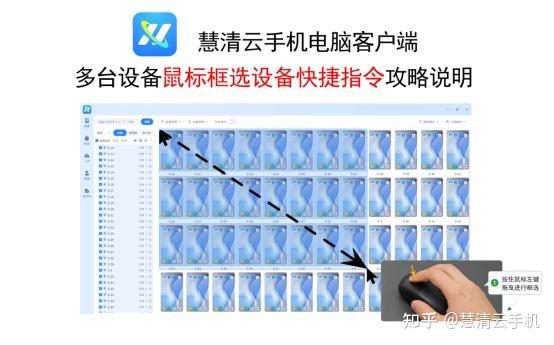
先不多说,献上效果图~
下面,就请收下这份保姆级图文攻略(虽然图很简单,但功能很强大��)。
第一步:打开慧清云手机PC客户端,进入设备管理界面
确保你已经登录慧清云手机电脑客户端,在左侧列表,勾选上需要展示的设备,一般可以点击全选。
此时,你的设备们会像整齐的小兵一样排列右侧预览页,等待你的指令。
第二步:找到“框选”的起点
起点:点击云机窗口边缘即可!
(想象一下,你要在电脑桌面框选几个文件。没错,操作完全一样!)
1. 将鼠标移动到任意空白区域(或者你想要框选的第一个设备图标边缘)。
2. 确认你要框选的设备范围:例如,你想选左上角到右下角这一片区域的设备。
3. 第三步:执行“按住并拖曳”的核心动作
这是整个操作最关键的一步,只需要记住一个动作:
➡️ 按住鼠标左键,不要松开!
➡️ 同时,向对角方向拖曳鼠标!
如果你想从左上选到右下,就在左上角按住左键,然后向右下角拖动。
屏幕上会出现一个蓝色的半透明矩形框,它会随着你的鼠标移动而放大缩小。
4. 第四步:释放鼠标,完成框选
当你拖曳出的矩形框部分覆盖了你想选择的那几台设备的图标时:
➡️ 松开鼠标左键!
见证奇迹的时刻到了: 所有被蓝色矩形框“碰”到的设备图标,会立刻变成“被选中”的高亮状态(例如出现蓝色勾选标记或边框变色)。
大功告成! 现在,你可以对框选中的所有设备进行批量操作了,比如:
· 批量安装应用
· 批量重启/重置
· 批量同步操作
……
· 批量执行其他功能

进阶小贴士:让你的框选技能更上一层楼
1. 加选模式(多选不挨着的设备):
先框选第一组设备,然后按住键盘上的 Ctrl 键不放,再用鼠标去点击或框选其他设备。这样就可以把不连续区域的设备也加入当前选择列表。
2. 减选模式(选多了?没关系):
如果不小心多选了一个设备,同样按住 Ctrl 键,然后用鼠标点击那个不想选的设备图标,它就会从选中状态中取消。
3. 全选大招(懒人必备):
想一次性选中当前页面所有设备?不用费力去框整个屏幕。直接按键盘快捷键 Ctrl + A,瞬间全选!


写在最后
这个小技巧虽然简单,但却是提升慧清云手机批量操作效率的“神技”之一。
从此告别“一个一个点”的原始时代,拥抱“一框即选”的高效未来!
赶快打开你的慧清云手机PC客户端试试吧!如果你还有其他隐藏功能想要了解,欢迎随时告诉我们~
慧清云手机,让云端管理更轻松、更智能!