Kubuntu 26.04格式化U盘,以FAT32分区格式并刷写主板bios
这种在纯linux原生环境下(kubuntu系统),不借助windows操作系统,fat32方式格式化u盘,还要用这个u盘刷写主板bios,这种操作支持吗?实际是支持的。
kubuntu 26.04,是ubuntu 26.04 LTS的一个衍生的linux发行版。风味发行版,flavor版。ubuntu的风味版本,具体可以看这个网页的介绍:
https://ubuntu.com/desktop/flavors
~
在流行的linux发行版,将u盘(usb drive)分区,格式化成,小于32GB的,fat32文件系统的格式。这是一个常见场景。比如车载mp3播放器的兼容,还有,主板bios,刷bios,更新bios,都是以fat32格式的u盘空间常见,各种支持存储u盘设备读取的便携设备,等等场景。而常见的linux发行版,用的文件系统,可能是ext4,或者linux上用的一些高性能的文件系统,格式化之后的u盘文件系统很非主流,即非NTFS,或者FAT32,导致u盘设备文件是拷贝、复制过去了,但是插上别的软件、硬件环境后,就不兼容了、读取不出来了。
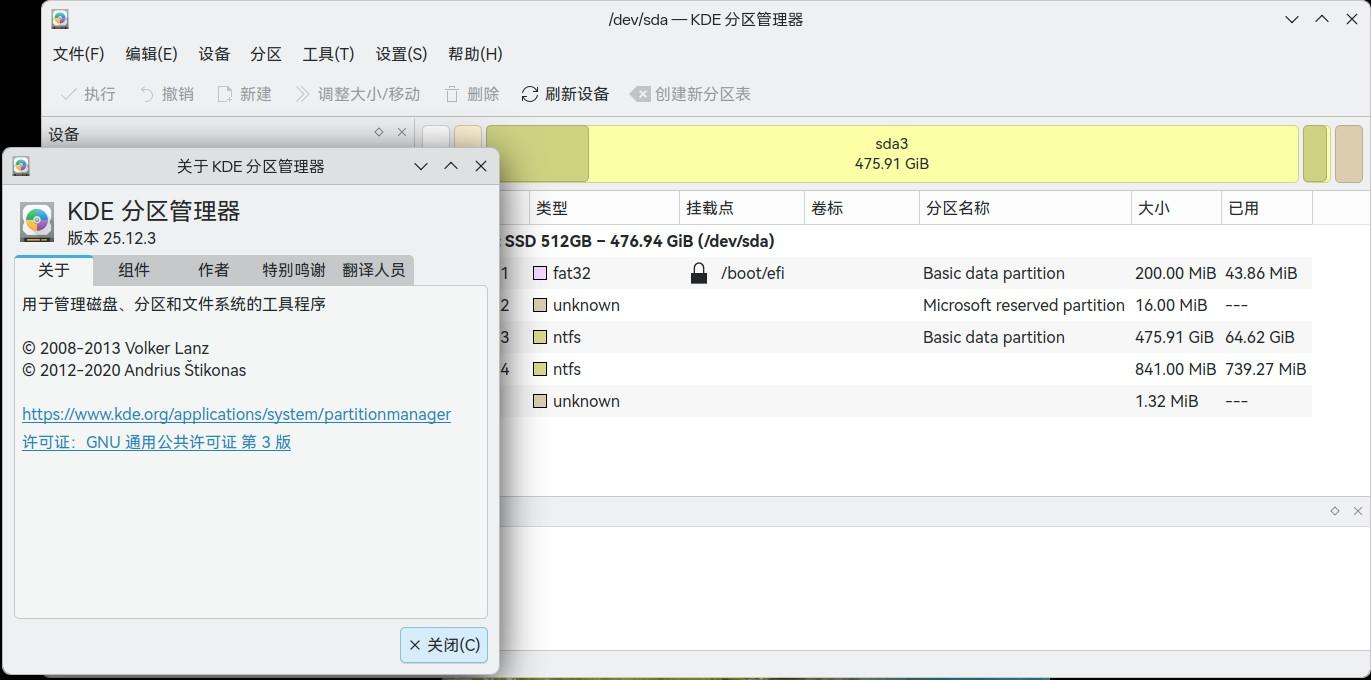
实际上,现代(2025年秋~2026年春)gnome 48以后和kde plasma 6.3以后,这些主流的linux桌面图形环境,是自带图形化的分区软件工具的。比如gnome下知名的是gparted。kde plasma 6.6.4(kubuntu 26.04默认的图形化桌面环境),自带的是kde partition manager 25.12(kde分区管理器)。没有这个软件,可以用discover软件商店,手动装一个。需要kubuntu 26.04的电脑联网,并且事先配置好apt、deb的软件源。
软件使用不难。注意几个要点。
第一,分区的时候,首先要unmount“卸载挂载”,已经挂载的u盘分区,这个kde partition manager自带相关工具选项。
第二,默认kde plasma 6自带的startup disk creator,这个linux操作系统,安装u盘,刷写工具。虽然它可以把kubuntu 26.04的iso,刷写到u盘,但是它那个分区,默认的主分区,用的raw格式,iso9660,然后后边的超出iso原尺寸的部分,会给你刷写成ext4。然后整个u盘,做出2个大的分区,然后windows 11根本就不能识别。
但是如果你要刷主板bios,一般主板bios,现代cpu,比如像intel cpu 酷睿i3 12100以后的那个时代,主板bios都比较智能了,默认识别的u盘,还是要求fat32格式的。一般bios文件,本身就几十MB。解压缩后,也不太大。
所以为了保证兼容性,还是建议,删除u盘,最开始的几个连续的分区,合并一个大的“未分配”空间,然后将这个未分配空间,统一再新分一个u盘的分区,并且格式化为fat32格式,是比较稳妥的。然后,格式化以后,u盘的第一个分区就是fat32分区,这样不会导致,常见的其他设备,识别不出来fat32分区,如果将fat32分区,放到u盘,第二个,或者第三个分区,有可能有兼容性问题。最好是第一个分区做成fat32分区。后边那些分区,还可以保持为ext4等linux下的常见格式。
比如,我的linux上,/dev/sda是ssd硬盘,/dev/sdb是7200转的sata3的2TB的机械硬盘,/dev/sdc1、sdc2、sdc3、sdc4是u盘的4个小分区。
因为现在好多U盘,实际容量都是超过32GB的,所以最少分2个区,第一个fat32分区要小于32GB。后边的分区大小和文件格式(ext4),那随意了。u盘不建议分区过多,超过4个区(老版本系统可能只能识别4个主分区)可能会发生各种问题。但是有些刷写u盘的软件工具,会做一些分区间隔,那个分区间隔空间,那个也算一个分区。最好想办法合并到大的分区中,以削减分区的数量到4个以内。所以,2个大分区,两个存储文件内容的分区之间,外带一个分区间隔的分区,这就总共3个分区了。
比如我的u盘上,我将sdc3是一个300KB的分区间隔分区,/dev/sdc4是ext4,sdc1和sdc2的u盘分区,我做了删除,合并成一个大的未分配空间,重新分配成了fat32分区。并格式化。
第三,这个重新分区的u盘操作,后果是,会删除u盘上的全部数据。所以,操作之前,u盘上,有重要数据要备份。
第四,kde partition manager,软件界面上,分好区后,设定格式化,为fat32,最后还要执行。在软件界面上方,偏左上,有执行命令按钮。不运行执行,u盘重新分区的写操作不会生效。
~
~
然后,重启电脑,连续点击,主板bios特定的启动的键盘按键。进入主板bios界面,主板bios更新页面,就应该能识别u盘中,已经复制进去的bios更新文件了。就是在linux桌面环境下,用文件夹管理器,将bios的更新文件,复制到u盘fat32分区的根目录下。如果担心u盘根目录下一个裸文件,其他的系统读取设备不能识别,可以在fat32的u盘分区,根目录下,建一个英文名字的空文件夹。或者在bios文件的同一级目录下,建一个英文名字的文本文件。不要太复杂,刷bios场景,注意尽量不要用中文命名文件。
~
网上好多文章的说法,是让用户,安装各种命令行控制台的命令,使用mkfs.vfat命令,刷写u盘分区。那个一点都不直观。
而kubuntu 26.04下,用kde partition manager这样就做到了。在linux原生环境下,没有windows 7,windows 10或者windows 11的桌面系统环境,也能刷写主板bios,做主板系统的固件升级。这样,就是解决一个linux原生操作系统环境下,典型场景的问题。