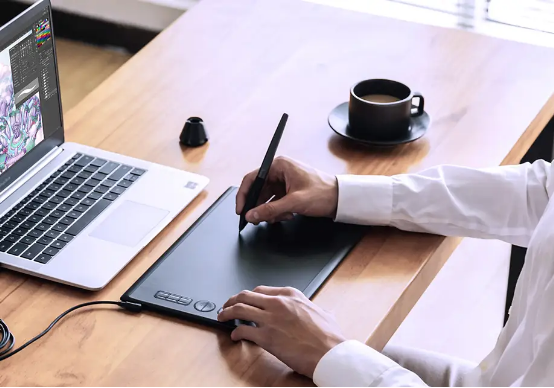
2026数位板推荐指南|从入门到进阶,一篇看懂怎么选绘王、Wacom、高漫手绘板(附618购买攻略)
眼瞅着618就要到了,大概率又要被问数位板。其中,被问的最频繁的问题就是新手该怎么选购数位板,萌新居多。所以避免踩坑,这篇内容将掰开了讲一下数位板的选购思路,这样下次大家再去选的时候也不会抓瞎了。
我也会根据我的经验,在后面附上我个人总结出的618最值得上车的数位板推荐,给大家做个参考(请叫我大好人,蟹蟹!)
1、尺寸:不是越大越好
数位板现在的各种尺寸不老少,但不是越大越好,而是看实际需求。为了让大家更直观感受数位板的尺寸,我会用一个比较具像的事物来形容,大家可以拿起手边的东西来比对一下,就知道大概有多大了:
小号板:比A5笔记本大一点,还有些迷你板只比手机大一点
便携、省桌面空间、价格便宜,手部运动幅度小,长时间画不累,连手机画画映射比例不别扭。但是尺寸太小,不适合画精细的画面,更适用于日常绘画练习或者网课记笔记。
中号板:大概和A4纸差不多
既便携空间又适中,也适合画精细的内容,属于黄金尺寸,手机平板电脑都可以用。
大号板:大概和15.6 英寸的笔记本电脑差不多
绘画空间大,画起来更舒适,3D建模雕刻也能轻松应对,但是由于尺寸限制不太便携,除非你的背包很大,而且大尺寸板子连平板和手机又映射区域限制,基本都不是1:1映射,用起来不是很方便。
所以过来人的建议是,笔记本电脑使用建议中号,手机使用建议小号,台式电脑使用建议中/大号。
手感:由板面、笔尖材质以及数位笔的体验共同决定
有些材质的板子,缺乏磨砂感,会让笔容易打滑,画的适合线条发抖、难以控制;而自带磨砂感材质的板子,不仅能模拟一种纸面书写的感觉,笔尖还不易打滑,手感更好~所以对新手来说可以直接选板面磨砂、带仿纸手感的板子。
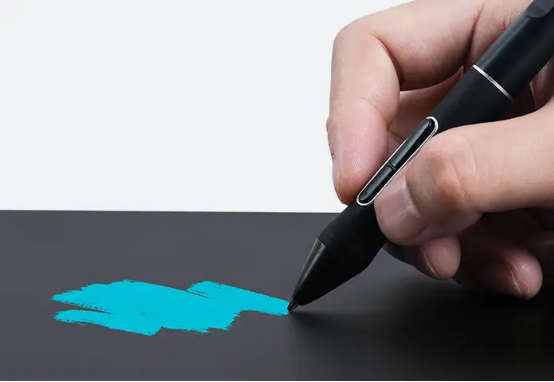
数位笔:手感和体验的双重检验标准
以前还会分为无源笔和有源笔,有源笔需电池充电,基本已经淘汰,现在市面上几乎都是无源数位笔,是绝对的主流和选择标准,笔里没电池,靠板子磁场供电,拿起来就可以用。
数位笔还有硬笔和软笔之分,硬笔就是模拟铅笔的手感,比较好上手,软笔因为设计上带一个弹簧,所以下笔的时候笔尖有轻微的回缩,和老式的弹簧圆珠笔差不多,两者只在笔尖体验有所区别,压感和笔迹识别等方面都能做到一致。
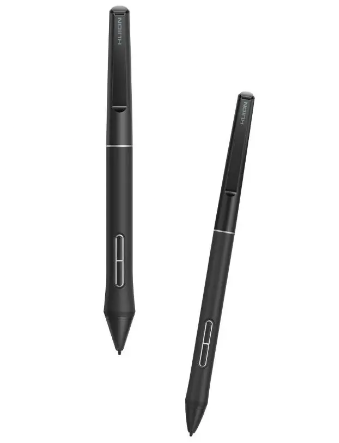
笔身设计有粗有细,看个人对握笔的喜好,粗笔笔感刚硬,细笔握起来更像平时写字的签字笔和铅笔。笔芯材质也分标准笔芯和毛毡笔芯,标准笔芯就是的塑料笔芯,经久不衰的标配,毛毡笔芯的阻尼感更强,画画的时候可以想象成铅笔画素描那种感觉。
另外,不同品牌的数位笔都是用的自家技术,对压感、性能的调校都不同,这个不好描述需要亲自上手去感受,毕竟不是每个人对同一个事物都持有一模一样的看法。
读取速率:笔触是否延迟的关键参数之一
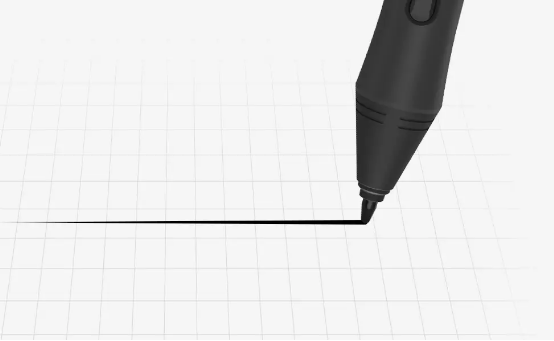
也叫报点率,单位是PPS(每秒点数)。220-266 PPS是主流,正常节奏下不会感觉到明显的延迟,不会掉链子。300 PPS以上是专为习惯快速画长线条、“拼手速”的大神而生。
压感:决定了画画线条和粗细过渡的细腻程度

2048级: 入门级压感,能表现明显的粗细变化,现在市面上一部分的入门级平板配的笔都是这个压感。
4096级: 进阶级压感,过渡顺滑,尤其是轻画时更灵敏、好控制,不会轻轻一碰就出一条重线,苹果、vivo、oppo专业平板的配笔基本是这种压感。
8192级: 专业级压感,粗细变化以及笔墨浓淡非常自然细腻。
16384级:同属专业级压感,笔触呈现极为细腻。
倾角识别:可以模拟笔触的特殊效果
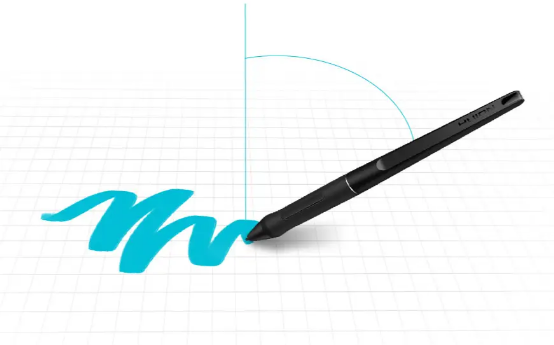
画画的时候可以感知笔的倾斜角度,从而模拟真实画笔的效果,简单来说即使笔尖不移动,倾斜笔身也能改变笔触的形态和方向。
连接方式:看个人喜好,两者差不了多少
USB有线连接,数据传输几乎无延迟,书写稳定,不容易断触。无线连接(蓝牙5.0/2.4G)的话没有线的缠绕,桌面整洁,还可以靠在椅背上把板子放腿上画,或带出去用。现在的蓝牙技术越来越高级,延迟也很低,但是选购时注意看无线板子的续航,续航太低用不了多久就要充电,反而麻烦。
功能:用好了是外挂
有些品牌的数位板会有一些特别的功能设计,比如快捷键、滚轮什么的。快捷键可以把常用的绘画组合操作设置进去,手不用离开板子就能完成撤销、放大、吸色等操作,保证思路不被打断。滚轮在调节大小方面有比较精准的优势,转动它就能流畅缩放画布、调节笔刷大小,比用键盘或鼠标点选快得多,非常直觉,体验丝滑。
大家在选购数位板的时候按照上面说的重点去对比,大概率不会踩坑。如果没时间去一一对比,这次我也顺便总结了一些618值得上车的数位板推荐,手感、体验、功能各方面都比较平衡,大家可以按需直接抄作业!
·预算200以下
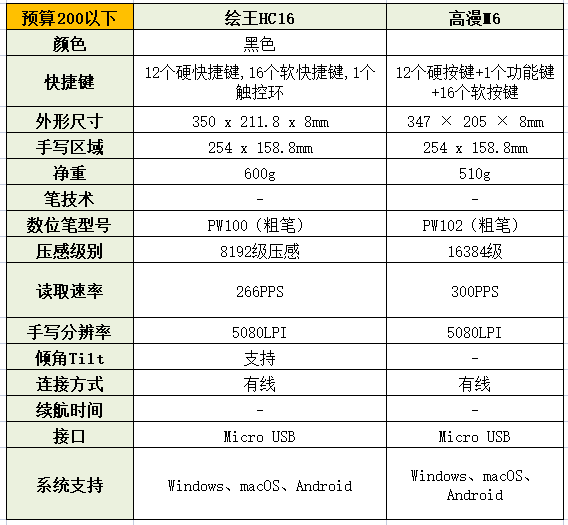
绘王HC16
PW100无源数位笔,8192 级压感,266 点/秒读取速度,12+16个快捷键和1个触控环,适合轻度插画、网课批注、手机速记或预算有限的初学者。
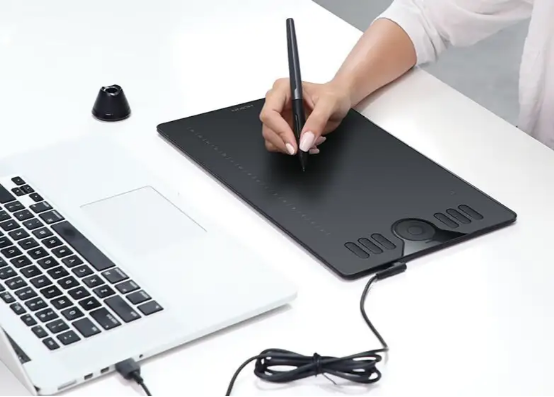
高漫M6数位板
16384 级压感,能精准捕捉笔触轻重变化,线条过渡自然细腻,板面接近 A4 纸大小,适合大幅插画或书写,PW102 无源电磁笔,笔身轻盈,支持倾斜识别,轻薄也便携。
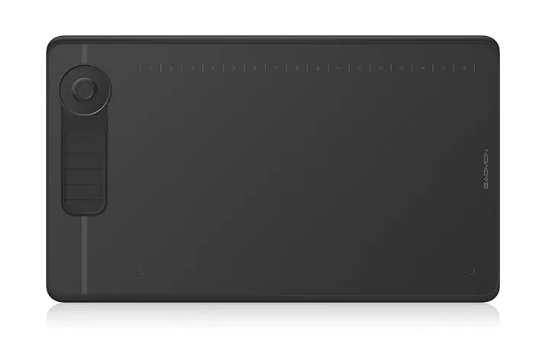
·预算200-500
绘王L310
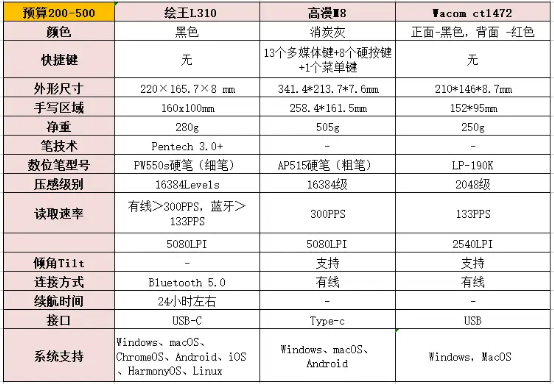
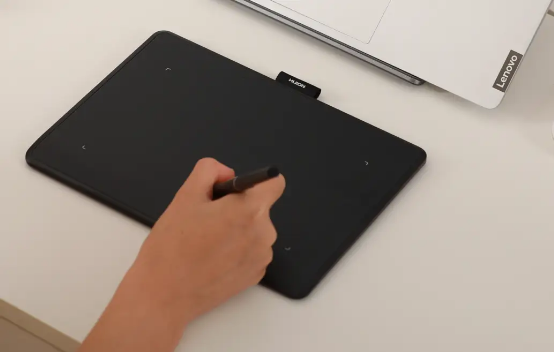
非常轻薄便携的一款蓝牙数位板,主打无快捷键、纸感面板,配的是PW550S 无源硬笔,笔身纤细,握感贴近铅笔,16384 级压感、有毛毡笔芯模拟铅笔触感,但不支持倾角识别。连手机平板还能开横屏全板模式,板子自带笔插,用完就可以随手收纳。
高漫M8数位板
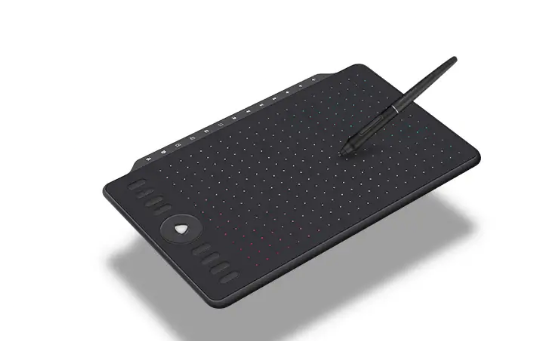
主打16384级压感,支持倾角识别、Type-C接口、有22个快捷键(8个硬快捷键+13多媒体软按键+1个触控环),读取速度266点/秒,适合插画入门、网课批注、手写笔记、轻度设计。
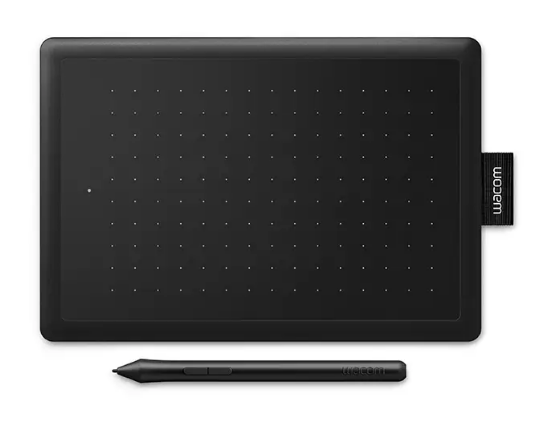
Wacom ctl472
小号板子,2048 级,配得是 LP-190K 压感笔,读取速度133 点/秒,线稿和手写没什么问题,适合学生、网课、轻度插画或思维导图,但不是专业、高精度绘画的首选。
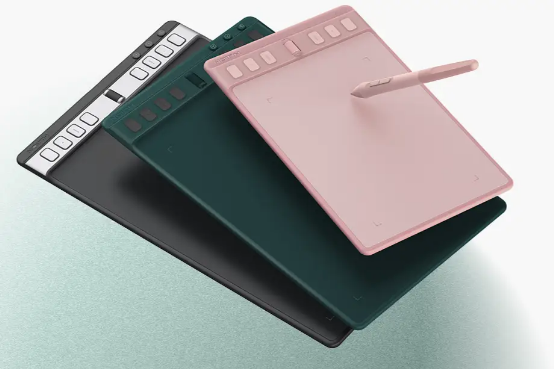
绘王H641P/H951P/H1061P
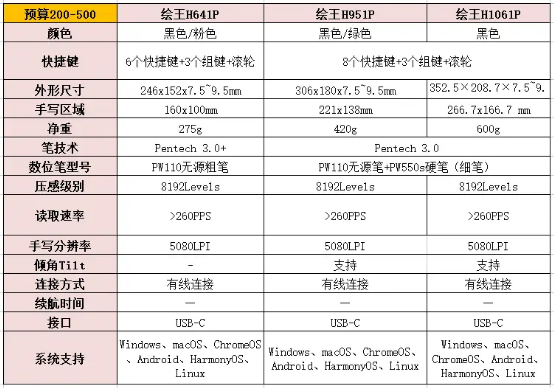
大中小三种尺寸,三种配色可以选择,粉色板感觉最好看,标配的是无源硬笔,粗笔,不过中号板H951P、大号板H1061P还会额外送一支细笔。设计上有特色的鼠标式滚轮和分组的自定义快捷键,新建文件、选画笔、取色、缩放画布等等板子上就能一键搞定,有线连接。
·预算500-700
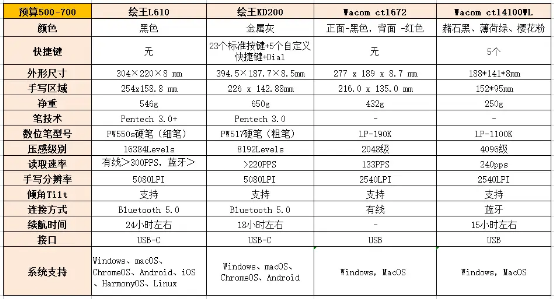
绘王L610
和上面的L310是同一个系列,中号尺寸,极简一体化设计、精细磨砂纸感面板、曲面边缘设计,贴合手腕弧度、无物理快捷键,压感16384级,蓝牙和有线两种连接方式,连接手机的话可以一键适配屏幕比例及横竖屏切换。
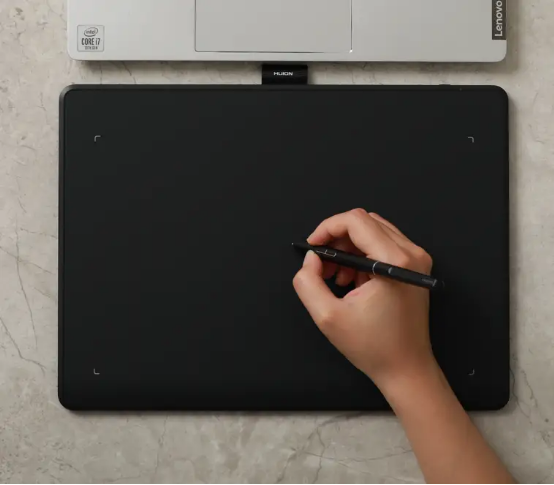
绘王KD200数位板
自带小键盘和滚轮,单手就能实现更多快捷操作,双手联动,实用性很高,蓝牙5.0无线连接,磨砂覆板,搭配硬笔,书写感不用担心,性能党和追求高效的可以考虑。
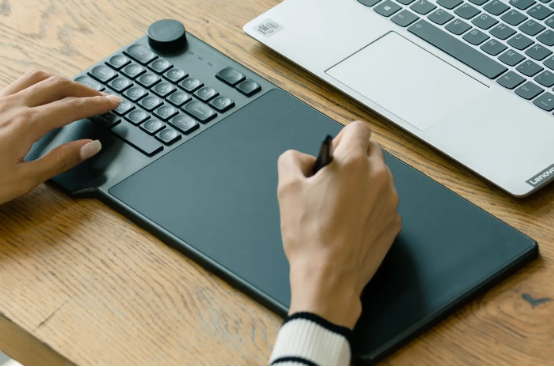
Wacom ctl672数位板
中号数位板,设计比较简洁,2048 级压感,压感反馈自然,适合绘画入门、网课书写及日常设计使用。
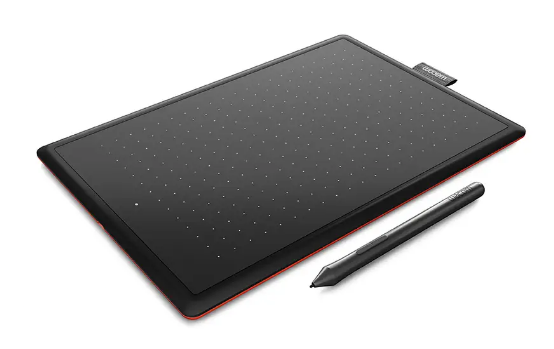
Wacom ctl4100WL数位板
小号板子,压感级别 4096 级,支持蓝牙连接,主打便携与基础创作需求。
·预算700-900
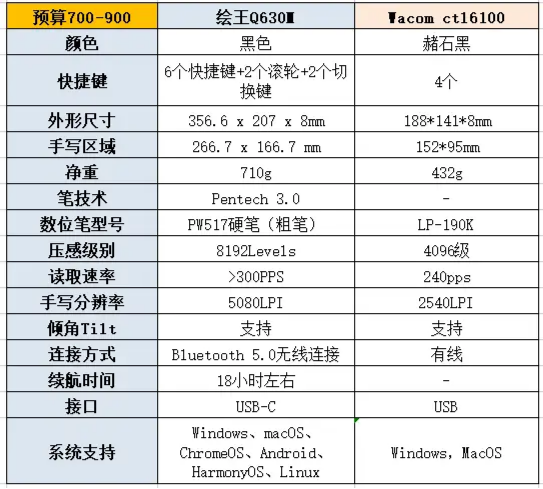
绘王Q630M数位板
磨砂质感板身,无源硬笔,8192级压感,自带双滚轮,操作方便,指尖轻轻一按一扭,大小缩放、页面滚动直观方便,蓝牙5.0无线连接电脑、平板手机,可以随便用自己喜欢的姿势创作,图像编辑、手绘插画、平面设计都很适合。
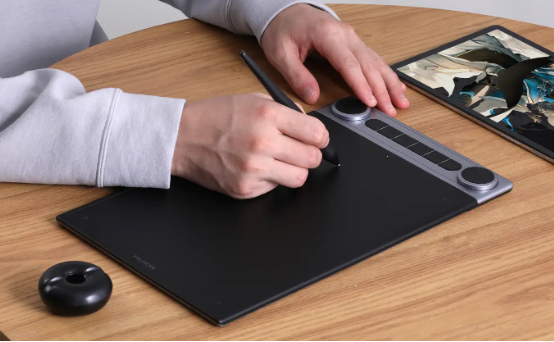
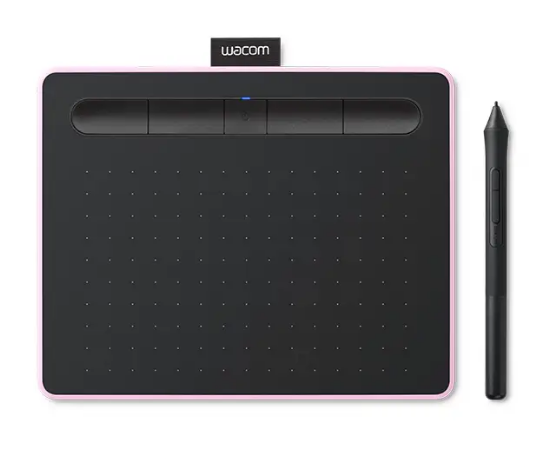
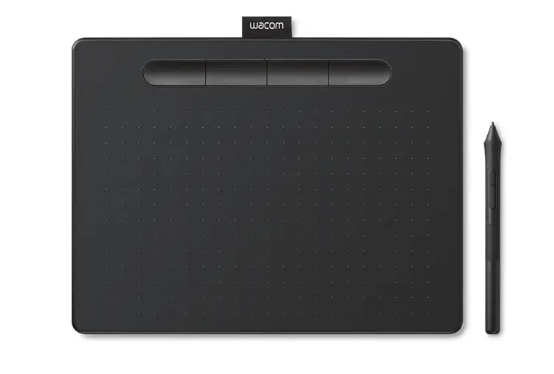
Wacom ctl6100数位板
中号尺寸数位板,板身配备 4 个自定义快捷键,4096 级压感,也是有有线与蓝牙无线两种连接版本,适合插画、设计及动画绘制等进阶创作需求。
·预算900以上
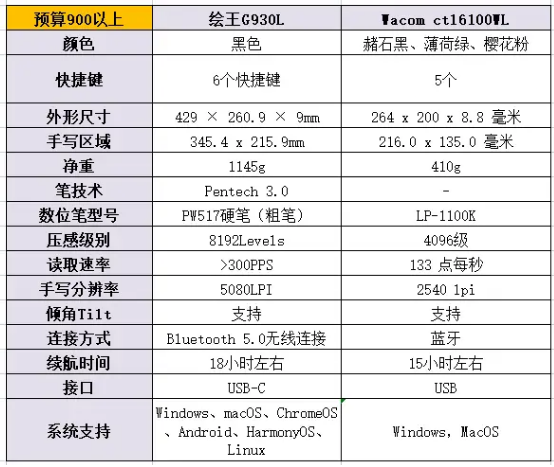
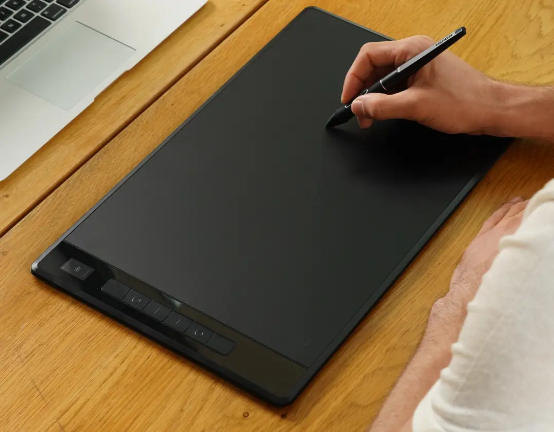
绘王G930L数位板
超大创作板面,画画区域比A4纸还大,匹配更大尺寸的屏幕,画起来更顺手。自带一小块LCD状态显示屏,方便查看电量、连接状态等等,还有久坐提醒功能,配了毛毡笔芯,板面也是磨砂感的,配合起来画感更好。
Wacom ctl6100WL数位板
Wacom ctl6100的蓝牙款,除了重量的区别,参数基本没啥变化,中号尺寸数位板,板身配备 4 个自定义快捷键,4096 级压感,也是有有线与蓝牙无线两种连接版本,适合插画、设计及动画绘制等进阶创作需求。
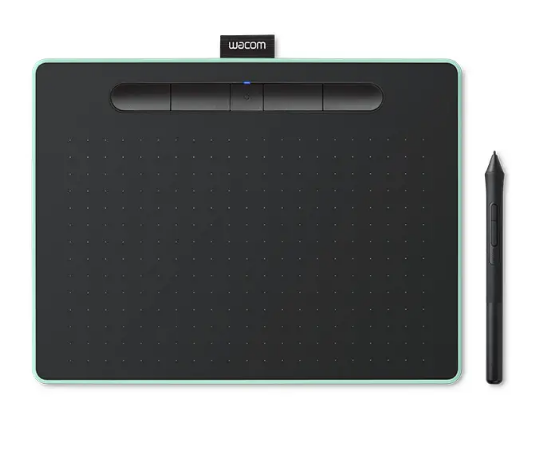
Wacom PTK670
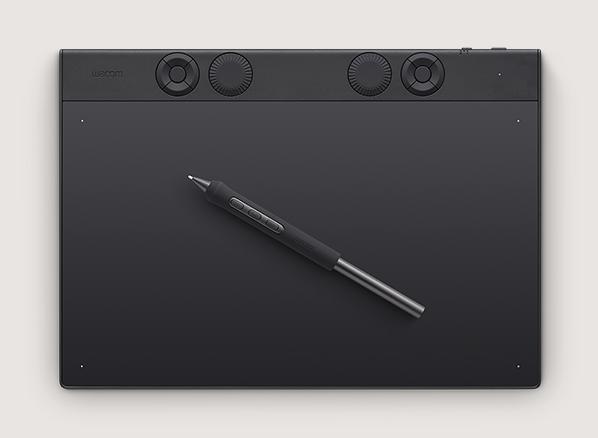
中号数位板,设计感比较强,而且很轻薄,主打专业插画、设计与手写,蓝牙/USB-C 连接都可以,配得是wacom第三代压感笔,8192 级压感,300PPS读取速率,上方有2个5向布局的快捷键和2个拨盘。
PS:再高价格的板子就不继续推了,对新手来说上面推荐的已经足够,甚至有几款是专业级的。
上面的预算分类是根据原价来分的,现在正值618期间,我都看了看,优惠力度比较大,想上车的可以趁着这波优惠下手了。最后再罗嗦一句,618期间价格波动大,下单前别忘了把能领的券都领一遍,尤其是平台大额券、满减券和店铺首单礼金,叠加下来经常能便宜几十上百,省下的钱够买一套毛毡笔芯了。另外,不知道选哪款或者如果大家还有更具体的预算和需求,欢迎在评论区留言,我看到后可以帮大家参谋参谋。
更详细的数位板科普+推荐:
2026年新手最新入门到专业级数位板超详细科普+推荐!什么是数位板?怎么选择一款适合自己的手绘板?数位板和数位屏哪个好?还是买iPad?绘王、Wacom、高漫手绘板推荐篇!