我扔掉了3个键盘:一套键鼠控制5台设备,剪贴板自动穿越(免费)
🤸 为粉丝省流总结:本文方案只适合局域网人士,对网络延时要求比较高。
如果网络延时很高,丢包体验将会非常糟糕!建议放弃!
📢 此方案适合重度办公人士的福音!!!
💻 适合多台电脑(支持跨系统:window -> ---< linux -> ---<手机Andoird这样子)仅用一台电脑的键盘+鼠标就可以跨其他电脑控制并且共享粘贴板。
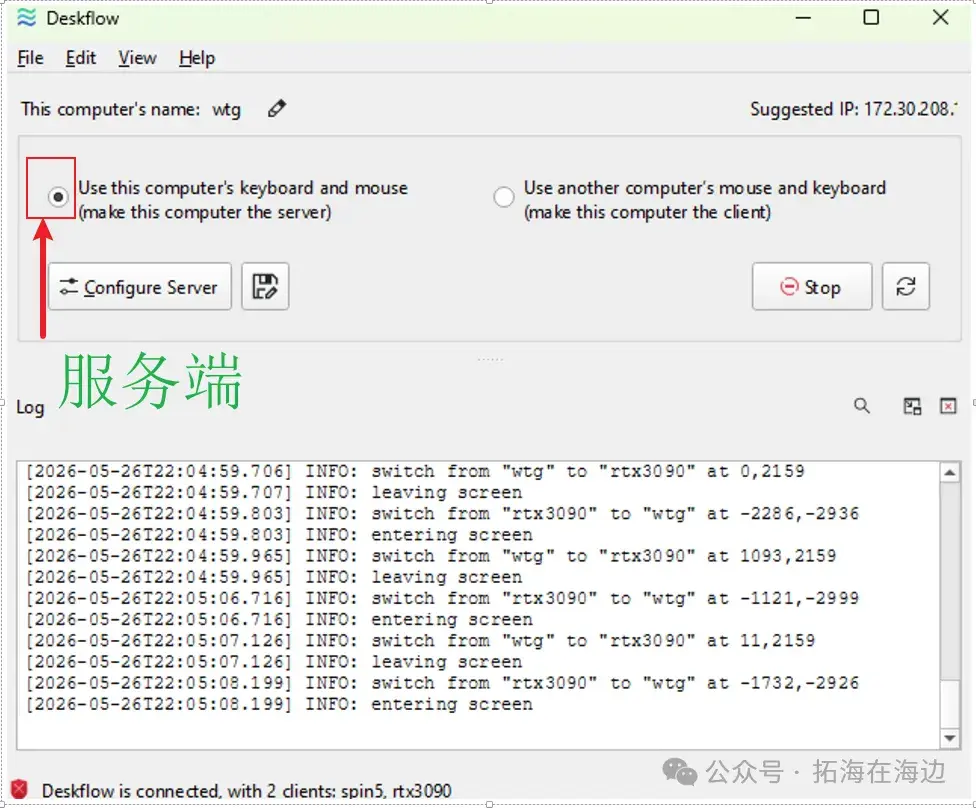
一台电脑接入了键盘+鼠标启动Deskflow 作为服务端)
其他电脑作为客户端连接局域网服务端
所有电脑/手机都装上KDE Connect (负责共享剪贴板和文件互通):不仅能让电脑和手机共享剪贴板,还能实现手机通知在电脑端显示、甚至用手机反向当电脑的无线触控板。)
以上软件支持 Mac / Windows / Linux(支持wayland)所有软件均是开源免费。
当需要同时使用多台电脑的时候,多套键盘鼠标会迅速压榨你桌面的可用面积,并且来回的切换键盘鼠标也会特别麻烦,容易出现操作失误。我的工作环境就是台式机和笔记本共用,并各自配备了一台显示器,那么如果我想使用笔记本的键盘将会非常的麻烦。
你的鼠标从 Windows 屏幕的最右侧滑出,毫无延迟地进入了另一台 Linux 电脑的屏幕;你在电脑上 Ctrl+C复制了一段文案,拿起手机长按屏幕,直接就能 粘贴发送。没有线缆的束缚,没有额外的硬件切换器(KVM),一套你最顺手的键盘和鼠标,像指挥官一样接管了你所有的设备。”
终于不用拔插键盘了,不需要额外硬件,
🚀🚀🚀让拓海来详细介绍下,使用体验👊👊👊👊
💡下文中服务端电脑指:有鼠标/键盘,以服务启动,客户端就是需要被控制电脑(没有鼠标键盘的电脑).
在有鼠标,键盘的电脑安装好DeskFlow,选择Server(启动)启动
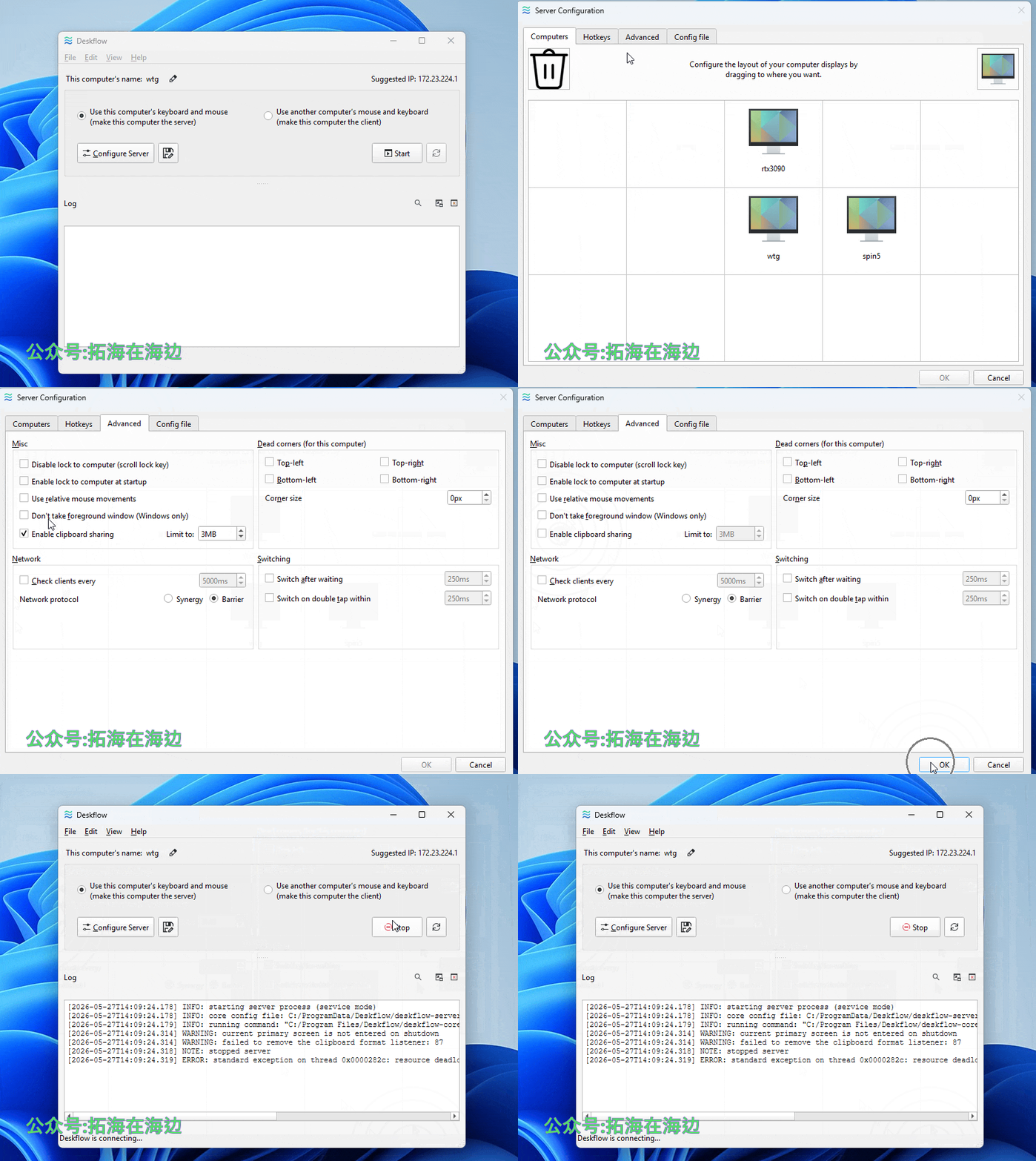
添加要连接的此服务的电脑名字(也可以在客户端电脑输入服务端IP让它服务端自动添加)
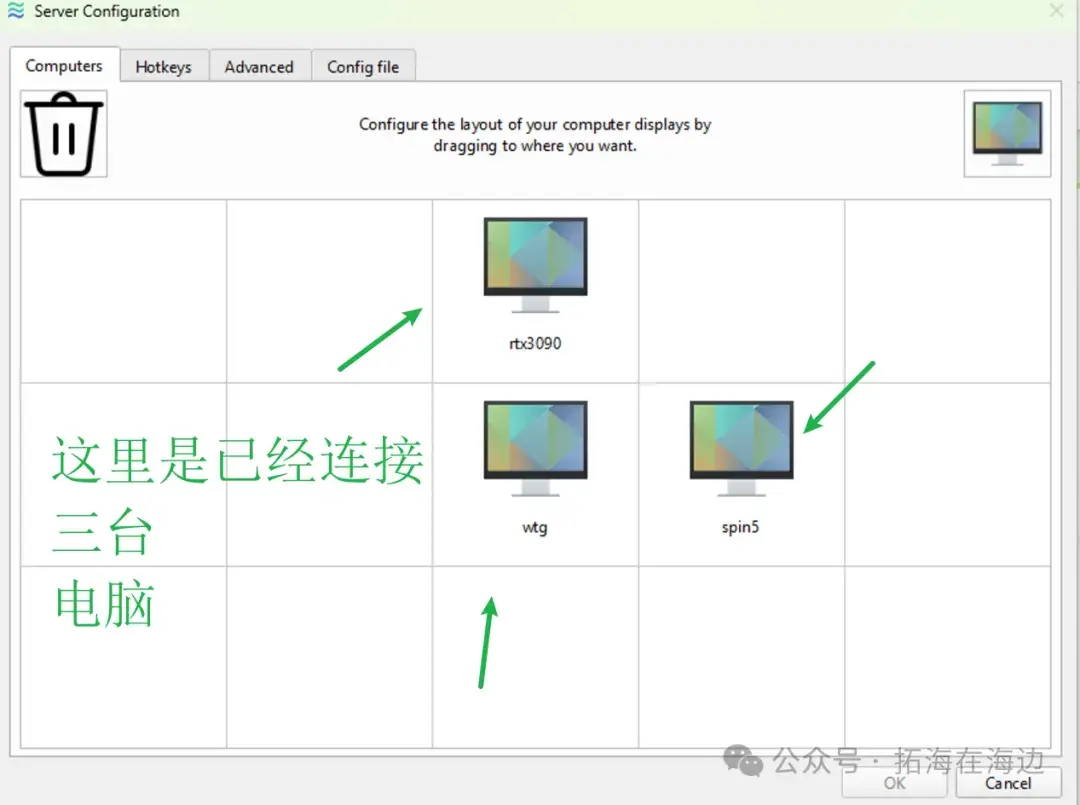
这里 wtg,spin5,rtx3090都是电脑名字(在“此电脑”->右键属性,即可看到电脑名字)!
①这里位置是可以改变的,最好就是你真实电脑的摆放位置(鼠标移出出屏幕方向就是进入哪台电脑)。
②图中wtg就是server电脑上面,连接好鼠标往上移动出屏幕就进入客户端电脑rtx3090(linux系统:debian13 ,wayland)
③那么我们从wtg服务电脑往右移动出屏幕就是进入spin5的电脑屏幕,一旦进入客户端电脑鼠标/键盘就在此客户电脑凑效!
客户端电脑设置(被控制的电脑):
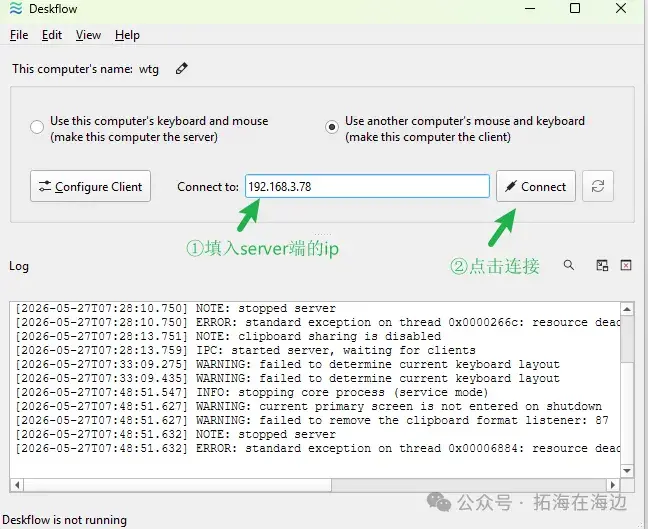
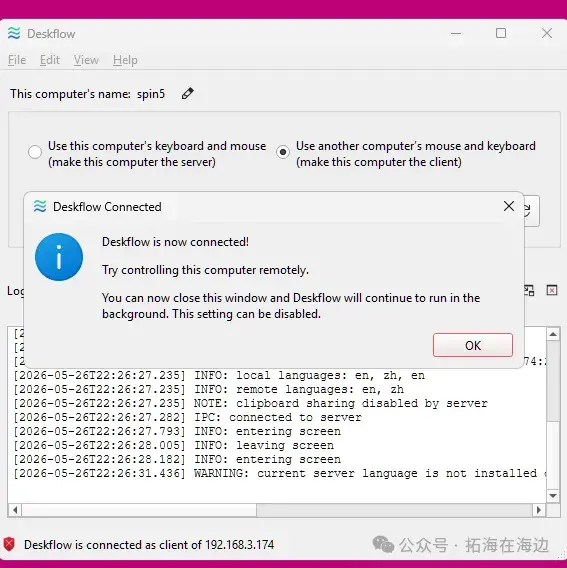
注意无论server端还是client端都建议取消SSL加密(个人用没必要加密,加密增加延时概率,影响体验)
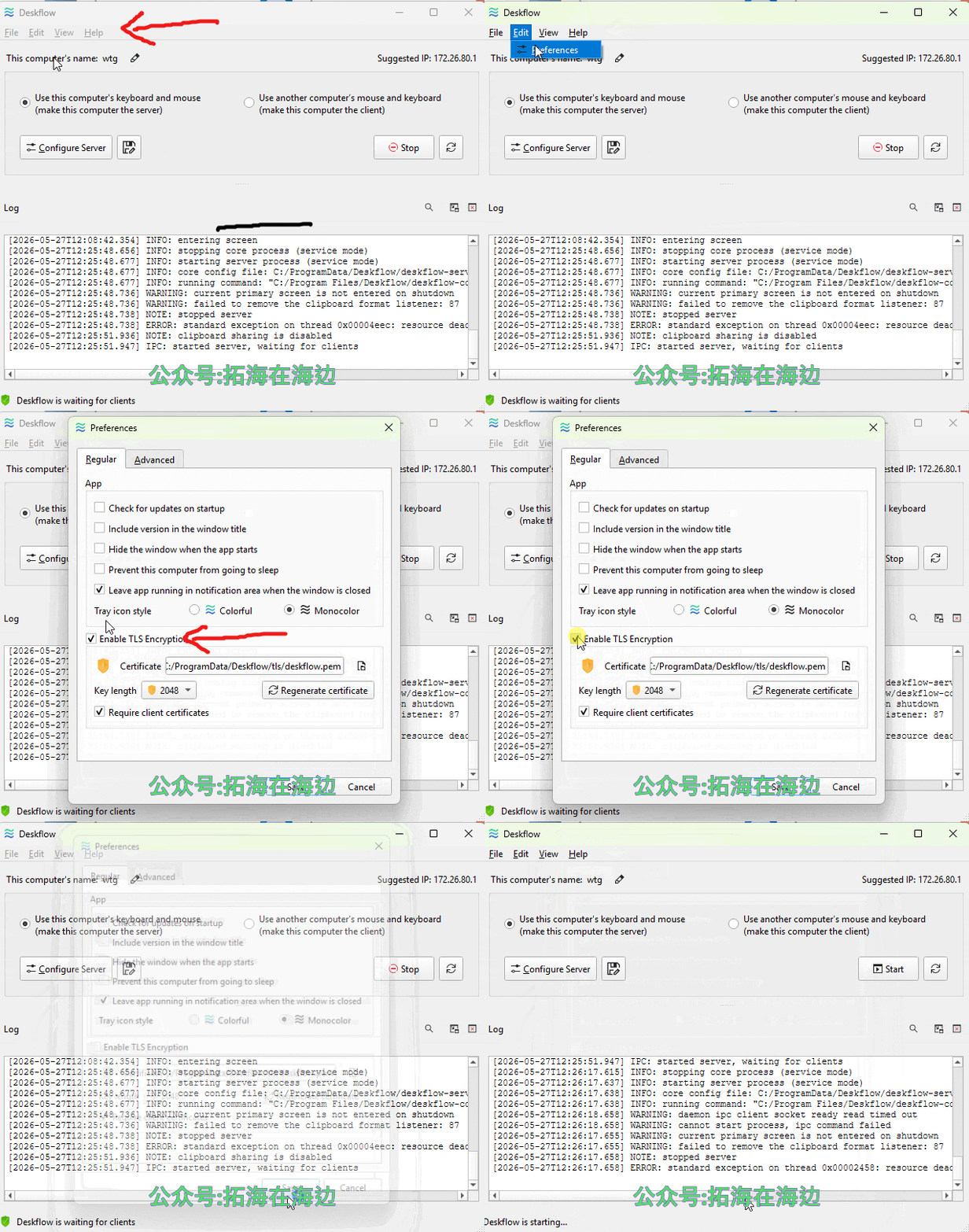
服务端,客户端都这样操作
因为DeskFlow本身自带粘贴板,因为总是失灵,所以要想跨设备共享剪贴板,
我们取消DeskFlow的剪贴板,用kde connect代替。Kde connect安装后配对 即可不用怎么设置。
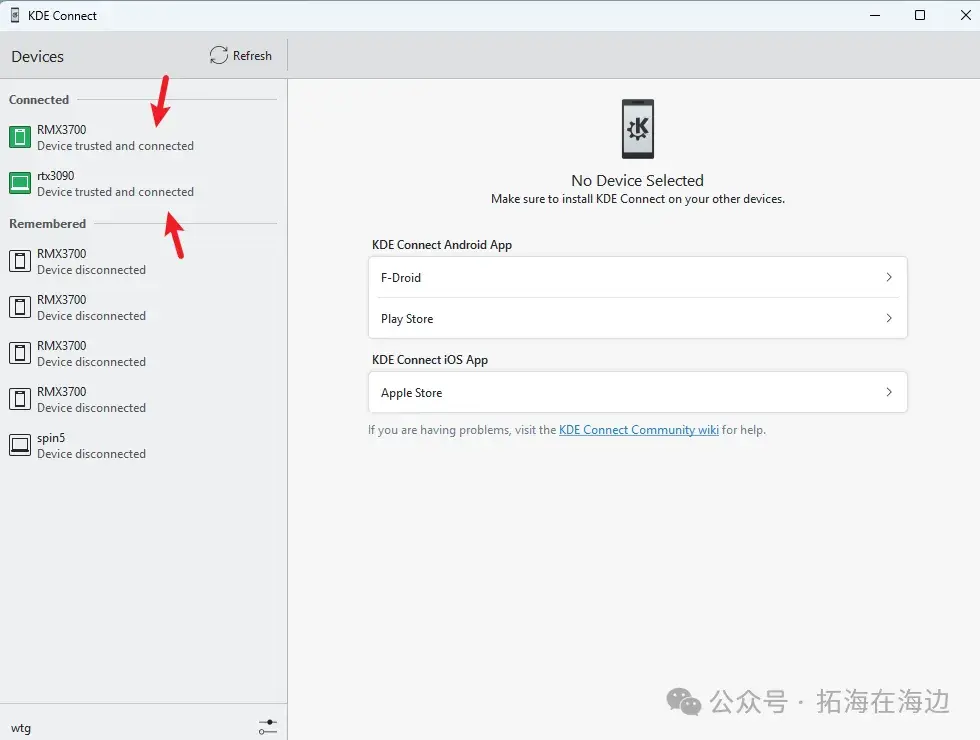
拓海简单演示:
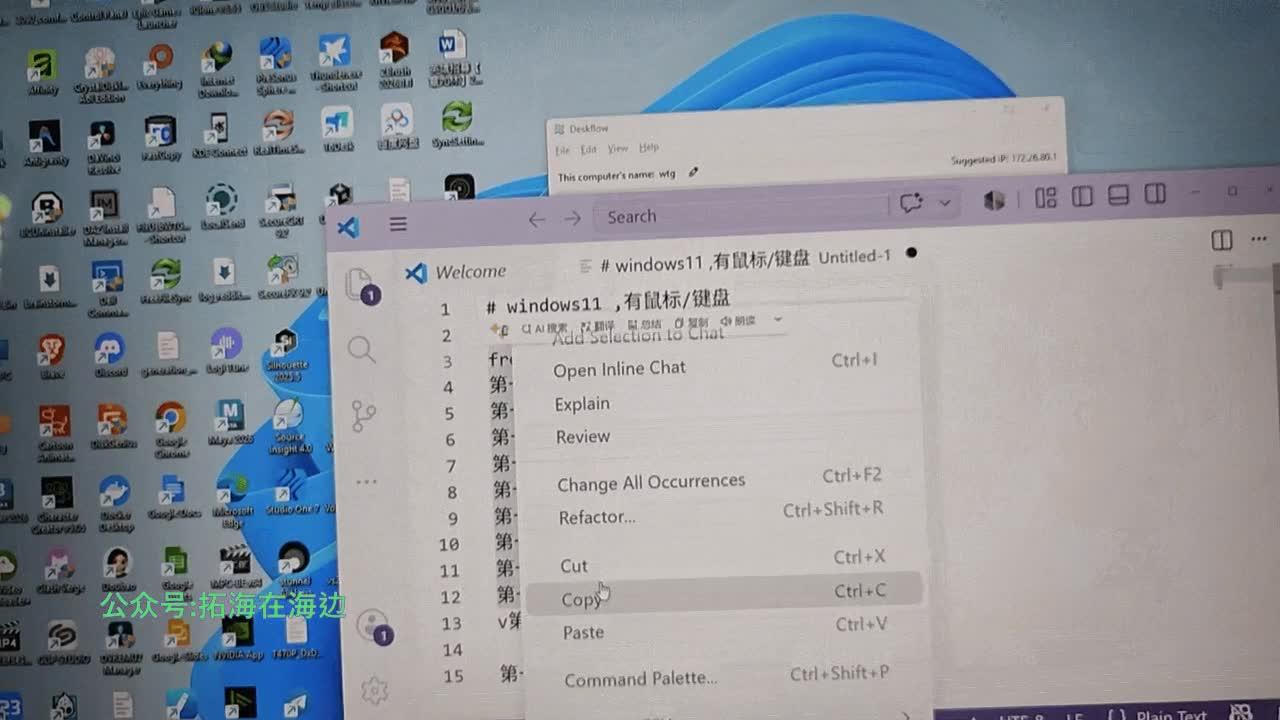 windows移动到上面Linux电脑https://www.zhihu.com/video/2043378938395809455
下面是电脑wtg :windows11有鼠标+键盘,上面是电脑rtx3090:Debian13 kde(Wayland)。在服务端已经设置windows在下面,rtx3090在上面
安卓手机与3台电脑无缝对接共享粘贴板,电脑之间共享鼠标键盘。拓海给您演示:
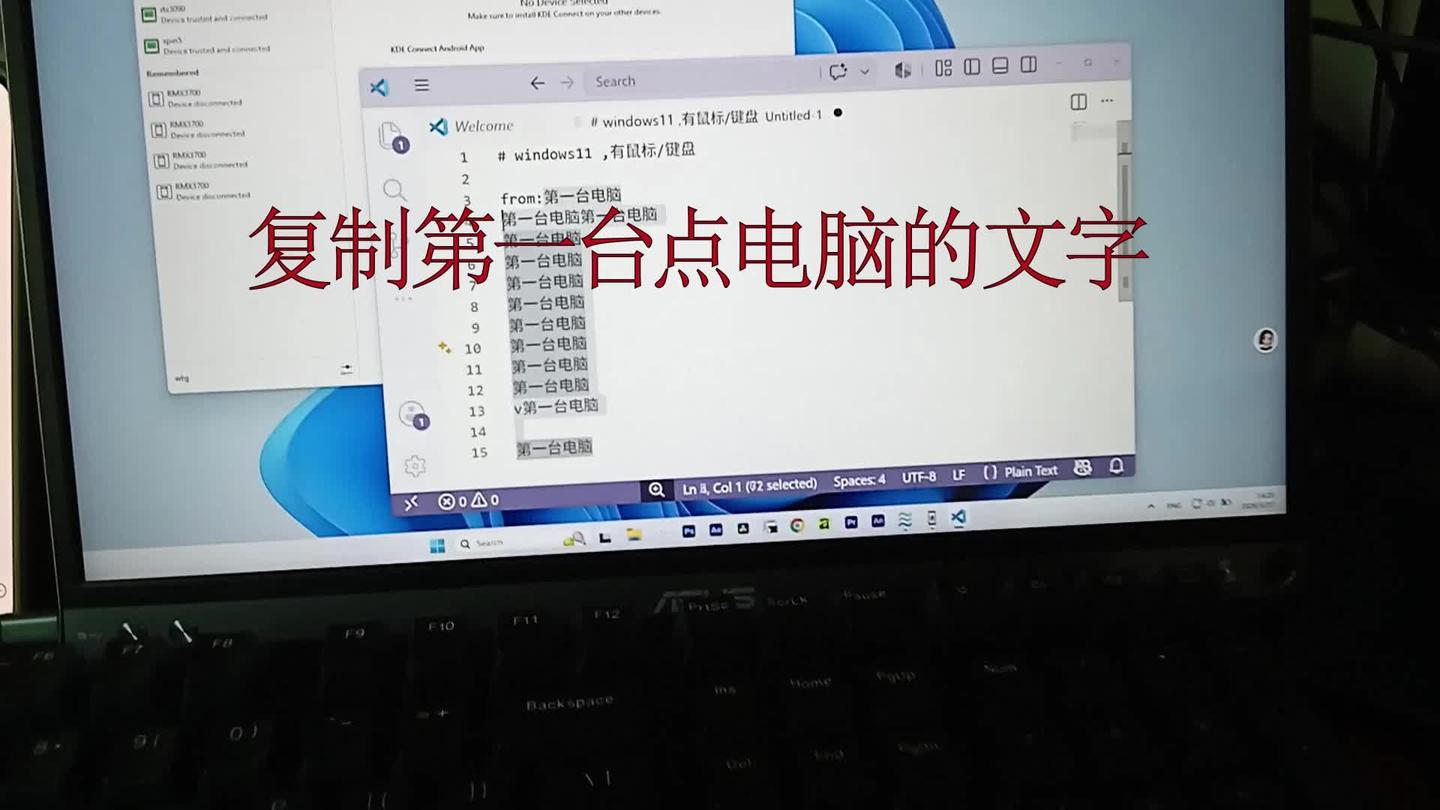 比手机发微信給电脑好用多了https://www.zhihu.com/video/2043379311114180124
视频中演示 KDE Connect 永不掉线,基本与电脑共享粘贴板内存,是Shizuku(免 Root的安卓 开权限APP) 权限的 KDE Connect 分支的版本。普通安卓kde connect由于安全权限问题不能实时共享粘贴板,需要手动刷新KDE connect 与其他设备连接状态。由于篇幅原因,这里不介绍Shizuku 权限的 KDE Connect 版本。

关注公众号后台回复关键词 【共享鼠标键盘】,获取DeskFlow+KDE 官方安装包.
其他情况:安装DeskFlow失败,缺少Microsoft Visual C++ 运行
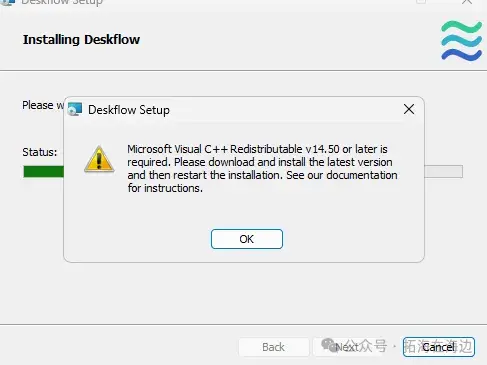
下载最新的 C++ 运行库:
关注公众号后台回复关键词 【共享鼠标键盘】,获取微软官方VC运行组件官方安装包.
VC_redist.x64 .exe/VC_redist.x86.exe安装即可。
安装前记得:
- 按下快捷键
Ctrl + Shift + Esc打开任务管理器。 - 在“进程”列表中,仔细寻找并右键点击“结束任务”关闭以下程序:
Deskflow,结束它,不然安装失败!
💡 极客防杠提示:
苹果 iOS 对后台权限卡得很死,KDE Connect 在 iOS 上的“后台剪贴板同步”体验是远不如安卓的(经常需要切回前台才能同步)。拓海没有苹果设备,所以不能测试。如果你使用的是 Mac 电脑,建议仅使用 Deskflow 实现多电脑间的键鼠共享;手机端的联动建议优先使用系统自带的跨端功能。
⚠️ 极客排雷提醒:DeskFlow 作为拥抱现代架构的新锐开源项目,目前仅支持 64 位(x64)和 ARM64 架构的 Windows 系统,彻底不再提供 32 位(x86)版本。 如果你的电脑是非常古董的 32 位系统,将无法安装此软件。建议老设备用户继续使用旧版的 Synergy /inputleap 或升级系统。
首发于公众号「拓海在海边」,知乎专栏《赛博拓海》同步更新。