新到手的MacBook Neo,这5件事建议先做
最近MacBook Neo卖爆了,好多刚拿到新Mac、或者刚从Windows转过来的朋友都会感觉不太会用。
其实不用看那些又长又复杂的教程,先做好这 5 件事就够了。
一、续航优化技巧
打开「系统设置→电池」,开启「低功耗模式」,能显著延长续航时间 调整显示器亮度到合适水平,关闭「原彩显示」(如果不需要) 打开「系统设置→通知」,关闭不必要的应用通知,减少屏幕唤醒 不用的时候关闭蓝牙和 Wi-Fi,尤其是外出时
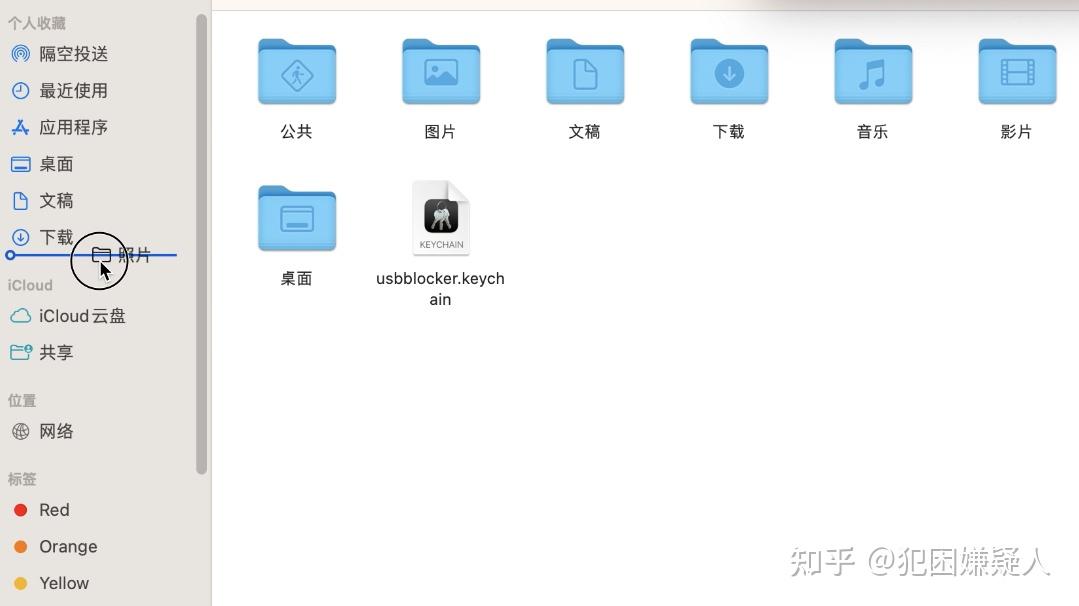
二、把常用文件夹放到访达边栏
访达就是Mac上的文件管理器,相当于Windows里的资源管理器。刚拿到手的时候,边栏只有几个系统默认的快捷入口,找文件特别不方便。
建议把你最常用的「下载」「文稿」「桌面」这几个文件夹直接拖到边栏固定住,以后找东西一眼就能看到。另外还有一个非常实用的设置:打开访达的「偏好设置→通用」,把「开启新访达窗口时打开」改成你的主工作目录,而不是默认的「最近项目」。这个小小的改动,能让你每次打开访达都直接看到需要的内容,省去很多翻找的时间。
三、装一个启动台,找回“看图标找应用”的安心感
macOS Tahoe 26 上有个很强大的搜索功能叫 Spotlight,按 Command + 空格就能用,搜文件、找应用、查单词都很方便。但它有个致命的问题:你得记住应用的名字。像我就是视觉记忆型的,装过一个修图软件,过两周忘了叫啥,只记得图标是蓝绿色的,这时候对着搜索框只能干瞪眼。
Windows 有开始菜单,所有应用整整齐齐摆在那儿,看一眼就知道。Mac 以前也有类似的 Launchpad 启动台,一个全屏的图标网格,拖拽分组都很顺手。但 macOS Tahoe 26 把这个功能弱化了,重心全放在了搜索上,对新手来说真的不太友好。
想还原启动台也简单,装个赤友 LaunchPal就行。它就跟原来的系统启动台一模一样,拖拽排序、建文件夹分组、打开关闭的动画,全都还原得很到位。而且它特别轻量,不会拖慢系统,对 MacBook Neo 这种入门配置很友好。
macOS Tahoe 26启动台还原软件: 赤友LaunchPal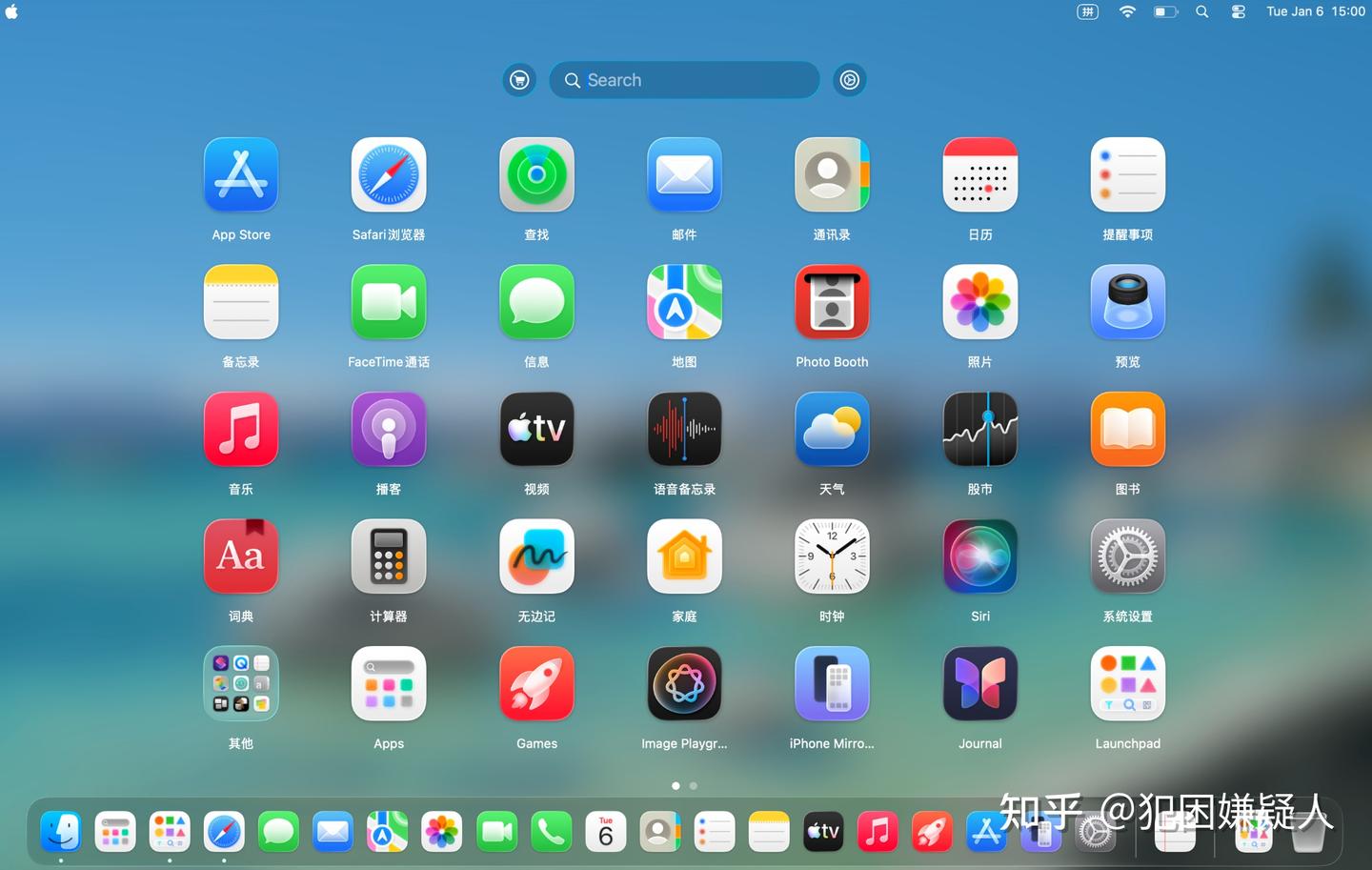
四、截图与录屏进阶
macOS 自带的截图工具真的非常好用,记住这几个快捷键:
Command+Shift+3:截取整个屏幕Command+Shift+4:截取指定区域,拖动鼠标选择范围Command+Shift+4+空格:截取整个窗口,点击窗口即可自动截取,带阴影效果Command+Shift+5:调出截图工具栏,支持录屏、定时截图、截取整个页面(长截图)
录屏时点击工具栏上的「选项」,还能设置是否录制麦克风声音、显示鼠标点击,录教程特别方便。
五、设置触控板手势
Mac的触控板绝对是它最大的隐形优势,很多人拿到手第一反应是配鼠标,但其实用顺了原生手势,操作流畅度和效率会远超普通鼠标。
先打开「系统设置→触控板」,第一步一定要开启「轻点来点按」,不用每次都用力按压触控板,手指轻触就能完成点击,长时间操作会轻松很多。再掌握三个核心手势:三指左右滑切换全屏应用、四指上滑进调度中心、拇指 + 三指捏合打开启动台,形成肌肉记忆后操作会非常丝滑。
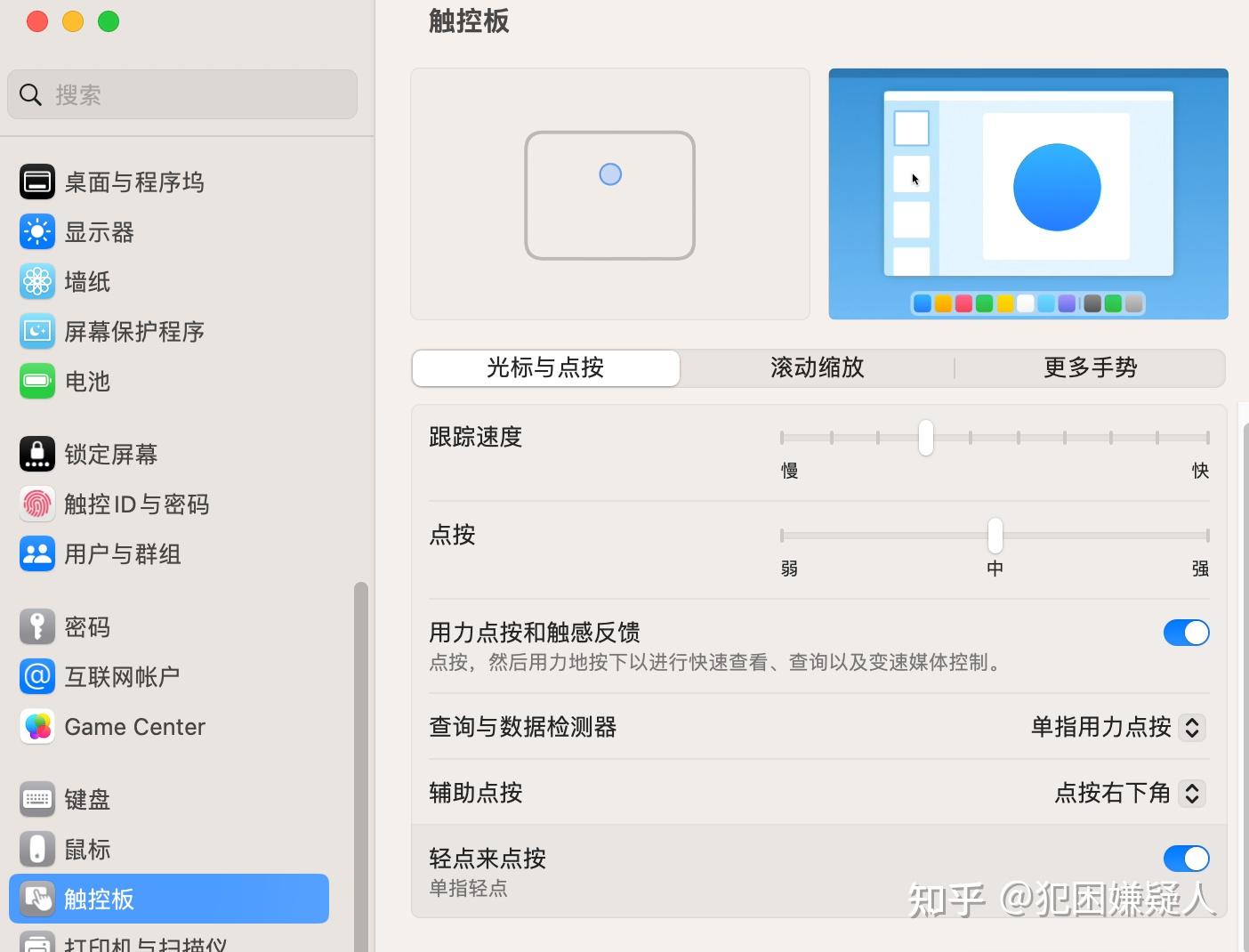
不过 Mac 的右键调出方式与Windows不同,可以在 触控板>辅助点按 自己设置,而且Mac原生右键功能远不如 Windows 全面,像直接剪切文件、一键新建各类文档这些常用操作都缺失。可以搭配赤友右键超人,能把40多个实用功能无缝集成到右键菜单,还支持自定义排序,不用改操作习惯,就能让 Mac 右键拥有媲美甚至超越 Windows 的便捷性。
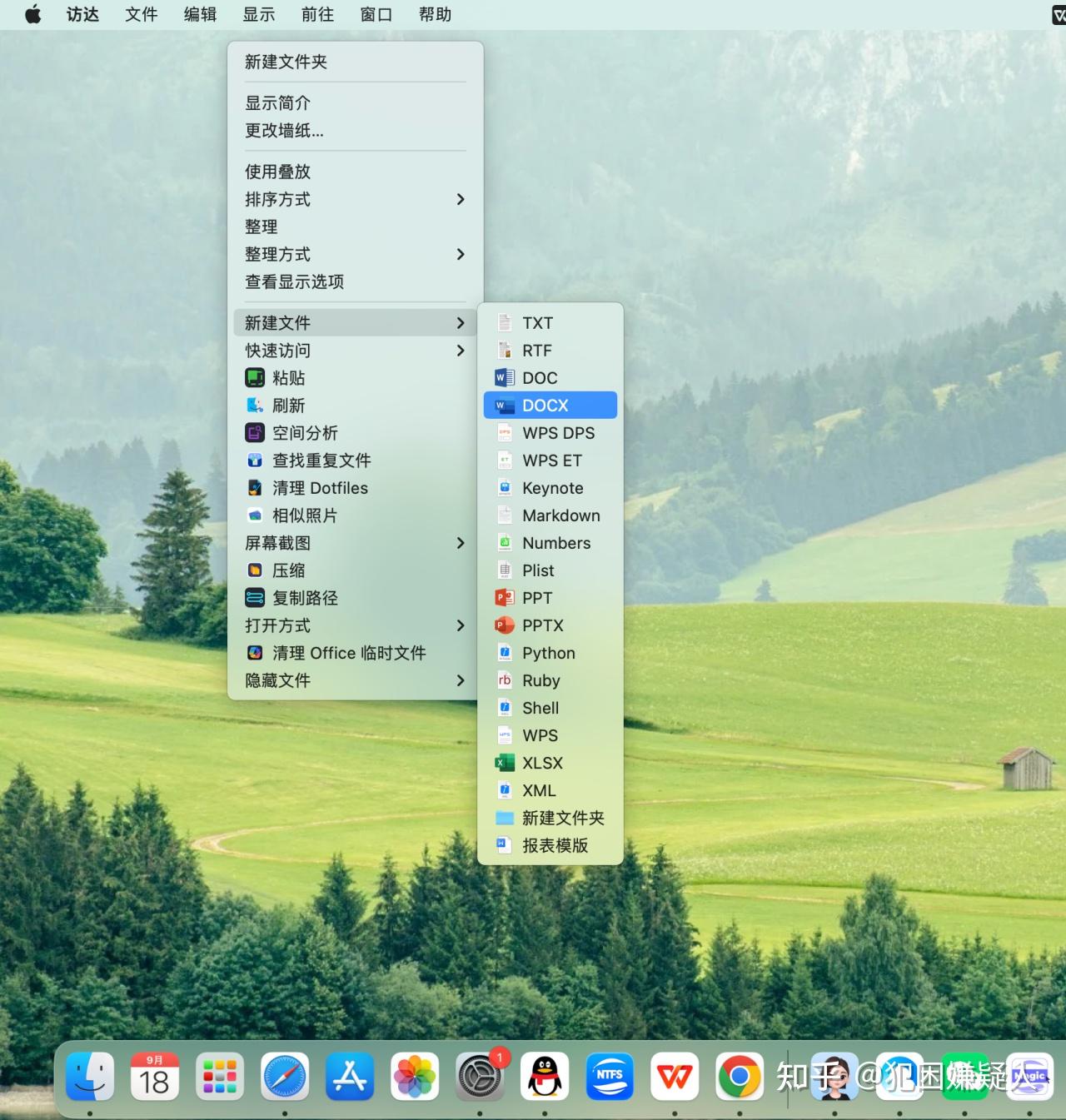
以上就是我整理的MacBook Neo新机上手 5 件事。其实Mac的使用逻辑和Windows有很大不同,刚开始不习惯很正常,慢慢摸索几天就能找到适合自己的节奏。希望这篇分享能帮到刚入坑的新手,让你的新 Mac 用起来更顺手。