给人装机那些事之十七(截至 2026.04)
4 月份整体行情也没啥改善,大盘就烂,装新机客户依旧寥寥无几。
个人角度认为长时间的高价压制 DIY 购机欲望后,很多人也不会再一直持币待购,会直接取消购买计划,发现旧机子又不是不能玩,或者转向笔记本或掌机啥的,更进一步甚至会感觉手机/平板上玩玩也挺好。
其实现在行情低迷还有个原因就是很久没有超高知名度特别出圈的游戏 IP 的新作发售来刺激市场,曾经的绝地求生,后来的黑猴,都带动了硬件升级热潮,假如现在要是来个 GTA6 宣布下个月就发售还同步登陆 PC,那大概率会有很多人咬咬牙也得攒个机。
这个月也有很多媒体天天炒作什么内存降价了,实际也确实小幅下降了,但还是那句话,这小涨三千,大跌三百的有啥讨论意义,而且别忘了固态行情还在天上呢,难道一个个装机不用硬盘啊。
【案例一】
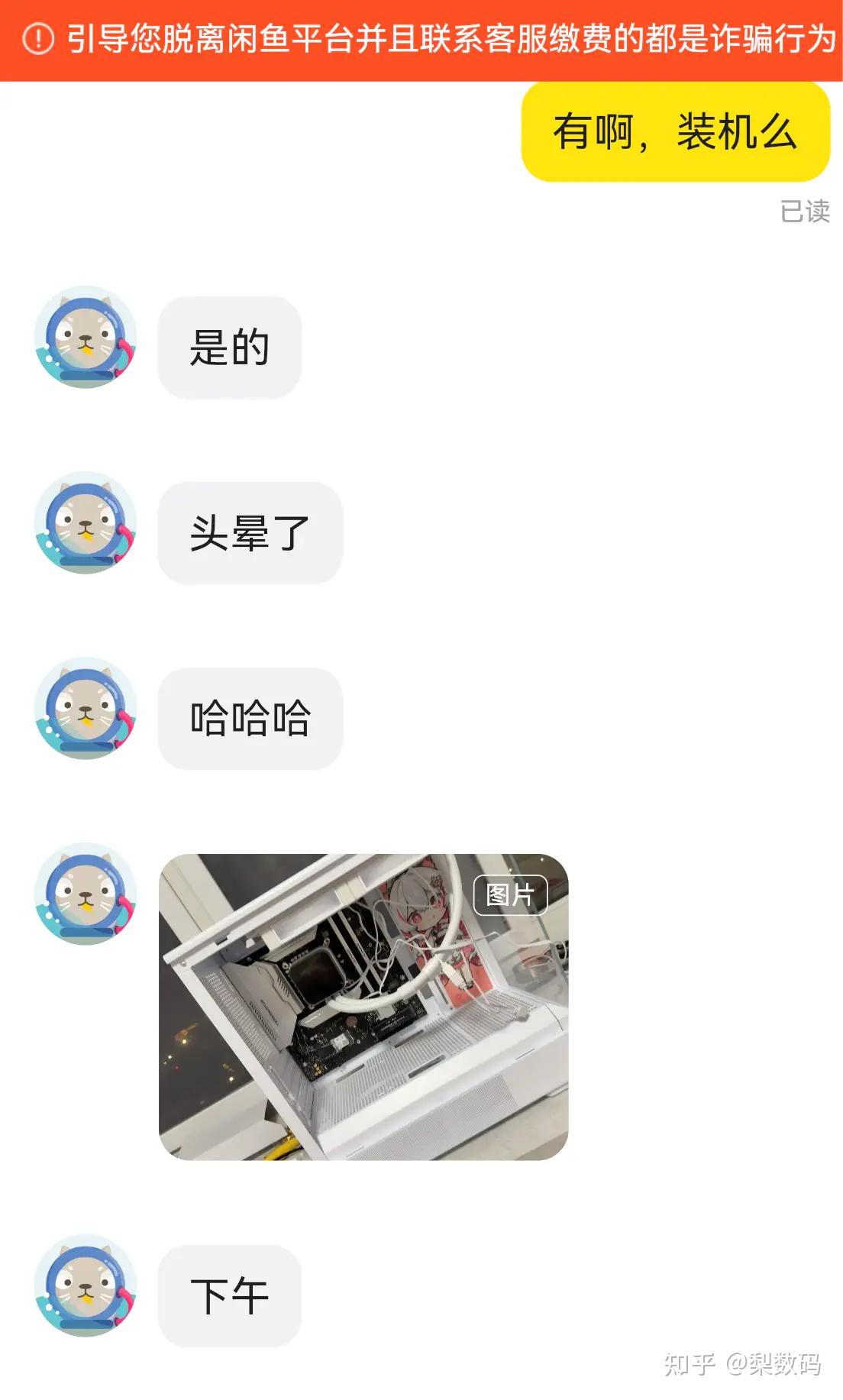
晚上 11 点多钟闲鱼突然跑来找我的客户,一看又是装了一点然后不会搞了:
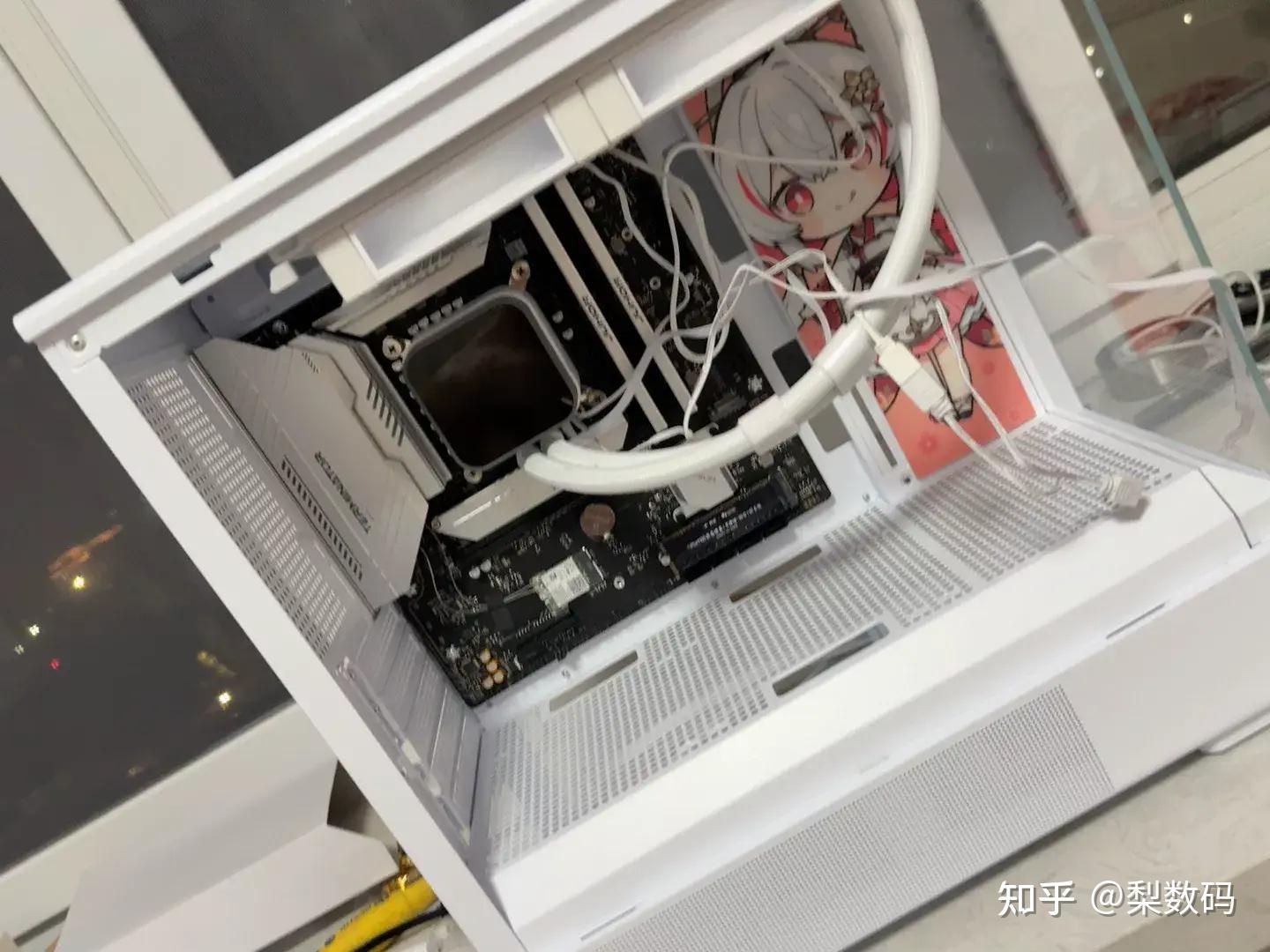
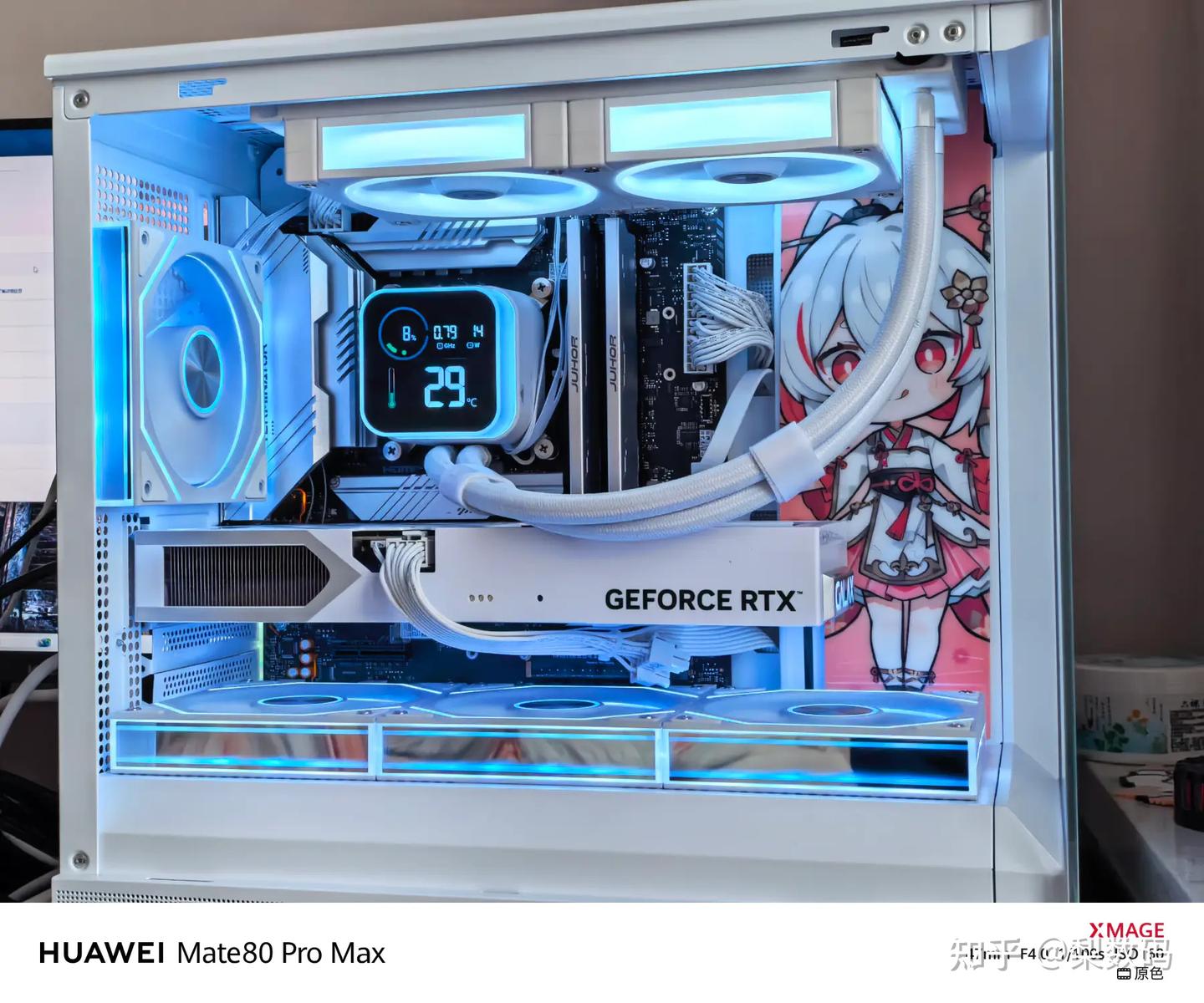
一看发来的图,主板铭瑄终结者,正方形扣具那就是 intel 平台,那就是 B760M 终结者了,机箱爱国者小岚:
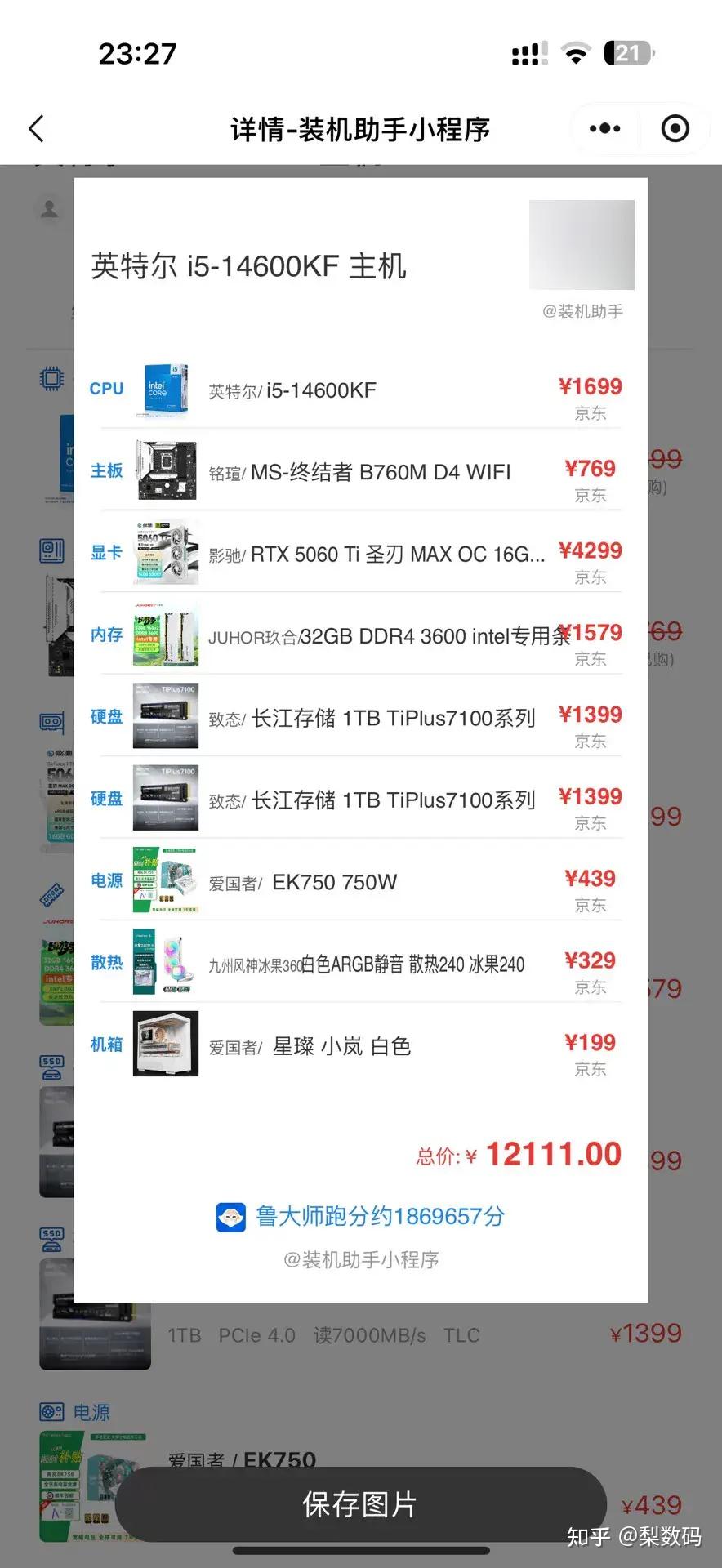
配置单要来一看,预算还挺高,显卡甚至顶着涨价行情上了 16G 的 5060ti,这预算要是搁半年前到去年双十一,都能飞升一档到 5070ti:
约好时间上门一看,情况确实如图所示,现在我对这些客户自己装的散热实在是没啥信任度,转了下扣具螺丝都还有点余量,也就分别再紧上一两圈到略紧:
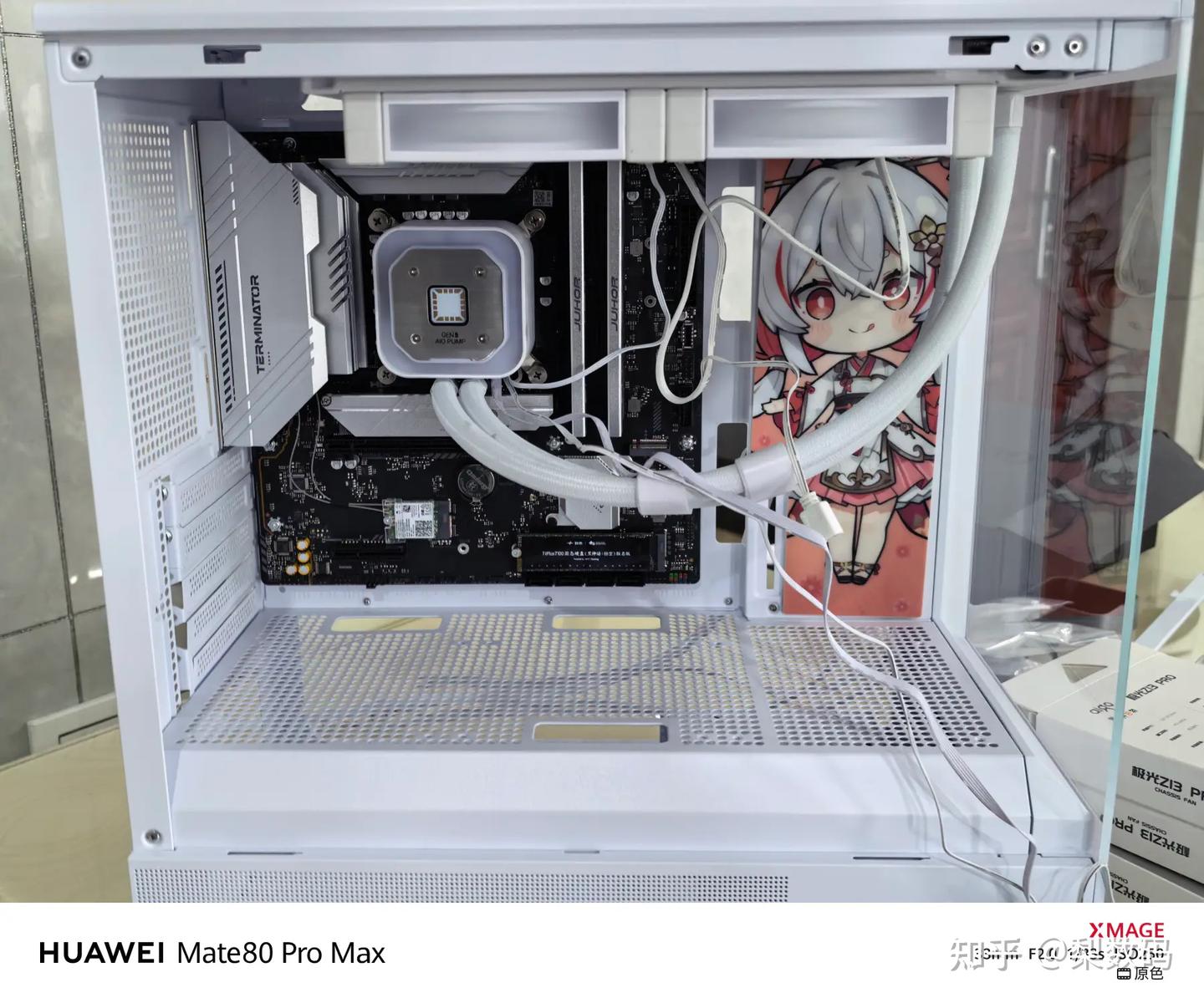
爱国者电源也就买它家 EV 系列不错,别的实际不推荐,客户这搞了个金牌的 EK750,经典套路之印个二次元小人拉高溢价:
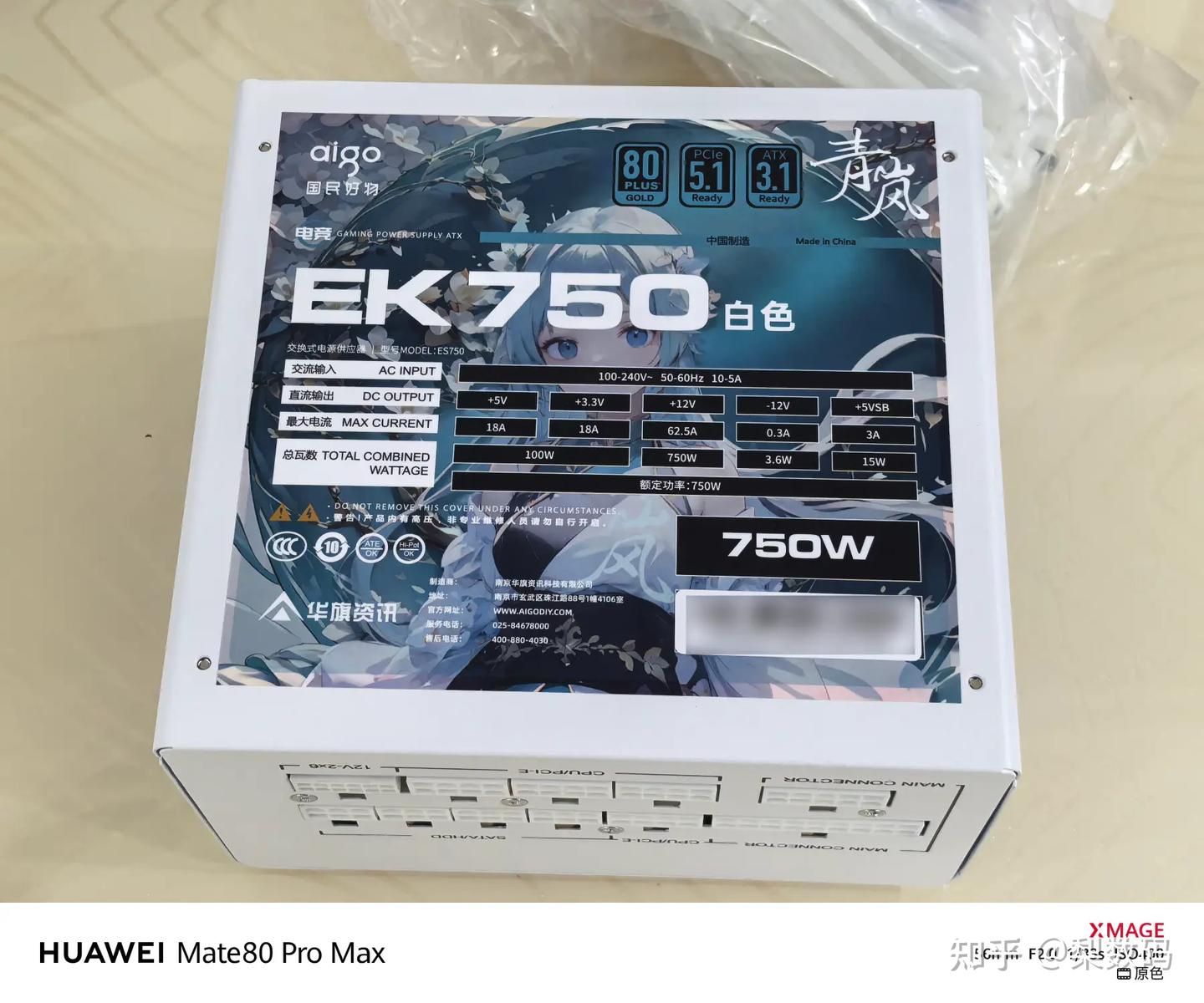
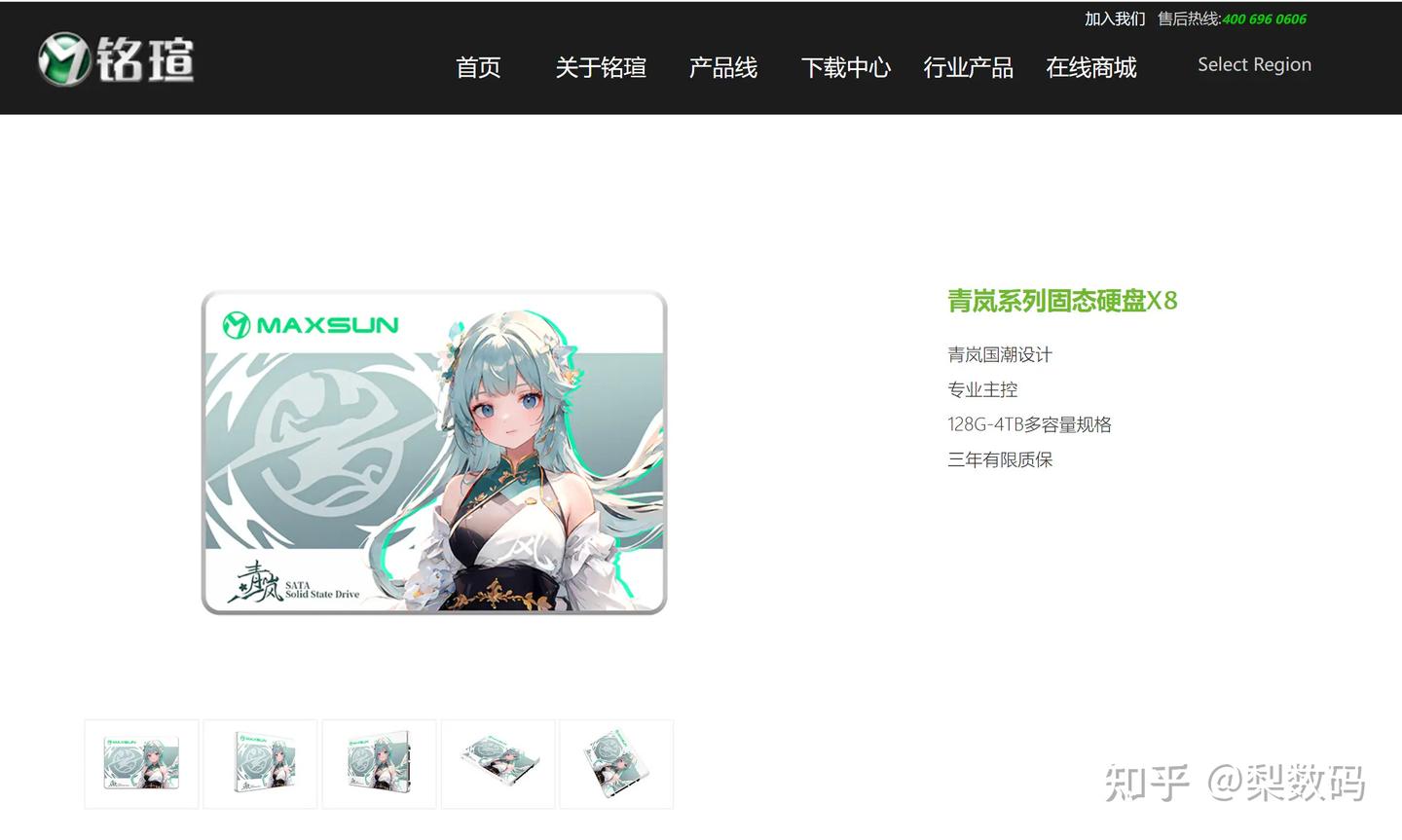
我个人倒是不反感二次元营销,不过好歹上点心呢,起码正经请个画师吧,这种拿个 AI 图来敷衍的属实没有任何诚意,甚至同一张图铭瑄自家的固态硬盘上也有,你们这业界共享素材库内容有点贫乏啊,甚至不肯多生成几张图挑选一下:
小岚这机箱有个明显的缺点,底部虽然预留了穿线孔,然而一装风扇就完全挡住了,应该开孔改到侧面这个斜切面上才合理:
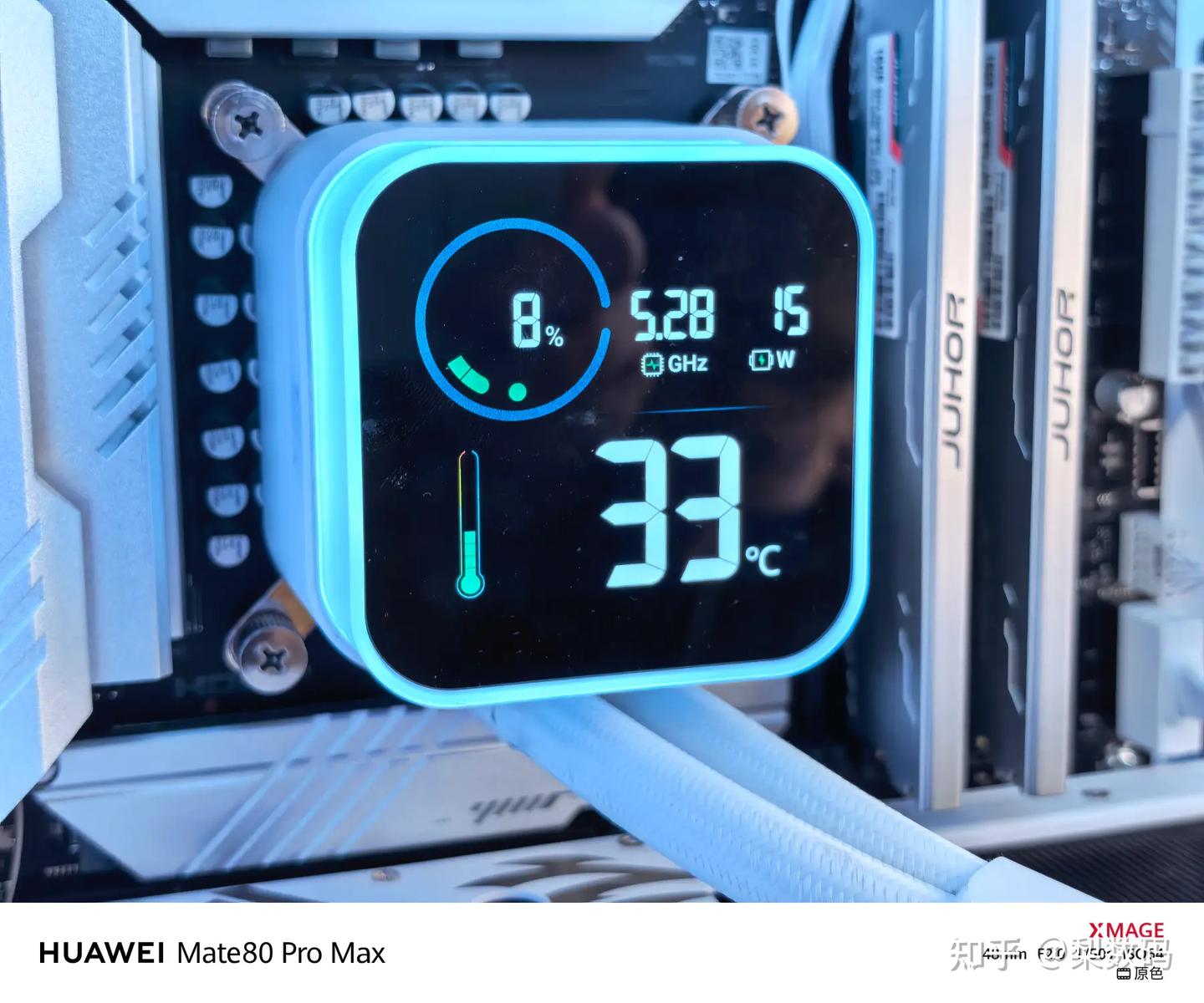
几大散热厂家里九州风神算是对 LCD 屏跟进比较慢的,他家的数显大多是这种数码管形式的,其实也挺好,可视度极佳,九州的软件做的也算还行:
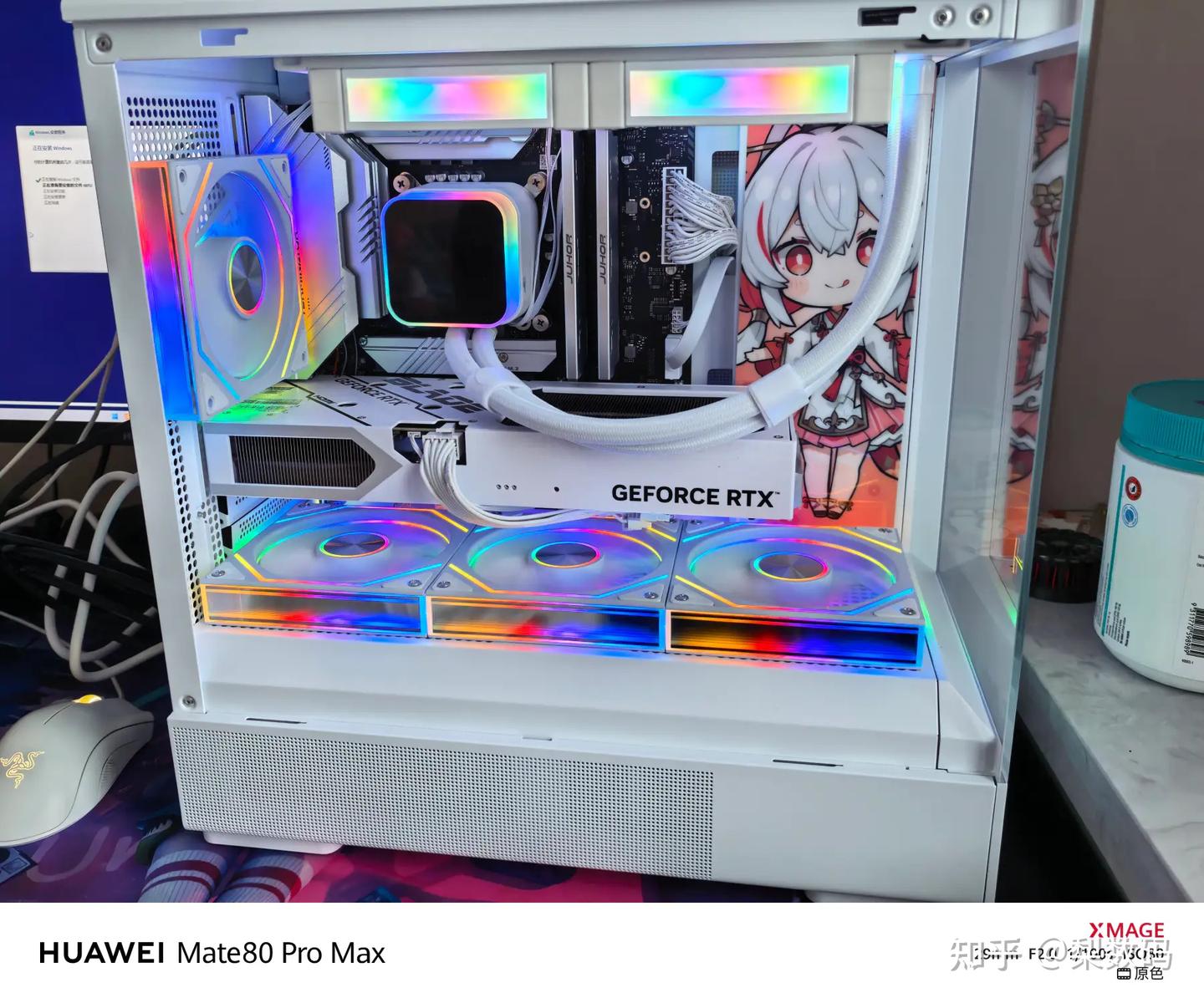
主要工作就是风扇和理线了,铭瑄这板子从海景房安装角度来说也不咋地,ARGB 插针全放在底部,结果底部风扇口又只有一个,冷头的 RGB 线还得绕一大圈去底部接,长度都不够。还好客户不知道买啥配件给了两根 RGB 延长线,正好派上用场。
B760 这种级别还只给一组前置 USB2.0 插针,我也没一分二线材,搞得只好优先给水冷屏幕插了,机箱 2.0 口不要了。
铭瑄的灯控软件好久没用了,现在看来又迭代了几版,界面基本属于功能够用了,但还是老毛病灯效不流畅,彩虹色这种轮换显示的,色彩过渡都是一卡一卡的,真是小作坊硬伤,也就适合开个单色固定用用:
顺便提一下终结者 B760M D4 WIFI 这板子怎么开安全启动吧,逻辑真的绕,铭瑄不同型号之间 BIOS 选项还经常不一样,基础功能都不能对齐真的蠢。
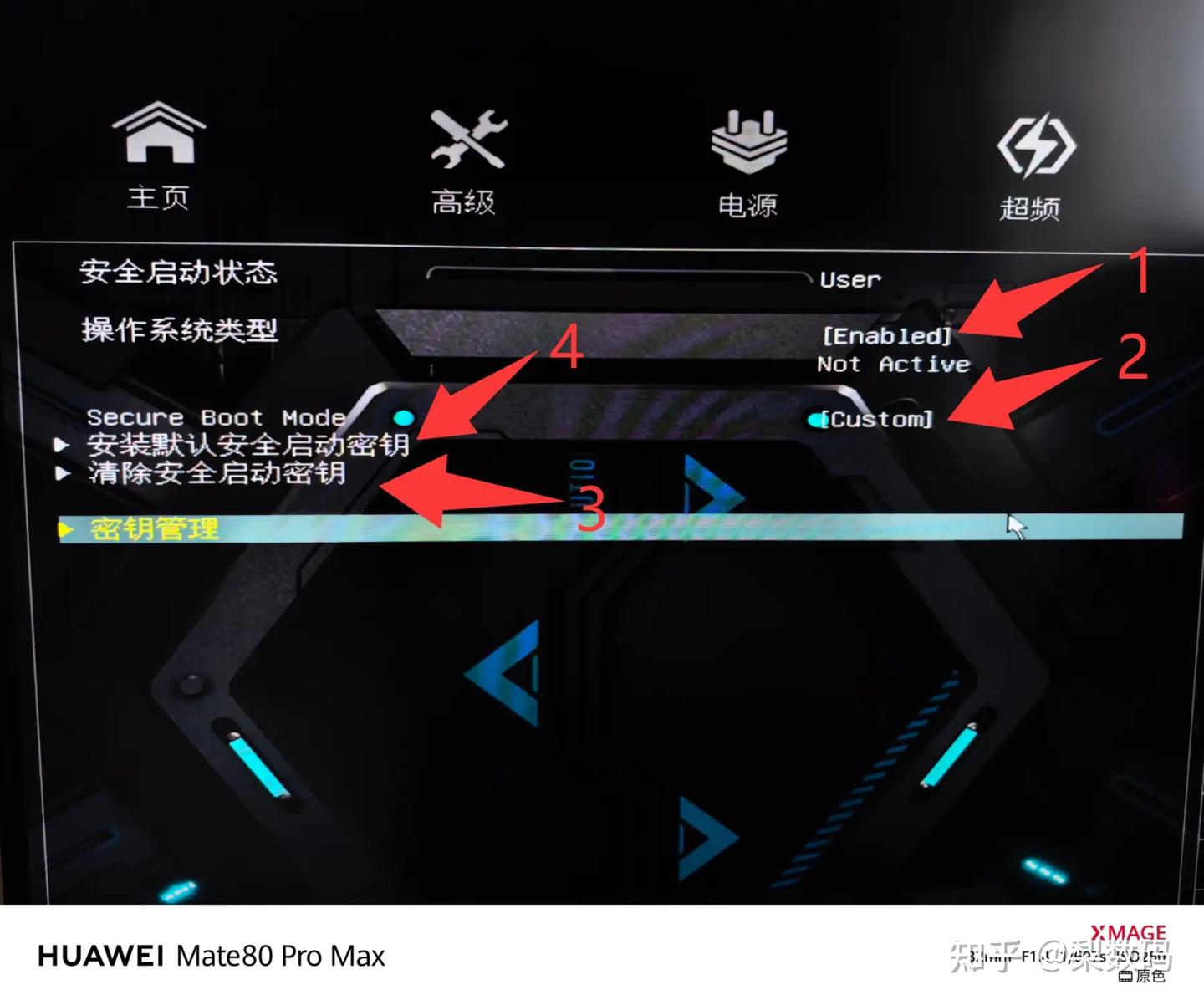
BIOS 版本以 H7.8G 为例,进入 BIOS 切换到安全类目,然后选择 “安全启动” 功能,点进去,看到下图界面。
把 “操作系统类型” 改成 “Enabled”,安全启动模式即 “Secure Boot Mode” 改成 “Custom”。
接着点击 “清除安全启动密钥”,再点 “安装默认安全启动密钥”:
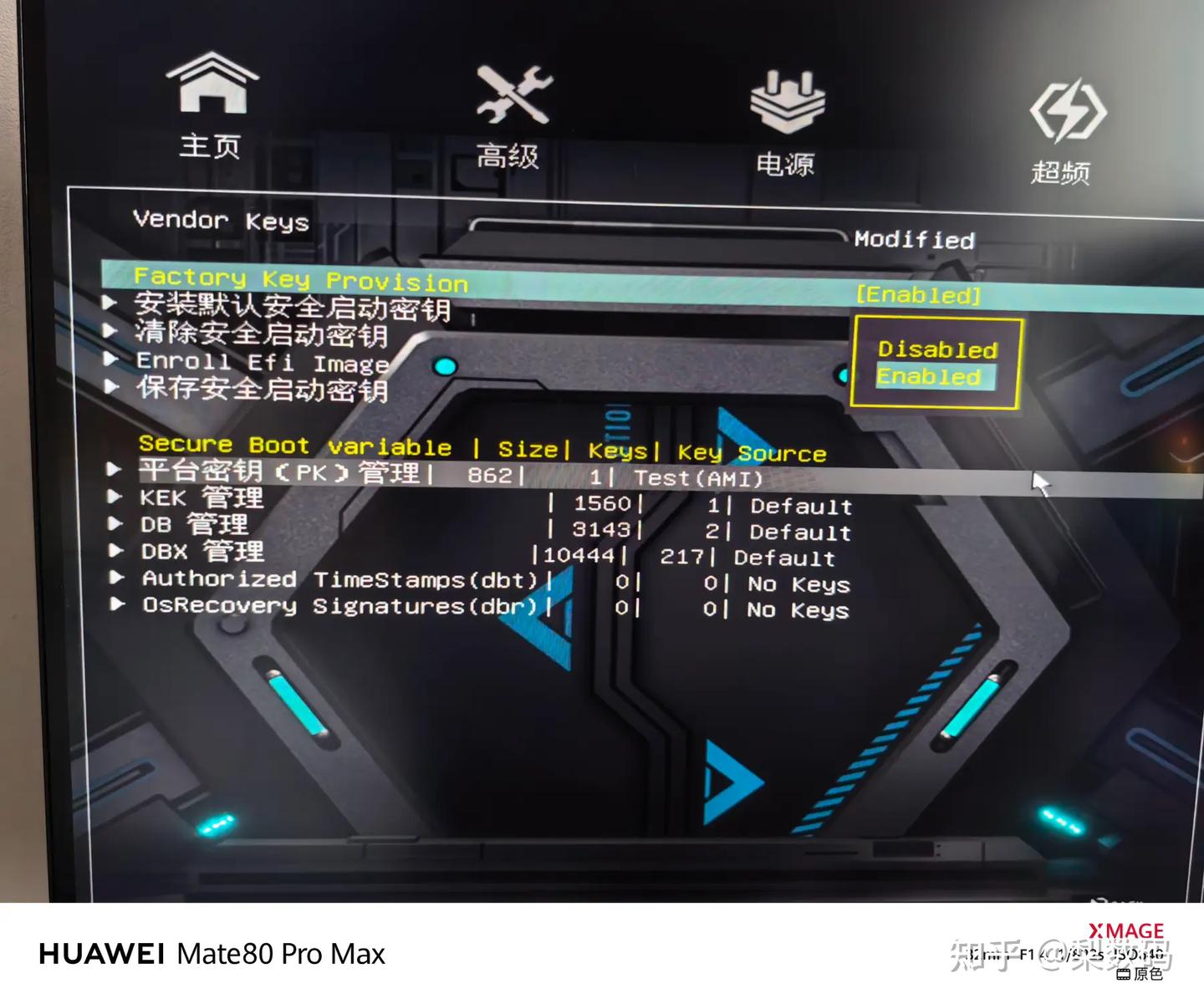
然后再进到 “密钥管理” 选项,把 “Factory Key Provision” 改成 “Enabled”:
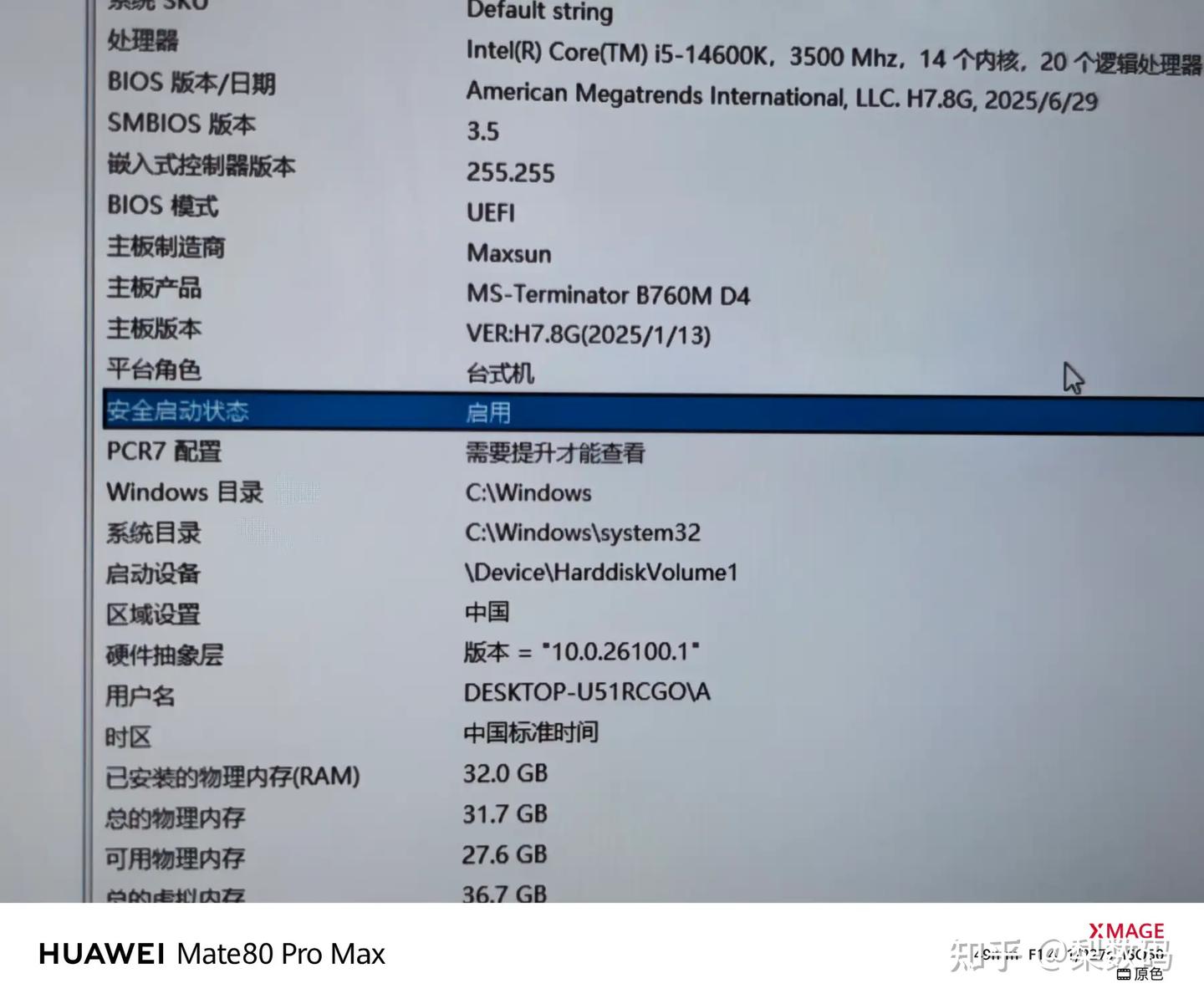
然后 F10 保存重启,进系统可以看到安全启动成功启动了:
【案例二】
小红书客户来咨询,说是装机结果发来个系统里的屏幕截图,说机箱用包豪斯 VC,这机箱问题就是顶部空旷,我终于有机会发问要不要一起买屏幕了,客户的回复看似好像也打算一起买:
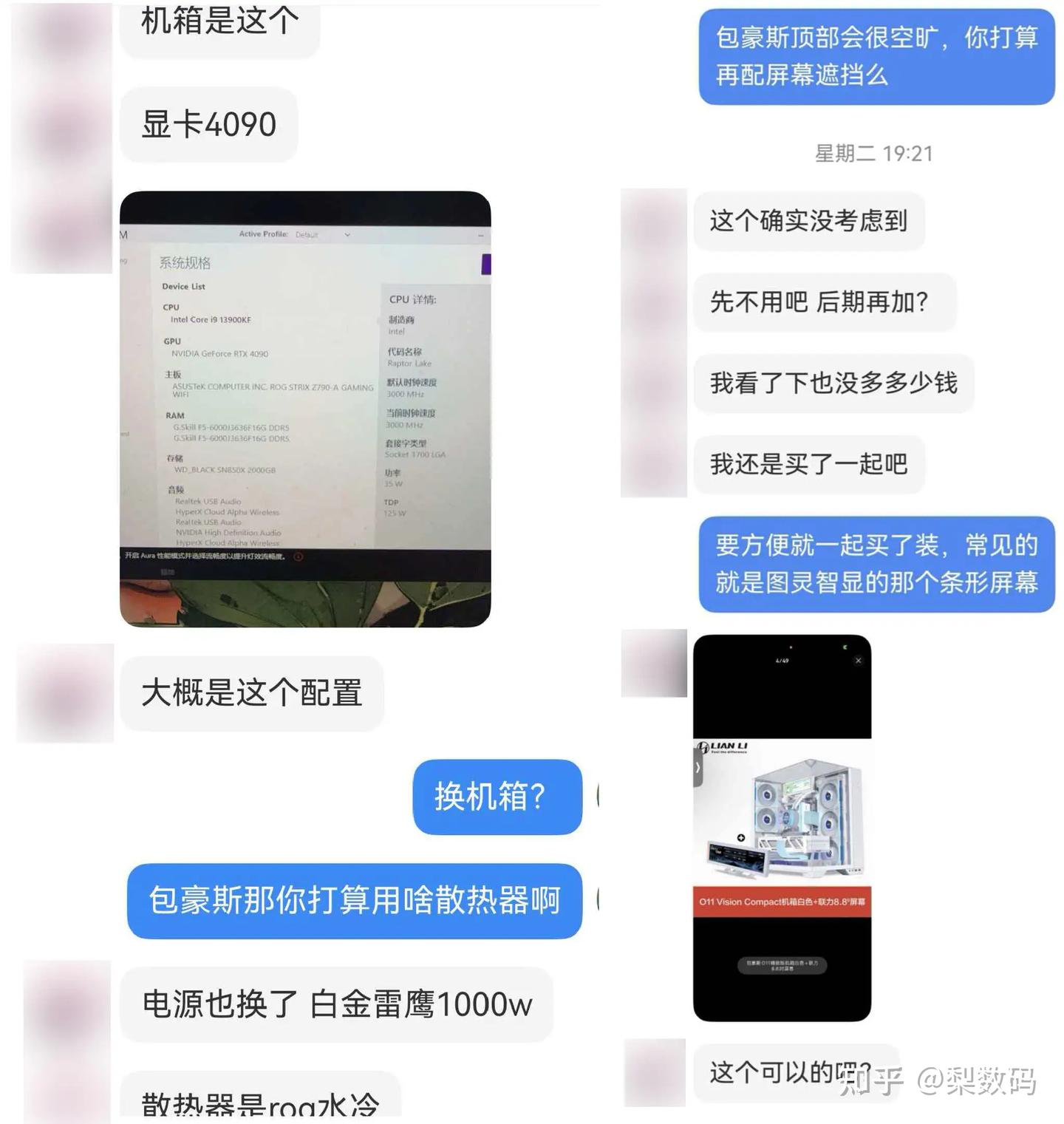
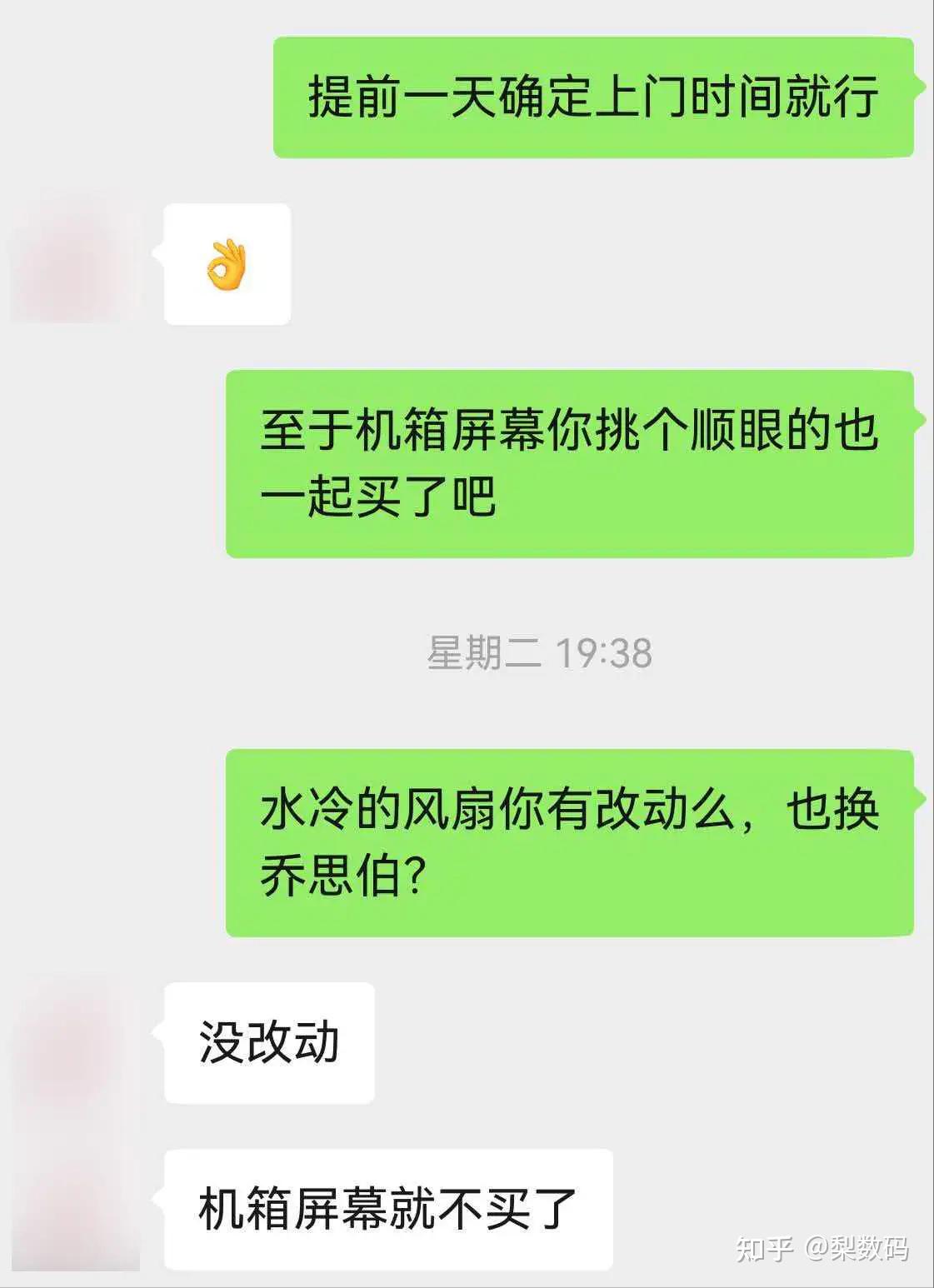
后面加了个联系方式,又说屏幕不买了,也行吧,反正客户自己开心就行:
这客户前一晚还来问我最早什么时候能开始,我这边说 8 点,于是就说约最早。
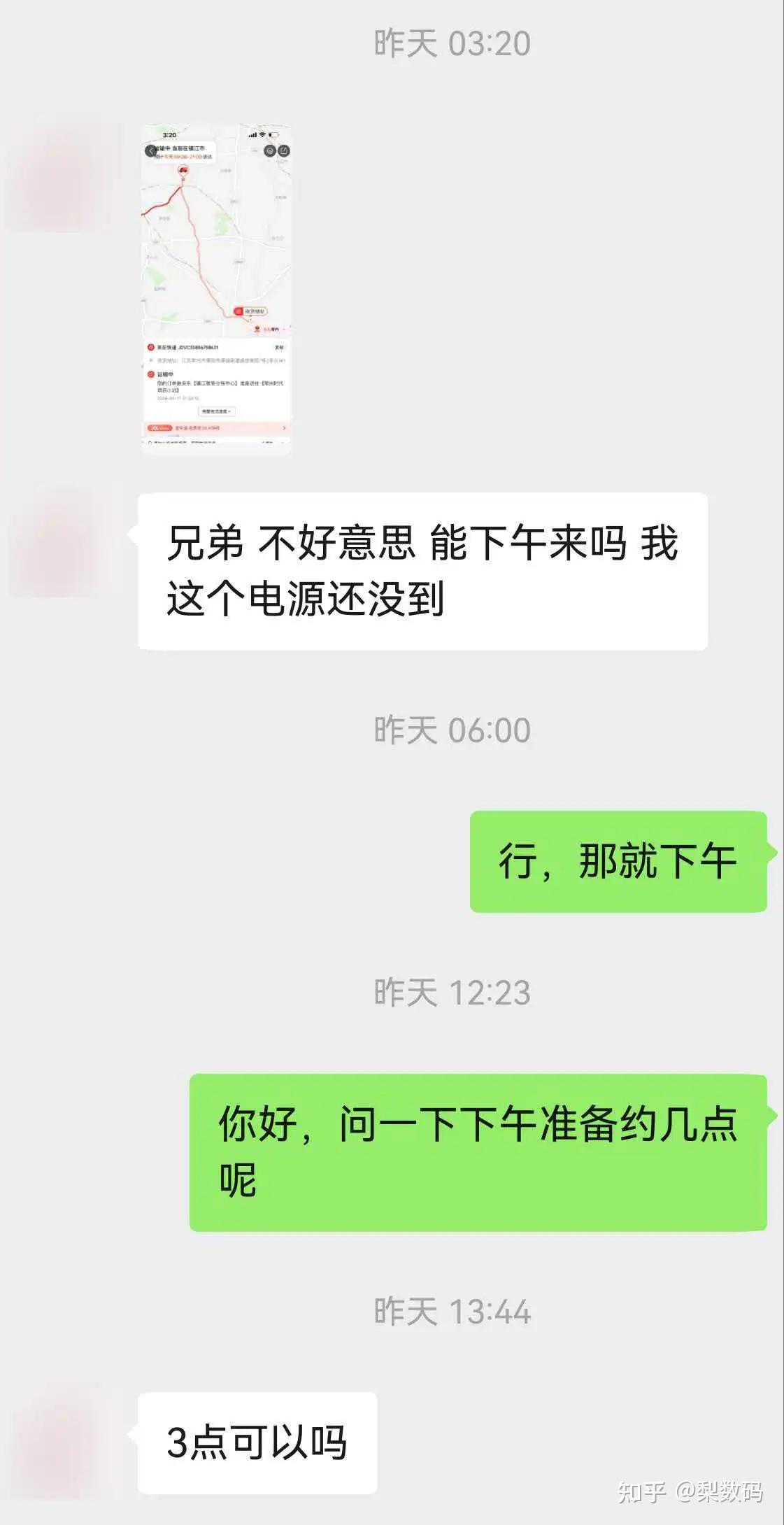
结果到了约定时间的当天,早上起来一看手机,凌晨 3 点多还给我发了个消息说电源还没到,又要改下午了,我真是谢谢你哦,幸亏不是到现场了再说东西没到:
最终一路拖到下午 3 点多才终于开工。
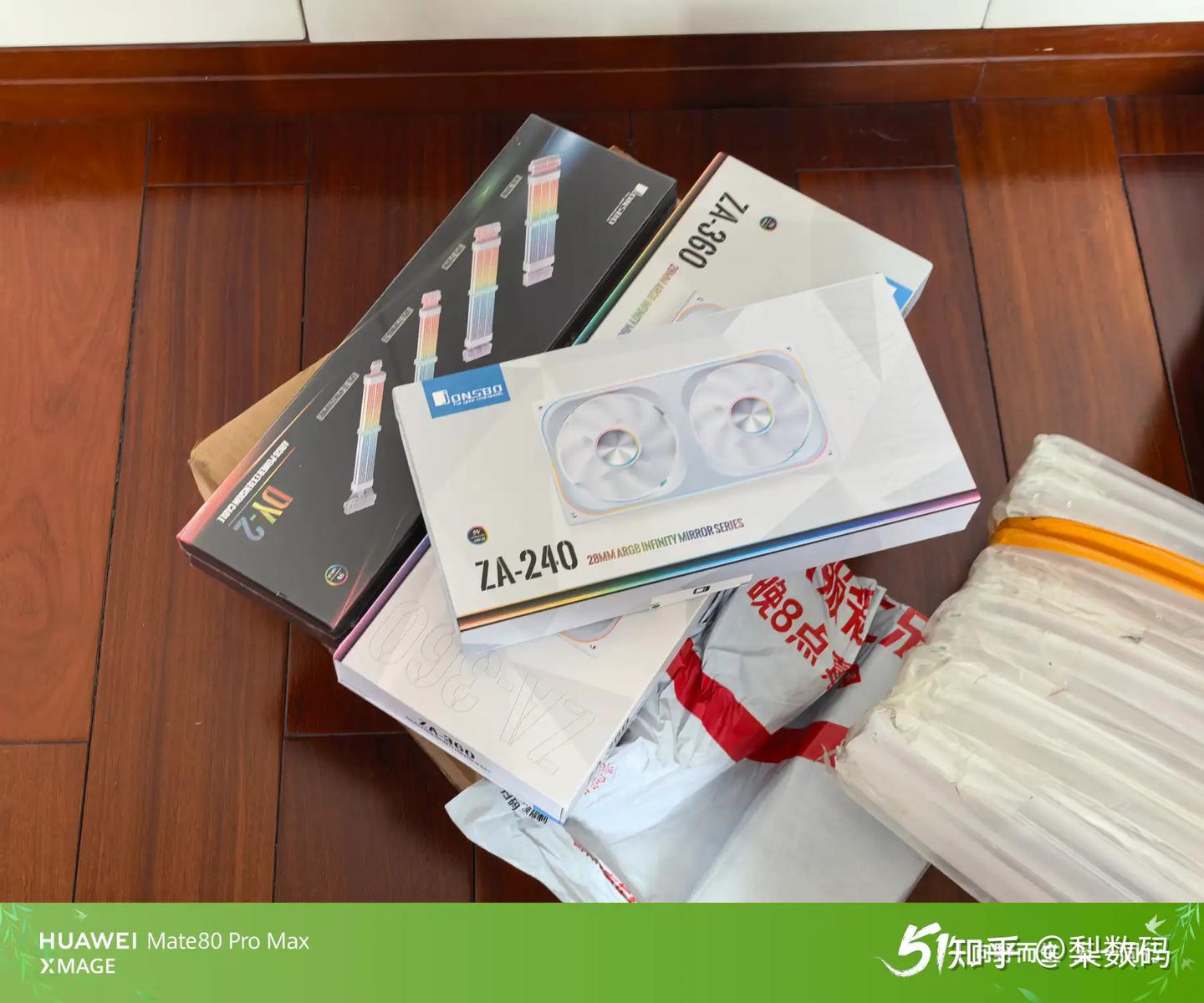
机箱风扇两组乔思伯连体,还配了个霓虹线:
主板居然还是日版的,我还头一次见日版的包装盒实物,贴个标签吹当地销量南波万:
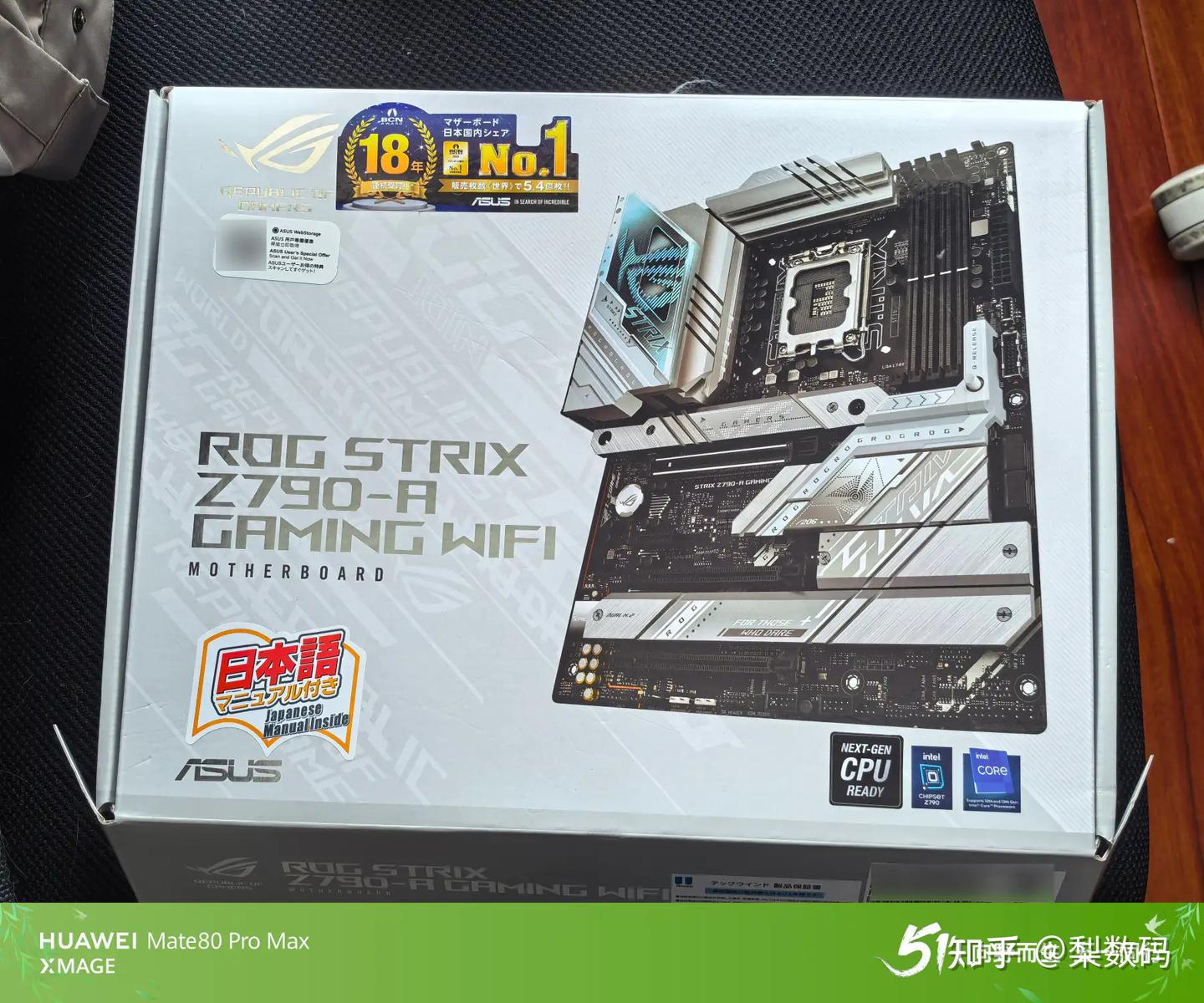
问了下看来是日本搬回来的机子,原本机子拆散了,运回国内家里再重新买个机箱装起来。
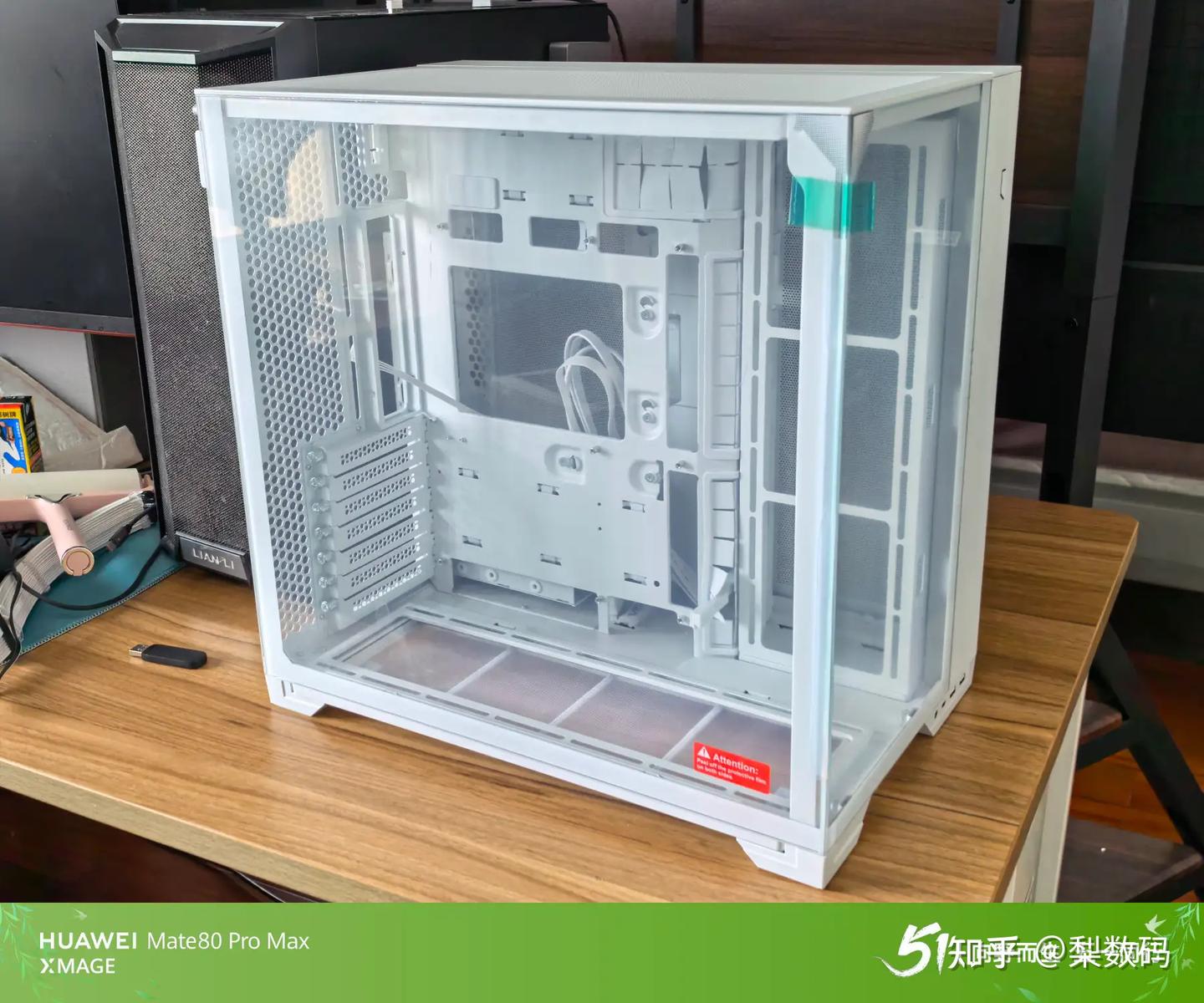
机箱联立 O11 VC,海景房热门常客了:
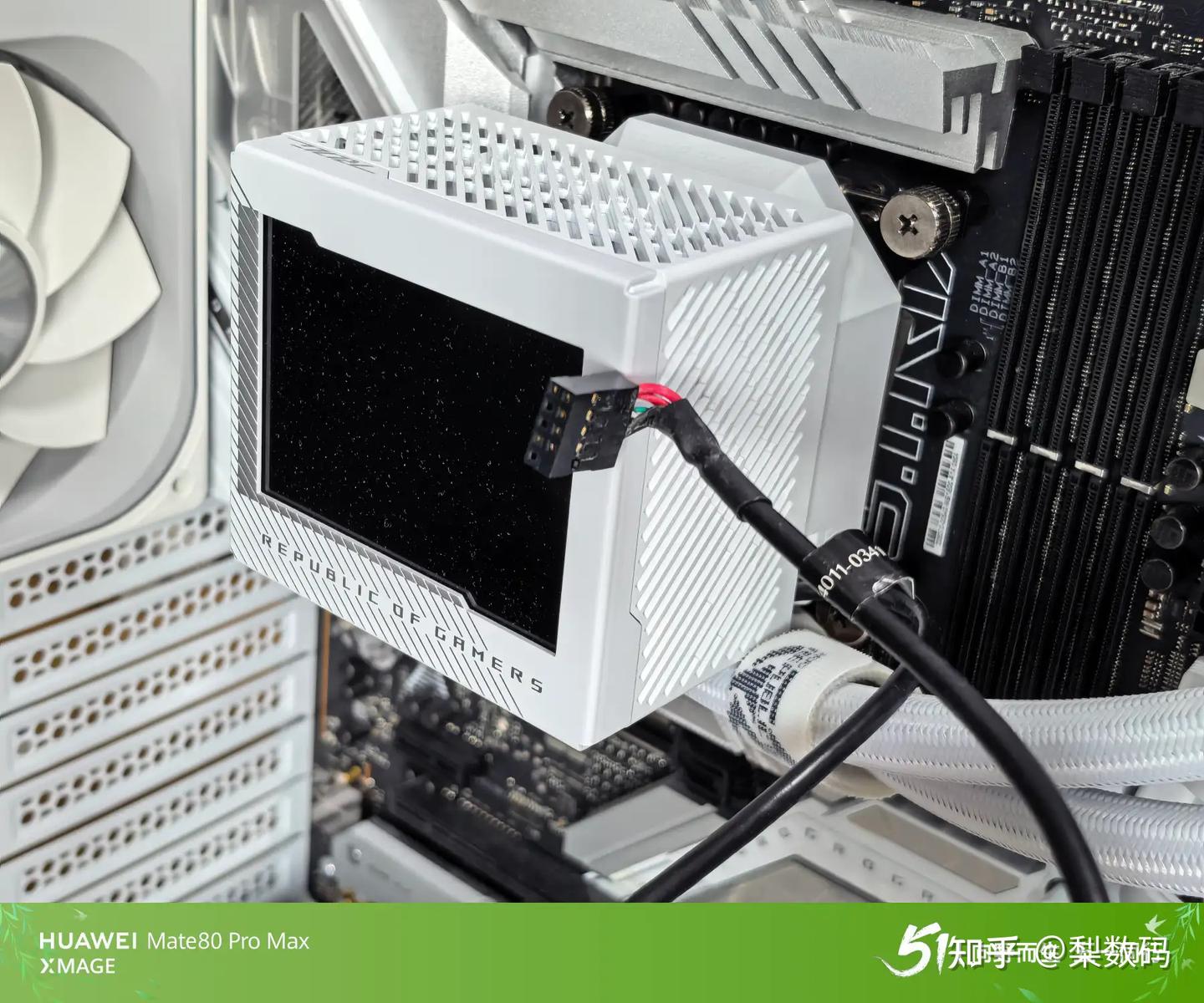
ROG 这龙神三代细节也挺次的,屏幕线材也不给对应白化一下,扣具也很廉价的大塑料背板,调节孔位的方式一点不牢靠,松松垮垮,还有冷排风扇固定螺丝也是黑的:
整机效果,本来想试试冷排放后面,结果龙神三的冷头因为有风扇,体积太大了,穿不过去那个冷头开孔,那还是只能就普通模式放右边了。
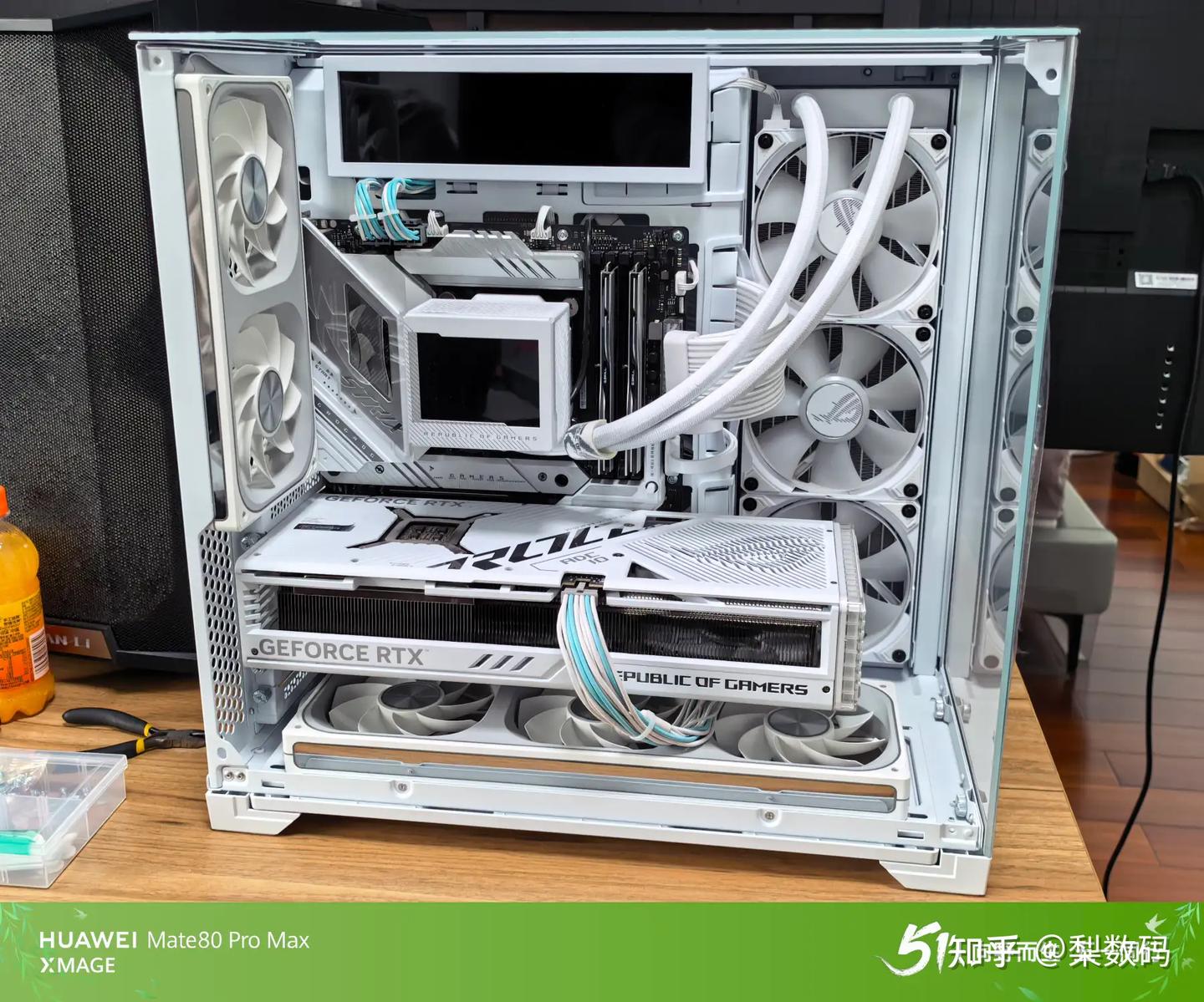
电源客户买的白金雷鹰吹雪版,实际上亏了,现在吹雪有增强后的 16pin 均流线版本,都买 rog 了也不差加点钱了:
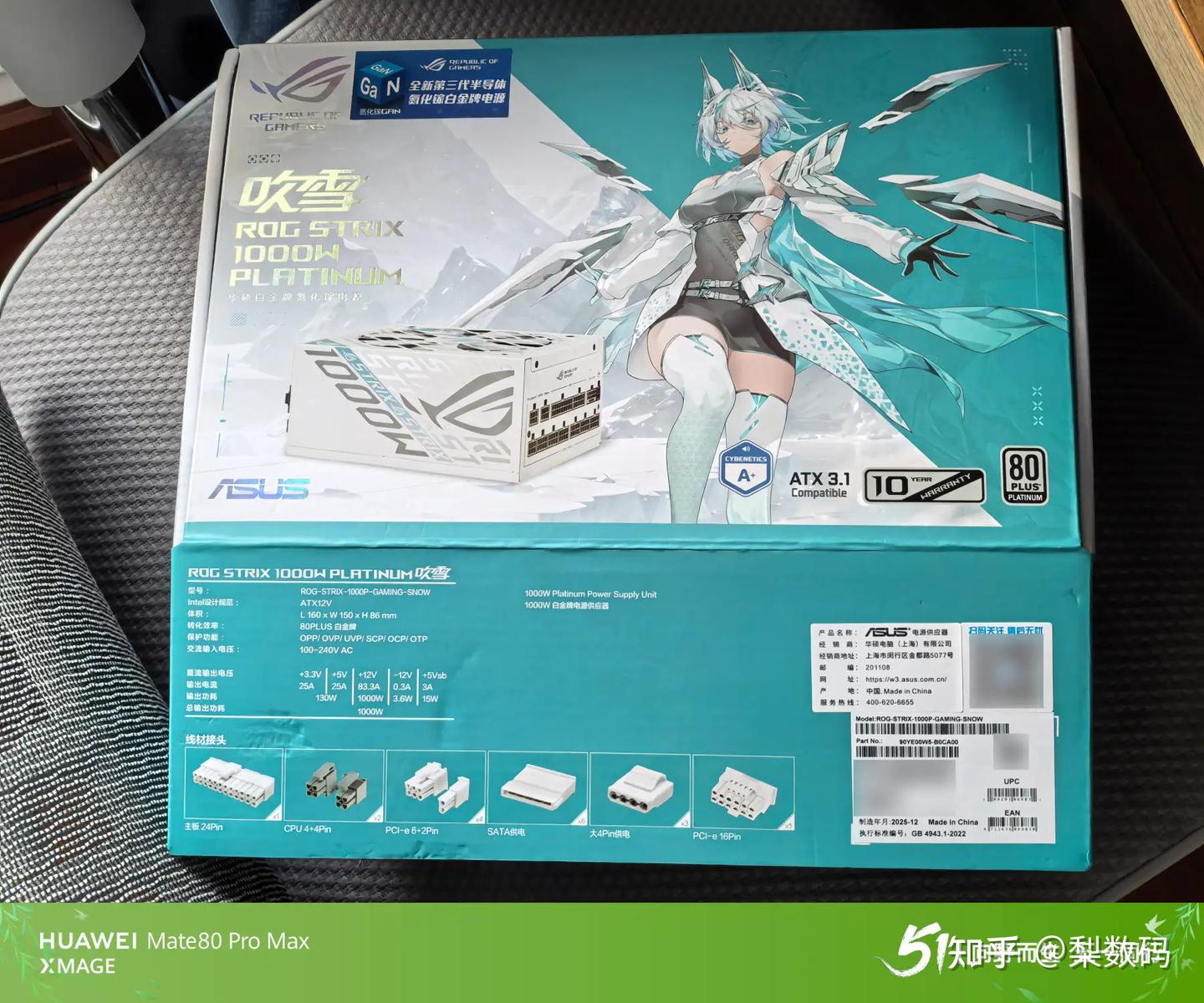
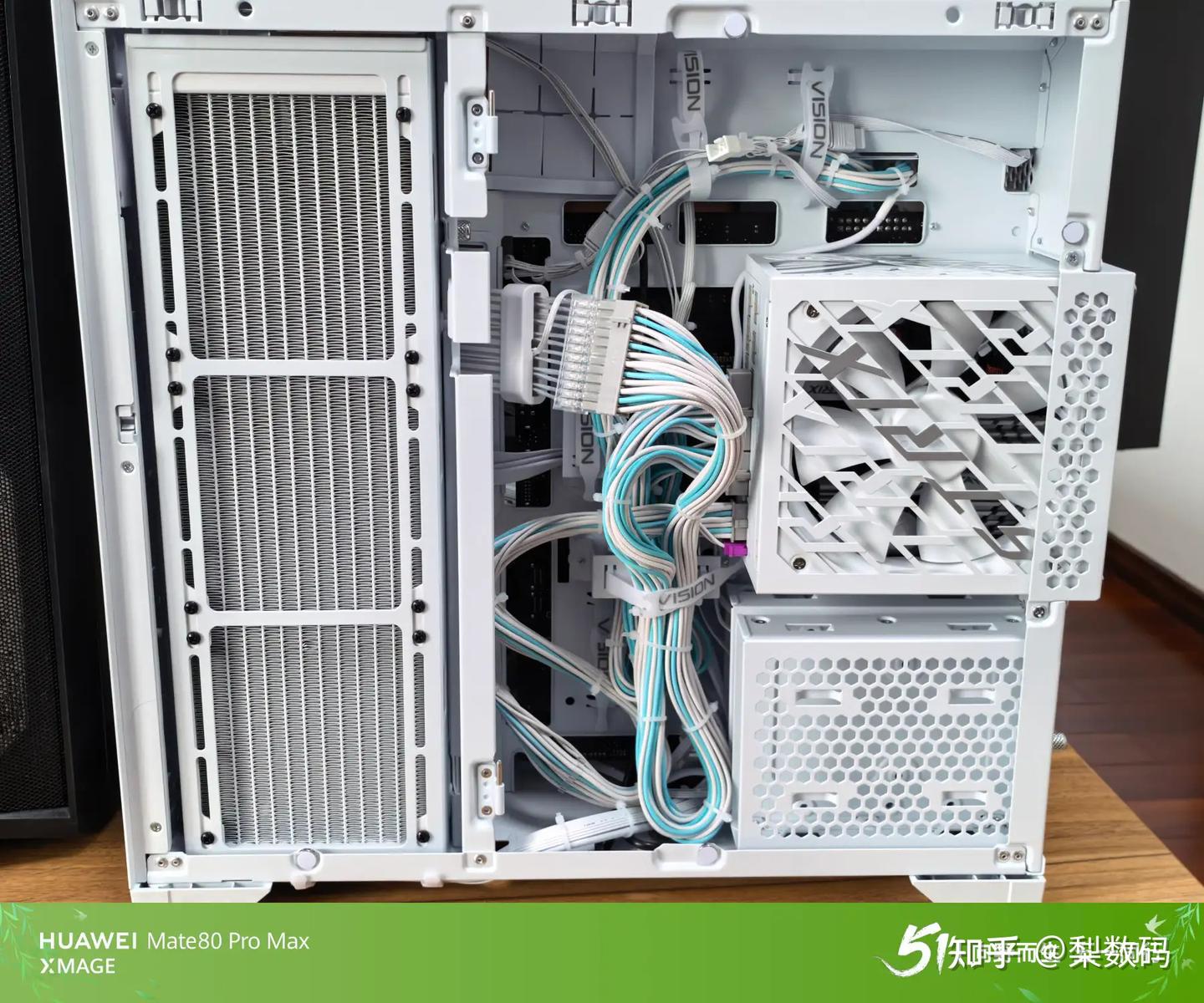
吹雪电源线材是双拼色,倒是挺好看的,可惜不送理线梳。
这电源还有个优点是 CPU 的 8pin 线材特别长,有 1 米,也是为了适配自家太阳神这类箱子,普通机箱里走线也挺从容的,各种拐来拐去长度也够:
霓虹线这种东西原理粗暴的一批,就是根延长线外面套一个内置发光灯珠的壳子,然后 5V 3 针同步。
乔思伯这发光部分线皮还梆硬,正常弯曲都得费点劲。
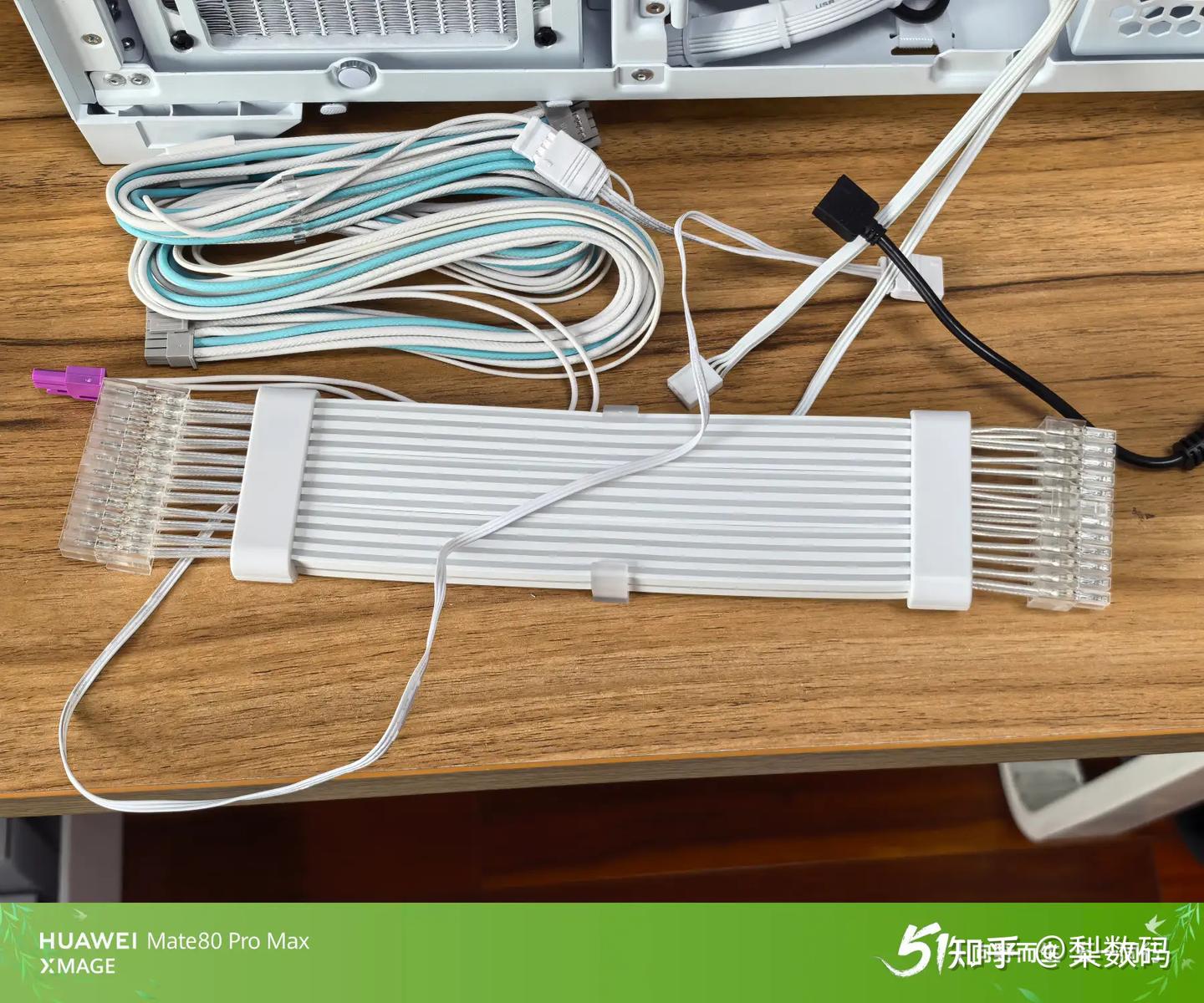
这种线我个人角度是一直无感,纯粹觉得实现方式太 low 了,真要搞线缆发光感觉起码应该精细到每根线外皮包个透明层,用类似光纤导光之类的原理实现一类,做灯光配件的厂家现在也是毫无创意。
再叠加一个很多人又没啥审美,显卡都要搞这种,本来 N 卡一根 16pin 也不粗,套个壳变成老宽一条,然后也不理理方向,歪歪扭扭挂在显卡上,丑爆了。
霓虹线本身也比较适合厚重的 3 槽中高端显卡,入门型号双槽的那些卡太单薄,视觉上也不协调。
亮机效果:
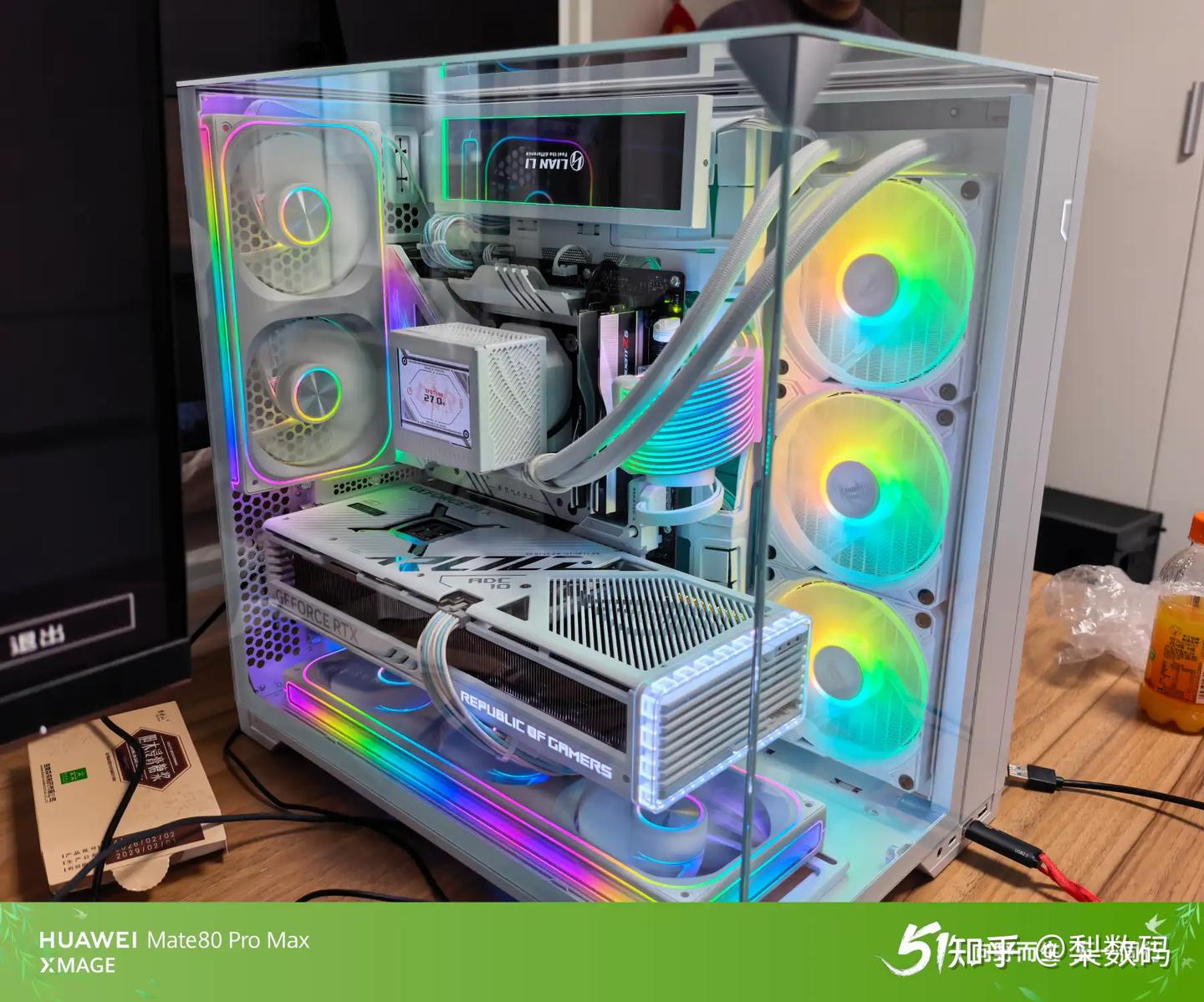
这种三面玻璃的机箱风道其实不管怎么搞都略有不爽,一般就是两种思路,今天这个客户就是后边装反叶用来进风,水冷装右侧往外排气,整体后进下进侧出,缺点是后部大网孔用来进风,时间久了灰尘会比较多,通常建议外部可以搭配磁吸防尘网。
还有一种就是冷排装右侧的背面,水冷原装风扇往机箱里吹,然后内侧再用三把 12cm 反叶组成吸风夹汉堡,底部依旧进风,后部正常出风,这种模式下 CPU 也可以吸第一手冷空气,但内存啥的就比较遭殃了,要是跑七八千高频率的 DDR5,高负载时间长了可能不利于稳定性。
还有这种机箱也要注意两三个月起码防尘网清灰一次,海景房还挺依赖底部进风,包豪斯 VC 这个底部防尘网侧面一抽就能出来,就这么简单的都有很多人不知道如何清理。一天天的拿着个抖音只会刷沙雕小视频,其实上面什么教程都有,只要肯搜。
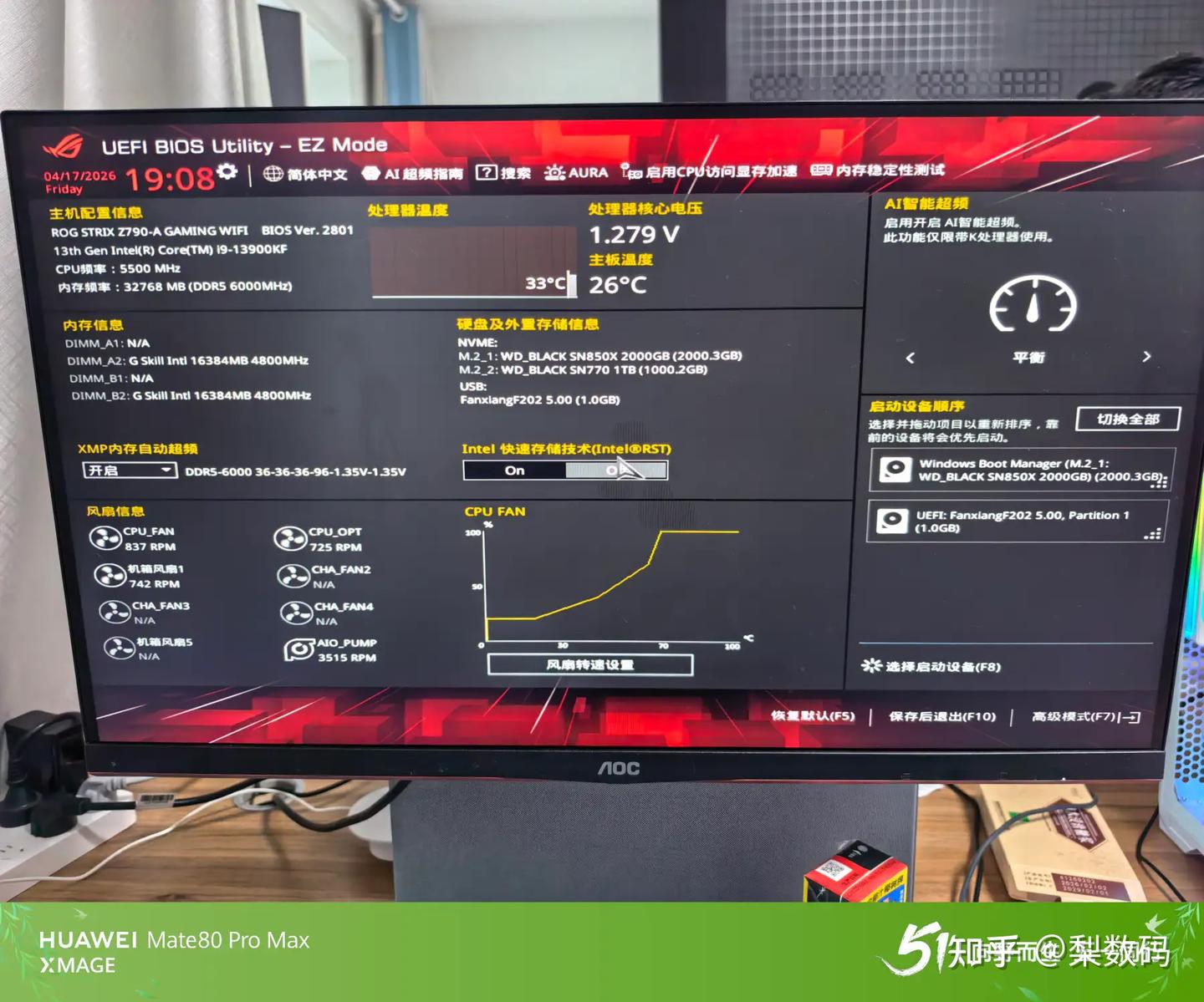
客户还知道 CPU 会缩缸,让我帮着更新下 BIOS:
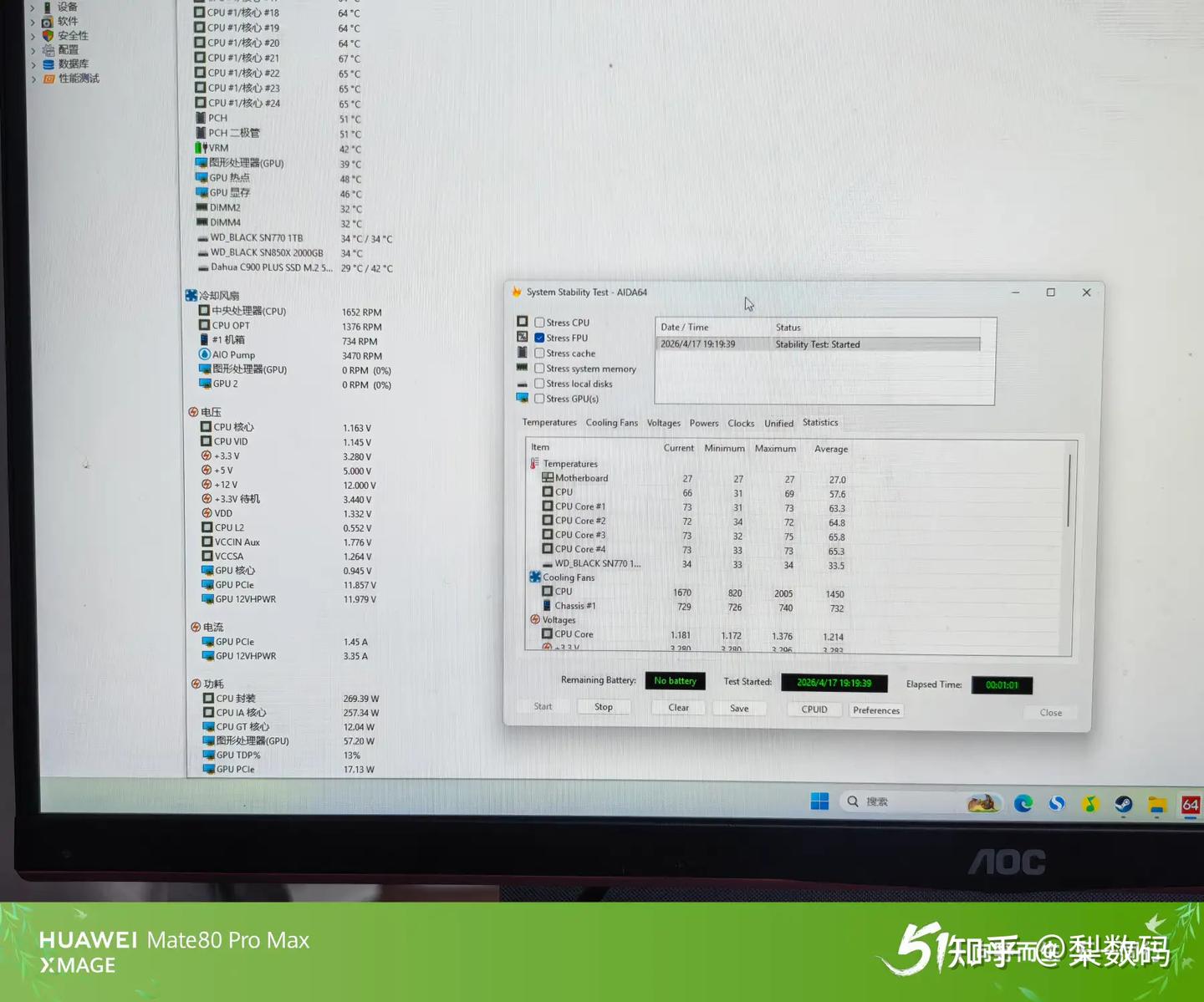
现在全 auto 预设下,13900KF 看来是差不多 270W 左右功耗能稳定,温度还挺低的,才 70 左右:
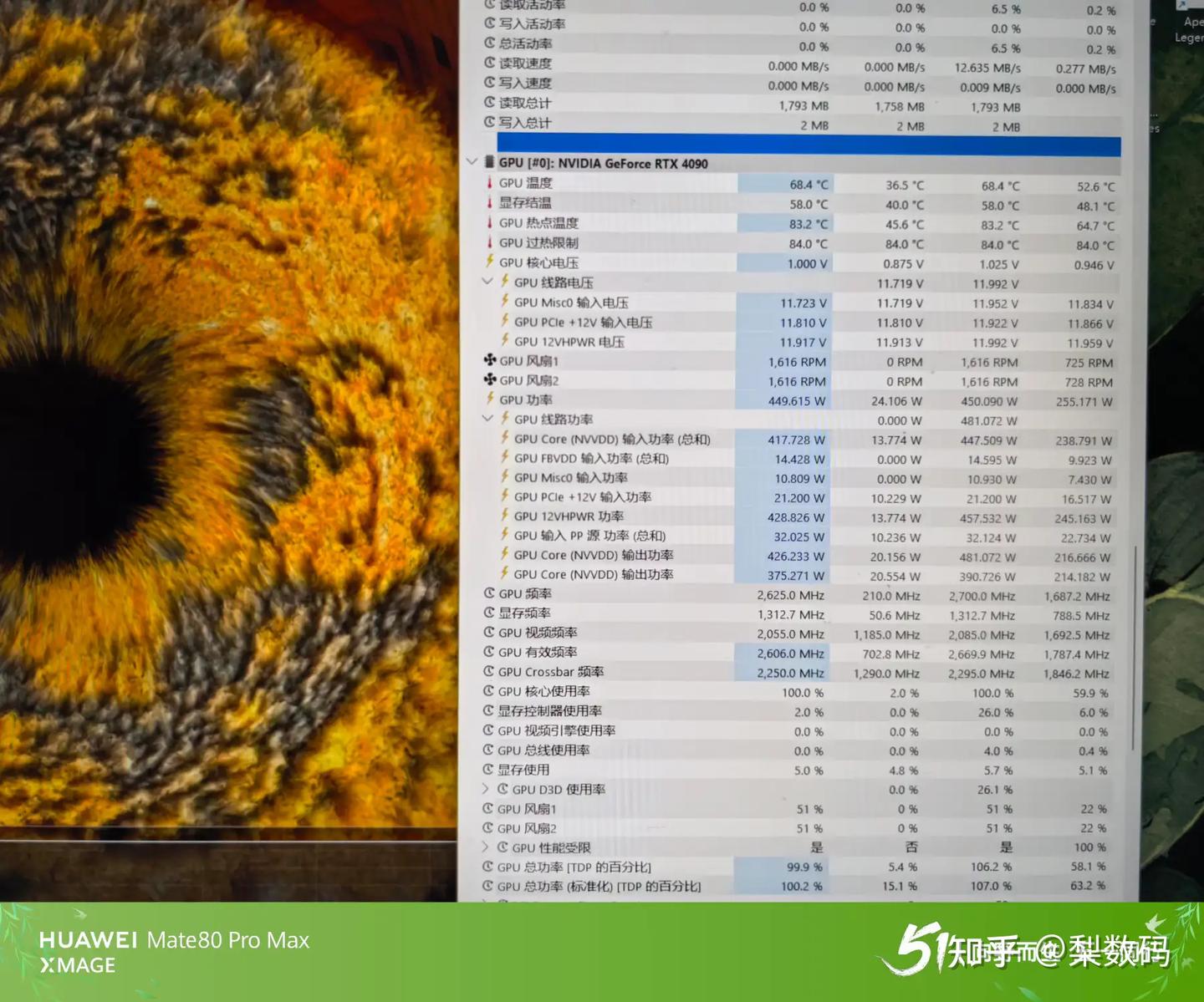
4090 烤个机,16pin 和 PCI-E 插槽电压差值稳定 0.1V 以内水平,也算正常:
【案例三】
小黄鱼来了一单 98X3D 配 9070XT,说起来我好像确实很久没遇到 A 卡了。
不得不说 AMD 总有一种 CPU 和 GPU 业务之间奇妙的平衡,CPU 很行的时候,GPU 通常就不行了,比如现在名称同为 9000 系,CPU 显卡两边真是冰火两重天。
但如果往前推十多年,CPU 在各种推土机打桩机压路机啥的泥潭里爬不出来时,显卡这边却有着一代经典 GCN 架构,至今都还有相关产品活跃在市场上,比如AM4的APU核显。
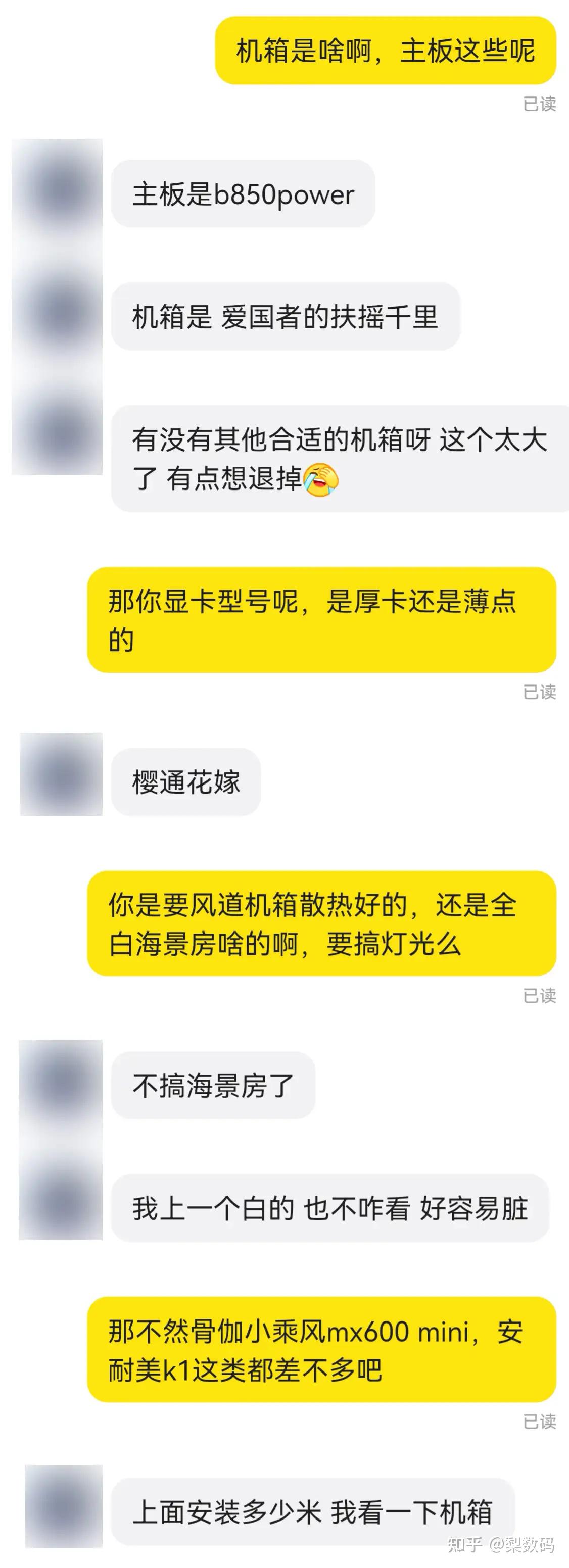
说回正题,这客户居然问我机箱有啥推荐的,先买了个爱国者扶摇千里嫌大了,一问也不要海景房机箱,那就风道类箱子类推了个骨伽小乘风或者安耐美 K1,让客户自己参考去:
过了几天东西到齐了,这就直接开工。
一看又是 2T 固态,又是 48G C28 套条的,看来下了血本了,问了下光这俩都花了五千多块:
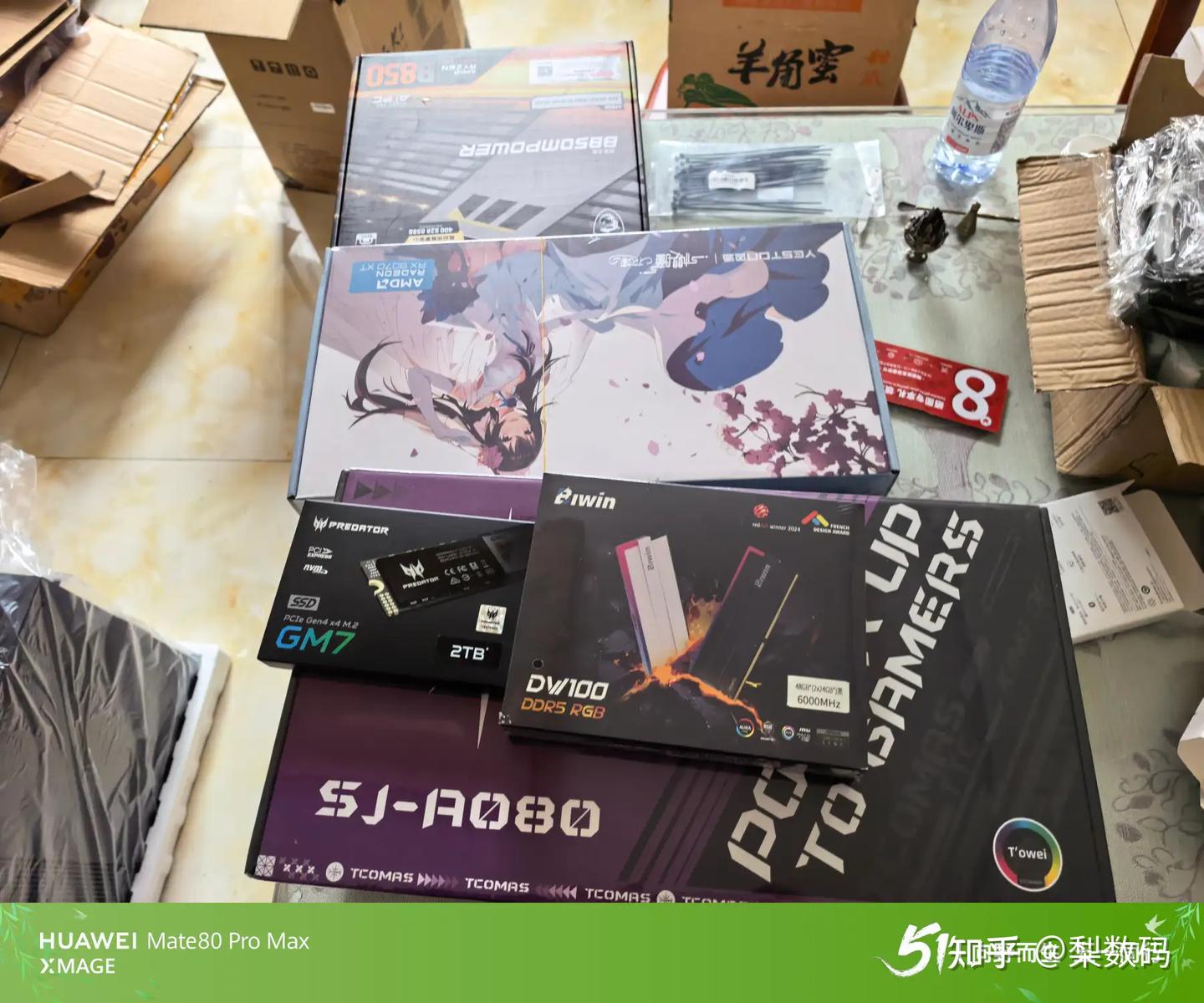
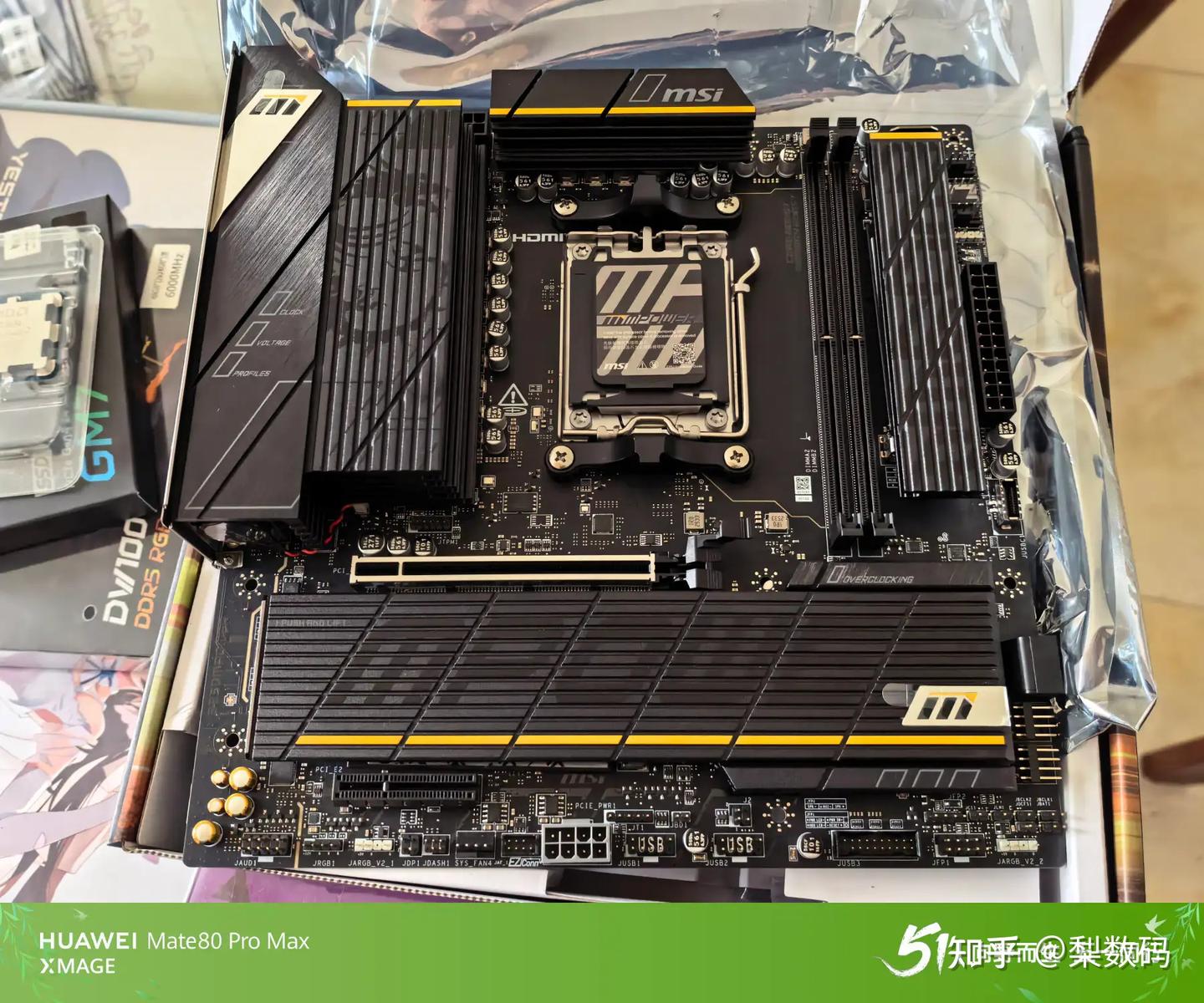
板子终于有点新鲜型号了,用的 B850M POWER,虽然是主打超频玩的,不过本身也是张素质不差的 MATX 板子,价格合适情况下普通用户也可以买:
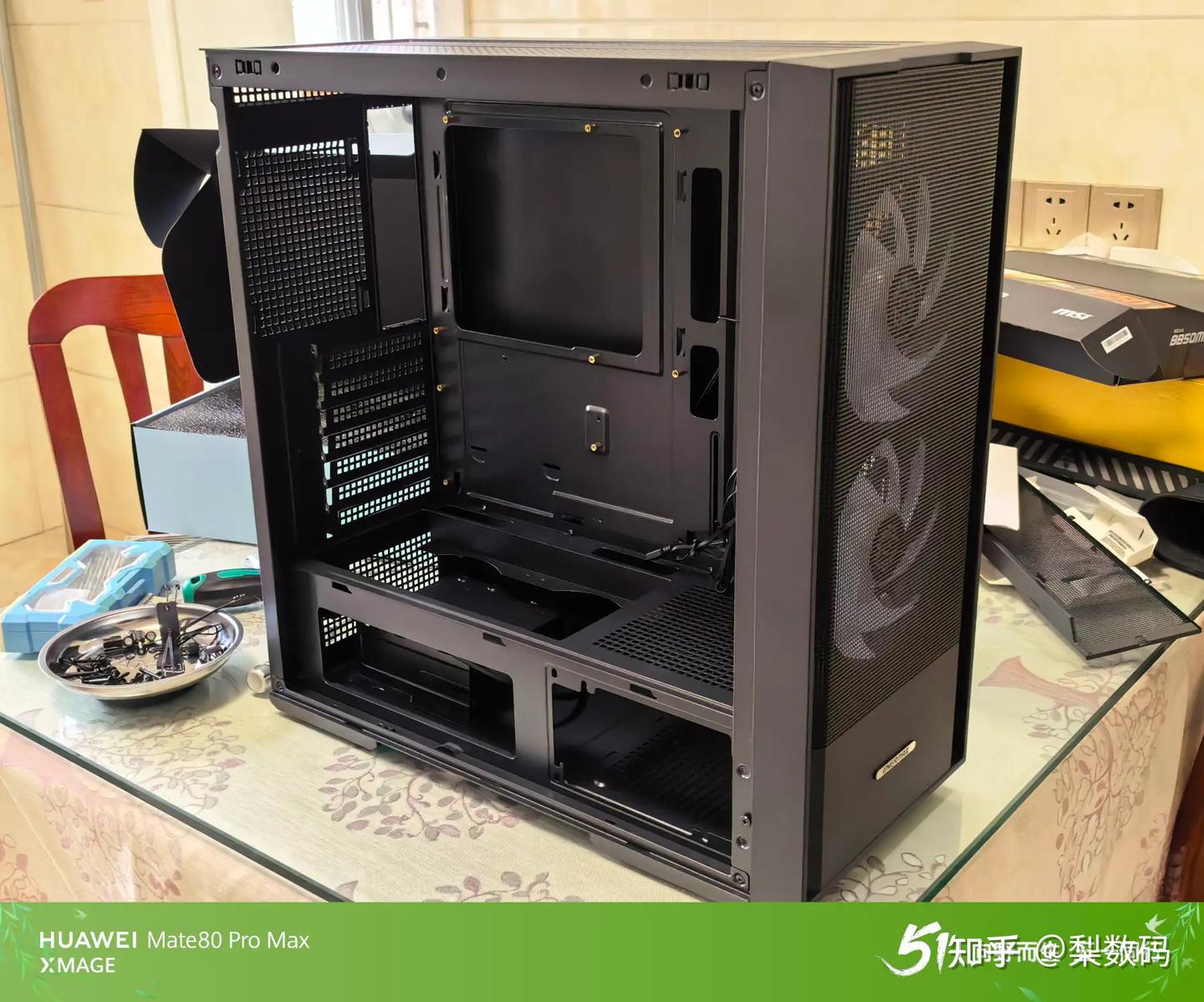
安耐美 K1,我之前的机箱云评文章里也提过,但我自己一直也没装过,今儿个终于有机会了:
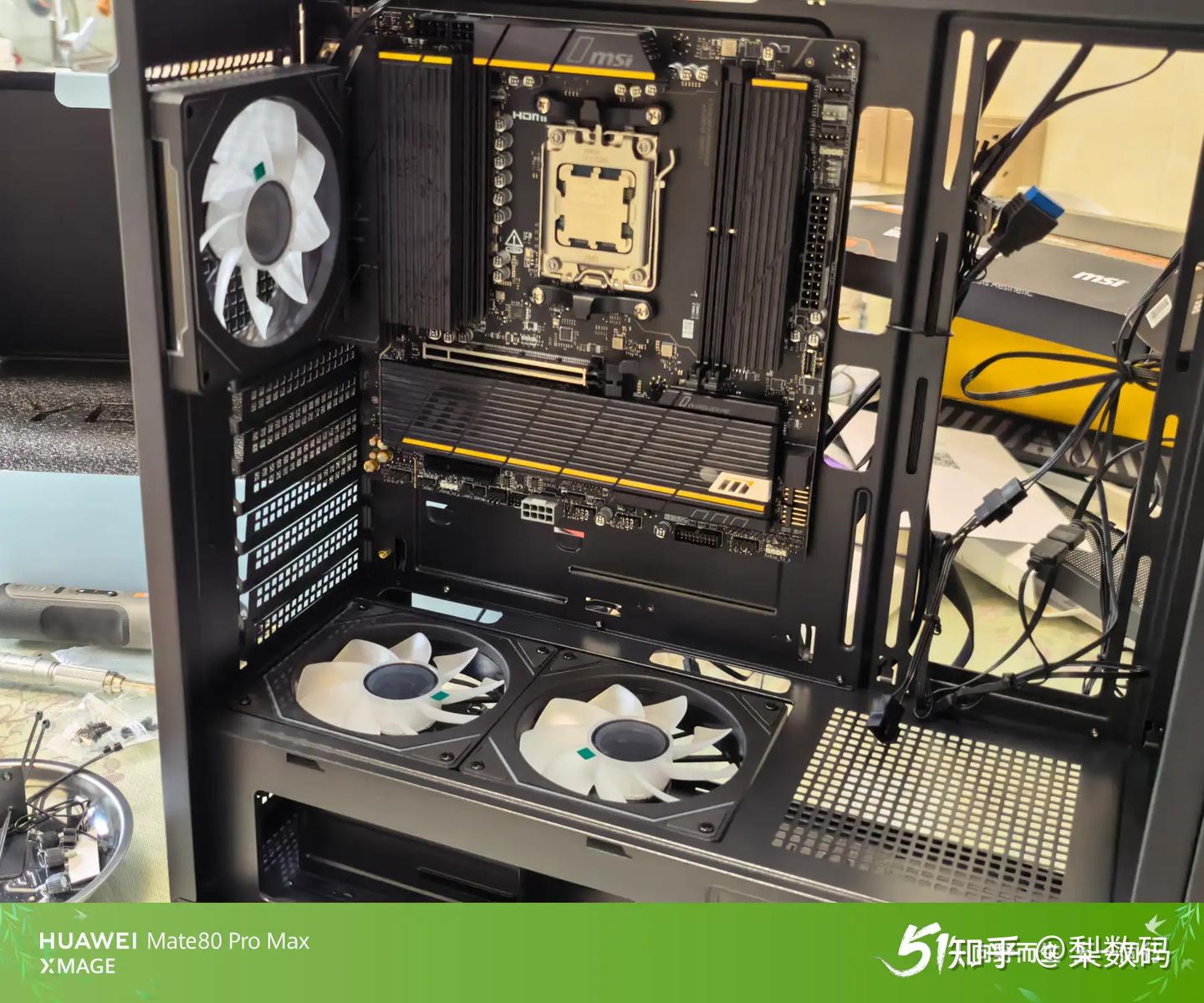
本来要按我的意思吧,这机箱都自带两个进风了,那就后置再买一个出风扇完事,结果客户说商家有额外送了三把扇子,还全是反叶,那就后面也进风得了:
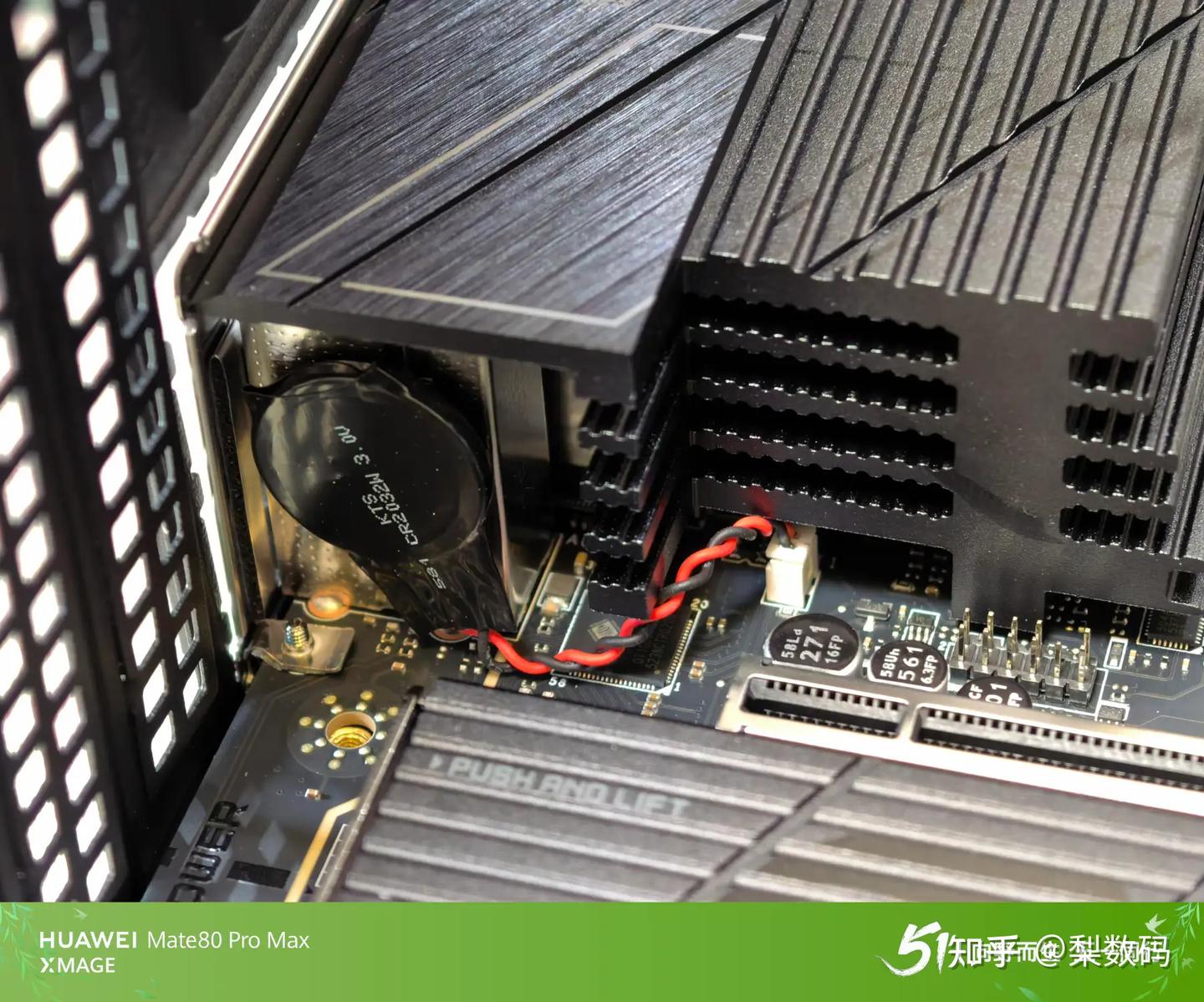
MPOWER 这板子小电池又是这种插头形式的,一看这插头刚好被供电马甲挡住插拔,你这设计是故意的还是不小心的:
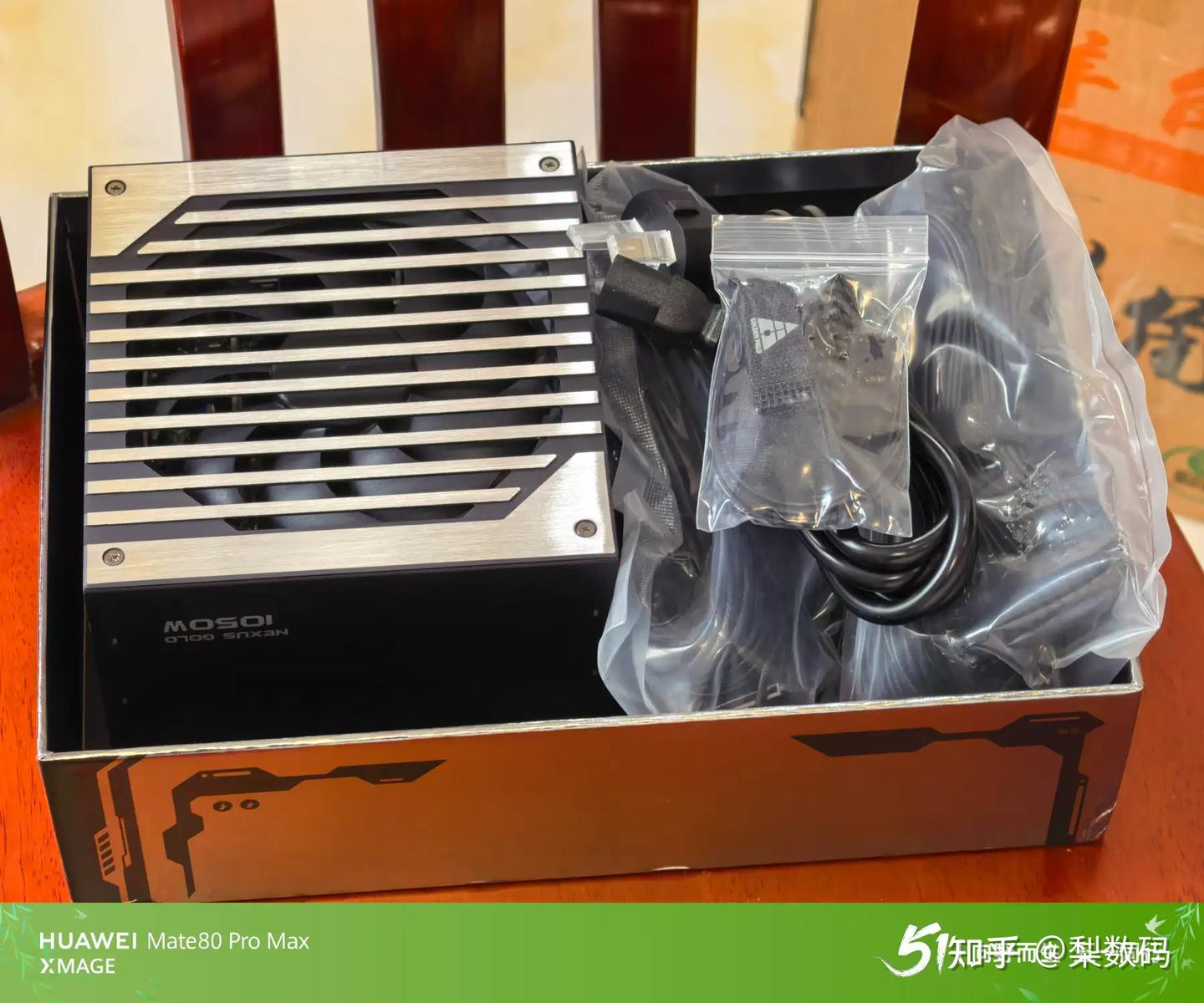
电源客户买的金河田 NEXUS GOLD 1050W,这便宜的金牌系列反而比白金 A+接口还更多,这个是配的三条一对一显卡 8pin 和一根 16pin,然后 CPU 一根一分二,电源上更是预留有六个 8pin 盲插口,用起来明显更合理。
白金 A+还是吃了出的早的亏了,电源端只有四个 8pin 盲插口,遇到 A 卡这种三 8pin 的,插线美观度真的不行。
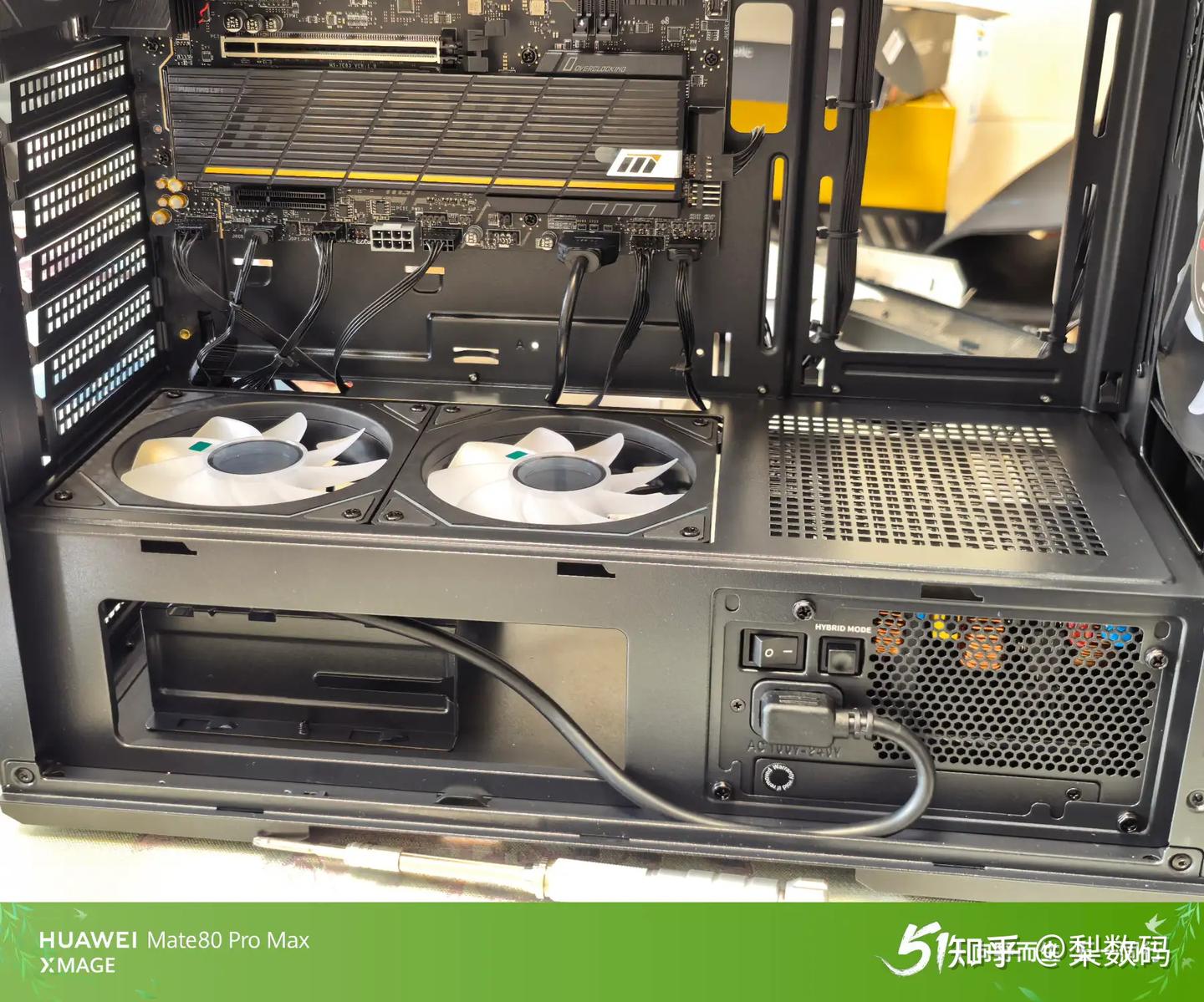
没有背插孔的 ATX 箱子装小板就是正面美观度没得看了,下面吊着一堆线缆还没地儿藏,MPOWER 这板子我觉得一大缺点就是前置 USB 19pin 和迫击炮一样放到了底部,这要是装在 MATX 海景房里,线缆容易和底部风扇打架:
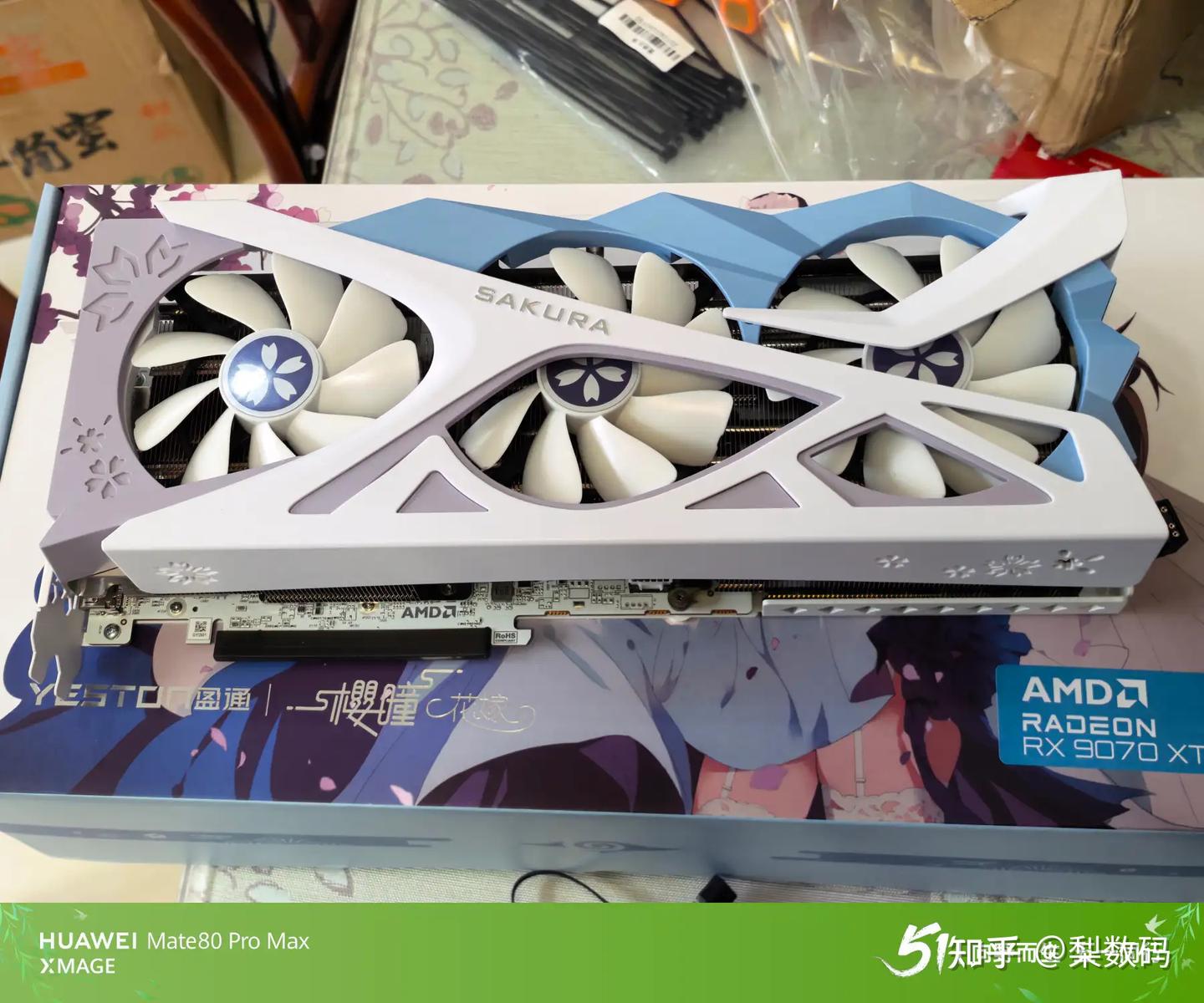
9070XT 花嫁,这代看起来风扇还算稍微正常点,以前这花嫁的风扇扇叶老要搞成樱花花瓣样子,然后噪音散热双双拉跨:
装完成品效果,安耐美 K1 这箱子铁皮确实单薄,本身也就 0.6 的钢板,为了主打散热大量开孔更是加剧了这问题,尤其是后置风扇的网面和 pci 插槽一次性挡板那些地方,真的是感觉手指头用点力都捅弯了。
机子全部装好后又还行,上了螺丝的风扇之类都起到支撑效果,整机也算的上稳固,电源前置确实平衡重心这方面很有用:
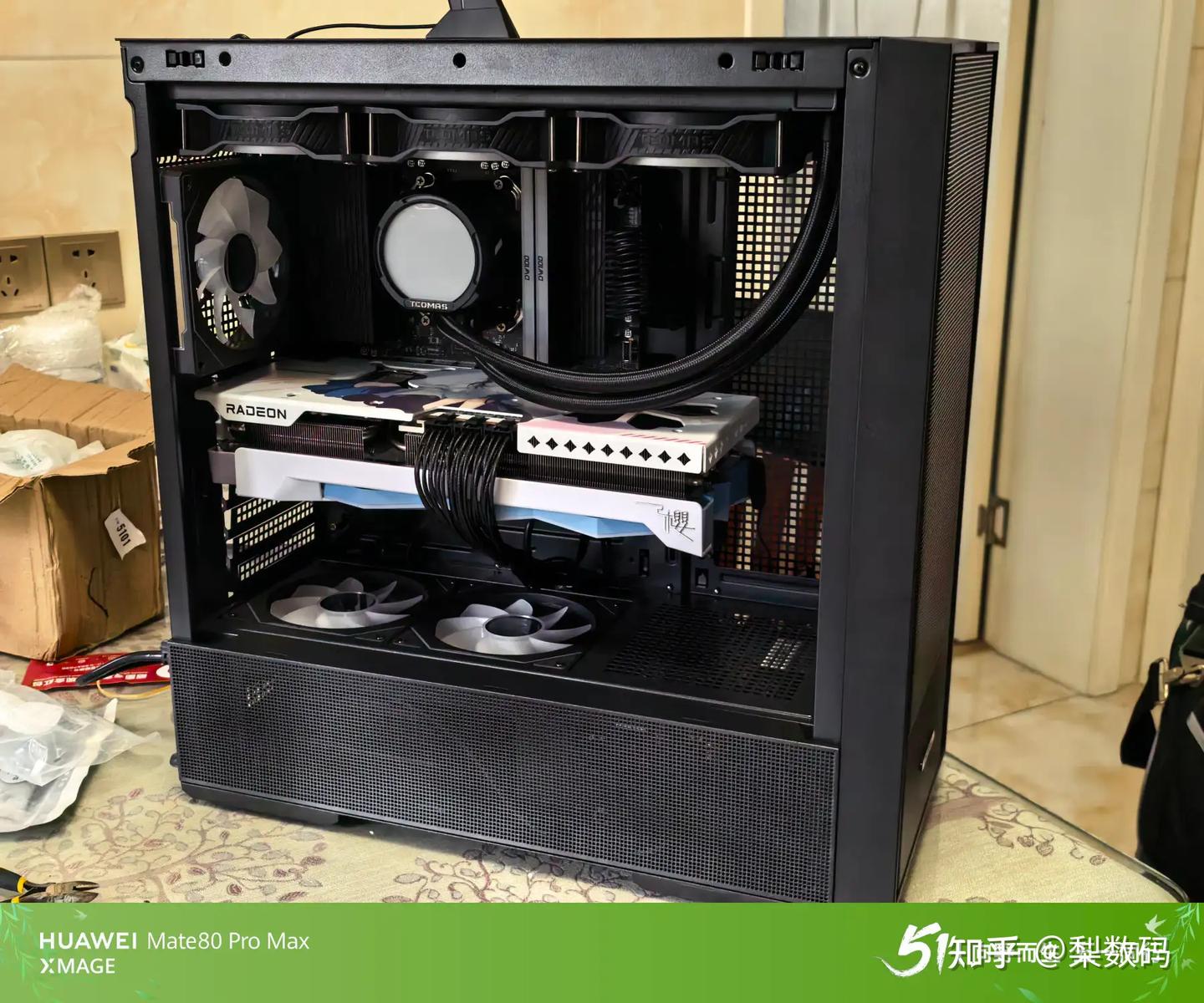
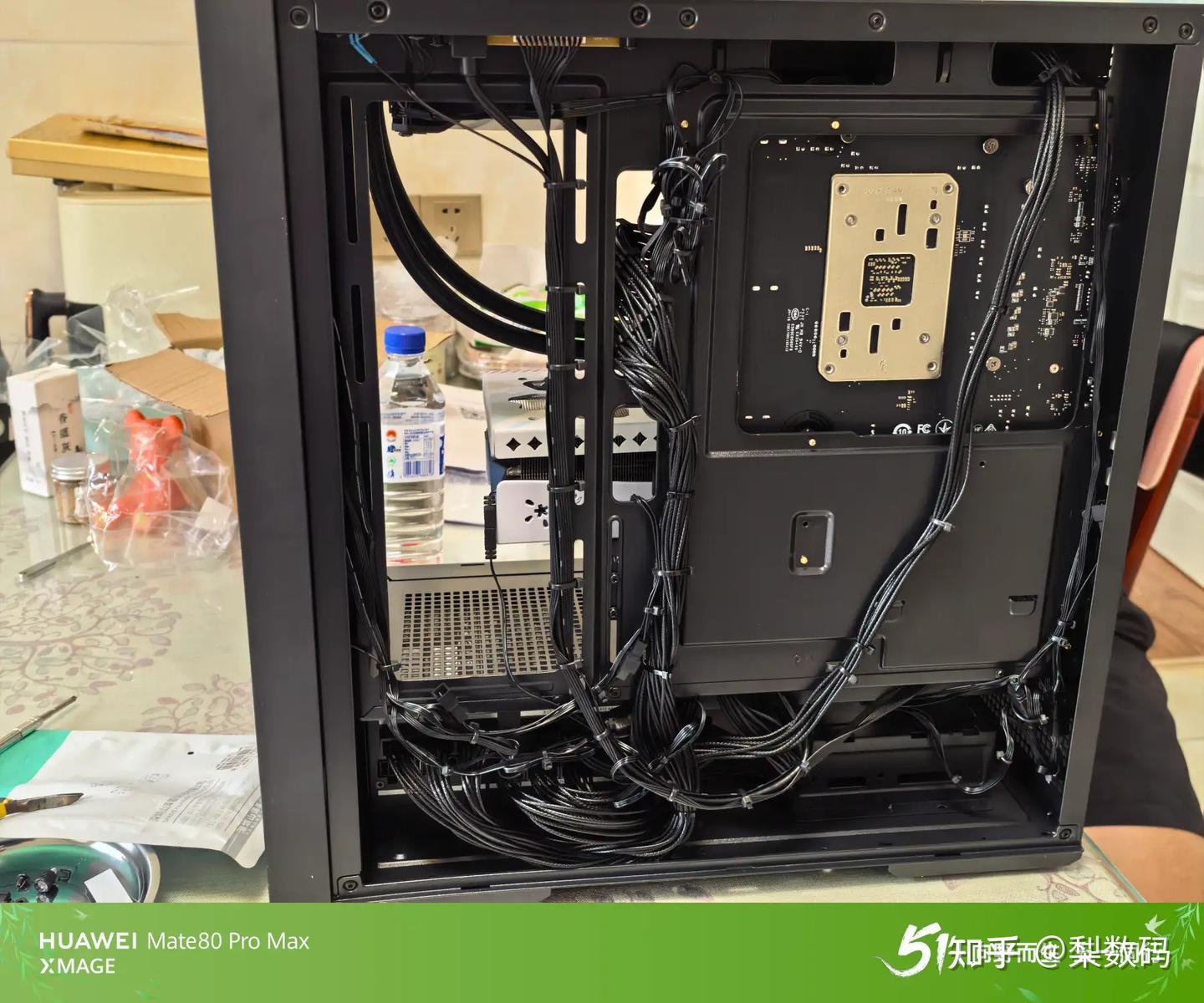
电源前置的缺点就是 CPU 供电长度要求多一点,金河田这电源配的线只能斜着拉了:
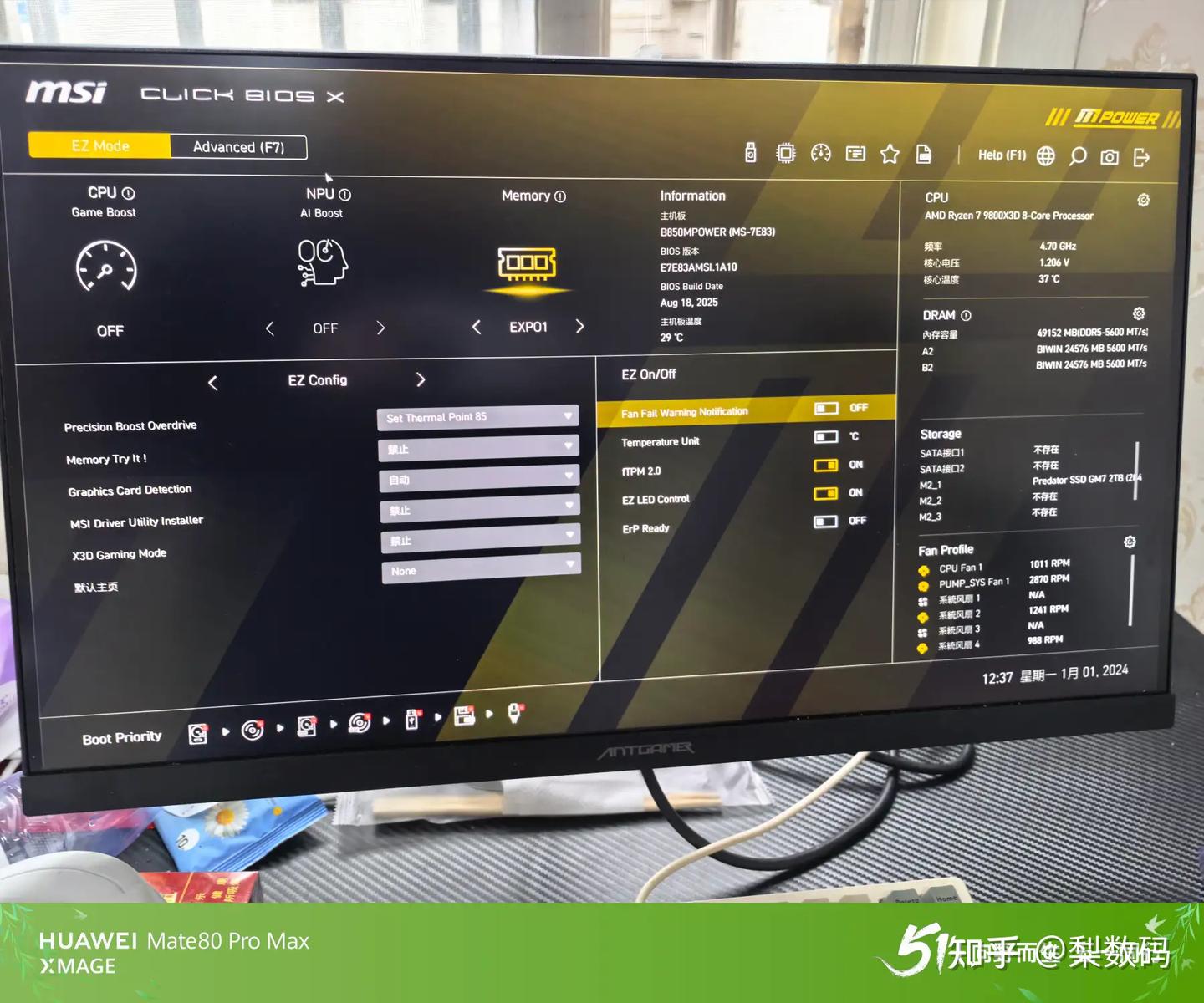
MPOWER 的 BIOS 是这种黄色主题,乍一看还有点旗舰 MEG 系列的样子:
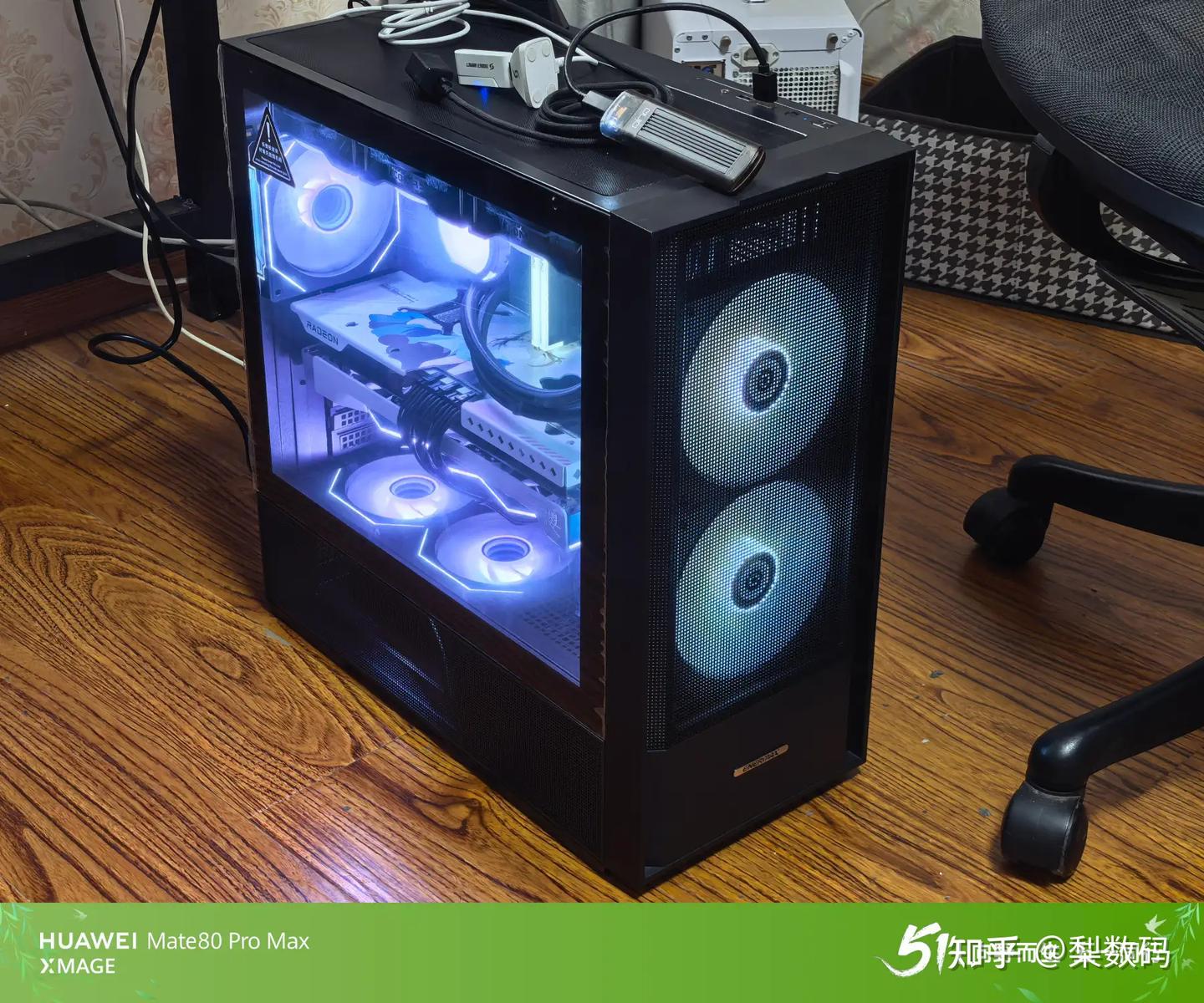
机箱送的俩前置风扇噪音不大,但是 LED 灯珠质量看来比较次,开到白色时肉眼看着偏青色,或者说偏点绿,和常规的冷白色棱镜风扇一组合,视觉差异贼大:
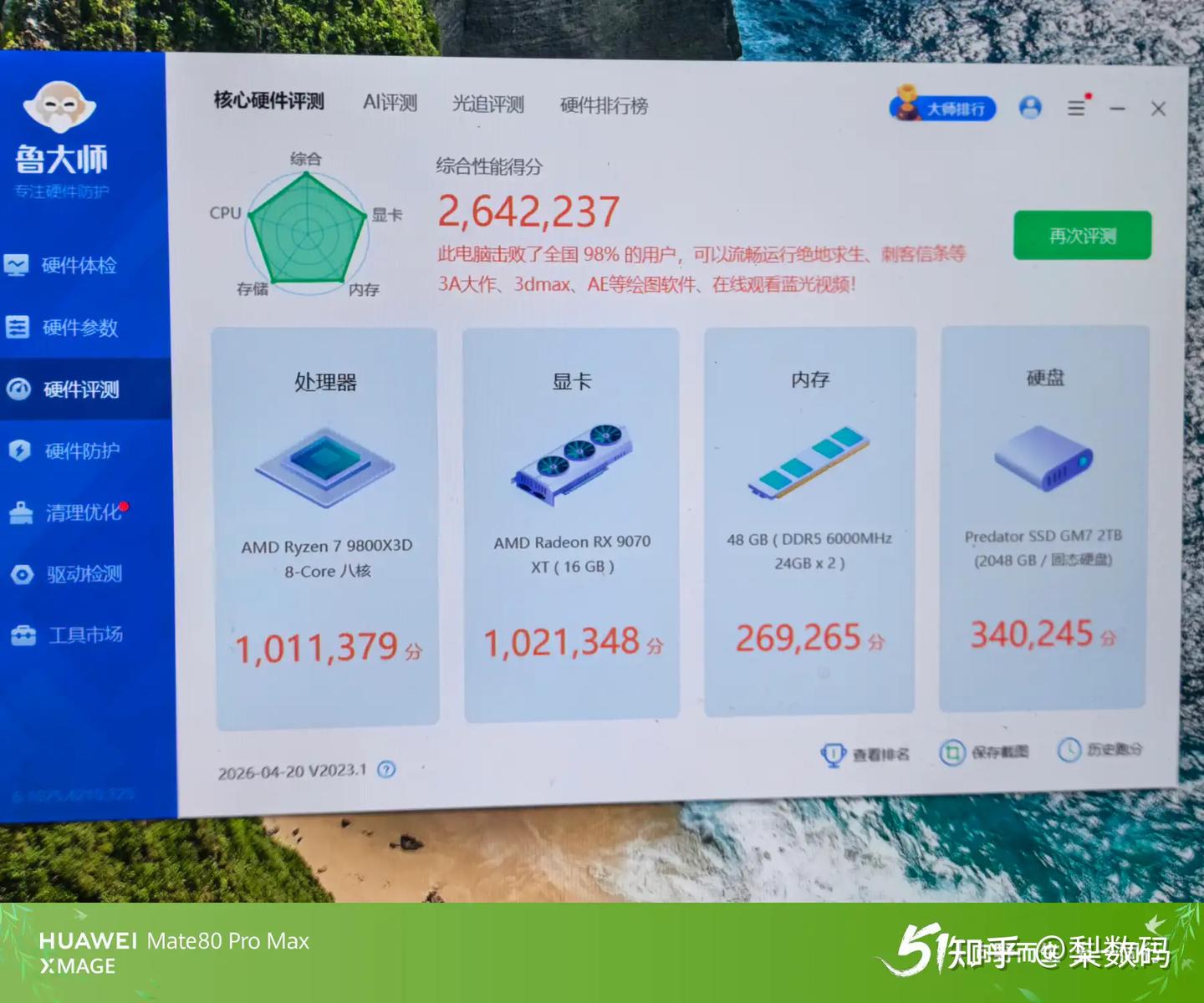
娱乐大师依旧跑分图个乐:
这机子硬件挺顺利,结果软件翻车了,这沙雕 msi center 第一次装完能打开正常调节,然后 windows 联网打打补丁后,居然卡转圈了,卸了重装都不顶用:
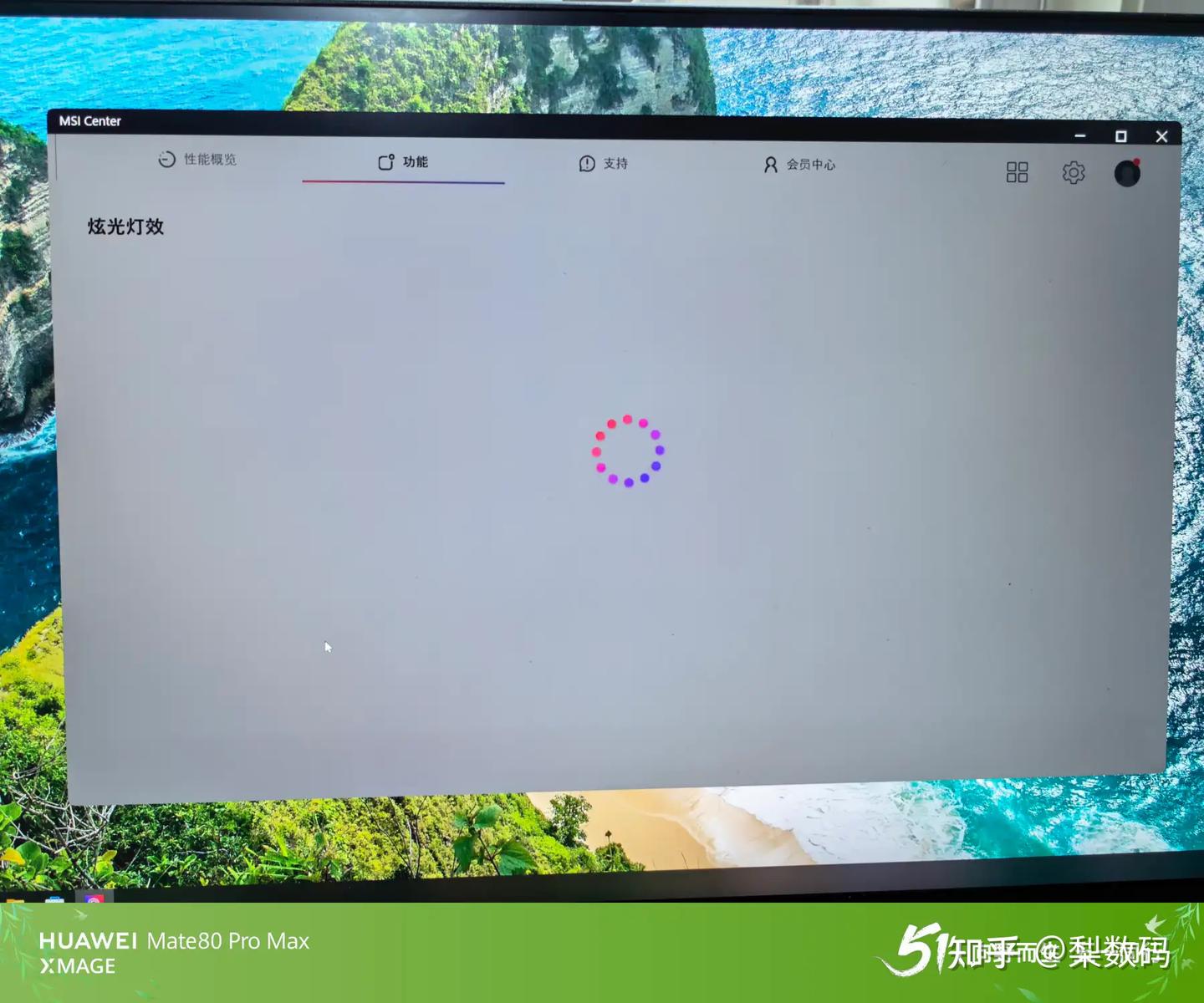
似乎是龟星这破软件每次开启都要联网访问一些数据,然而客户家是个老小区,网络质量有点问题,说是千兆但用着比较怪异,很多网站下个资源各种贼慢。
我估计是软件调用的接口里可能有啥境外的域名一直连不上,比如收集用户机子信息之类的功能,然后遇到烂网络就无限卡成死循环了,翻来覆去折腾快一个小时都没好,直接给我整破防了,妈的不搞了。
就这么先用着吧,说不定用几天自己又好了,再不济这种软件方面还是可以远程调试的,也不用再跑现场。
【案例四】
闲鱼来咨询换板 U 的,这阵子 9800X3D 降价,看来还是带动不少销量,尤其是以前上了 D5 平台的,现在美滋滋了。
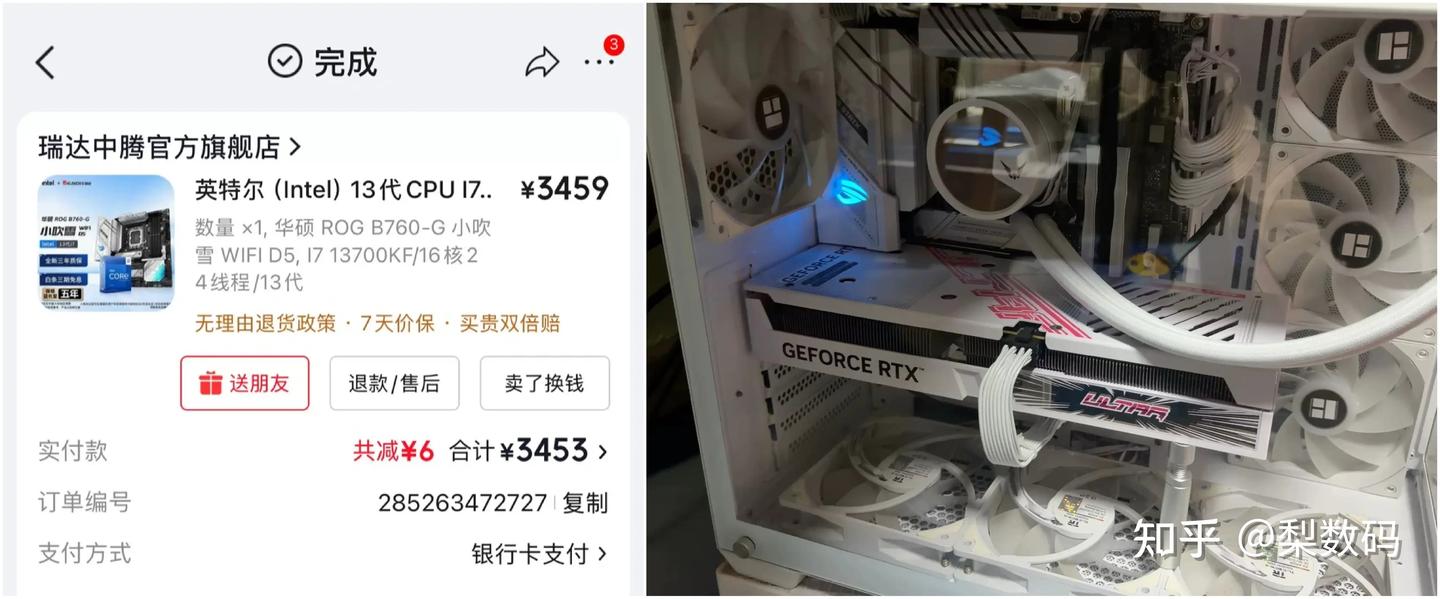
就配置发来的图一看是 13700KF 配 B760 小吹雪,机箱看起来也就是个普通结构海景房:
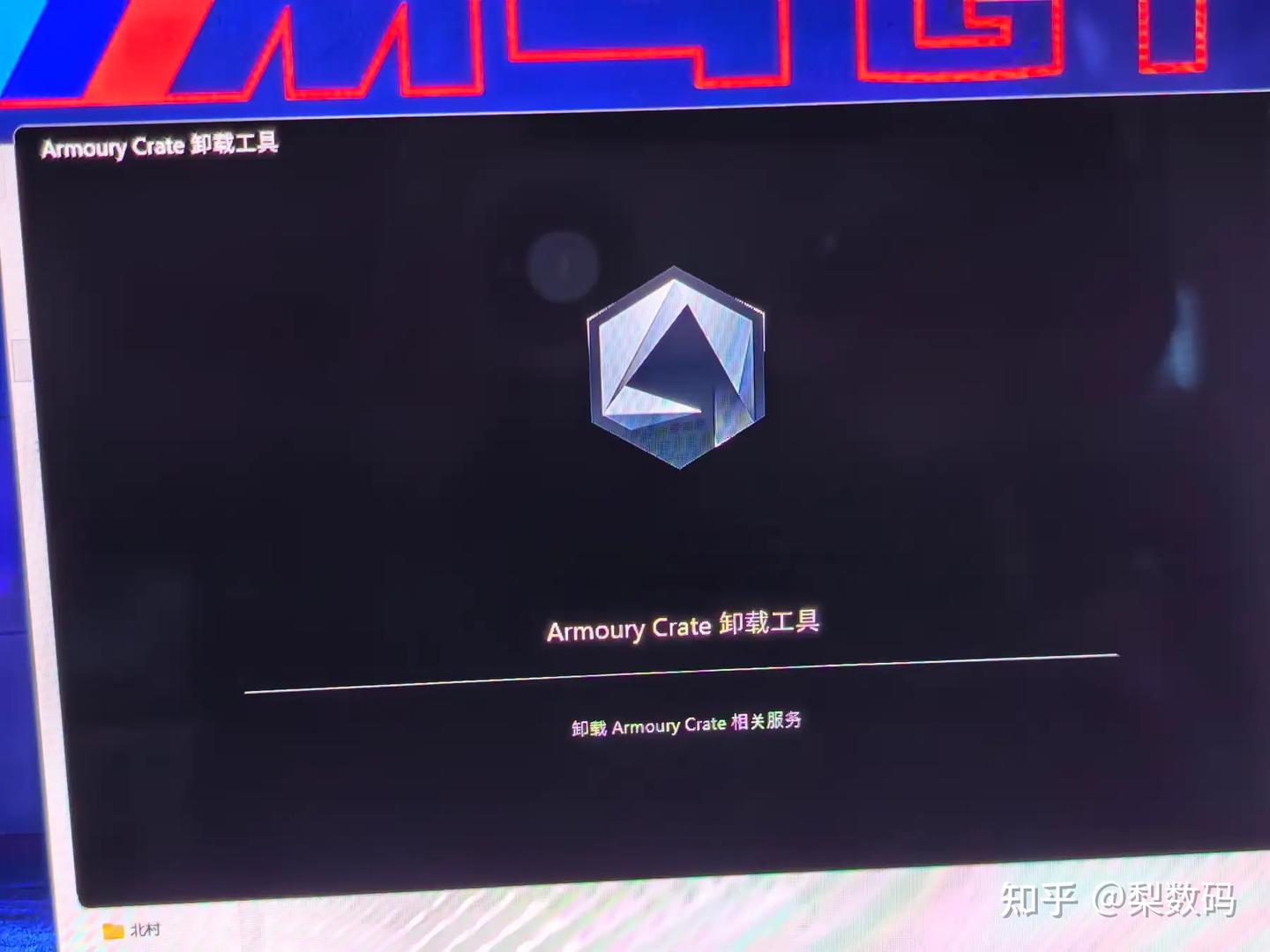
换板 U 说难也不难,说简单那也不简单,旧机子还不少准备工作,起手就先把奥创卸了,看了下也没 bitlocker,系统装的也是正规 UEFI 启动,基本没啥问题:
然后就关机开拆:
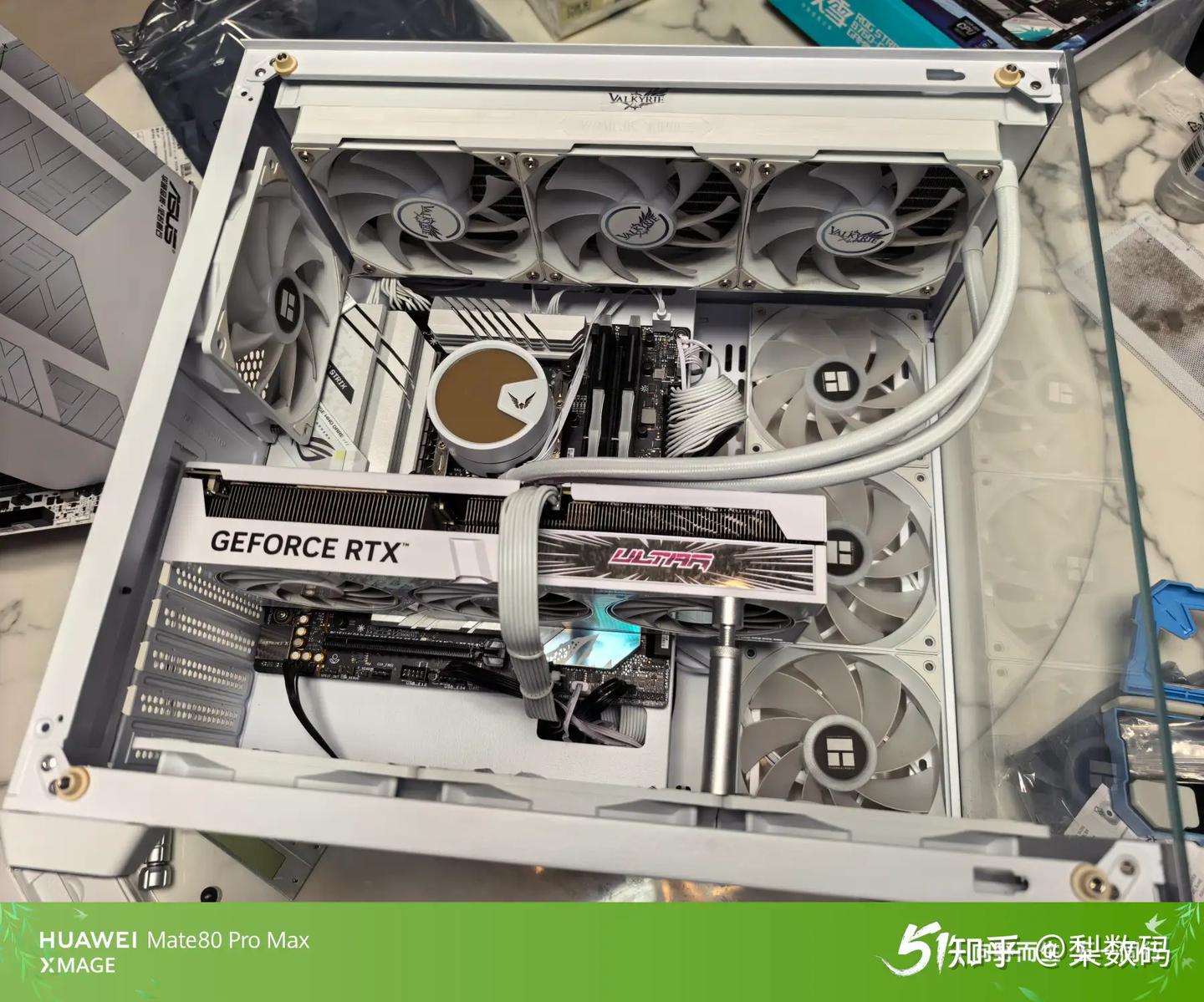
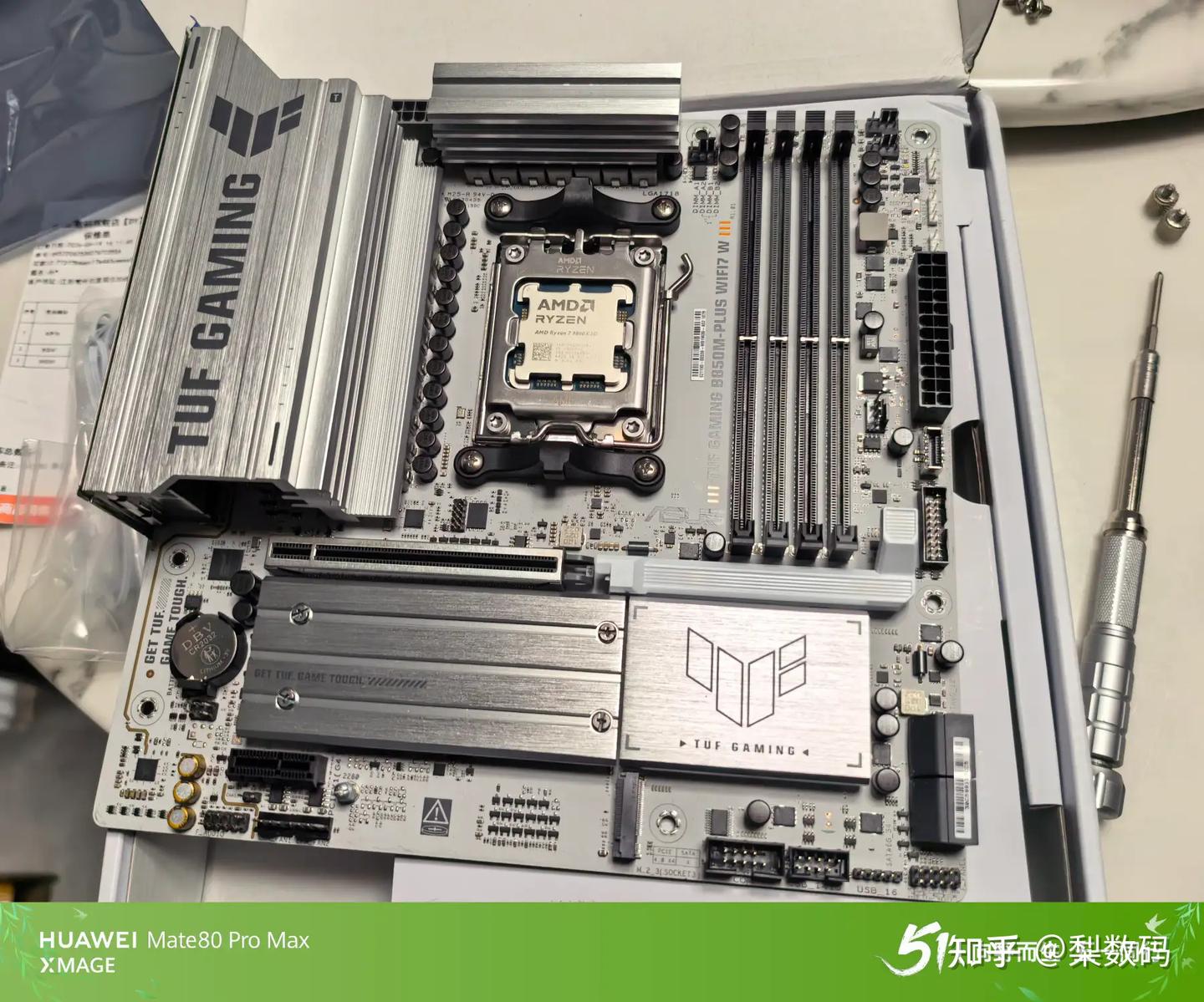
客户说原本想选小吹雪,又怕网卡断流,最后还是选了白 TUF。B850M TUF 这个黑的上个月还装过,这白色的也是毫无区别,就纯换个颜色:
看了下原本装的水平也不错,问了下当初找个狗东装机,看来是摸奖抽到技术好的了:
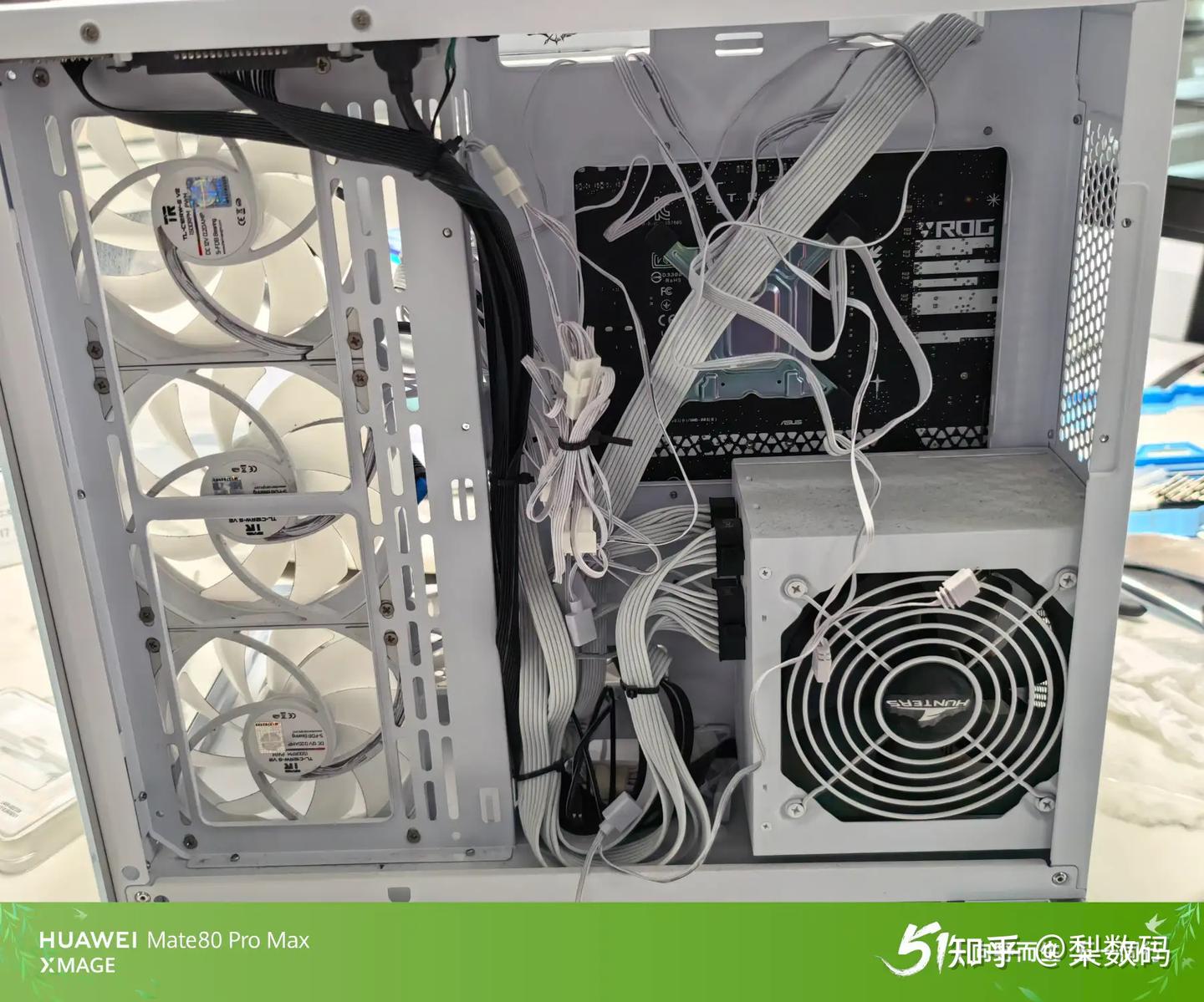
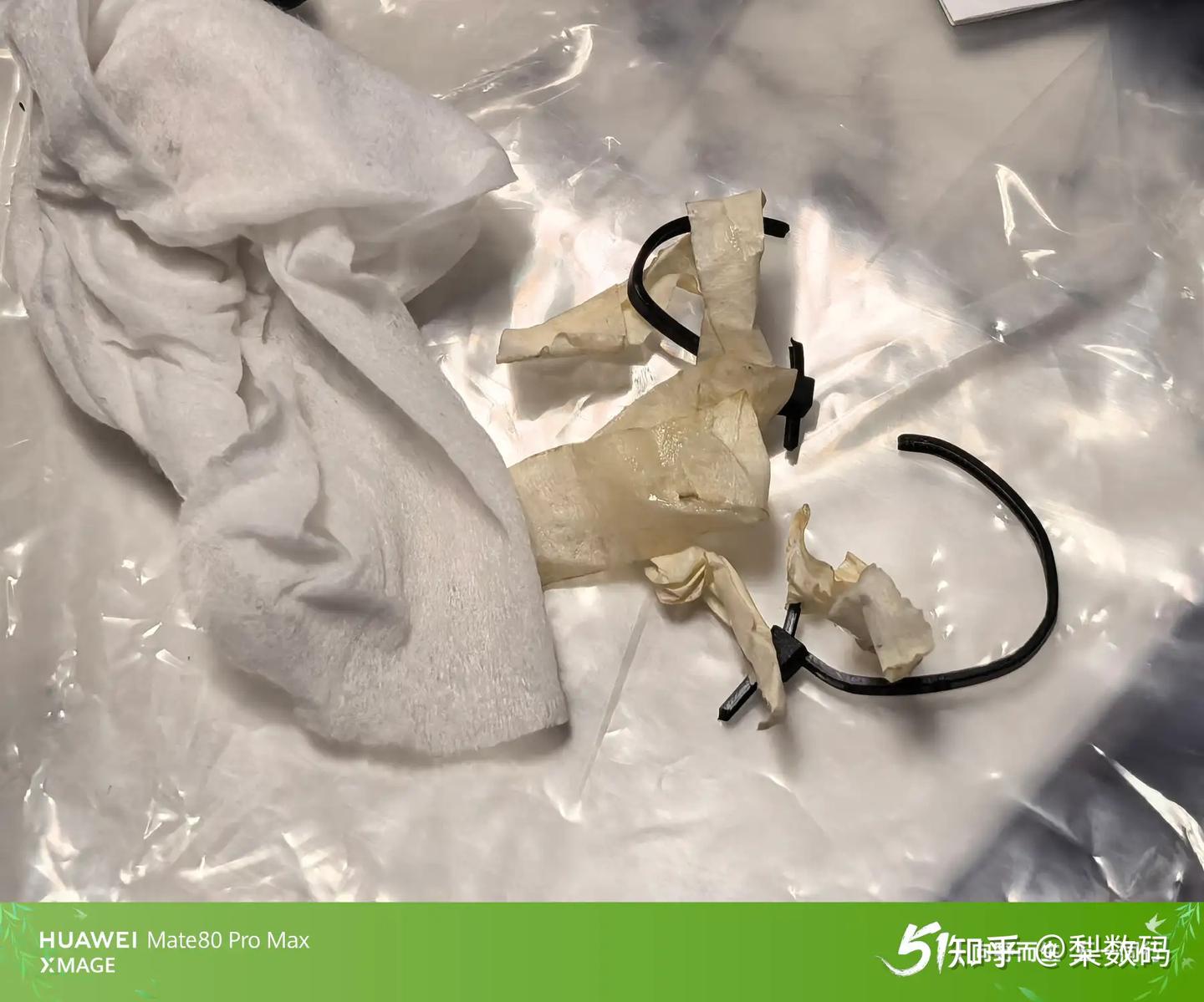
新旧俩板子接口布局大不相同,风扇还是得全解开重新理,然后才发现这狗东装机的也是个人才,包线头接口加固这类好好的电工胶布不用,全用的美纹纸胶带,在机箱环境下长时间烘烤,胶全化了,整的接头上全都黏糊糊,还得一个个擦,真是神人:
点亮一看,BIOS 都还是去年 7 月的,这库存可真久:
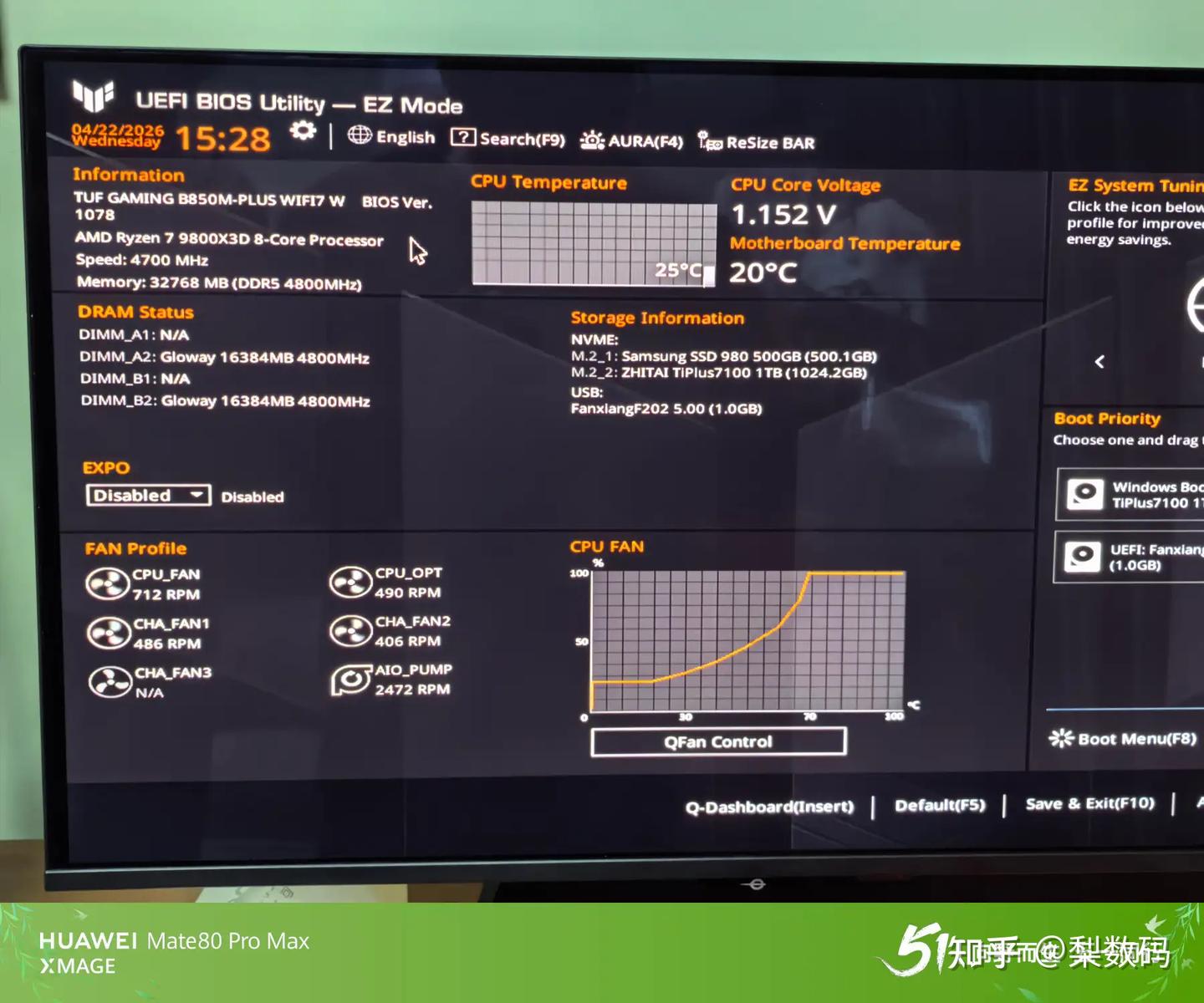
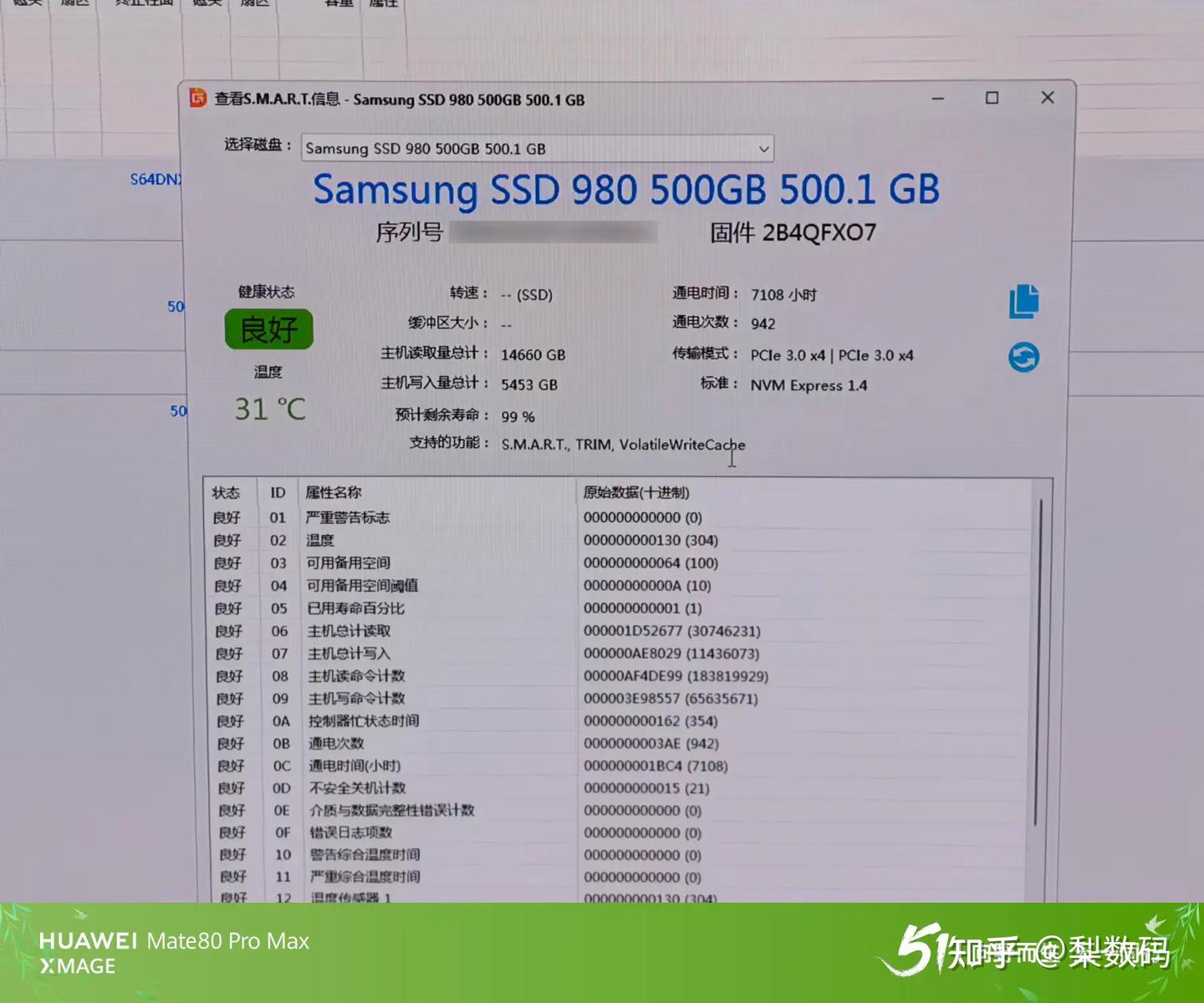
客户还掏出来个闲置的三星 980,说以前笔记本拆下来的,想当系统盘,一看生产日期 2022 真怕会 0E。
这三星不知道是吃灰太久颗粒漏电了还是发什么癫,迁移系统进去写入速度甚至变的只有个位数。
想想还是算了吧,这破盘可靠性堪忧,还是继续致态跑系统吧,就给原本 C 盘扩容了下,三星当数据盘:
最后折腾一下又把奥创装回去,这波也就完事了:
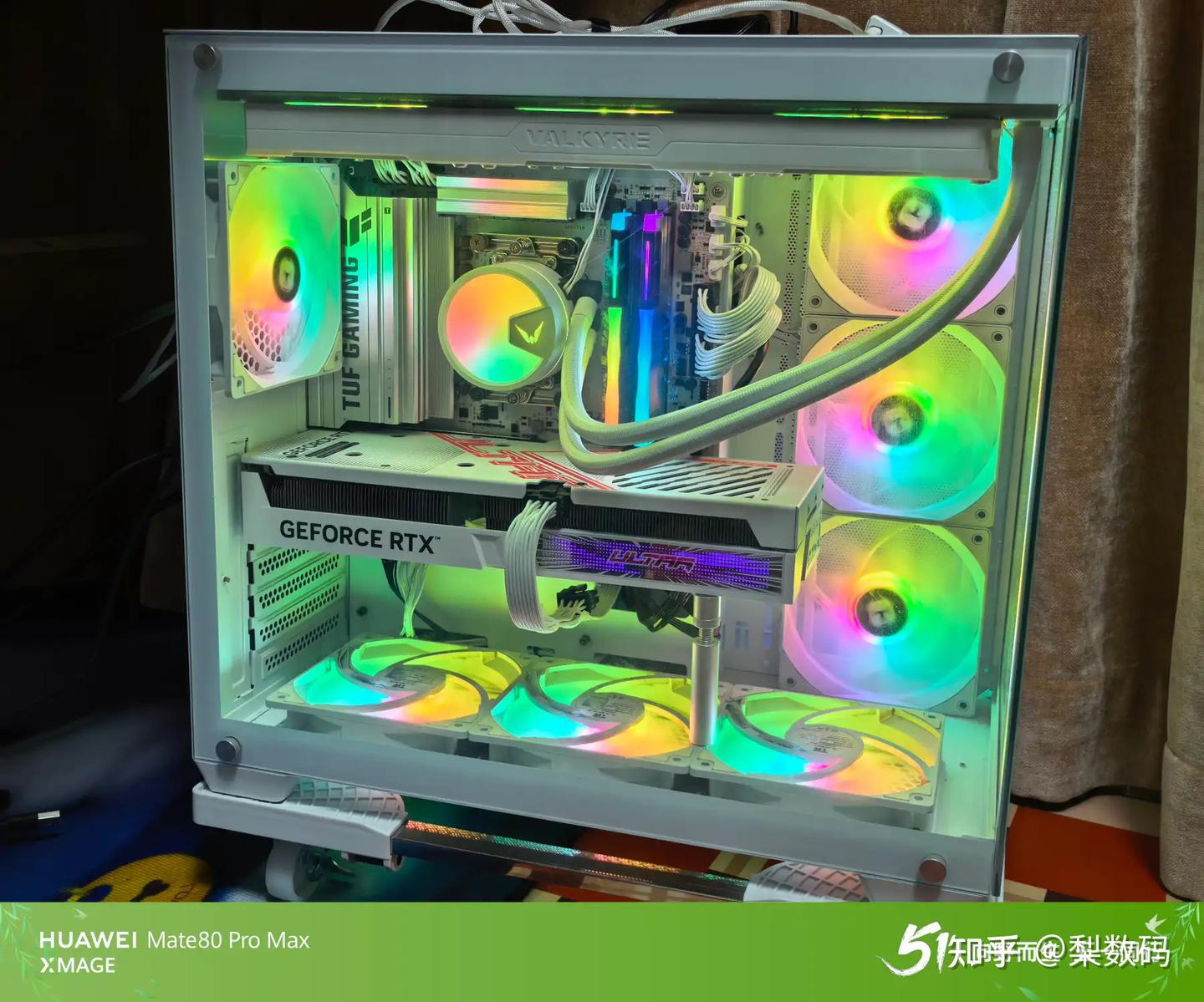
【案例五】
小黄鱼客户报了个 13600KF 配置,一看也没啥特殊配件,不过居然说侧面的积木风扇装不上,我就感觉有点奇怪。因为装不了,侧面不是打算换乔思伯的连体扇,定了个第二天东西到货后就上门开工:
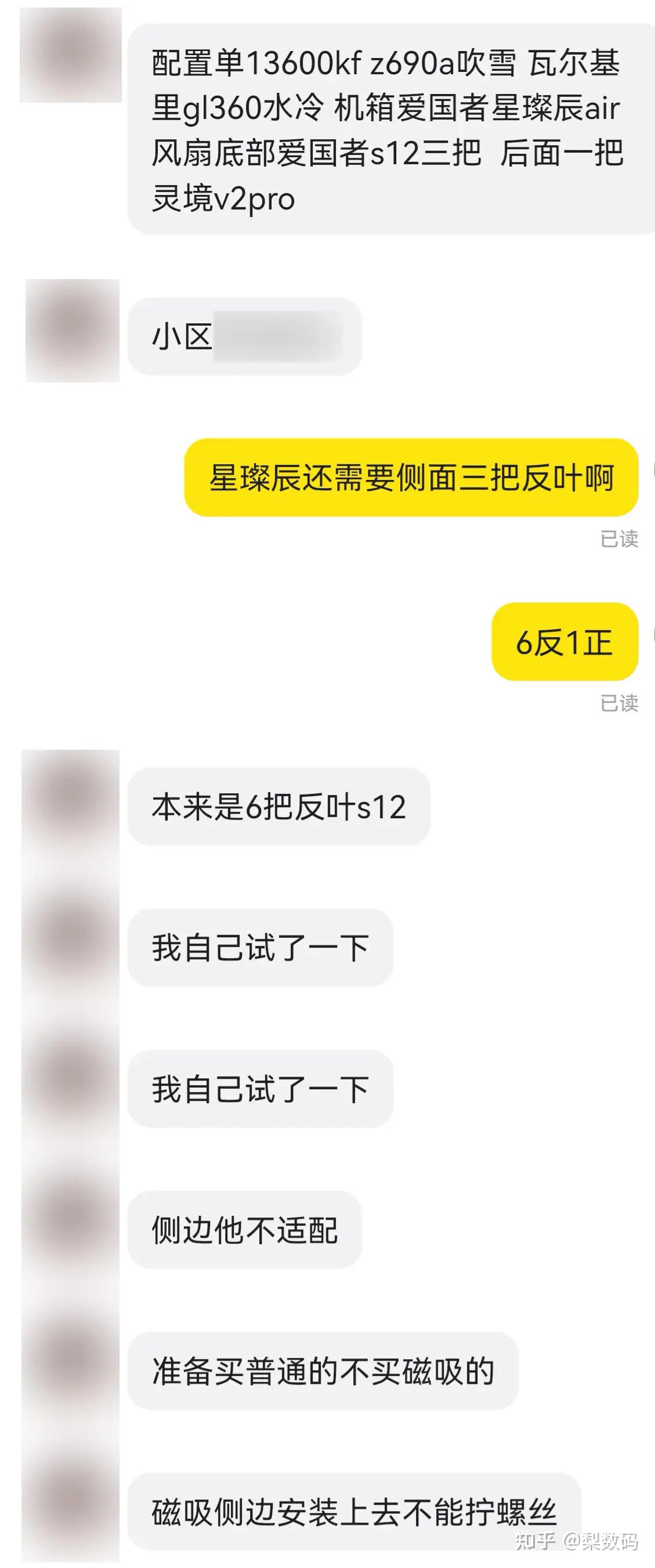
聊完顺手看了下对面主页,还有不少配件上架记录,估摸着是个搬家换机箱啊,从螺丝大师换海景房,电源也换了,估计是老电源没有原生 16pin 接线难看吧:
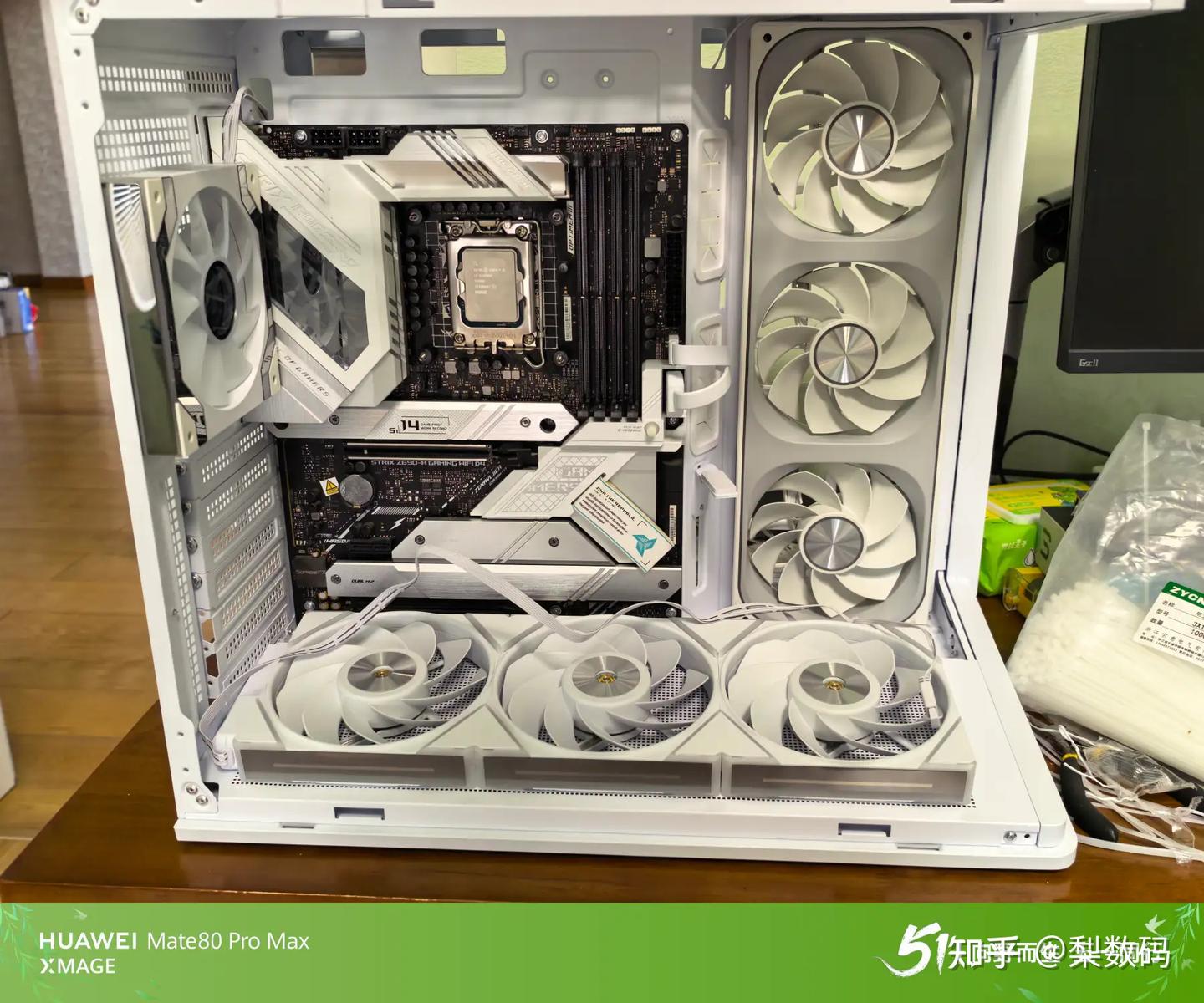
第二天到现场一看,客户自己把底部风扇和电源装了,可惜没得一点吊用,还得全拆:
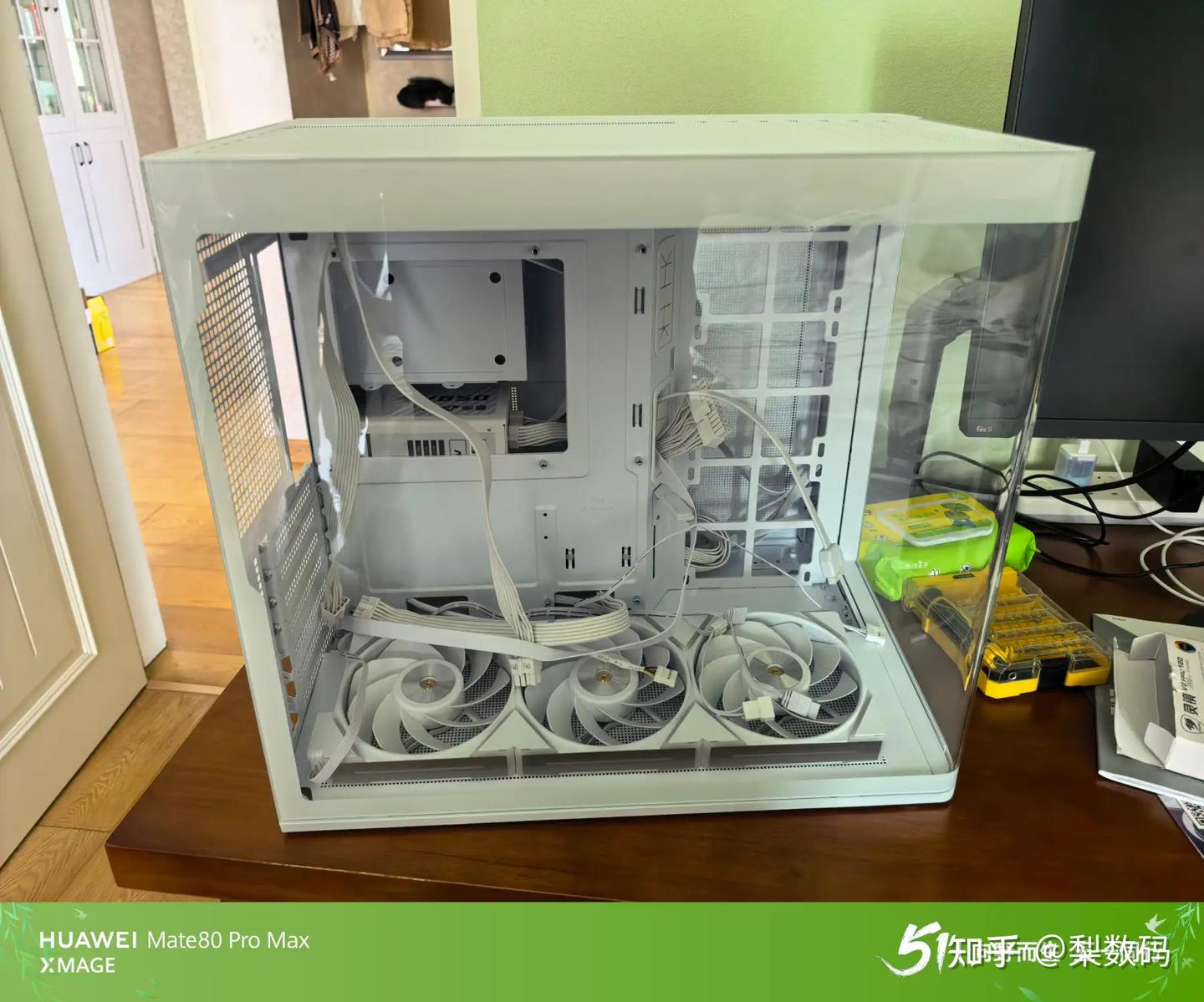
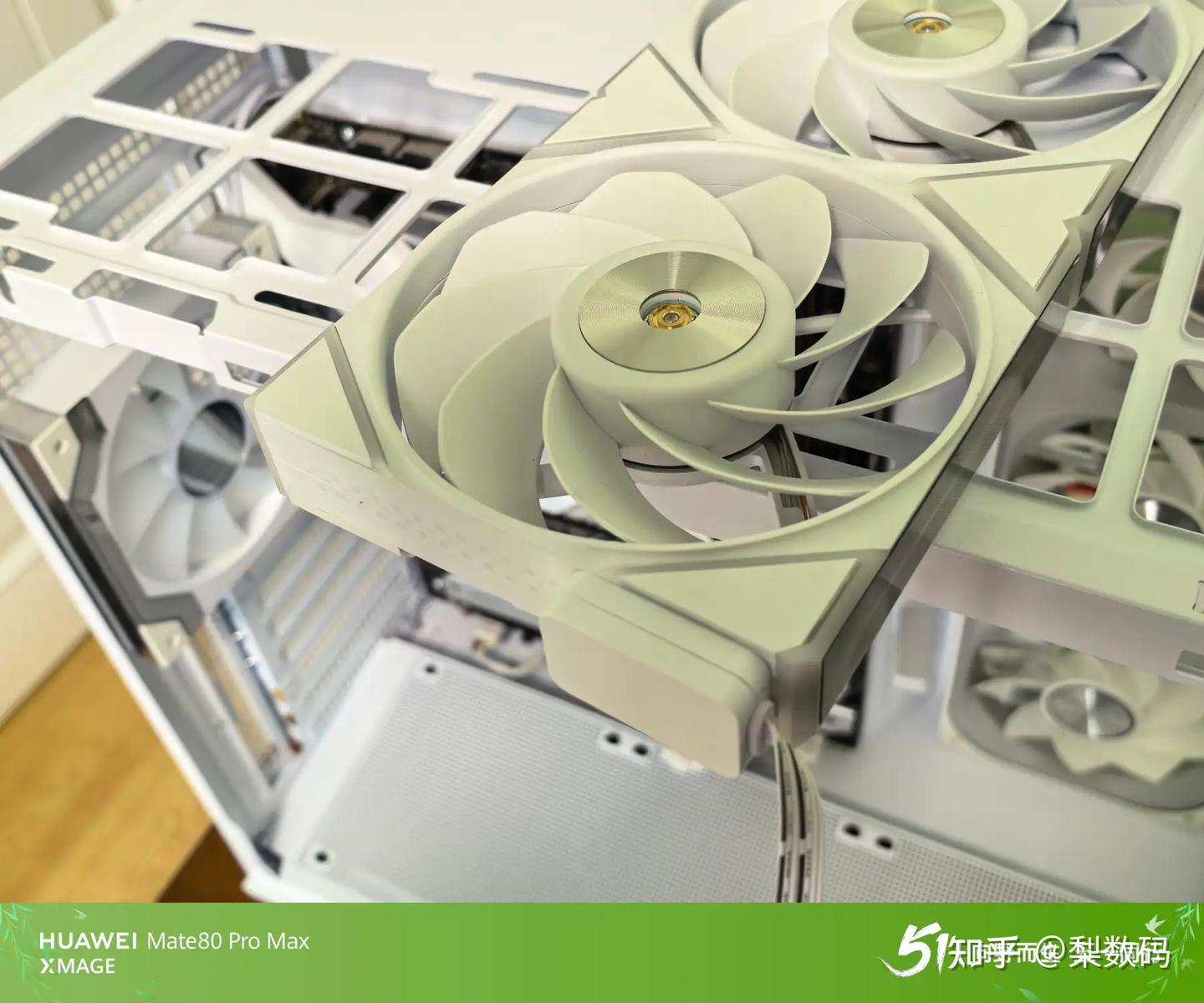
一看爱国者这风扇连接器,怪不得说侧面装不了,它这是磁吸连接,这接头厚度差不多都有 1cm,比普通积木那种卡扣式厚了快一倍,加上风扇本体等于高度预留要有起码 37cm,刚好这星璨辰 Air 预留高度小了那么几毫米,就是不好装:
这机箱也必须先装主板,不然底部风扇先装了,ATX 板子下面一排螺丝根本上不了。
底部风扇位又做了倾斜高台,主板内侧接线空间就成了明显凹下去的一块,插拔接头难度有所提高:
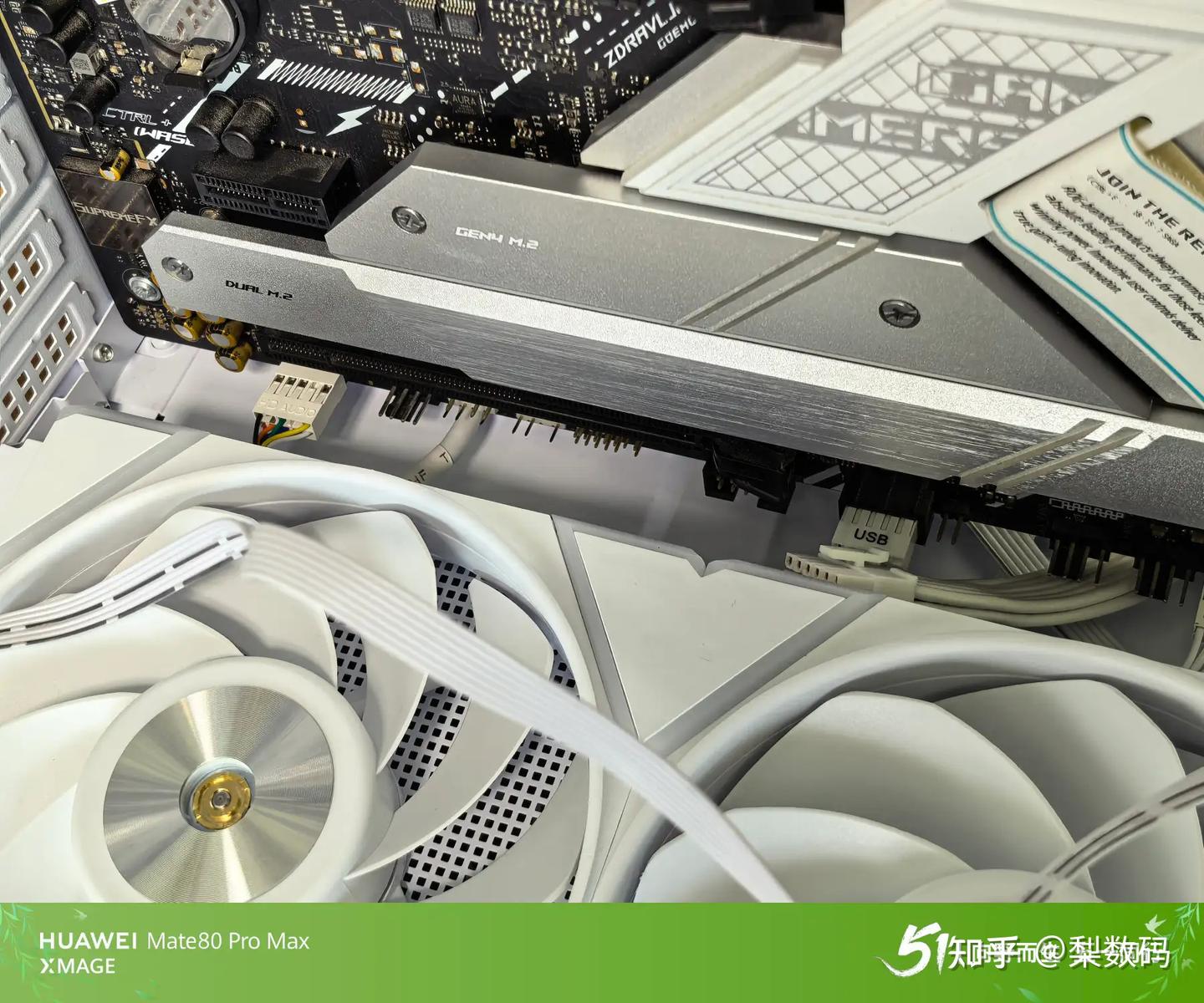
还因为这风扇设计,ATX 板子的靠下面第 6 槽 PCI-E 其实也基本报废了,就算能装,目测也只能是很薄的扩展卡:
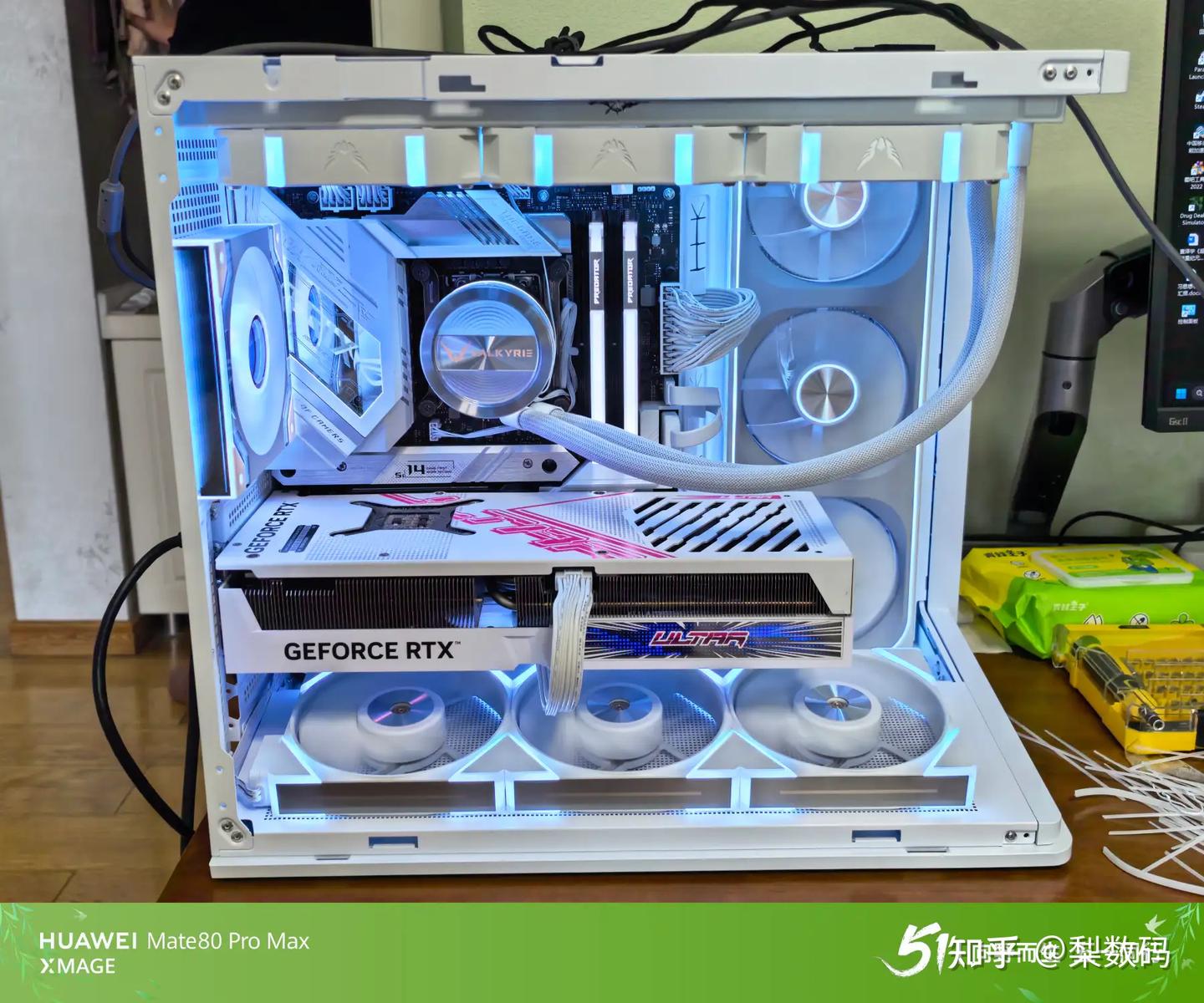
点亮效果:
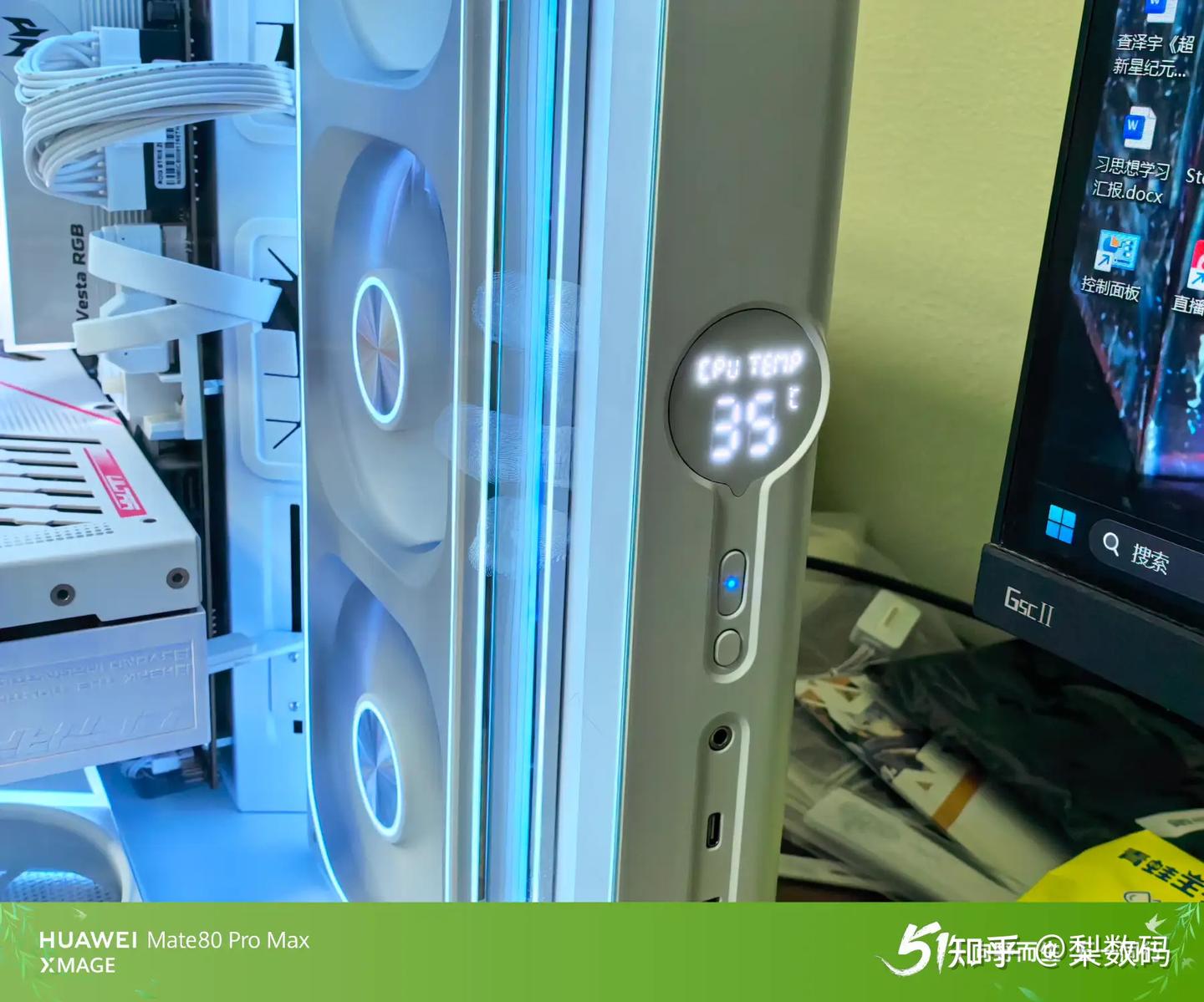
星璨辰 Air 特色是开机键这块有个数码管屏幕:
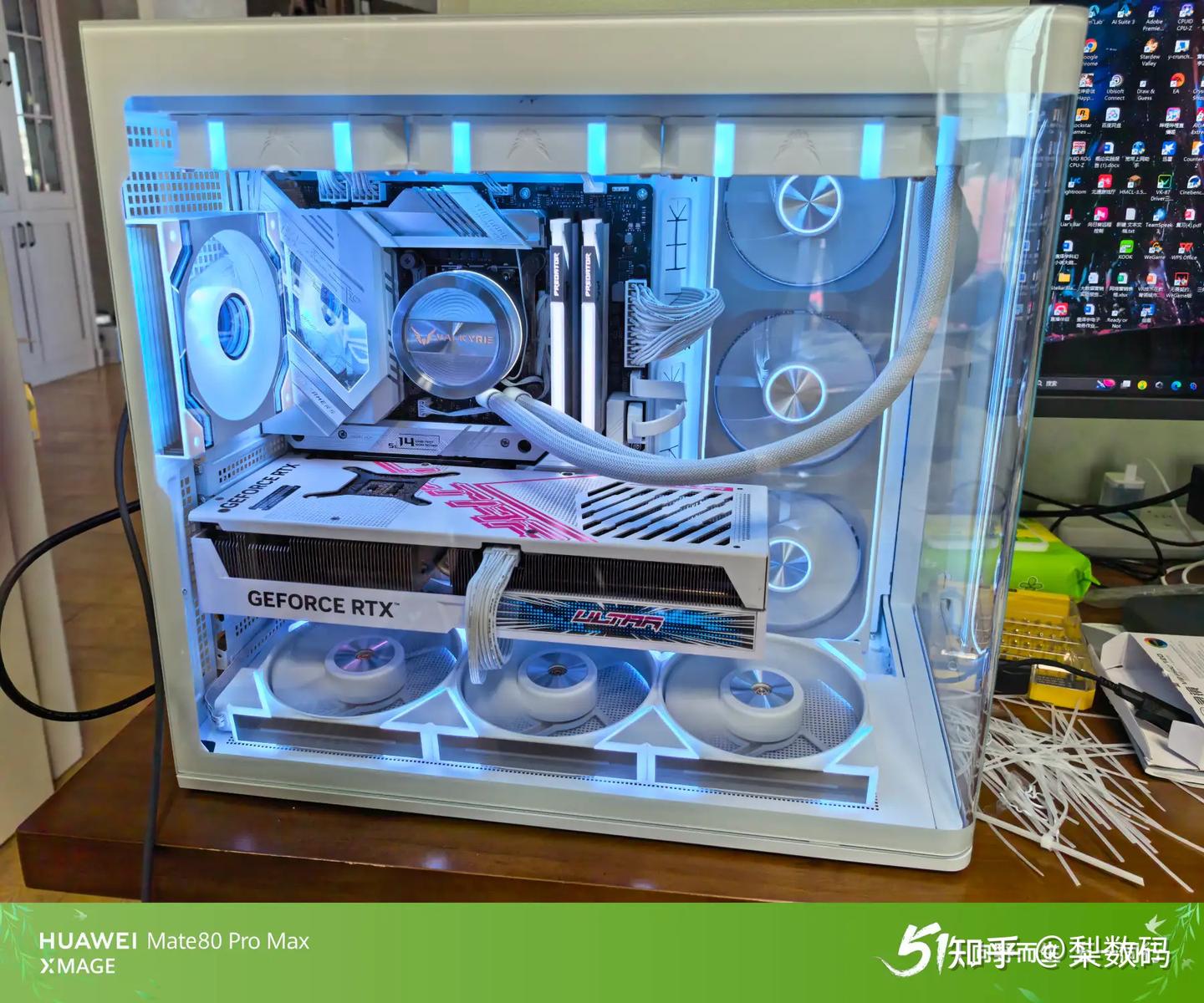
盖上侧板,这机箱值钱的也就这块曲面玻璃了,外观还是不错的:
顺带星璨辰 Air 这前阵子上市那会 B 站一大堆恰饭推广视频,吹的水平贼差,一看全是公式化文案,很多说这个紧凑体积小,这个真的是虾扯蛋。
只能说 Air 相较于原版星璨辰确实小了不少,然而那是原版的设计浪费空间,实际和友商同样结构的对比体积并无优势,基本同一个尺寸大差不差。
【案例六】
之前的文章评论区有人问过怎么理线,受限于评论区篇幅也就大概讲了下思路,口头描述当然不如实战来的直观,不过现在装机单很少,而且给客户干活时也不太好过多拍照,不然客户一旁看着,我这一会一张照的感觉不干正事一样。
碰巧我一台 N 奶机正好又要折腾,恰好也是海景房,就以这台机子作为例子简单说下常规分仓式海景房怎么理线吧。
我个人在主力机方面,是个 ATX 主板爱好者,别的不说这大板 M2 盘位多啊,而且风扇口之类也多,对应的大机箱也宽敞,装机体验舒适。
相应而来的一个缺点就是换代下来的板子还真不太好安置,常规 ATX 机箱尺寸都挺大,尤其是高度压不下来,动不动四五十公分。要么就是前置电源的手提类机箱,这倒是矮不少,不过这结构的箱子用多了也乏味,寻思换换口味。
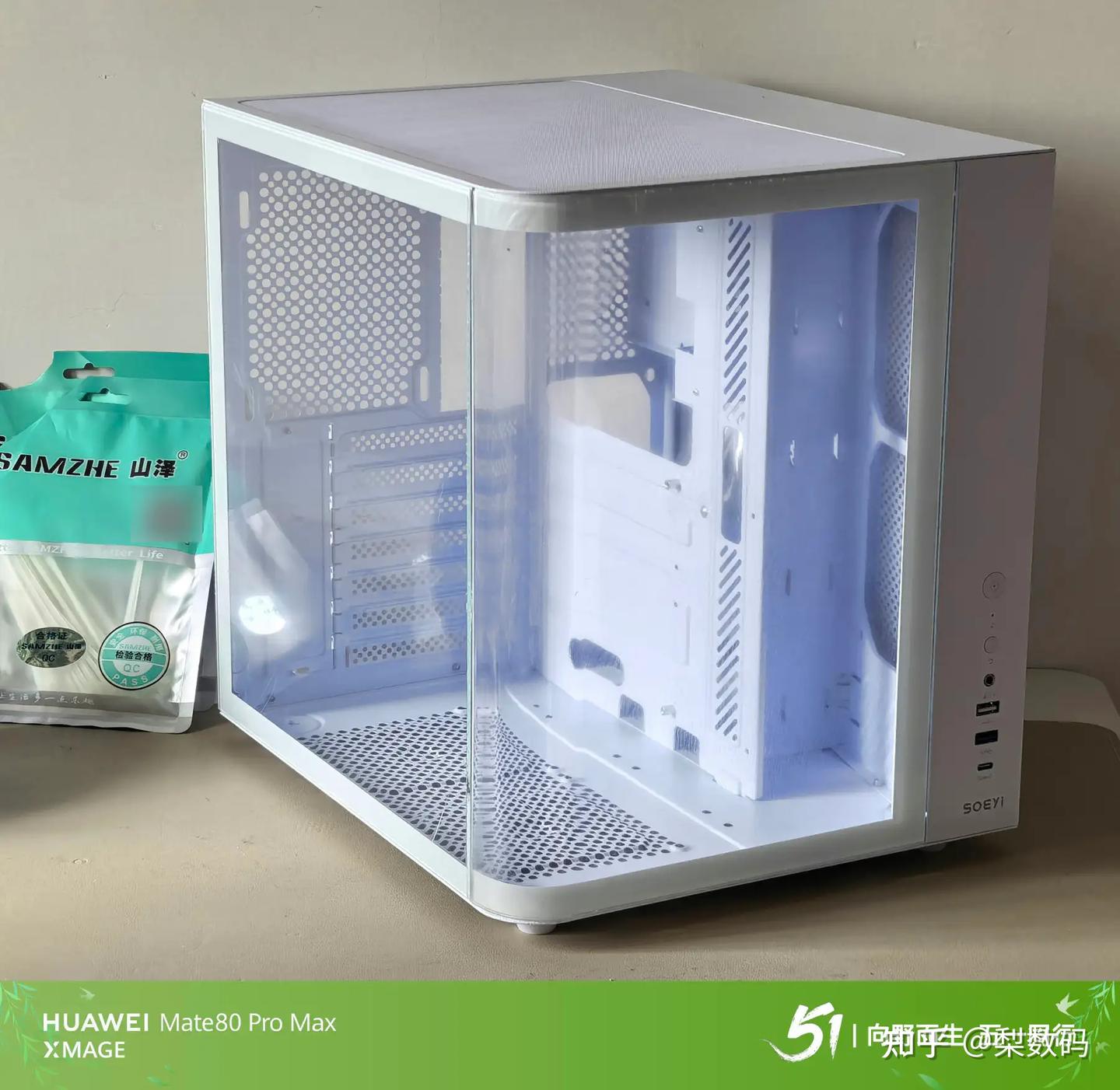
网上瞎逛发现居然有支持 ATX 板子的超紧凑海景房,只相当于别家 MATX 的高度,价格也就一百三,还是曲面玻璃,看着还挺不错,直接买了个试试,型号是硕一 CH2+:
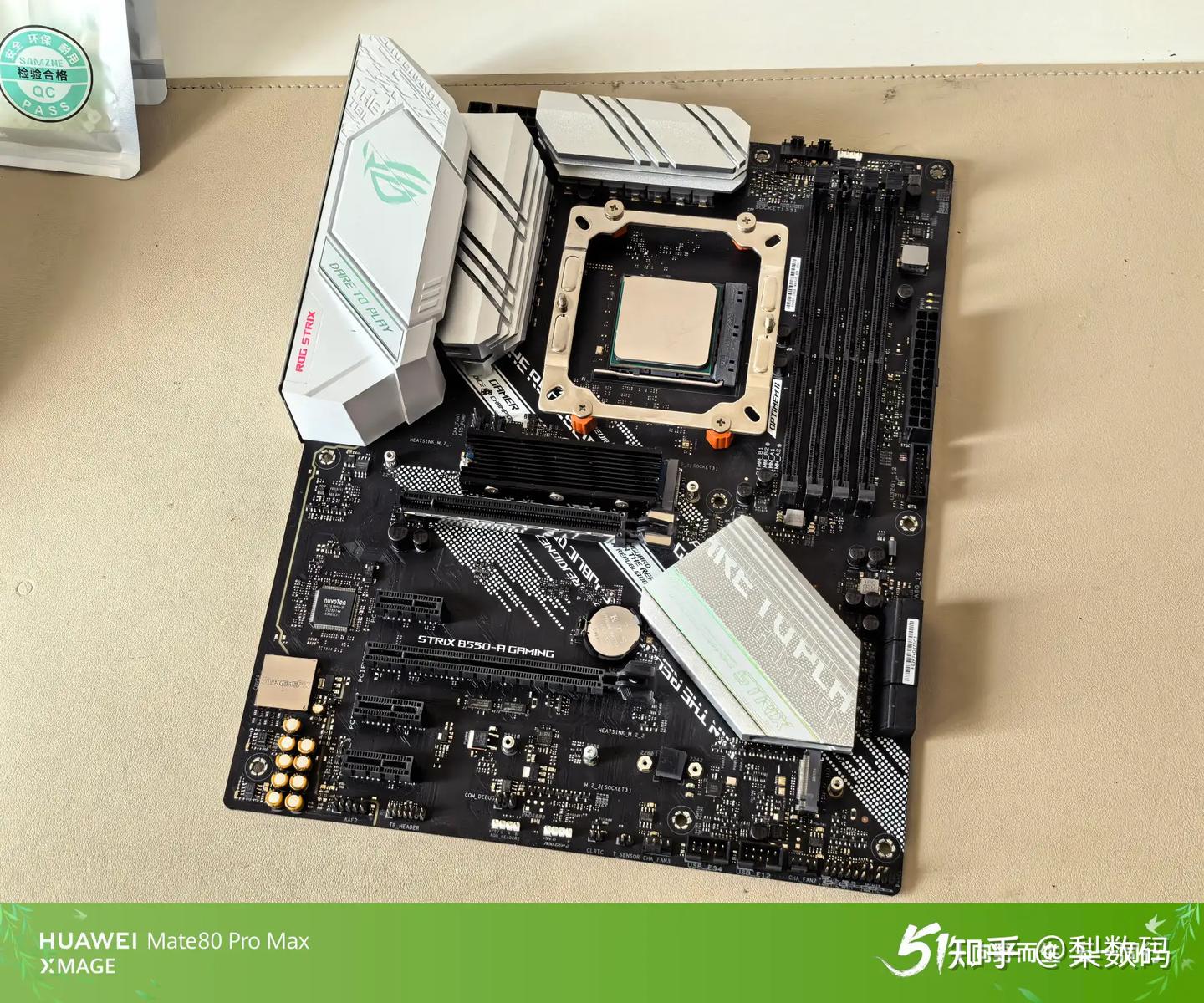
搭配的板子是我以前主力机换下来的 B550 吹雪:
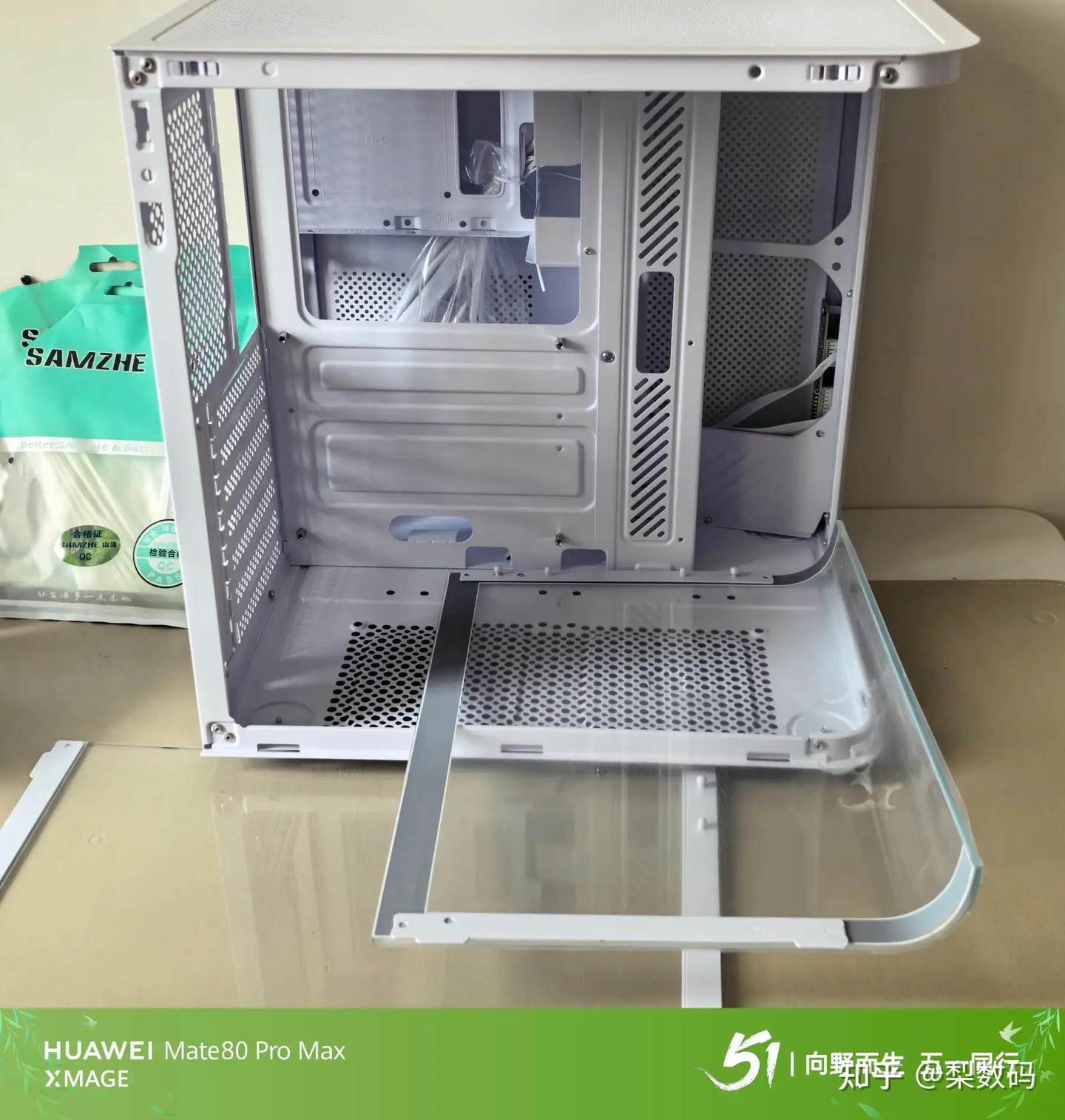
一百出头的价格这机箱都做到了两面玻璃卡扣快拆,不打孔真是好评。
设计是支持窄板型,但是又加了块宽度扩展板实现了标准板型的兼容,也是个巧思了。
为了缩短长度,右侧风扇位也是做了内侧倾斜:
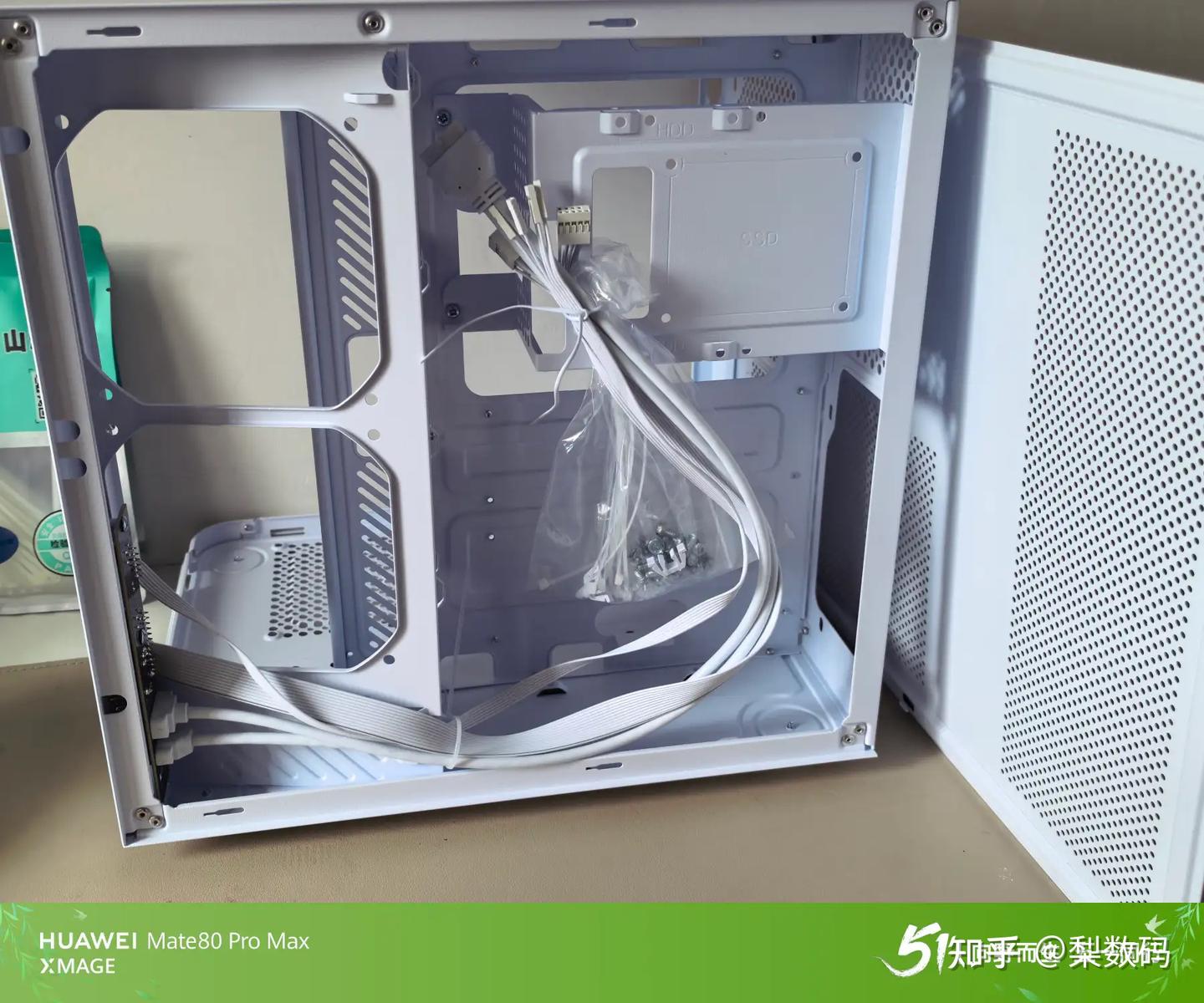
背面就是分仓机箱常规布局了:
风扇直接拉满,这个机箱满配 7 把扇子,4 反 3 正组合:
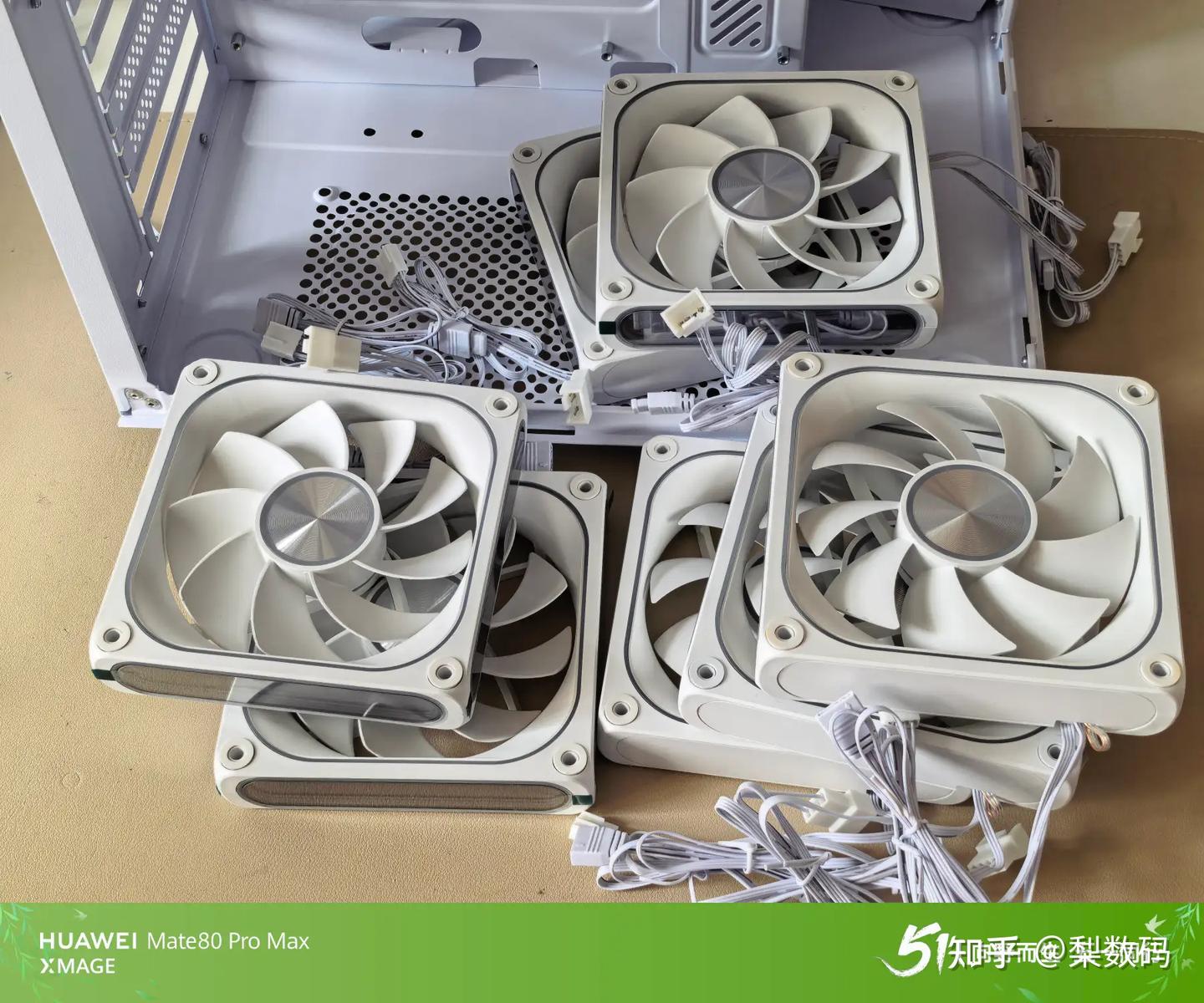
B550 吹雪这板子出的早,那个年代光污染远没有这几年泛滥,导致那个时期的主板上 RGB 插针普遍很少,吹雪这个甚至只有一个 5V 3 针,这要装海景房就必须搭配集线器了。
不管是给别人装还是自己装,首先就得提前规划,哪怕主板下了单没到手,也可以去官方下载电子说明书,里头都会有这种布局图,全板接口一目了然。
B550 吹雪为例,红色箭头为 5V ARGB,绿色箭头为机箱风扇口共计三个,蓝色箭头为 CPU 相关的风扇/水泵和 OPT:
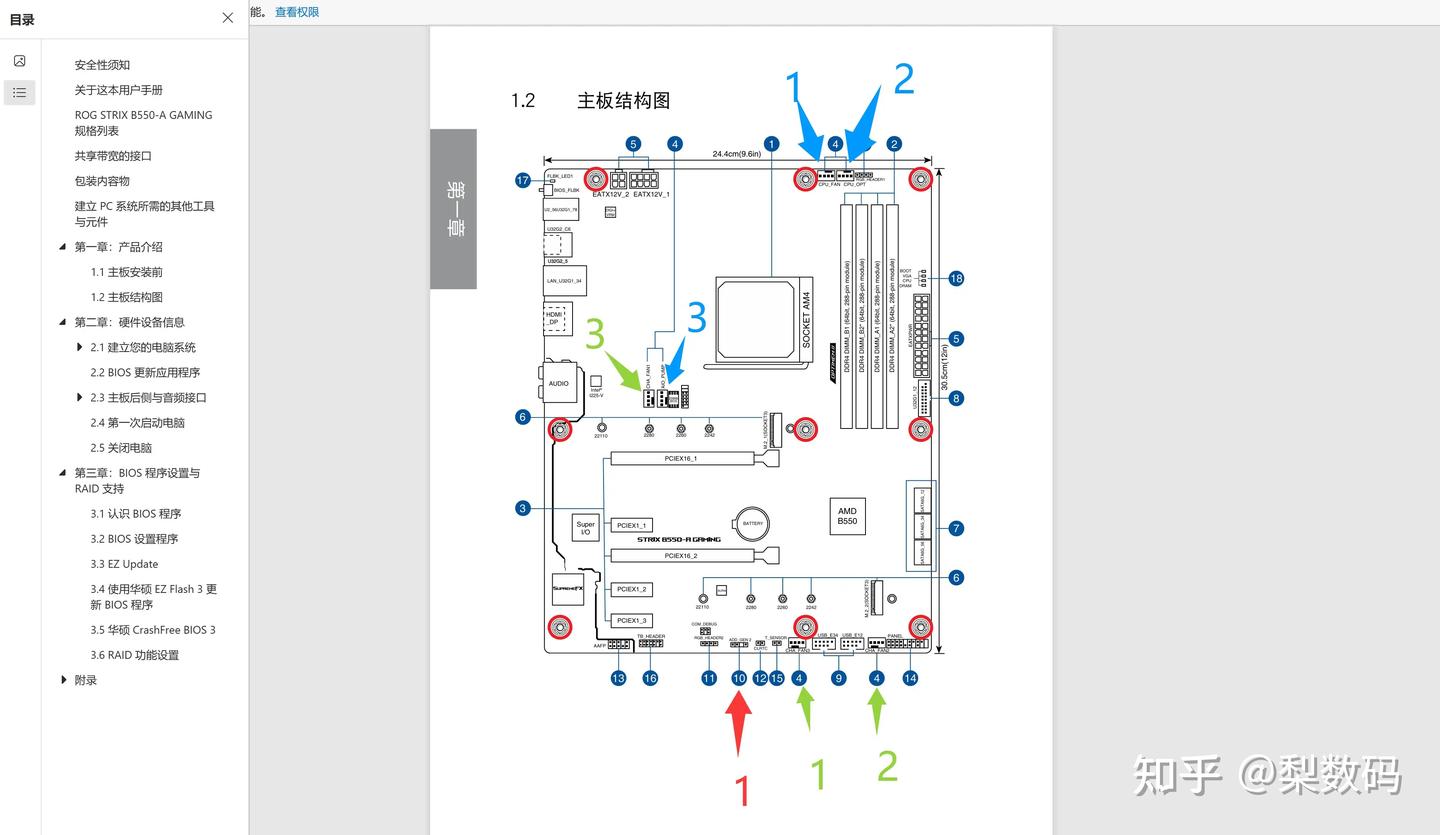
看了主板布局图,然后再根据机箱结构就可以规划风扇连接了,看到底部有两个风扇口,那就机箱底部和主板右侧风扇各分一组正好。
风冷情况下偷懒一点,后部的风扇和顶部可以串一起,然后接 CPU OPT 口。
体验更好的话,则应该搭配一根延长线把绿色箭头 3 号的 SYS FAN 拉到顶部接。因为 SYS FAN 可调速,而 OPT 都是默认跟随 CPU 主风扇,噪音容易偏高。
整体也没啥特别讲究的,风扇供电一般控制在一个口接五把及以内。
还要说一下绿色箭头这个 3 号风扇口,这种位置的风扇一般都是祖传老设计的板子上见得多,比如低端板子几百年都不重新设计一下。
如果你用的是无光风扇就一根独头电源线,那当然可以就近插这个口,但如果是灯光扇,一般装机时就不插这个口了,灯扇大多都是带串连接头不好隐藏,一坨线吊在那儿不美观。或者主板接口真不够了,必须用这个口,就延长线拉到机箱背面去。
说回理线,买来的风扇拆包后把线材捆绑解开,稍微捋直一下,把线材从框架槽里出来的这一面统一对齐,这一面正常就是一律朝内装,正常思路也知道露在外面难看啊:
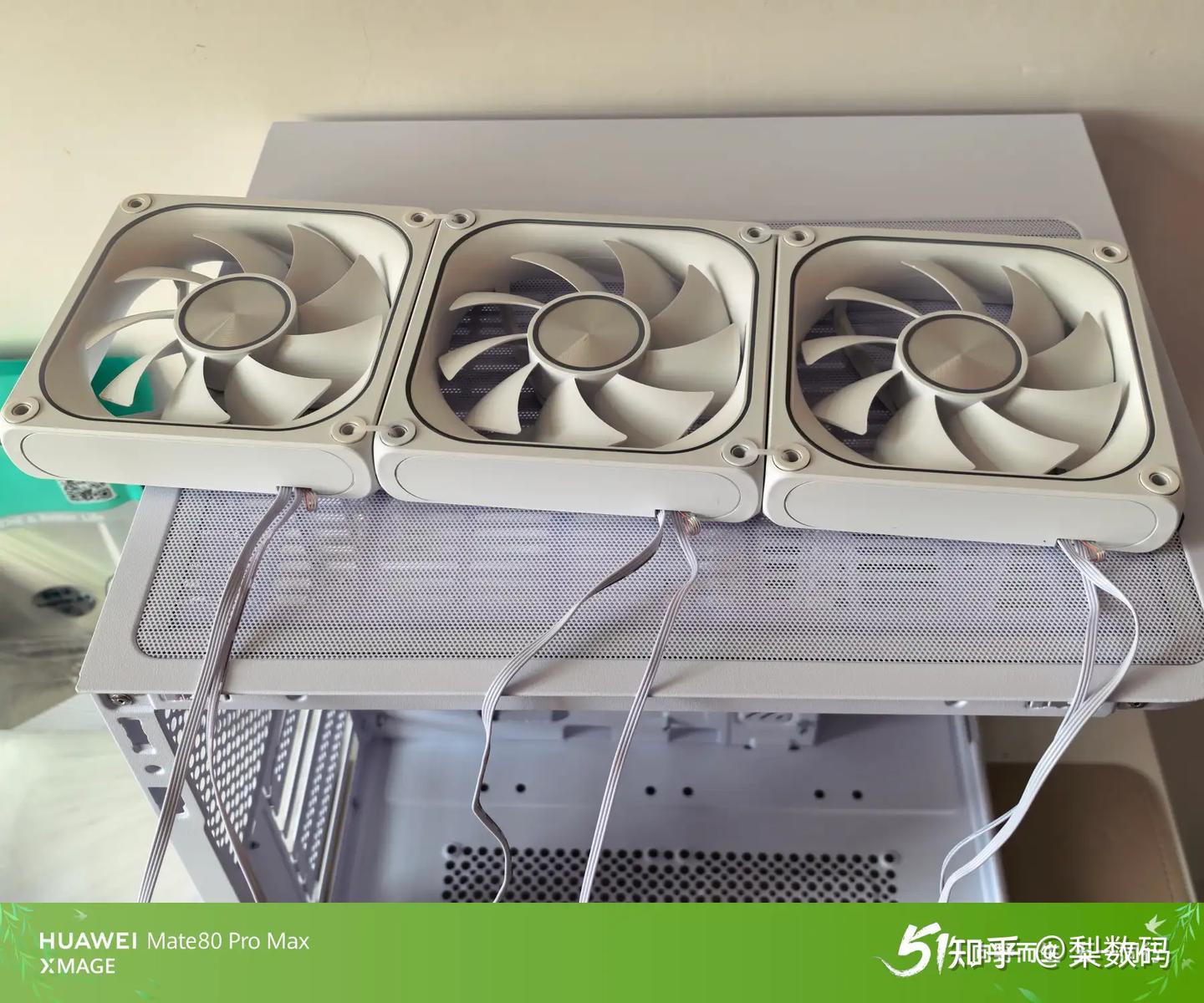
我这里先用三把风扇扎带捆一起,模拟一下大部分机箱里的安装情况。
每把风扇一根电源一根 rgb,三个风扇一共六根线,从左到右一二三编号为例。
把线材分成电源和 rgb 两组,拉到偏向一侧,要么靠近一要么靠近三,根部来一根扎带。
这样扎完后,三个风扇电源口就自然形成了长度落差:
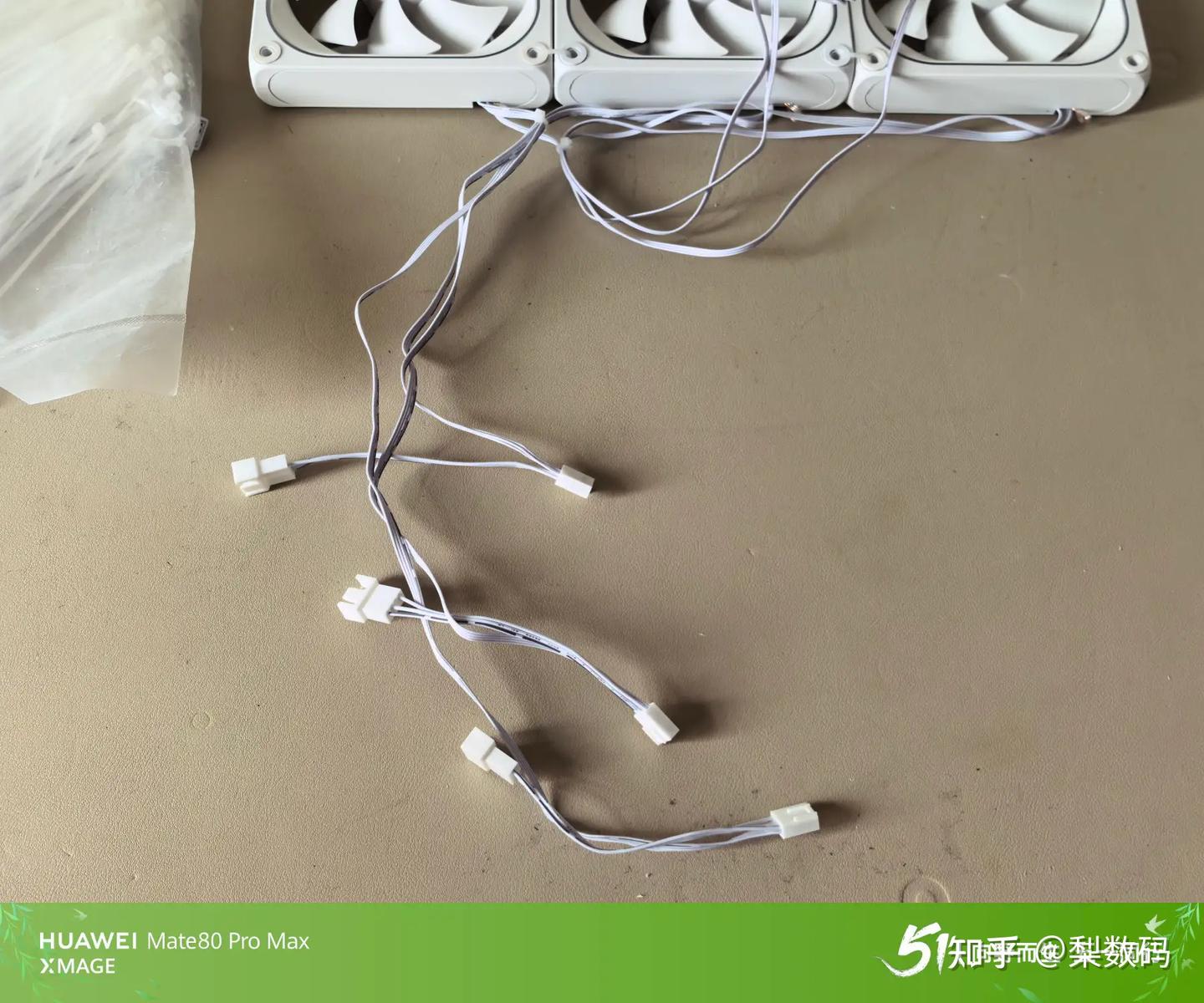
依次进行串连即可,短的接在长的下面,效果如图:
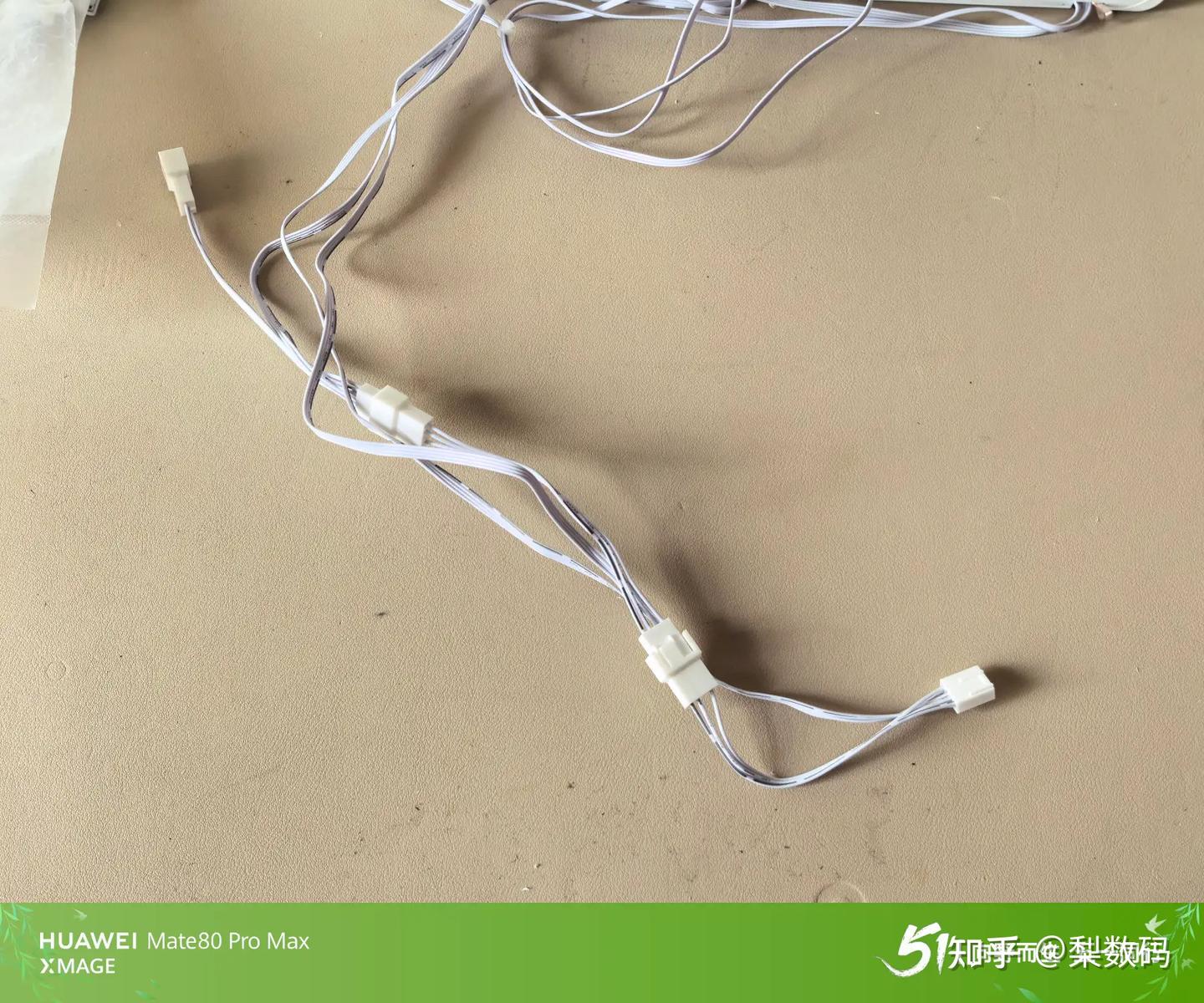
串连完再捋直一下,线材有点长,如果要缩短一点,就中间感觉合适部分,来个 Z 字形弯折:
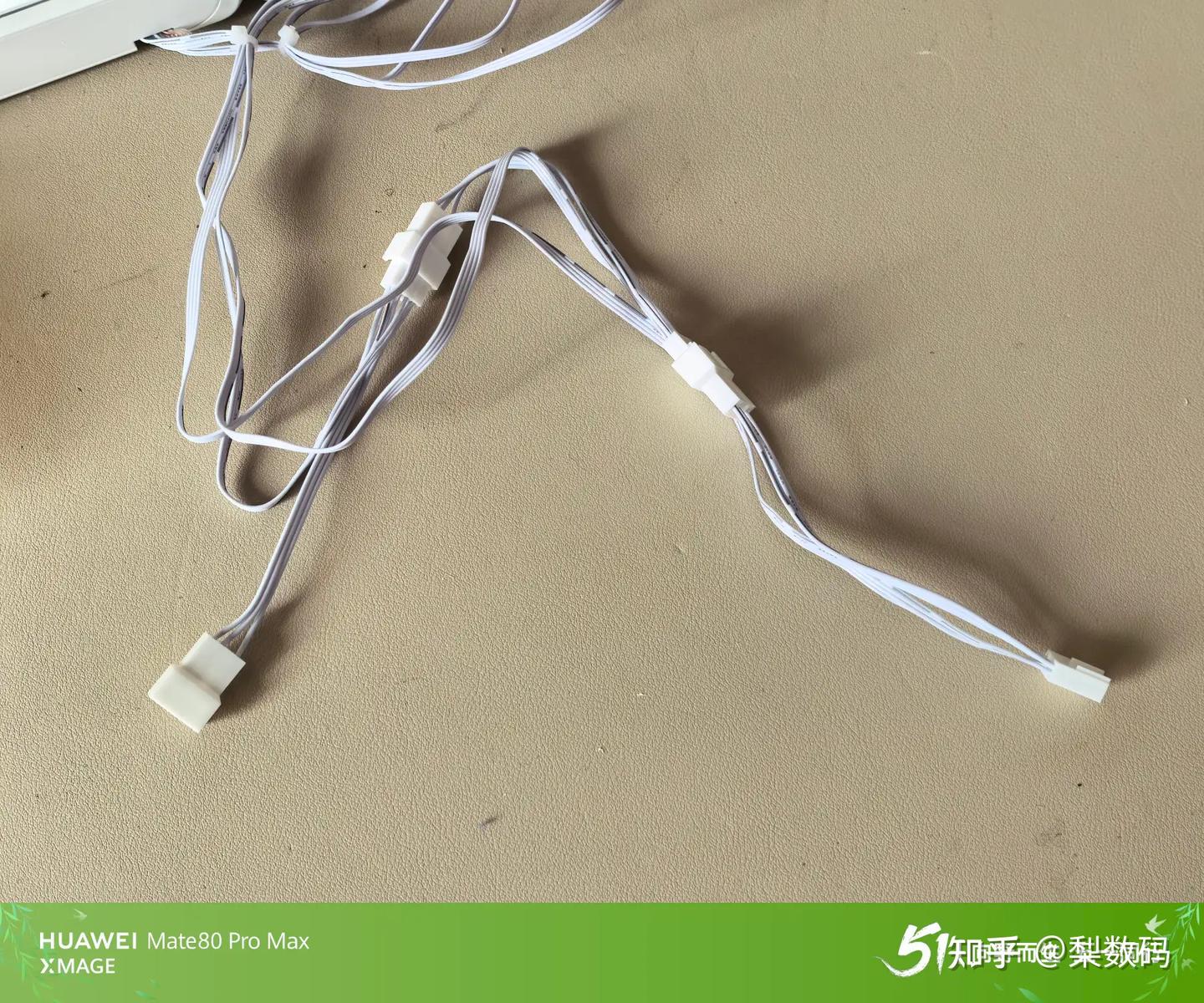
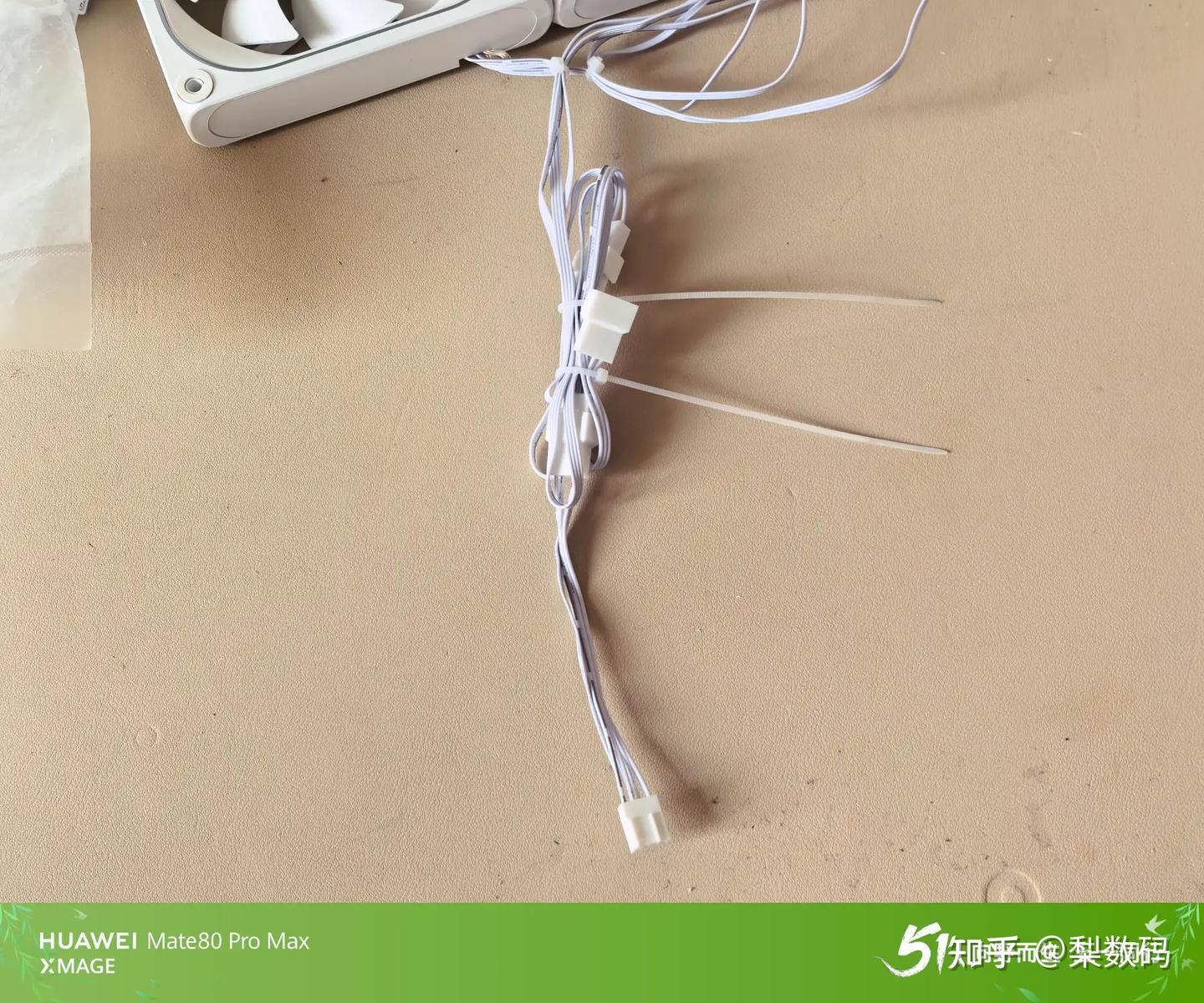
弯折后扎带捆好,就完美缩短了,三把风扇合并成一个电源口去接主板即可:
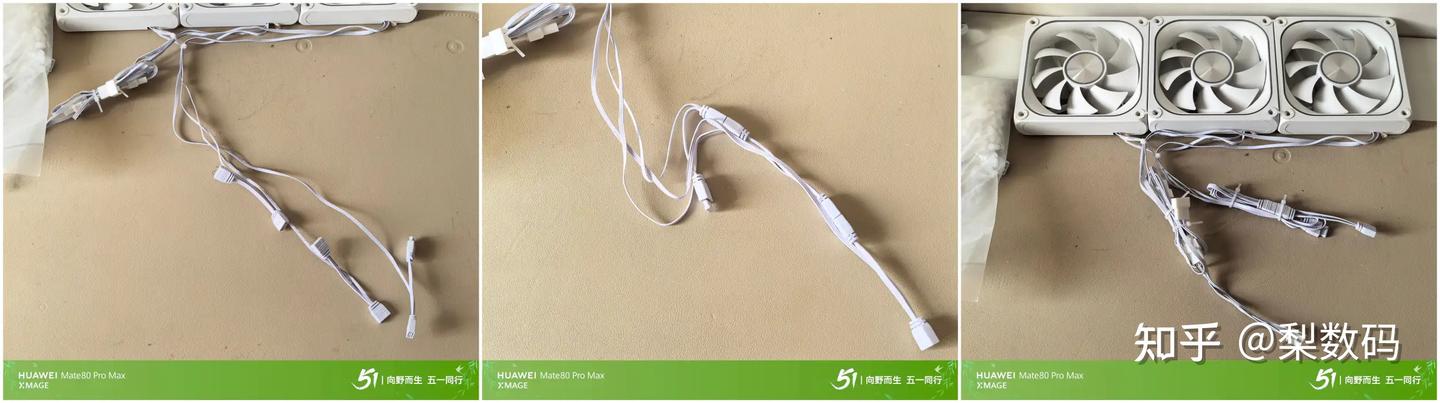
rgb 线那边同样手法以此类推,三把风扇的线材就理清楚了:
还有一种情况,假如线材不要缩短,要拉到远处插,那就从接头处往回拉直了捆扎几次:
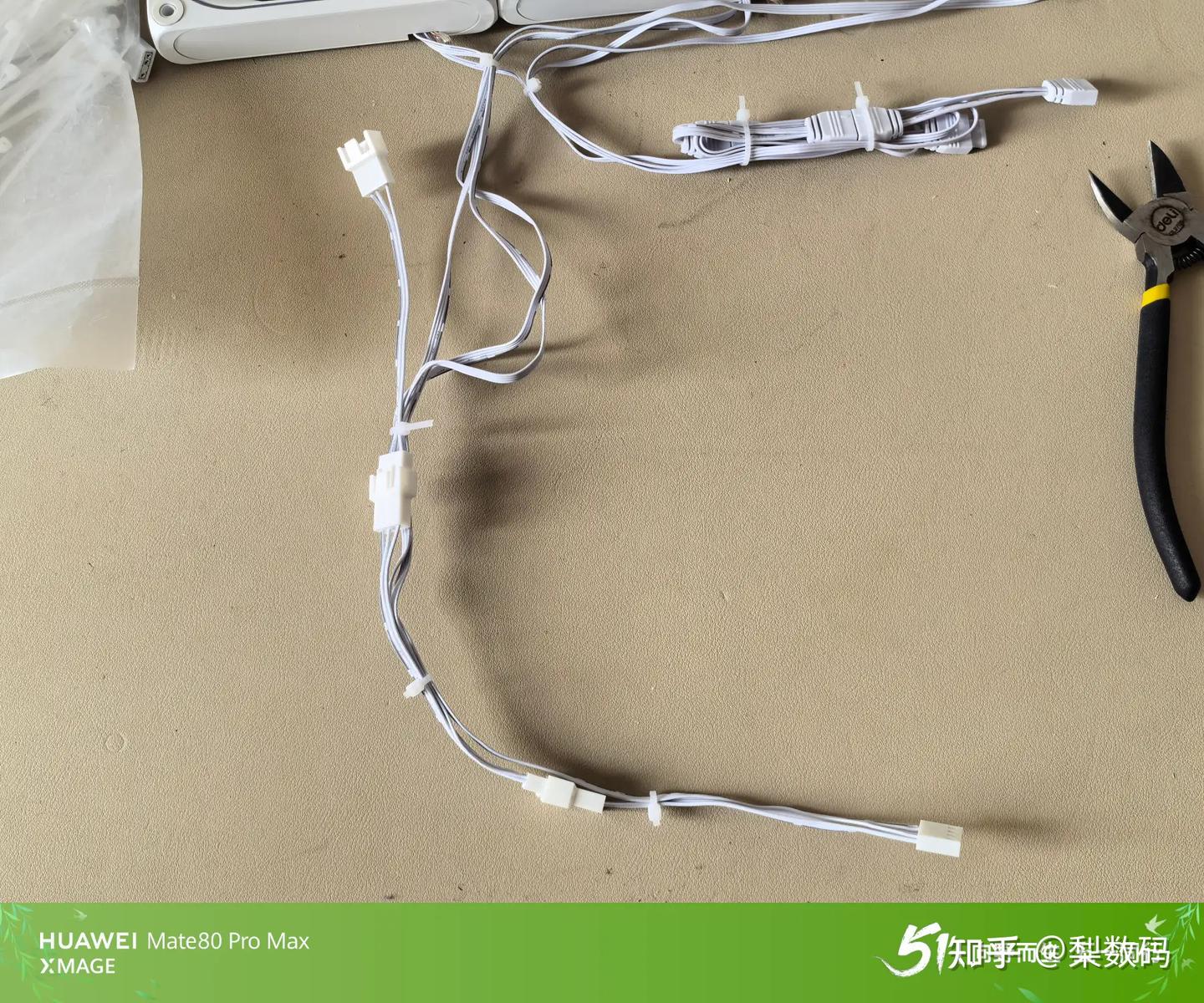
中间找个自己觉得合适的地方,长度多出来的线做个小弯折:
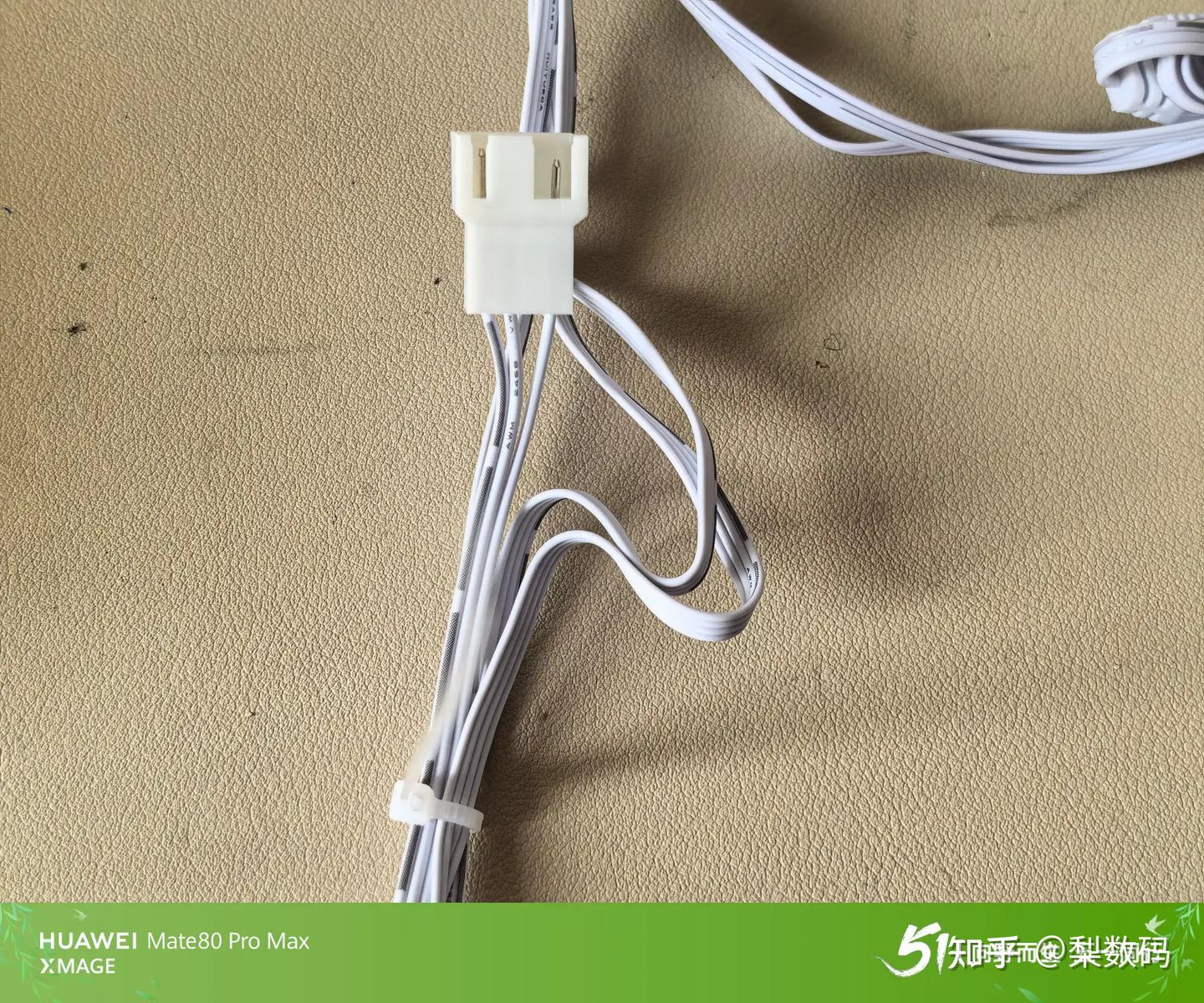
弯折处上根扎带就完事了,又有长度又不太乱:
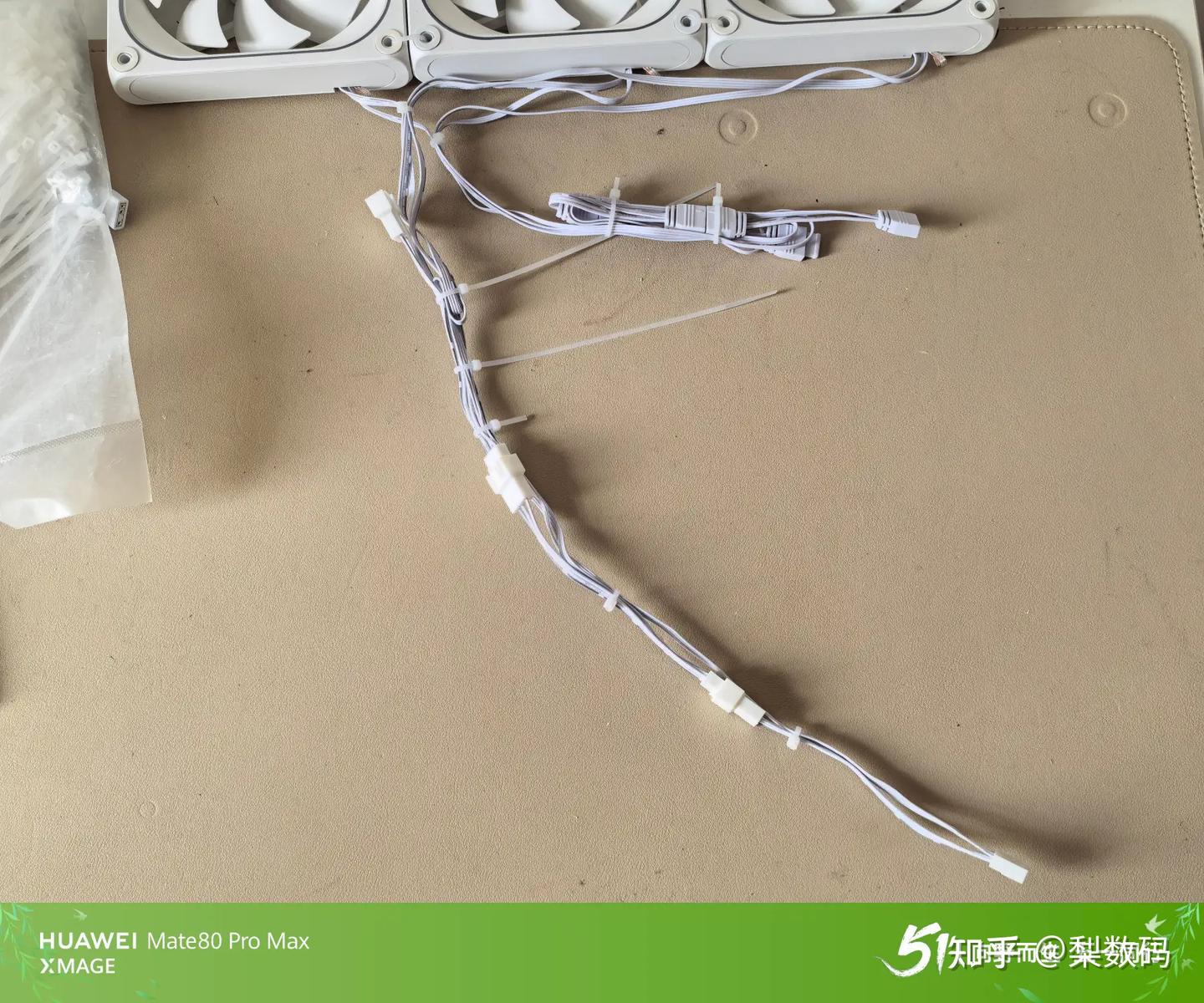
说完扎线手法,回到装机,以底部风扇为例,依旧出线那一面朝向内侧,线材从开孔穿到机箱背面去,发光的无限镜面朝外侧展示:
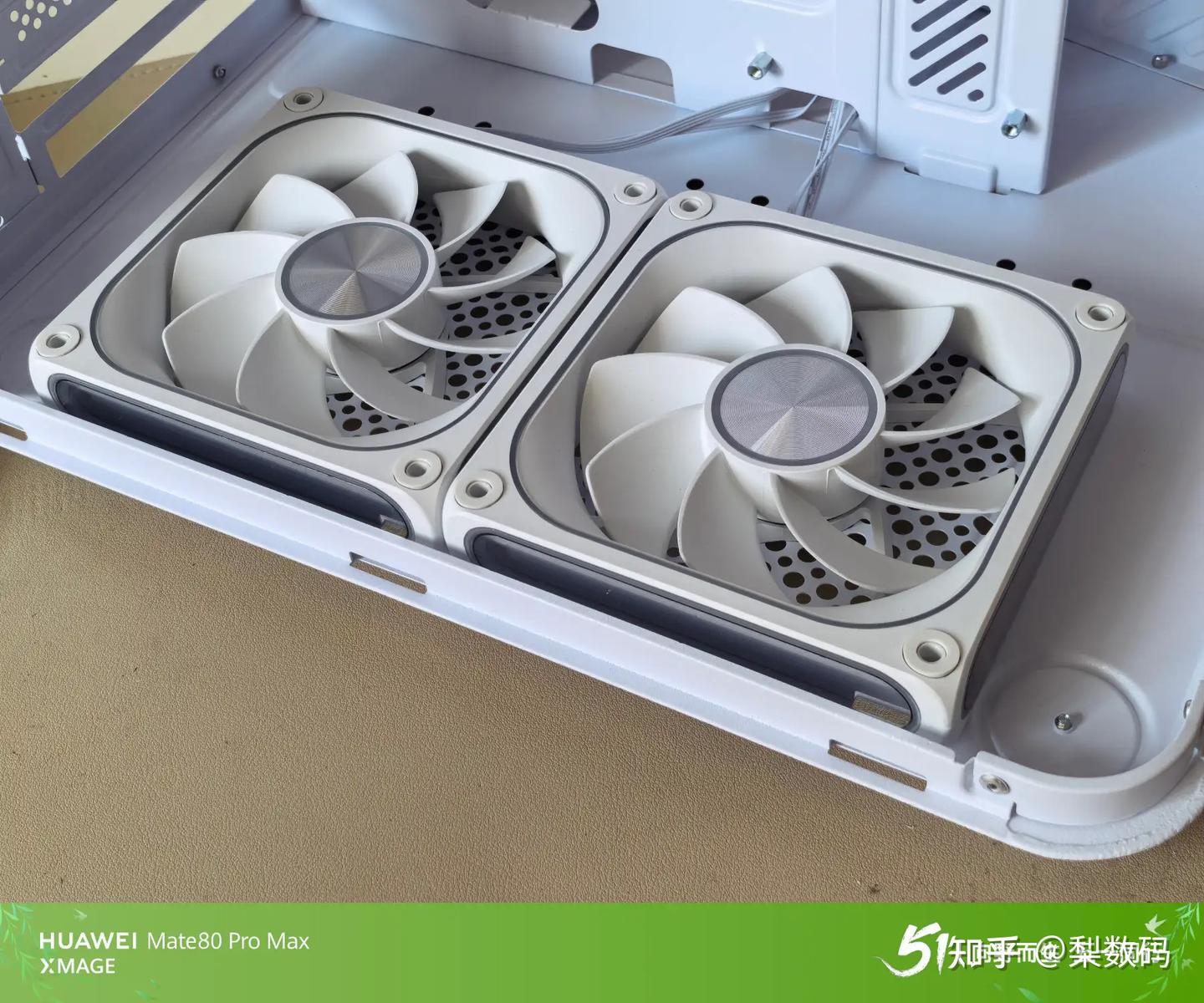
我个人装机习惯是先主板拆封后在外面装好 CPU 和固态硬盘,然后先装进机箱,然后机箱风扇,接着电源,再是散热器,最后显卡一插完事。
水冷的话要先一步插了左上角 CPU 的 8pin 再装冷排,不然冷排先装了余下的空间十分拥挤,插线变的困难。
这里先把主板和风扇都装好,后出风的风扇则一般是出线那一面朝向主板,如果是积木风扇这类则一般出线朝上,整体看起来让线材走右上角就行:
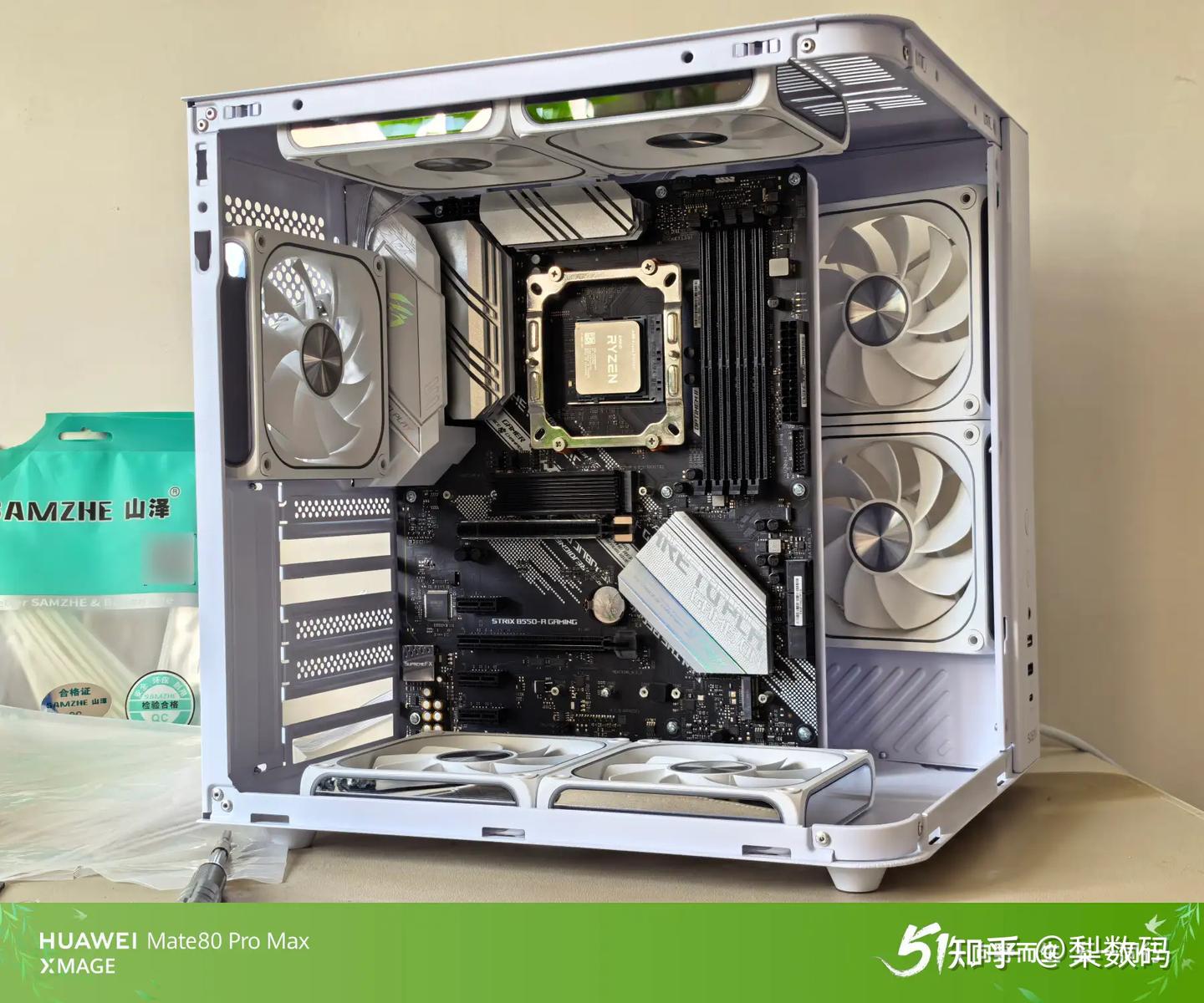
主板右侧的风扇如果没有走线孔,就可以把它从线槽里拉出来,变背后出线:
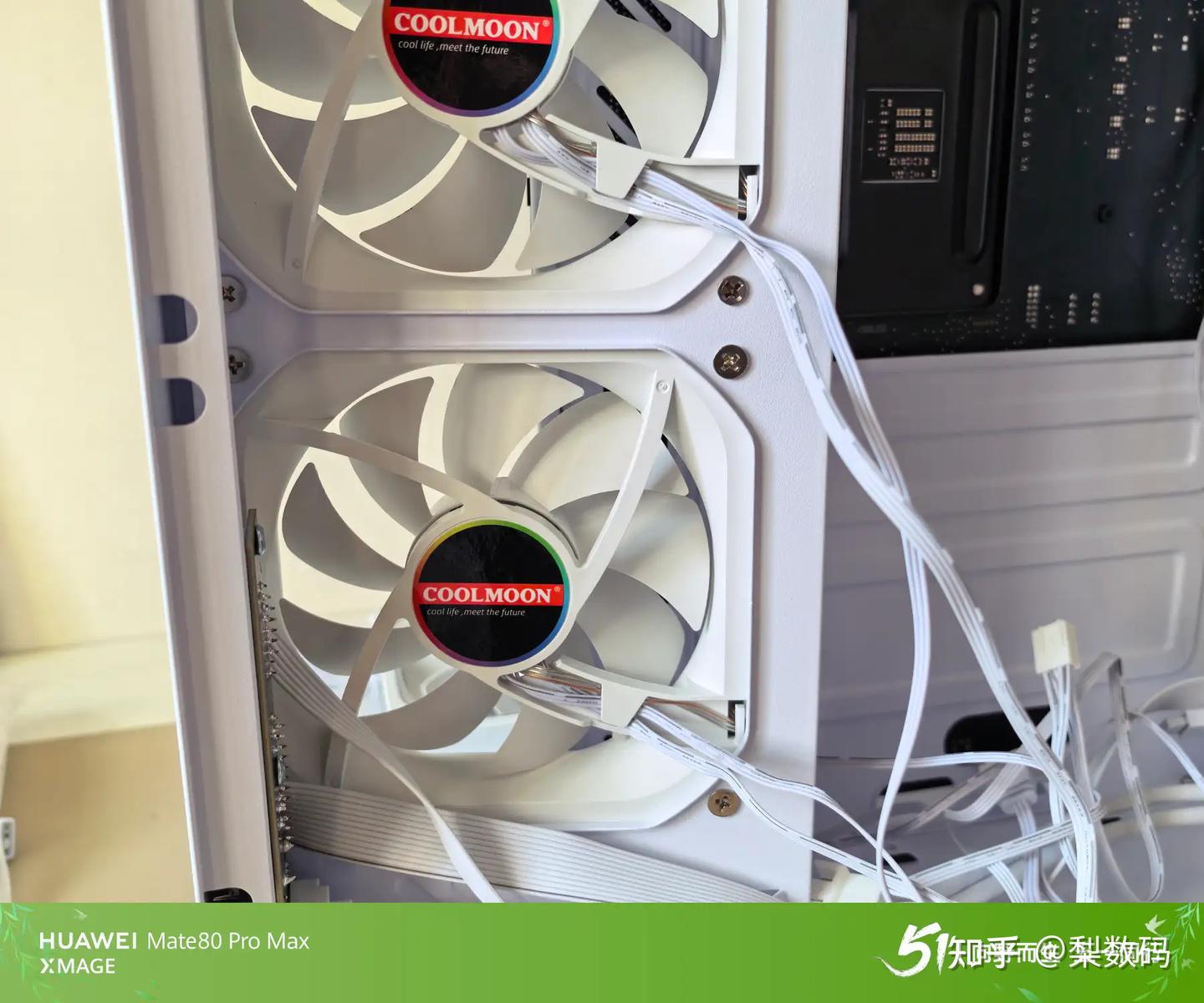
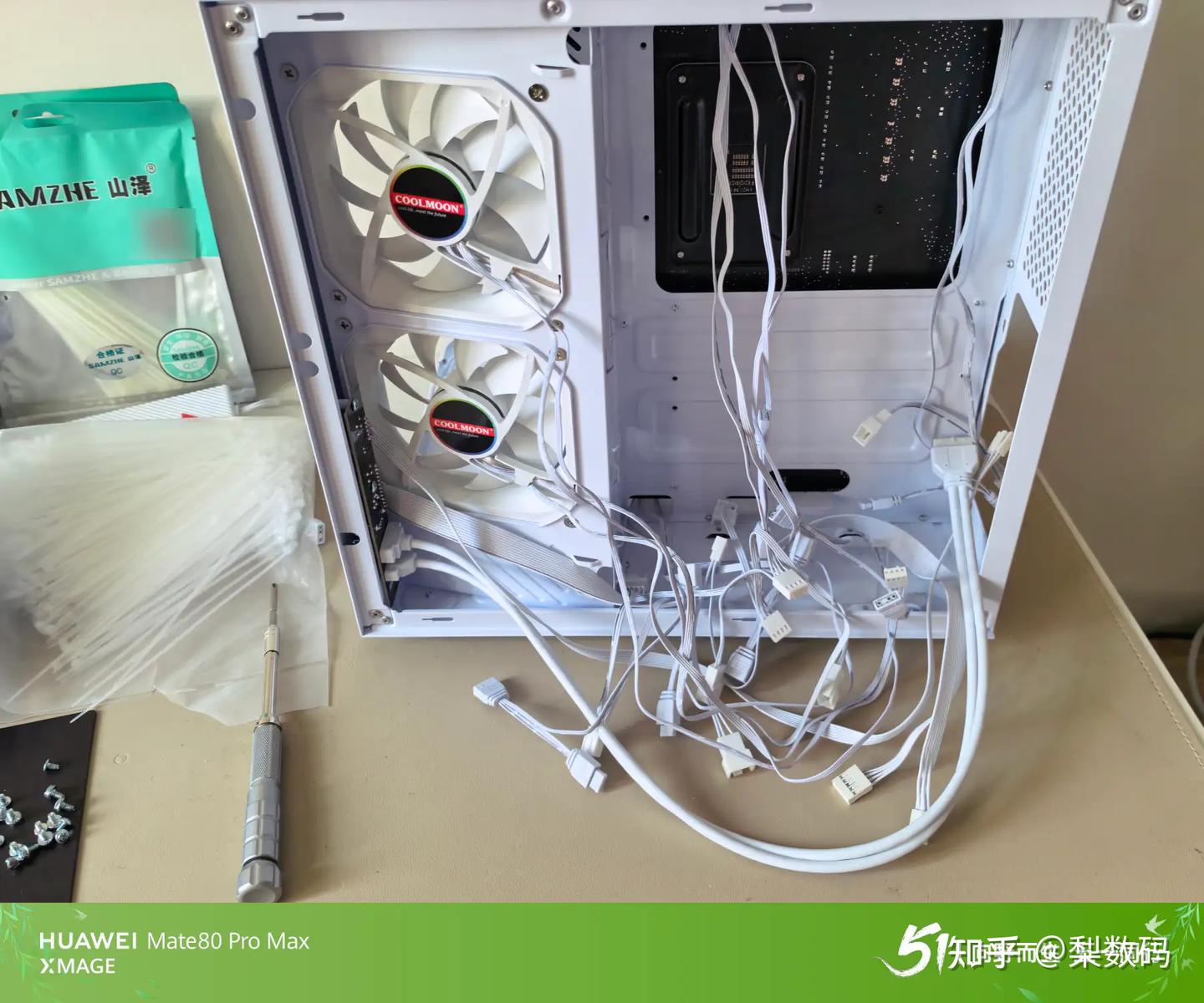
风扇线材都穿到背后,此时后面一团乱麻:
先来整理机箱的前置面板各种线材,这个线材的宽窄各种机箱都不一样,自由发挥吧,基本思路可以是扁线宽的压住窄的,然后再包住圆线
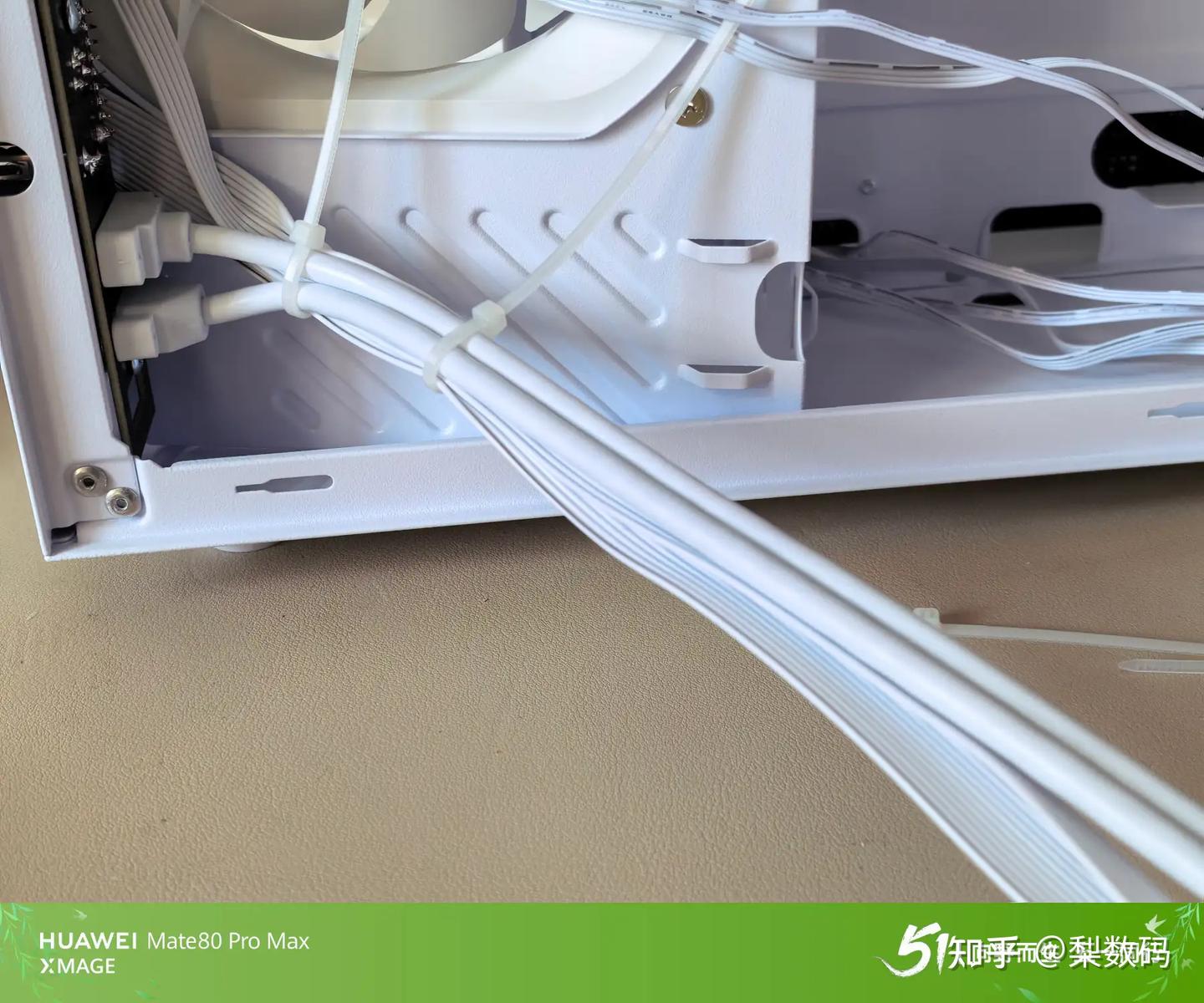
机箱线捆到一半时就得暂停一下,根据主板前置 USB 之类接口位置大概比划一下怎么弯折怎么绕。
像前置音频口就得往最远的主板左下角走,开机跳线一般又是在右下角
大部分主板前置 USB2.0 也都是在底部,但个别厂家比如铭瑄又经常设计到主板 24pin 边上,这些灵活发挥一下。
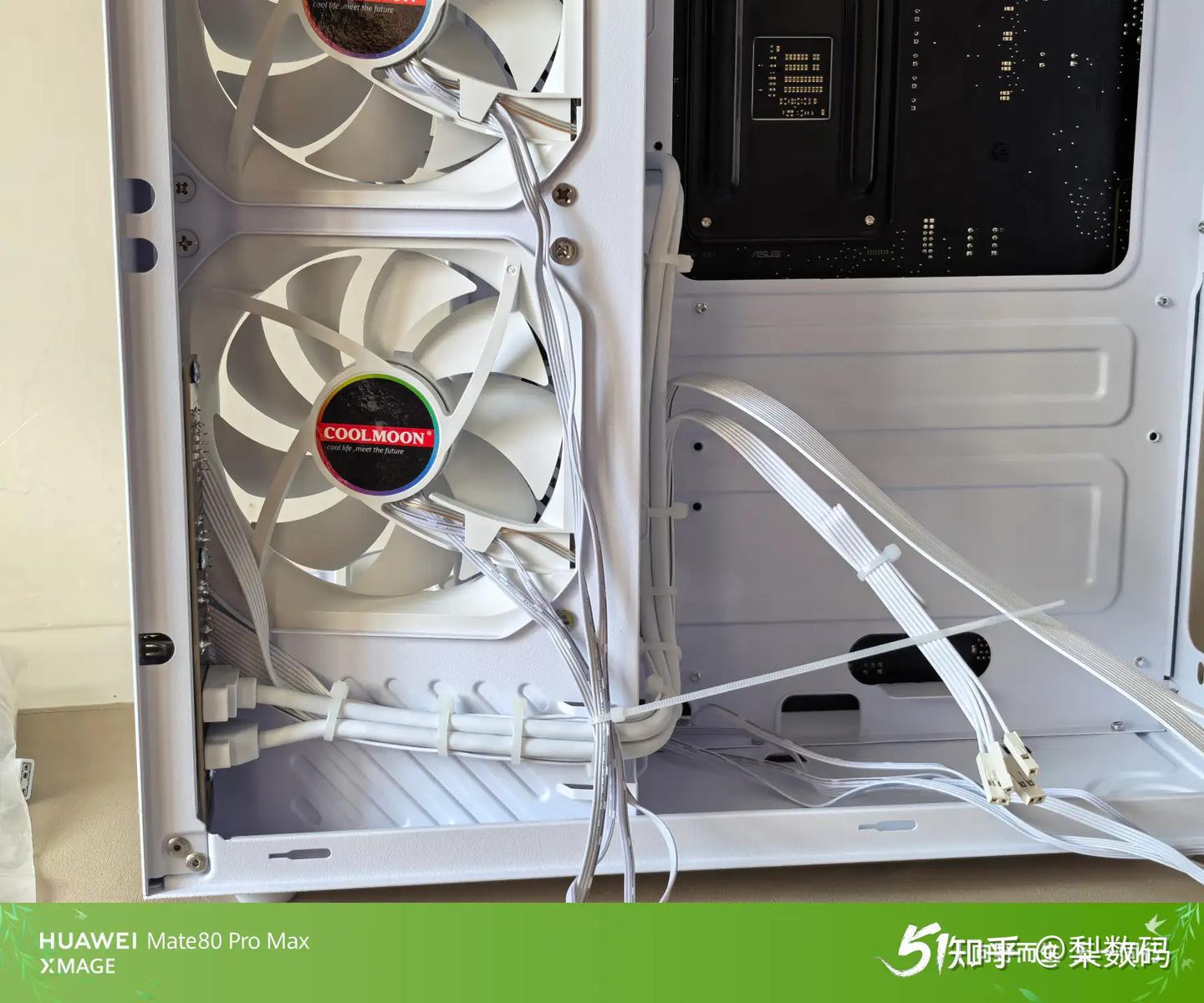
电源这时候也拿出来放到安装位置比划一下,看看有没有什么冲突啥的,要注意看电源装上后会不会影响散热器的背板安装,尤其是 intel 平台基本都得用散热器附带的背板,发现冲突的话这会就可以把散热器的扣具先装一下,再装电源:
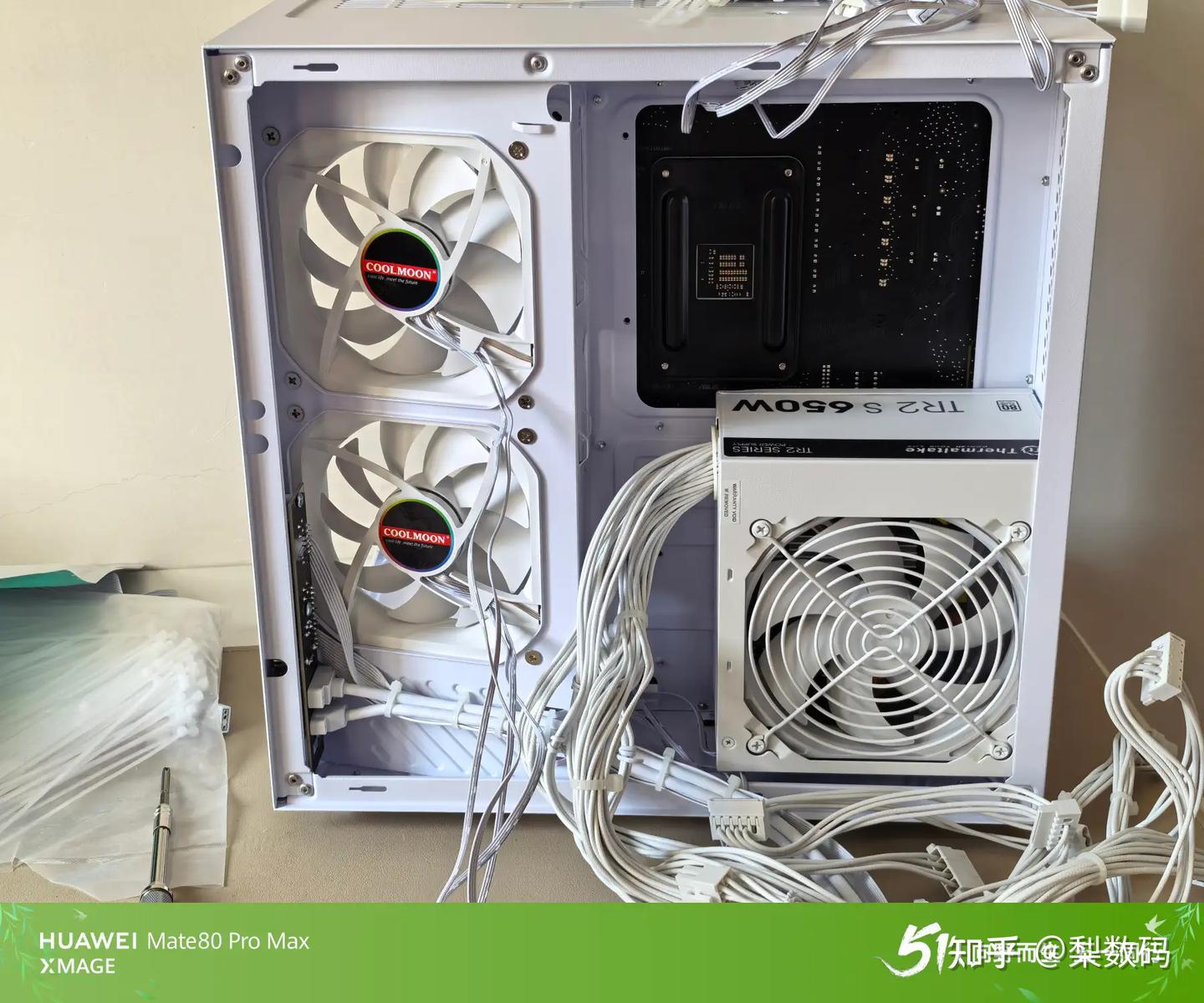
其余风扇线就按前面说的方法分组理好扎好即可:
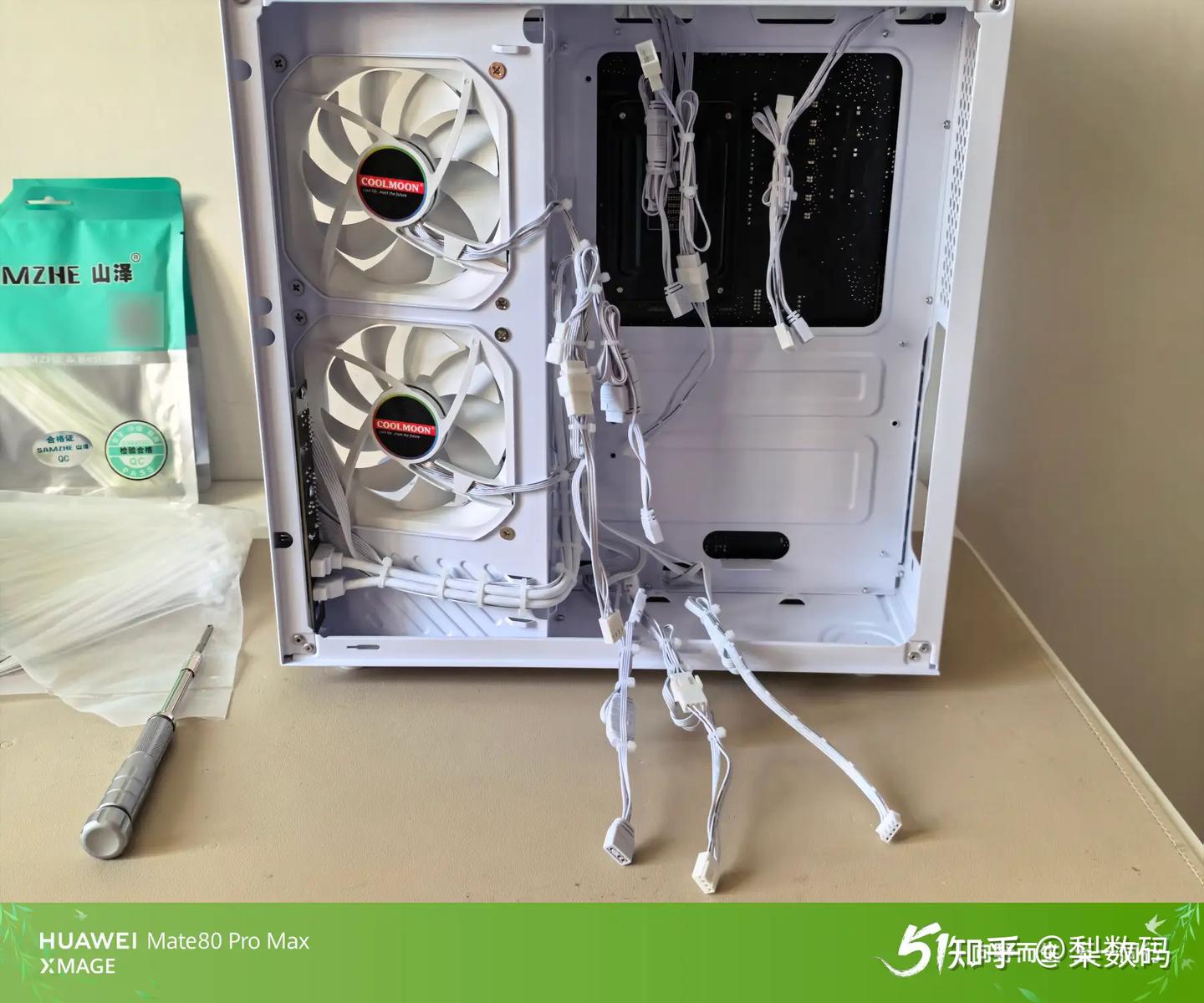
电源装好,风扇都接上集线器即可。
说到电源的线材也是一个理啊,现在有的厂家出厂配的模组线没捆扎,一拿出来就是一大坨散乱的,这种也没啥技巧,自己捆扎一下再装。
集线器一般都有很多口子,没必要一个口对应一个风扇,多个先串连再去接到集线器也是完全可以的,但是风扇总数还是不要超过集线器上限。
我这里底部两把一组,顶部两把一组,侧面两把再一组,然后尾部风扇单独走,七把风扇占用十口集线器的四个口:
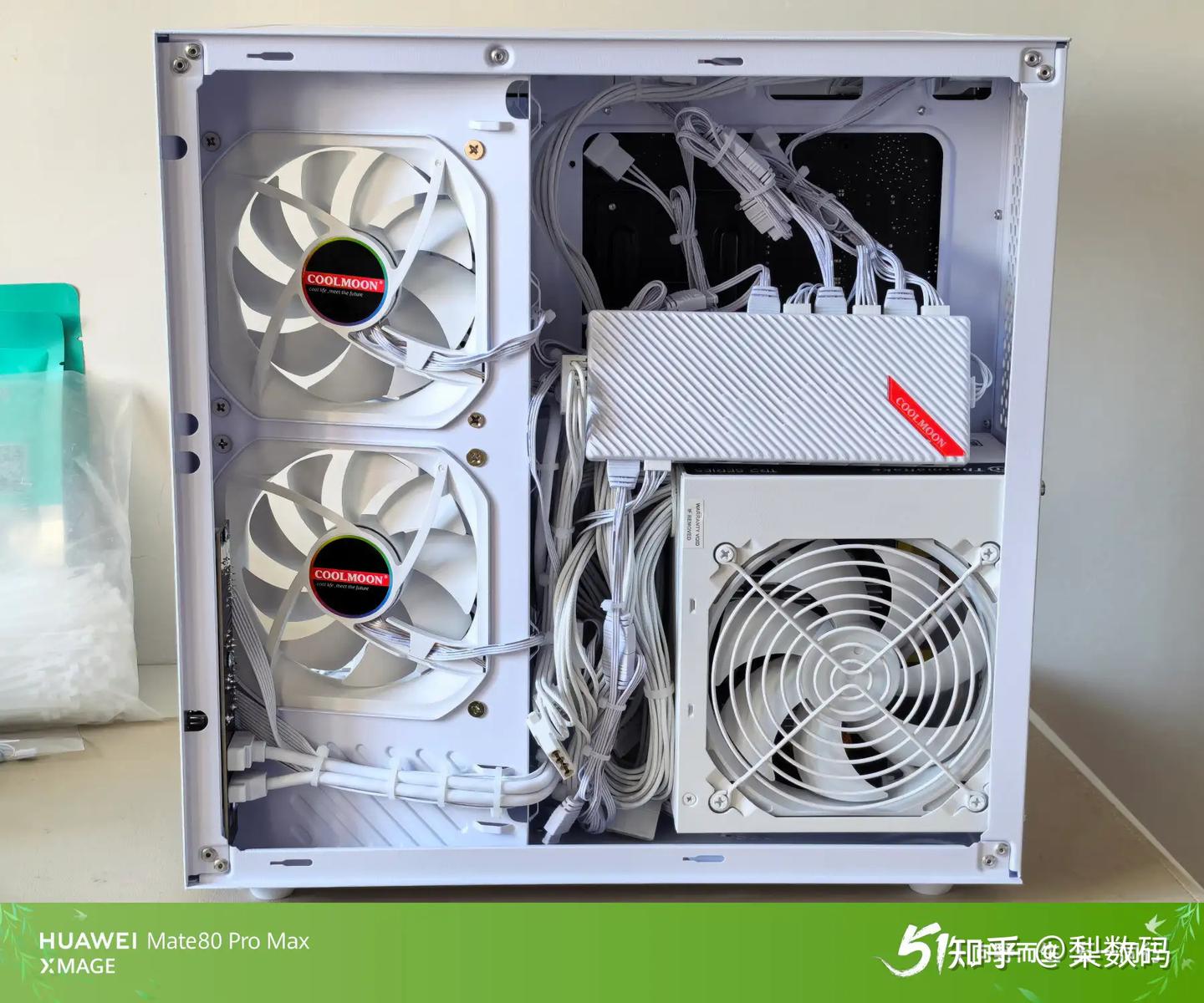
非模组电源还是拥挤了些,还有这种机箱的机械硬盘架,现在大部分人也不用机械盘了,自己装机时都可以拆了不装,空出更大的空间走线。
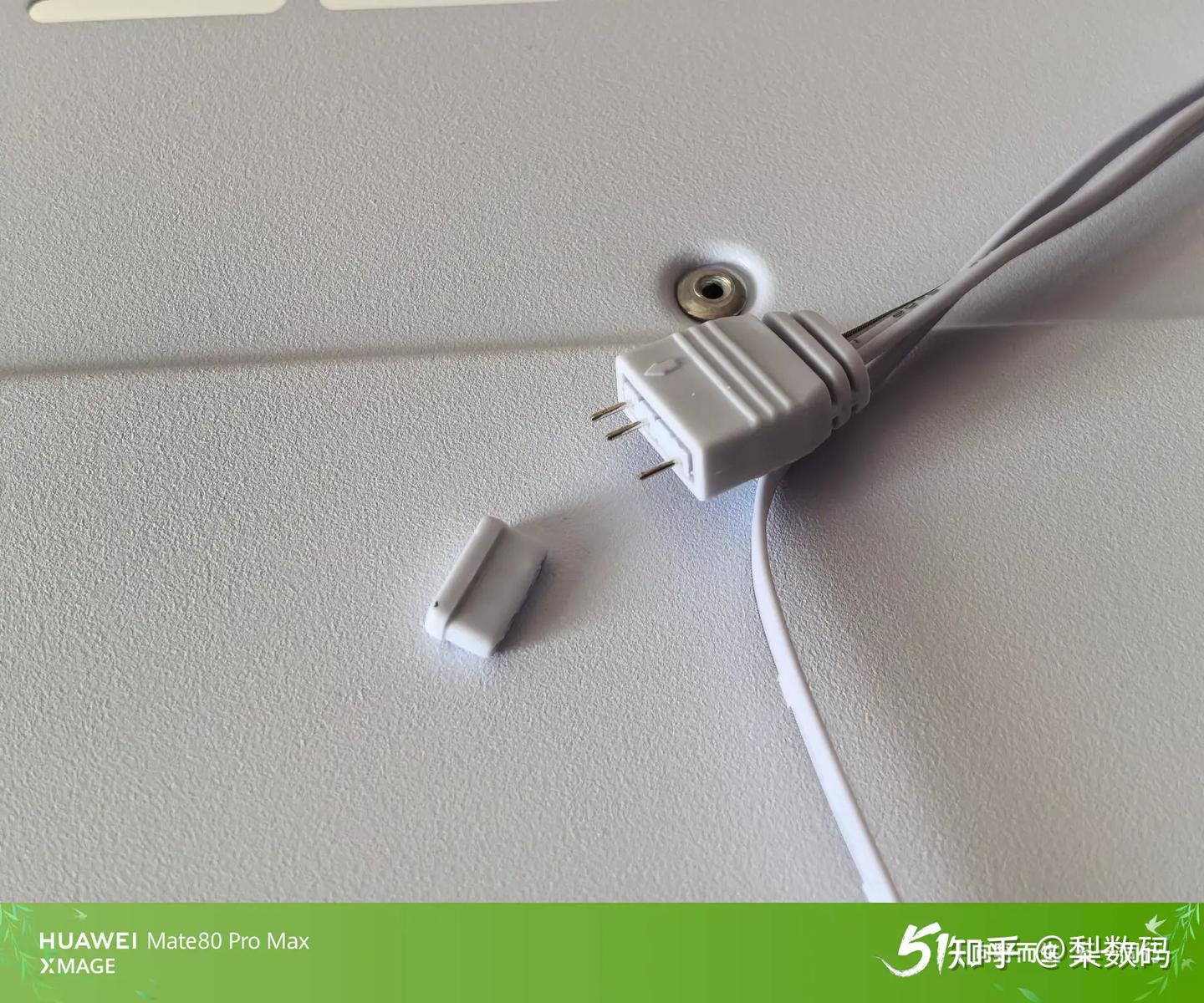
还要提醒一下像这种 5V 3 针头子,默认情况下一般都有保护塞子,但如果不小心塞子掉了,可千万别让线头就这么裸奔,碰到机箱外壳这类会短路的,都得拿绝缘胶布包起来:
回到正面,别忘了显卡供电线也拉过来:
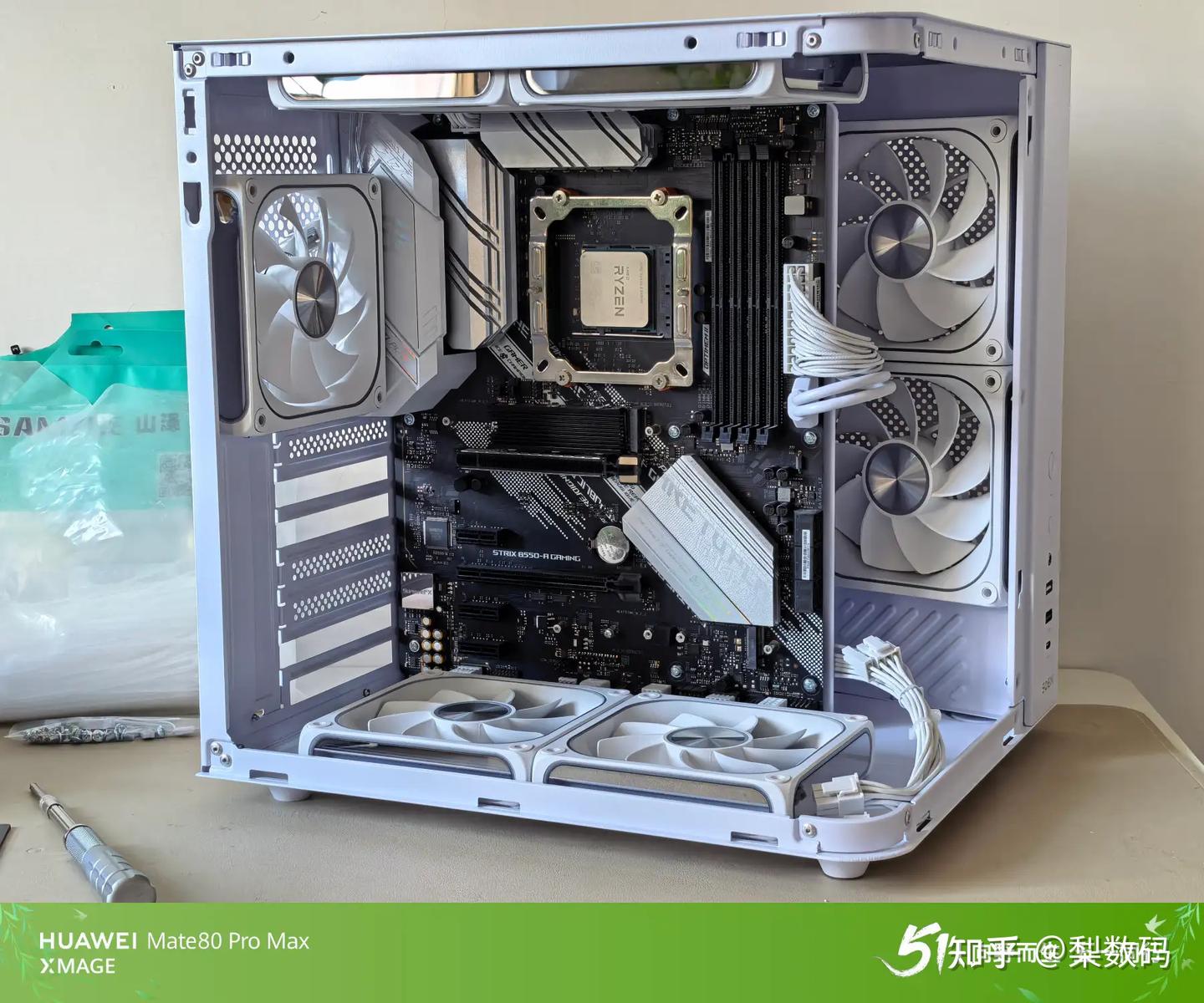
这机箱为了压低高度,顶部直接不兼容水冷,好处是顶部没有空旷的感觉:
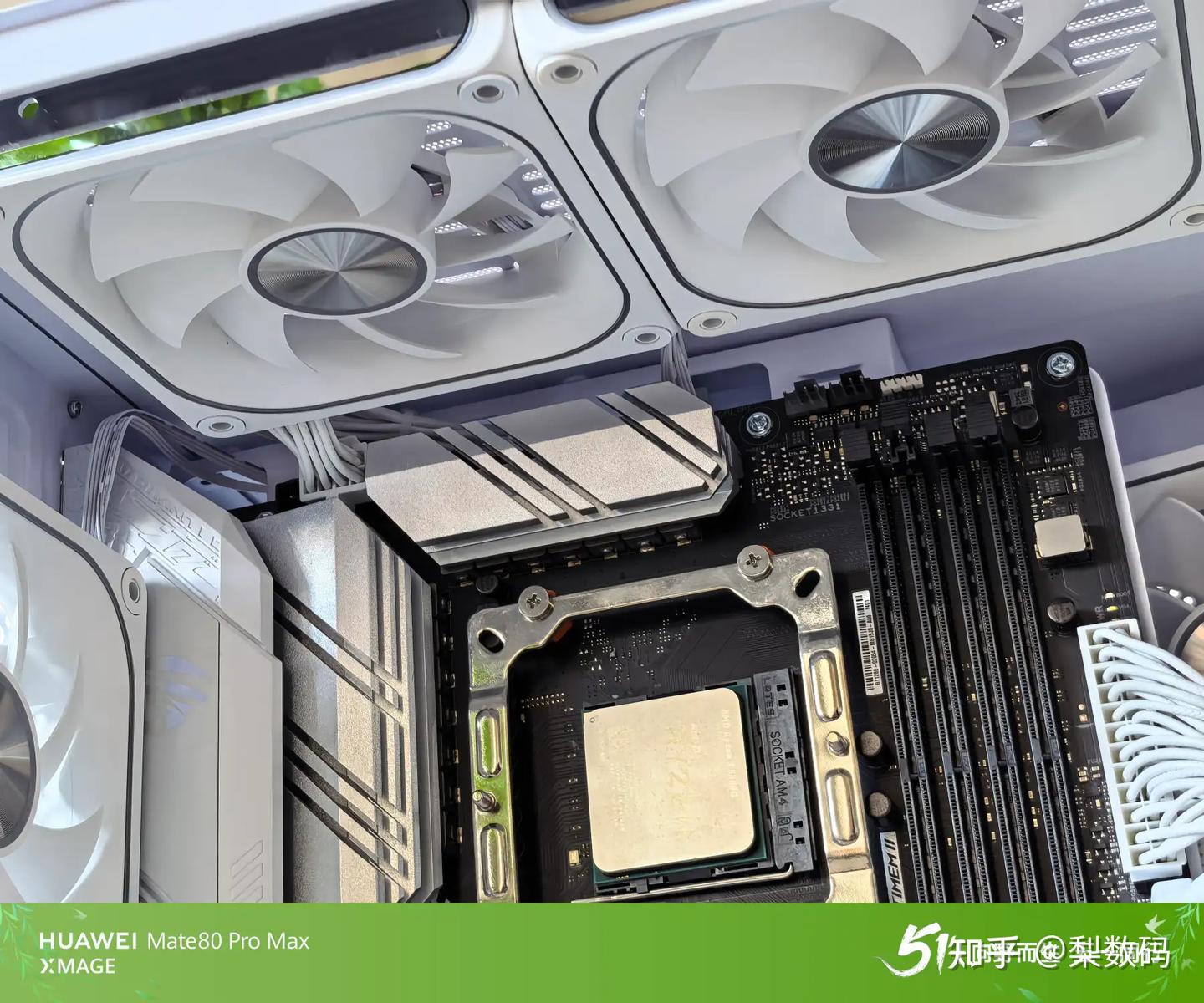
散热器是玄冰 400 数显版,显卡是以前囤的大矿卡迪兰 5600XT 战神:
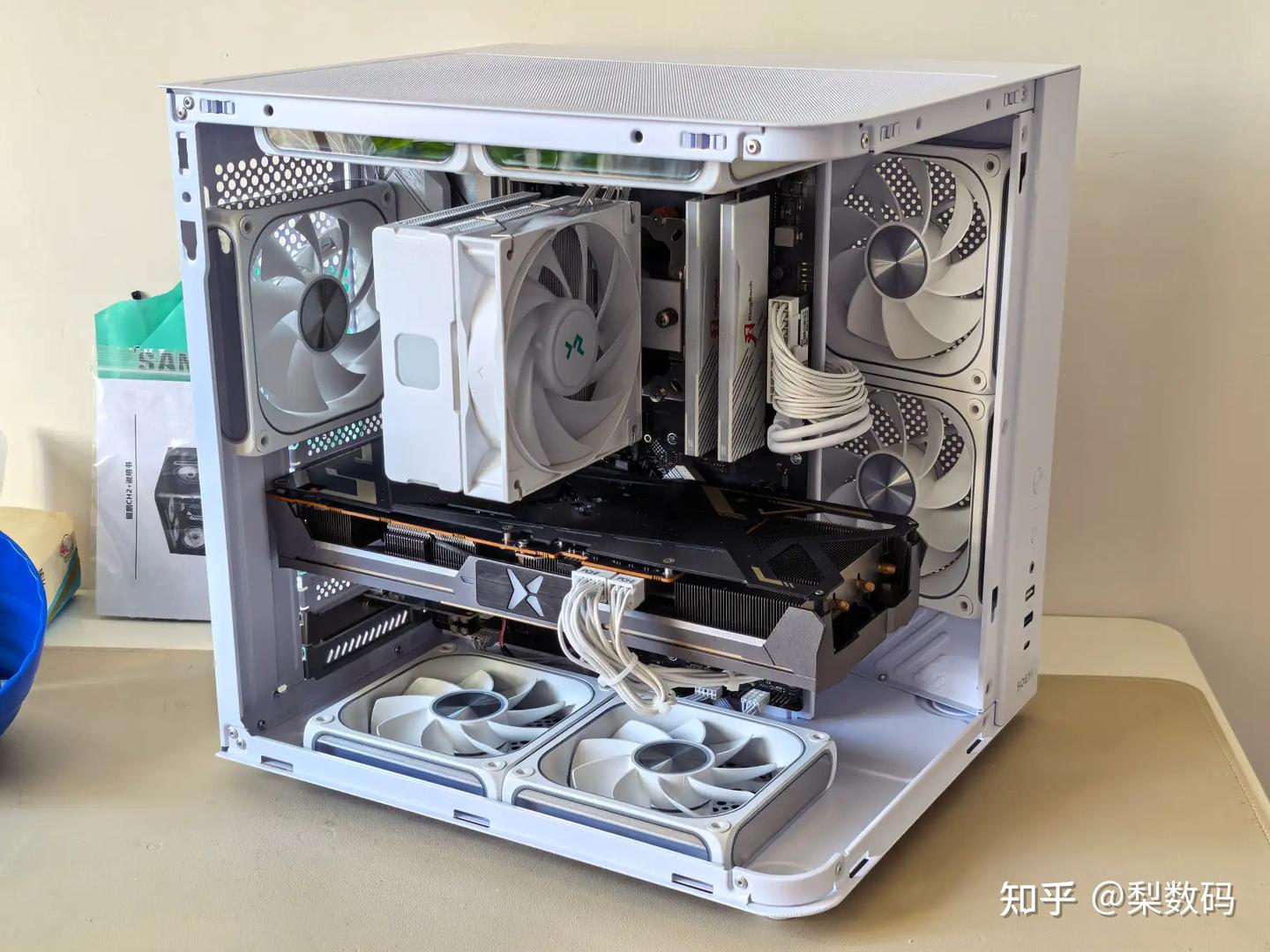
这 AMD 的 500 系板子打人硕不给更新 Windows11 灯控功能,只能装奥创,那索性内存灯条也都整起来。
考虑到曲面玻璃外观,风扇外观也是选的圆润风格,亮起来符合预期还不错:
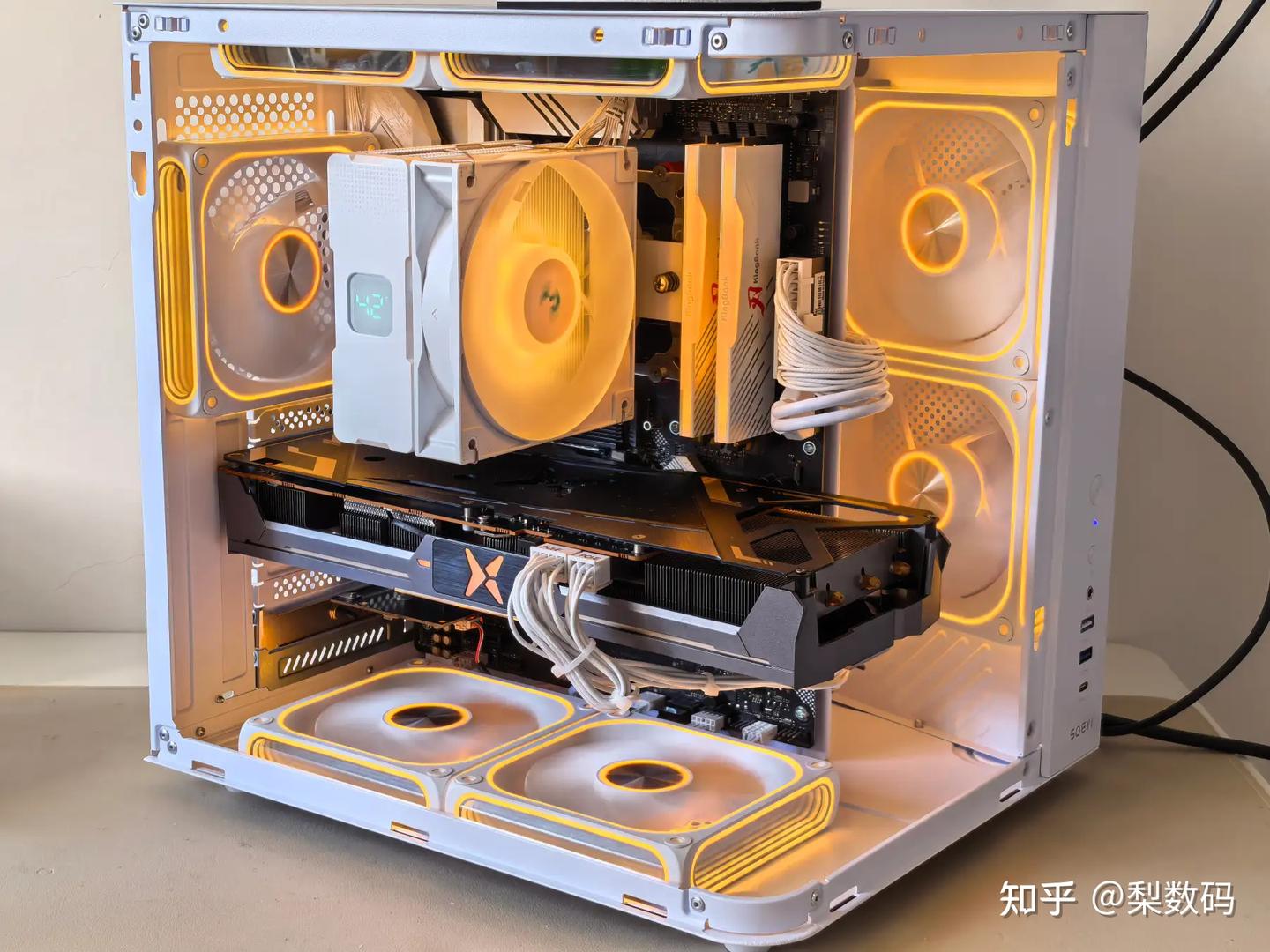
盖上玻璃效果:
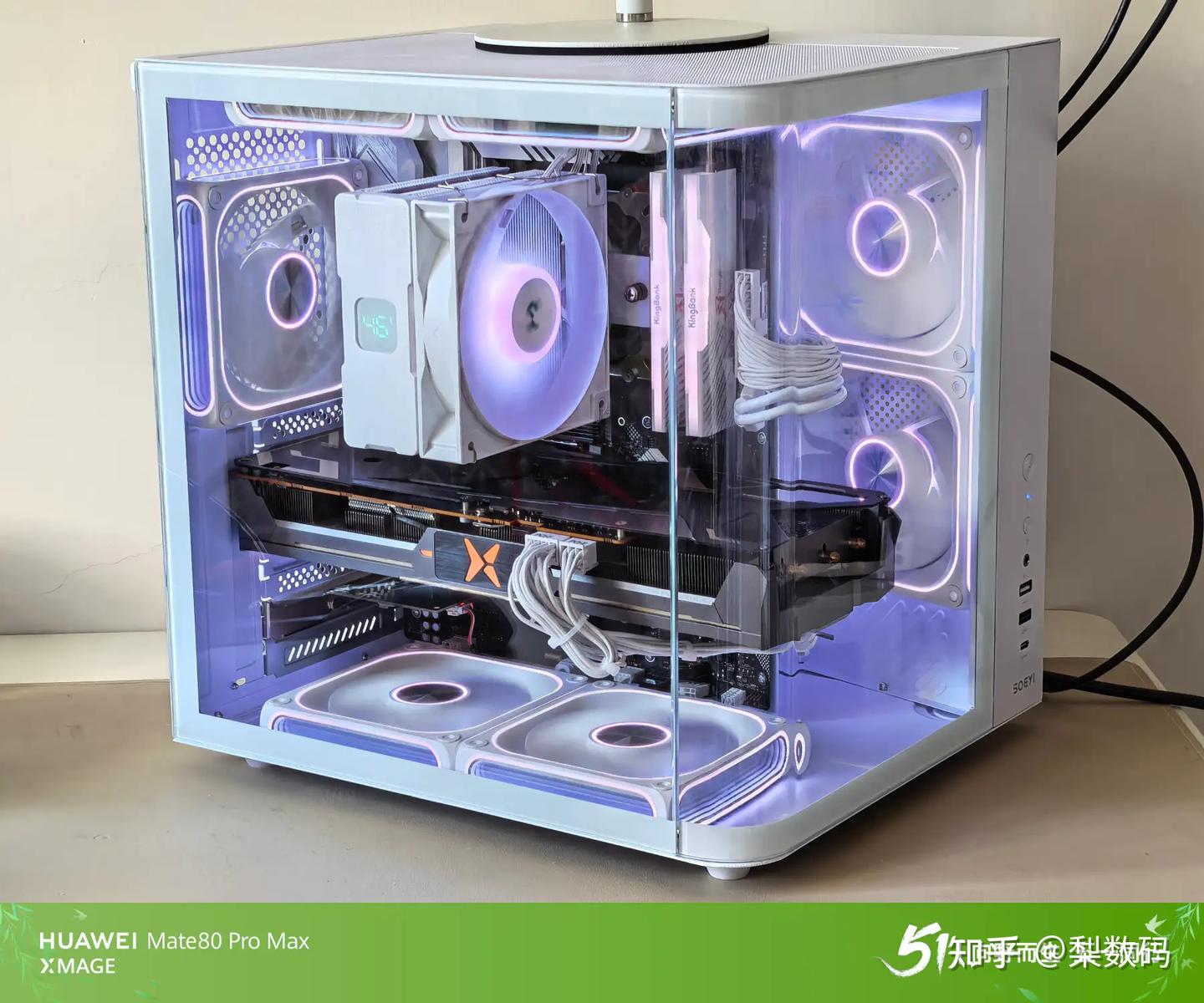
正面样子,24pin 这类线材和侧面风扇实际隔着挺大距离:
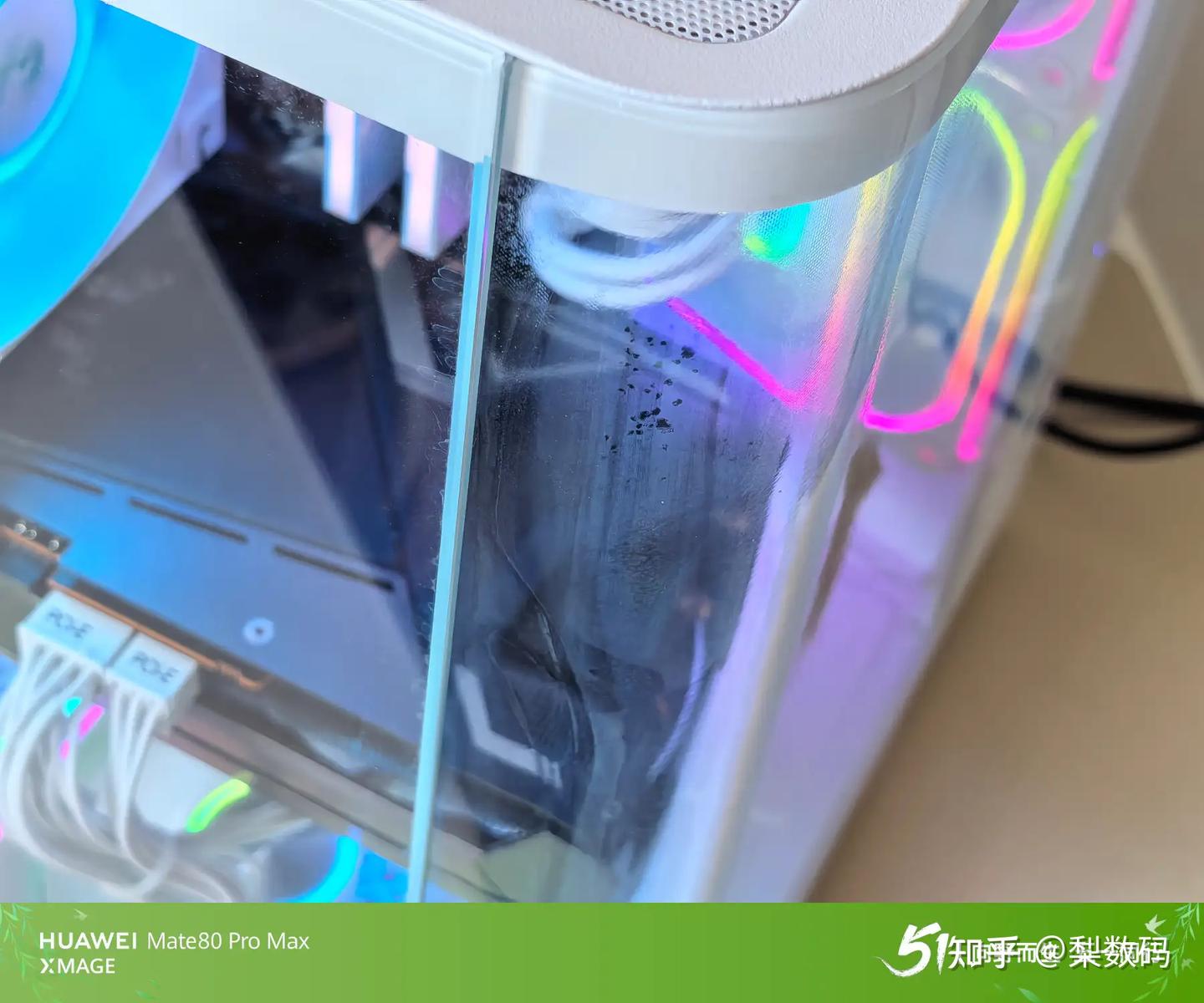
便宜的曲面也不是没有代价,品控不好,这玻璃热弯部分靠上部有点白雾痕迹擦不掉,通透度很受影响,只是我这反正 N 奶机外加远看影响不大,也就无所谓了:
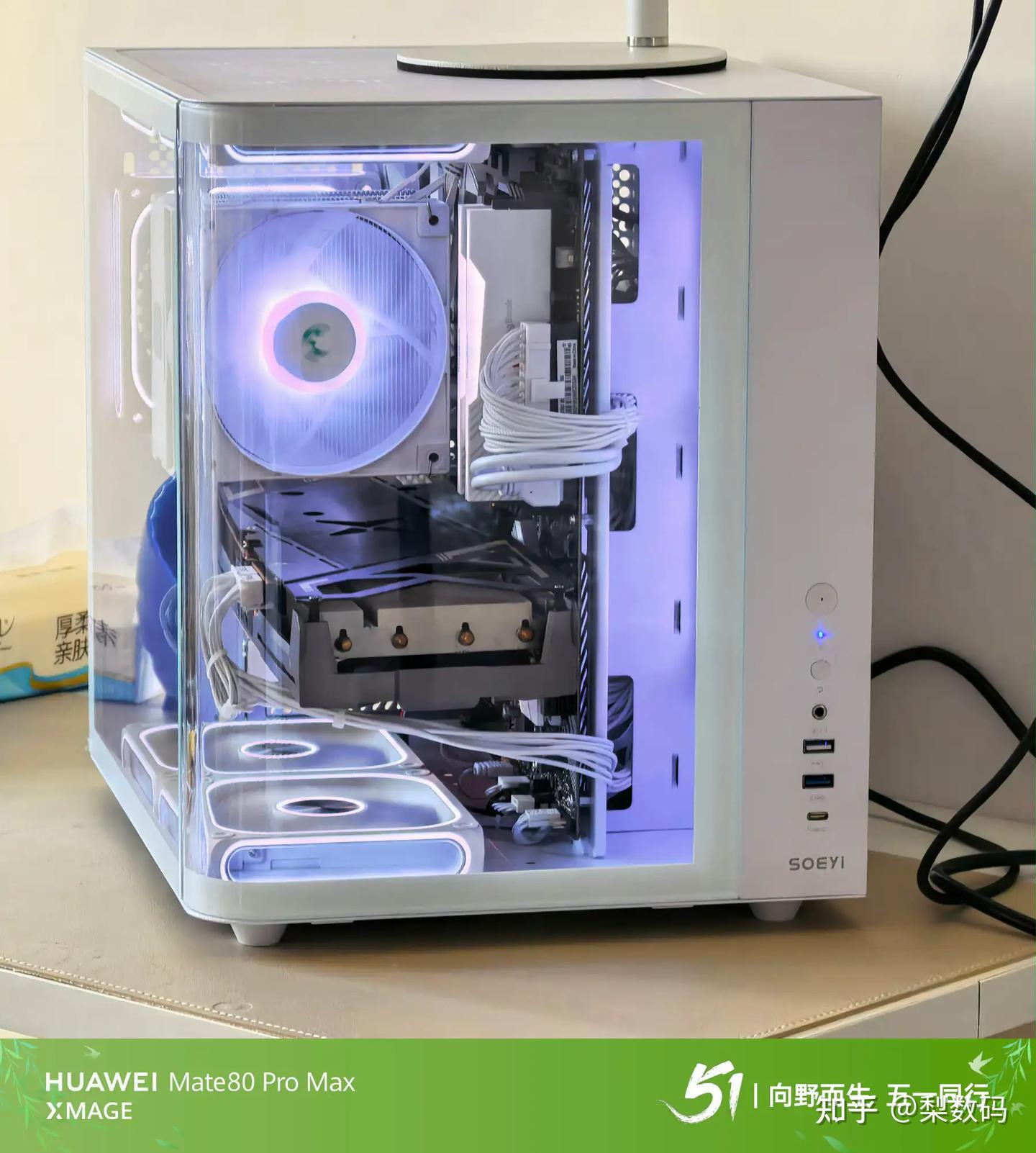
这机箱算上脚垫高度实际测量差不多 35.3cm,感觉类似价位应该是没有比这个高度更低的量产型 ATX 箱子了,再低下去除非卧式躺着放了:
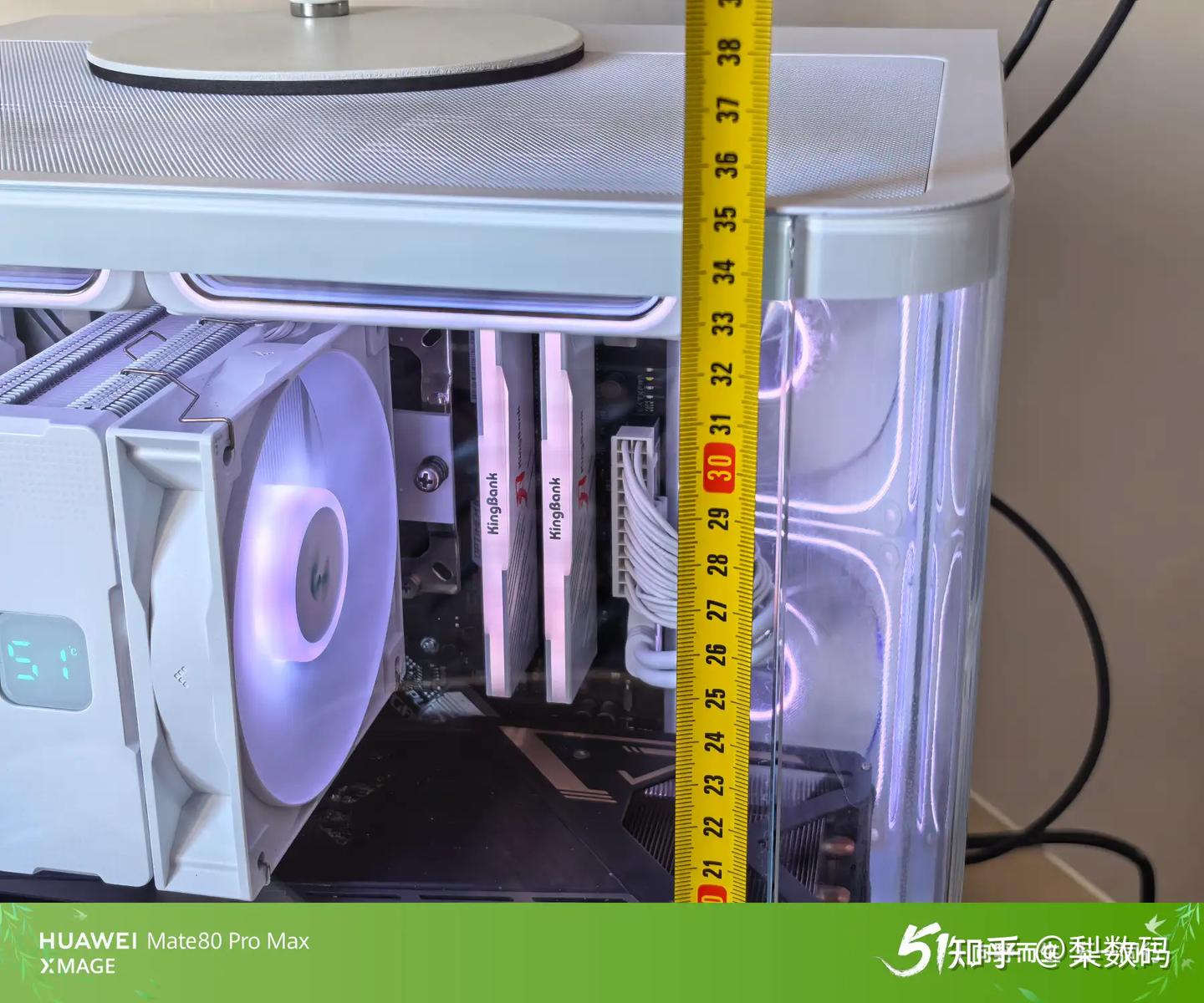
整体来说海景房理线也就这种思路,都大差不差。
实战中也不要动不动觉得自己技术不行,看网上别人搞得多好啥的,网上一堆所谓理线图都假的,都是引流偷图,比如说背面就接主板 24pin 和 8pin 两根大线,风扇线材全半成品在前面没拉过来,这时候拍个照吹牛说理线效果,还一堆人真信。
不结合实际具体的主板机箱,电源型号来综合性谈理线就是耍流氓,有的破主板接口布局奇葩,再遇到个胶皮线邦硬的电源,还有的机箱背线空间贼小,绑扎点寥寥无几啥的,这类它就是难走线。