Google Play 绑卡改美区全攻略:实操避坑指南
Google Play 绑卡改美区全攻略:实操避坑指南
Google Play 美区到底有什么用?简单来说,美区 Play 商店可以让你下载大量国区未上架的优质 App,比如一些工具类应用、国际版社交软件,还有一些游戏的内测版本。更重要的是,美区可以顺利订阅 YouTube Premium、Google One 云存储、ChatGPT Plus 等服务,摆脱锁区限制。
很多人不知道的是,谷歌的 Play 商店归属地是跟着绑定信用卡的归属地走的。你想要改成美区,就必须绑一张美国发行的信用卡。国内 Visa、Mastercard 虽然也能支付,但却无法触发地区变更 —— 这是谷歌的风控机制,卡片归属地必须与目标地区一致才有用。
解决方案
我自己也是踩了无数坑之后,才找到真正可行的解决方案:虚拟信用卡。
虚拟信用卡是注册地在美国的线上卡产品,支持在线开通、免开卡费、走 Visa 支付通道,最关键的是 —— 它本质上是美国地区的卡片,用来绑 Google Play 完美契合。把虚拟卡绑上去之后,谷歌会识别为美国支付方式,地区就会自动切换。整个过程不需要改 IP,也不需要复杂的操作。
接下来教大家如何使用
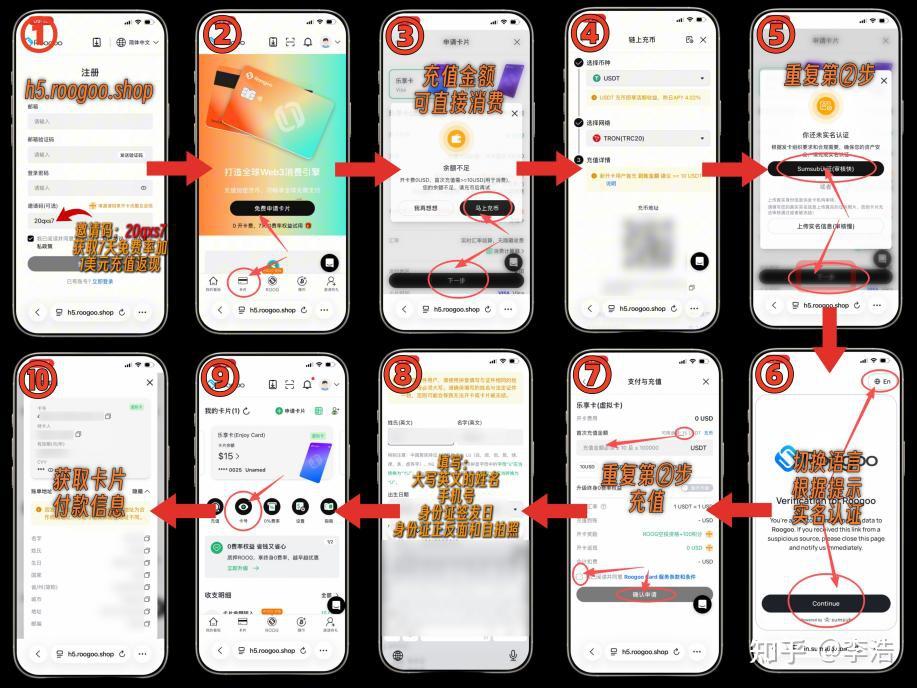
打开 roogoo 虚拟卡官网:
按下图所示进行注册开卡,并获取卡片付款信息
开卡完成后,在卡片详情页获取以下信息:
• 卡号(Card Number)
• 有效期(Expiry Date)
• CVV 安全码
• 账单地址(系统会自动提供美国地址)
这些信息要全部准备好,接下来绑卡时会用到。
Google Play 商店绑卡步骤
第一步:打开 Play 商店
点击右上角的头像图标,进入个人中心。
第二步:进入付款设置
选择「付款和订阅」选项,点击「付款方式」。
第三步:添加信用卡
点击「添加信用卡或借记卡」,把刚才从 roogoo 获取的卡号、有效期、CVV 依次填写进去。
第四步:填写账单地址(关键步骤)
这里一定要填写 roogoo 平台提供的美国真实地址,包括街道、城市、州和邮编。Google 会根据这个地址判定你的支付方式归属地,地址必须是美国才会触发地区变更。
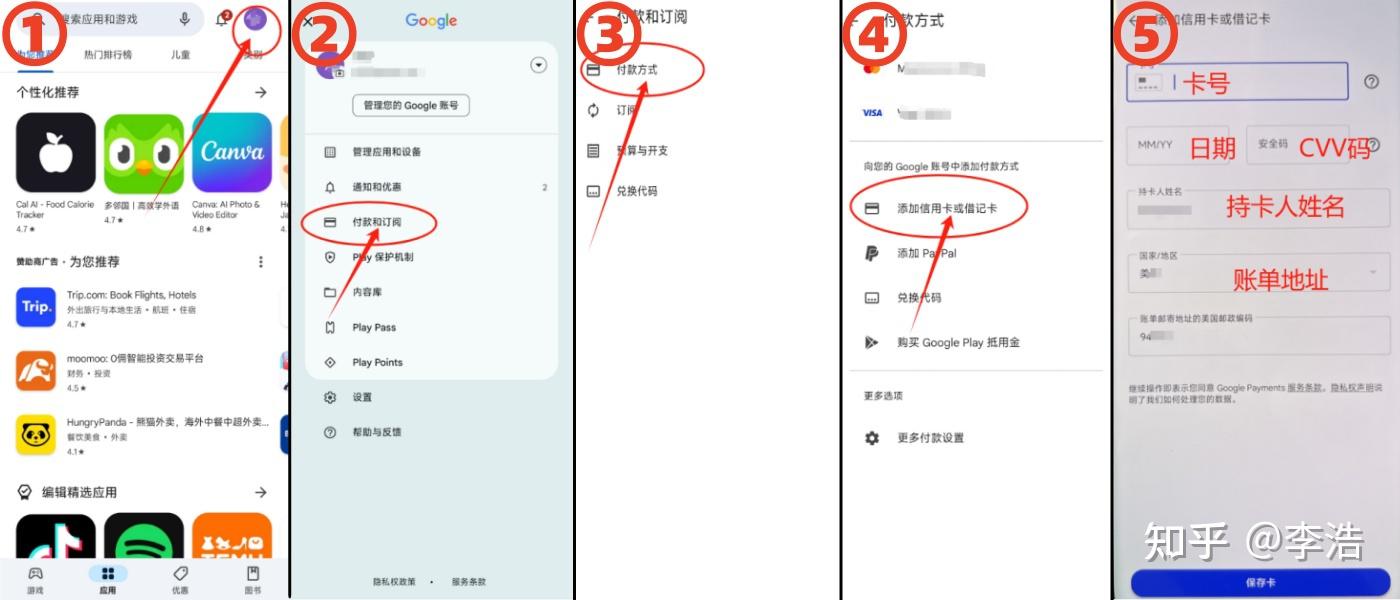
完成后保存,绑卡就成功了。
绑卡后的变化
绑定美国虚拟信用卡后,不要急于切换地区。正常情况下,等待 48 小时左右,Google Play 会自动将你的账号地区调整为美国。之后你就能看到美区专属的应用和订阅选项。
如果过了48小时还没变动,记得在play商店-右上角头像-设置-常规-账号和设备偏好设置里手动修改
美区生效后,你可以:
• 购买国区没有上架的付费 App
• 订阅 YouTube Premium、Google One、ChatGPT Plus 等服务
• 享受美区的应用价格和专属优惠
• 摆脱之前被锁区的各种限制
以上就是全部流程。虚拟信用卡是目前最稳定、成本最低的改区方案,不需要任何技术门槛,按部就班操作即可。希望能帮到还在和 Google 风控斗智斗勇的你。