快速上手:黑群晖7.1物理机安装指南
我手头有一台十年前的 Intel i3-4130 主机,配置早已落伍——双核四线程、8GB 内存、两块机械硬盘。按理说,这样的硬件连现代轻量级 Linux 发行版都略显吃力,更别说对资源要求较高的 NAS 系统了。但群晖的黑群晖(Unofficial DSM)方案,恰恰为这类设备提供了可能性。
整个过程分为三个核心阶段:准备固件、引导编译、正式安装。
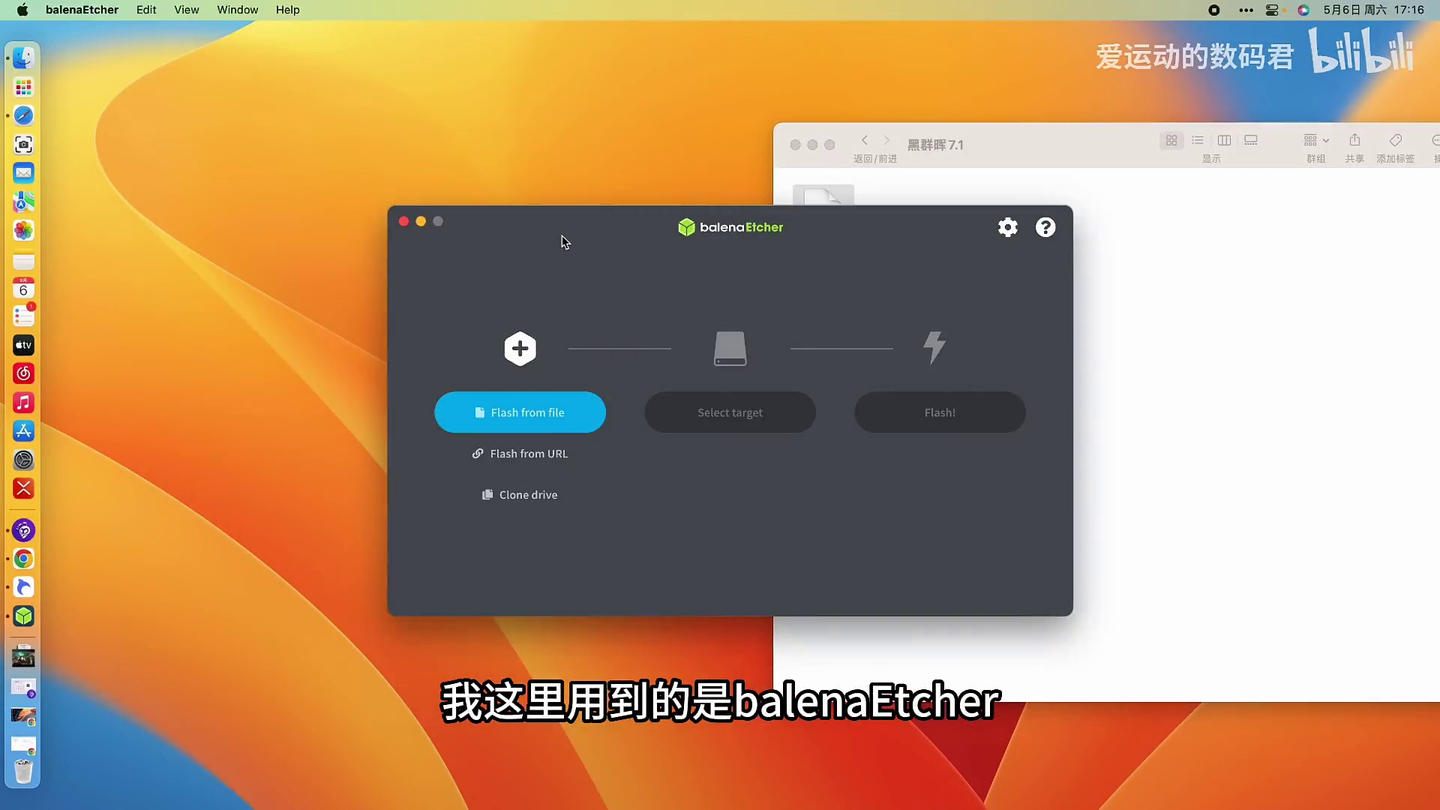
首先,你需要两个关键工具:一是黑群晖引导镜像(.img 文件),二是写盘工具。我推荐使用 balenaEtcher——它开源免费、跨平台(Windows/macOS 均支持),操作极其简单。只需将 U 盘格式化为空盘(注意:写入过程会清空全部数据!),然后选择镜像文件,点击“Flash”,几秒钟即可完成写入。
接下来是关键的引导环节。将写好引导盘的 U 盘插入目标物理机,开机时通过 BIOS 设置从 U 盘启动(通常按 Del 或 F2 进 BIOS,F11/F12 选启动项)。系统启动后会出现一个蓝色终端界面,这是黑群晖的引导菜单。
- Choose a model → 选你的机型(我选的是 DS918+,兼容性较好);
- Choose a Build number → 选对应版本号(7.1.1-42962);
- Choose a serial number → 推荐“Generate a random serial number”;
- Build the loader → 此步骤需联网下载组件,耗时取决于网速(5–15 分钟不等);
- 最后选择 Boot 启动。
引导成功后,系统会自动弹出“Synology Assistant”窗口,扫描到你的设备。此时点击“安装”,它会提示你下载官方 DSM 固件(注意:我们只用它做引导,真正的系统仍由黑群晖提供)。下载完成后,勾选“我已了解风险”,开始安装。
安装过程约 5–10 分钟,完成后设备会自动重启。再次进入 Web 界面,你会看到熟悉的 DSM 7.1 欢迎页——没错,你已经拥有了一个功能完整的群晖系统!
接下来是初始化设置:创建管理员账户、同意隐私协议、创建存储池。这里有个重要提示:务必选择 Btrfs 文件系统(而非 ext4),它支持快照、数据校验等高级特性,更适合长期稳定使用。RAID 类型建议选 “Basic”,适合单盘或双盘非冗余场景;若追求安全,可选 SHR 或 RAID 1。
最后,别忘了在“控制面板 > 共享文件夹”中新建共享目录,并通过 Windows/macOS 的“网络位置”或 File Station 访问它。实测传输速度虽不及新机,但日常文档、照片备份完全够用。
整个流程看似复杂,实则每一步都有明确指引。黑群晖的魅力在于:它让普通用户绕过硬件限制,用最低成本体验企业级 NAS 功能。当然,稳定性与官方设备仍有差距,建议仅用于个人学习或非关键数据存储。
如果你也有一台闲置老电脑,不妨试试这个方案——技术的魅力,正在于赋予旧物新的生命。下期我会深入讲解如何配置 Docker、Photo Station 和远程访问,欢迎关注!