系统蓝屏死机,或者程序有问题,如何直接重置电脑恢复到出厂装机状态
最近帮朋友重装系统时,发现很多人对“重置此电脑”功能存在误解——以为点一下就能快速恢复出厂设置,结果操作中途卡住、数据误删,甚至系统直接崩溃。今天我就结合实际操作经验,把 Windows 10 的「重置此电脑」全流程拆解清楚,帮你避开那些坑。
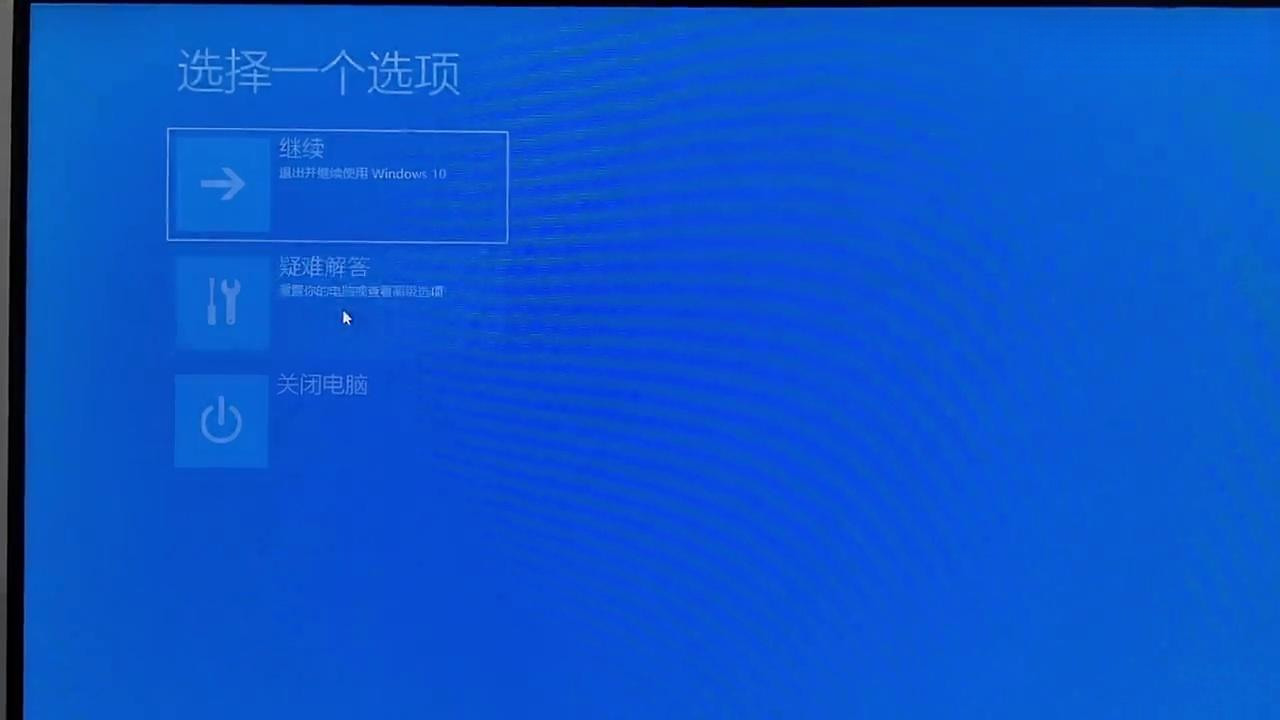
首先,进入重置界面的正确路径是:设置 → 更新与安全 → 恢复 → 重置此电脑 → 开始。这时你会看到三个选项:
- 继续(退出并继续使用 Windows 10)
- 疑难解答
- 关闭电脑
⚠️注意:别手滑点“继续”!那只是返回桌面,不是重置。
真正要操作的是“疑难解答”,进去后选择“重置此电脑”,这时才进入核心流程:
接下来关键一步来了:系统会问你——保留我的文件 还是 删除所有内容?
前者只清应用和设置,个人文件(如文档、图片)会保留;后者则彻底格式化系统盘,相当于全新安装。我建议普通用户选“保留我的文件”,除非你明确要卖电脑或彻底清除隐私。
但你以为这就完了?不,还有隐藏关卡!
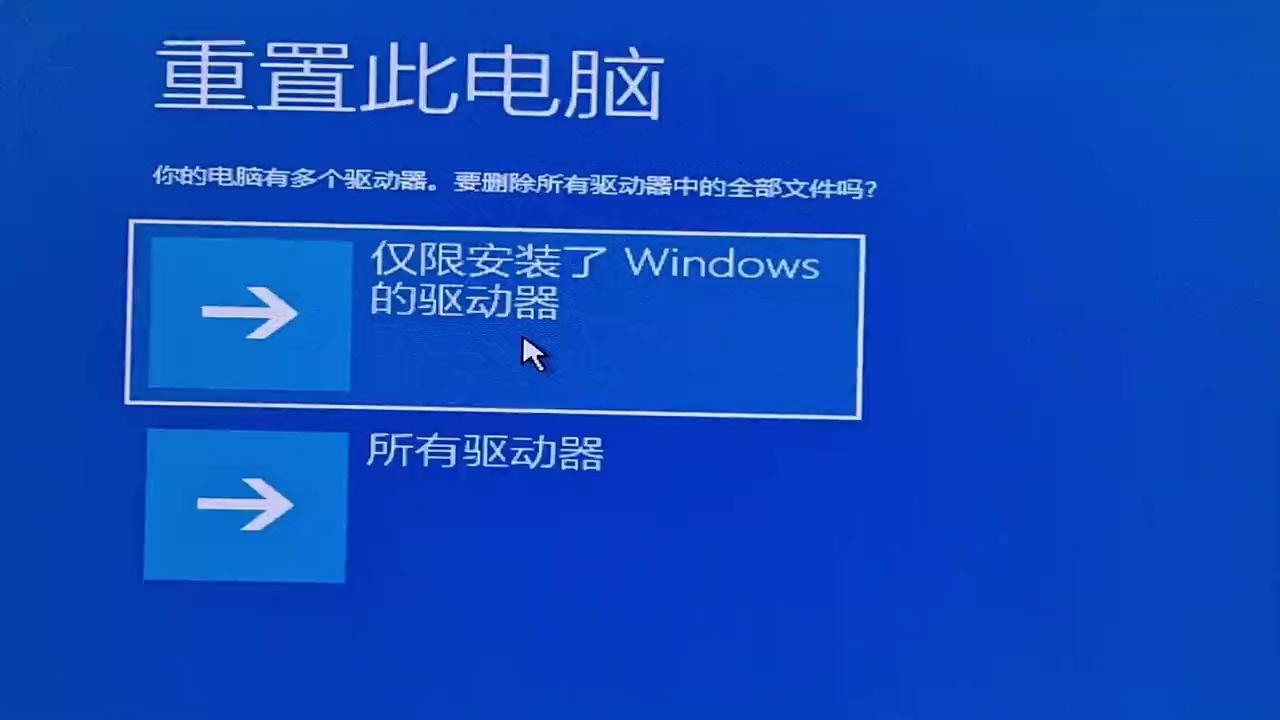
当选择“删除所有内容”后,系统还会进一步问:仅限安装了 Windows 的驱动器,还是所有驱动器?
如果你有 D/E 盘等额外分区,且里面存了重要资料——务必确认只选“仅限 Windows 驱动器”!否则整个硬盘都会被清空,包括你自以为安全的备份盘。
再往下走,会出现品牌定制界面(比如视频中出现的“un!ka双敏 SINCE 1993”),这是 OEM 厂商植入的启动画面,不影响功能,但说明你的机器是品牌机而非组装机。
最后进入安装阶段,进度条显示“正在安装 Windows 24%”,下方提示“你的电脑将重启若干次”——这是正常的,别急着拔电源!整个过程通常需 20~40 分钟,取决于硬盘速度和配置。
重置完成后,系统会引导你完成区域、键盘、账户等基础设置。这里有个小技巧:如果想跳过联网强制登录微软账号,可在网络连接界面按 Shift + F10 调出命令行,输入 oobe\bypassnro 后回车,重启即可进入本地账户创建流程。
总结一下避坑要点:
- 明确目标:是“清理系统”还是“彻底清空”?
- 分区谨慎:多硬盘用户务必核对驱动器范围;
- 别中断:重置过程中断电=变砖风险;
- 备份先行:哪怕选“保留文件”,也建议提前拷贝重要数据到外置设备。
重置不是万能药,但用对了,它比重装镜像快得多、稳定得多。下次系统卡顿、中毒或想给旧电脑“续命”,不妨试试这个官方方案。