MKUO 脉谷 HY251 USB4 硬盘盒 开箱简测
大过年的,开箱一个 USB4 硬盘盒来助助兴。
关于 USB4 盒子,实际上倒是在我购物车里躺了好久好久,一方面等价格合适,另一方面也是不算什么刚需,手头普通 10Gbps 的盒子都五六个,实际上完全够用。
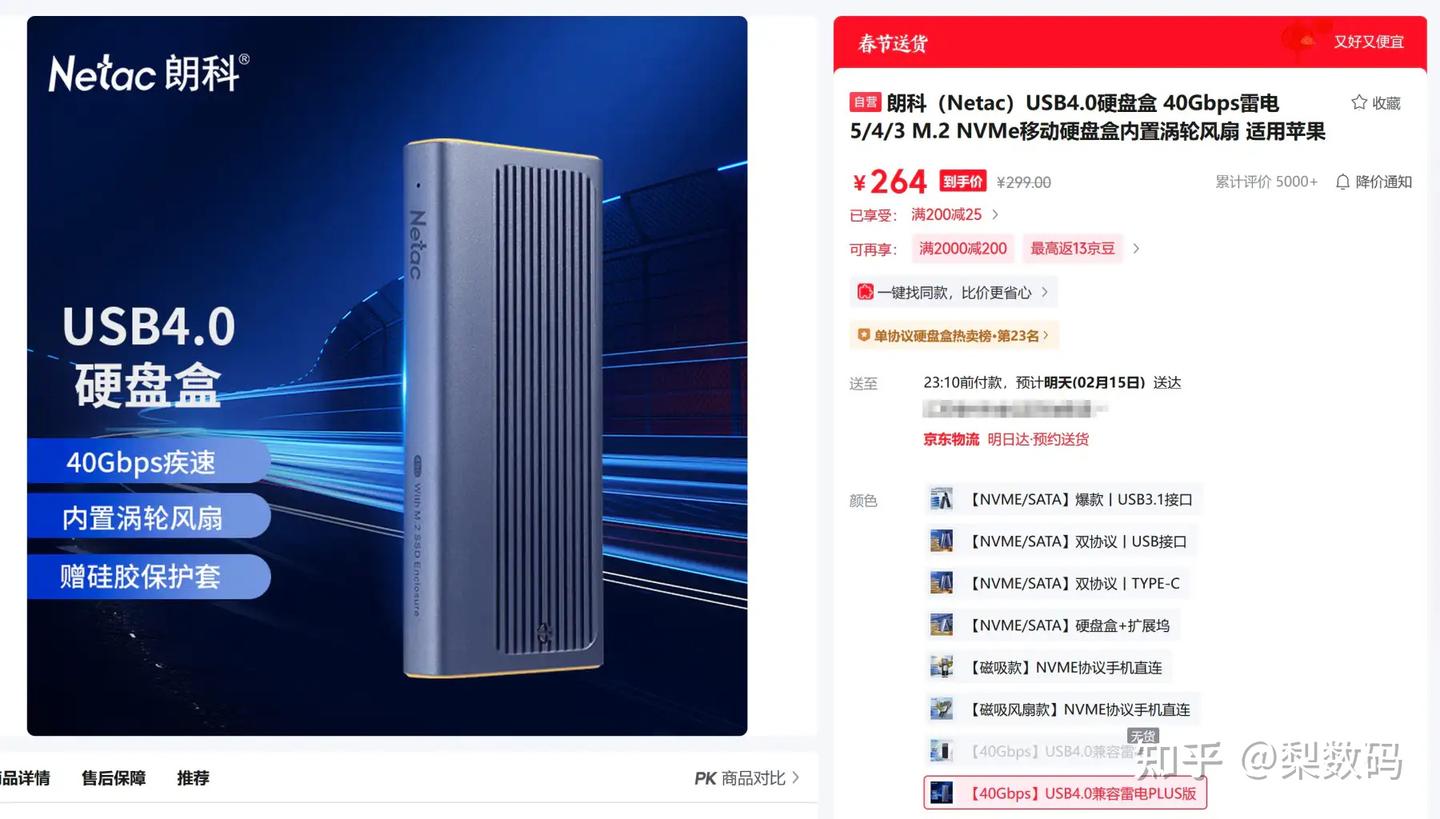
一开始是看好的朗科的盒子,相对来说价格不贵,史低好像 220-230 左右来着,外观设计也还不错,还带风扇:
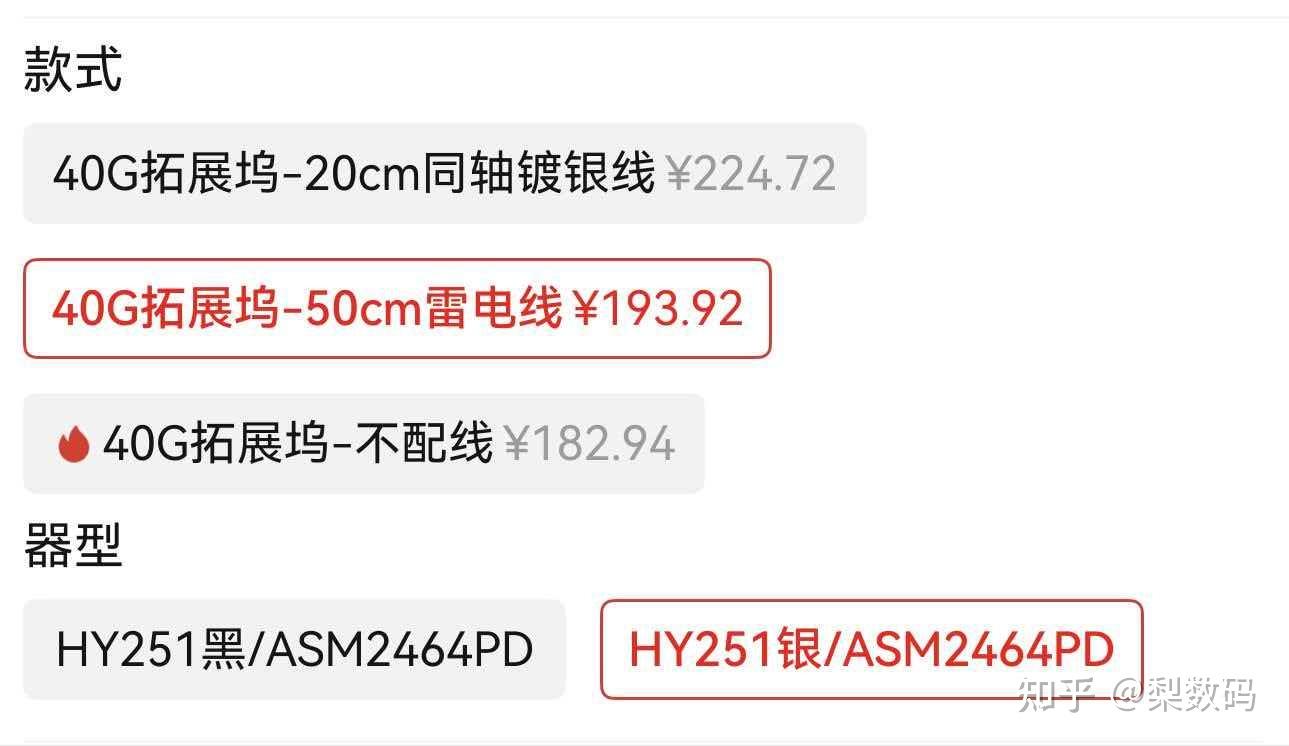
后面在拼夕夕闲逛时,刷到个 MKUO 的盒子,一看外观也不错,价格更便宜,索性买回来得了,省的天天惦记,过年期间比较闲也方便跑测试。
这盒子下单时有两种线材可选,我选的 50cm 雷电线,至于镀银线看着也挺好不过太短了,USB4 口还都是在主板后部,短线实在用着不方便。
【外观部分】
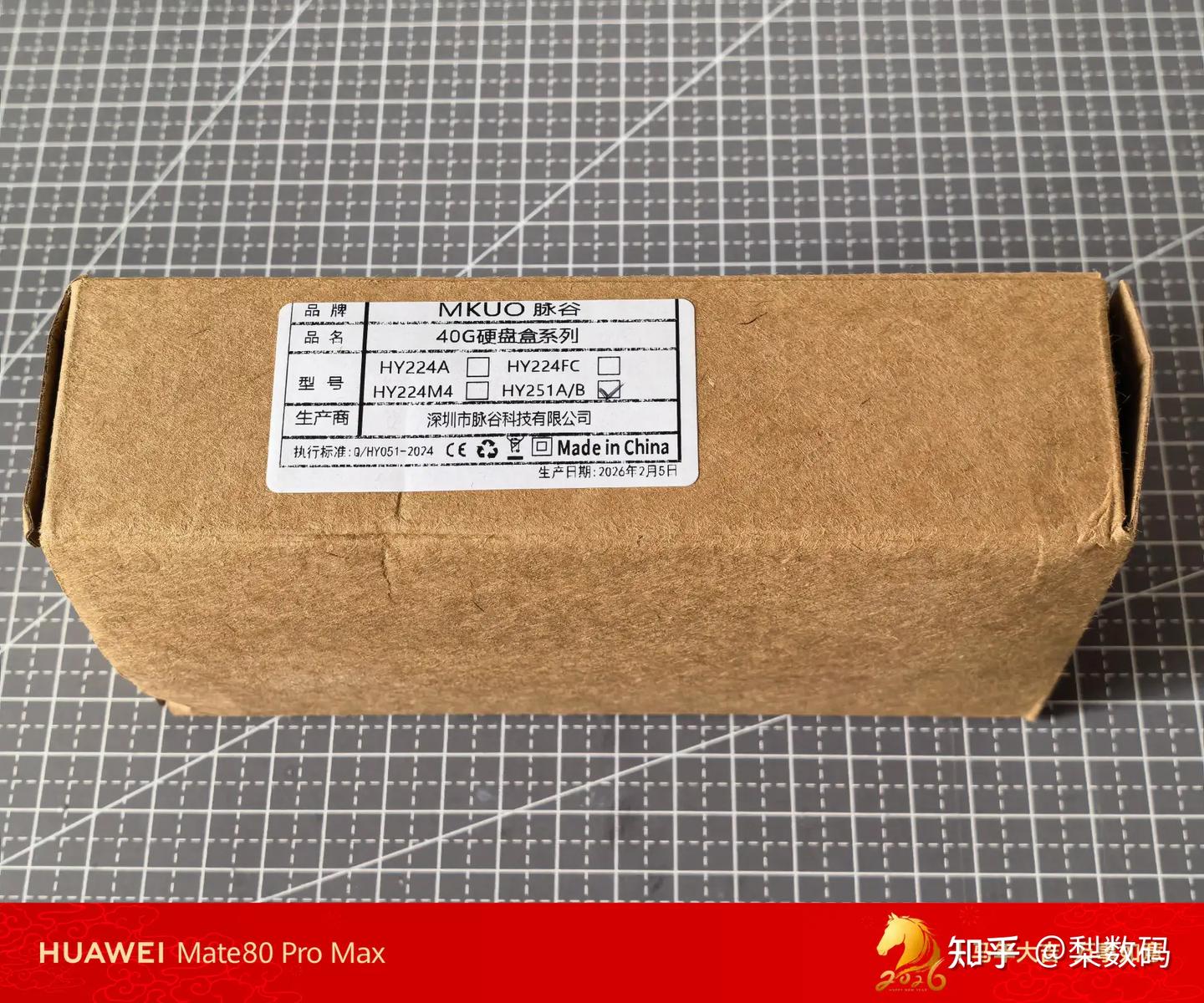
到货外包装就是个牛皮纸盒子,标签显示这款型号为 HY251,日期很新,也是 2 月产:
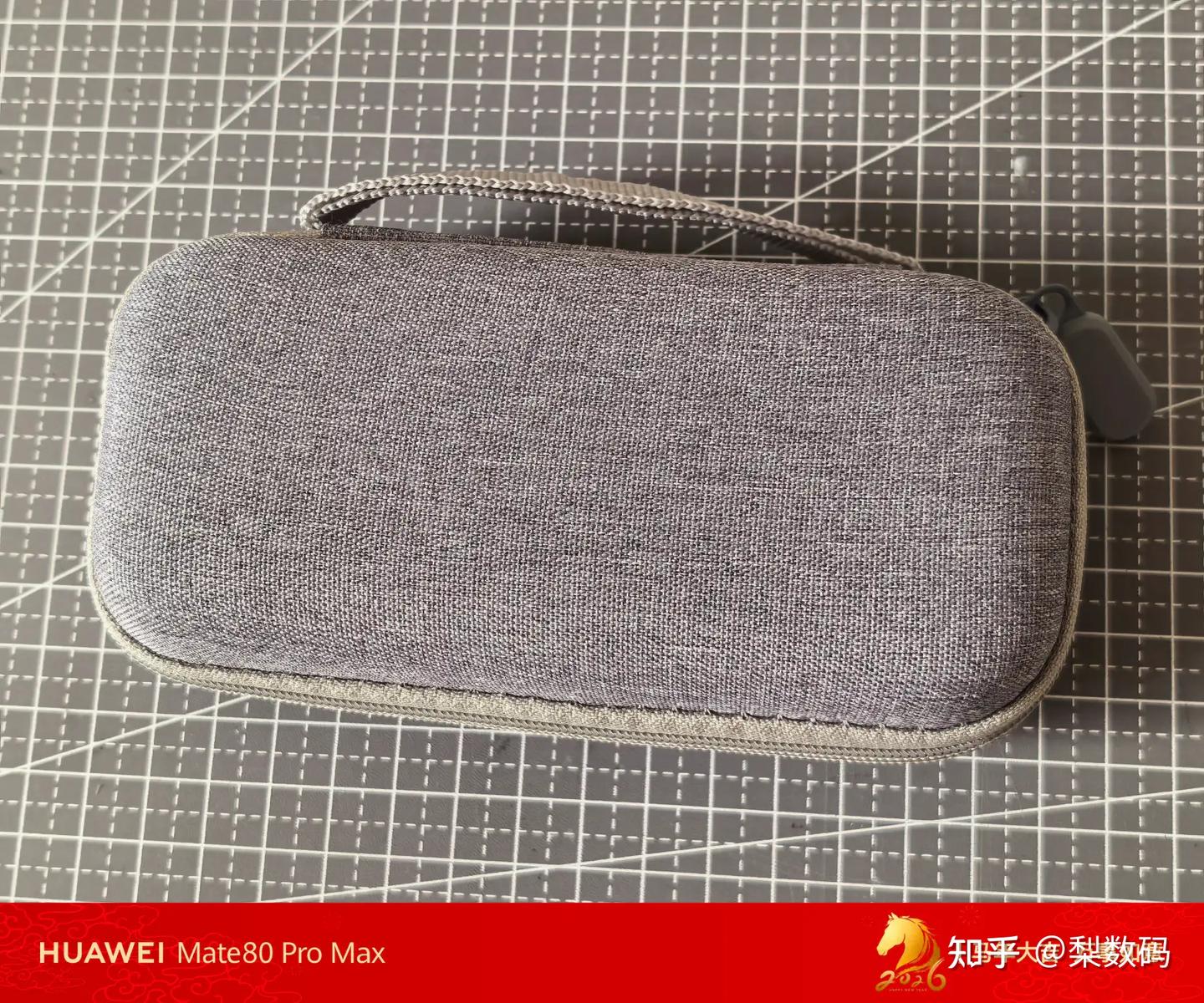
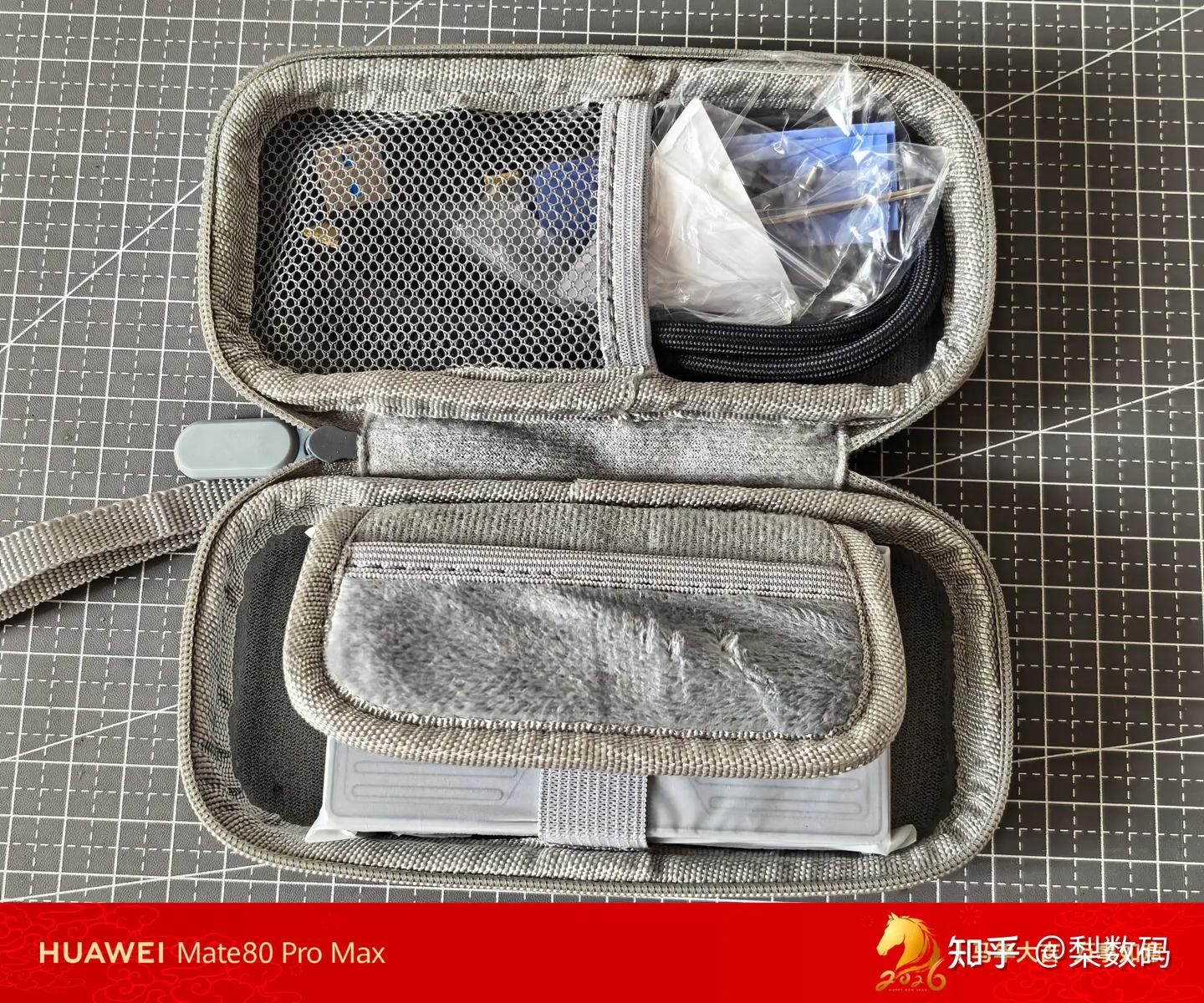
内部是个硬壳包:
包包打开就是所有配件了,买硬盘盒就送保护壳,这个是挺好的:
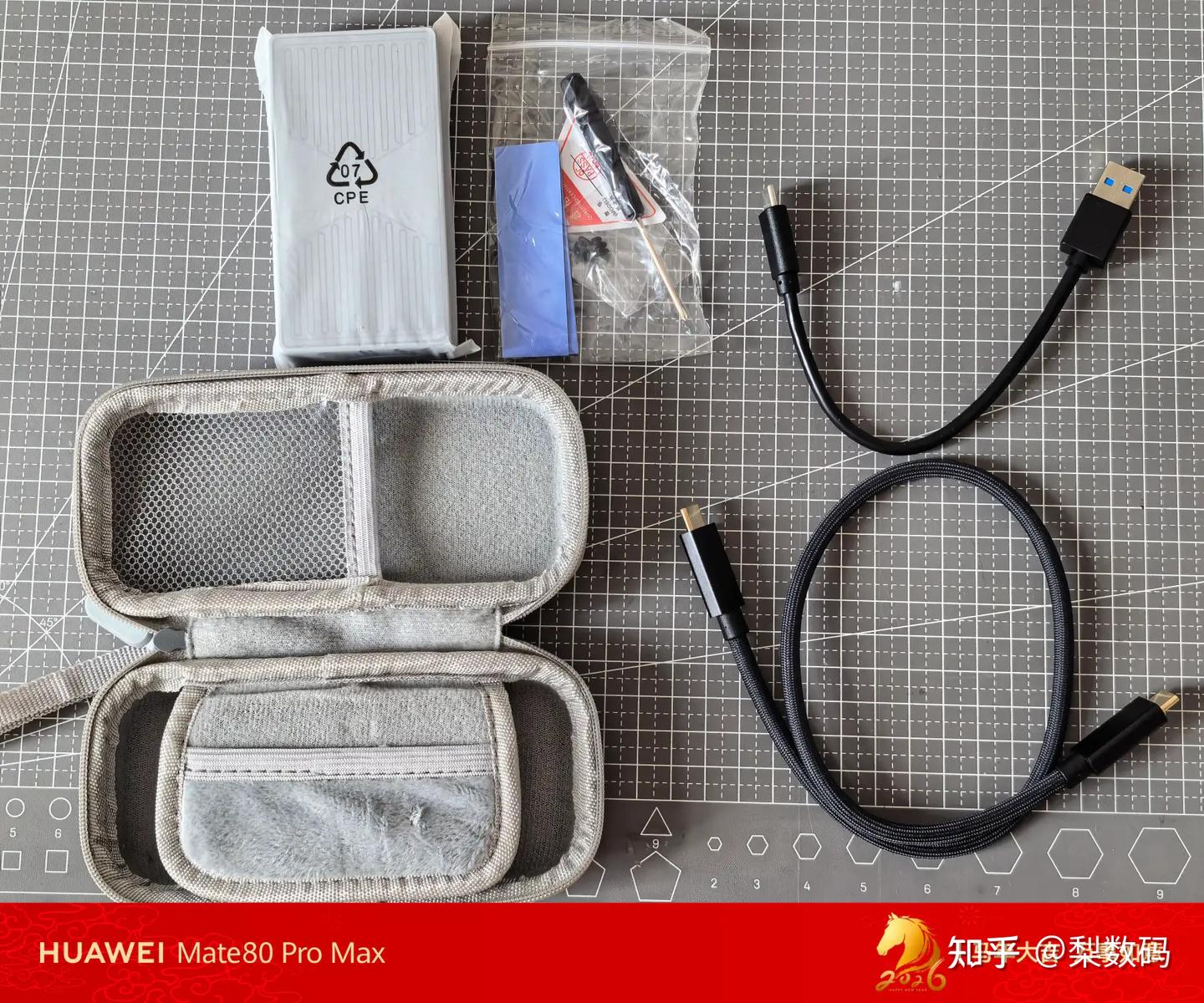
配件全家福,除了选的 50cm 雷电线外,还给了一根 A 口短线,然后两片导热贴,螺丝刀,以及两个固定硬盘的塑料柱:
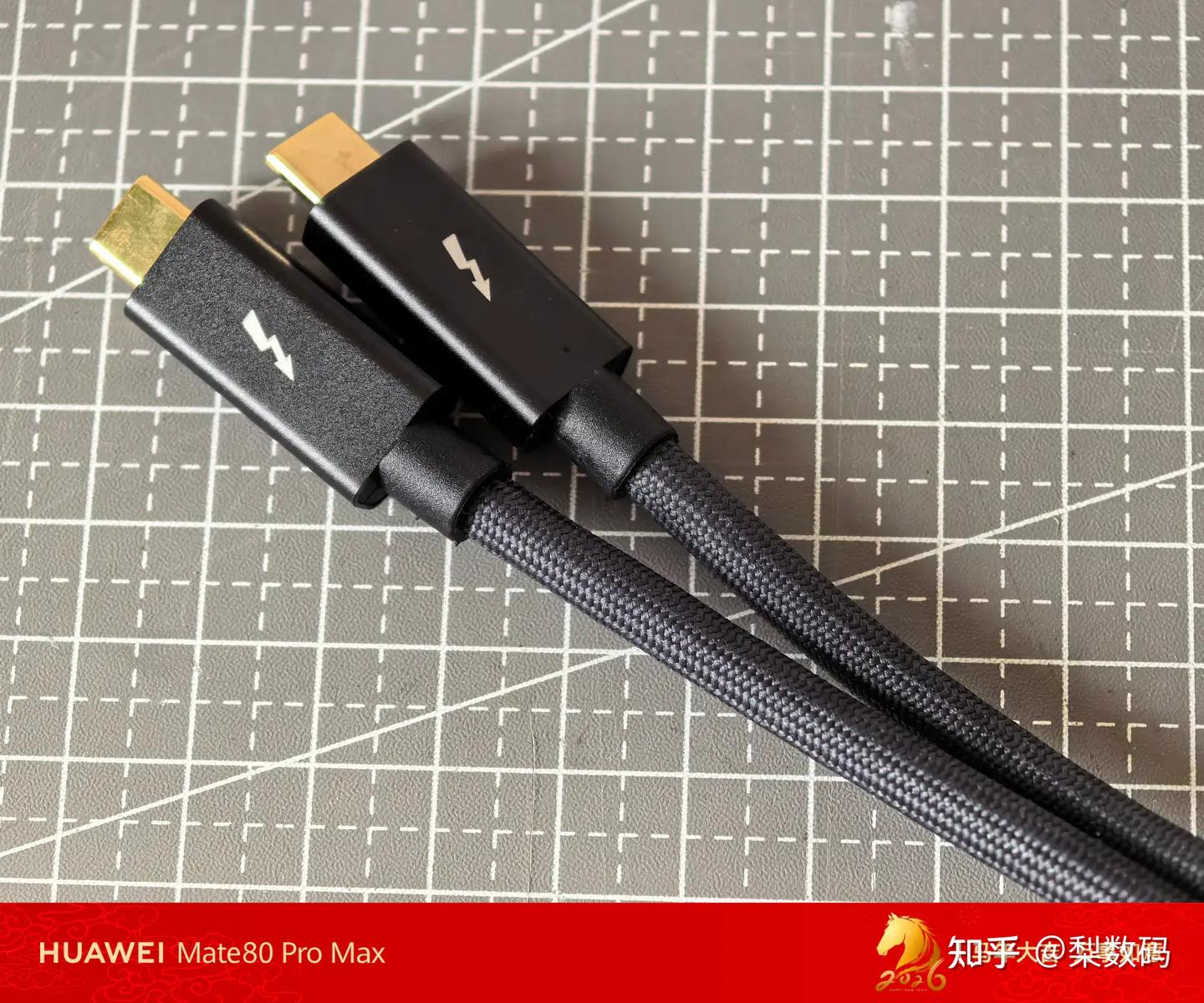
雷电线看起来质量还不错,外皮布面编织,也比较软,手感属于比较好的那种线:
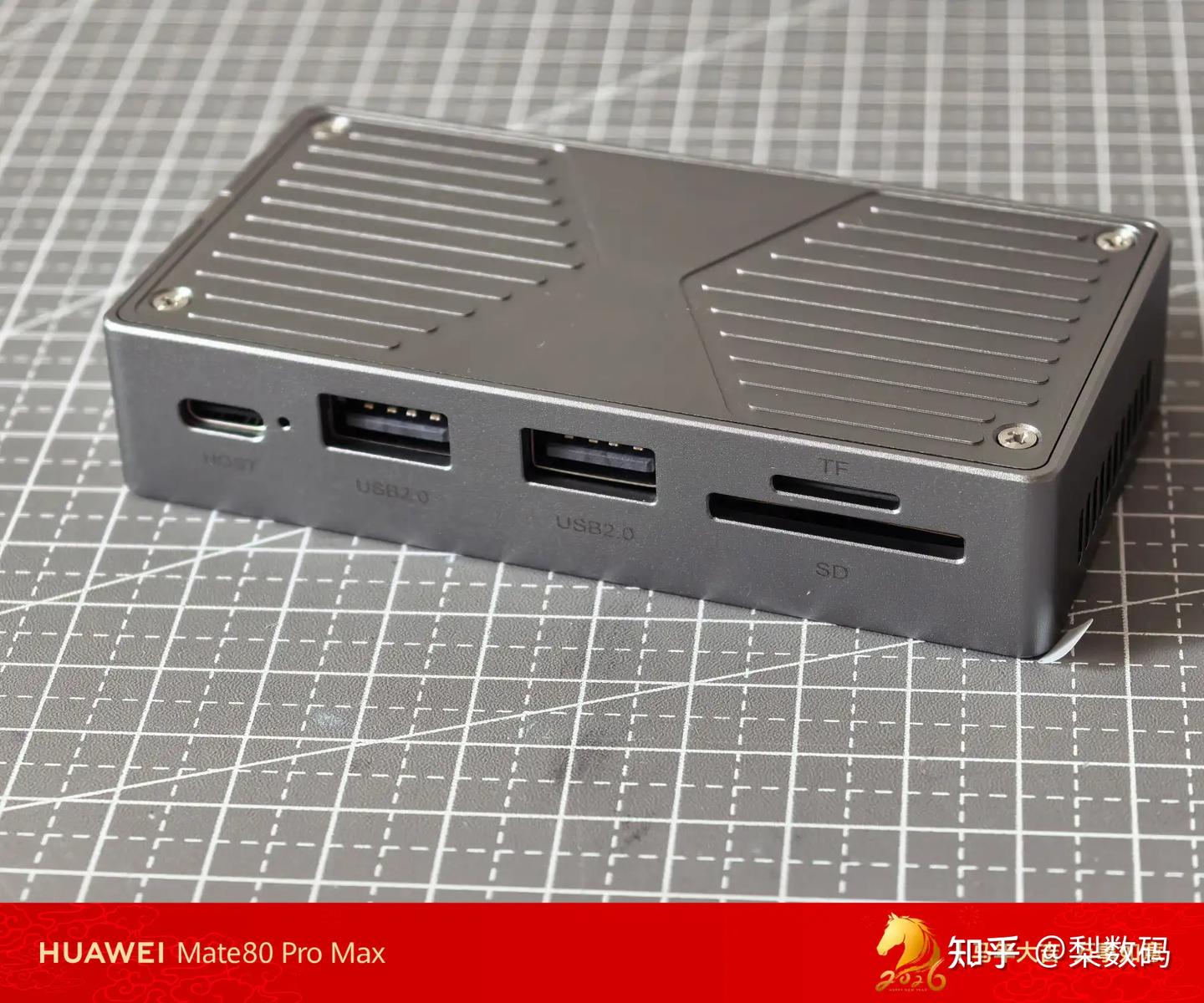
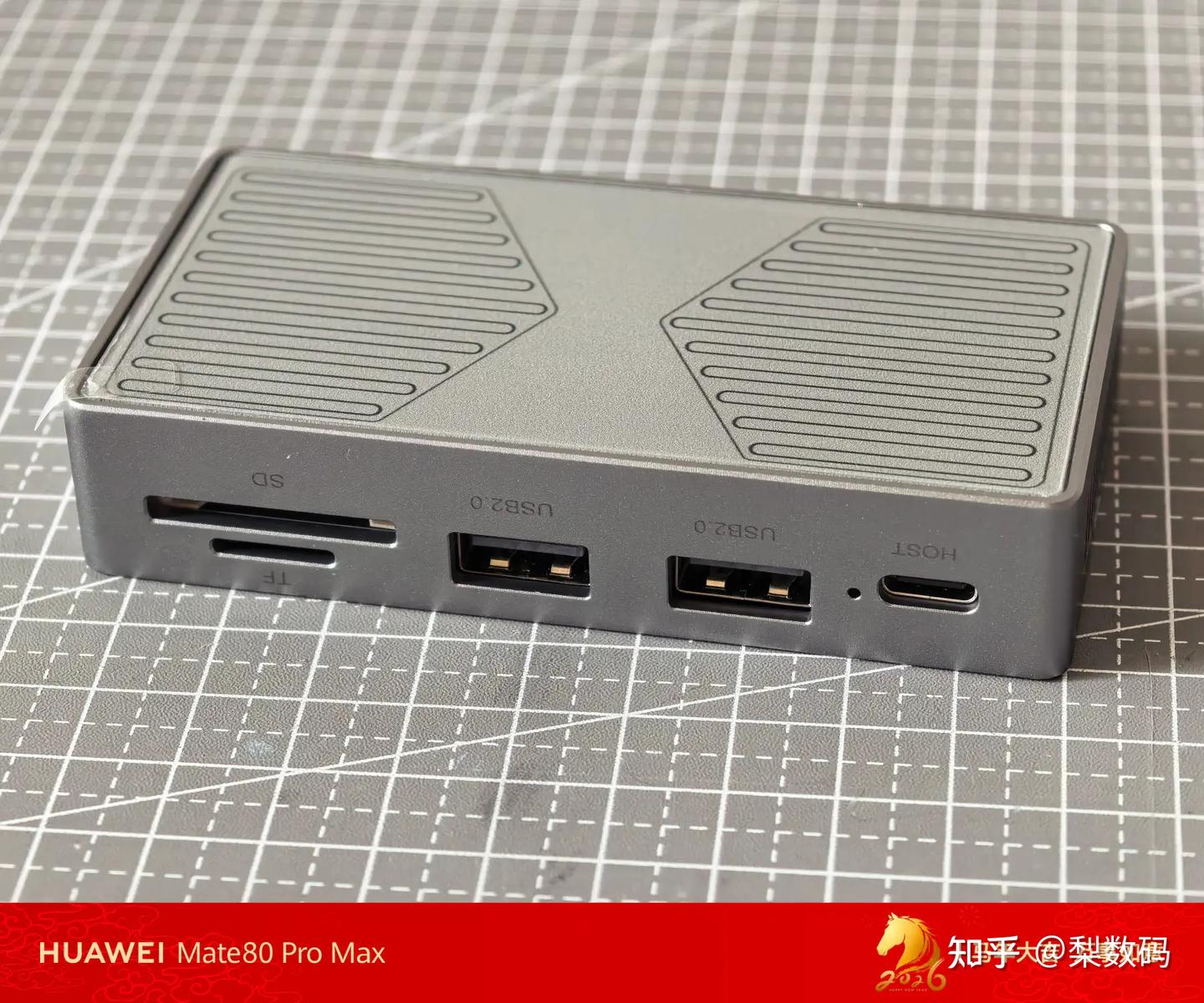
顶部正面外观,这个款式的一个特点是还附带 hub 功能,除了放硬盘,还额外扩展两个 USB 和读卡器功能:
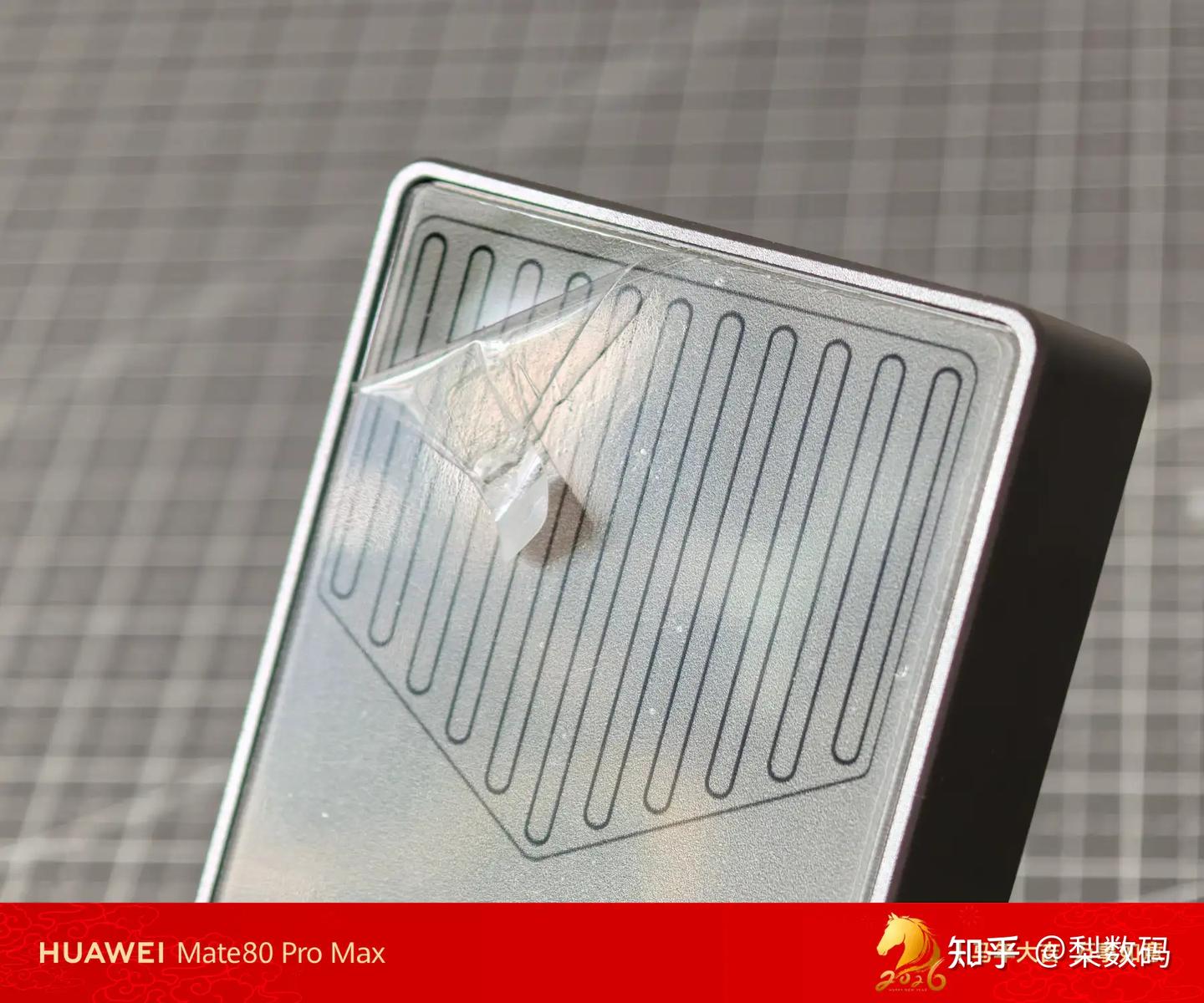
底部,这里贴了一层厚贴纸,估计是有固定内部主板的螺丝孔之类吧,靠贴纸遮住:
贴纸是厚的亚克力胶那种材质,撕掉保护膜后是亮面,这个真不太好,分分钟磨损:
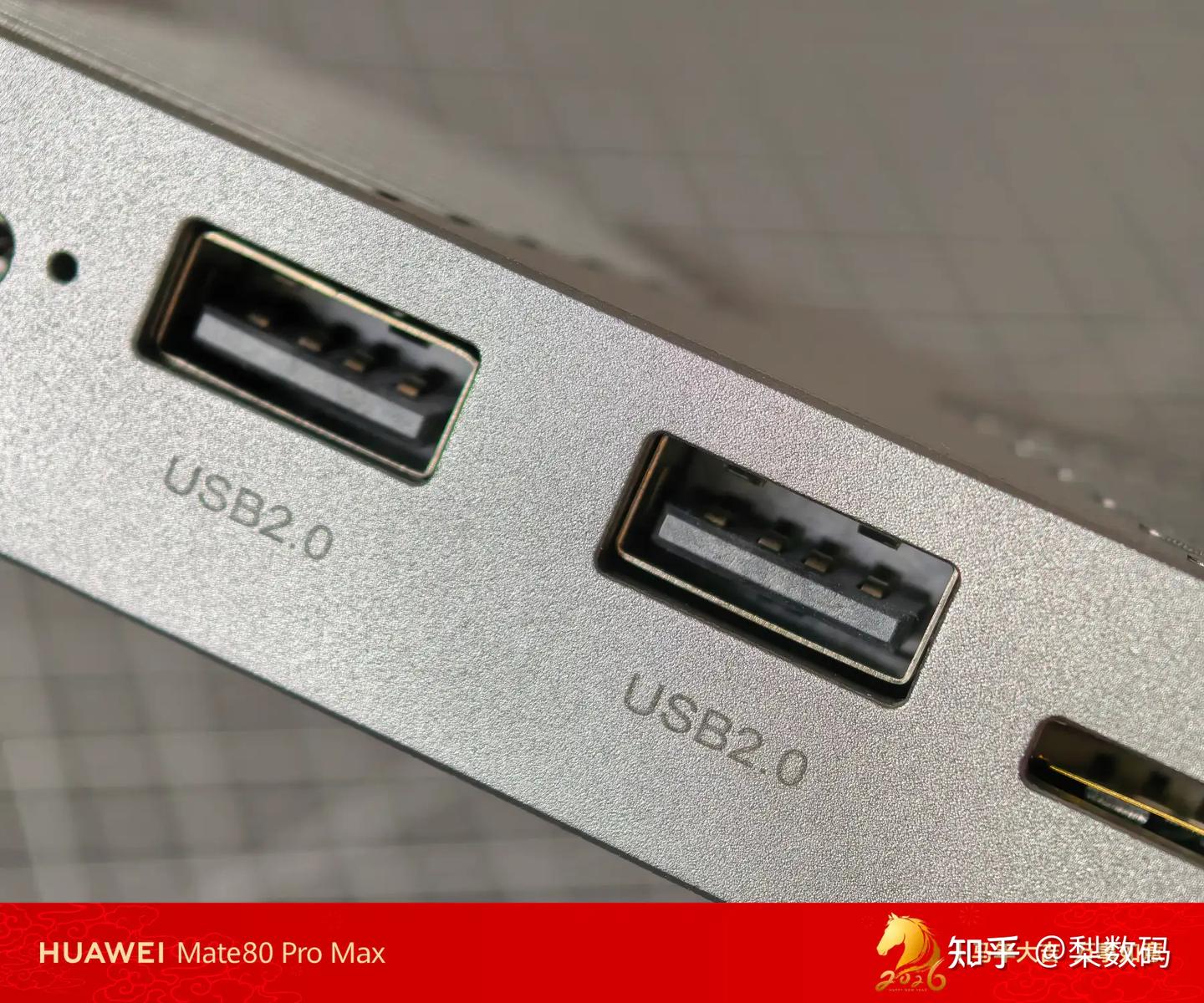
USB 接口特写,就是普通的 2.0 速率:
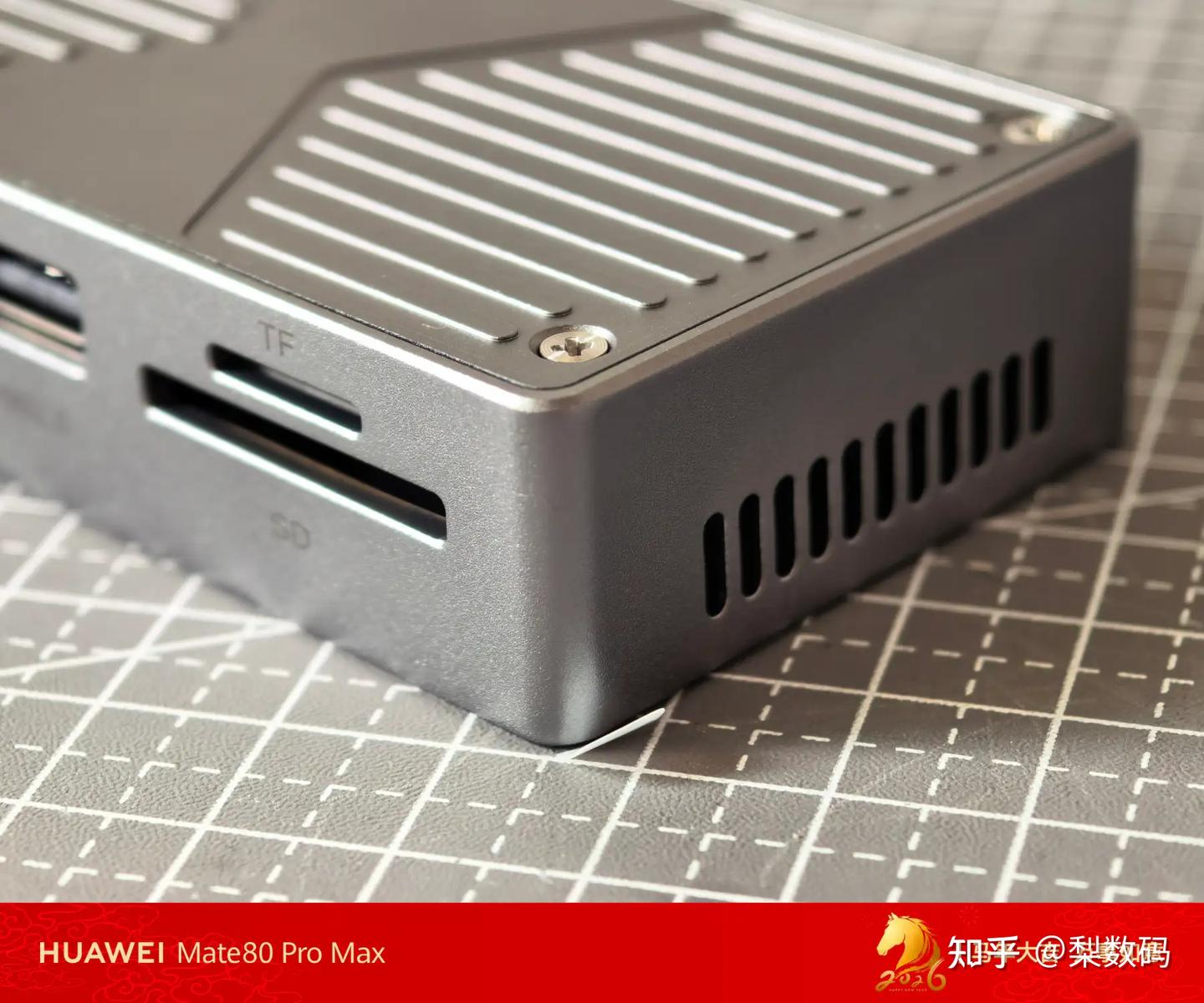
内部集成有散热风扇,左右两个窄边都有风道开孔,靠 C 口这边是进风:
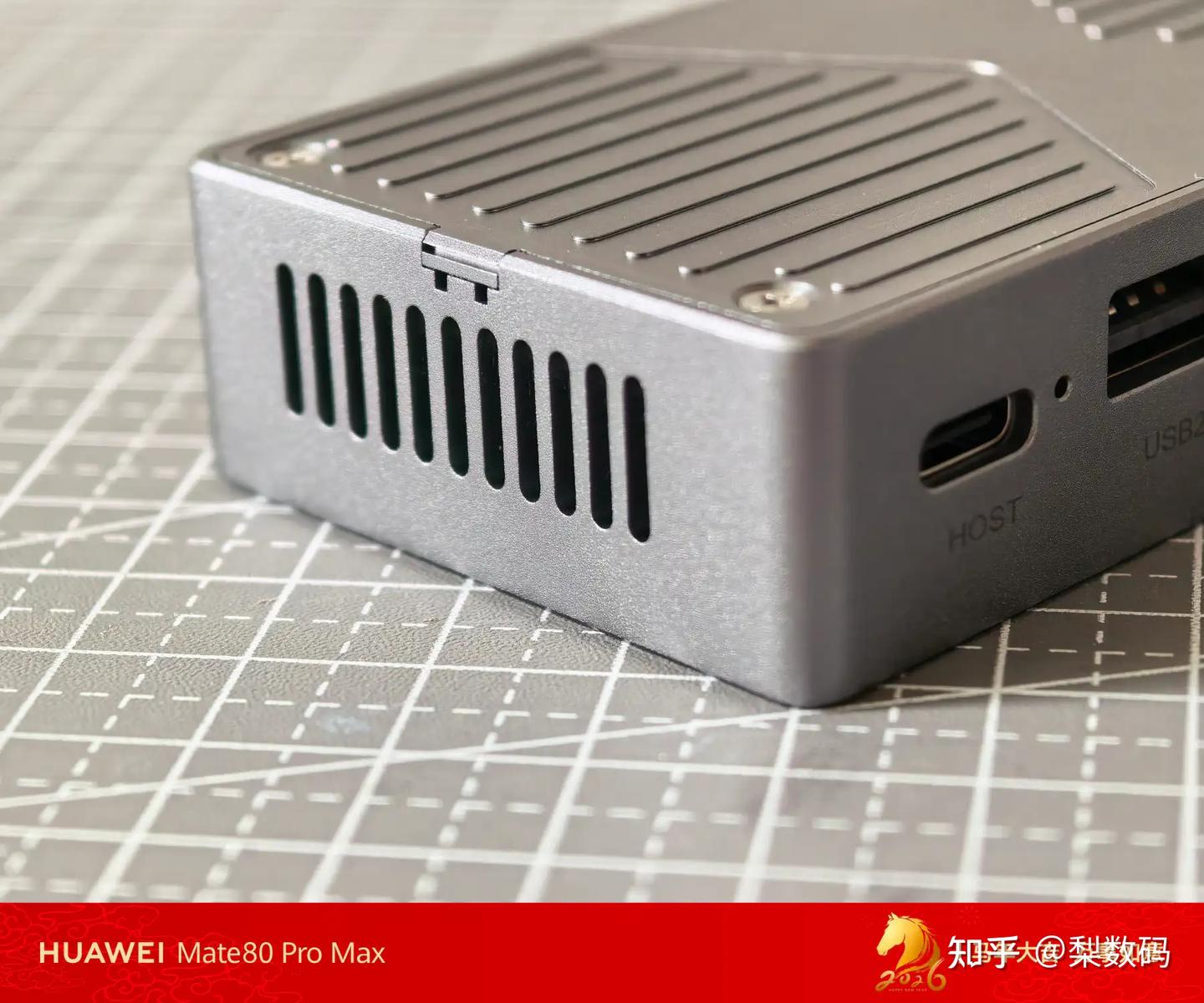
另一头靠读卡器这边是出风:
拧开四颗螺丝就是硬盘位了,支持 2230/2242/2280 三种规格,其中 2280 自带螺丝柱,2230 和 2242 则需要用附带的塑料柱安装:
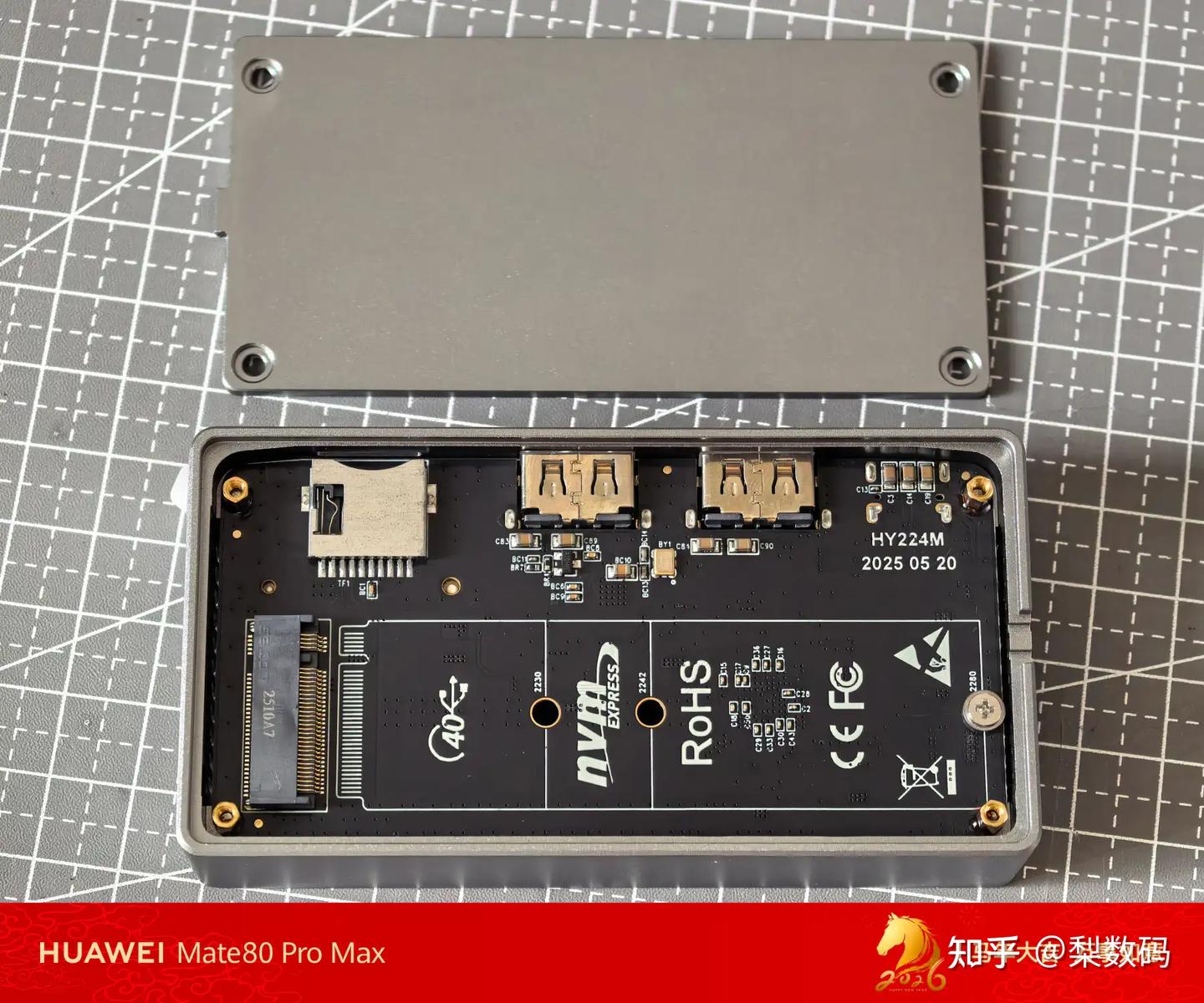
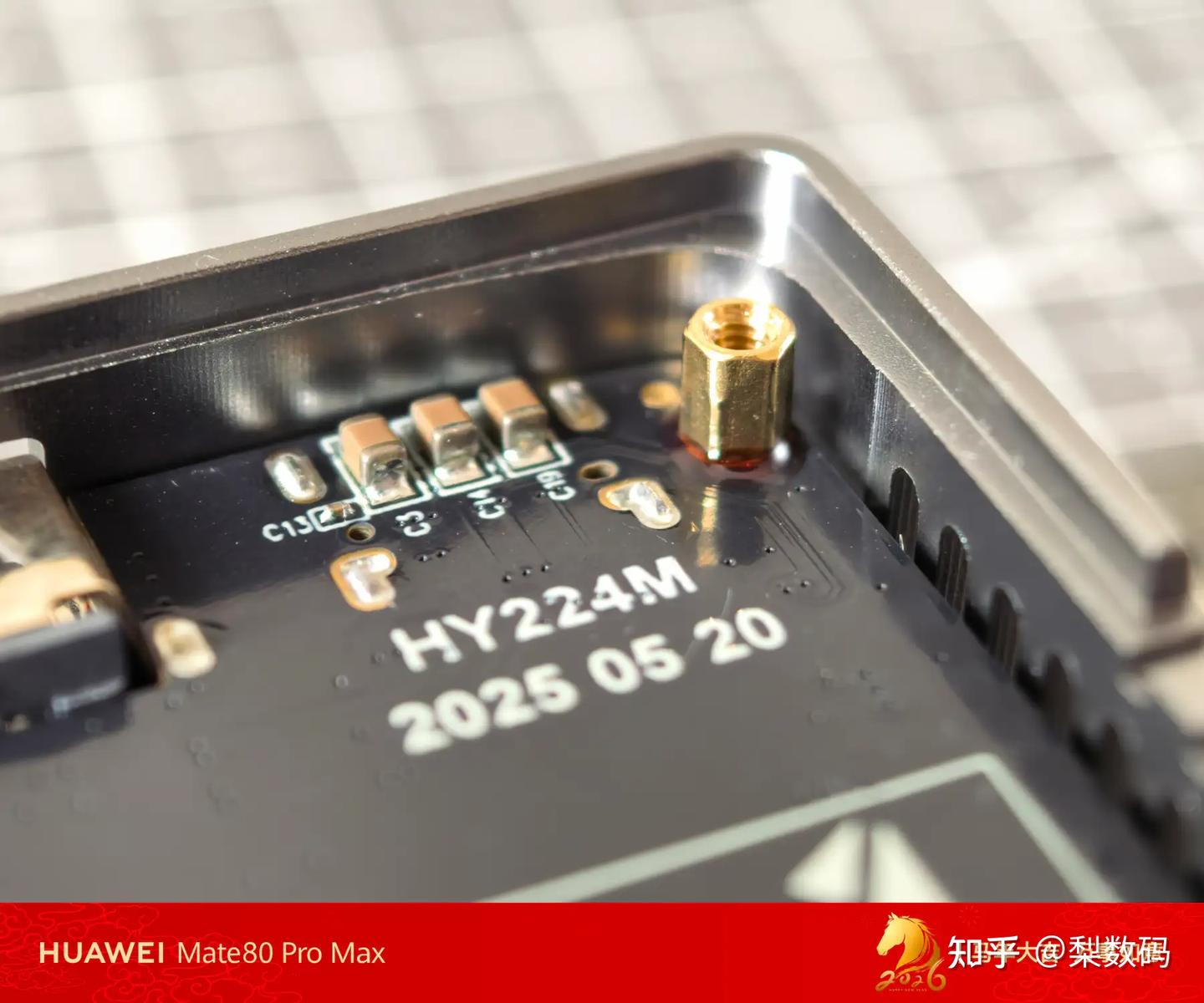
本来想主板拆出来看看,结果一看四角螺丝柱都打了固定胶,另一面贴纸也不大可能无损撕掉,这就只能作罢了:
外观上整个硬盘盒也没有任何厂家 logo 和型号标识,而做工这块还真不错,整体各种边缘处理的平滑无毛刺,上盖也没有松动异响。
手工测量三维尺寸基本为长 96mm,宽 50mm,厚 20mm,体积不大。
【测试前言】
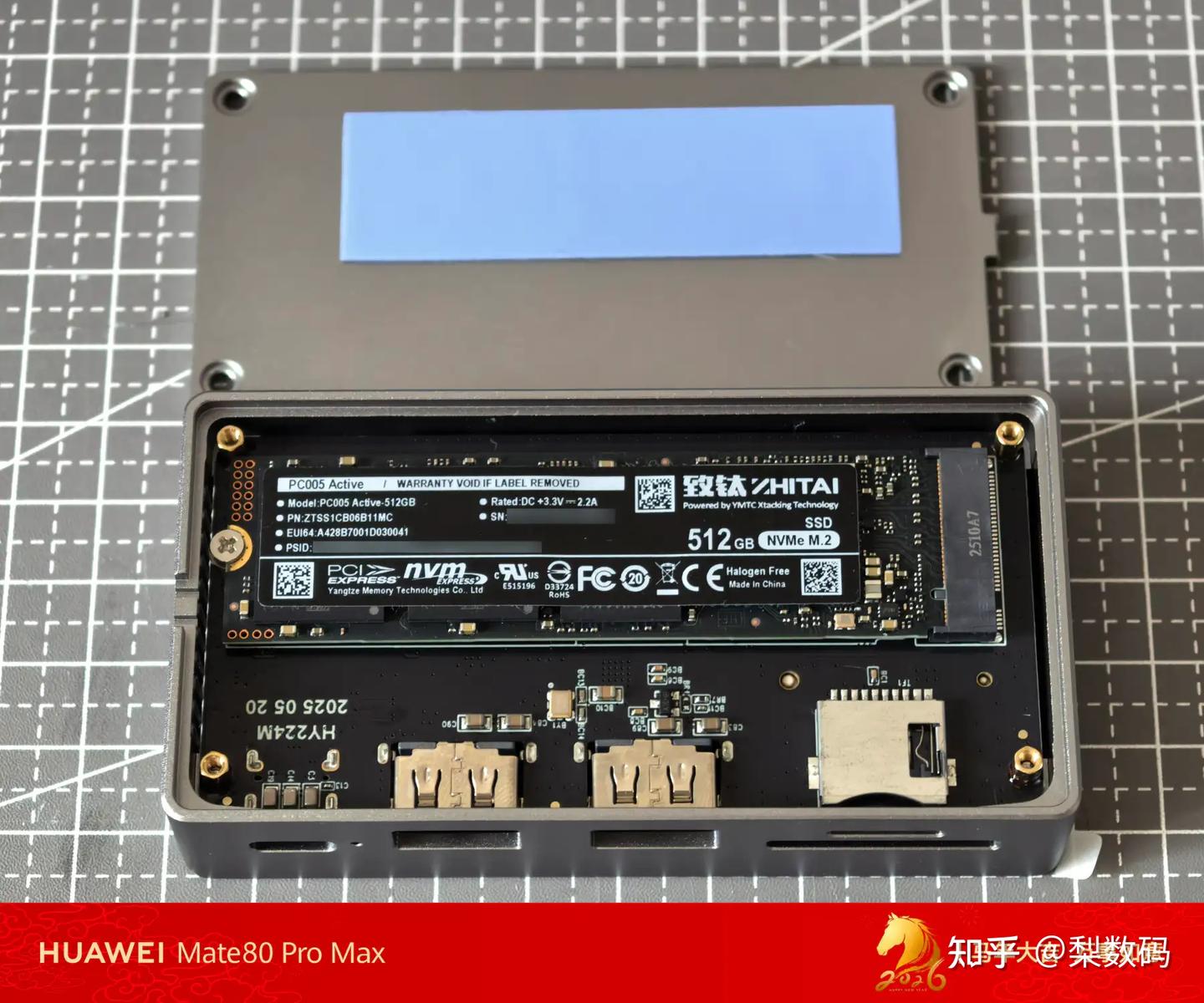
理论上来说 USB4 盒子应该搭配 PCI-E4.0 的盘测试,但我手头还真没啥闲置 4.0 盘,都装机子上呢,就拿个致态 PC005 测试好了,这也是当年的 3.0 旗舰盘之一了。
导热贴送的两张应该分别是 1mm 和 0.5mm,1mm 的没啥用,太厚了会压到硬盘。
实际用 0.5 的比较合适,我这里把导热贴贴在金属顶盖上,接触硬盘这一面的保护膜就留着,反正固态发热面积大,留着保护膜主要是防止导热垫压紧后粘得太牢,后面换盘还麻烦,也顺带减少点出油影响:
在测试开头也有必要声明,本文的测试内容仅供娱乐参考,USB 类外设兼容本身就非常玄学,还有很多奇奇怪怪外部因素会影响。
小厂产品也可能不定期就进行产品设计修改一类,导致有时候就算你购买同款产品也未必能达到和本文同样表现,因此以下所有测试内容只代表我手头买到的东西的表现。
【主板兼容情况】
作为一个垃圾佬,手头别的不多就电脑多,所以也就拿手头几台机子做一下简单的兼容测试,内容按照不同的主板平台进行分类展示。
【微星 X870E 刀锋钛】
这也是我现在主力机,测试基于 BIOS 版本为 20260130 发布的 7E59v1A80,系统为 Windows11 25H2。
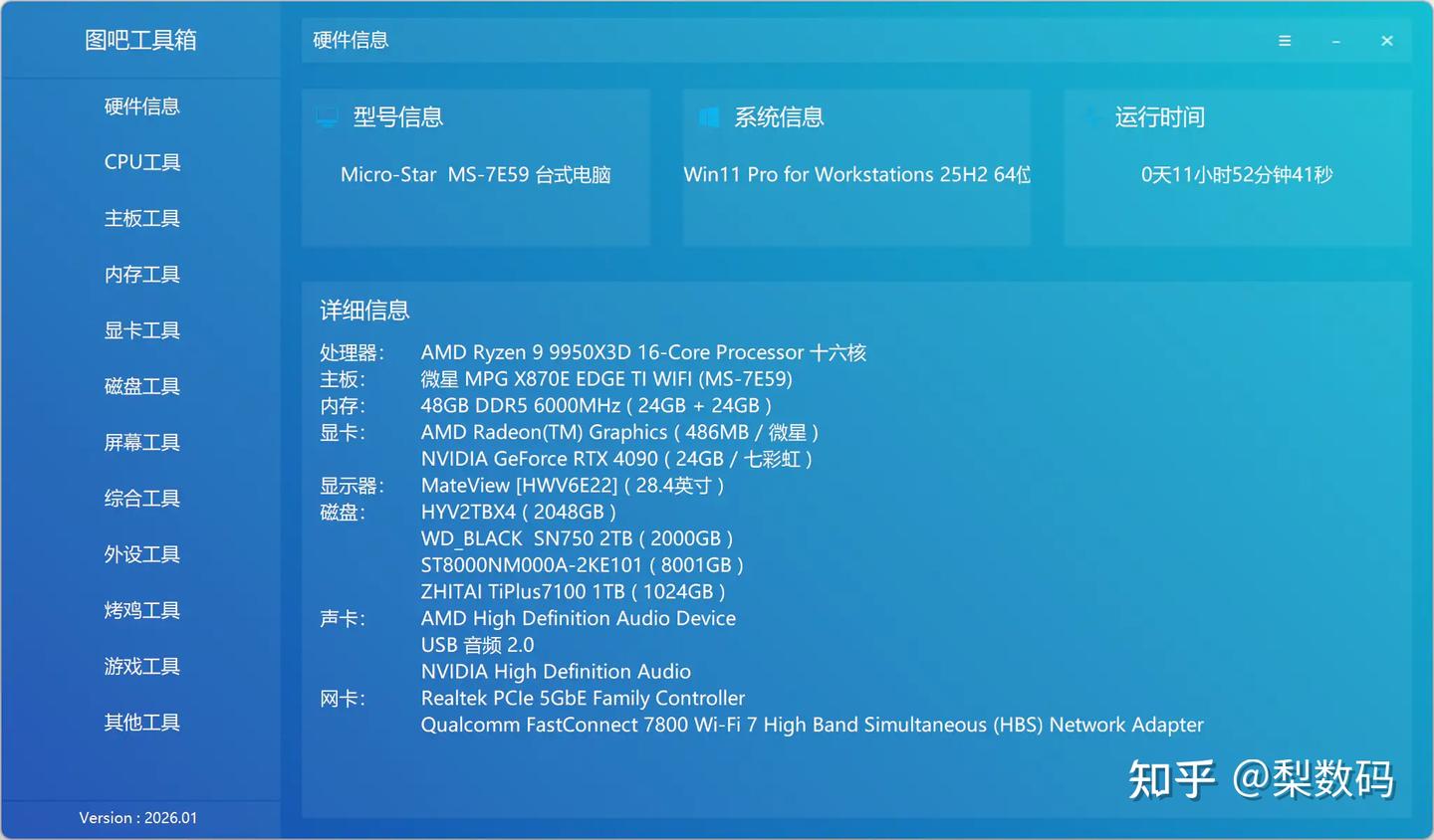
X870 系列主板都标配 USB4 接口,来自 ASM4242 芯片提供,配合硬盘盒的 ASM2464 主控,理论上收发都是祥硕自家,应该兼容是不成问题的。
插入 USB4 接口,硬盘就会直接显示本体的型号,而不像 USB3 的时候显示硬盘盒的型号,任务管理器里都是显示成 NVMe,和直连主板效果一样:
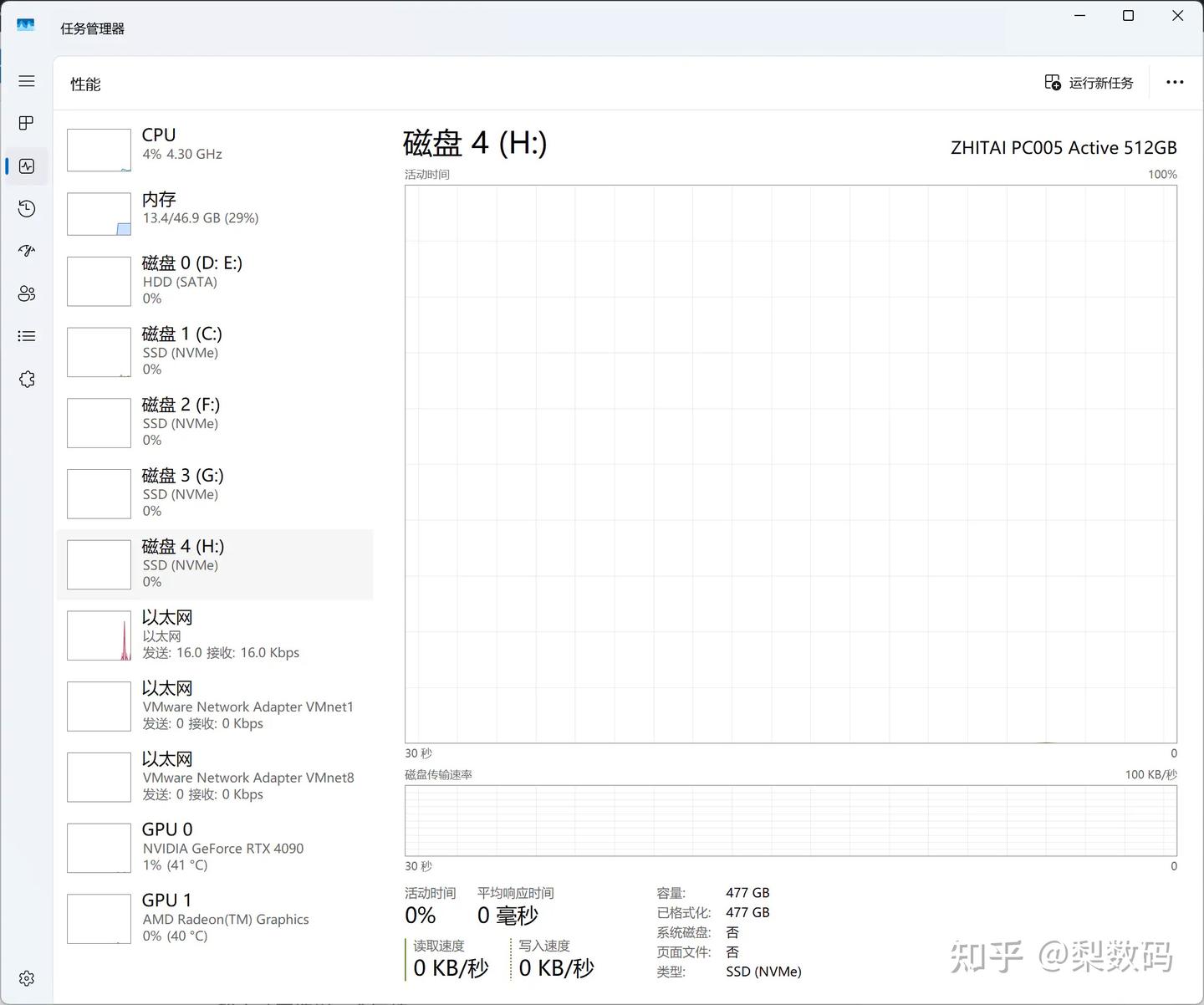
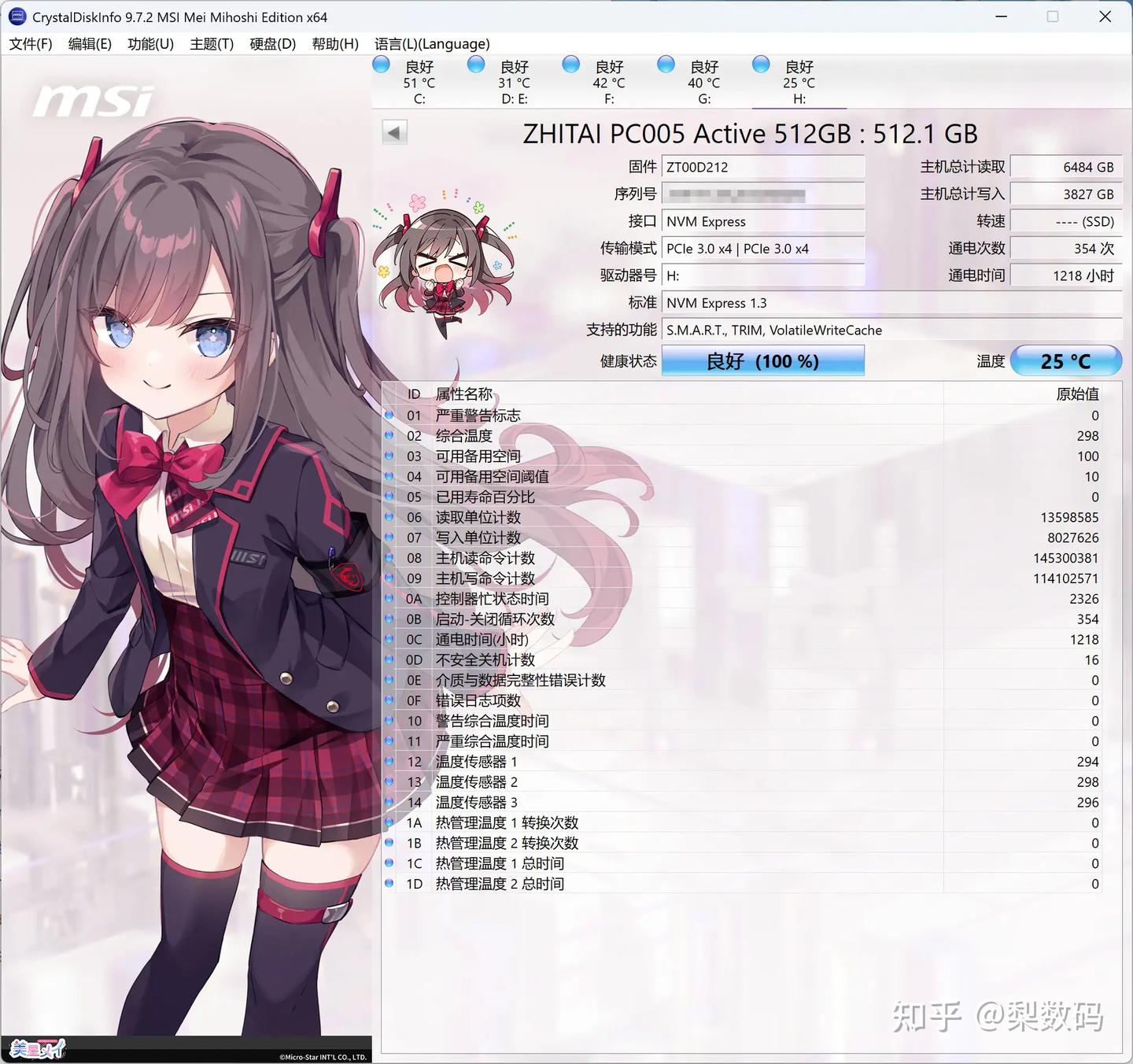
检测软件也会显示传输模式为满血的 PCI-E3.0 x4:
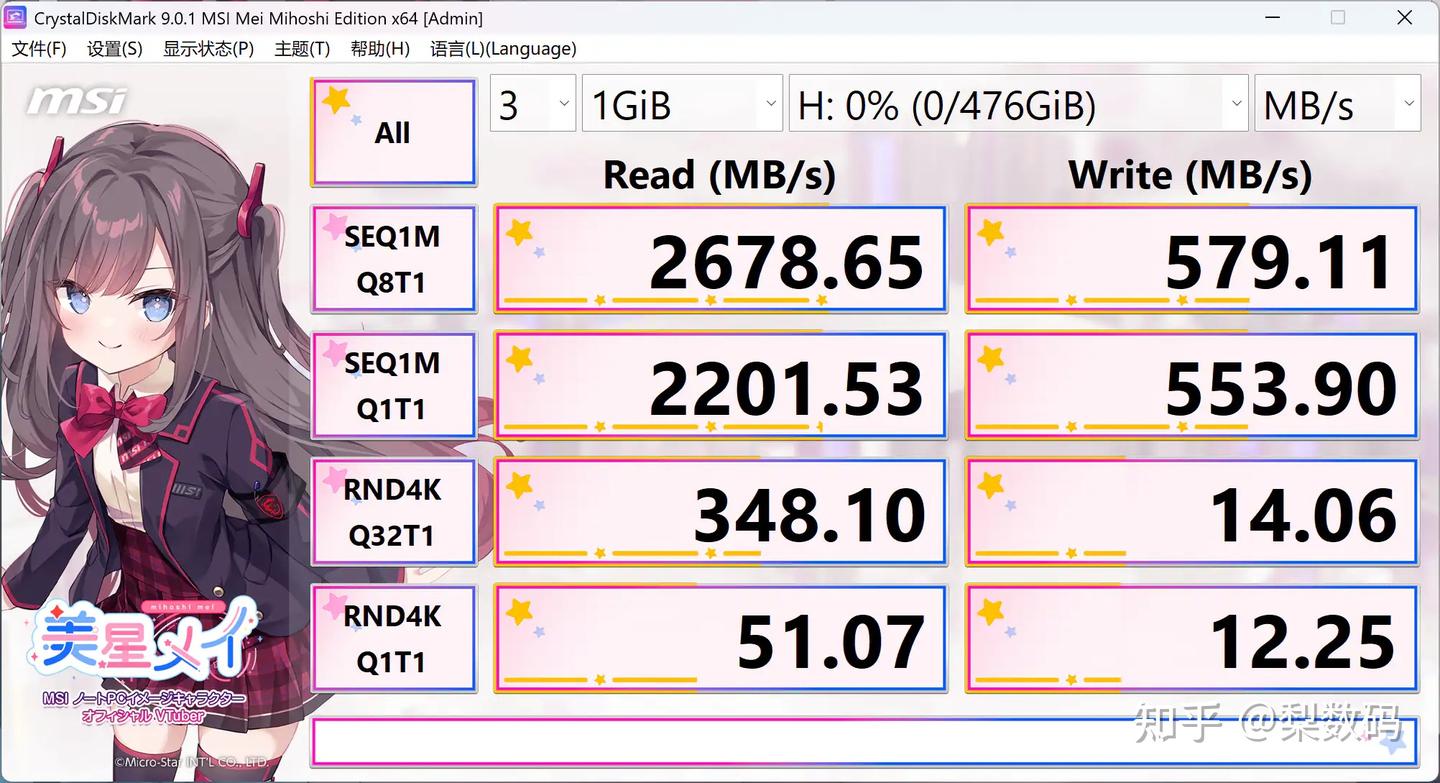
实际测试结果上来就发现个 bug,USB4 模式下盒子里装 PCI-E3.0 的盘,居然会导致写入暴跌,就剩 500M/s 左右,4K 性能也很渣渣:
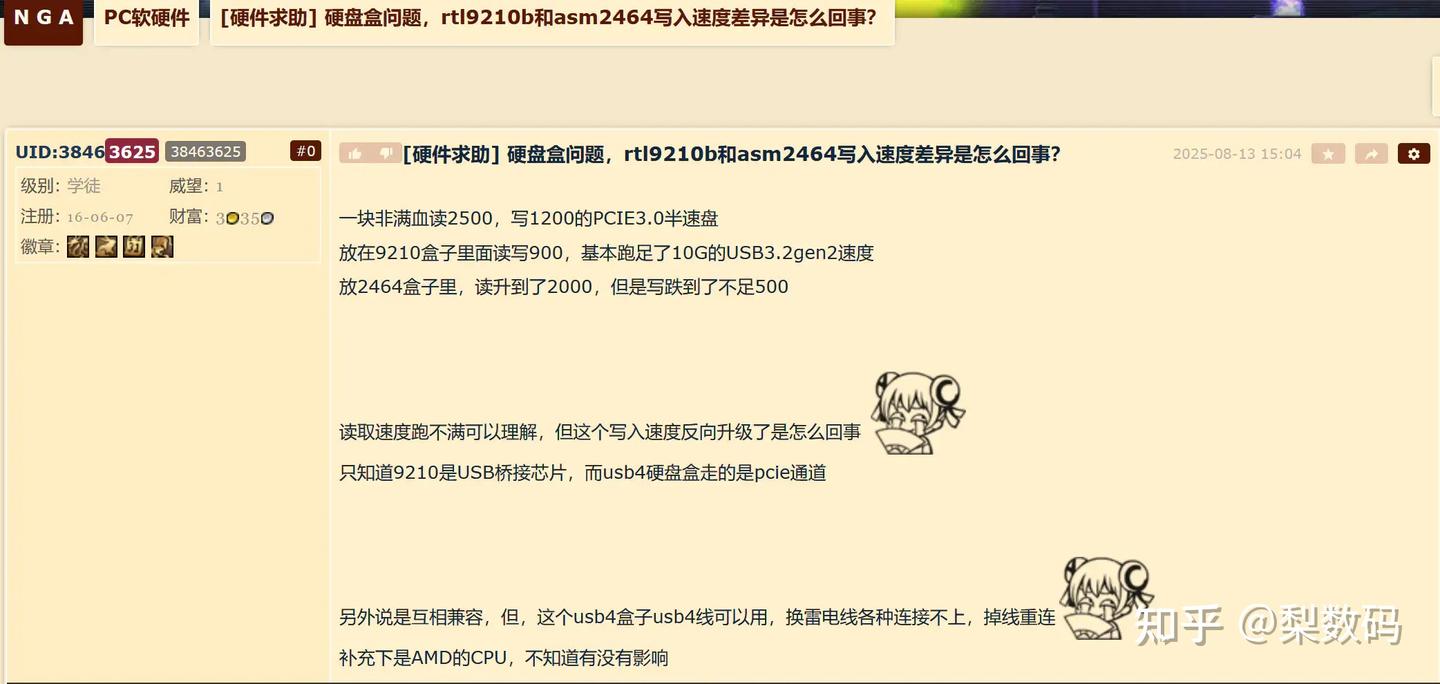
网上一搜,看起来是 2464 这主控普遍问题,几个不同社区里都有人反应过这问题,盒子品牌也是各不相同:
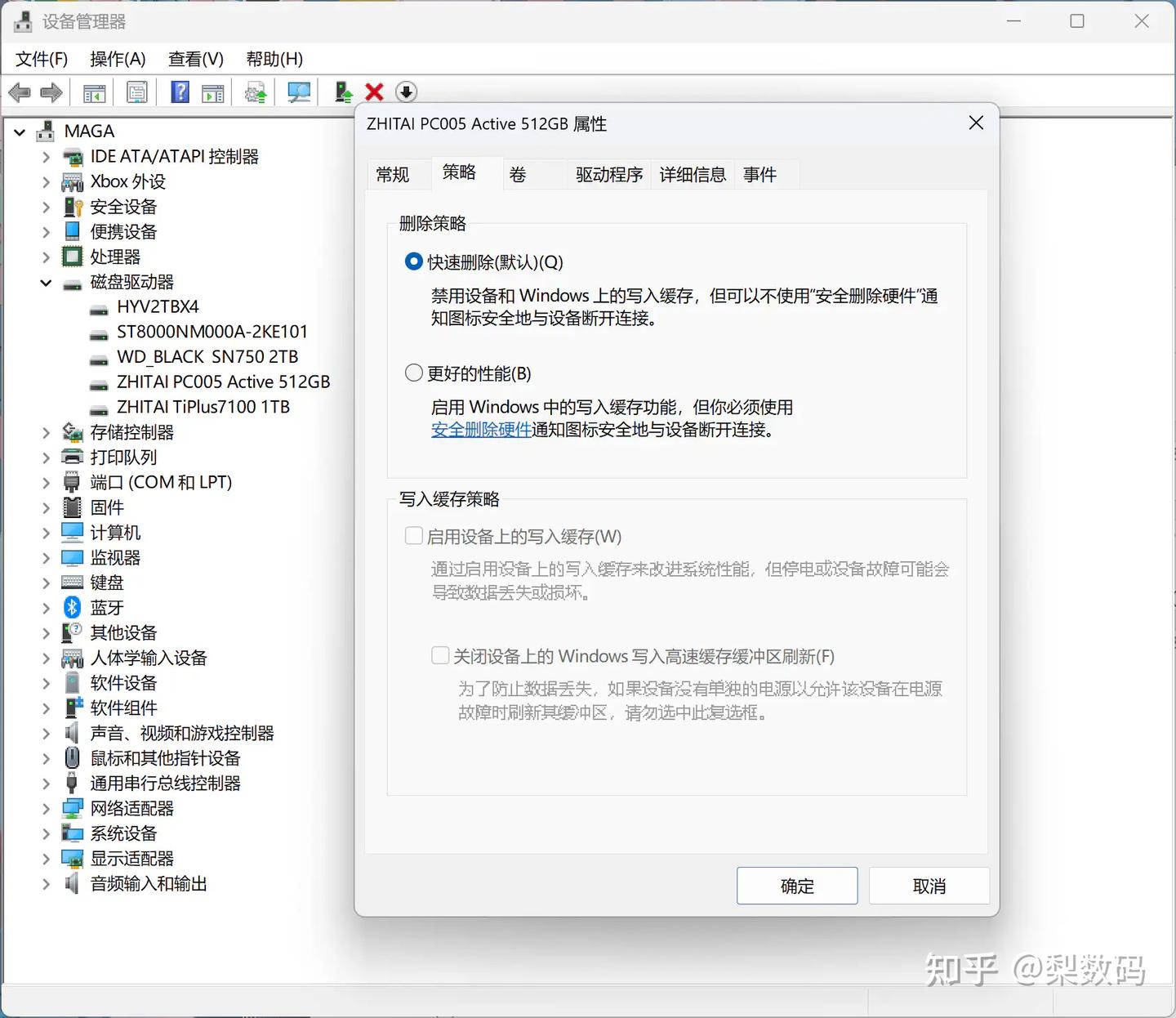
这个问题解决也很简单,Windows 现在对于外接存储的策略默认都是快速删除,把它改成 “更好的性能” 模式即可,并且勾上启用写入缓存:
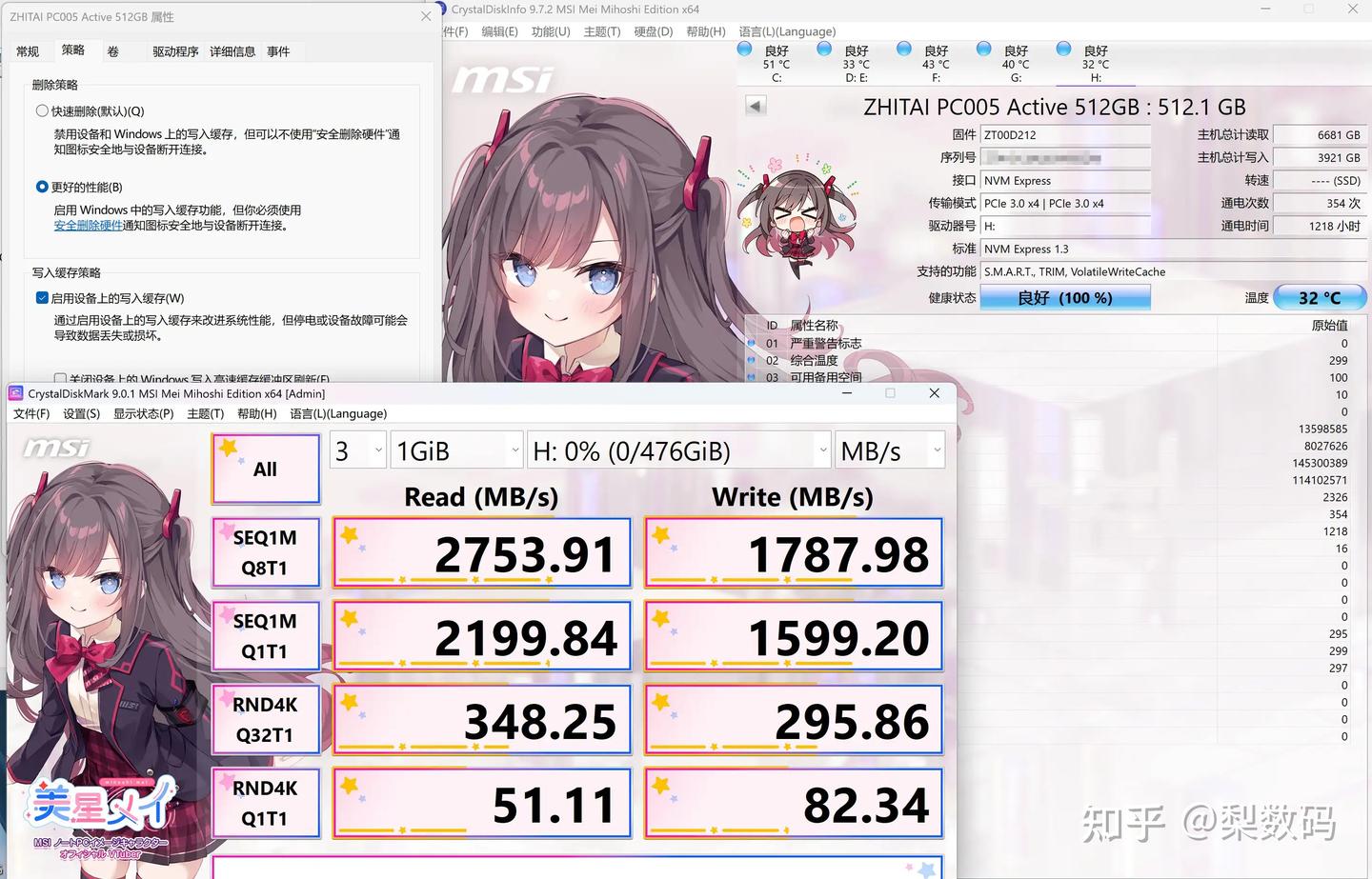
然后跑分就高不少了,读取 2.7G/s,写入 1.8G/s 的水平,但还是偏低,只能说够用。
4K 写入性能倒是很不错,这个也和 CPU 性能有很大关系,要讨论时务必带上 CPU 型号。
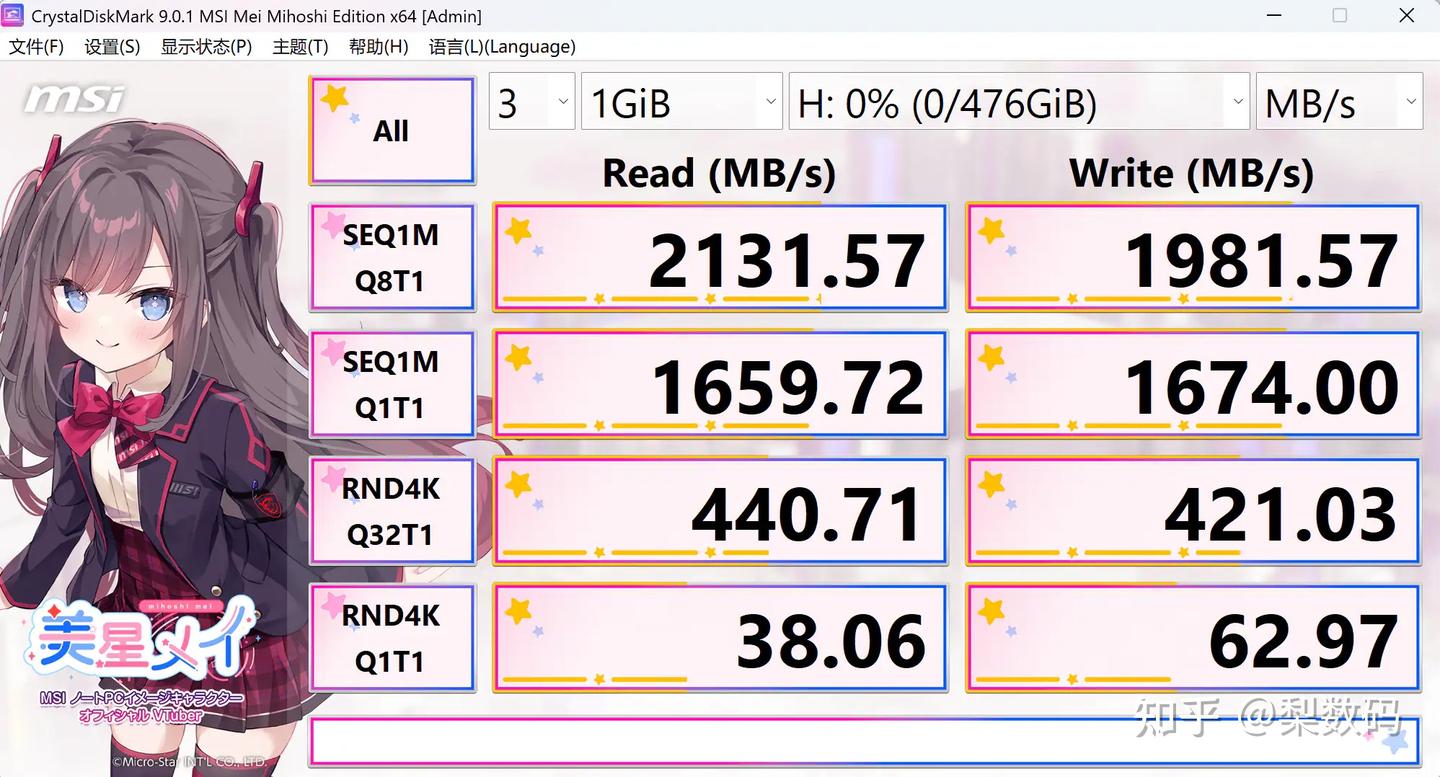
然后是 USB3.2Gen2x2 的 20Gbps 模式,X870E 前置 C 口给了这速率,正好机箱华硕 GT302 的前置也标称支持 20G。
USB4 盒子一大优点也是大多都支持这 Gen2x2 的超冷门速率,尤其是很多中高端主板给的前置 20G 速率 C 口就可以用上了。
回到普通的 USB3.x 模式下,搭配 PCI-E 3.0 的盘就没有 bug 了,快速删除策略下表现也一切正常,测速表现读写都是 2000M/s 的水平,4K 性能则相对的有所下降:
然后是最常见的 10Gbps 速率了,可以叫 USB3.1 Gen2 也可以叫 USB3.2 Gen2,反正都是一个玩意儿。
这个模式下改用附带的那条 A 口短线,然后连接到一个 1 米线材长度的绿联 10Gbps 四口 hub 上,测试速率也没问题,也看得出来 10G 和 20G 速率基本不怎么影响 4K 性能:
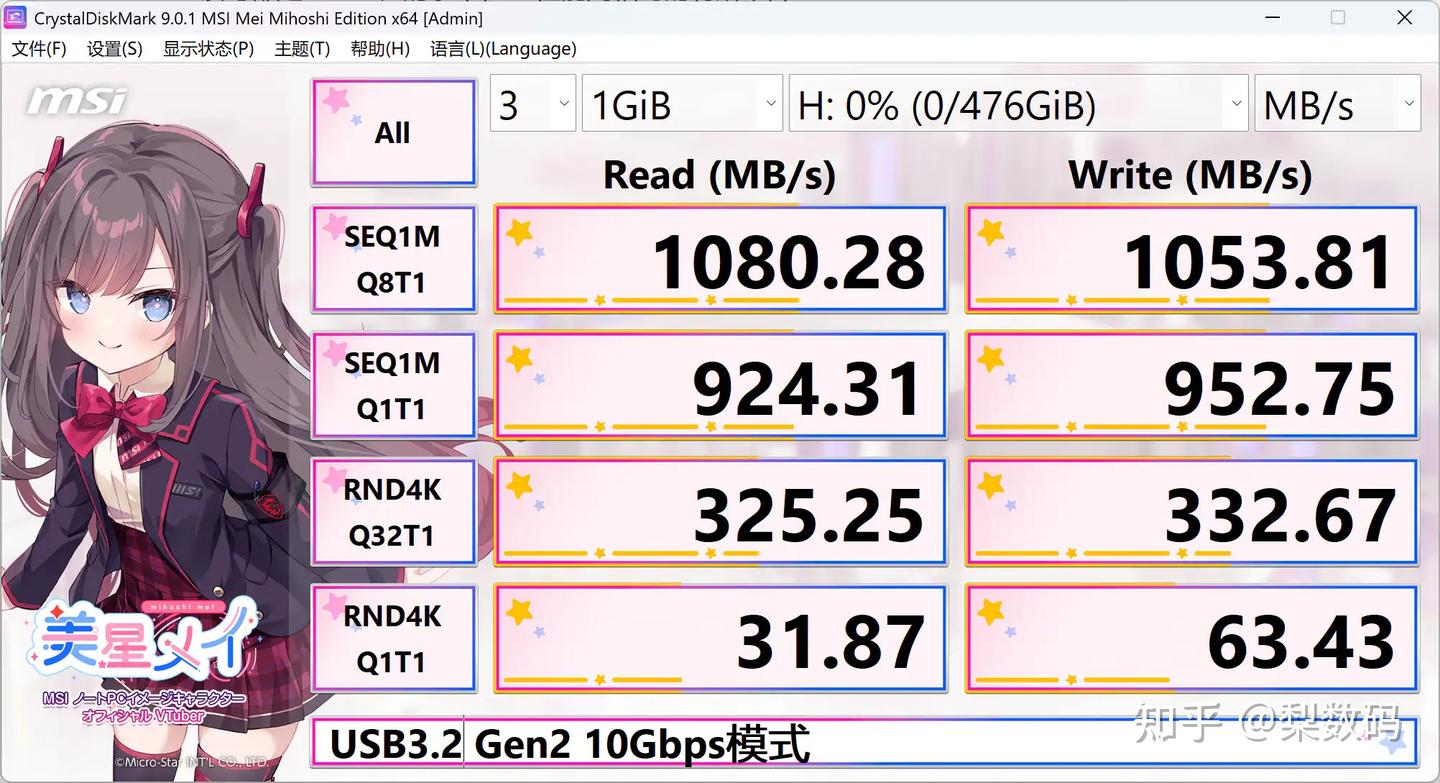
最后是最普通的 USB3.0 5Gbps 模式,这个所有电脑都有了,这里也是用 A 口短线接在 GT302 机箱前置 A 口上。
最老旧的 USB3.0 接口下,性能就降低不少了,稳定性方面也没啥问题,向下兼容做的还是很好的:
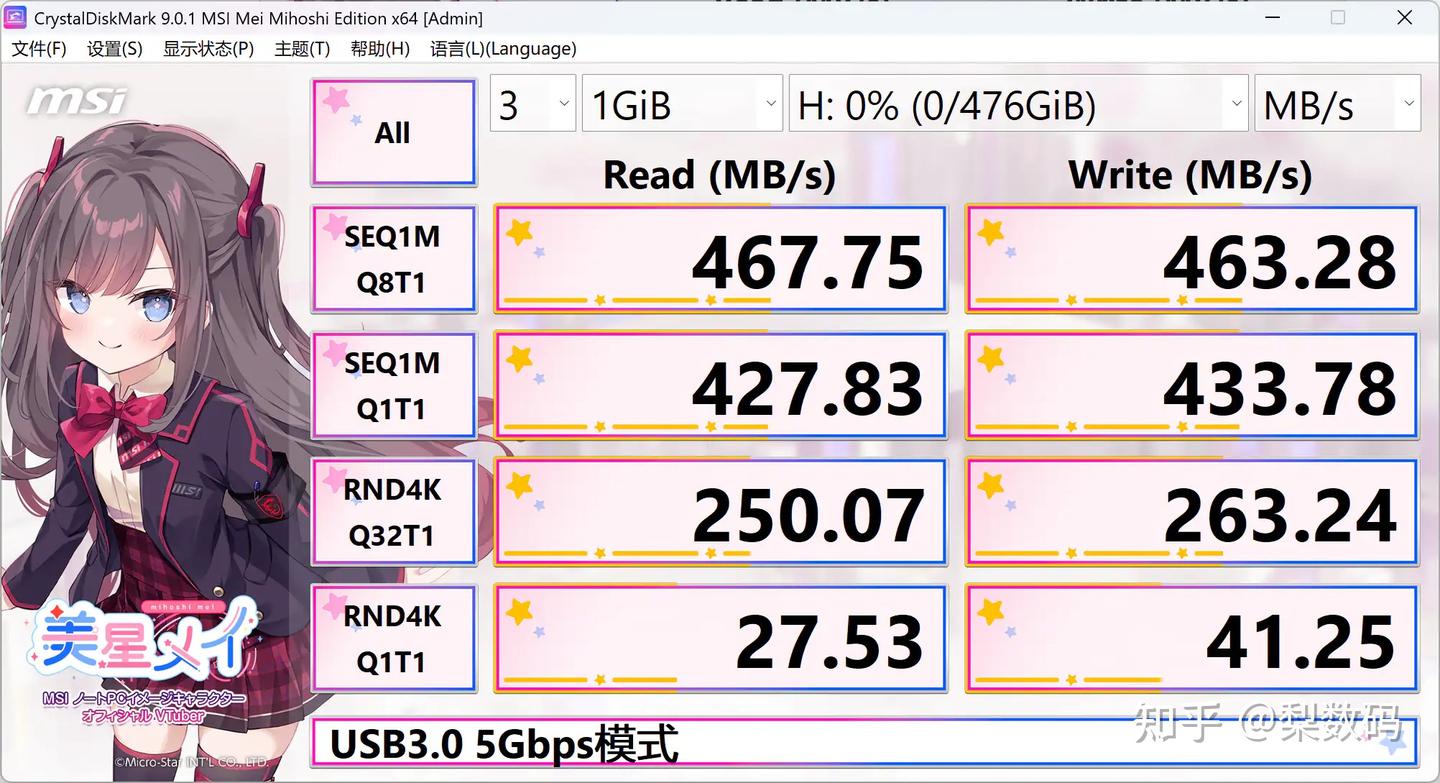
虽然 3.0 盘在 USB4 模式下有 bug,但考虑到大部分人插上就用的使用习惯,后面其他机子上测试也还是默认用快速删除策略了,更接近真实情况。
【技嘉 B760M 雕妹】
这板子在我以前文章里也出场过,搭配的银欣那个卧式机箱,CPU 目前配了个 i5-13500TE,这是一颗主打节能的 U,单核性能不算强,基本可以代表普通的 Intel 700 系平台水平。
雕妹这板子就是小雕的二次元换皮版,接口都是一模一样的,后置给了一个 20G 速率 C 口,实际测速顺序读写跑满也没问题,4K 写入性能略低,CPU 性能影响还是很明显的:
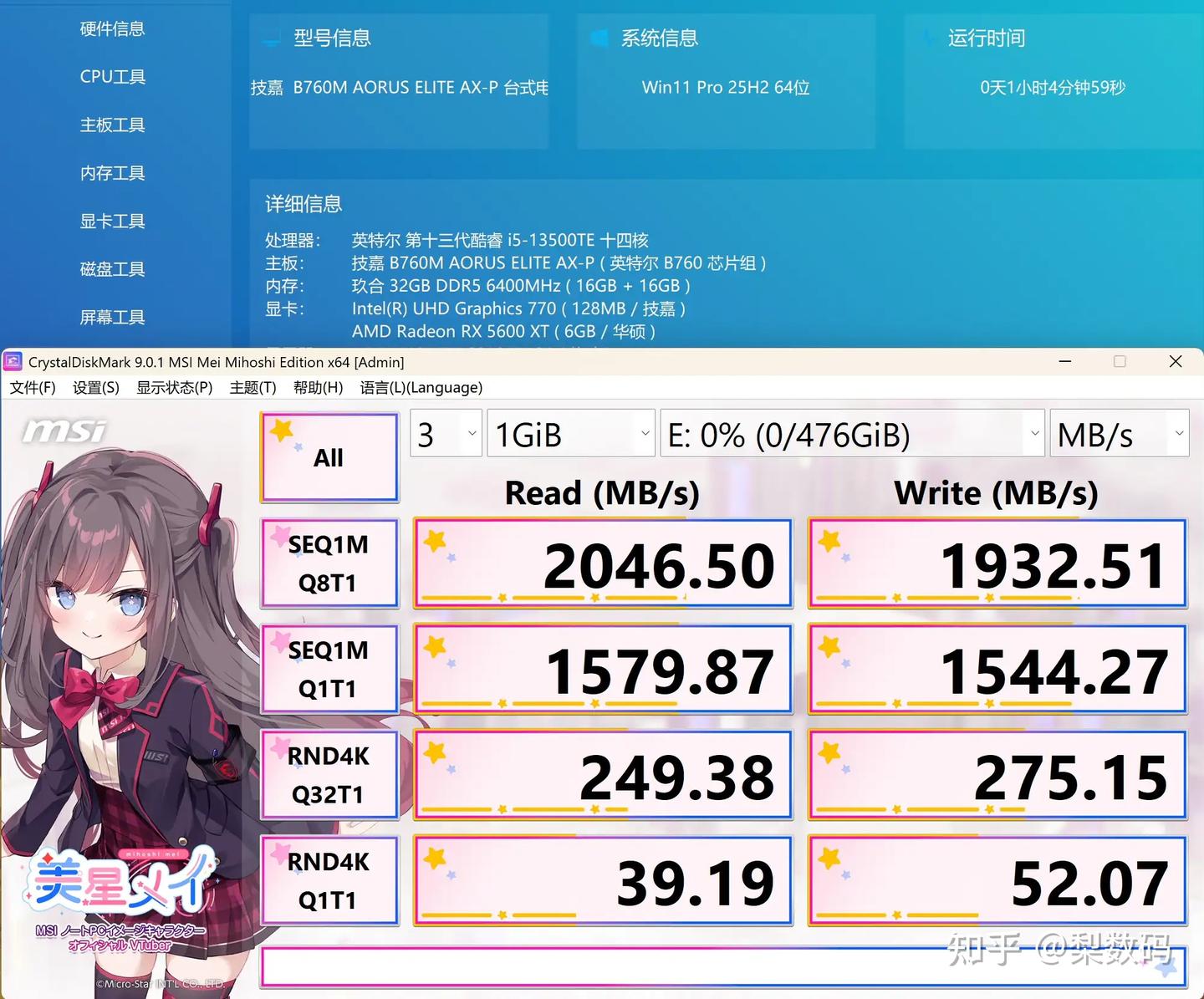
【华硕 PRIME Z690-P D4】
Z690 好歹也是当初旗舰,华硕这板子后部提供了一个 20Gbps 的 C 口。CPU 是 QXQ3,也就是 i9 12900 的 ES 不显。
测试跑满 20G 速度也正常,ES 的 CPU 默频偏低,也导致 4K 性能进一步下滑:
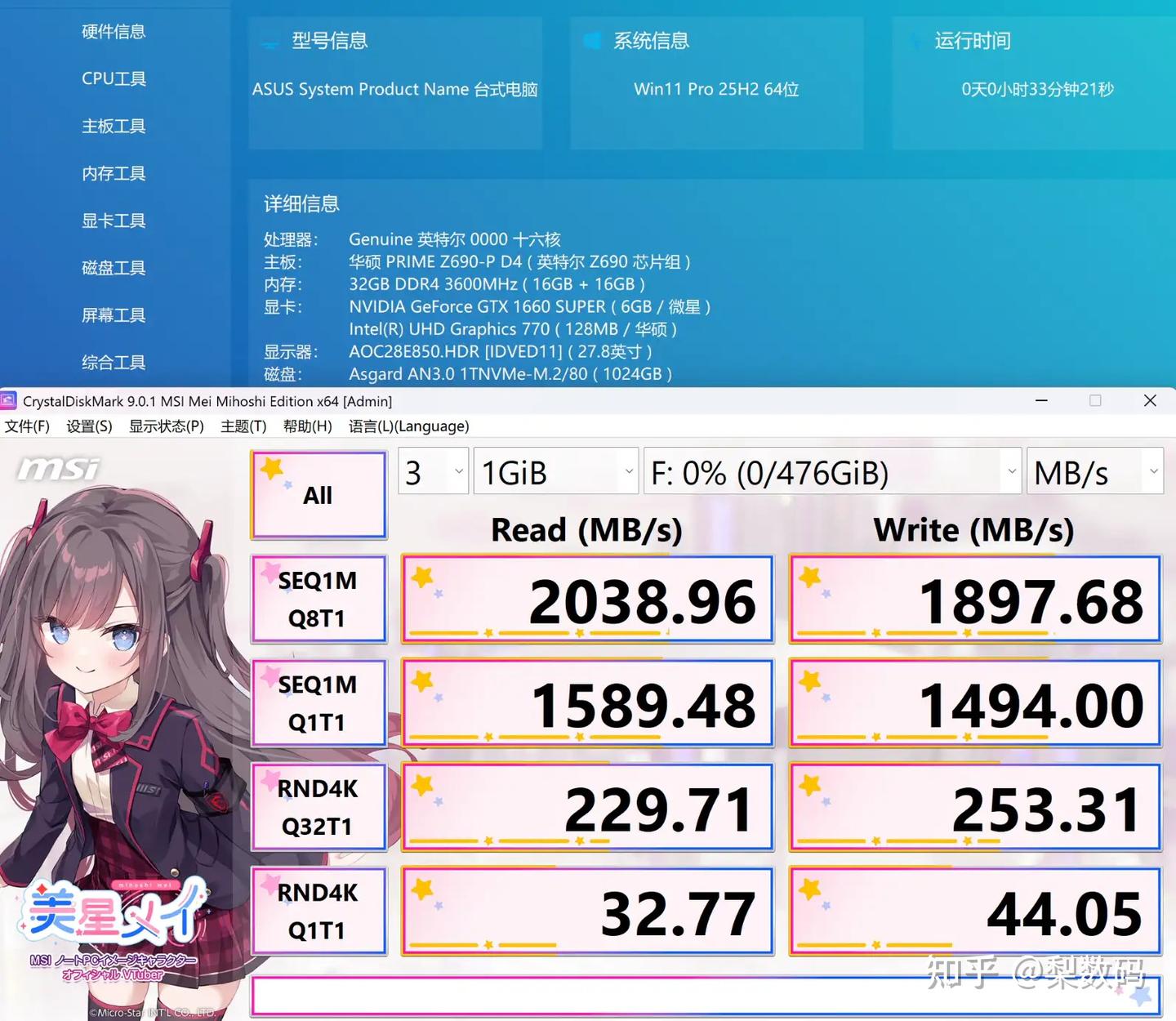
【华硕 TUF B560】
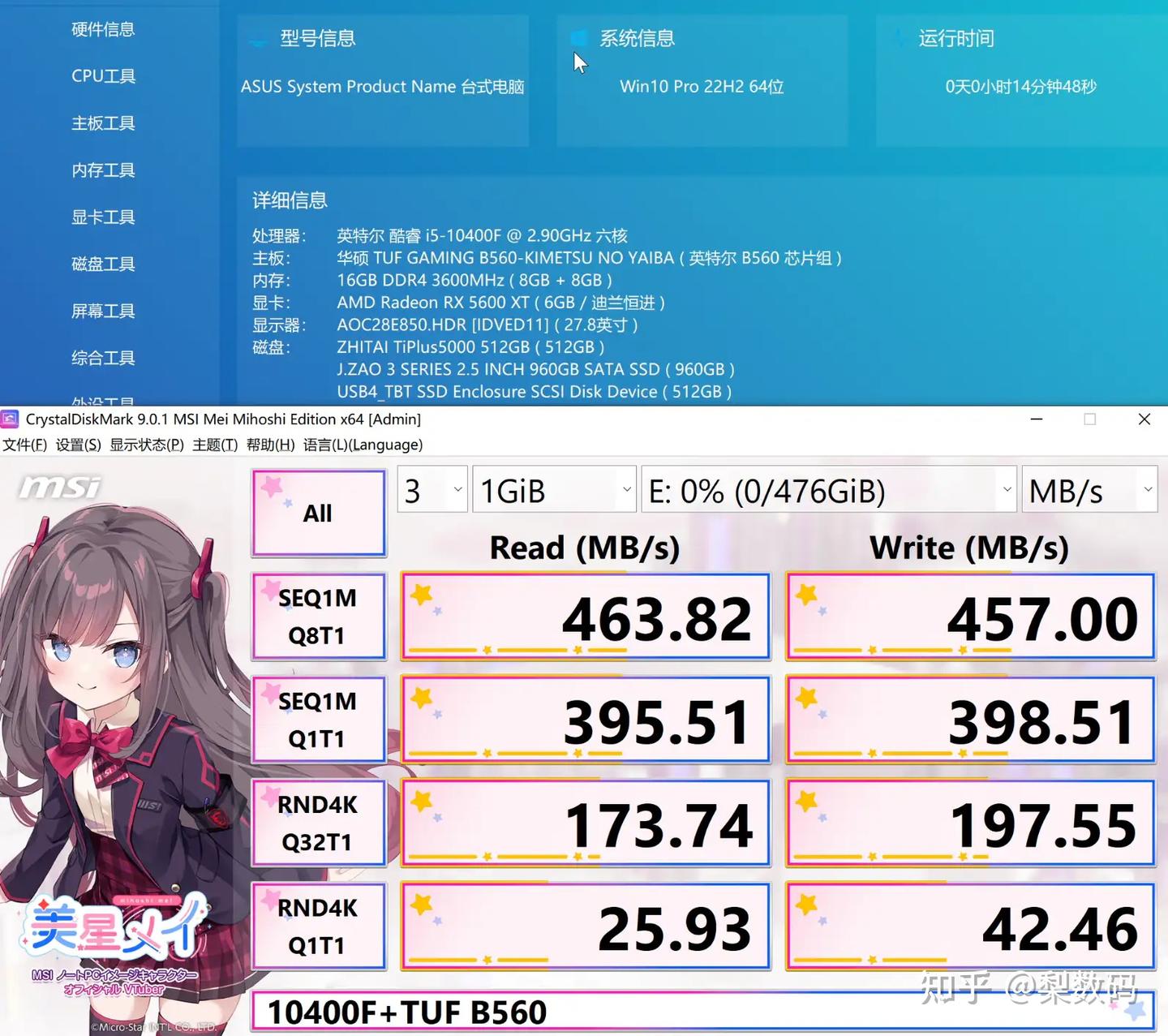
上个月不是给人装机时回收了一颗 10400F,于是又为了碟醋包饺子,整了张 B560 鬼灭之刃联名版,实际就是 TUF 的换皮。大英 400-500 系那会的中低端板子对高速接口给的还是挺抠门的,这张板子后置给了个普通 5G 速率的 C 口,接硬盘盒测试也正常:
【超微 X11SCA-F】
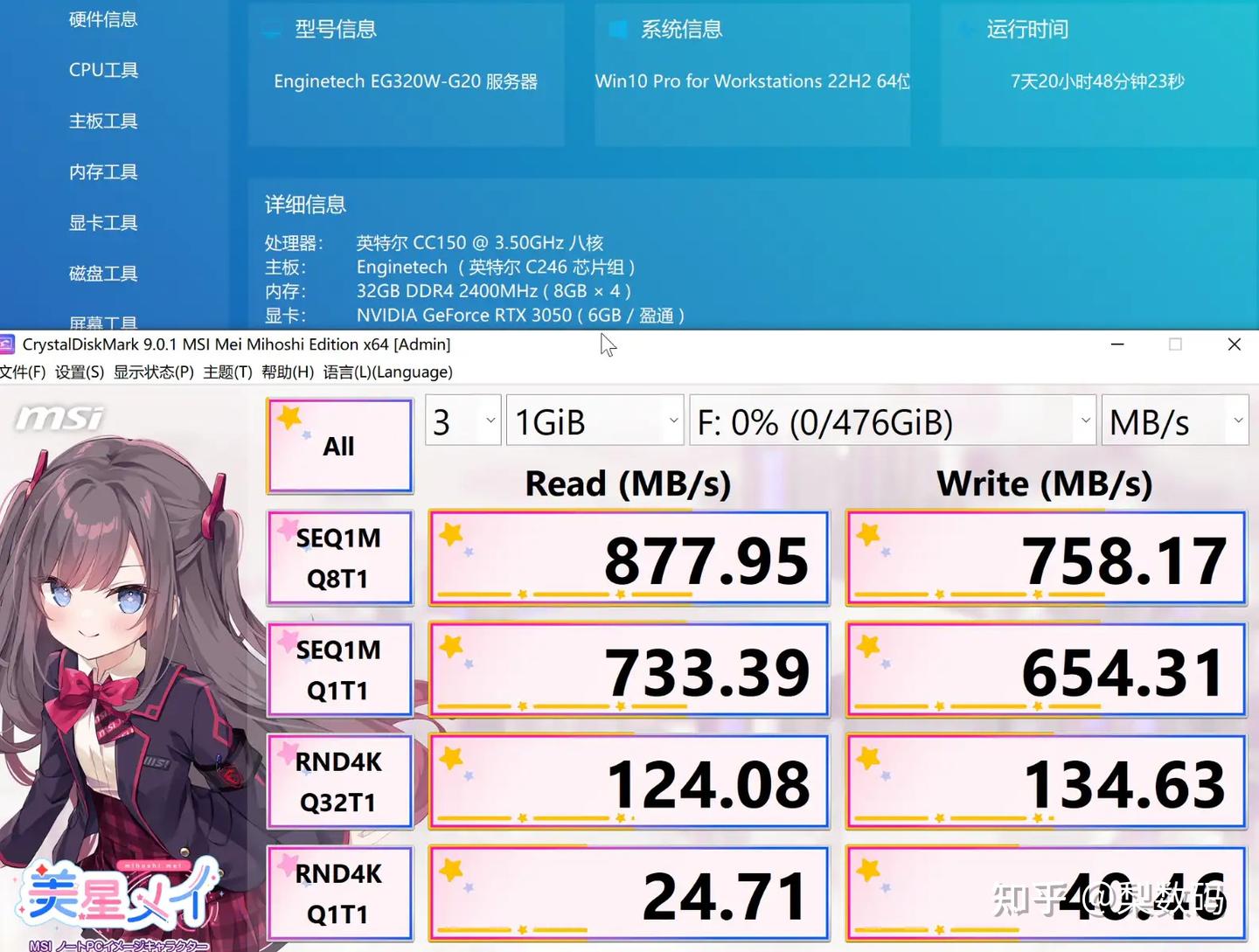
这个以前文章里也出场过,搭配 CC150 捡垃圾买的,那会还挺便宜,C246 芯片组,当做 8-9 代的平台测试吧。
超微这板子定位属于工作站,接口给的挺丰富,后置也有个 C 口。
这个估计受限于 CC150 最高 3.5G 的频率吧,10G 都跑不满了,回归到普通盒子水平:
【爱国者 X99 寨板】
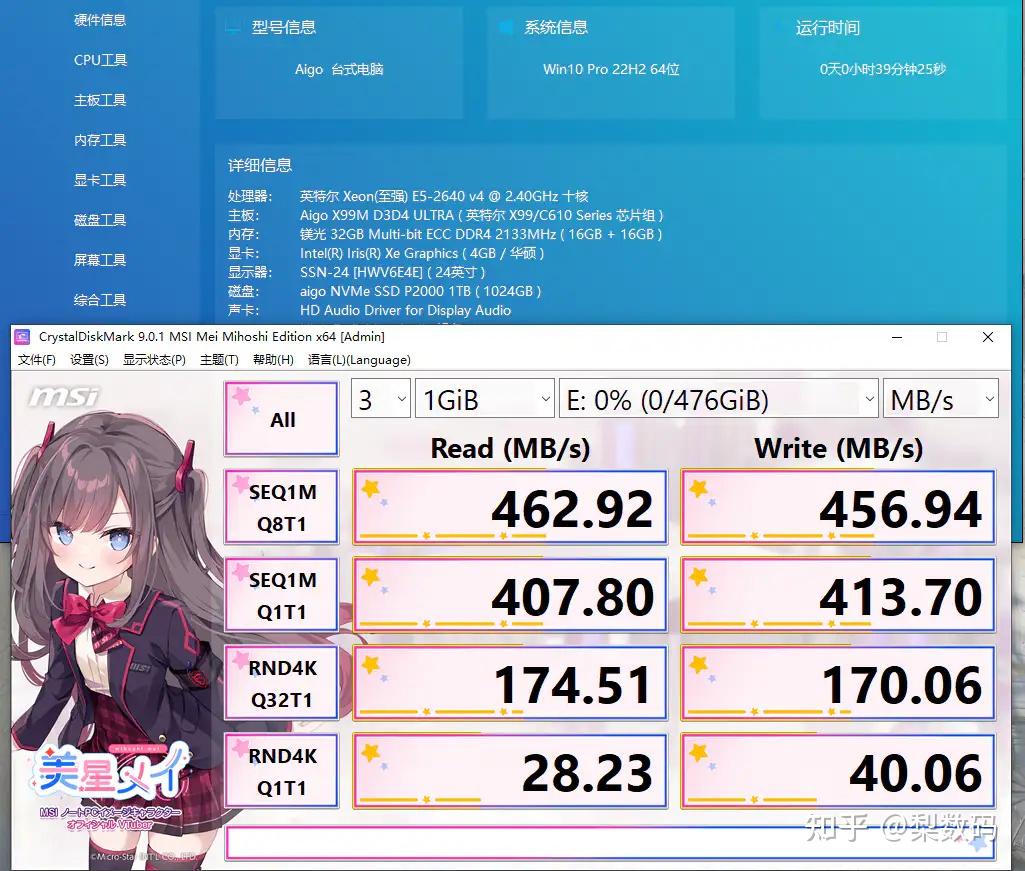
拿寨板 X99 也跑了测试玩玩,看看 E5 渣渣单核是否影响性能表现,主板型号是爱国者 X99M,原生 C612 芯片组非魔改。
X99 寨板那自然只有最普通的 5Gbps 速率 3.0 接口了,实际表现也正常水平,4K 性能也不错:
【联想天骄 16 AIO】
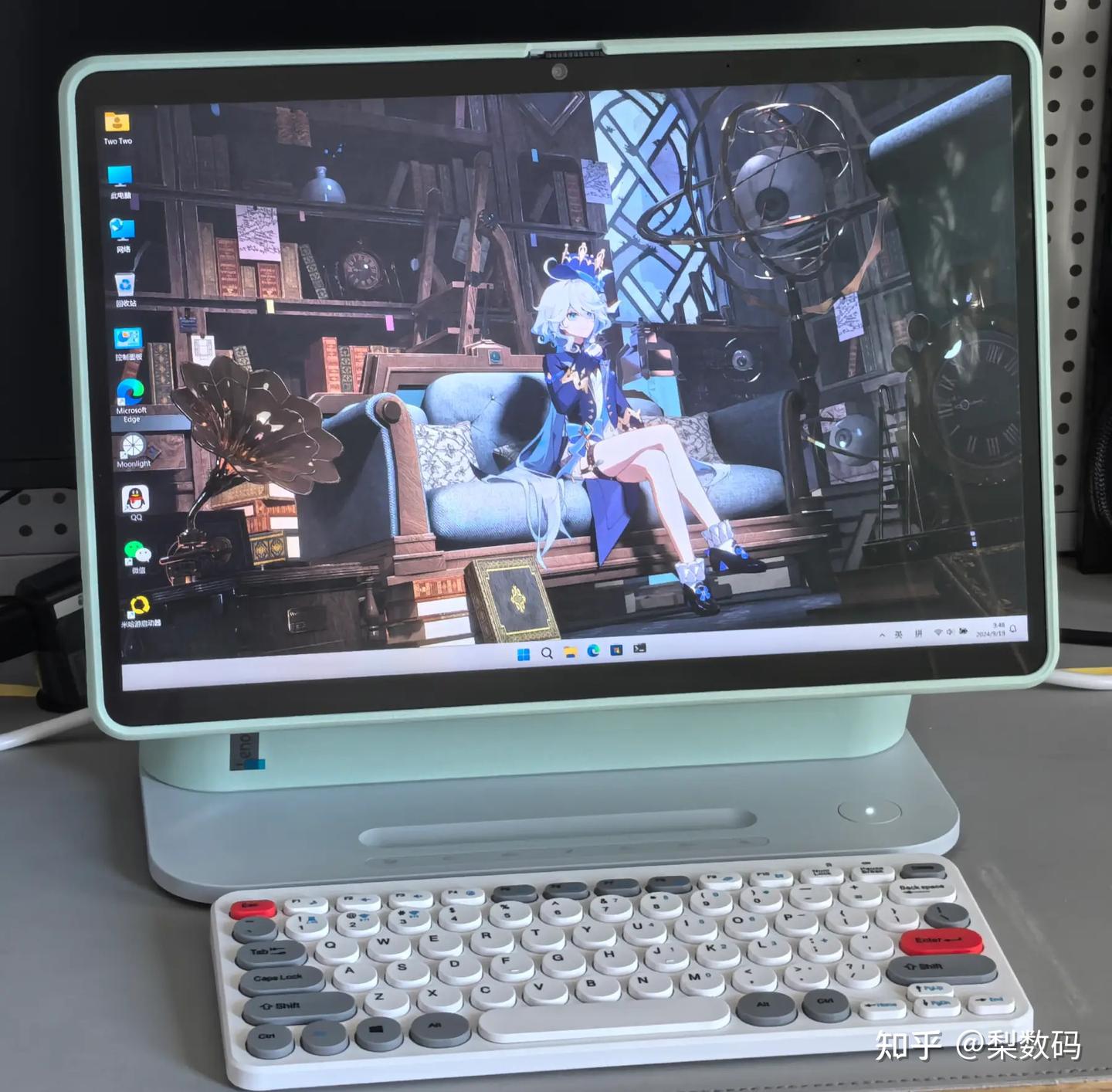
这台实际定位是个所谓学习机,配置是 i5-1155G7,比较神奇的是作为学习机定位,还带雷电接口,正好这次拿来测试一下。
我的算盘打得美滋滋,结果实际一插上,居然压根用不了,光有新设备接入提示音,然而盘符压根不出现,任务管理器里也不出现任何新设备。
这可把我一顿折腾,难道是还得装驱动不成,去联想官网一看,也确实下载列表有雷电驱动,于是下载立即安装:

顺带也把牙膏厂的雷电控制中心 app 装了,打开一看倒是识别到雷电控制器了,这机子还是雷电 4:
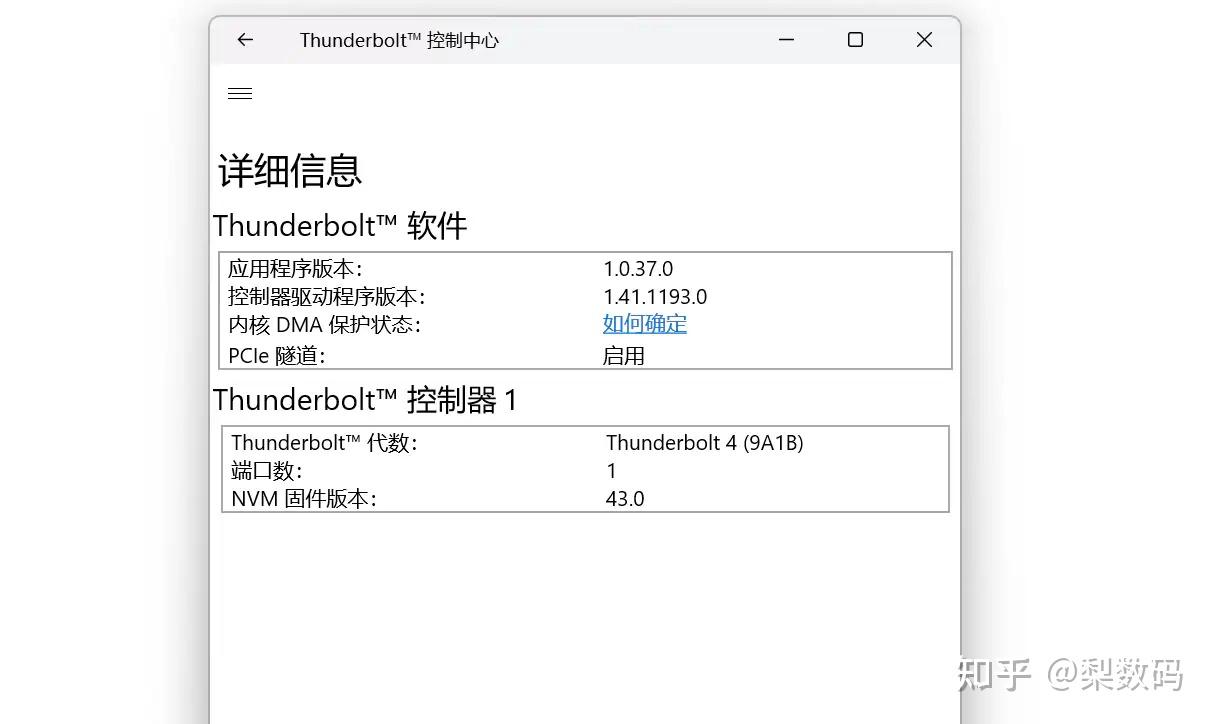
然而并没有什么卵用啊,这硬盘还是不识别,于是又尝试线材两头对调,正反对调啥的各种尝试,甚至换了根山泽的 USB4 线,还是情况一样,就是光听到提示音见不到盘符。
BIOS 也看了下,这机子压根没有任何关于雷电的选项,这条路也行不通。
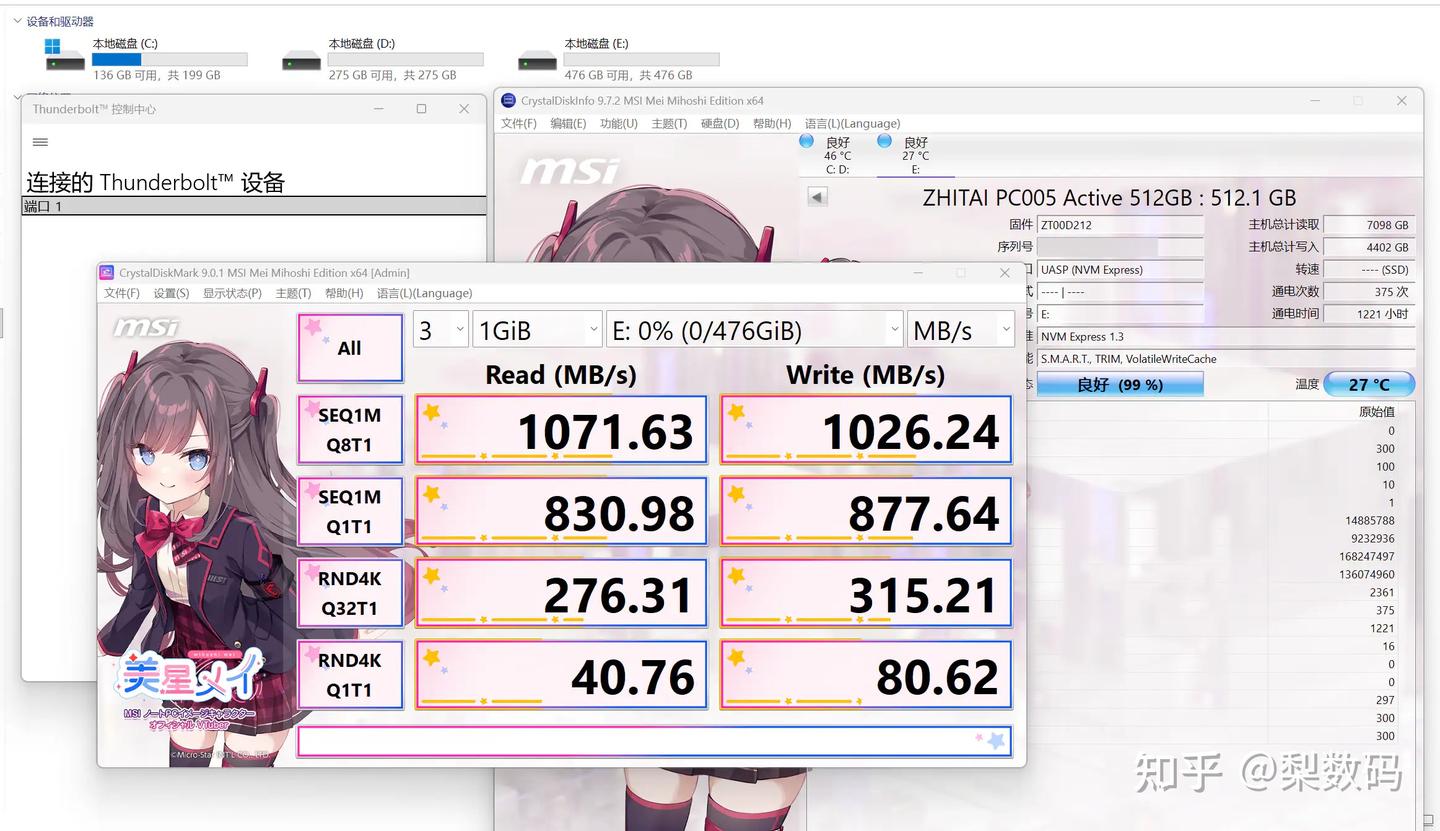
又想到了重启大法,盒子接在主机上时选择重启,再进系统一看,倒是出现盘符了,然而掉到了普通 USB3.2 模式,测了下速度就是常规 10Gbps,这个档位下读写都很正常:
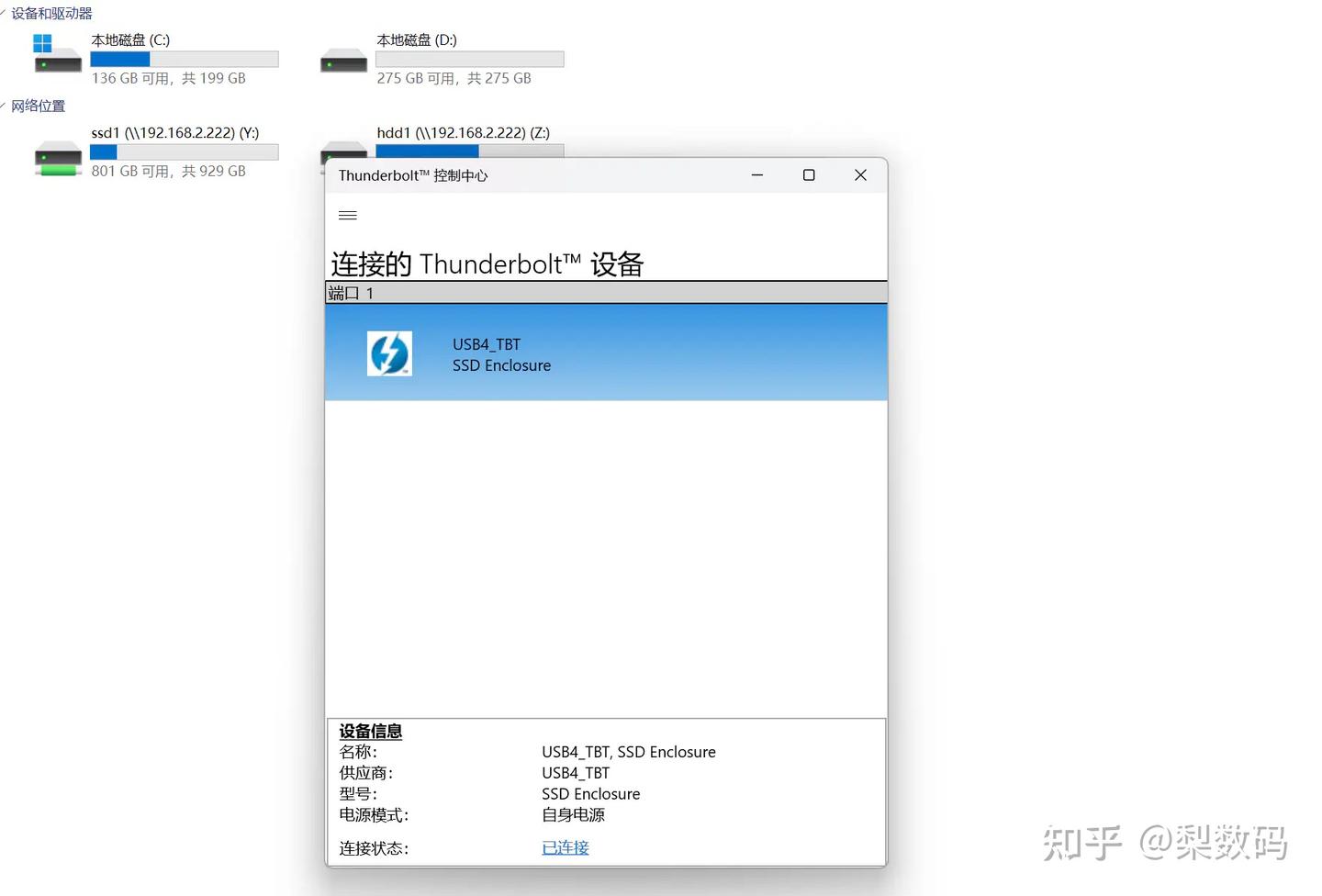
在这个 USB 模式下又拔线重插了下,这倒是控制中心出现设备了,然而还是不认硬盘,设备管理器也没有任何新硬件出现,这硬盘盒如同幽灵一般接在上面:
还发现个牛 B 的 bug,在雷电中心识别有设备的情况下,又选择重启了一次,然后系统都会直接炸掉,重启直接提示要修复,让它修也修不好,就无限卡住:
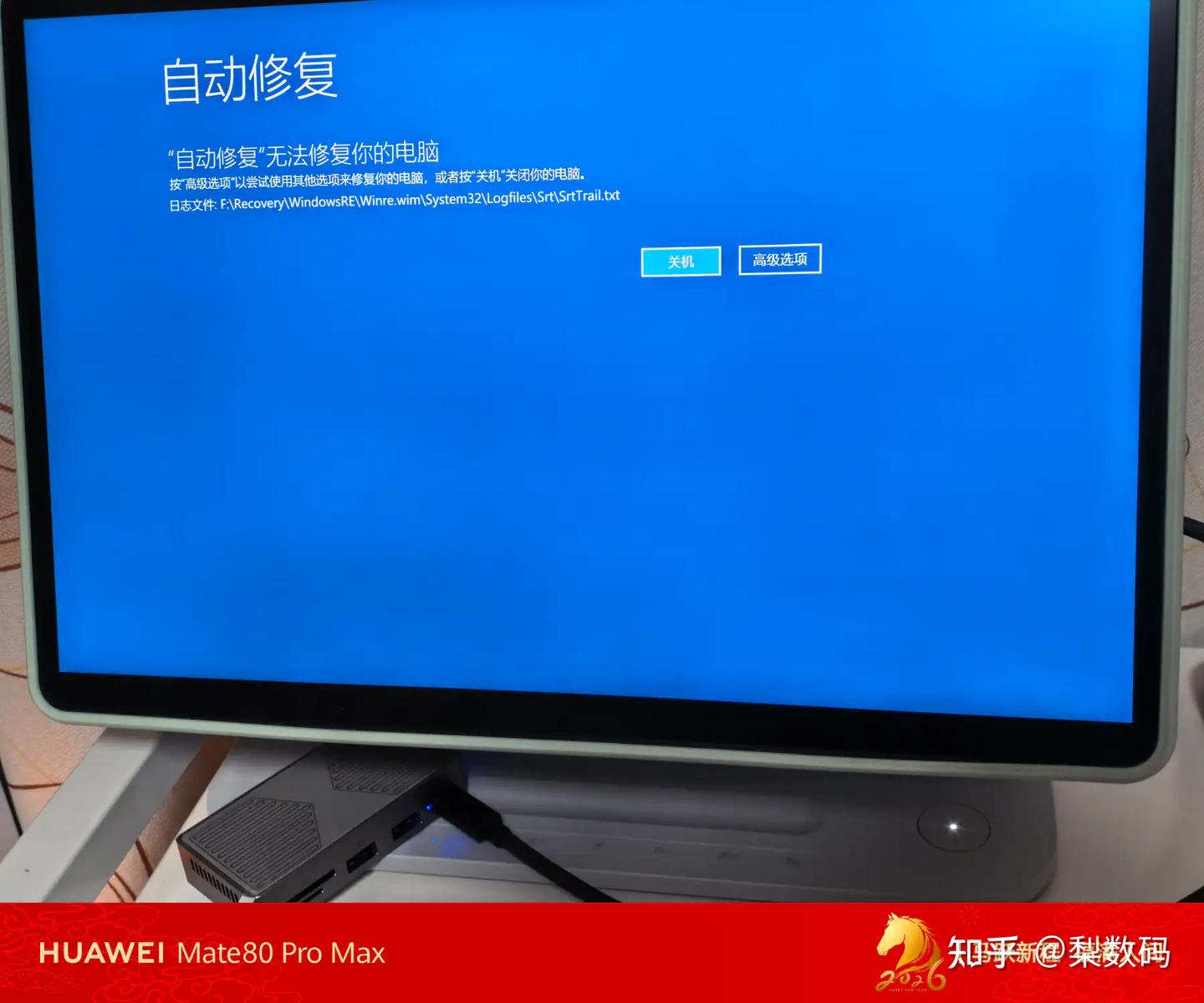
但只要拔掉硬盘盒然后点修复界面的关机,然后再开机又一切正常了,这 bug 甚至还是可以复现的,可能是启动阶段加载设备驱动时有问题吧。
真的是惹不起,跑了跑了,就当这台设备的雷电口不兼容这 MKUO 盒子了。
也试过把线材换成普通 USB 的,这 USB 模式下倒是表现非常正常,10Gbps 跑的很稳。
【Apple M1 Pro】
最后来试一下苹果的设备,手头也就一台老 MacBook Pro 16,CPU 为 M1 Pro,系统 macOS15.7.4,具体硬件参数可参考官网:MacBook Pro(16 英寸,2021 年机型) - 技术规格 - 官方 Apple 支持 (中国)
mac 下格式化为 exfat 测试:
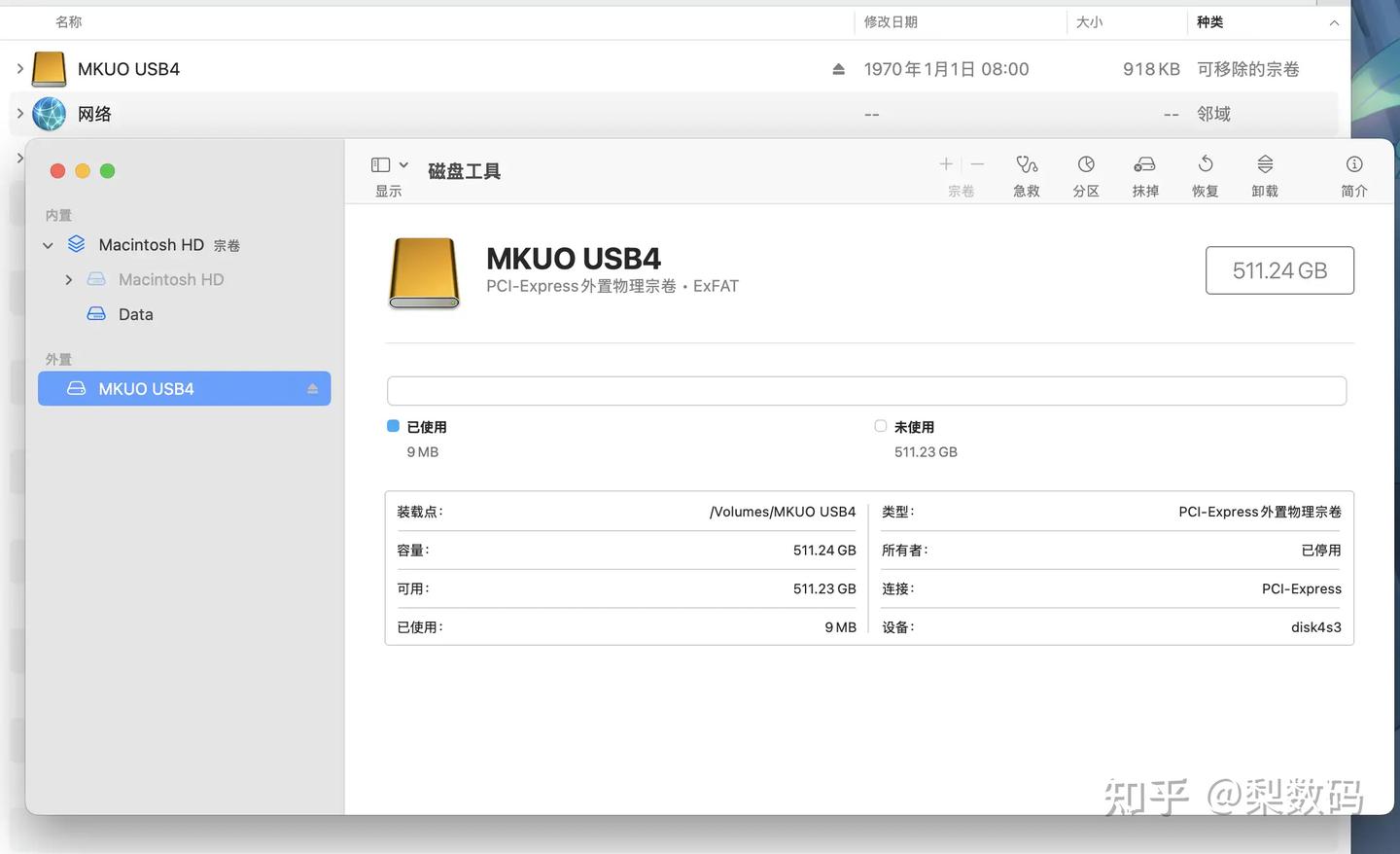
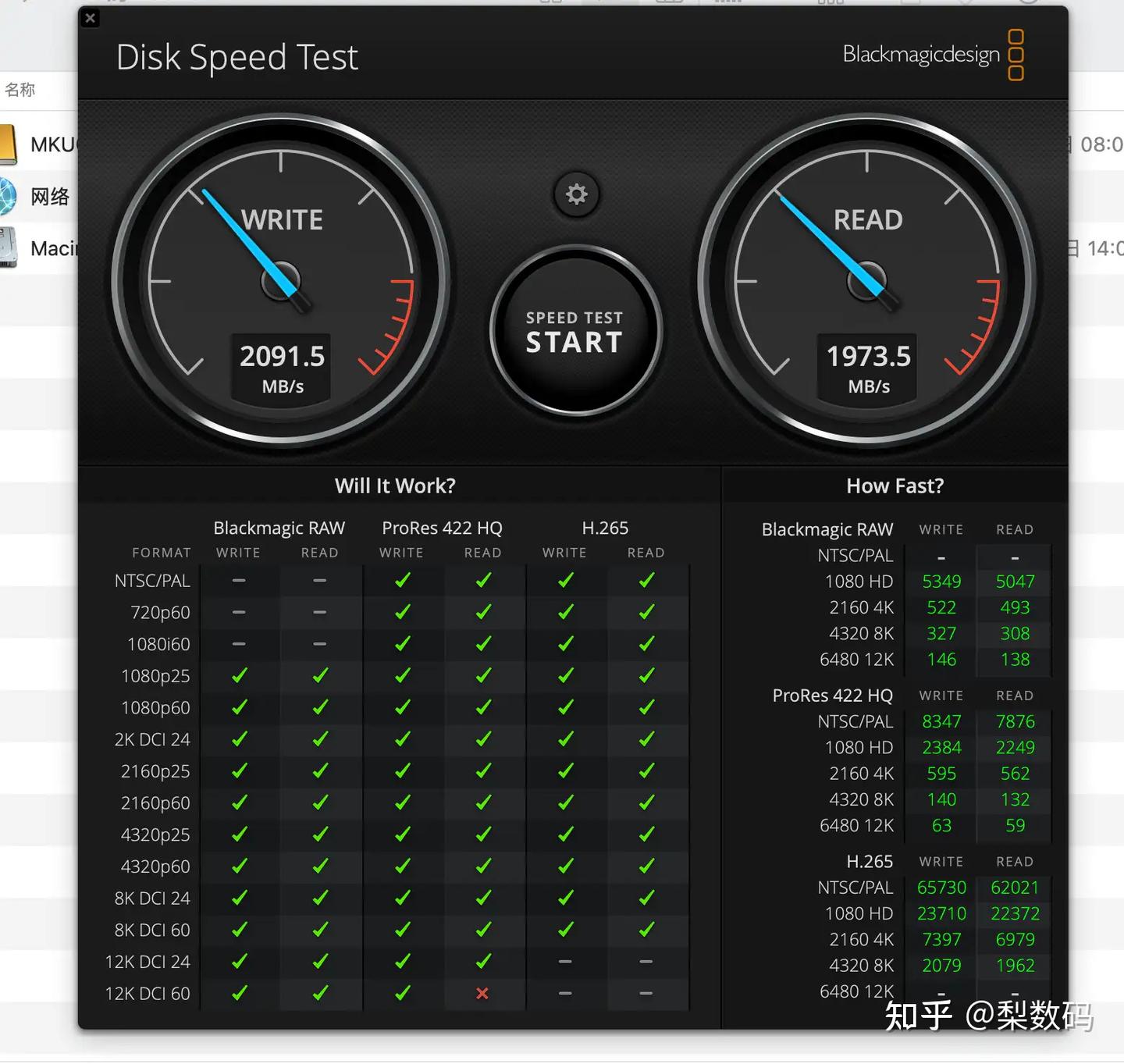
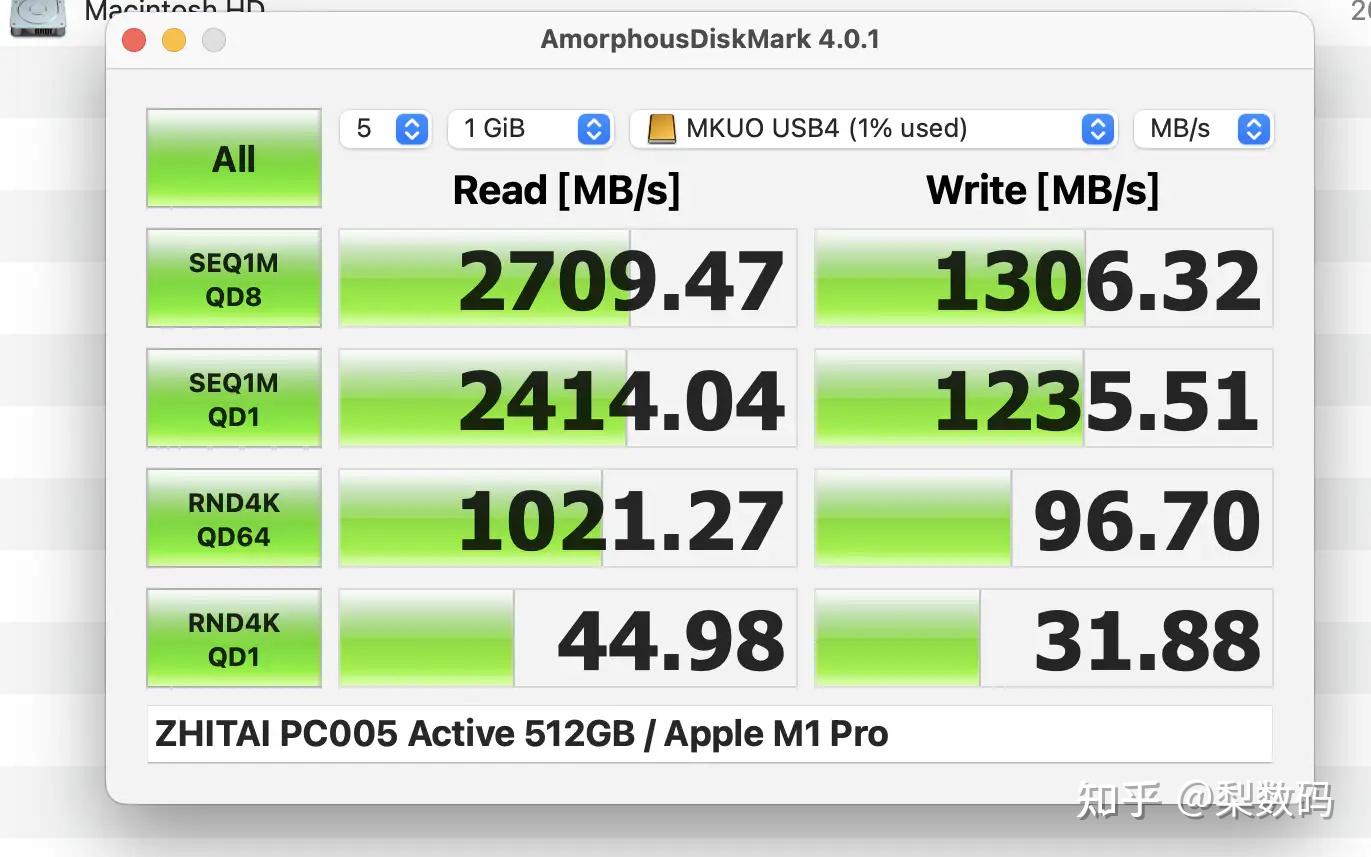
macOS 下面的硬盘测试软件说实话我感觉没一个靠谱的,全是些几百年不更新的古董,看个乐吧。
首先是 blackmagic 测试:
然后 AmorphousDiskMark:
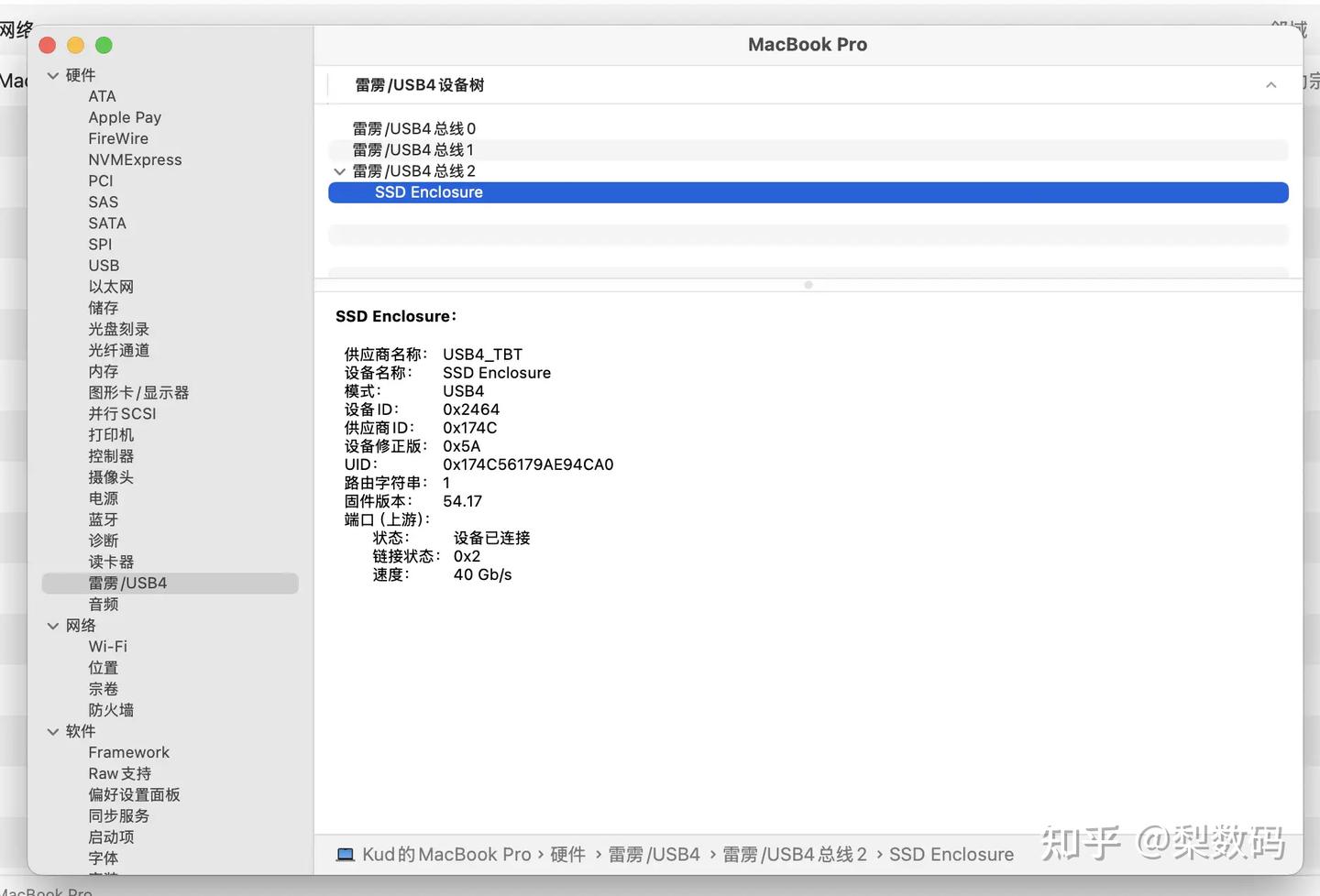
系统信息里也能看到 USB4 总线下面的硬盘盒,模式跑在 USB4:
因为是 PCI-E 直连了,macOS 下面也能看 SMART 信息了:
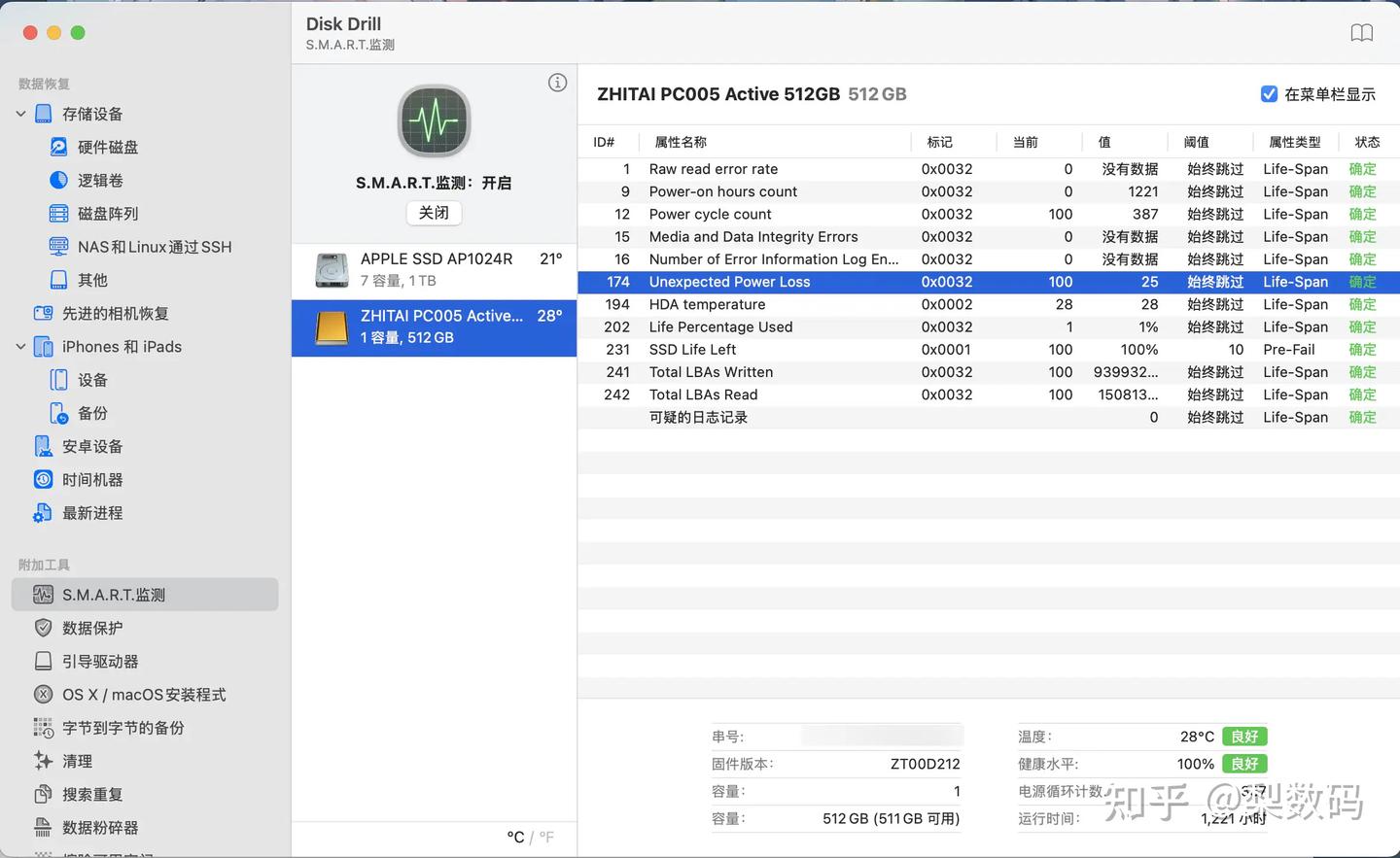
整体来说 macOS 下面体验也没什么大问题,就是搭配 3.0 固态的写入偏低问题依旧存在,应该是截至目前主控或固件通病。
还有就是热插拔会增加硬盘的异常断电计数,这个 USB4 盒子上依旧无解,mac 系统层面就没做好 PCI-E 设备热删除功能。
【其它部分】
C 口旁边有个蓝色指示灯,读写时会闪烁,安全弹出硬件后也会跟着熄灭。
在不同的链接模式下,这个灯也有点区别,普通 USB3.x 模式下,系统里点击弹出,提示可以安全移除时,指示灯也就立马跟着熄灭了。
USB4 模式下则有不同,系统提示可安全移除后,还要差不多再过 10 秒,指示灯才会熄灭,不管是快速删除还是更高性能策略都这样,所以 USB4 下使用时也要注意别立马拔线,最好等一会灯灭了比较保险。
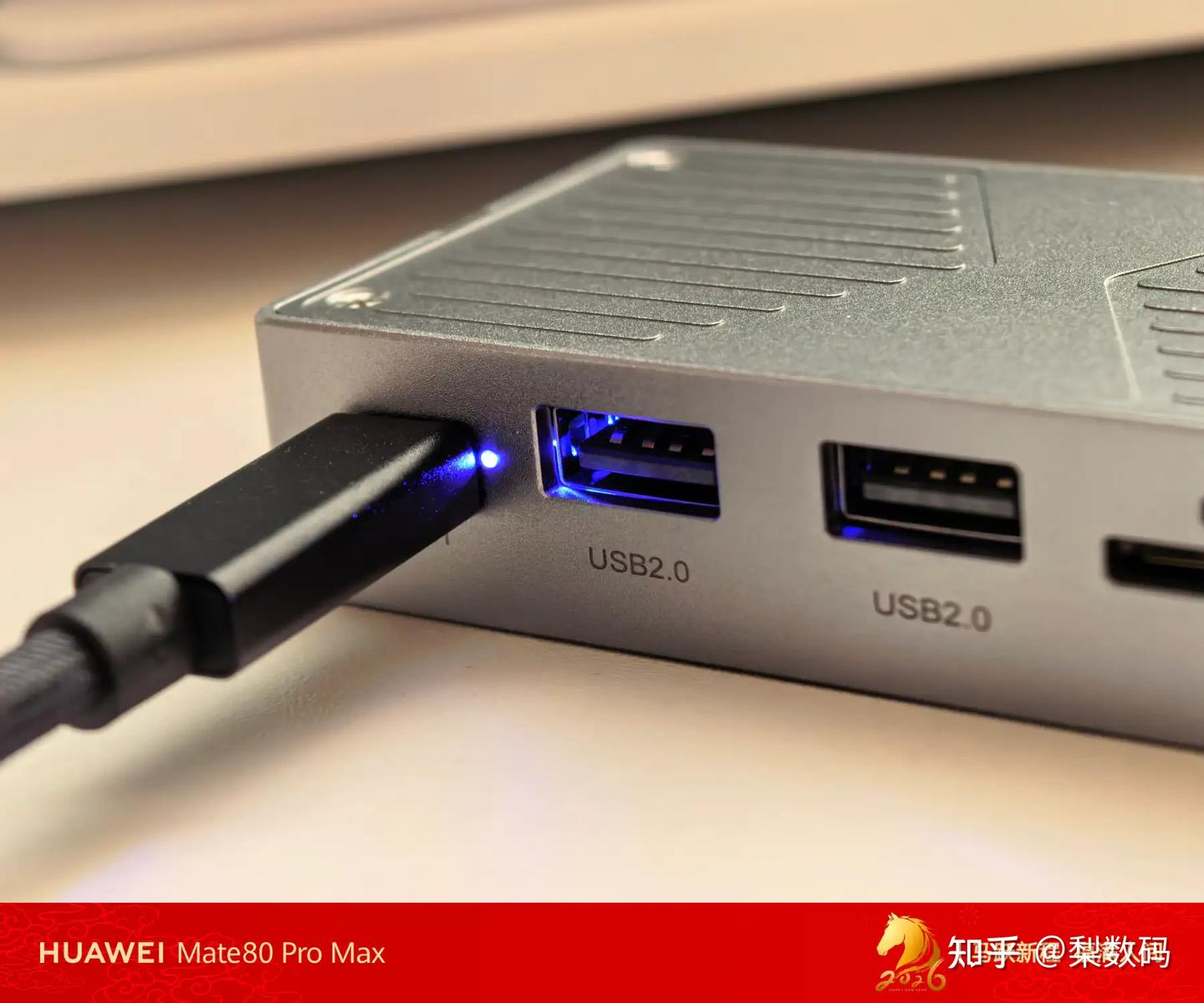
这个硬盘盒本身还带有 hub 功能,从 USB 设备列表里能看得出是集成了一个旺玖科技 prolific 的 USB2.0 hub 芯片,估计是 PL2586 这芯片:

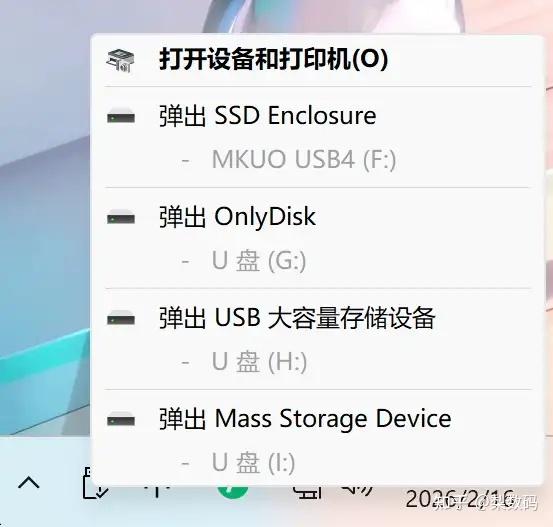
实际测试两个 A 口可以同时识别,读卡器只能二选一,全部插满是连带内置的 M2 固态,可以同时识别 4 个设备:

安全弹出也是,每一个都是各自独立的,插拔 hub 上的设备不影响内置硬盘使用:
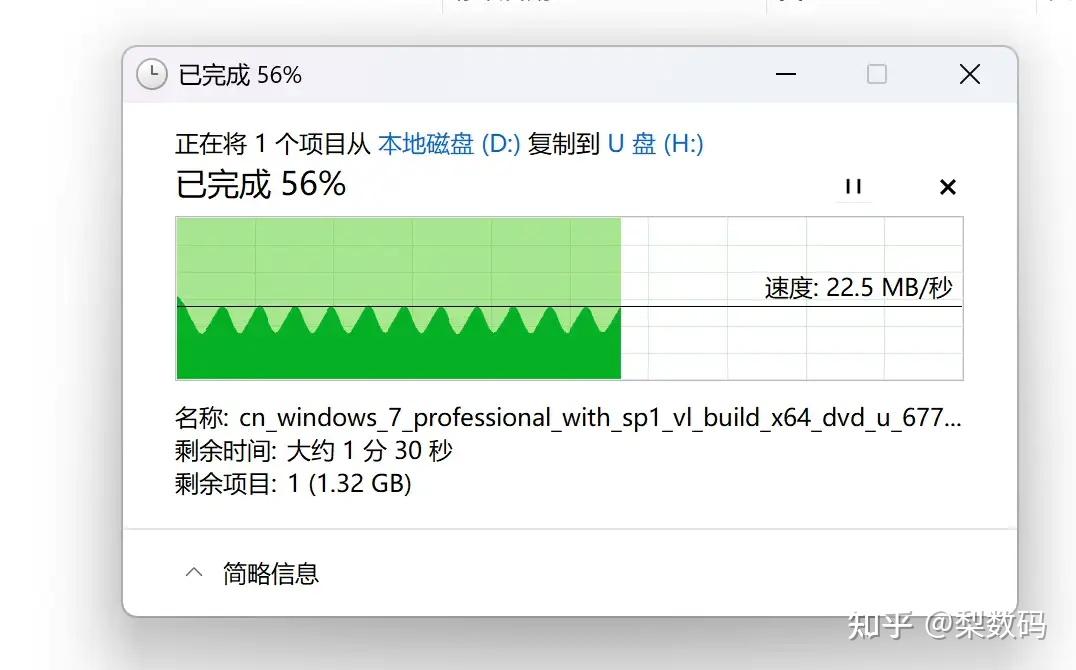
速度就是常规 USB2.0 了,20 多 M 左右:
【发热表现】
NVMe 硬盘盒一大问题就是发热,尤其是 DIY 这种组装货,哪怕是烂大街的普通 10Gbps 盒子,插在电脑上哪怕啥也不干其实也是一直温热的,固件层面的电源管理千奇百怪。
相对来说原厂成品移动固态会好一些,固件层面一般调节的精细一点,能耗控制的更好。
MKUO 这个盒子是内置有风扇,风扇不管什么连接模式都是通电就运行,从声音来听应该也没有动态调速功能,就是固定转速。
散热从结构上看属于硬盘先把热量传给金属外壳,然后风扇给外壳降温。
噪音水平个人感觉属于还算不错那一档,完全安静环境下贴着外壳听有轻微风噪声,30cm 开外基本就完全听不到了。
测试只代表全新这会的情况,至于会不会使用一段时间后风扇噪音增大,这个就有待以后观察了。
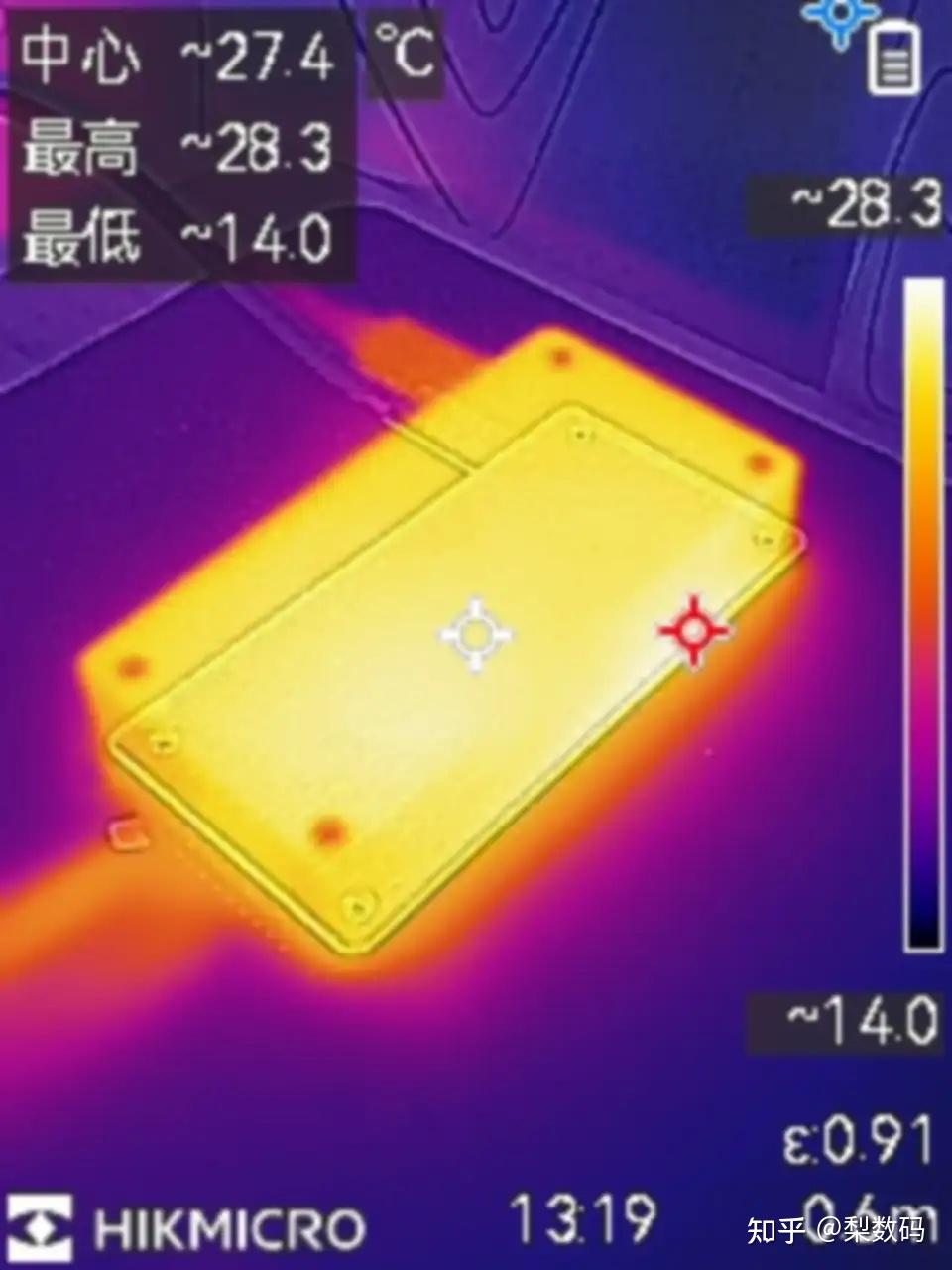
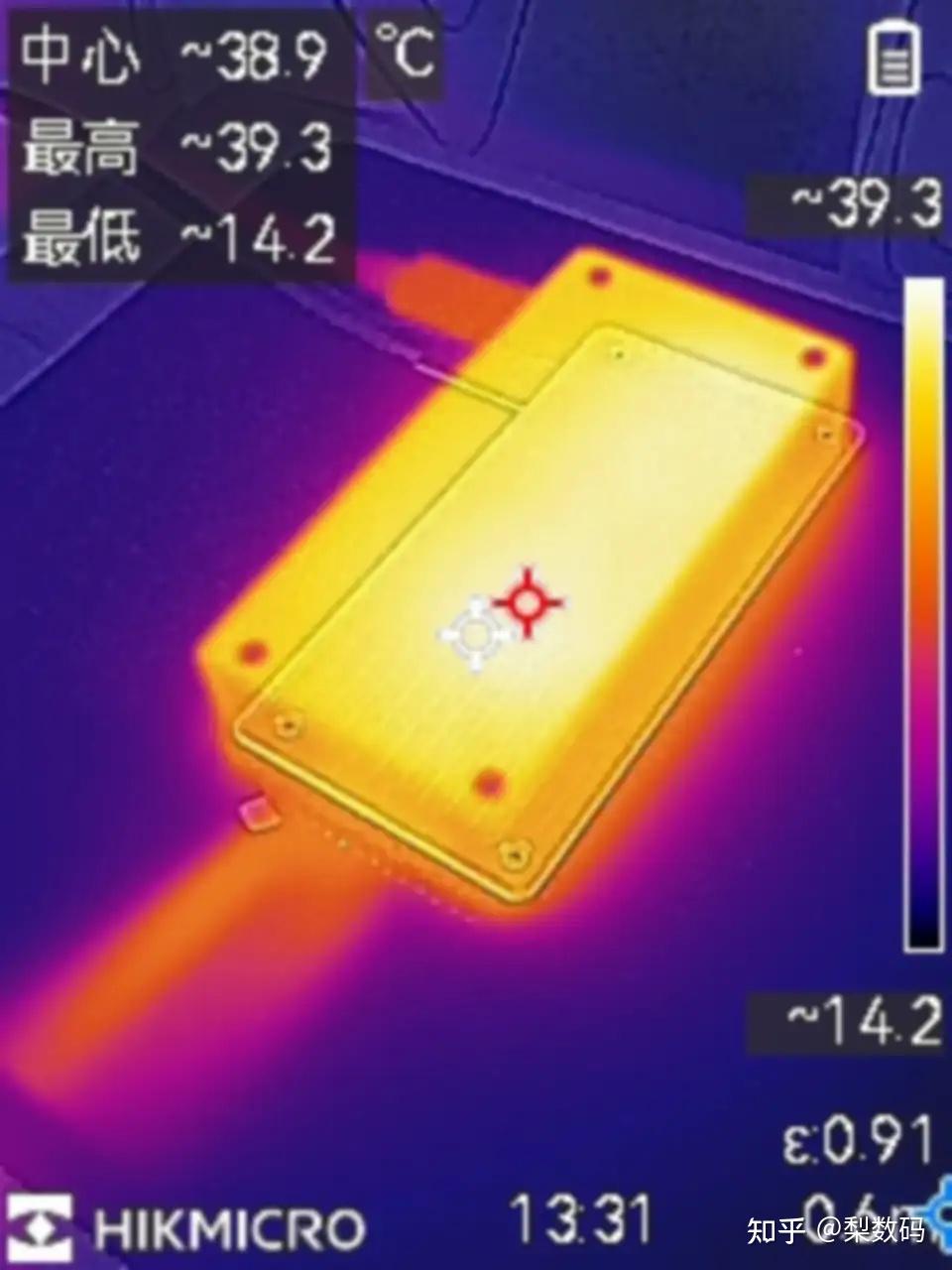
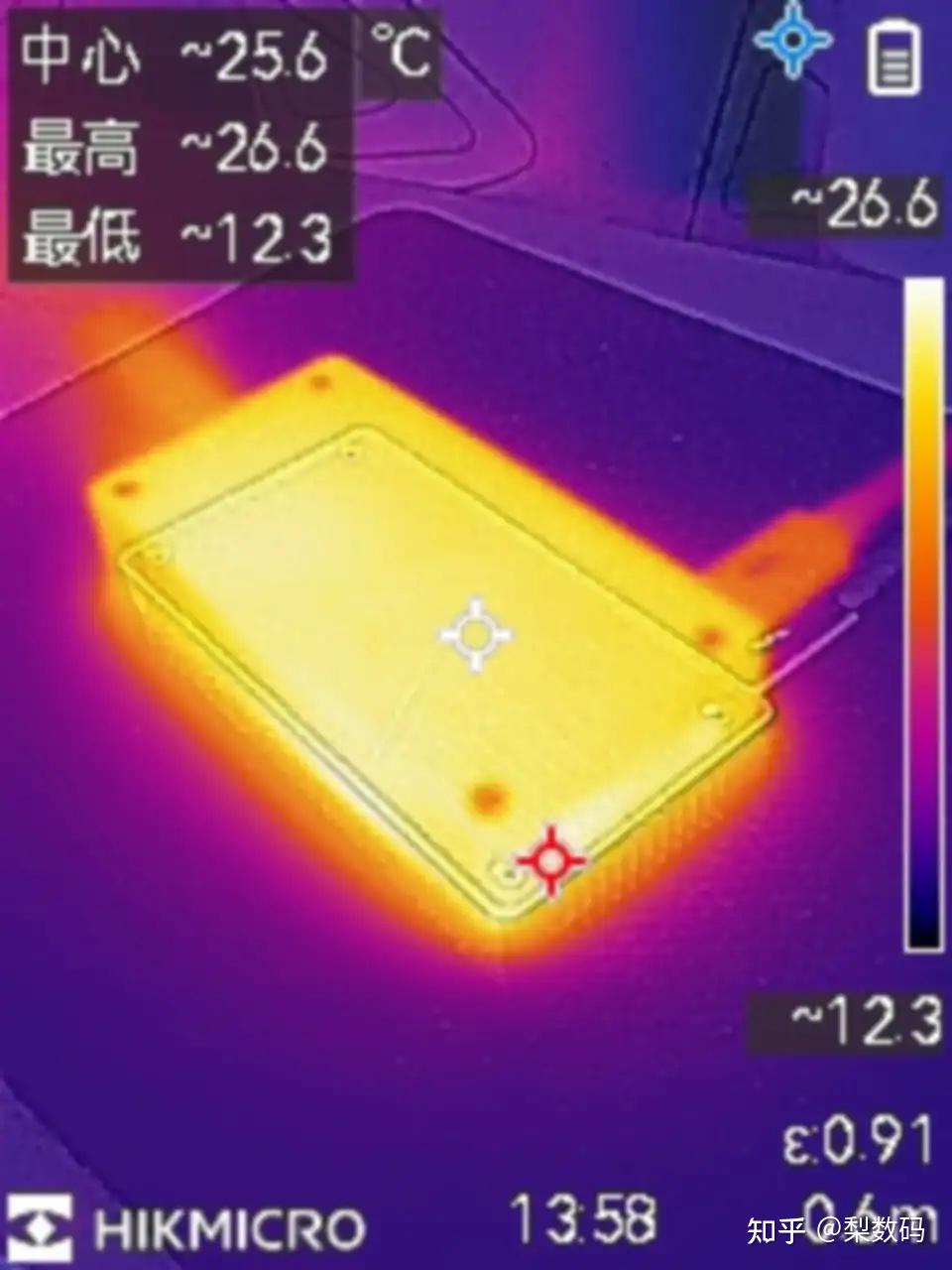
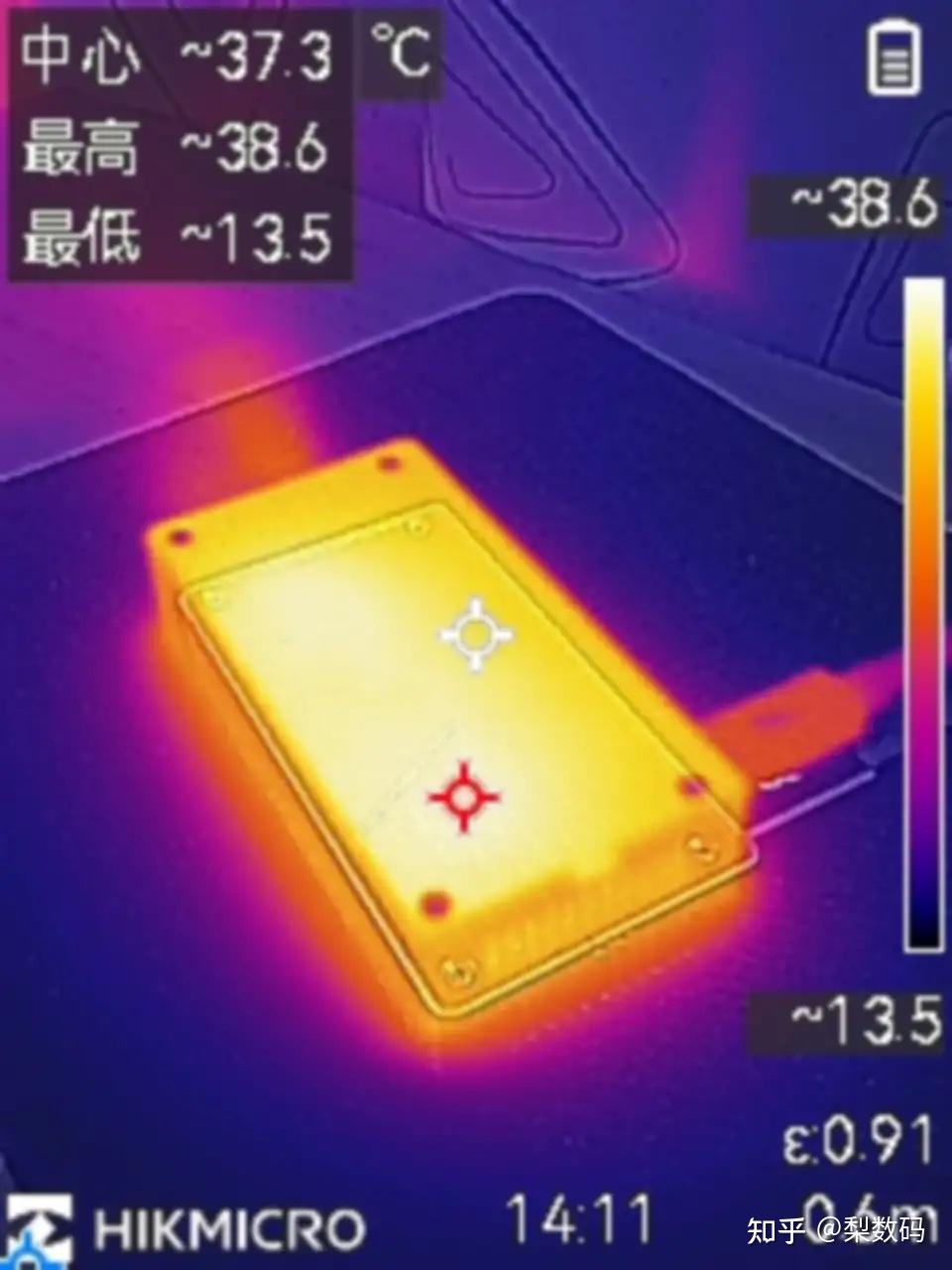
发热测试分成 USB4 模式和普通 USB3 模式,分别测试插在我主力机 X870E 上的情况,室温 18 度。
硬盘盒有贴纸那一面朝下放置,并且垫一张鼠标垫减少底部传热情况,让盒子全靠自身能力散热,使用手持热成像记录温度。
先是 USB4 模式下,插在电脑上不进行任何读写,20 分钟待机后,顶部外壳也就 28 度:
然后是 USB4 模式下,使用 urwtest 进行全盘循环读写,10 分钟后最高温处 39 度多点,这个真的算非常凉快了:
接着是普通的 USB3.2 模式,接机箱前置 20Gbps C 口,无读写待机 20 分钟,温度 26:
把硬盘格式化清空后重新用 urwtest 循环读写,10 分钟后最高温处也差不多 39 度:
也测了下 macOS 下表现,苹果的外接移动硬盘似乎很多都不会进入节能模式,搞得 DIY 盒子经常发热巨大。
依旧是 macOS15.7.4 的 MacBook Pro 16 2021,桌面待机 20 分钟,外壳温度 30 左右:
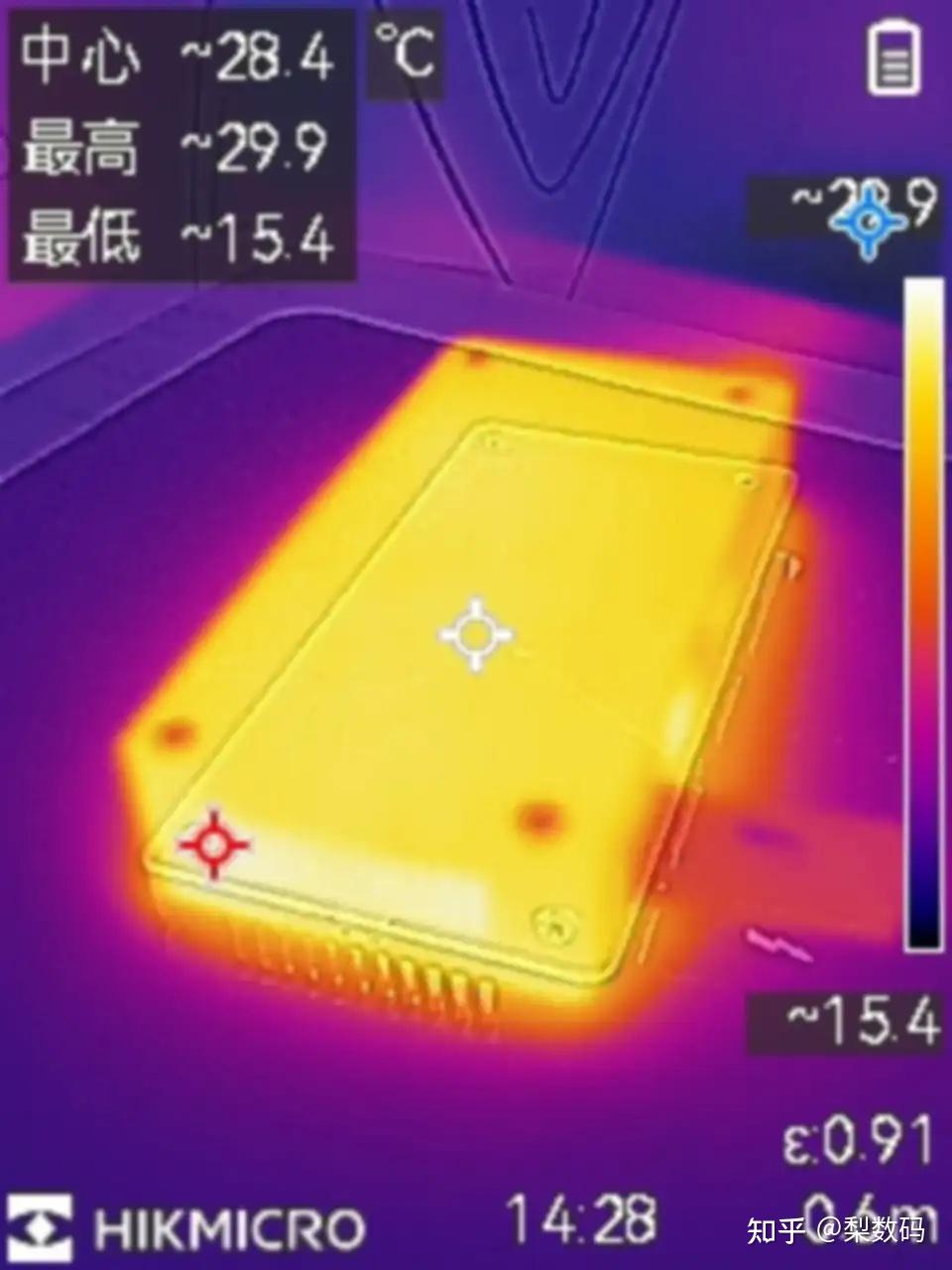
macOS 下好像还没啥直接可以高压力循环读写硬盘的软件,就用 blackmagic 跑跑得了,这个软件点了开始后就循环测试读写,不手动点停止就会一直跑下去。
跑了 20 分钟后顶盖最高测到 38 度:
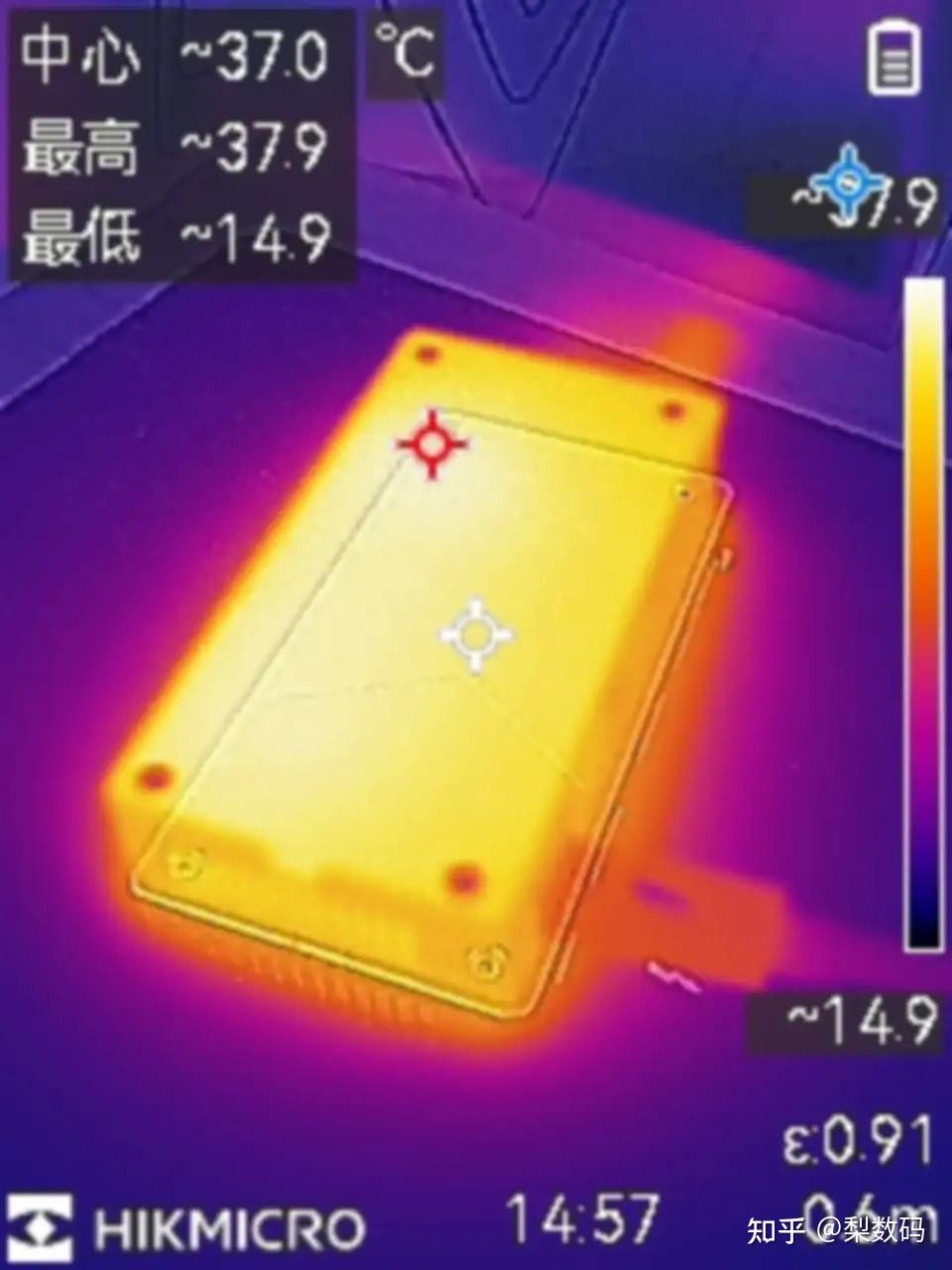
综合来看,好像 MKUO 这硬盘盒散热还真不错,Windows 下面连续写入时才 40 度,mac 下面温度表现也比较低,看起来风扇确实明显起到了作用。
不过这也只是冬天的情况,夏天那种室温都 30 多的,这盒子应该必然还是会挺烫的,温度仅供参考,致态 PC005 这盘本身发热也低,要是 4.0 的盘平均高 10 度以上也是基本盘。
【PCI-E 3.0 硬盘写入问题】
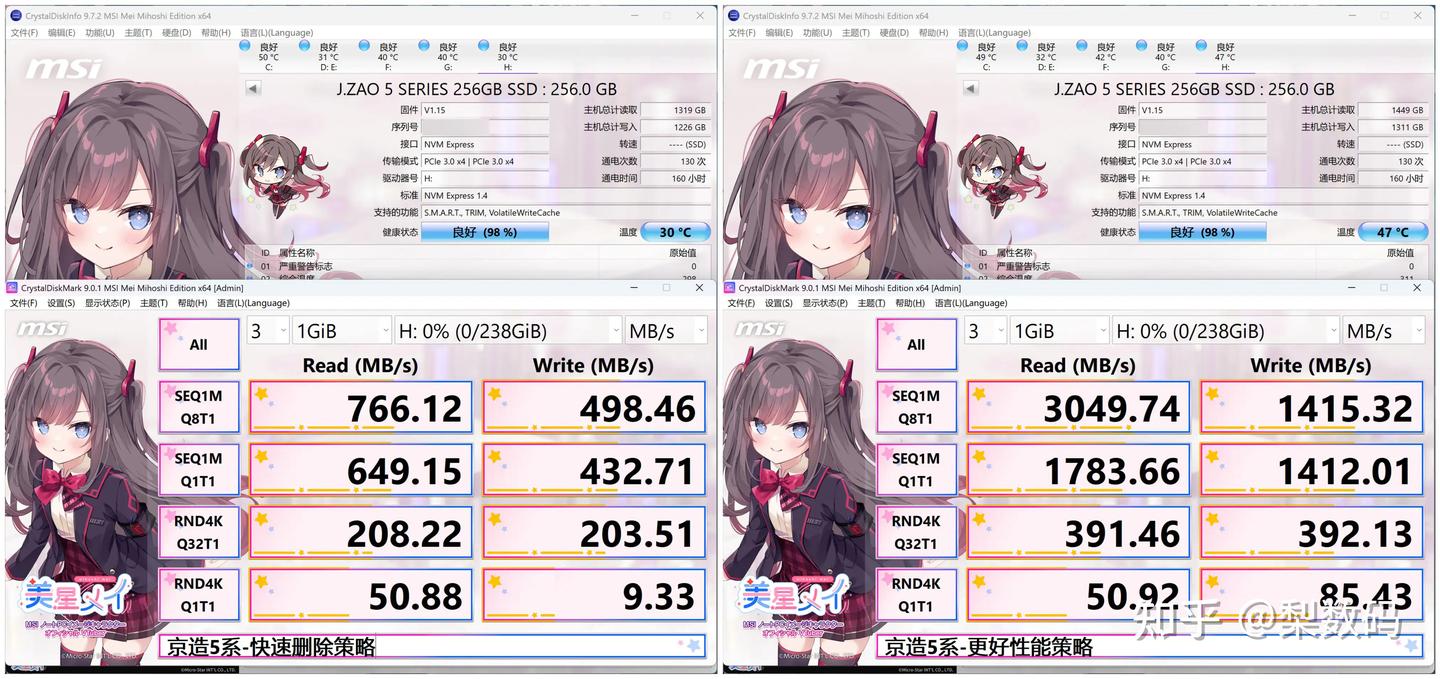
前面测试里发现这盒子搭配 PCI-E 3.0 的盘居然有写入大幅度掉速的 bug,于是拿手头另外几个盘换上去测了下。
先是一块京造 5 系的盘,英韧 IG5236 主控,默认的快速删除策略下性能变得惨不忍睹,都快跌成 SATA 了,然后切换到更好性能,这就立马正常了:
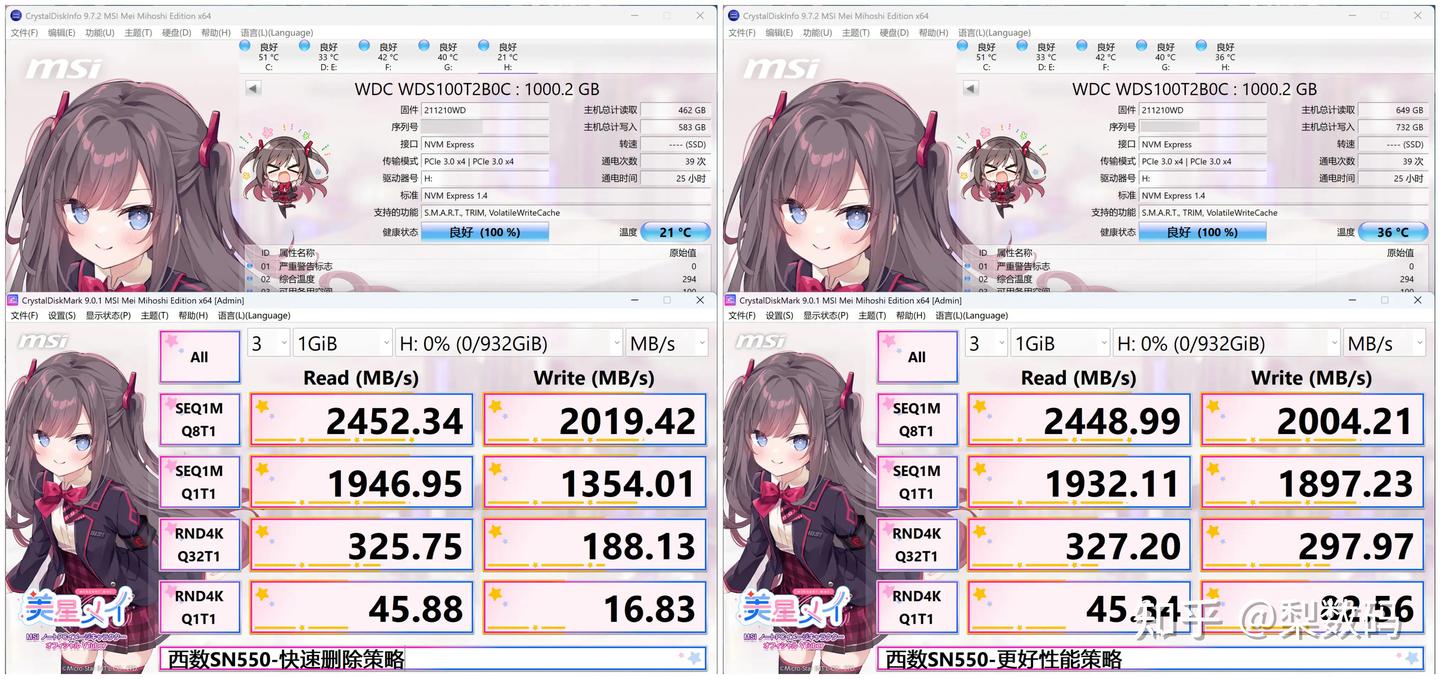
换成西数 SN550,我这还是早期 21 固件满血版,这西数的主控反倒是受影响最小的,但是 4K 还是差距很大的:
再翻出来个 2242 的海力士测测,这盘是以前联想笔记本拆出来的,原生就只有 3.0 x2 通道。
海力士属于自家私有主控,也受影响挺大,连续读取都低了一大截:
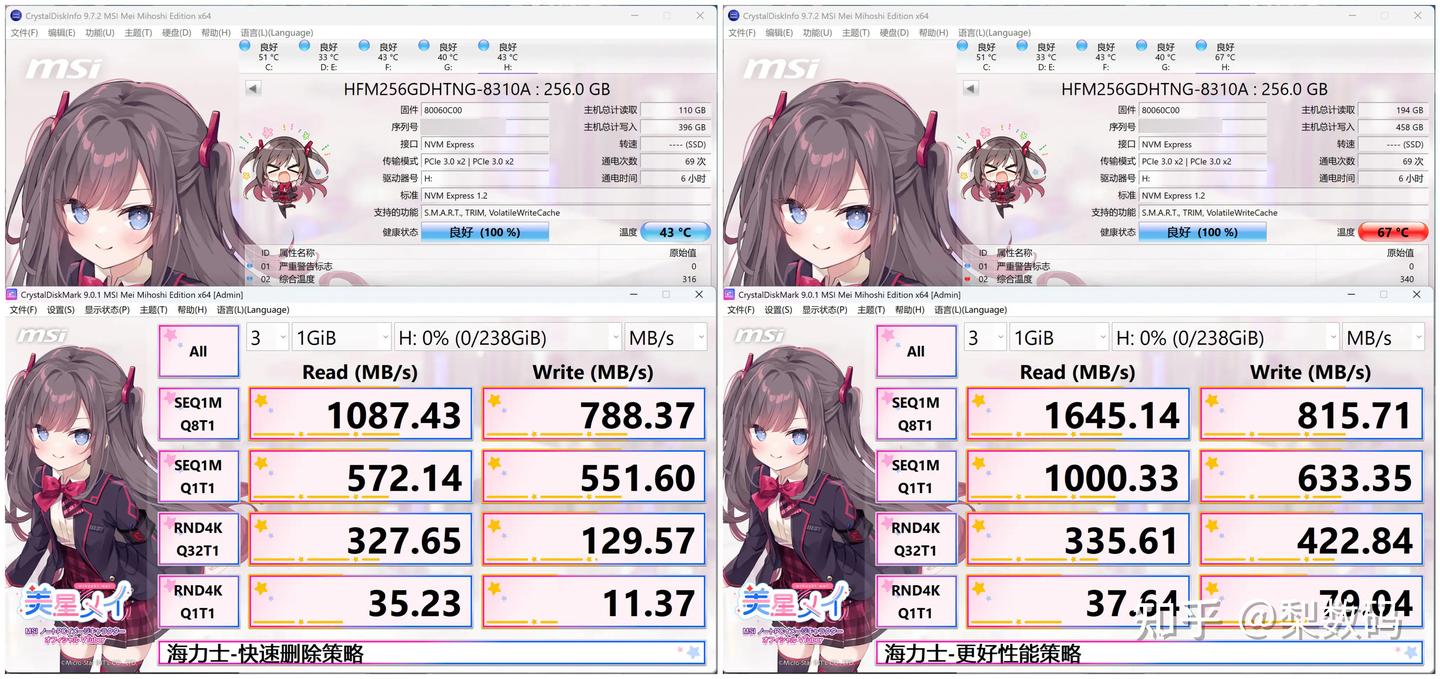
根据后续去各种网络查询,其实这 bug 老早就有了,比如知乎上的一篇 ITGZ 盒子开箱:
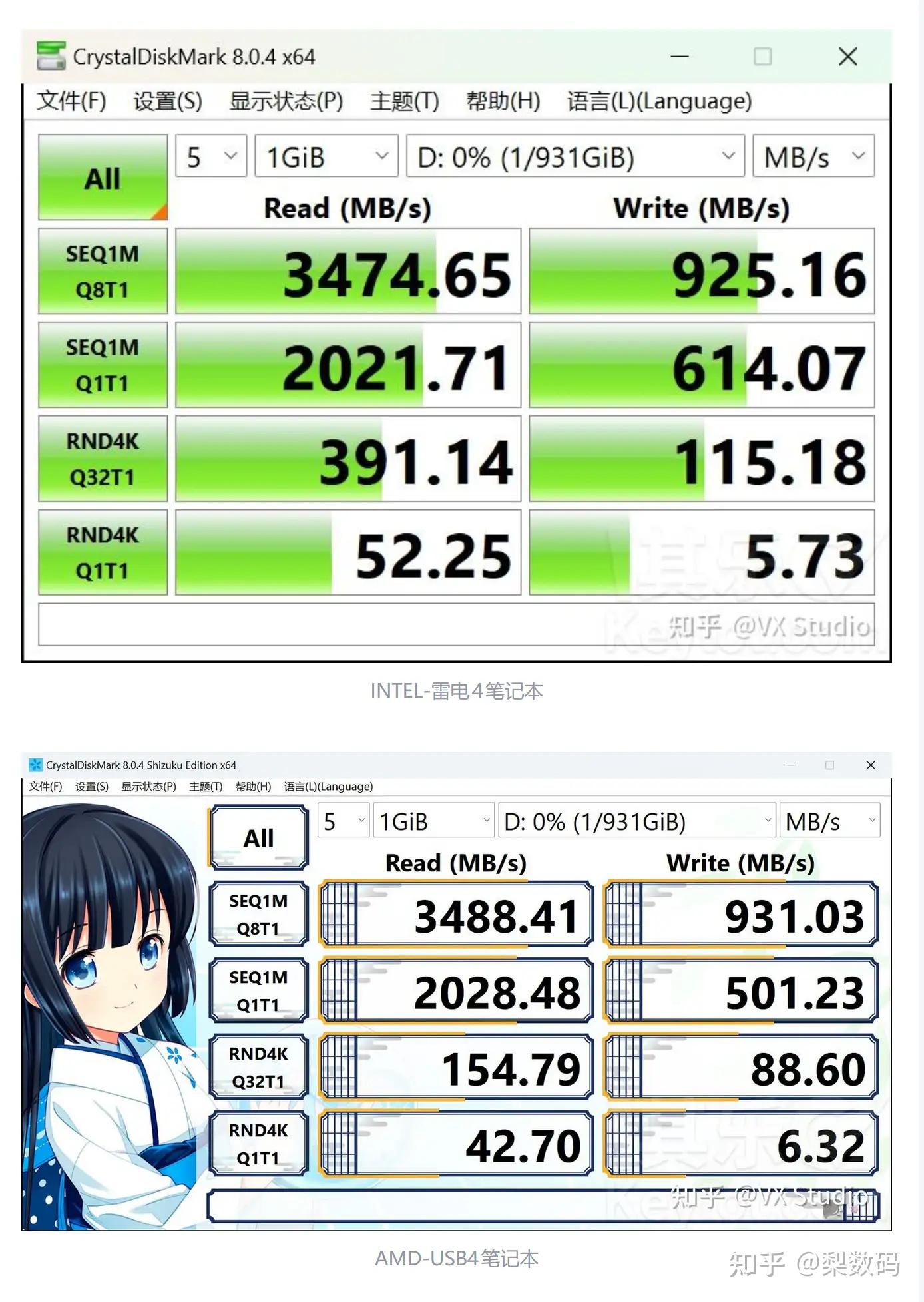
年轻人第一块USB4盒子,ASM2464 M.2硬盘盒开箱评测这文章的贴主用的 PNY 的盘,主控群联 E19,把盒子接到雷电 4 和 USB4 的笔记本上测试时,这跑分读写差距那么大,4K 更是个位数,一眼不正常啊,居然也不觉得有问题,真是挺沙雕的:
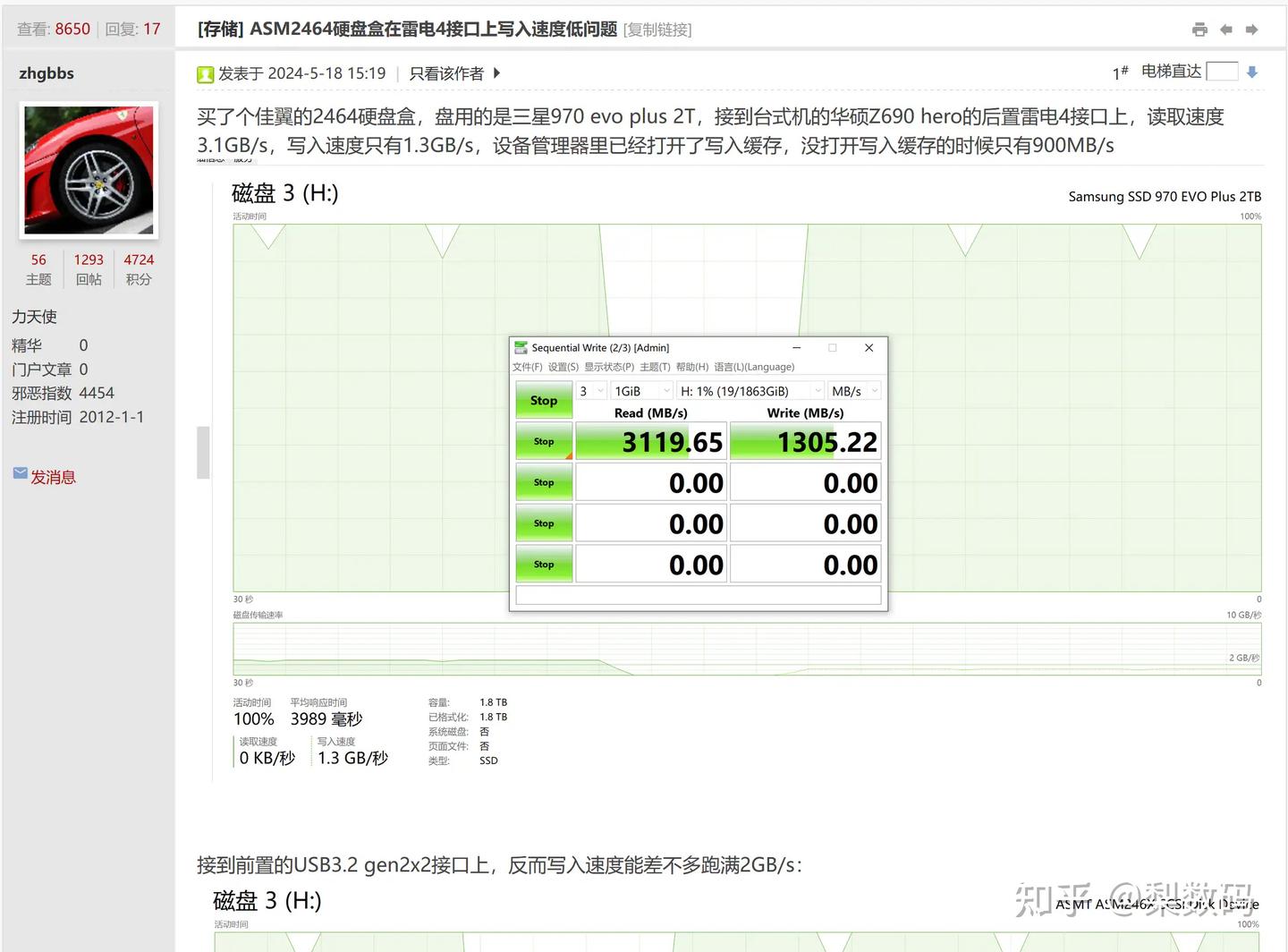
其它社区也有人提过,用三星 970evo plus 搭配,也是写入异常偏低,反而普通 USB3.2 能跑满:
这个 bug 为什么没有广泛发现,估摸着也是和前两年固态价格一直很便宜有关,尤其是 4.0 的盘确实性价比高,3.0 靠谱的盘要么停产要么传家宝价,很多软文广告里也都是拿 2464 盒子搭配 4.0 盘,导致很多用户可能压根都不知道有这种 bug。
【USB4 硬盘盒购买建议】
总体来说,USB4 的硬盘盒体验还算不错,尤其是常规 USB3.0-3.2 的兼容确实很好,各种不同平台上都能稳定连接。
但 USB4 模式下对 PCI-E 3.0 盘体的掉速也确实是个问题,尤其是现在 2026 年初这种存储行情早已起飞的大环境下,要是想着买个盒子利用一下手头旧硬盘或者二手捡个便宜的老盘,来搭配 USB4 盒子的,那就白瞎了性能了。
个人角度感觉 USB4 盒子更适合 AMD 用户,尤其是移动端 CPU 都集成 USB4,很多便宜的 AMD 小主机也都因此带有 USB4,用起来很方便。
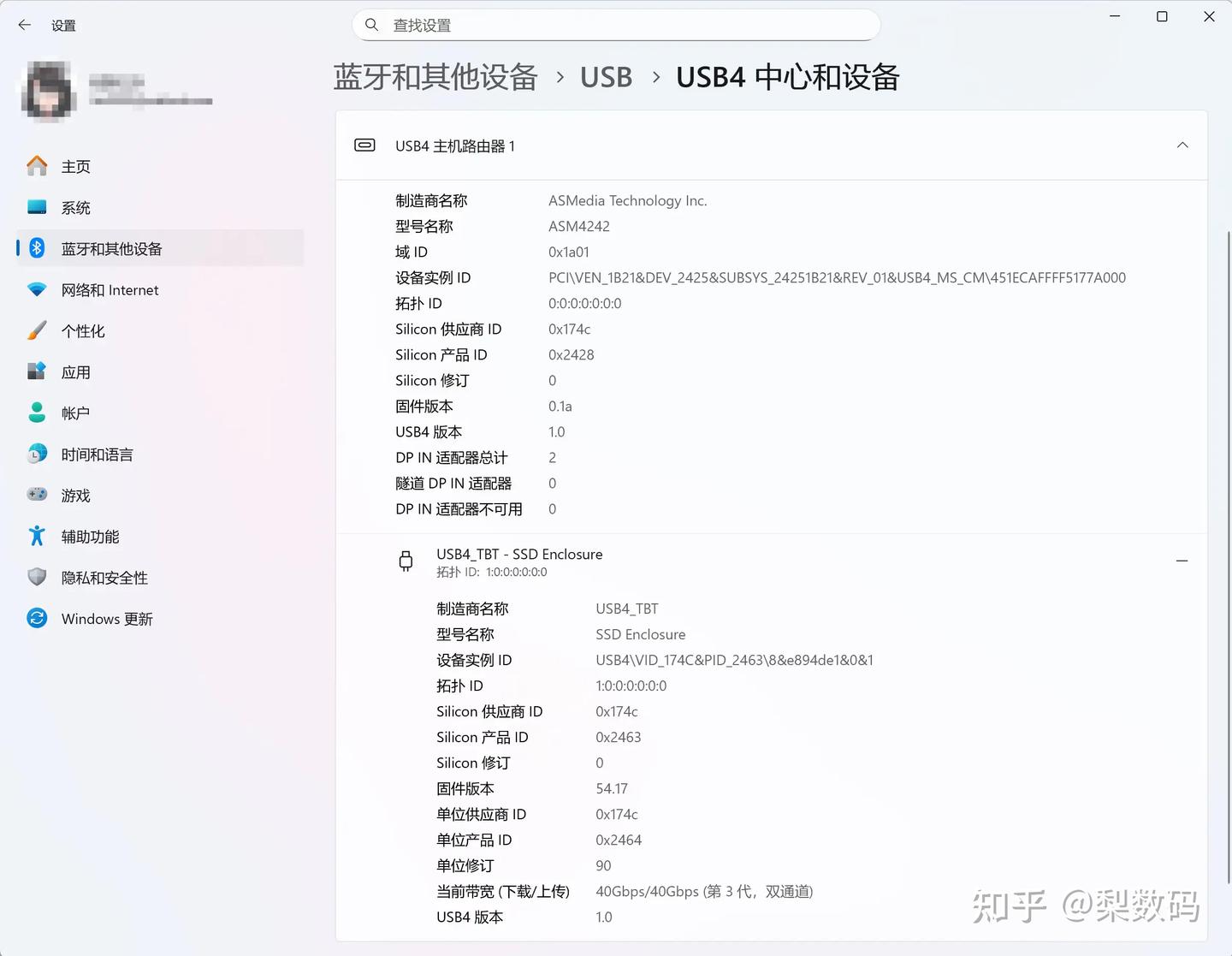
Windows 对于 USB4 适配性也显然更高一些,比如 Win11 下 USB4 选项就集成在蓝牙类外设选项里,直接就可以看到固件版本,握手速率这些:
至于 Intel 阵营的雷电以及苹果用户,我感觉还是要谨慎考虑,这 USB4 对雷电的兼容比较迷,还是更推荐 JHL7440 这类真雷电主控的盒子。
还有一种用法其实也不错,就是干脆抛弃 USB4 功能,换一根质量好的 USB3.2 线材,把这作为一个普通 10Gbps 盒子的 Pro 版使用,4K 性能高不少,发热也低,还能让现在不少中高端板子上前置 20G 的 C 口完美利用上。