剪贴板神器Ditto-高级使用指南
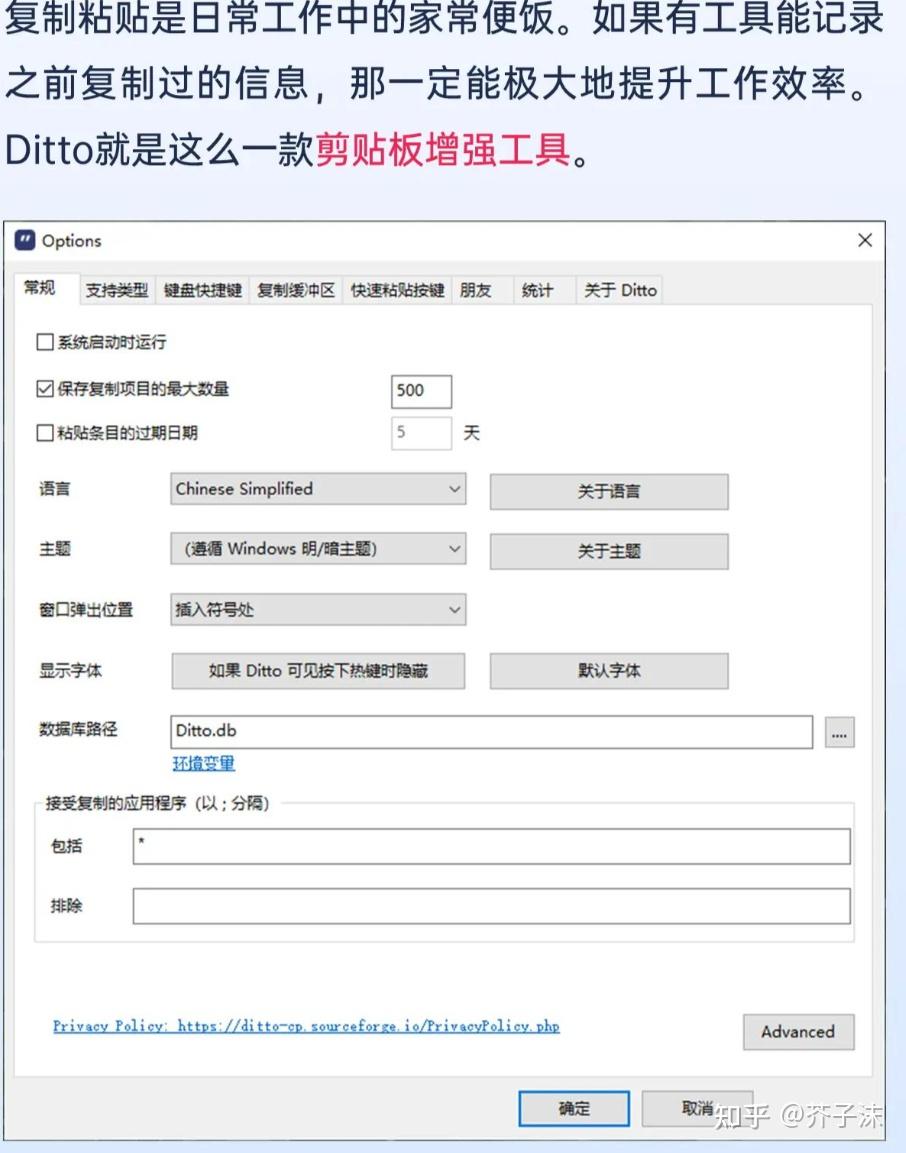
Ditto是什么
一款强大的Windows剪贴板增强工具,它能够保存用户复制到剪贴板的所有内容。不同于传统的剪贴板,Ditto的剪贴板可以存储多个历史记录,并且支持多种数据格式,包括文本、图像和其他格式。用户可以通过快捷键或菜单访问这些历史记录,从而实现快速的数据粘贴操作。
主打轻量、免费、开源
功能特点:
- 剪贴板历史记录:自动保存所有复制过的文字、图片、文件、文件夹
- 无限条目存储:可保存几千上万条历史,不占大量内存
- 快速搜索:按关键词秒搜历史内容
- 粘贴方式灵活:直接粘贴、合并粘贴、逐条粘贴、去格式粘贴
- 分组与收藏:常用内容归类、固定置顶
- 快捷键呼出:默认
Ctrl+反引号,一键调出面板 - 跨设备同步:多台电脑间同步剪贴板(局域网 / 云端)
- 导出 / 备份:可导出文本、CSV,方便迁移
- 轻量无广告:开源免费,启动快、后台安静
- 命令行 / 脚本支持:可被其他工具调用,适合效率流使用
安装部署
支持64位操作系统,支持中文,而且还有免安装的绿色版本
下载地址:
- Ditto官网网址:https://ditto-cp.sourceforge.io/
- Ditto官网下载:https://ditto-cp.sourceforge.io/,Portable为便携版
安装Ditto完成后,开启Ditto,不会有任何程序界面出现,它只是默默地在系统右下角弹出了一个蓝色的托盘图标
你可以按Ctrl+`启动剪贴板窗口
使用教程和技巧
1)复制与粘贴
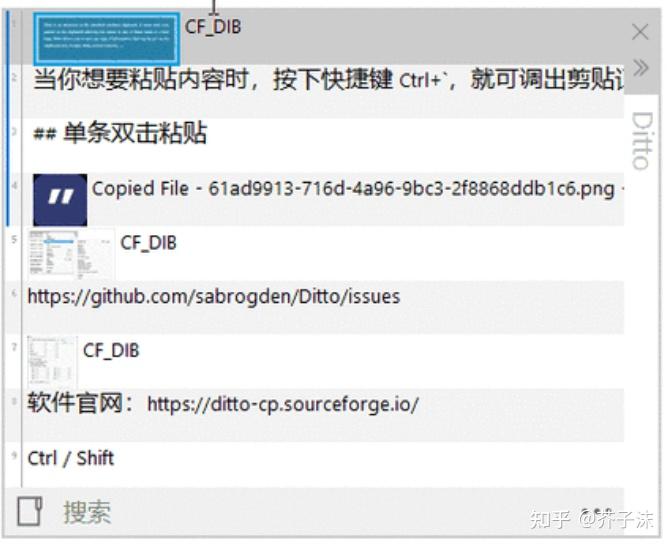
在日常使用电脑时,复制任何内容都会自动添加到Ditto的剪贴板历史记录中
按Ctrl+`启动,查看剪贴板历史记录
2)快捷键大全
- Ctrl + `(波浪号 / 反引号):打开 / 关闭 Ditto 主窗口(默认全局热键)
- Esc:关闭 Ditto 窗口
- ↑ / ↓:在列表中上下选择条目
- Enter:粘贴选中的内容
- Shift + Enter:仅粘贴纯文本(去除格式)
- Delete:删除选中的剪贴项
- Ctrl + F:快速搜索剪贴内容
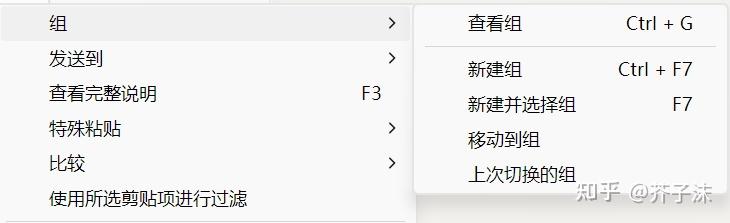
- F7:创建新分组
- Ctrl + G:打开分组管理
- F3:查看选中内容的完整详情(文本 / 图片 / HTML)
- Ctrl + X / C / V:在分组间剪切、复制、粘贴条目
- Ctrl + [1-0]:快速粘贴列表中前 10 条内容(可在设置中修改)
3)批量与合并粘贴
- 多选粘贴:打开 Ditto 窗口,按住 Ctrl 点选多条(不连续)或 Shift 选连续条目,按 Enter 一次性粘贴所有内容
- 拖拽导出:选中多条记录,直接拖拽到文件夹,自动生成包含所有内容的文本文件
- 纯文本粘贴:选中条目后按 Shift+Enter,自动去除富文本格式(网页 / Word 格式)
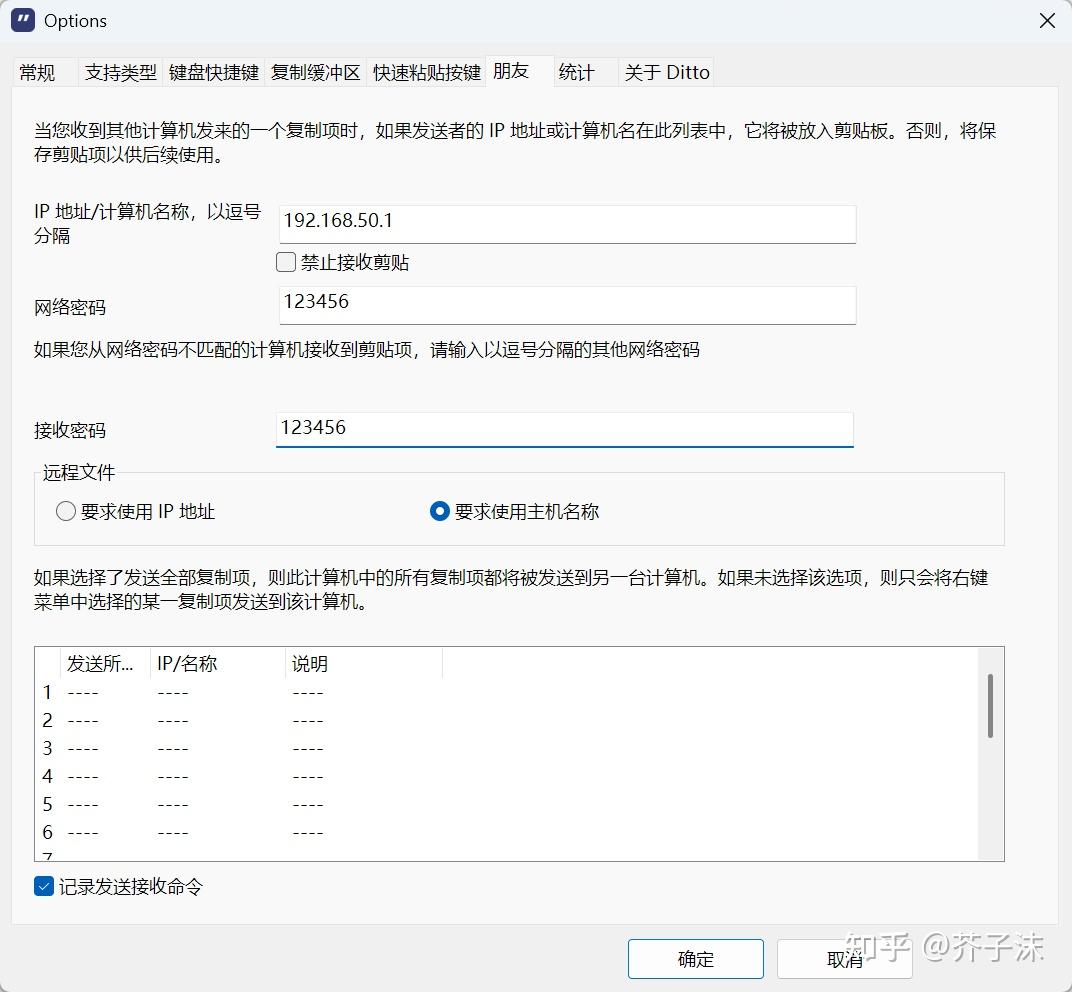
4)跨设备同步
设置ditto的局域网传输
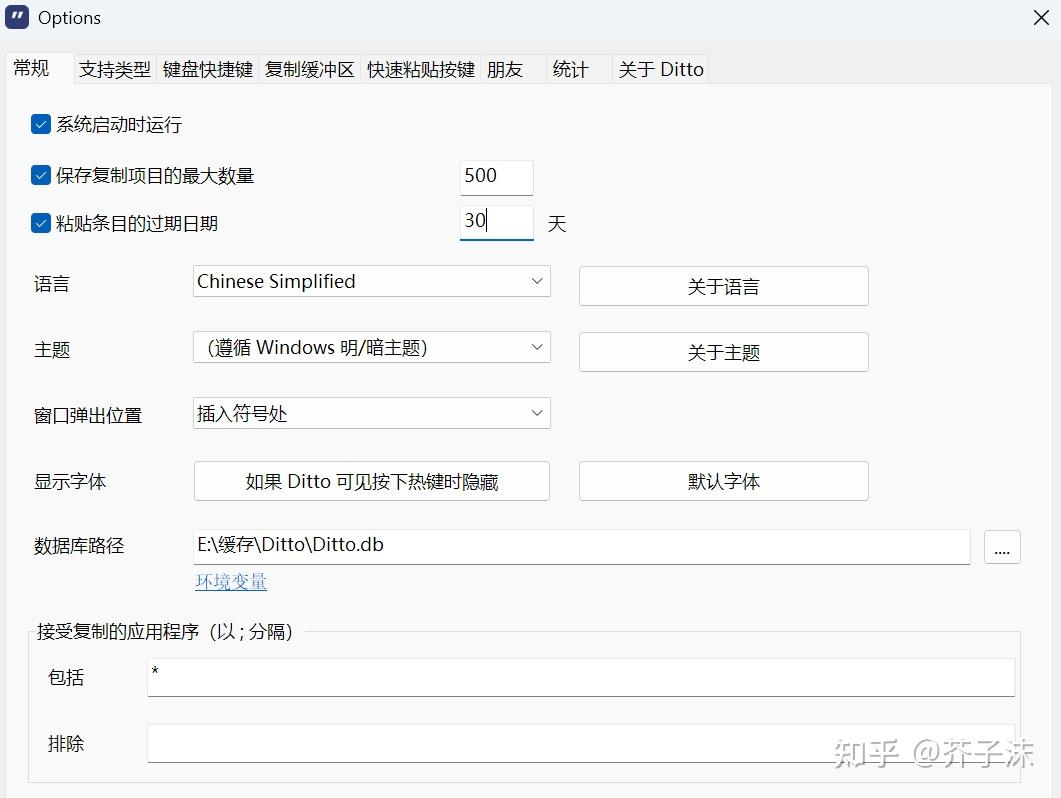
5) 设置文件保存期限
6)设置分组
创建分组:右键条目 → Move to Group → New Group,按场景建组(如 “代码片段”“常用话术”)
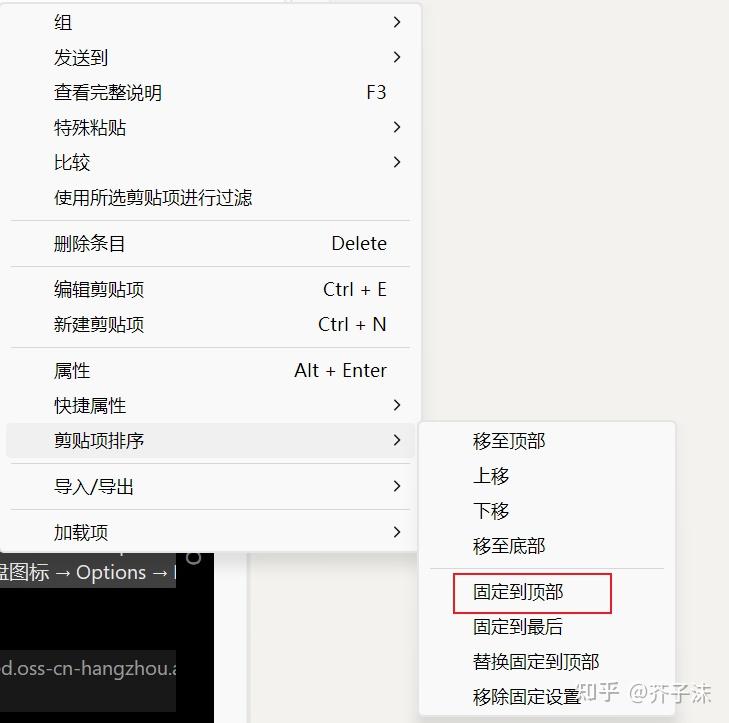
固定常用项:右键常用条目 → 剪贴板排序,置顶显示,避免被新记录覆盖
7)设置搜索与快速定位
实时搜索:Ctrl+`,打开 Ditto 后直接输入关键词,列表实时过滤,支持中文与模糊匹配
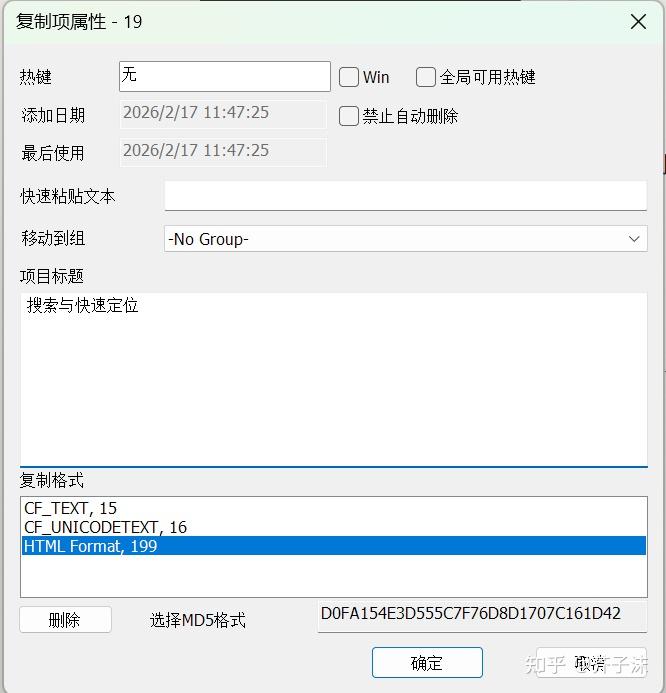
命名粘贴(Named Paste):按快捷键Alt+Enter,设置项目属性,设短别名(如 “邮箱”“签名”),搜索时输别名直接定位
快速数字粘贴:用 Ctrl+1~0 一键粘贴列表前 10 条,可在设置中自定义
修改和编辑剪贴板项目:按快捷键Ctrl+E,打开剪贴项目内容编辑页面
8) 深度自定义
- 设置条目生命周期
条目生命周期:设置 → 通用,设置保存天数 / 最大条目数(默认 500,可改 5000+),自动清理旧记录
- 窗口与显示:
调整窗口主题字体、颜色、显示行数,优化视觉体验 - 全局热键修改
右键托盘 → Options → Keyboard Shortcuts,自定义唤出、粘贴、纯文本等快捷键
9)预览
预览详情:选中条目按 F3,查看完整文本 / 图片 / HTML 源码
文件 / 图片支持:自动保存复制的图片、文件路径,可直接粘贴到编辑器或资源管理器