Vultr VPS新手图文教程
前言
Vultr作为很多人的入门VPS,有着良好的口碑,尤其在做站方面,稳定。Vultr提供众多应用一键安装模板,但是由于英文界面,加上新手很多新手不知道如何去操作,这里写下详细新手图文教程。
简介
Vultr成立与2014年,主营KVM架构的Cloud VPS--Optimized Cloud Compute、Cloud Compute、Cloud GPU,和裸金属服务器Bare Metal Servers Bare Metal GPU,目前有32个机房,遍布亚洲、欧洲、南美洲、北美洲、非洲,估计是市场上目前全球市场覆盖最广的。
Vultr所有机房带宽1Gbps起步,部分机房带宽是10Gbps,纽约(NJ)/芝加哥/达拉斯/洛杉矶/硅谷/西雅图/迈阿密/阿姆斯特丹/伦敦/法兰克福/巴黎 机房提供Anti DDoS IP服务。
Vultr VPS支持支付宝、PayPal、信用卡、虚拟货币付款。
至于很多人质疑说Vultr不能用等等,那纯属个人姿势不到位,百度、必应搜一下,找到合适的教程。反而,作为新手因姿势不对导致IP被ban,Vultr可以通过删除实例后重新创建来解决这个问题。
创建账号
访问官网:SSD VPS Servers, Cloud Servers and Cloud Hosting by Vultr
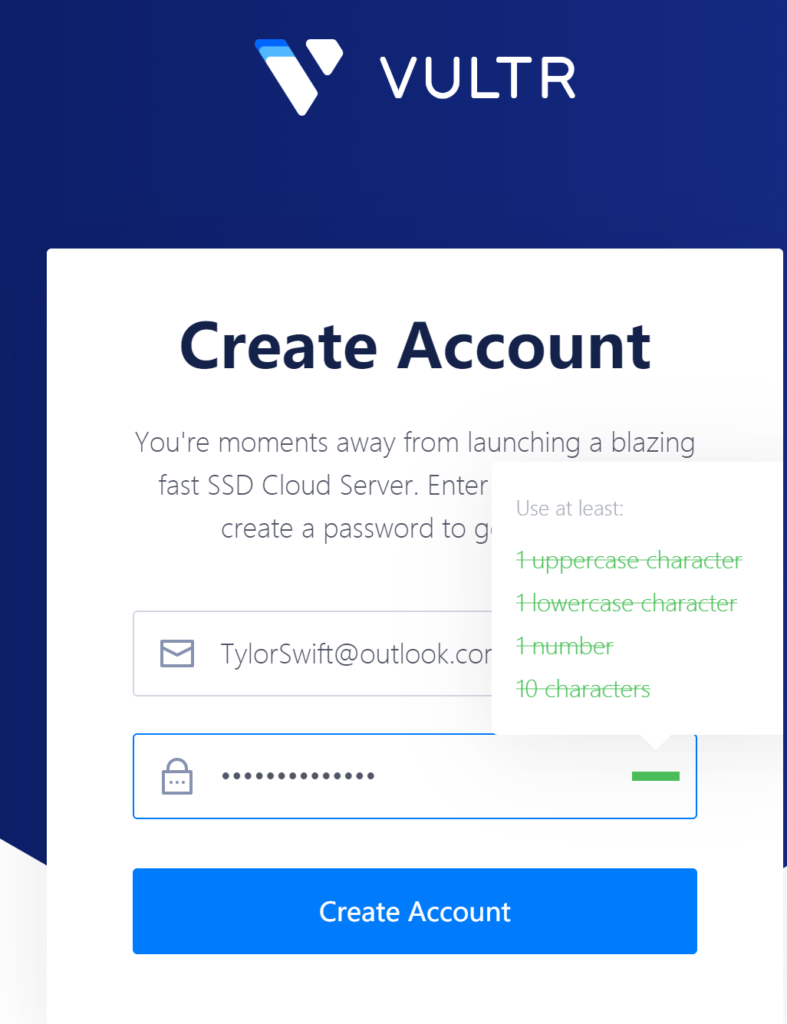
点击后进入如下界面,输入邮箱、密码,点击下面的按钮,密码需要至少一个大写字母一个小写字母,长度10位数以上。
创建完成后会收到确认邮件,到邮箱里确认即可。
增加余额
点击Create Account按钮后会直接进入充值界面,支付宝直接扫码二维码即可。
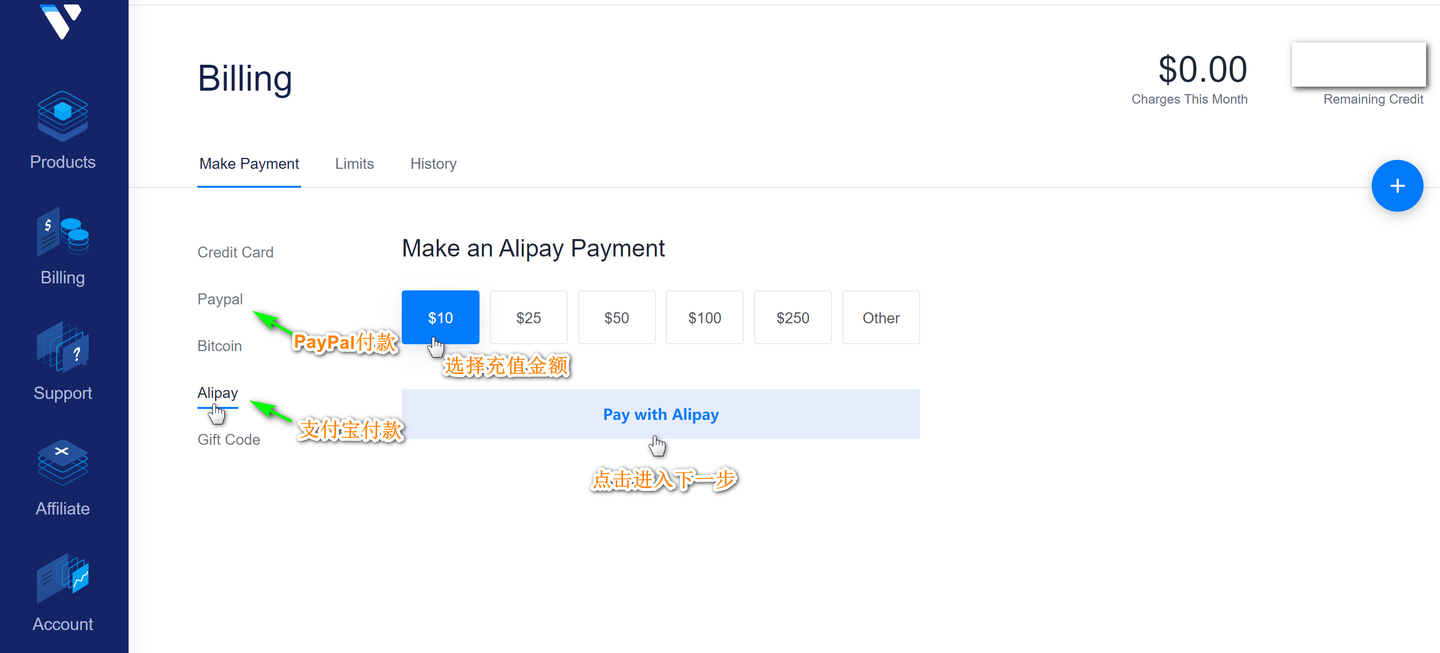
可以选择Paypal或者支付宝付款,一般建议选择Paypal,但是Vultr大厂口碑好,可以用对国人很方便的支付宝付款,新注册的用户支持一个月无理由退款,因为Vultr是按小时计费,所以退款只会退剩下的余额,如果在Vultr财务部门上班时间提交工单申请退款,基本10分钟之内到账。
创建VPS
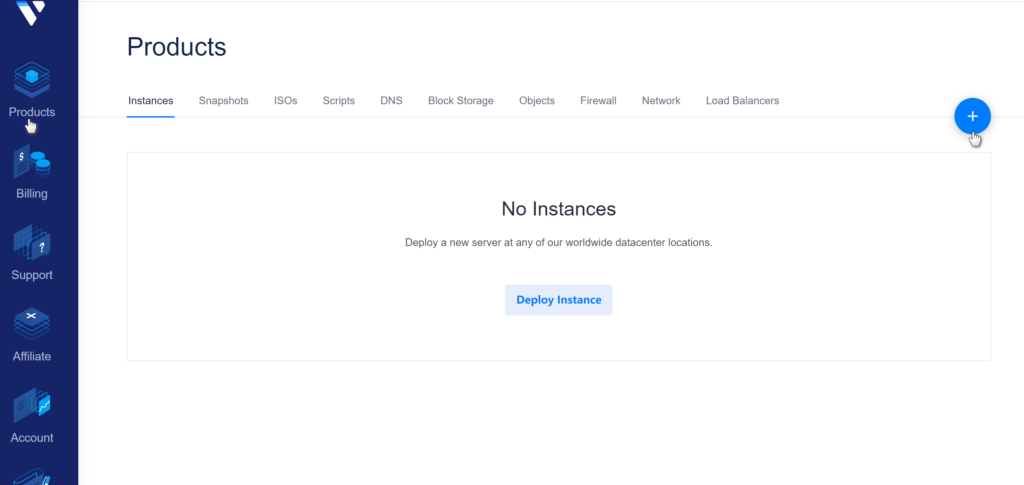
充值完成后,点击左边 Products,再点击右侧 加号 + 进入创建实例界面
点击后会进入如下界面,按需选择,Cloud Compute是最便宜的,High Frequency是高频服务器,Bare Metal、Dedicated Cloud是相当于独立服务器,一般新手用不到。
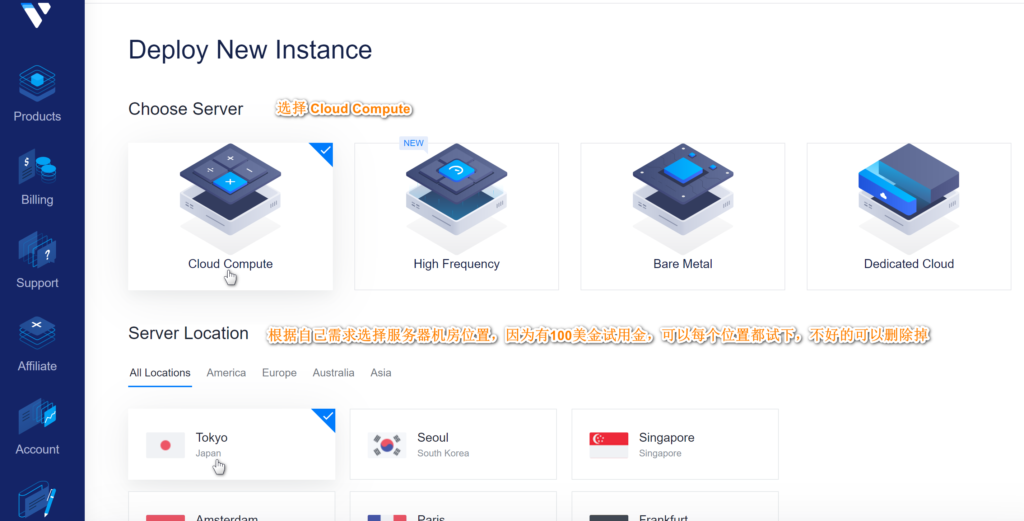
Vultr目前已有32个数据中心,其中日本和韩国到国内延时最低,但是走的NTT路线晚高峰期丢包率比较严重,不稳定,当然这个价位不管谁家晚高峰都是不稳定的。2022年新上线的韩国机房很适合联通用户使用。
Vultr唯一的缺点就是没有到大陆的优化路线,如果对线路要求很高的可以选择CN2 GIA VPS:
目前$2.5/mo的方案只有New York和Atlanta有货(以前有IPv4,现在只有IPv6了),Miami数据中心$3.5/mo方案带IPv4。
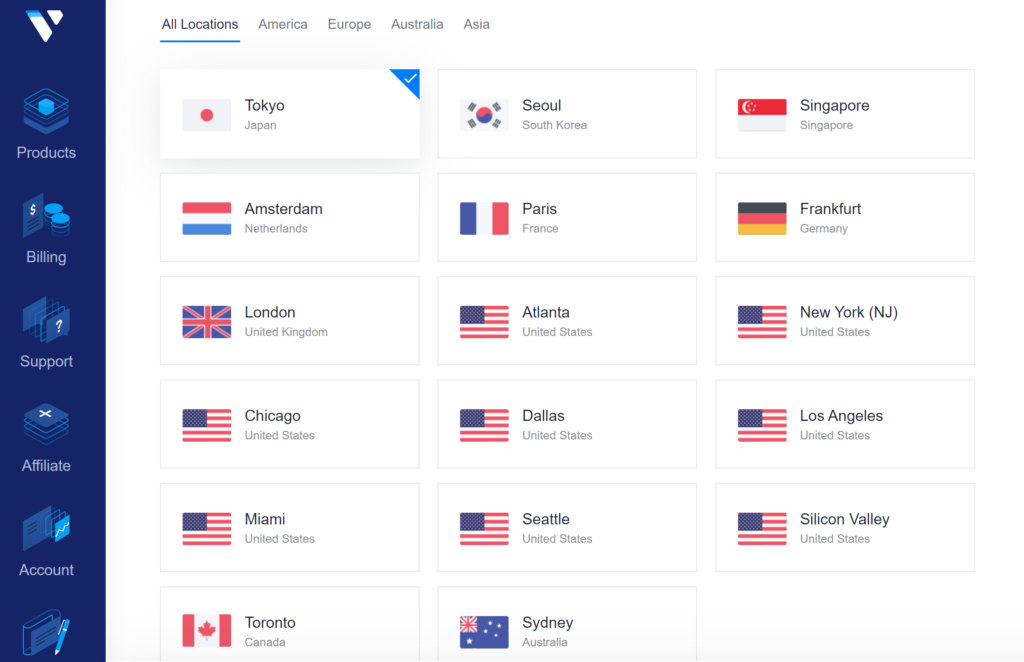
选择操作系统
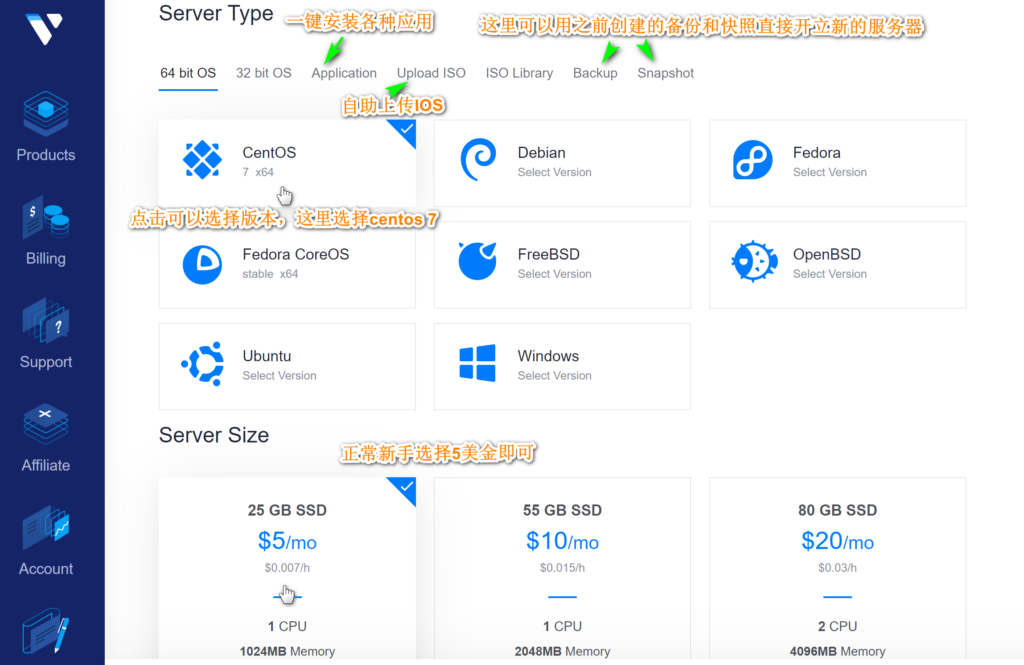
Vultr提供多种操作系统,也支持用户自己上传操作系统,这里选择的是 CentOS 7*64。不过centos官方已经停止维护更新了,建议选择Debian和Ubuntu系统。
Vultr也提供Windows系统,可以用远程桌面登录,不过需要License费用,也可以自己DD Windows。
个人使用的话$5/mo方案的流量几乎是用不完的,一般选择$5/mo或者$3.5/mo,如果是建站,强烈建议选择high frequency 高主频VPS,$6/余额,硬盘是NVMe,做站对硬盘的读写速度要求比较高。
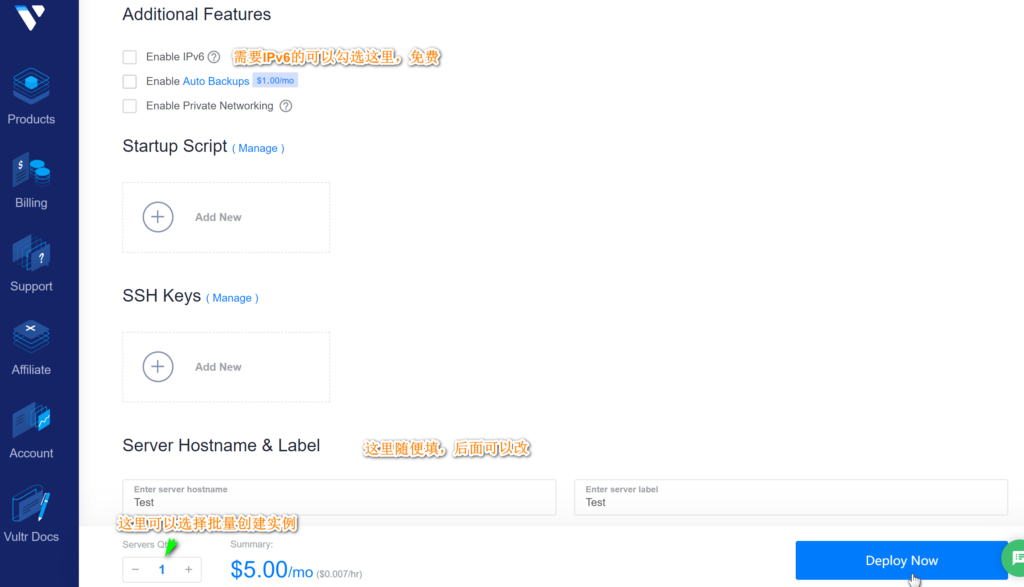
需要用IPv6的可以点击Enable IPv6,其它选项一般默认可以不选,Server Hostname & Lable这里可以随便填,再点击Deploy Now创建服务器
进入如下界面,显示正在安装,稍等片刻。
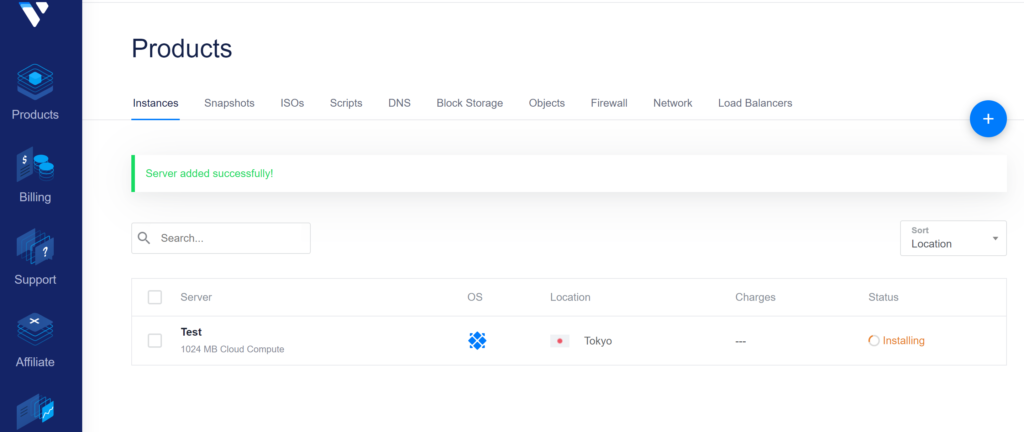
Status显示Running表示已经成功安装,一版需要等5-10分钟等服务器稳定再进行脚本运行。
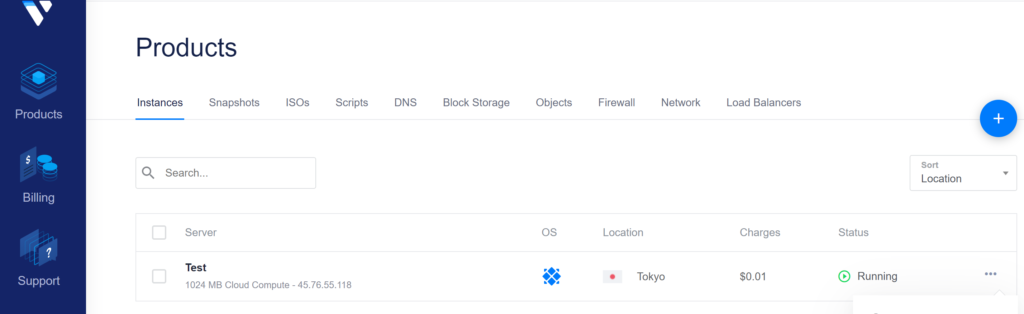
管理VPS
点击服务器名 如上图中的 Test,进入服务器管理界面
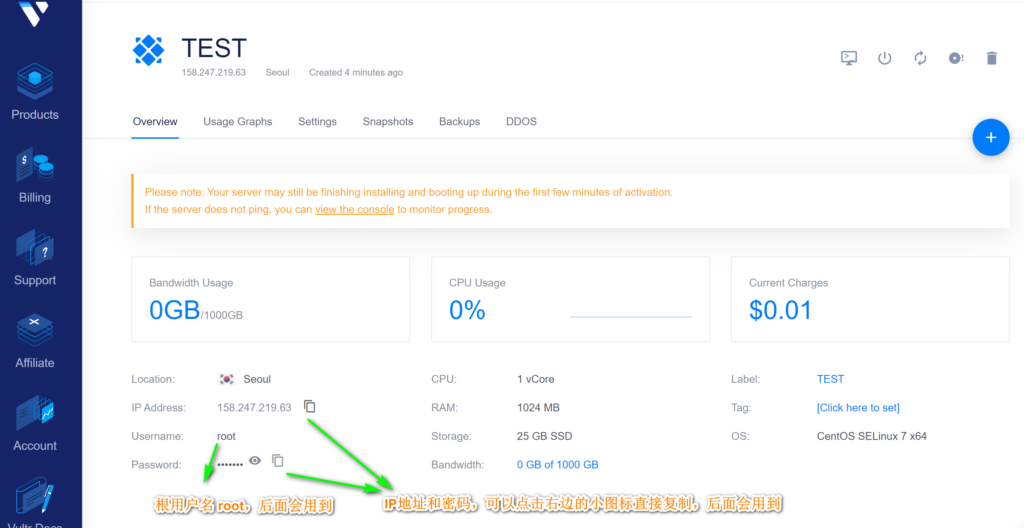
可以在 Overview 里找到IP地址、用户名和密码,后面用X-shell、Putty等SSH工具连接服务器时会用到。
登录VPS
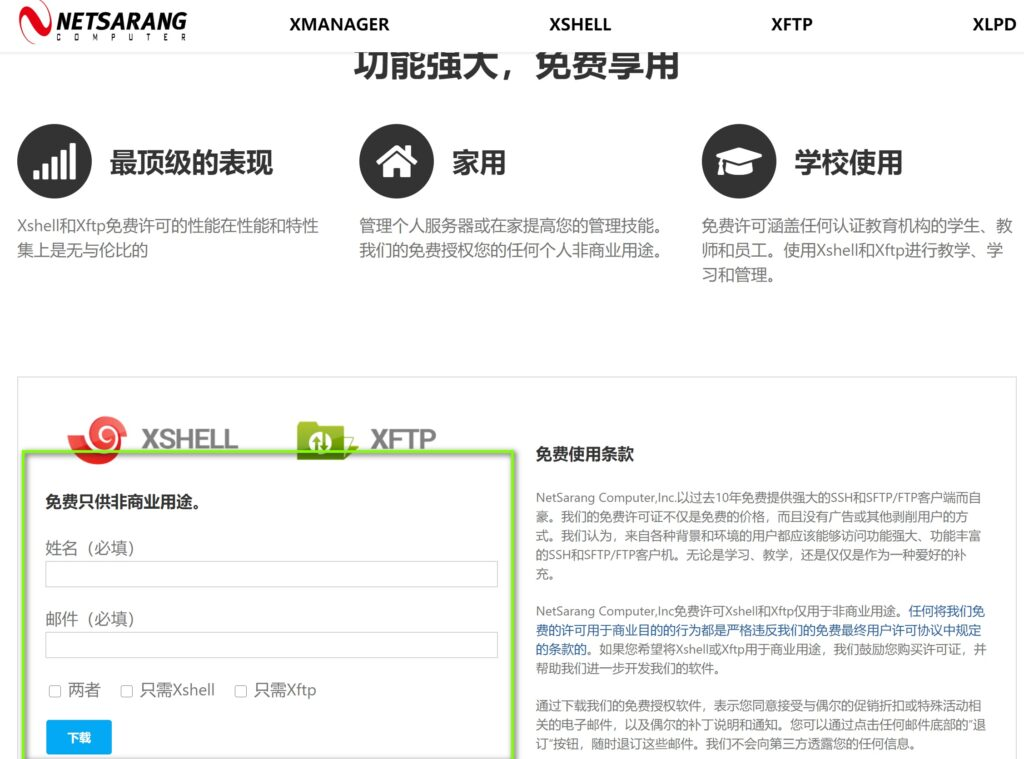
通过X-Shell登录,没有X-Shell的可以在官网申请个人版
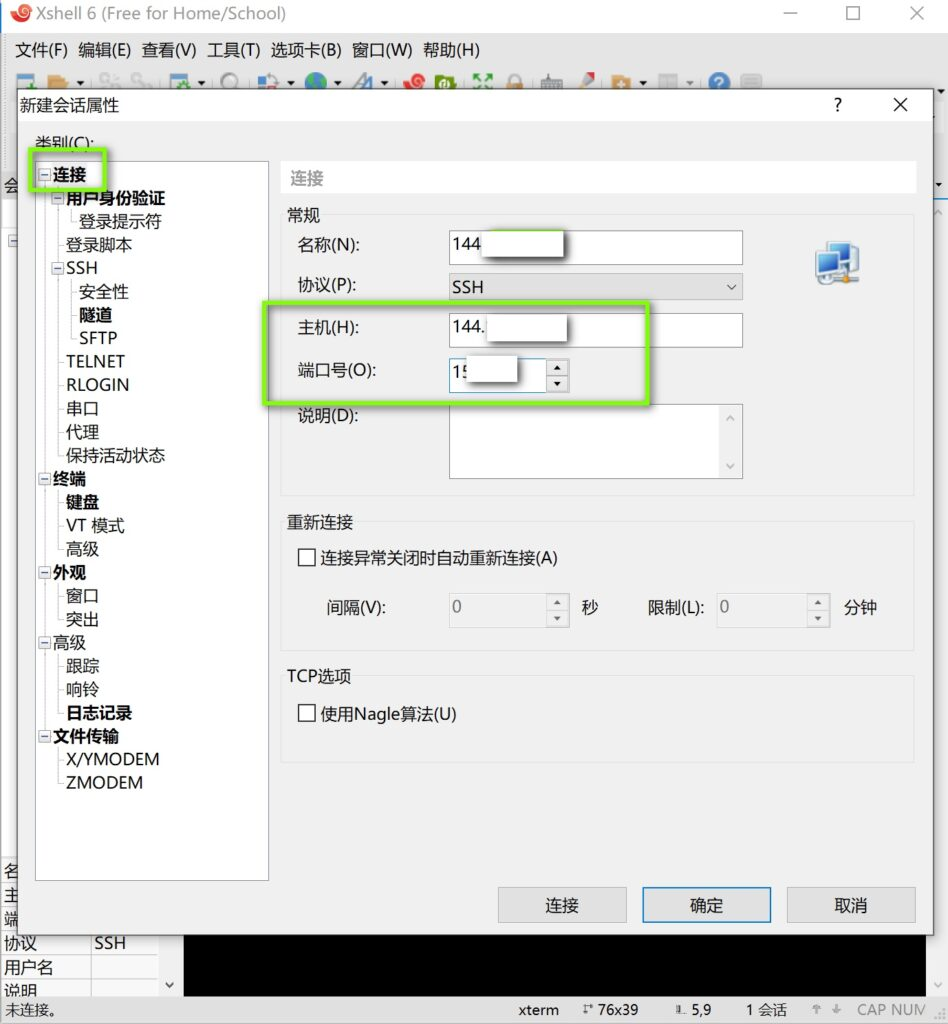
打开X-shell,在名称一栏里自定义名称,也可以不管 因为后面可以改。
在【连接】里填写主机上面的IP地址,端口号是默认的 22 不用改。
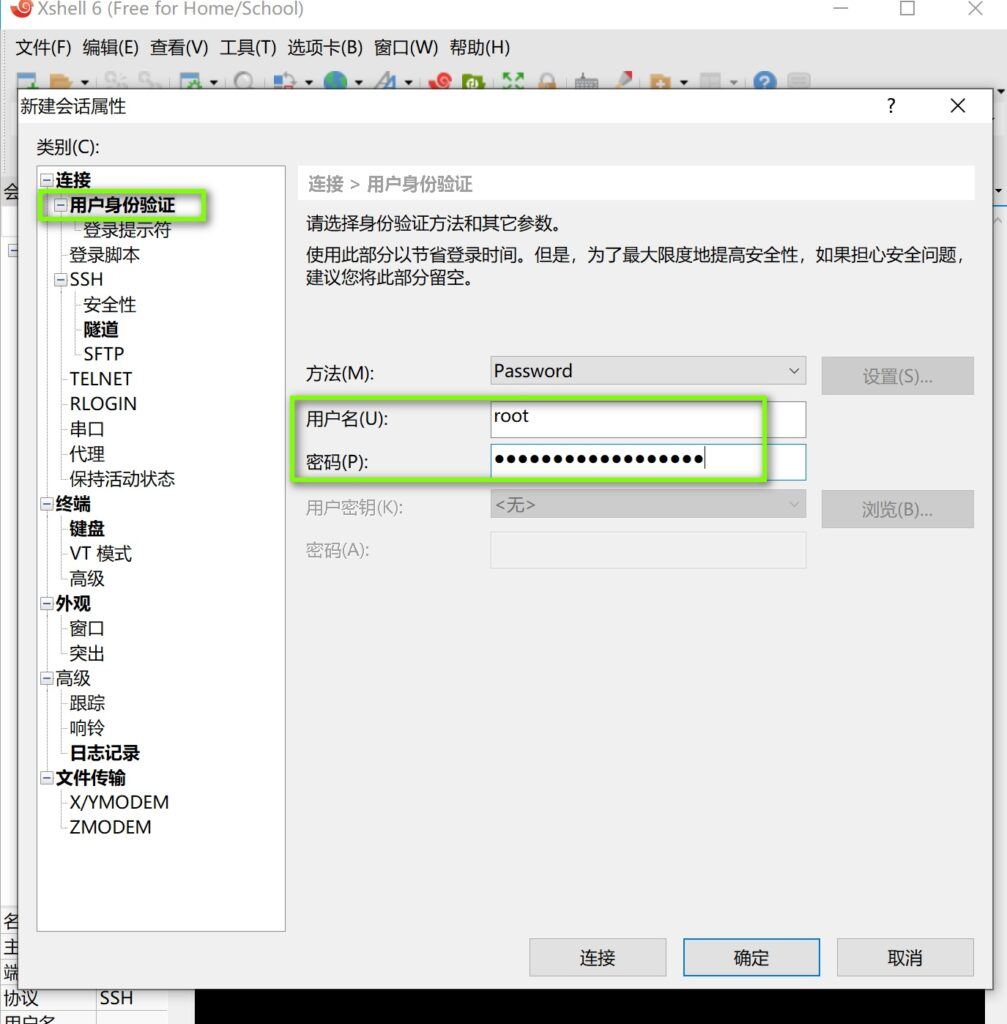
【用户身份验证】里用户为 root ,密码即上面提到的密码,填写好后进行连接
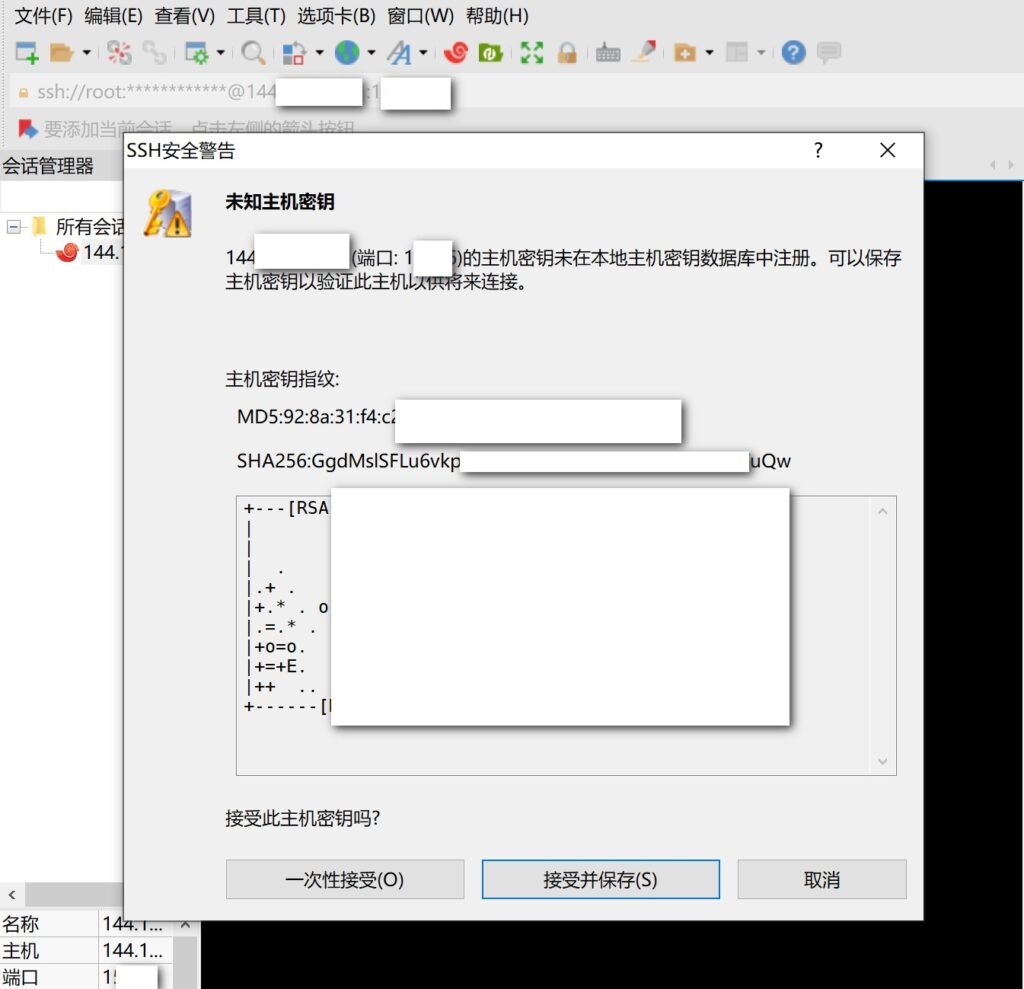
点 接受并保存
显示如下界面即表示连接成功
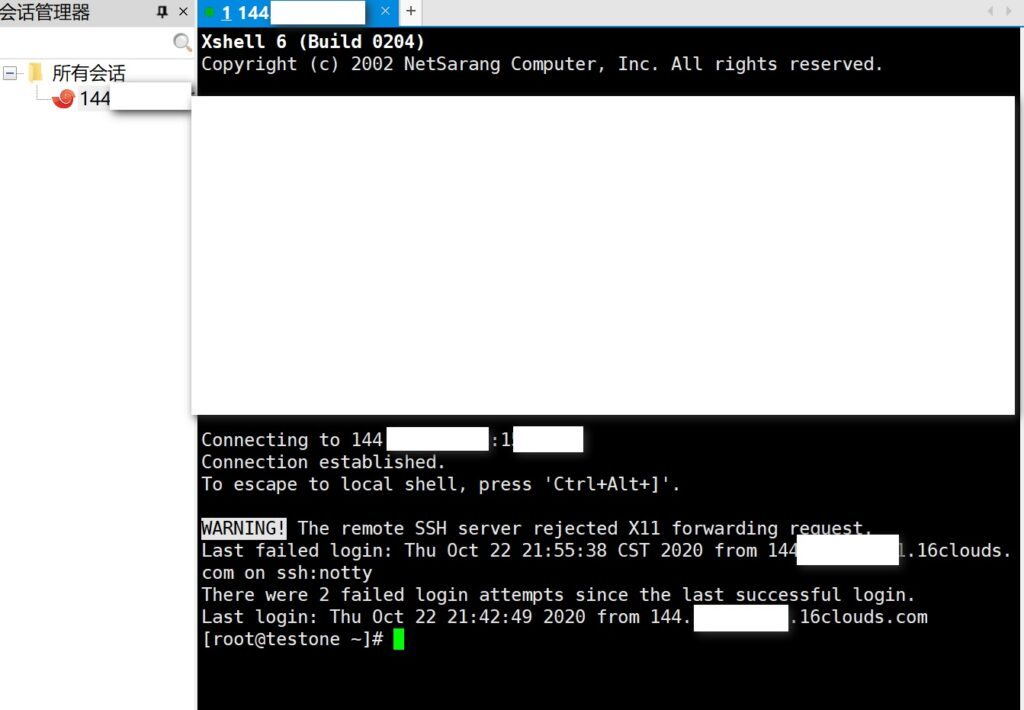
如果断开后重连需要再次输入密码,需要注意输入的密码在Linux环境不会显示出来,输入好后直接Enter就可以。
如果大家觉得X-SHELL申请太麻烦可以直接用Putty,这颗软件很轻量,口碑也很好。
如果嫌X-Shell申请比较麻烦可以选择轻便的Putty。
销毁VPS
如果遇到IP不能正常使用的情况,可以摧毁服务器再重建一个以达到更换IP的目的,新建的实例需要5分钟以后才可以销毁。
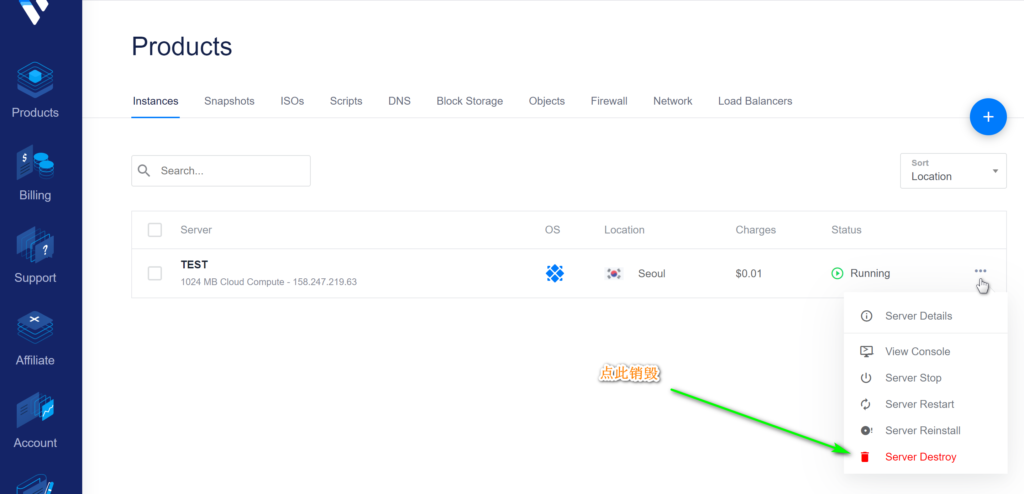
勾选Yes, destroy this server. 点击Destroy Server销毁实例
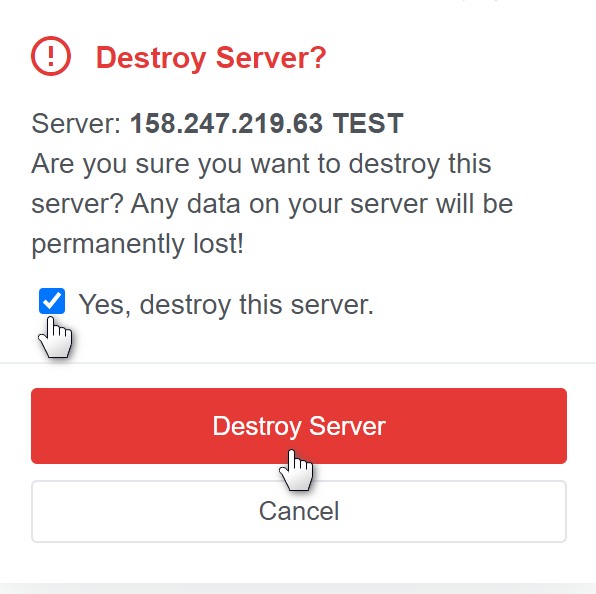
如果有重要数据的慎用。
到这里已经完成连接Vultr VPS,后面如果要实现其他功能如建站等需要输入对应的代码,建站在本专栏也有教程:
小结
Vultr机房多,按小时计费,一键WordPress建博客、一键Nextcloud建属于自己的网盘,一键WooCommerce开启网店,即开即用,灵活删除,无疑非常适合新手用户。