请问有什么免费的视频音频格式转换工具吗?
说实话,谁还没被视频格式折腾过呢?——费劲下好的高清大片,往电视上一插,卡成PPT;手机录的vlog想发出去,系统提示"文件太大发不了";好不容易找来的素材,拖到剪辑软件里,直接给你报个"格式不支持"……这时候要是手头有个顺手的转换工具,真的能救命。不管是MP4、MOV、AVI、MKV、WMV这些常见格式互转,还是压缩体积、调分辨率、抽音频、加字幕,甚至处理一些冷门需求,今天推荐的这9款工具都能帮上忙。从专业软件到在线网站,总有一款适合你。
音视频转换神器_支持1000+音视频格式转换_批量无损转换_小白轻松上手1、嗨格式视频转换器
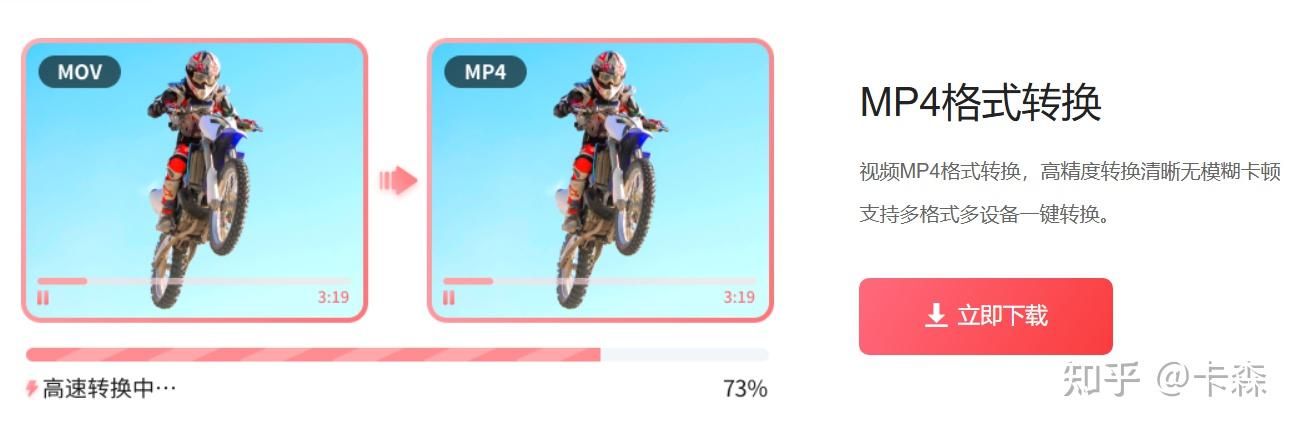
这软件最大的优点就是"不折腾"。你不需要懂什么码率、编码器,直接把视频拖进去,选好要转的格式,点一下就行,三步完事儿。它支持的格式特别多,市面上能见到的基本都能转,甚至像M3U8、KGM这种带加密的特殊格式也能搞定。
速度方面也挺给力,有智能加速,转个4K视频也不会让你等半天。除此之外,它里面还塞了不少实用小功能:视频太大可以智能压缩,画质损失很小;能把几段视频拼在一起;还能加水印、加字幕、调播放速度,甚至简单剪一剪、做个GIF动图。对于不想装一堆软件的人来说,这一个基本够用了。
2、野葱视频转换器
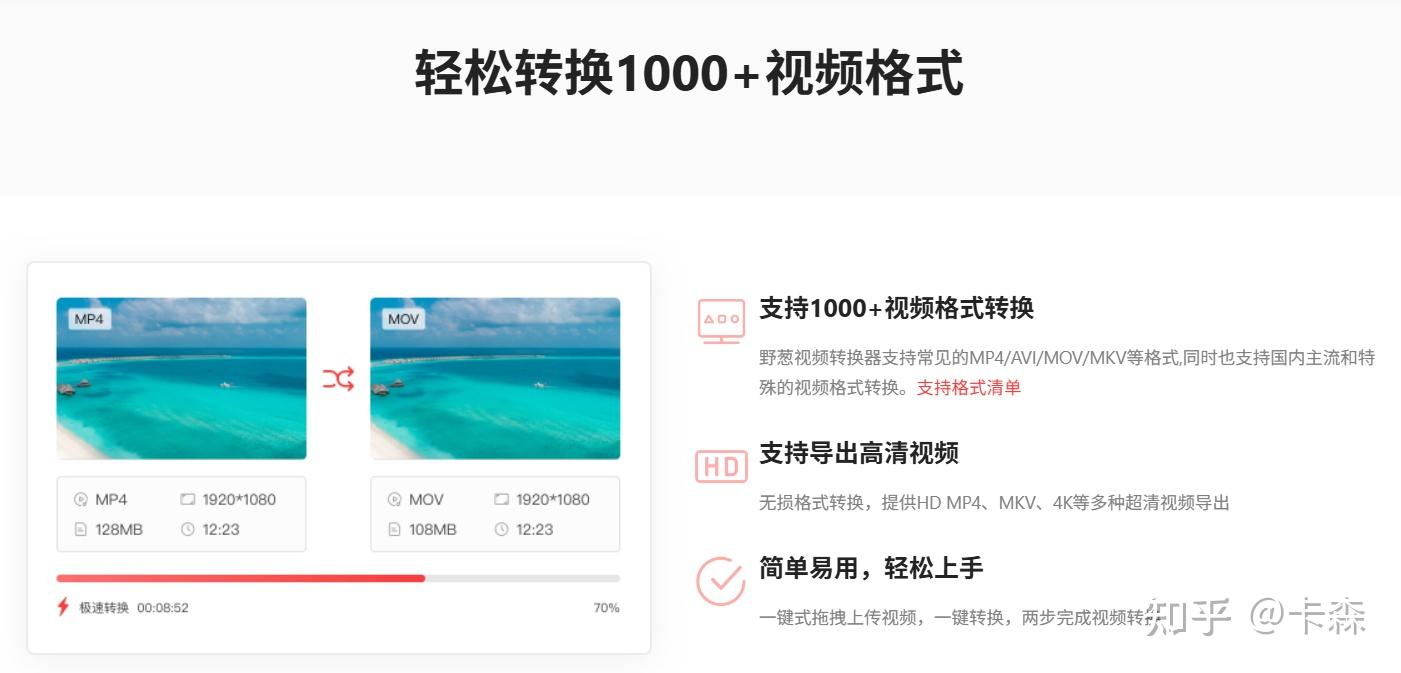
如果你经常要批量处理大视频,这款值得试试。它用了硬件加速技术,能充分调动你电脑的CPU和显卡性能,转换速度比普通软件快个两三倍,挺明显的。
除了常规的格式支持(包括4K/8K超高清),它有个"设备适配"功能特别省事:你不用去研究什么参数,直接选你的手机、平板、游戏机或者电视型号,软件自动帮你匹配最佳设置,转完直接拷过去就能看。另外像视频压缩、提取音频、简单剪辑这些功能也都有,属于全能型选手。
3、HandBrake
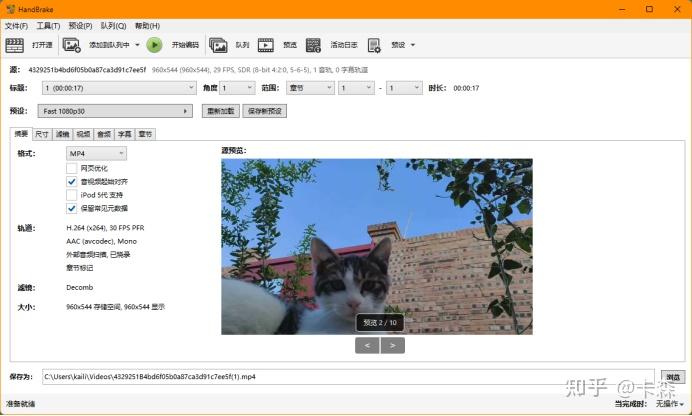
不要钱,代码全公开,用了多少年了口碑一直在线。这软件适合喜欢自己折腾的人,里面的设置项特别细:视频编码器、帧率、码率、音频轨道、字幕、章节标记,几乎每个环节你都能手动微调。
它也支持批量队列,你可以把一堆视频排好队,让它自动挨个处理,人去干别的事就行。虽然界面看起来有点"技术流",但熟悉了之后真的香,尤其是有特定输出需求的时候,自由度拉满。
4、VLC Media Player
估计很多人电脑里都有VLC,毕竟它几乎什么视频都能播。但你知道吗?它其实也能转格式。
通过"转换/保存"功能,常见的视频格式互转完全没问题。虽然参数调节没有专业软件那么细,但胜在方便——你本来就用它看视频,顺手转一下,不用额外装软件。日常应急、简单转换,用它绰绰有余。
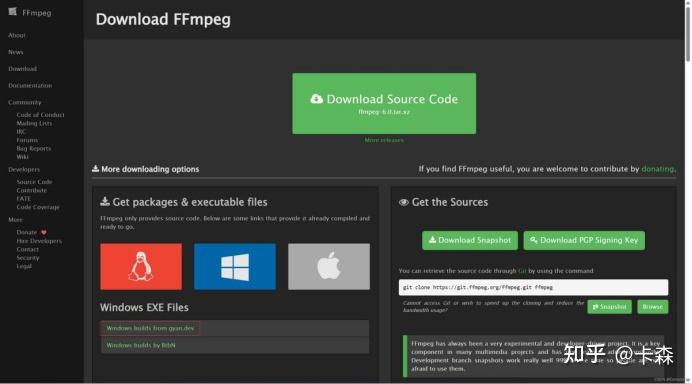
5、FFmpeg
这是个命令行工具,没有图形界面,全靠自己敲代码。听起来很劝退对吧?但功能是真的强,你能想到的音视频操作它几乎都能干:转格式、压缩、裁剪、合并、抽音频、调速、加滤镜……而且处理速度通常很快。
网上有海量的FFmpeg命令教程和现成代码,很多常见需求复制粘贴就能用。如果你愿意花点时间学,或者偶尔需要完成一些特殊操作,它绝对是神器级别的存在。
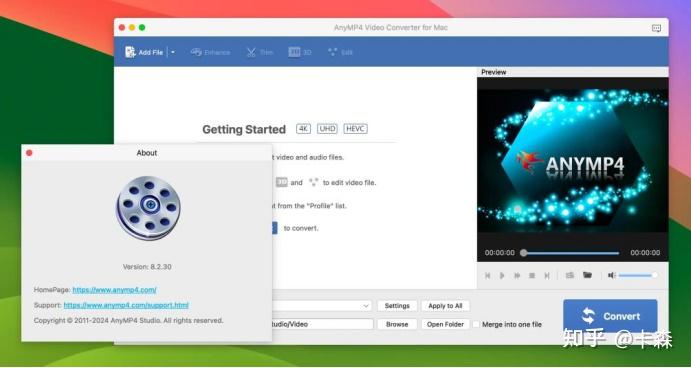
6、Any Video Converter
这软件不止能转格式,还能从YouTube等上千个网站下载视频,自带基础剪辑功能,甚至能翻录DVD。它给各种流行设备(iPhone、iPad、安卓机、游戏主机)都准备了优化好的预设,你直接选设备就行,不用自己调参数。
界面设计得比较直观,功能虽然多但不乱,新手翻一翻也能快速找到要用的东西。属于那种"一个软件解决多个问题"的类型。
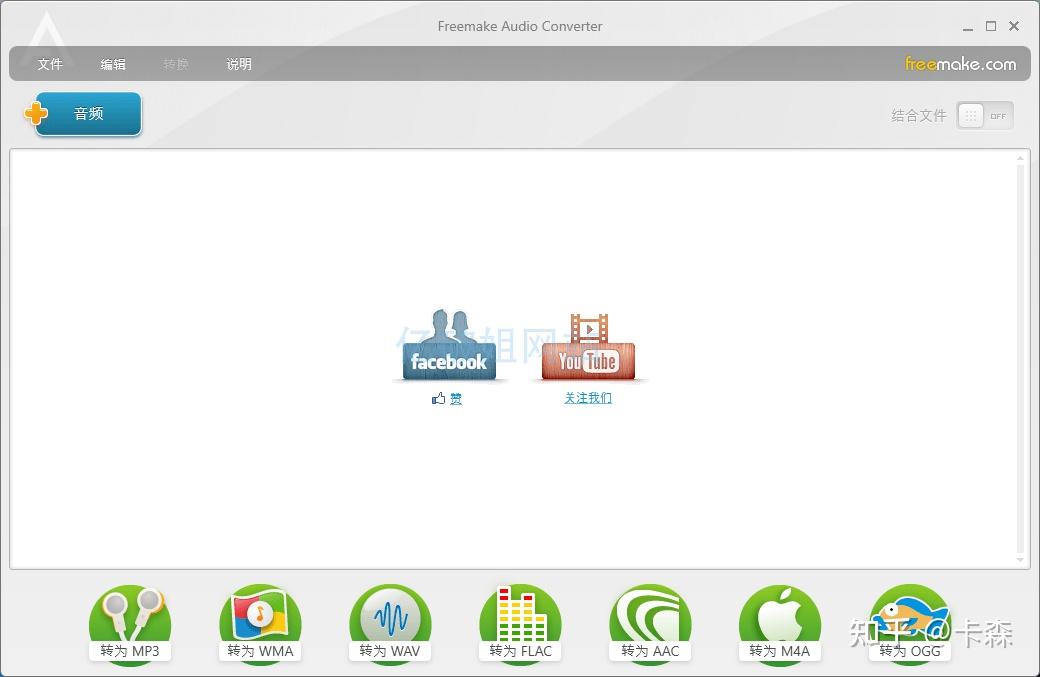
7、Freemake Video Converter
支持超过500种格式,操作逻辑特别简单:加文件 → 点输出格式图标 → 转换,完事儿。如果你不是经常转视频,只是偶尔有一两个文件要处理,又不想花钱买软件,Freemake是个挺靠谱的选择,免费、直观、不啰嗦。
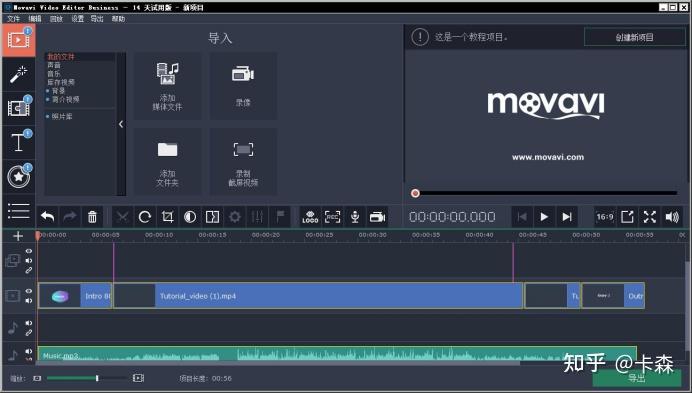
8、Movavi Video Converter
如果你特别在意软件用起来顺不顺手、看着舒不舒服,Movavi应该会让你满意。它的界面设计得很现代,各种功能都用滑块和按钮呈现,操作起来很直觉。
除了转换,它还集成了不少编辑功能:裁剪画面、旋转角度、加字幕和水印、调色、画面稳定等等。对于重视视觉体验、讨厌复杂技术设置的人来说,这款用起来会很愉悦。
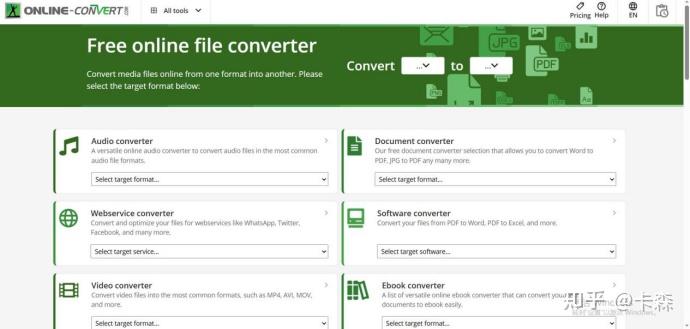
9、Online-Convert
有时候你不在自己电脑上,或者就转一两个文件,懒得装软件,这种在线工具最方便。打开网页就能用,不用下载安装,即开即用。
不过缺点也很实在:对文件大小有限制(一般100-500MB封顶),网速慢的话上传下载很煎熬,而且涉及隐私的视频文件上传到第三方服务器,总归有点不放心。适合处理不重要的、体积不大的临时需求。
常见问题解答
Q1:转完视频后画质变糊了,怎么破? A:大概率是码率设太低了。转换时尽量选"保持原始质量"或者手动把码率调高。另外,不要反复转码——从已经压缩过的视频再转一次,画质会一次比一次差,最好是用原始文件转。
Q2:MP4和MKV到底选哪个好? A:日常用选MP4,兼容性最强,走到哪都能播;MKV更适合收藏高清电影,它能封装多条音轨、字幕、章节,功能更灵活,但有些设备可能不认。看需求,求稳就选MP4。
Q3:在线转换工具安全吗?会不会泄露隐私? A:普通的公开视频问题不大,但涉及个人拍摄、工作素材或者带敏感信息的文件,强烈建议用本地软件处理,别往上传。毕竟文件到了别人的服务器,你没法控制它怎么存、怎么删。
Q4:为什么视频转完格式,有些播放器还是放不了? A:格式只是容器,里面装的视频编码和音频编码才是关键。比如同样是MP4,有的用H.264编码能播,有的用H.265(HEVC)老设备就不支持。转换时留意一下编码器选项,选兼容性更好的H.264通常最稳妥。
Q5:怎么把视频压小但又不至于太糊? A:可以试试调整分辨率(比如4K降到1080P)、适当降低码率,或者选H.265编码(比H.264体积小一半左右,画质相近)。不过H.265对设备要求高一点,不确定兼容性的话,H.264配合合理码率是最保险的方案。
总结一下
这9款工具其实各有各的脾气:嗨格式和野葱适合想要省心、功能全的国内用户,一个偏小白友好,一个偏速度;HandBrake和FFmpeg是给愿意折腾的人准备的,免费且强大;VLC属于"顺手用用"型;Any Video Converter和Freemake功能杂、成本低;Movavi主打好看好用;Online-Convert则是临时救急的选择。
挑工具不用贪多,想清楚自己平时最常干什么——是批量转电影、压缩发朋友圈、还是偶尔抽个音频?找准需求,装一两个顺手的就够了。如果你还藏着什么私藏好工具,或者有独门使用技巧,别光自己用啊,评论区分享一下,大家一起偷懒!