怎么配置 mpv 播放器?
笔者之前研究过许多PC端的视频播放器,比如Potplayer、VLC、Windows自带的媒体播放器、MPC、KMPlayer等,总是找不到一款各方面都称心如意的。之前虽然听说过MPV的鼎鼎大名,但碍于手动配置的麻烦还是没有尝试。
但是,最近闲来无事折腾了一番,笔者终于大彻大悟:
自己动手,丰衣足食
其实市面上已经有很多MPV的懒人包了,比如大名鼎鼎的MPV_Lazy(MPV_PlayKit),支持下载解压即用。
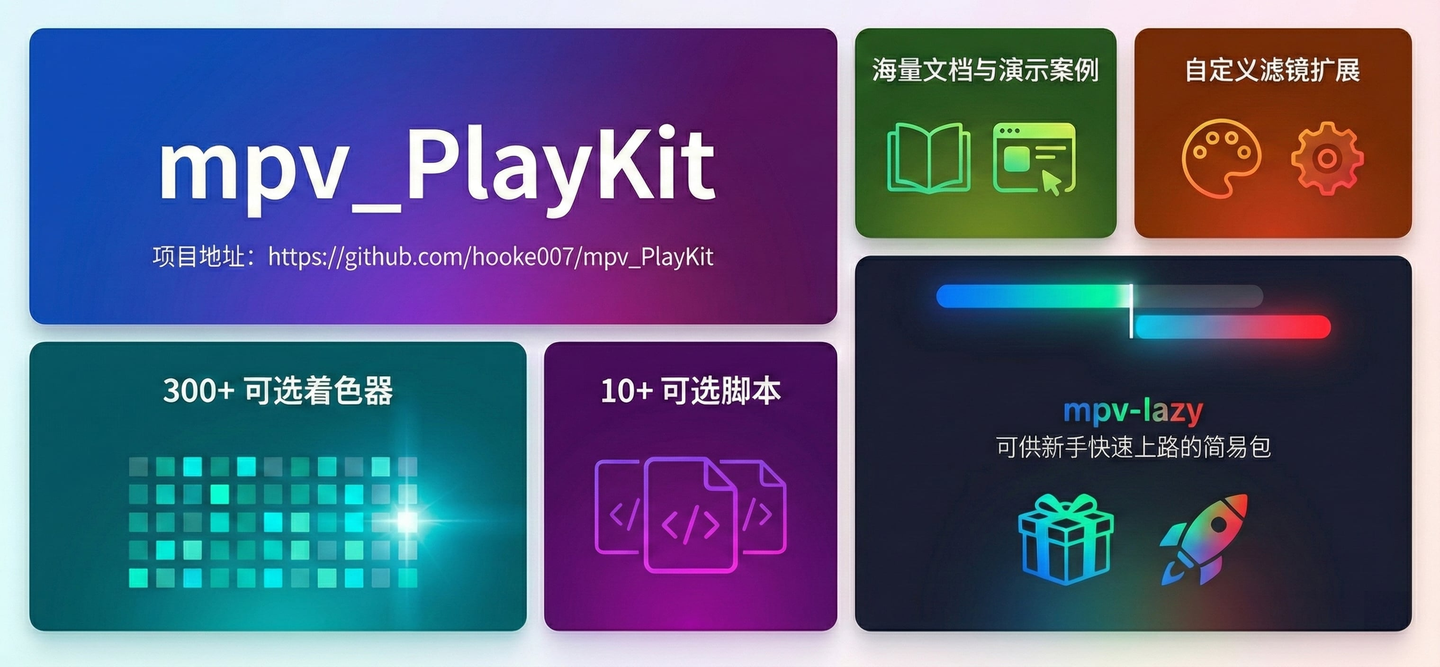
但这种所谓的“懒人包”往往配置过多,定位也略显尴尬:
如果我确实足够懒,那PotPlayer就够用了;如果我喜欢折腾,为什么不去自己手动配置MPV,还要一点点研究你的项目呢?
最理想的状态反而是尽可能保持官方原版配置,自己手动换个好用一点的皮肤,微调几个功能就可以了。
而且这样还能清楚地知道自己究竟配置了什么,最大程度按照喜好打造专属播放器。
下载MPV
进入MPV下载界面,Windows用户建议选择第二个Github源,这个更新比较及时。
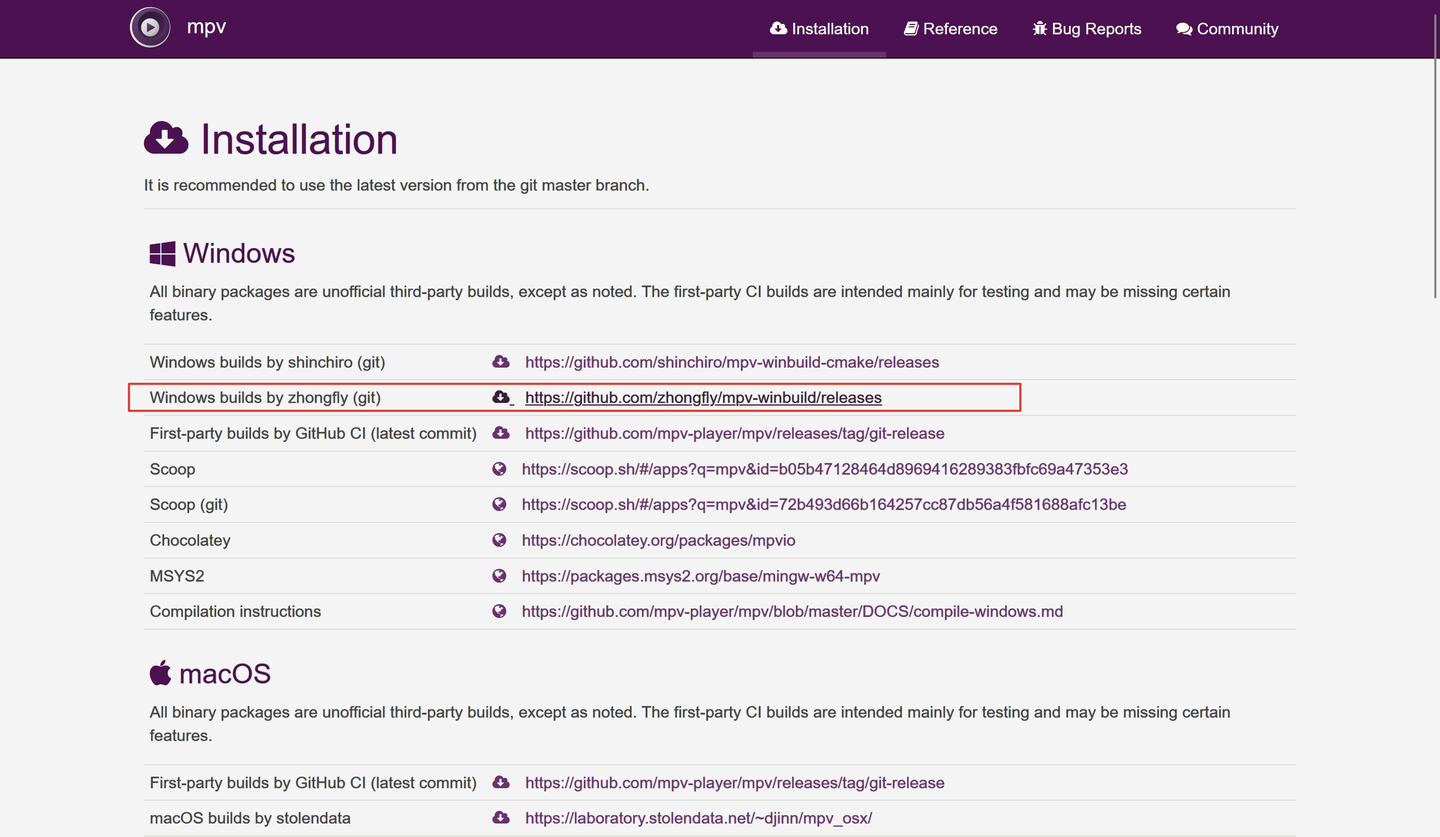
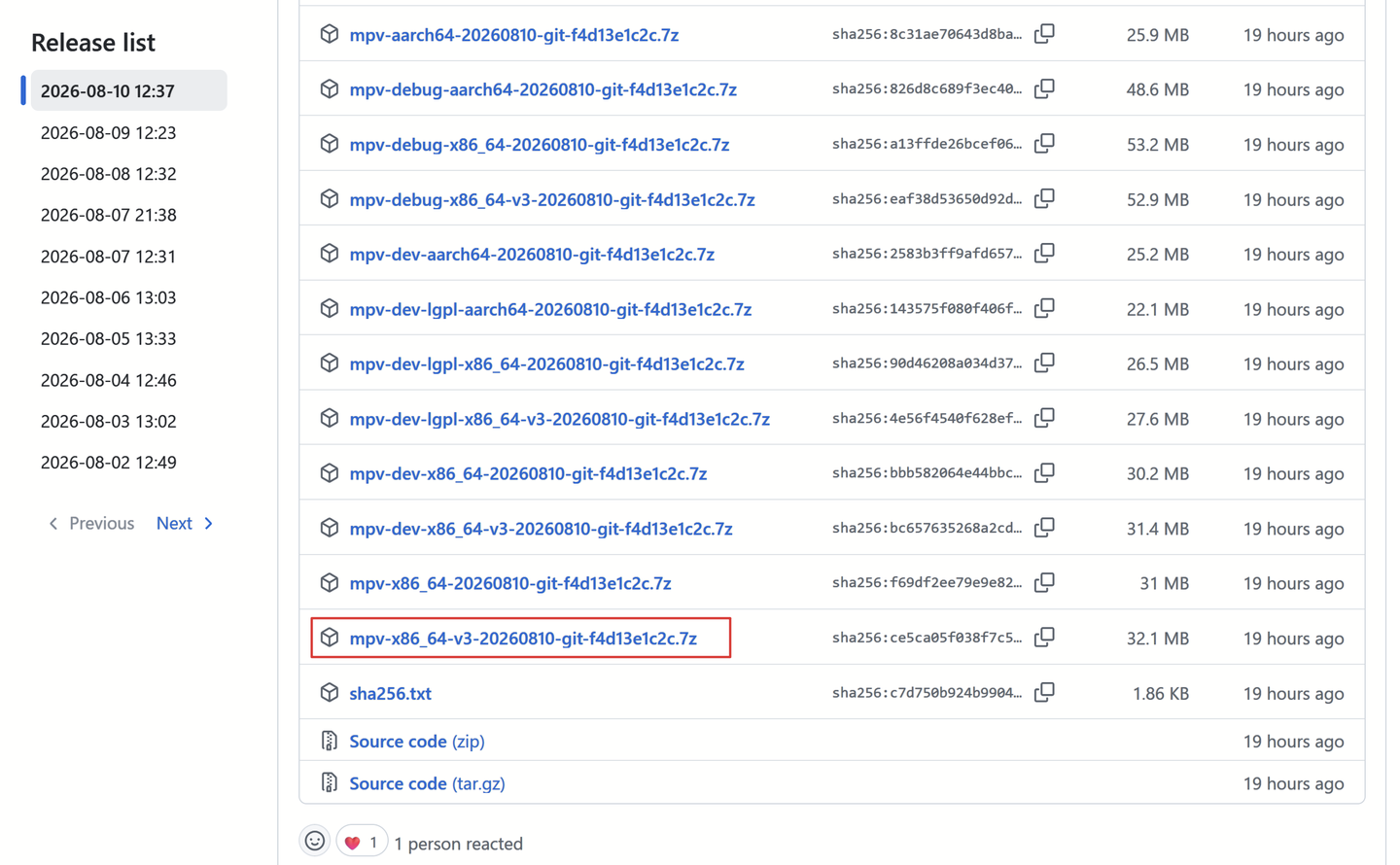
选择最新发行版的带有v3标识的7z压缩包下载。
将文件解压到安装目录,管理员运行mpv-register批处理文件,为MPV播放器添加文件关联。
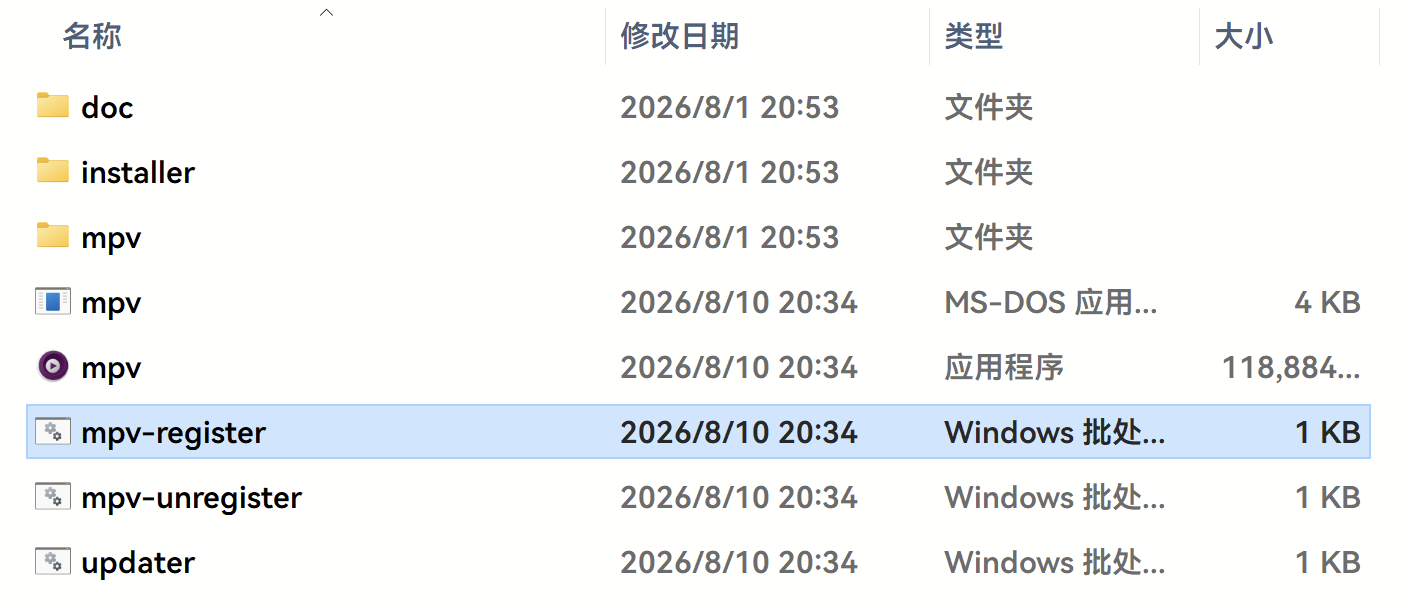
此时MPV就算是安装完成了,可用于视频播放。
更换皮肤
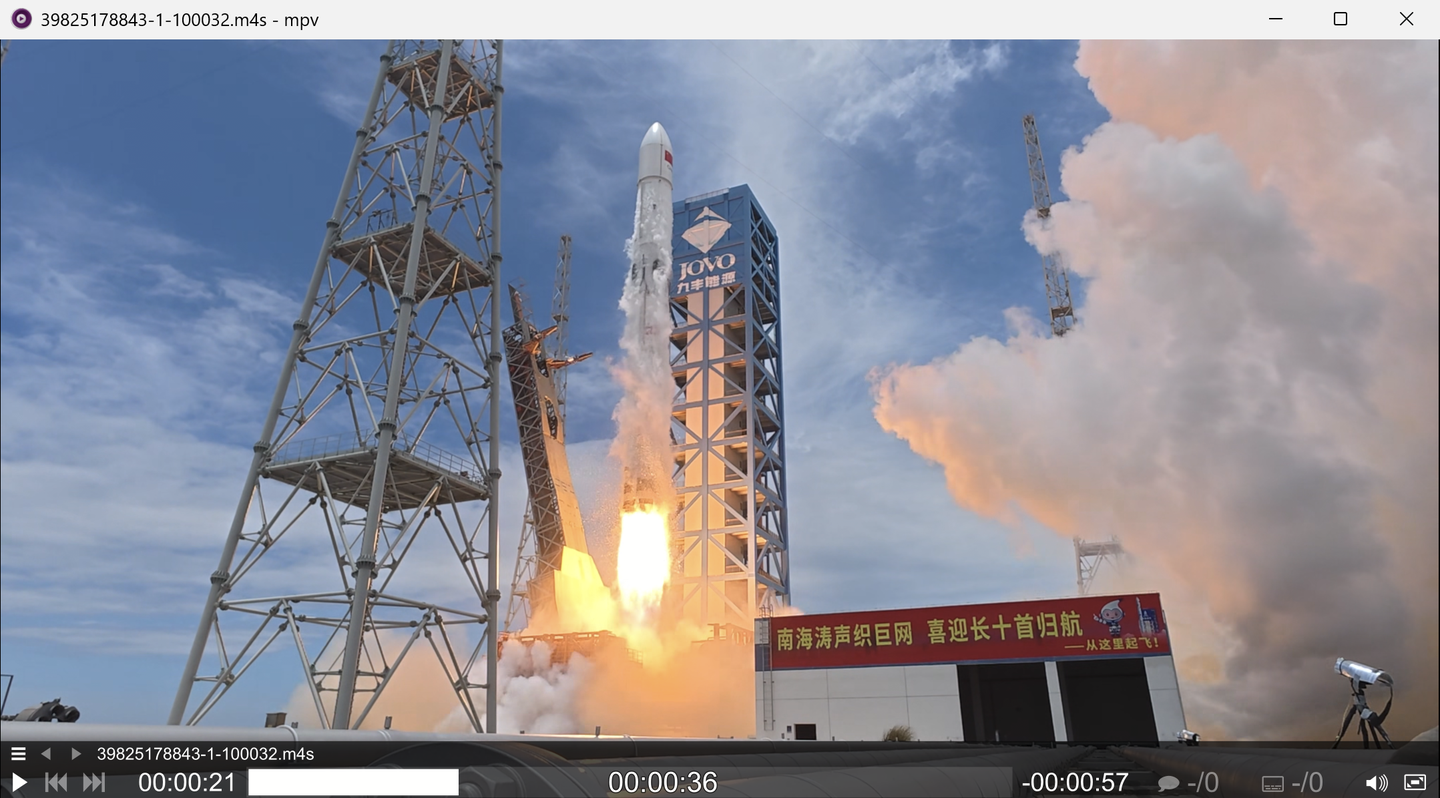
虽然MPV默认情况下有点像毛坯房,但设计理念倒是不错,无边框设计,Windows窗口框架样式,快进快退跳转性能优异,比那些用着老掉牙UI的播放器高到不知道哪里去了。
只是这套默认的图标实在是有点说不过去了,这是和VLC学的吗?已经2026年了,还是赶紧换套皮肤吧。
这里我们选用ModernZ,这是一个类似于Windows媒体播放器的MPV皮肤。
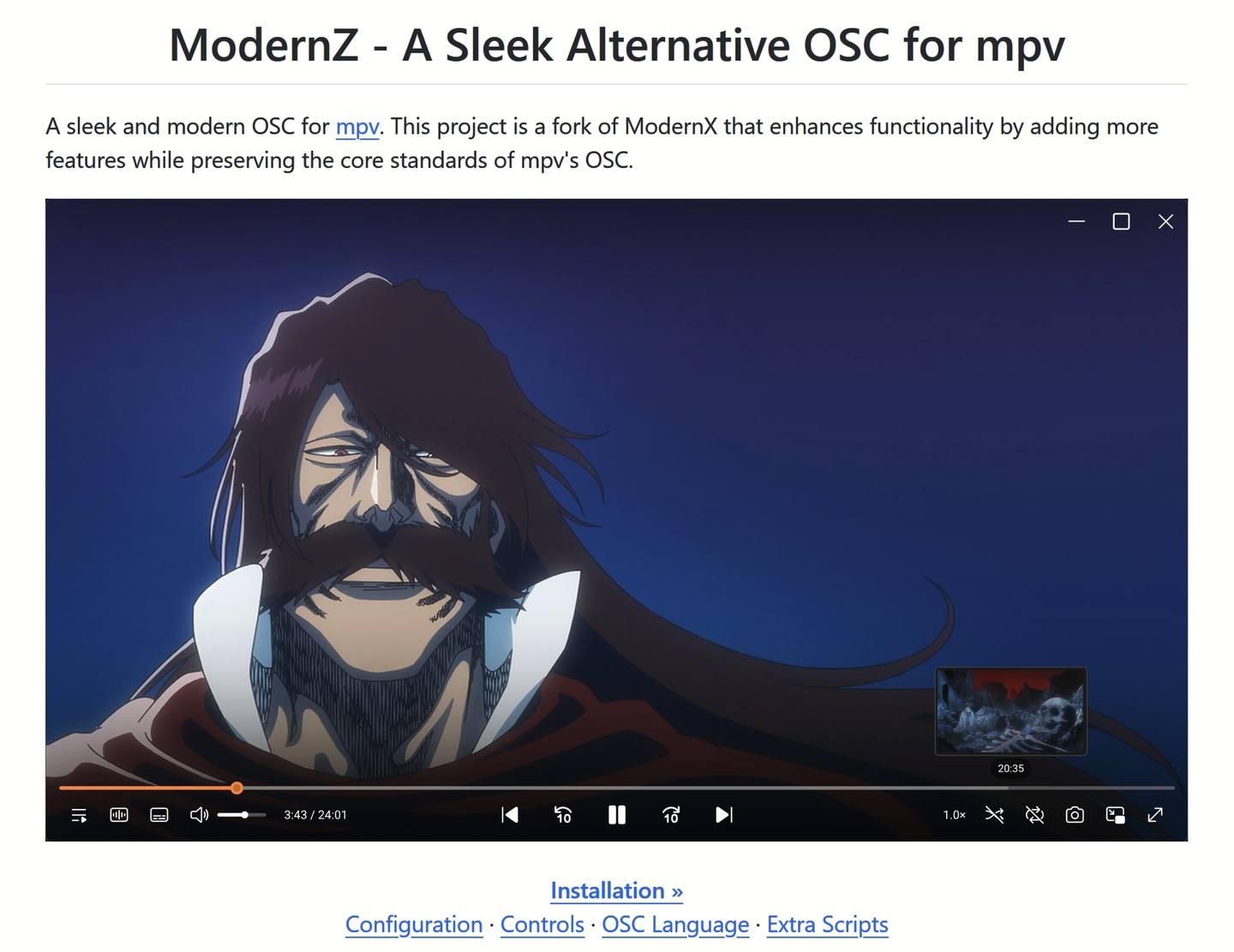
首先去ModernZ的Github界面,把所有文件一股脑打包下载下来。
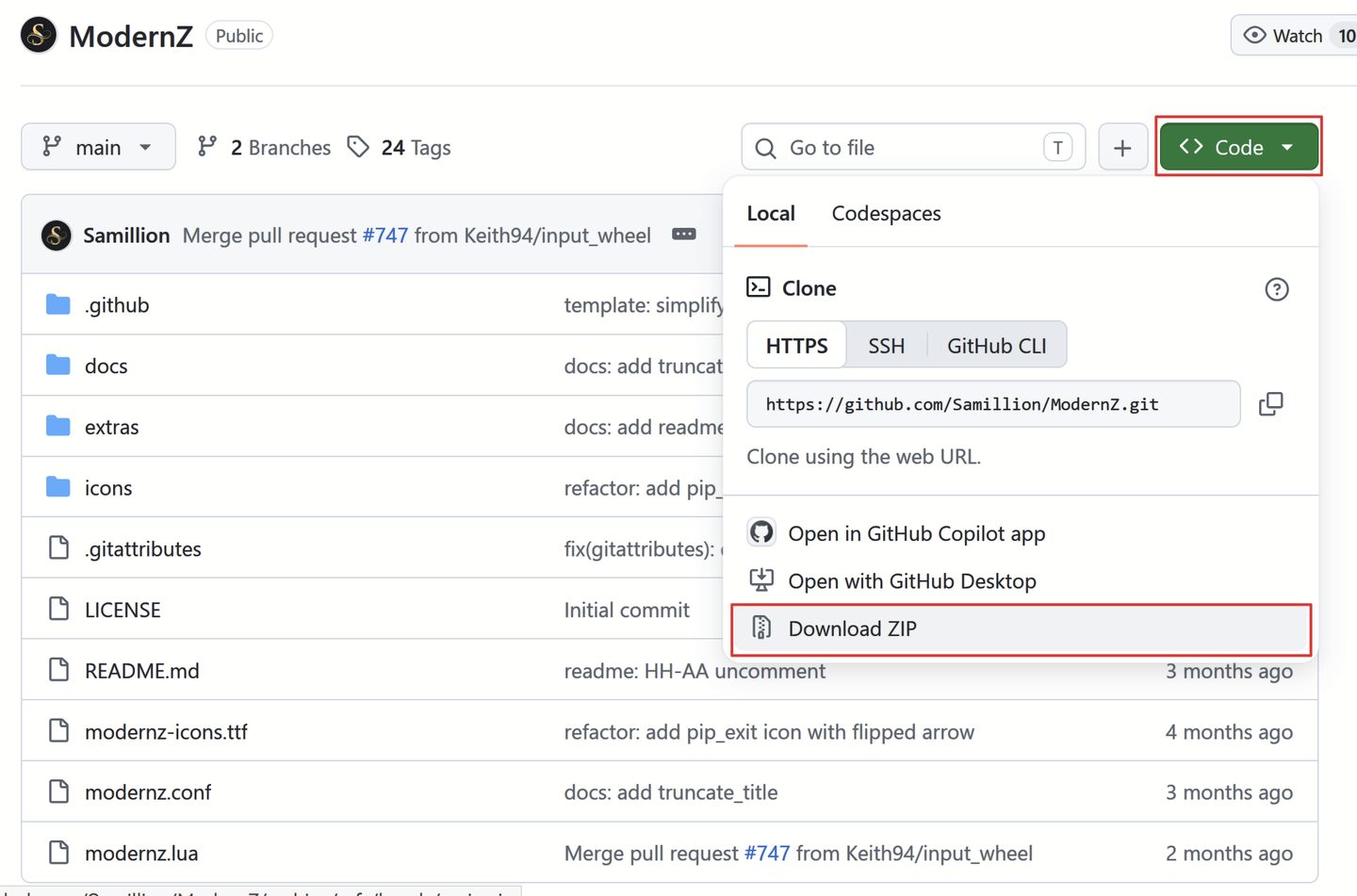
解压后找到modernz.lua、modernz.conf、modernz-icons.ttf以及extras\locale\文件夹下modernz-locale.json这四个文件备用。
在安装目录下创建portable_config文件夹,在此文件夹下继续创建fonts、scripts、script-opts这三个文件夹。
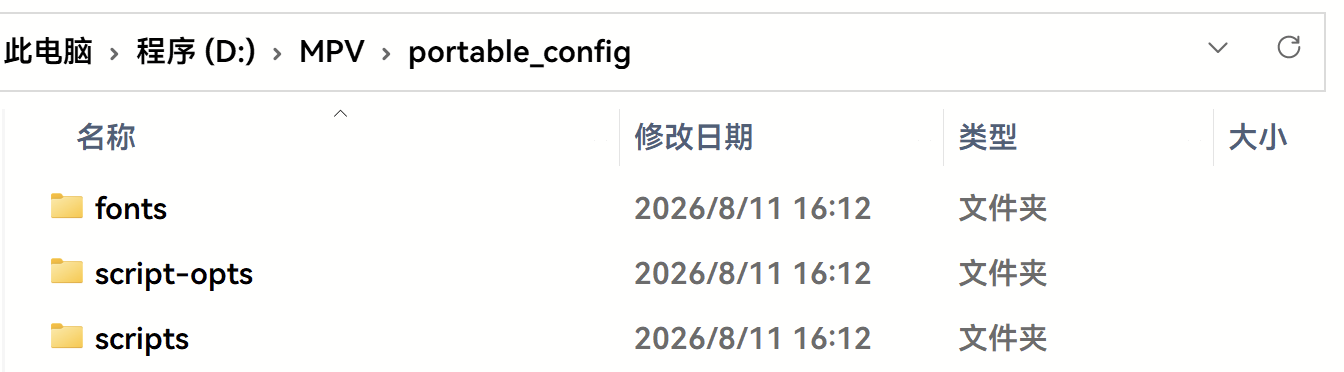
- 将
modernz.lua放入scripts文件夹 - 将
modernz.conf和modernz-locale.json放入script-opts文件夹 - 将
modernz-icons.ttf放入fonts文件夹
皮肤安装成功,打开MPV会发现按钮更新了,下方控制栏也是鼠标滑过才会浮出的逻辑。
打开modernz.conf,可以看到大量的配置选项。
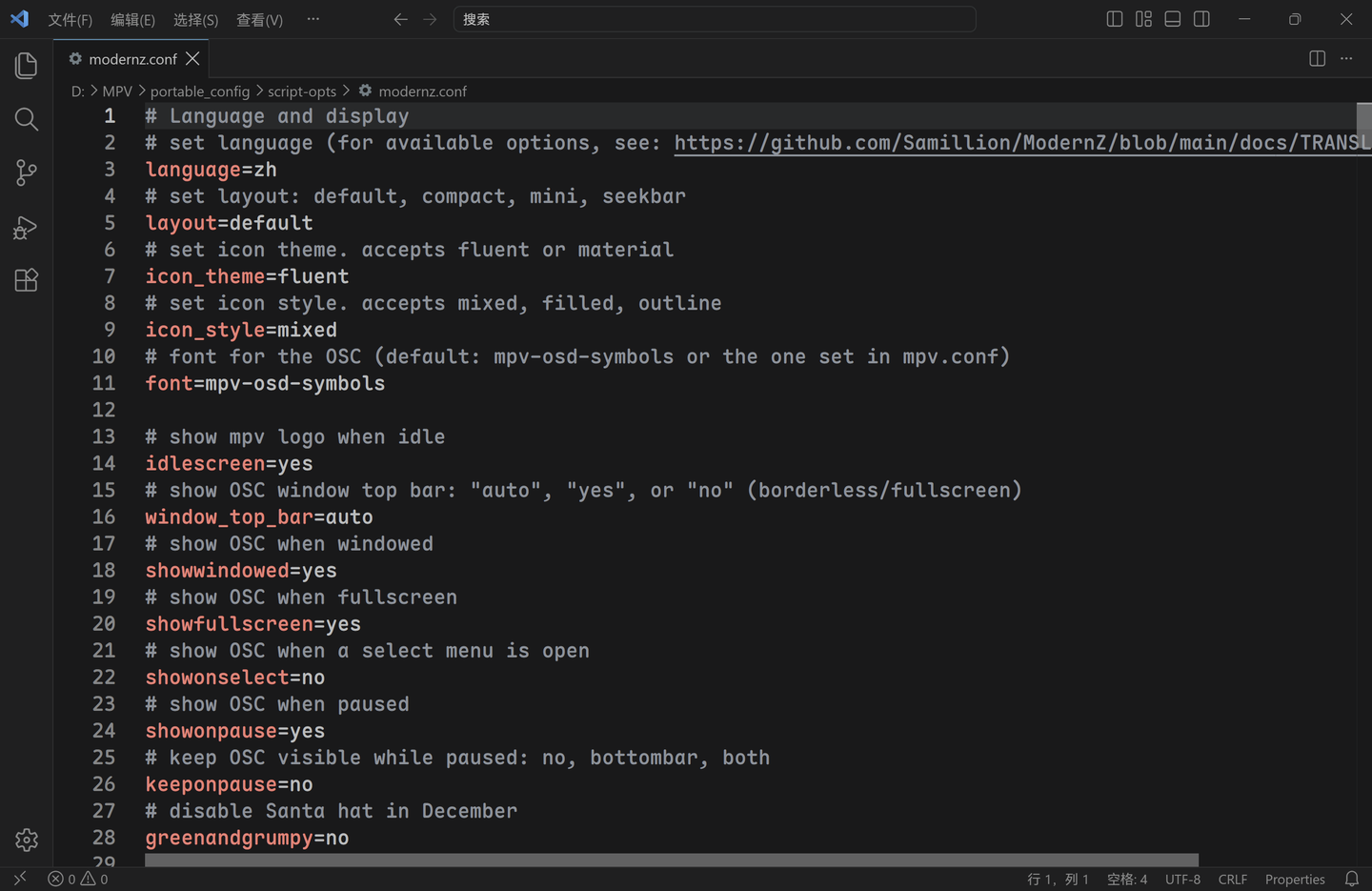
好皮肤,不过我要稍作修改。
# 将语言从默认(default)修改为中文(zh)
language=zh

# 禁用 seek 时自动弹出控制栏(原为 yes)
osc_on_seek=no

# 禁用控制栏根据视频尺寸自动缩放(原为 auto)
vidscale=no

# 窗口模式下的控制栏缩放比例由 1.0 放大到 1.8
scalewindowed=1.8

# 全屏模式下的控制栏缩放比例由 1.0 放大到 2.0
scalefullscreen=2

# 隐藏秒数快进/快退跳转按钮(原为 yes)
jump_buttons=no

# 显示“上一章/下一章”跳转按钮(原为 no)
chapter_skip_buttons=yes

# 隐藏窗口置顶按钮(原为 yes)
ontop_button=no

# 隐藏截图按钮(原为 yes)
screenshot_button=no

# 将进度条的高度/粗细由中等(medium)调整为特大(xlarge)
seekbar_height=xlarge

# 将触发隐藏音量条的窗口宽度阈值从 1150px 降低到 500px(小窗口模式下也能显示音量条)
hide_volume_bar_trigger=500
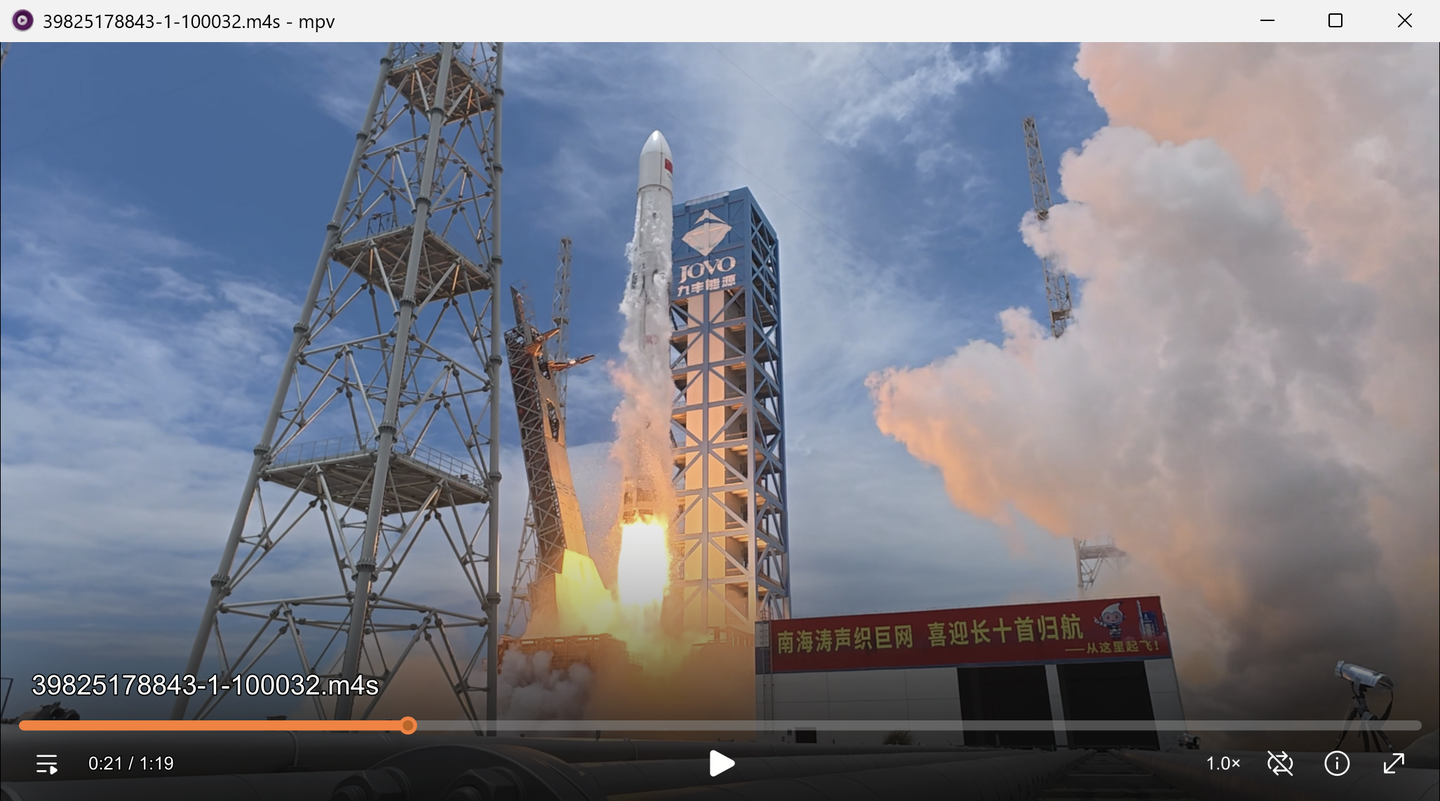
这些配置改动主要集中在下面三个方面:
- 控制栏合理缩放
- 播放控制按钮的精简替换
- 小窗口交互优化
最终皮肤效果如图所示。
配置MPV
虽然皮肤已经完善,但默认情况下的MPV还有一些值得更改的地方。
好配置,不过我要稍作修改。
在portable_config文件夹下创建mpv.conf文件,写入如下配置:
# ===== 视频输出驱动 =====
vo=gpu-next

# ===== 显卡硬解 =====
hwdec=d3d11va
hwdec-codecs=all

# ===== 取消白色进度条 =====
osd-bar=no

# ===== 替换原生UI =====
osc=no

# ===== HDR 与色彩正确映射 =====
target-colorspace-hint=yes
target-peak=auto

# ===== 充分发挥核显渲染性能 =====
swapchain-depth=2

# ===== 自动加载 =====

# 加载相同目录下的外部音轨/字幕
audio-file-auto=fuzzy

# 自动将同目录下的媒体文件创建为播放列表
autocreate-playlist=same

# 只加载视频文件,避免把图片、字幕等也加进来
directory-filter-types=video

# 不扫描子目录,只关注当前文件夹
directory-mode=ignore

# ===== 降低长按快进速率 =====

# 按键重复速率,默认是40
input-ar-rate=10

# ===== 增大音频缓冲 =====

audio-exclusive=no

ao=wasapi

audio-buffer=0.4
改动主要集中在下面五个方面:
- 提升画面渲染与HDR色彩还原
- 精简UI与去除原生界面
- 自动化文件与播放列表管理
- 优化长按按键快进体验
- 稳定音频输出与防卡顿
经过这些配置之后,MPV的性能基本上与Potplayer不分伯仲了,某些地方还能反超Potplayer。
菜单汉化
这时细心的朋友可能会注意到,右键菜单仍然是英文,比较影响使用体验。
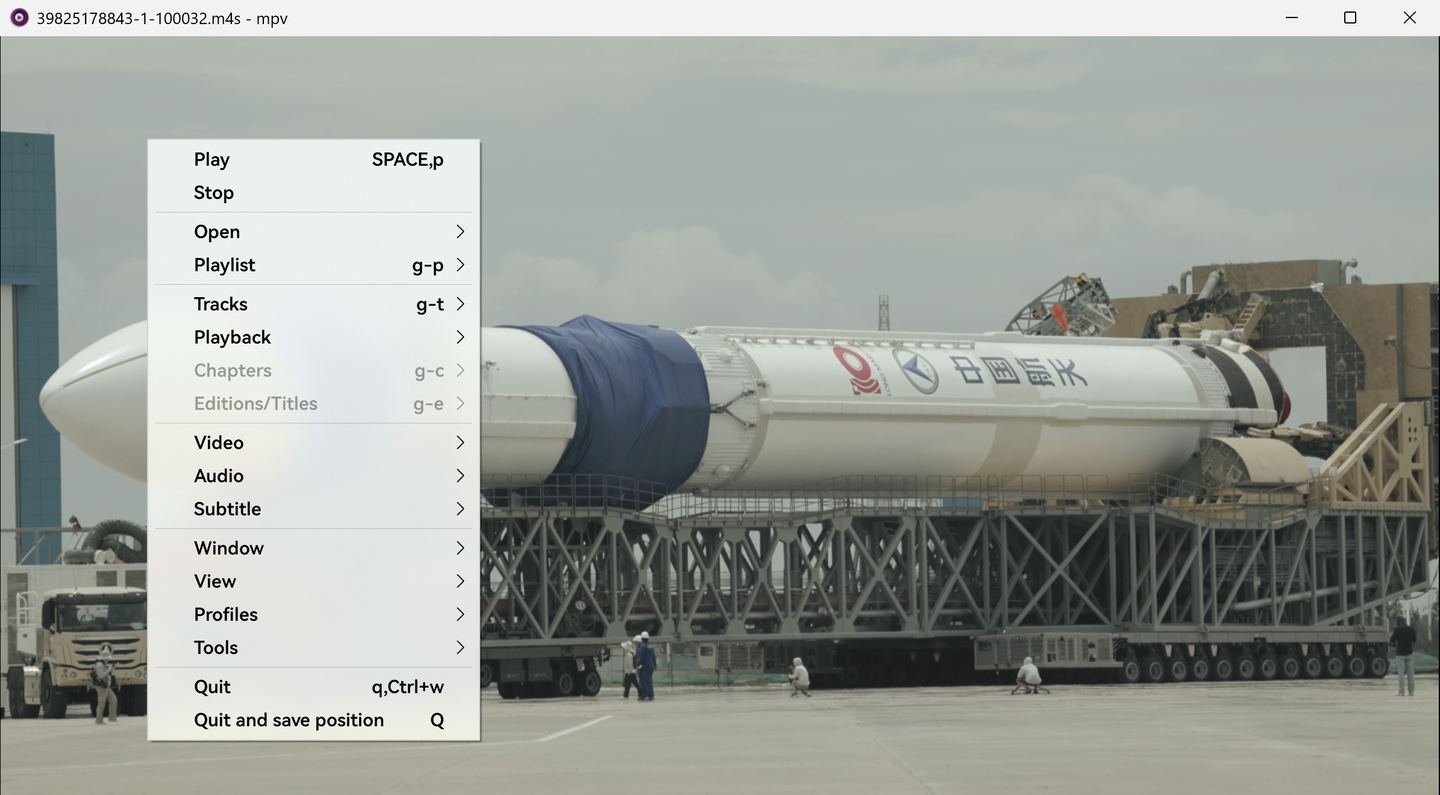
好在MPV_Lazy已经把MPV的大厦盖成了,我们只需取两块砖下来即可。
同样的方法下载mpv_PlayKit的所有文件。
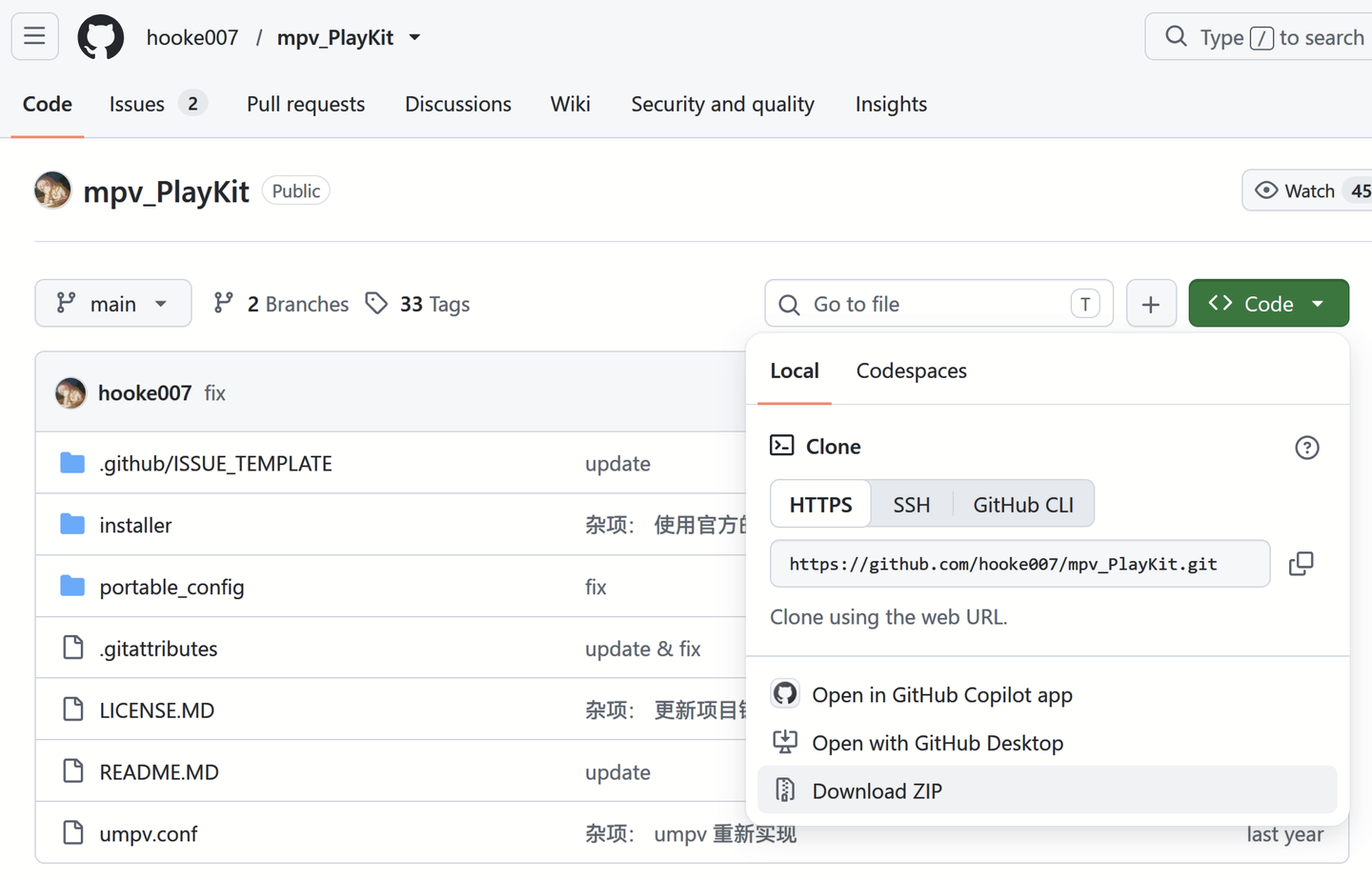
解压后找到portable_config文件夹中的menu.conf和input.conf,直接放入我们的portable_config文件夹即可,此时右键菜单汉化完成。
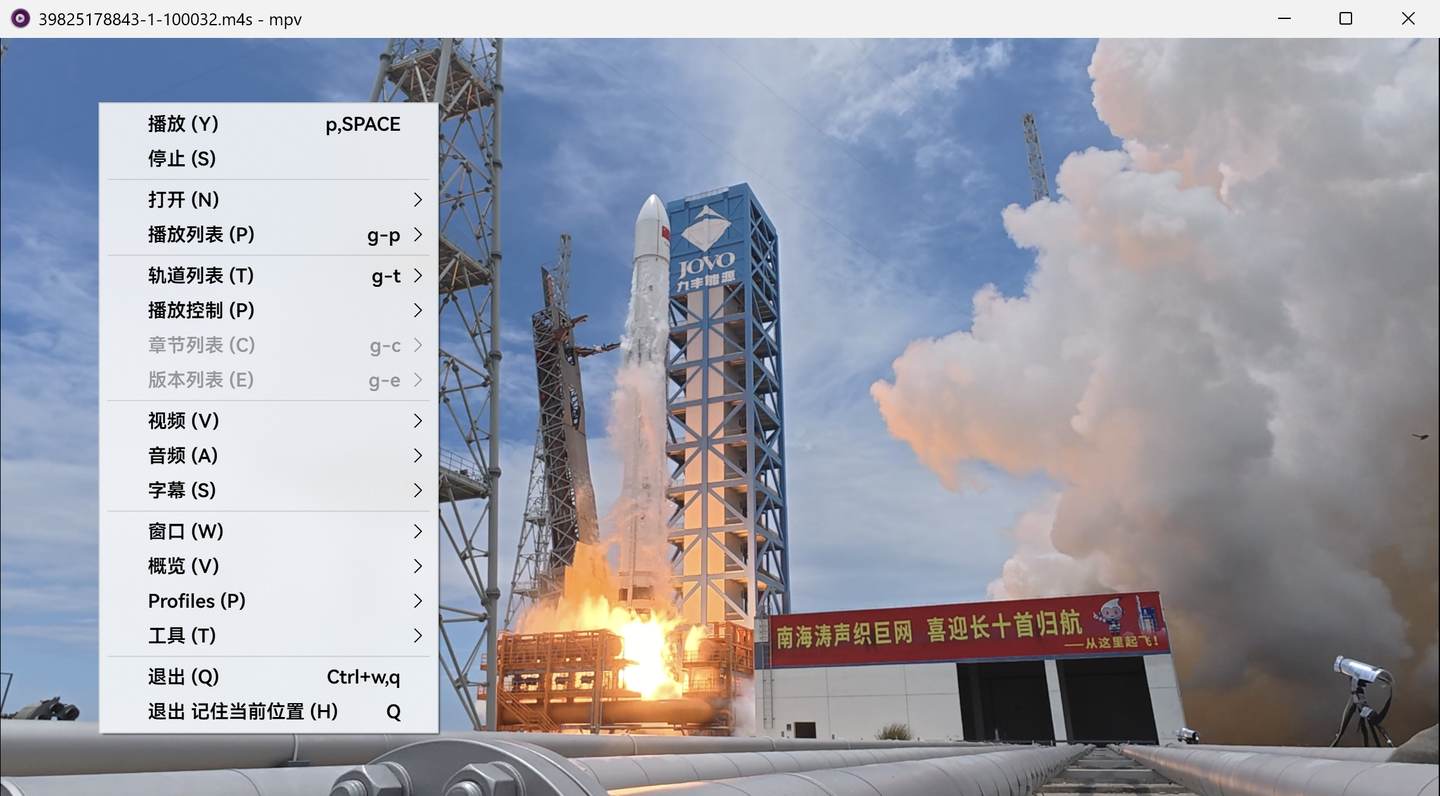
现在MPV已经配置完成,Enjoy it!
懒人包
好啊,他懒人我也懒人,真有伯牙叔齐之才。
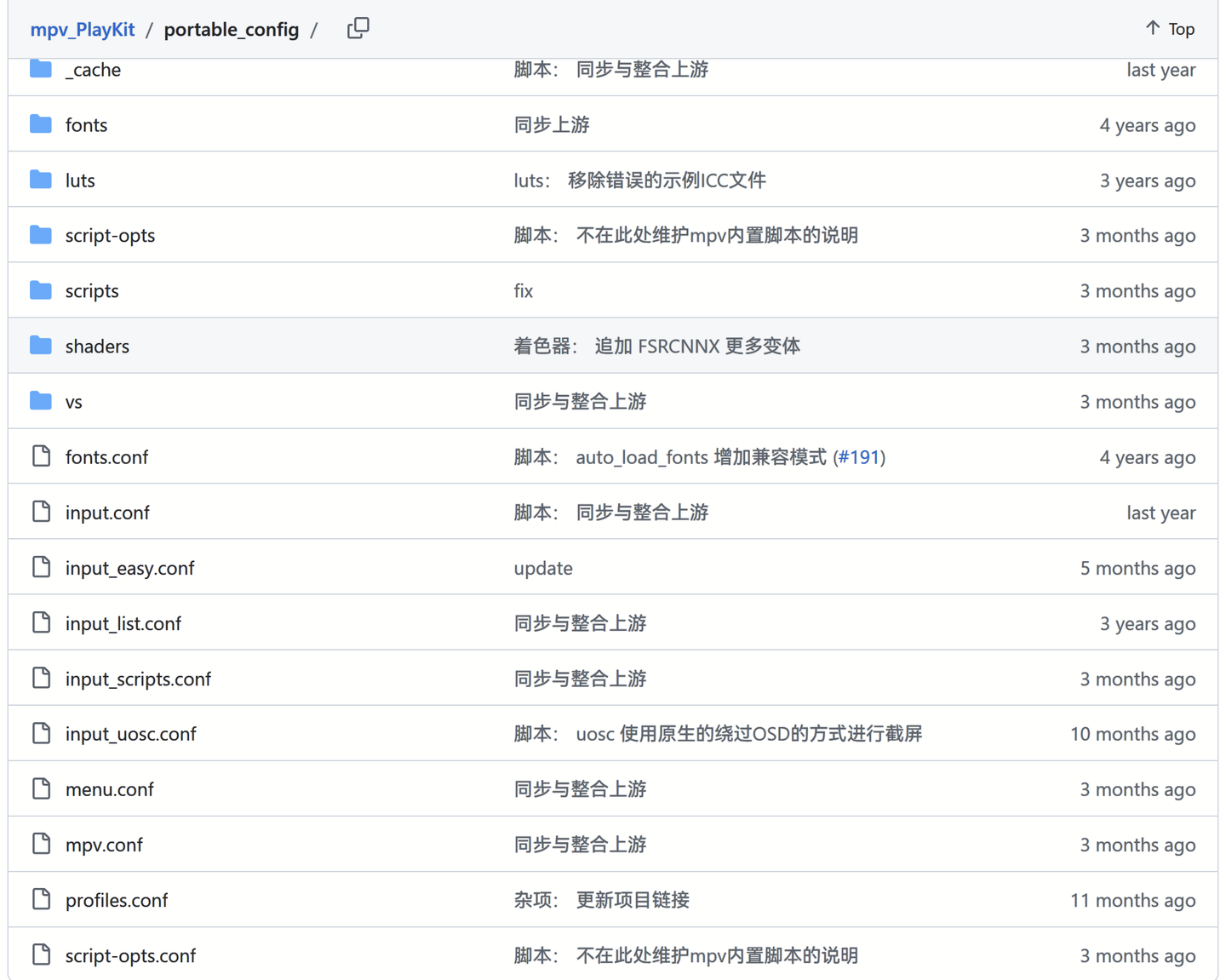
笔者这里提供已经配置完成的懒人包portable_config,文件结构如图所示,直接解压后放入MPV的安装目录即可。
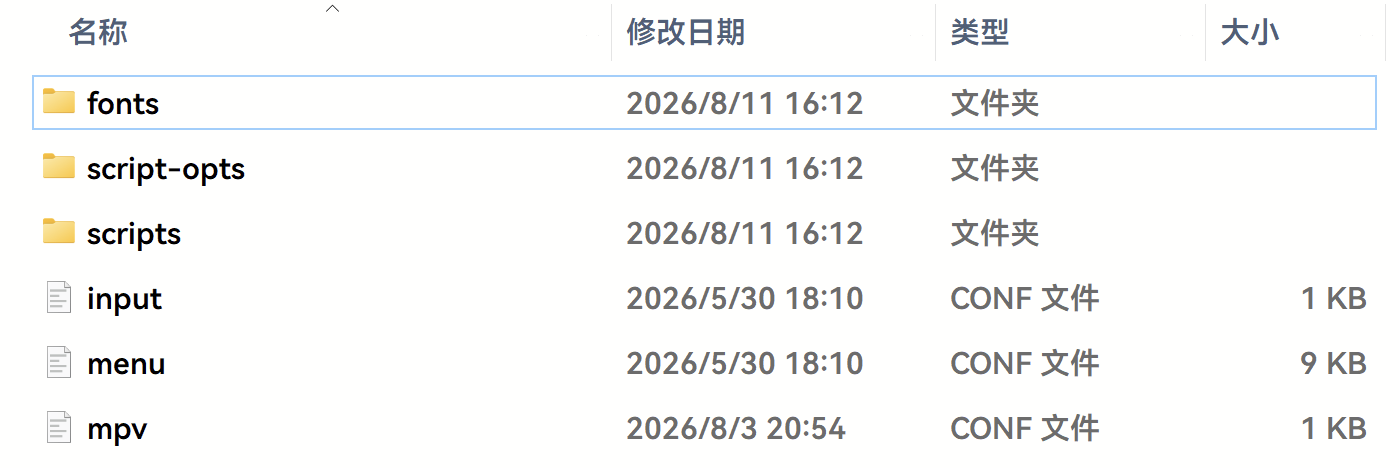
后续更新MPV直接下载最新版然后覆盖到安装目录即可,不影响我们的配置文件。
相关网站
- MPV(官网)
- https://mpv.io/
- MPV(Github)
- https://github.com/zhongfly/mpv-winbuild
- ModernZ
- https://github.com/Samillion/ModernZ
- MPV_PlayKit(MPV_Lazy)
- https://github.com/hooke007/mpv_PlayKit
- 懒人包
- https://flashlightning.lanzoul.com/iTgdd41su2fg
- 密码:fa55
- MPV配置手册
- https://hooke007.github.io/official_man/index.html