好用的截图工具有哪些?
选购正版软件? 学习更多软件技巧? 欢迎搜索「数码荔枝」或访问 lizhi.shop
很多人都会有这个疑问:
微信与 QQ 自带截图功能已经够用了,为什么还有人专门购买截图软件?
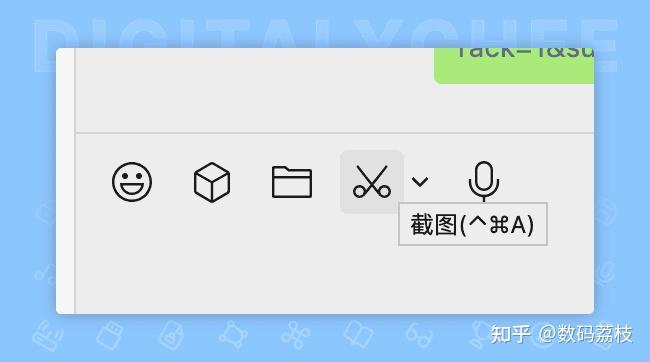
答案其实并不复杂:当截图需求从“偶尔用一次”变成“每天都在用”,工具之间的效率差距就会被迅速放大。
对于高频办公、内容创作、文档整理、远程协作等场景来说,截图早已不是“截下来就行”,而是逐渐演变成工作流中的一个稳定环节。这个时候,专业截图工具的价值,通常体现在以下几个方面:
- 是否支持滚动截屏;
- 是否能减少窗口切换;
- 是否具备更高效的标注与整理能力;
- 是否能与录屏、OCR、贴图等功能形成联动。
本文结合两款常见工具做一个中立梳理:
- LongShot:适用于 Mac;
- PixPin:适用于 Win / Mac。
它们都覆盖了箭头、文字、马赛克等基础标注能力,同时在一些高频使用场景中提供了更完整的体验。

请在「数码荔枝」搜索软件名:PixPin
滚动截屏:一次截完整内容
在日常办公里,比较常见的截图对象往往不是一个完整显示在屏幕中的小区域,而是:
- 很长的网页;
- 聊天记录;
- 文档内容;
- 大尺寸表格。
如果使用普通截图方式,往往需要分多次截取,再手动拼接,既费时间,也容易出现错位、遗漏或排版不整齐的问题。
LongShot 与 PixPin 都支持纵向 / 横向滚动截屏,可以自动拼接为一张完整长图,更适合处理连续内容。
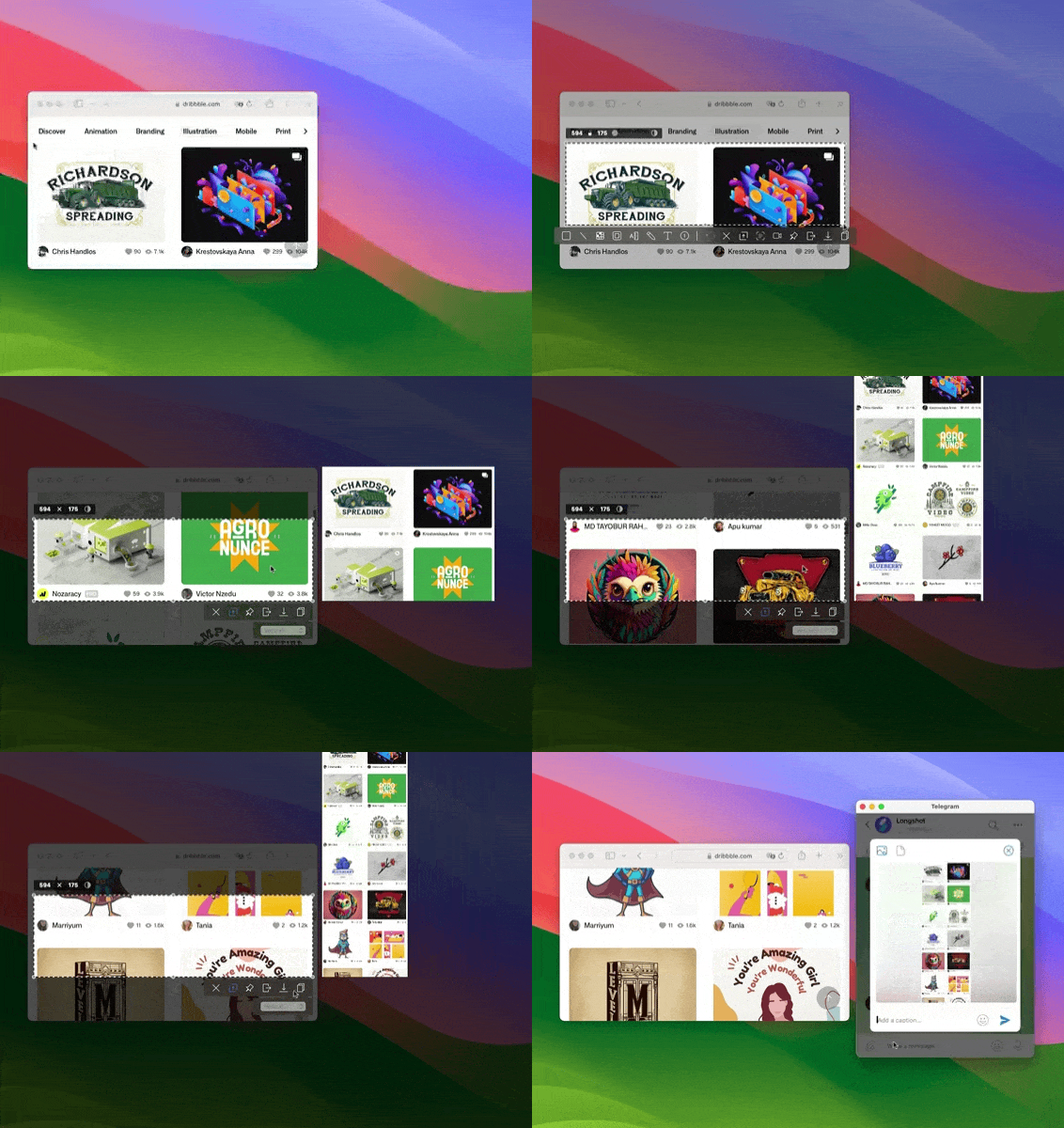
▲ LongShot 纵向长截图
这种能力比较适合以下场景:
- 一次截完整网页内容;
- 一次截完整聊天记录;
- 在 Excel 中直接截取较宽的表格区域;
- 保存完整说明文档或操作步骤。
相比基础截图功能,滚动截屏更接近“直接拿到可用结果”,中间需要手动处理的步骤更少。
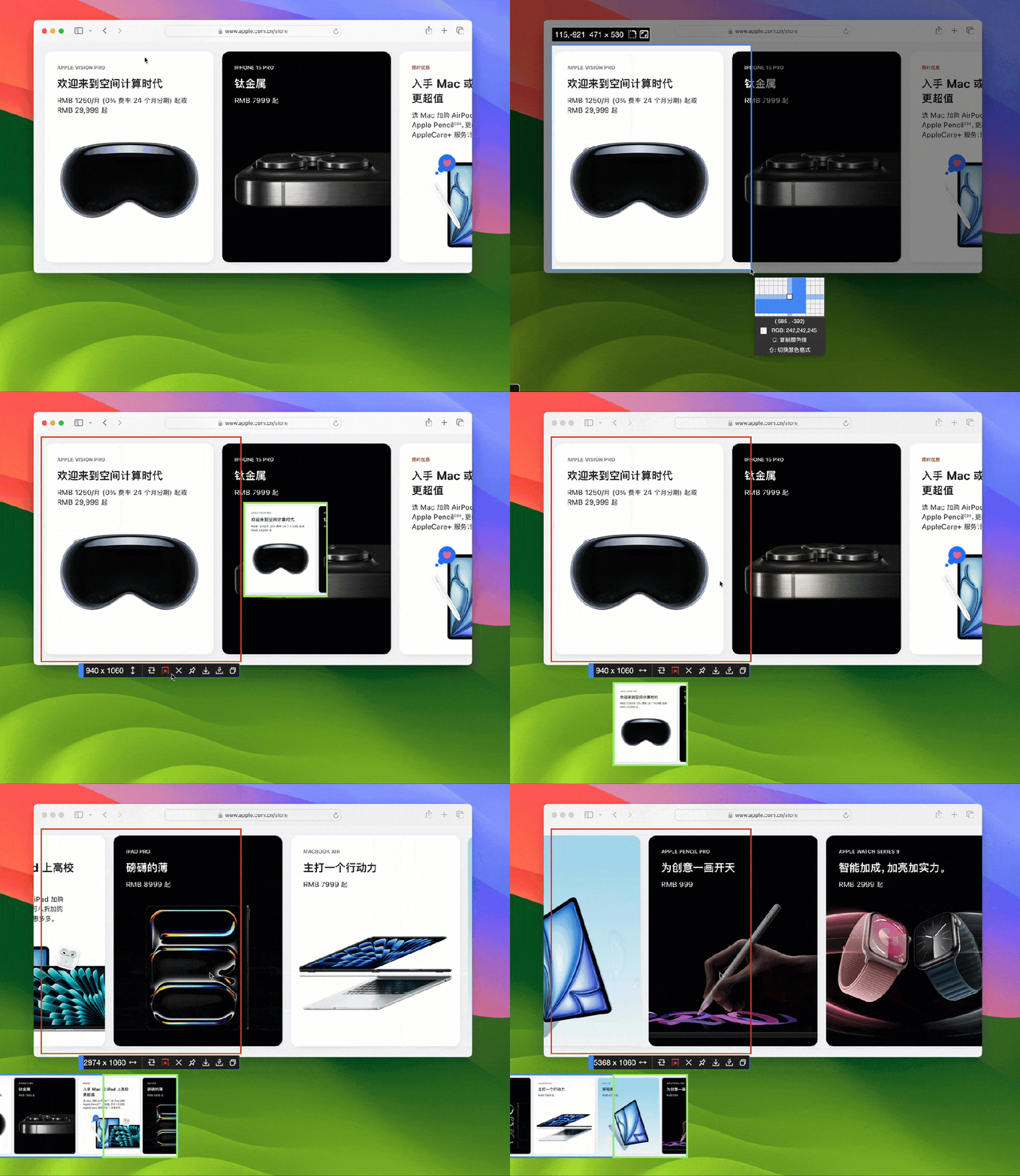
▲ PixPin 横向长截图
贴图功能:减少窗口切换
电脑屏幕空间始终有限。当需要在 A 软件中引用 B 软件的内容时,传统方式通常是反复切换窗口,这会打断操作节奏,也影响专注度。
这时,贴图功能就会显得很实用。LongShot 与 PixPin 都支持将截图内容直接置顶显示在桌面,用作临时参考信息。
常见用途包括:
- 把截图固定在屏幕上,方便边看边写;
- 在编辑文档时对照原图内容;
- 整理资料时同时参考多个片段;
- 将部分文本内容固定显示,减少来回复制查找。
对于文档撰写、设计沟通、资料整理、教程制作等任务来说,贴图功能本质上是在减少上下文切换成本。
更强的截图自定义能力
很多免费截图工具并不是不能用,而是在细节能力上比较有限。对于偶尔截图的用户,这些差别可能不明显;但如果每天要截图几十次,细节体验会直接影响效率。
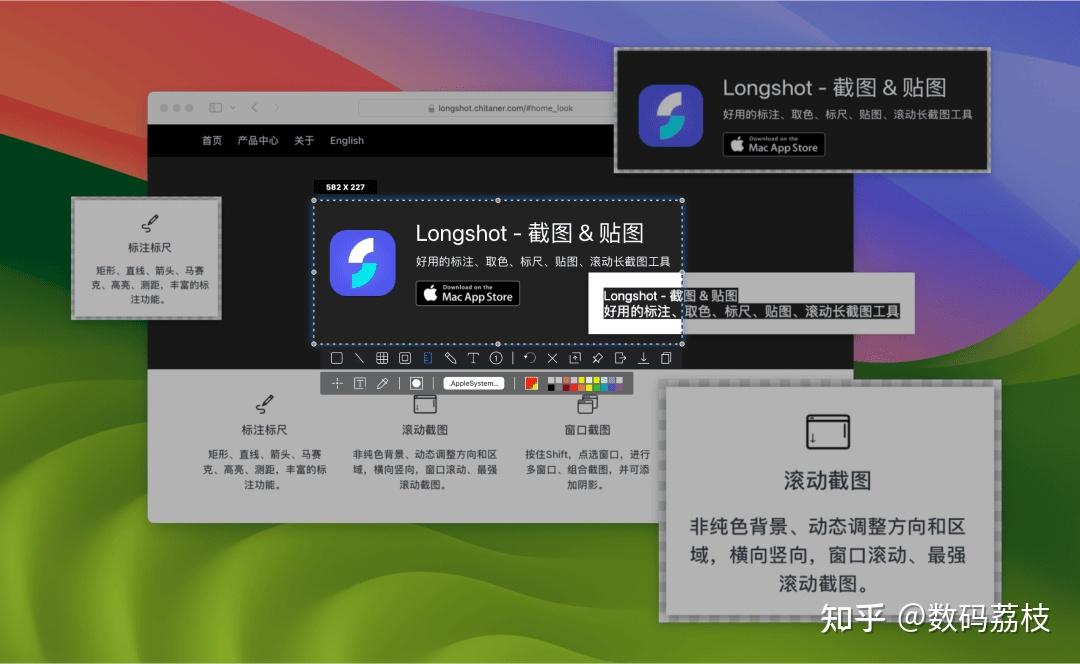
以 LongShot 与 PixPin 为例,它们通常会提供更丰富的自定义能力,例如:
- 添加阴影、圆角;
- 更细致的标注样式;
- 多种截图触发方式;
- 更灵活的后续编辑流程。
这些能力看起来像“小优化”,但高频使用时会逐步积累成明显的时间差与顺手程度差异。
两款工具,如何选择?
LongShot
如果你是 Mac 用户,或者需求主要集中在以下几 类 :
- 高质量截图;
- 滚动截屏;
- 贴图辅助办公。
那么 LongShot 这类专注于截图体验的工具,会是相对稳妥的选择。
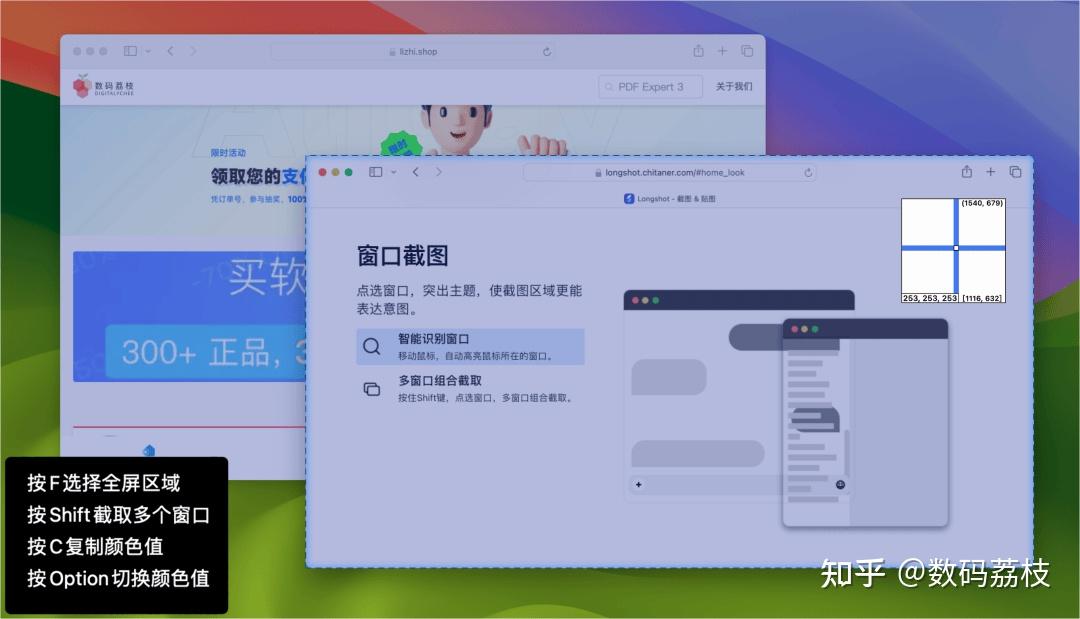
它更适合那些希望把“截图”这件事做得足够顺手的人:功能聚焦,使用路径直接,适合长期作为日常办公工具。

请在「数码荔枝」搜索软件名:Longshot
PixPin
如果你对截图效率要求更高,或者希望截图工具能承担更多工作流任务,那么 PixPin 的覆盖范围会更完整一些。除了截图本身,它还整合了多种效率能力,例如:
- OCR 识别截图文字,并支持翻译;
- 录制视频或 GIF,可高亮键鼠操作并自定义画质;
- 创建贴图组,统一管理多个贴图;
- 支持更便捷的快捷操作方式;
- 支持多设备使用与配置同步。
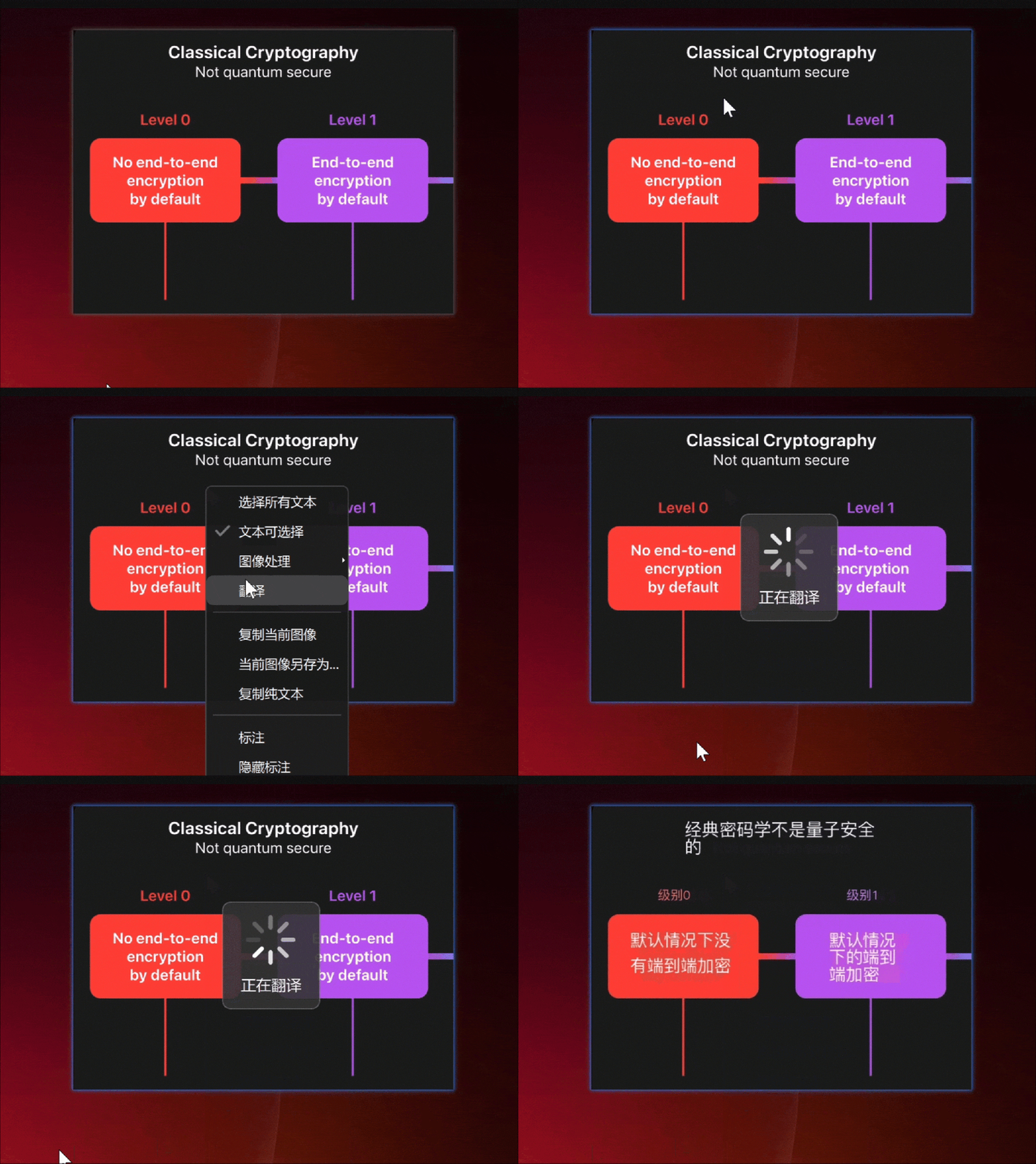
▲ 贴图 翻译 功能
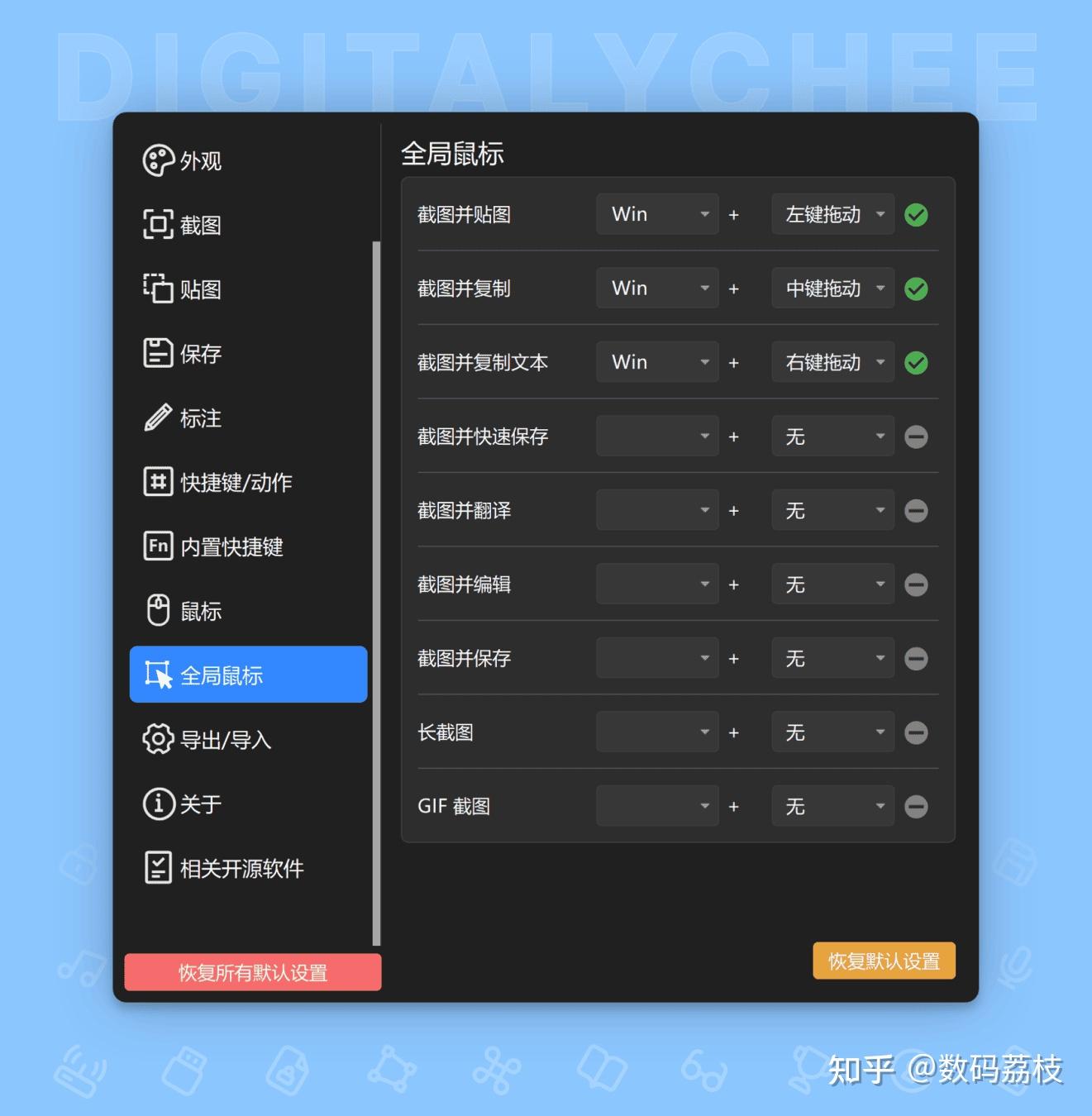
▲ 自定义全局鼠标
如果你的工作中经常涉及内容创作、教程制作、远程协作、知识整理等场景,PixPin 这类“截图 + 录屏 + OCR + 贴图管理”的组合型工具,通常会更贴近完整工作流。
请在「数码荔枝」搜索软件名:PixPin
关于版本更新
目前 PixPin 正在进行 3.0 版本公测,整体 UI 已完成重构,界面风格更现代,交互体验也有调整。
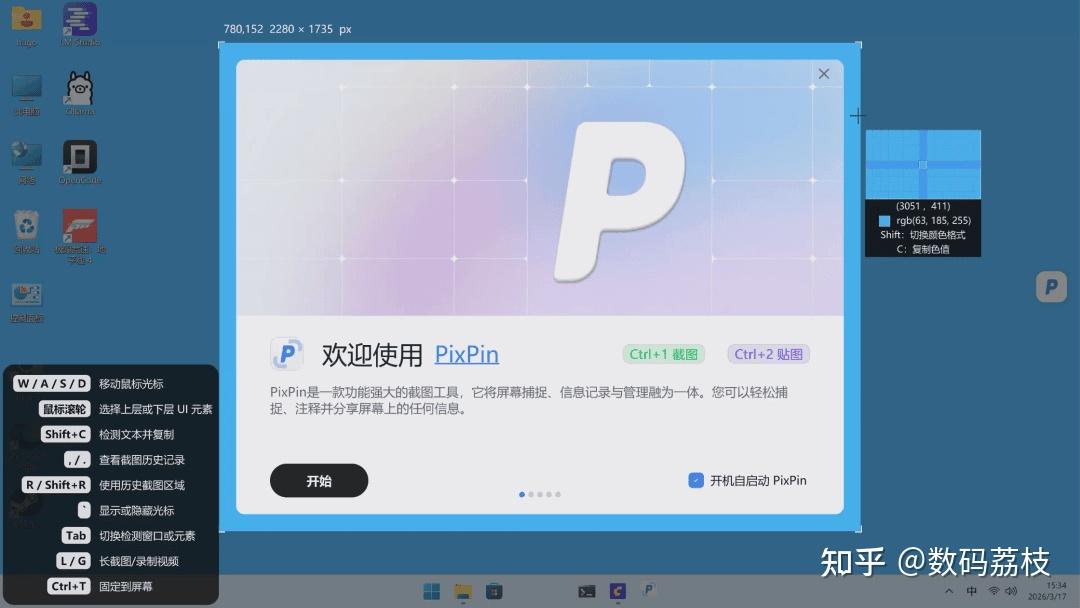
对于这类持续迭代的软件,除了关注功能是否“够多”,也建议观察以下几个方面:
- 更新频率是否稳定;
- 新版本是否在持续优化基础体验;
- 是否愿意根据用户实际场景调整功能;
- 文档、反馈与问题修复是否及时。
这些因素往往比单次功能堆叠更能决定长期使用体验。
如何判断截图工具是否值得付费
如果你还在犹豫“截图软件有没有必要单独买”,可以先从自己的使用习惯来判断。以下几种情况,往往更容易感受到专业工具的价值:
- 每天都需要大量截图;
- 经常截长网页、聊天记录或表格;
- 需要边截图边标注、边写文档;
- 经常录制教程或做演示说明;
- 对 OCR、贴图、快捷操作有明确需求。
反过来说,如果只是偶尔截一下聊天窗口、保存一个临时画面,那么微信、QQ 或系统自带截图功能通常已经足够。
截图工具是否值得付费,核心并不在“能不能截图”,而在于:
- 是否足够顺手;
- 是否稳定;
- 是否适合自己的高频工作流;
- 是否能减少重复劳动。
写在最后
截图看起来只是一个很小的功能,但在很多人的实际工作中,它已经是信息整理、沟通说明、内容输出的一部分。
当使用频率足够高时,一款顺手的工具,往往带来的不是“多一个功能”,而是更少的重复操作、更稳定的结果,以及更低的注意力切换成本。
如果你正在比较这类工具,可以优先从自己的平台环境、是否需要滚动截屏、是否依赖贴图、是否需要 OCR 与录屏联动这几个维度来判断。相比单纯比较“功能多不多”,这类判断通常更接近真实需求。
选购正版软件? 学习更多软件技巧? 欢迎搜索「数码荔枝」或访问 lizhi.shop