有哪些值得推荐的人体工学鼠标?
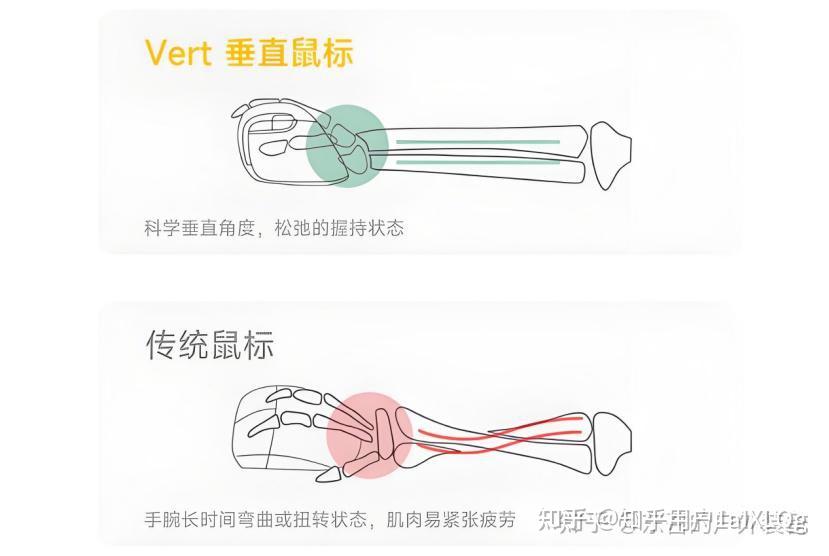
如果你每天都要长时间使用电脑,一款合适的人体工学鼠标,确实能减轻手腕长时间悬空、扭转带来的疲劳感。
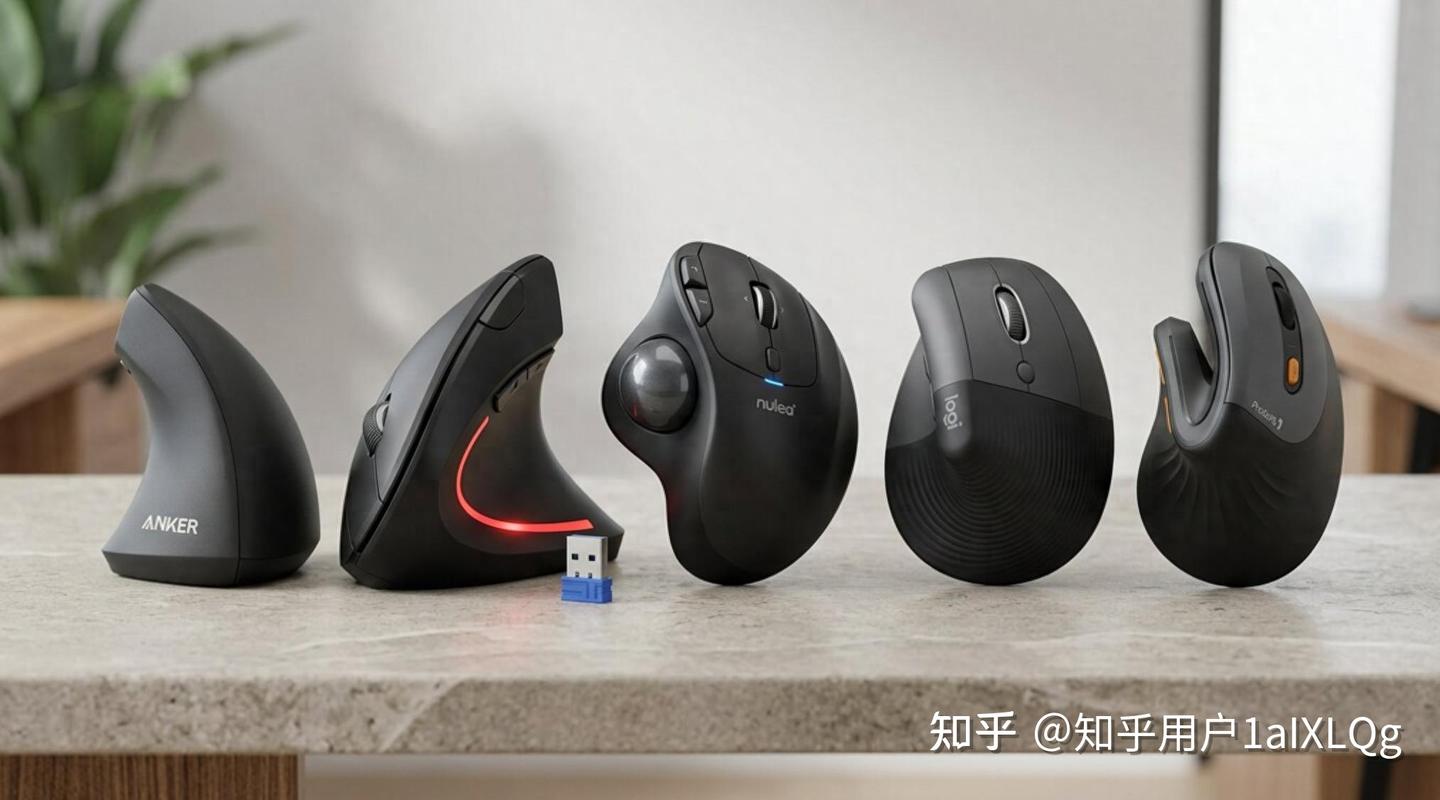
尤其是经常办公、修图或剪视频的人,普通鼠标和触控板用久了,手腕不舒服的问题往往会更加明显。当然,它不能替代治疗,但更自然的握持姿势,至少能让日常操作轻松一些。
为了找出真正值得推荐的产品,我们实际体验了9款不同的人体工学鼠标,并从握持舒适度、按键手感、操控表现和适应难度等方面进行了比较。最终只选出了两款:一款更适合大多数用户日常办公,另一款则是更强调手腕自然姿势的垂直鼠标,适合对舒适度要求更高的人。
最佳人体工学鼠标:罗技 MX Master 4
在测试过的9款人体工学鼠标里,罗技 MX Master 4 是我认为综合完成度最高的一款。它的价格确实不便宜,但真正上手之后,会发现它并不是一只普通办公鼠标,而是把握持舒适度、操作效率和细节体验都做到了很高的水平。
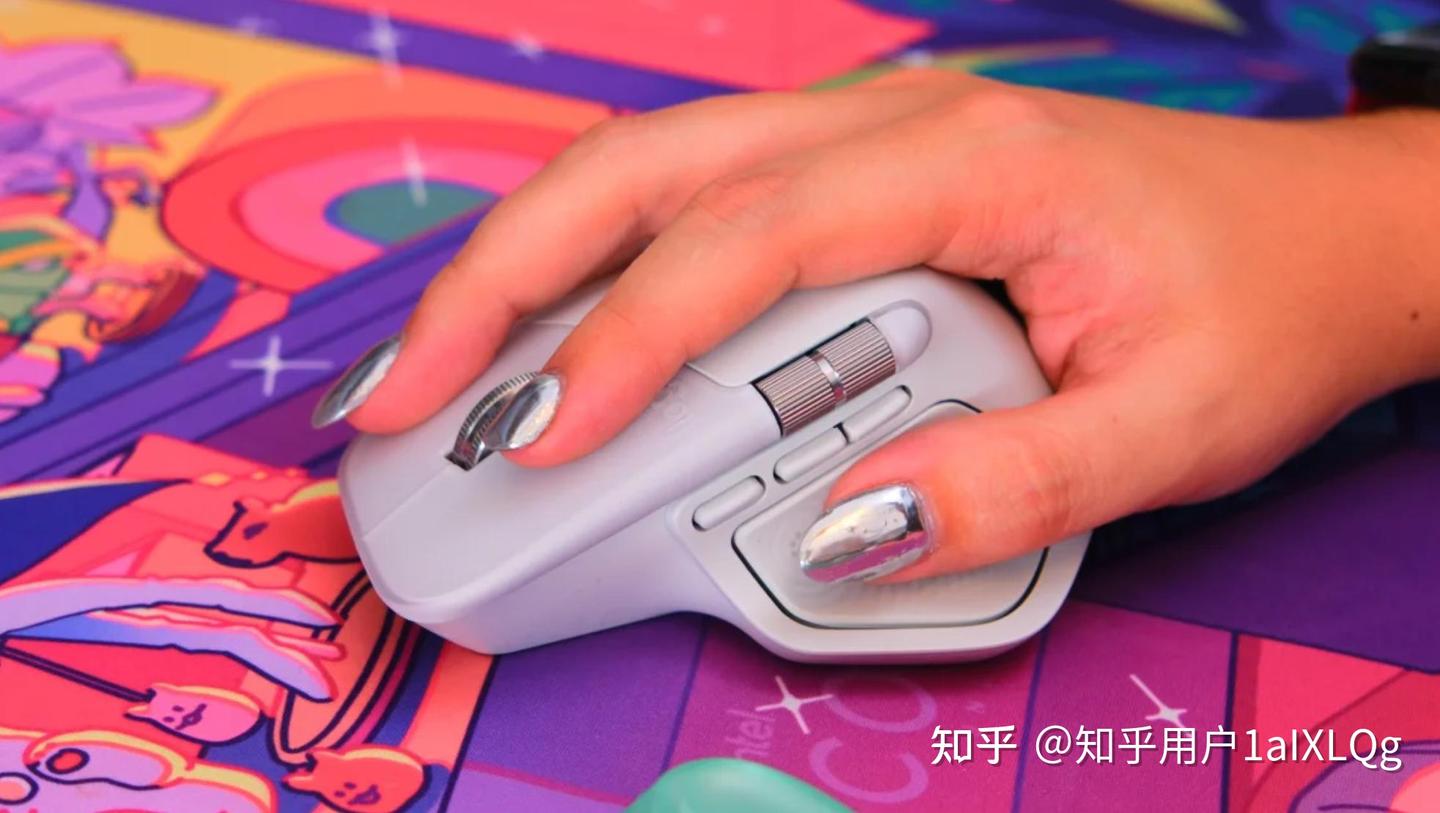
MX Master 4 的机身弧度经过多年调整,手掌放上去之后,掌心、指关节和手指都能自然贴合。食指和中指刚好落在左右按键上,滚轮的位置也很顺手,不需要刻意调整握姿。更重要的是,它对拇指、无名指和小指的支撑很完整,长时间使用时,手掌不会一直悬空,手指也不需要用力夹住鼠标。
我觉得这一代最有意思的升级,还是拇指区域加入的 Haptic Sense Panel 触觉感应面板。操作时会通过轻微振动给出反馈,比如跨屏移动光标、切换功能或者完成某项操作时,都能获得更明确的确认感。对于经常使用双屏或多屏的人来说,这种反馈确实能减少光标“跑丢”的情况。
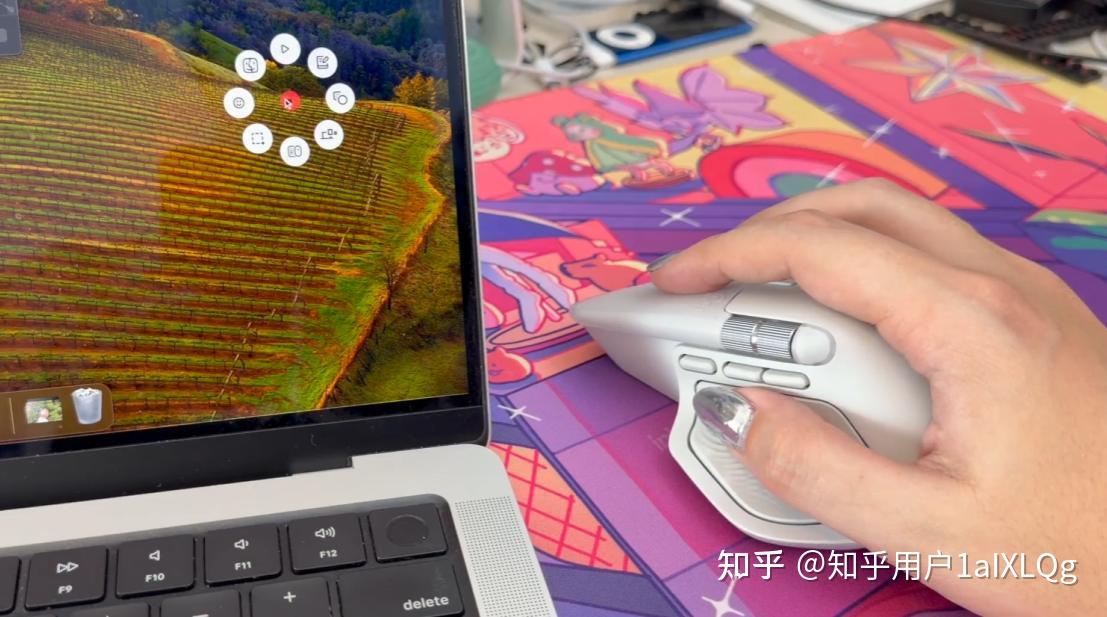
轻触这块区域后,还可以呼出 Action Ring 功能环,把常用操作集中在光标附近。无论是打开收藏网页、调节媒体播放,还是调用应用快捷功能,都不需要频繁移动鼠标。再加上侧面的横向滚轮和三个自定义按键,处理表格、剪辑时间线或者浏览多个窗口时,效率会明显更高。
MX Master 4 的主滚轮依旧支持高速滚动和逐格滚动两种模式。查看长网页或大型文档时,可以快速滑动到底;需要精细操作时,又能切换成清晰的段落感。横向滚轮同样很实用,处理 Excel、视频时间线和宽幅页面时,不需要拖动底部滚动条。
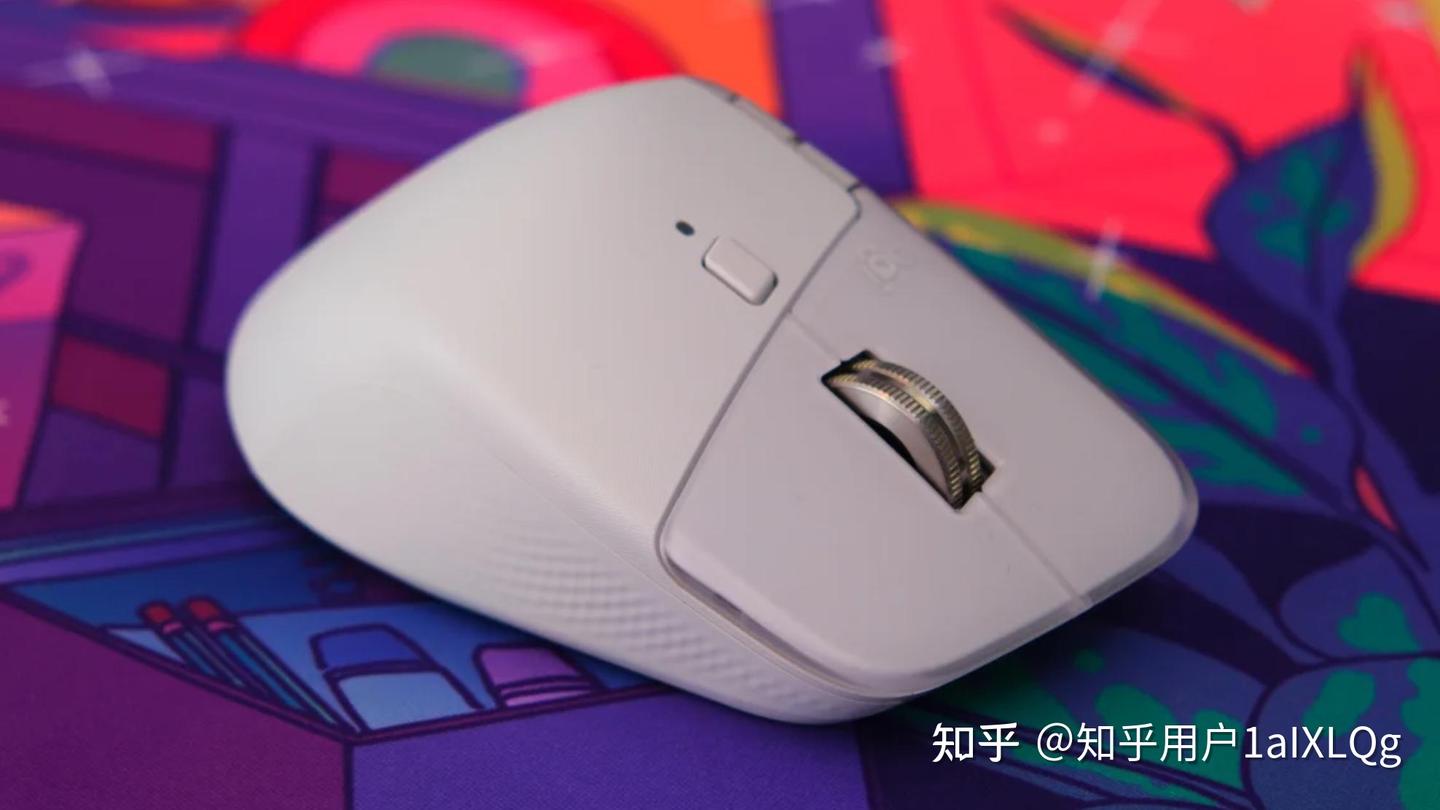
材质方面,它采用了更扎实的金属顶盖和防滑侧裙,手感比普通塑料鼠标更有质感。两组滚轮的阻尼和反馈也很清晰,不会显得松散。虽然机身重量偏重,但放在桌面使用时反而更加稳定,不容易因为轻微移动影响光标控制。
连接方面,MX Master 4 支持 Windows、macOS、Linux、ChromeOS、iPadOS和Android,可以同时保存三台设备,并通过底部按键快速切换。通过 Logi Options+,几乎所有按键都能重新设置,还可以针对 Photoshop、Zoom和浏览器等不同软件单独安排快捷功能。
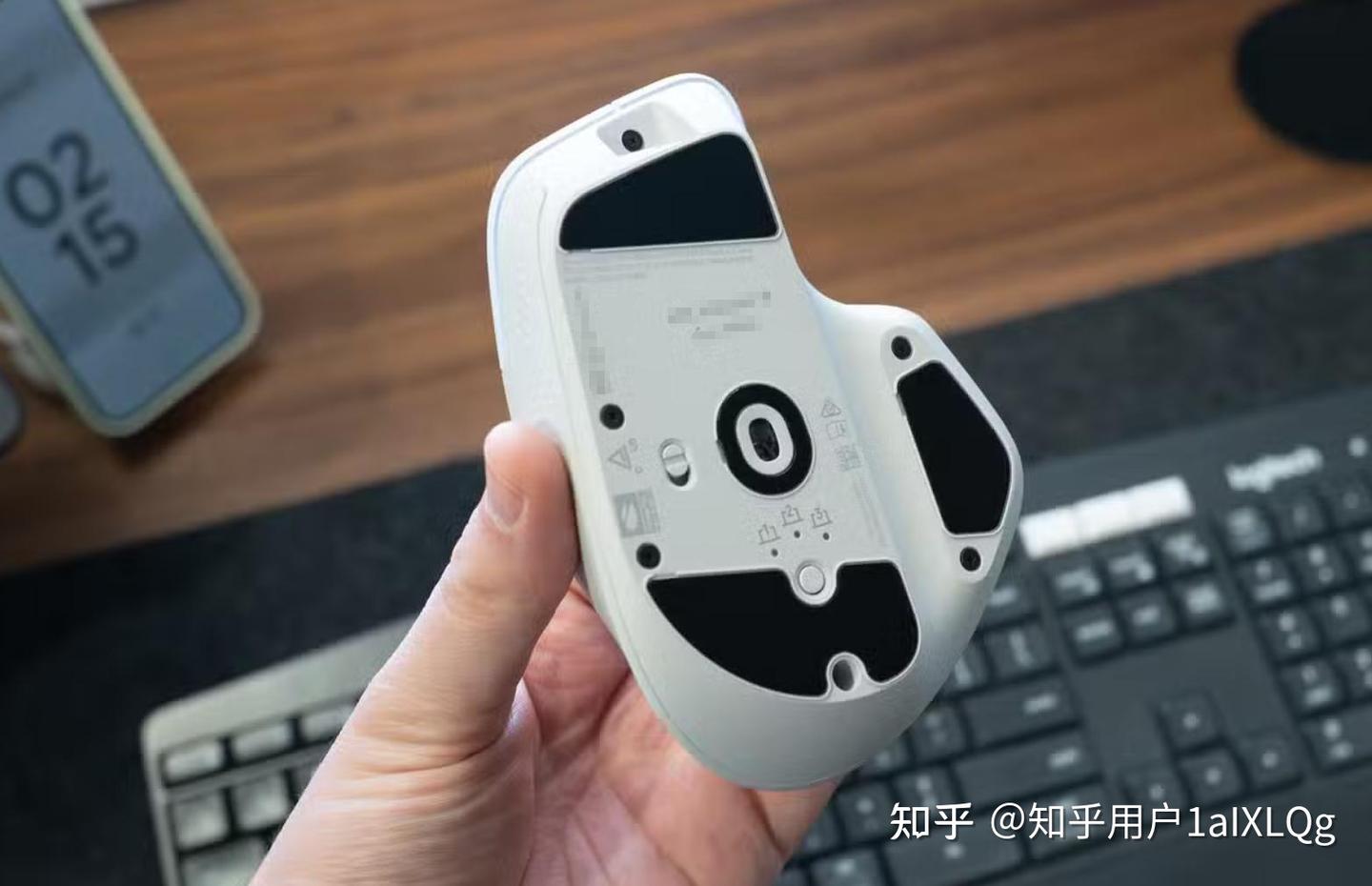
这次罗技还换成了USB-C接收器,对现在只保留USB-C接口的笔记本更友好。鼠标内置可充电电池,标称续航最长约70天,并支持边充边用。按照我的使用强度,它确实不需要频繁充电,长期办公时基本不用担心突然没电。
当然,它也不是完全没有缺点。机身尺寸偏大,小手用户可能无法完全贴合,重量也不适合经常抬鼠标操作的人。另外,罗技目前仍没有推出左手专用版本。即便如此,如果你每天长时间使用电脑,又愿意为舒适度和效率投入更高预算,MX Master 4 依然是目前人体工学鼠标里最值得考虑的一款。
最佳垂直人体工学鼠标:罗技 Lift
在测试过的几款垂直鼠标中,罗技 Lift 是我认为最适合大多数用户的一款。它的优势不只是价格相对容易接受,更重要的是握持姿势自然,适应起来也没有想象中那么困难。即便之前从未用过垂直鼠标,通常也能在较短时间内找到合适的发力方式。
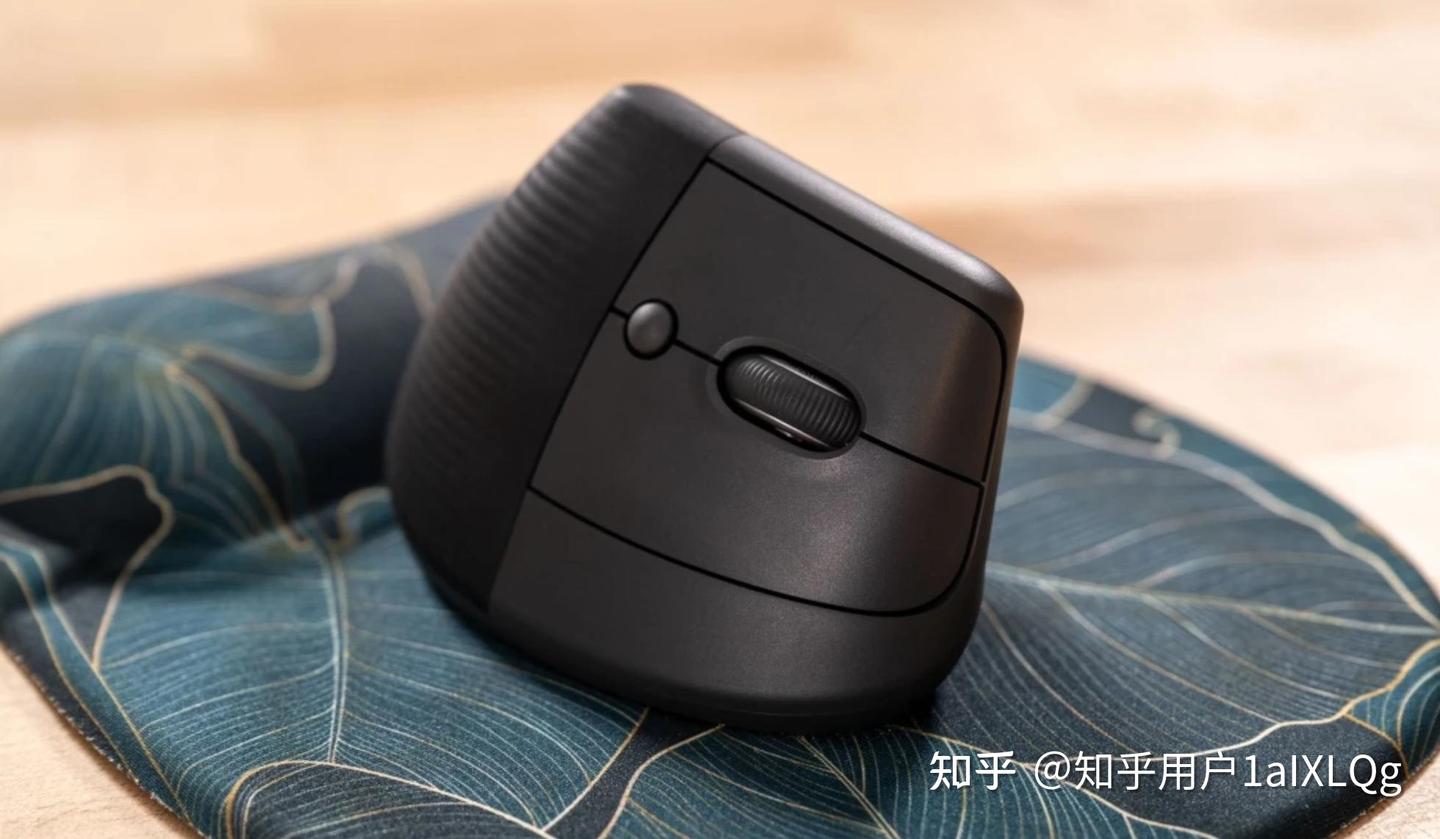
Lift 采用57度倾斜设计,手掌放上去之后,不再像普通鼠标那样完全向下扣着,而是保持接近握手的姿势。拇指贴在侧面,其余手指自然环住机身,移动时主要依靠前臂和手掌带动,手腕扭转幅度会更小。对我来说,它最明显的价值就是长时间使用后,手腕没有那么容易紧绷。
不过,Lift 更适合中小手型。它的机身并不算大,手掌偏大的用户握上去可能会觉得支撑不够完整,这种情况下,体积更大的 MX Vertical 反而更合适。值得肯定的是,Lift 提供左手和右手专用版本,并有白色、石墨灰和粉色可选,这一点比很多只照顾右手用户的垂直鼠标更周到。
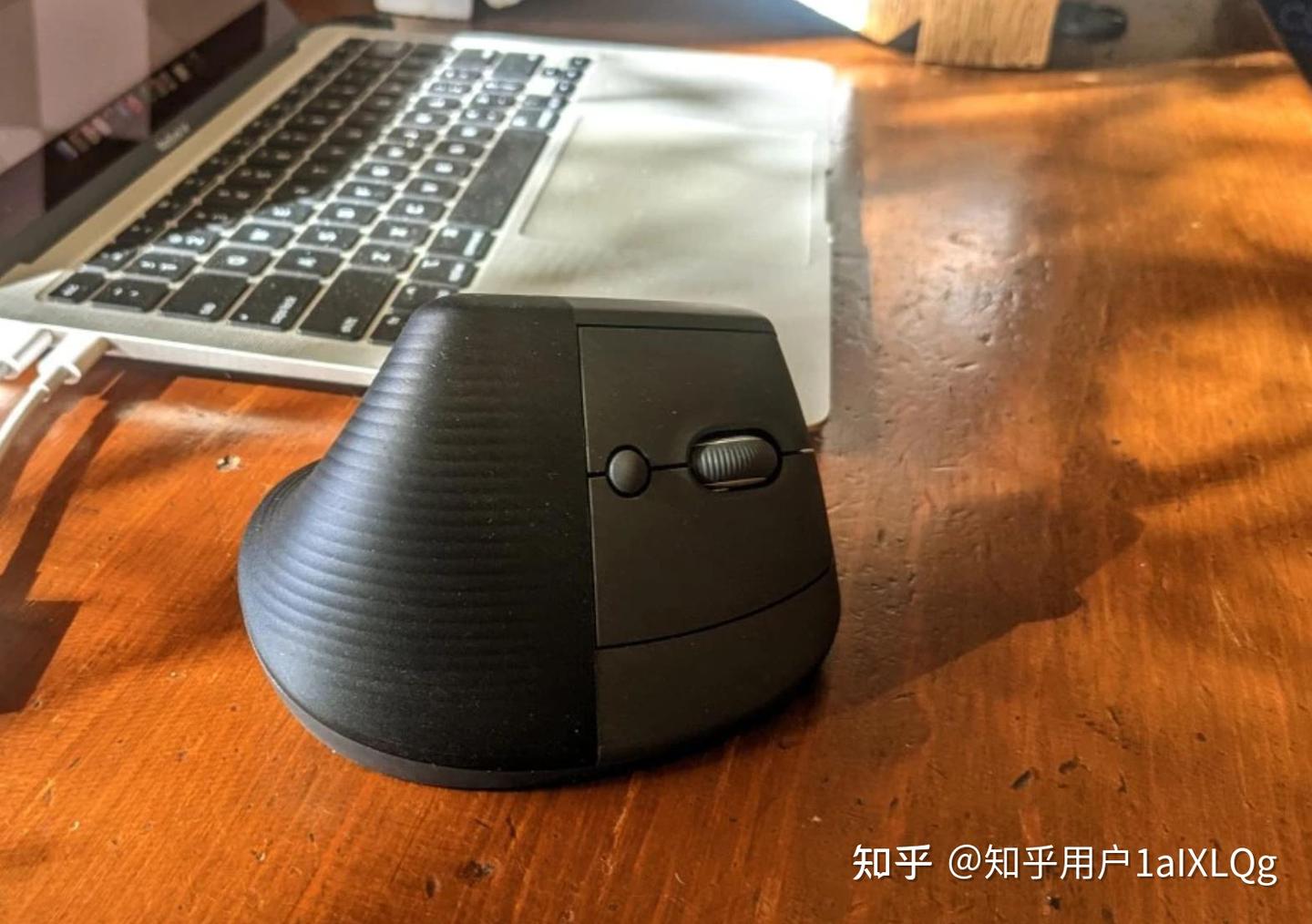
功能方面,它一共提供六枚按键,包括左右主键、可按压滚轮、两个拇指侧键以及滚轮下方的灵敏度调节键。通过 Logi Options+,这些按键都可以重新设置,用来控制音量、切换页面或者调用常用快捷操作,日常办公已经足够。
连接方式也比较灵活,既可以通过蓝牙使用,也支持 Logi Bolt USB-A 接收器。它能够保存三台设备,按下底部按键就能快速切换,桌面上同时使用笔记本、平板和另一台电脑时会比较方便。
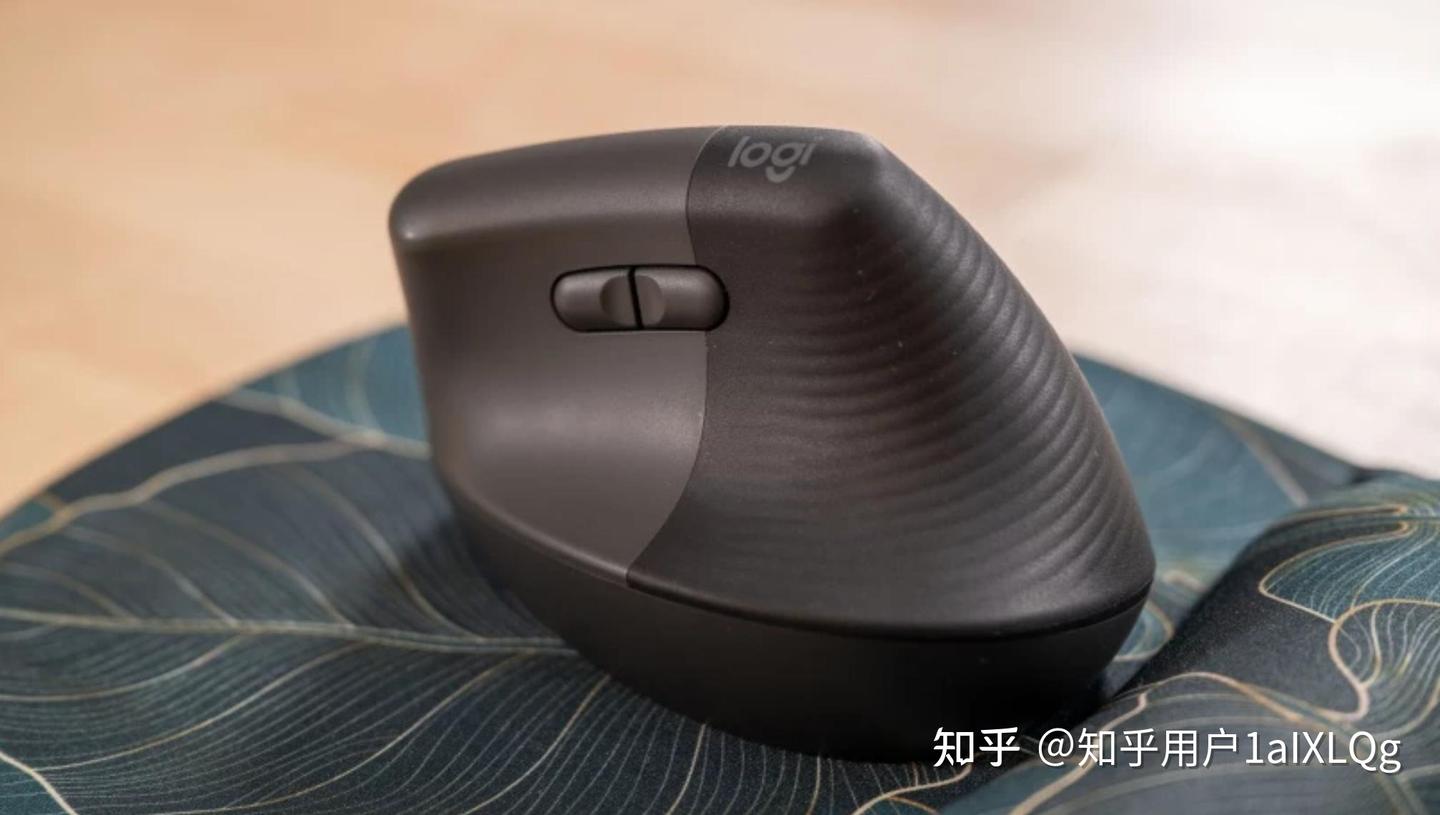
我对 Lift 最大的不满,是它仍然使用一节 AA 电池供电,既不能通过 USB-C 充电,也不支持边充边用。不过它的续航确实很长,官方标称一节电池最长可使用约两年,正常情况下基本不用经常更换。只是放在现在来看,我还是更希望下一代能够改成内置电池。
整体来看,罗技 Lift 适合第一次尝试垂直鼠标、手型偏中小,又希望兼顾舒适度和实用功能的用户。它不是最豪华的一款,但在握持体验、适应难度和功能完整度之间,确实做到了比较好的平衡。
坦白讲,我从前压根没刻意琢磨过人体工学鼠标这种小众外设,一开始完全没有升级鼠标的打算,纯粹是被日常长时间办公或游戏里手腕、手指不适逼得不得不研究。
同样的使用场景,别人用完直接就能顺手操作,我自己握着鼠标却总觉得手感差一截,说不上哪里别扭但就是操作不舒服;明明手型适配度看起来合适、按键灵敏度在线,实际连续使用才发现手腕酸痛、点击反馈不一致、滚轮阻尼奇怪,根本没法长时间顺畅操作。这些小问题单独看都不算大,但日积月累下来,会严重拖慢工作效率,还特别影响使用心态。
我现在挑选一款人体工学鼠标,早就不被商家宣传参数或噱头带节奏,而是直接代入真实操作场景去考量。连续使用几小时会不会手腕疲劳,切换不同电脑或设备能不能快速适配,大量点击或移动操作后会不会暴露按键寿命、滚轮灵敏度、传感器精度这类隐藏短板。只要这些实际使用场景都挑不出毛病,那这款鼠标就值得长期常驻自用,不用频繁换设备踩坑。
按着这套真实测下来的逻辑,我就不多啰嗦了。直接拿2026年几款人体工学鼠标的实测感受,给大家排一排哪些值得入手,新手看完心里就有数了。
一、人体工学鼠标推荐榜
TOP1、西圣M1人体工学鼠标
售价:159¥
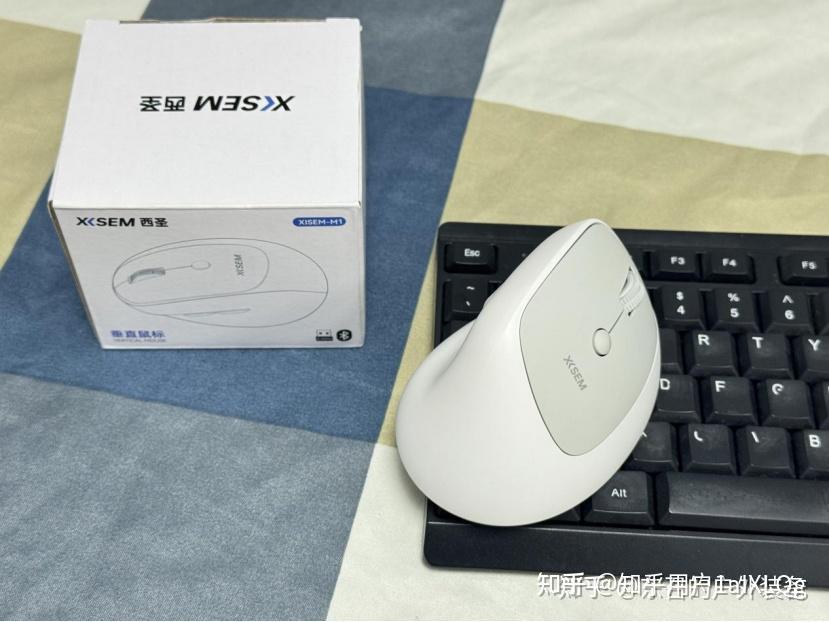
它搭载自研TSS三核协同架构,搭配BK3632MUC处理器、FCT3065高精度图像传感器与专业运动信号解析算法引擎,辅以五档可调DPI,可完美适配办公、游戏、设计等各类使用场景,光标定位极致细腻跟手,杜绝漂移、卡顿现象,全方位拉高操控精准度。全新升级专业人体工学结构体系,56°科学结构倾角搭配T-Grip中立位握持结构、LDS多区承重分散系统以及专属拇指承托力学区,凭借±3°动态缓冲区间、结构对冲与支点分流黑科技,高效分散手部承压,长时间高强度操控依旧轻松无疲惫感。
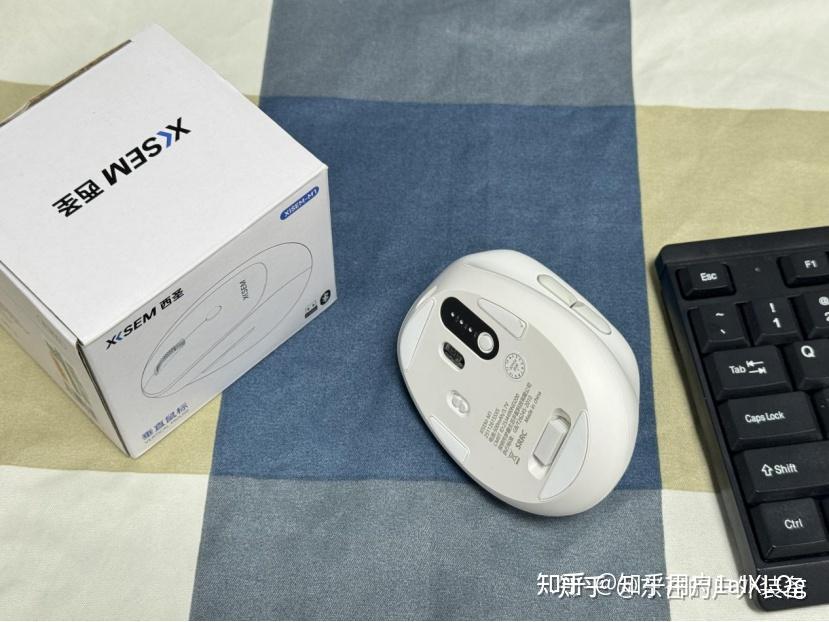
整机握持体验极为出众,88.2g超轻机身搭配106*73*64黄金人体尺寸,全覆盖适配主流握姿,搭配UV微纹理亲肤防滑涂层,触感细腻扎实,长时间办公、游戏操作也不易累手。全面兼容台式电脑、笔记本、平板、手机等主流设备,双蓝牙+2.4G三模连接支持三台设备一键快速切换,传输信号稳定强劲、全程不中断,开箱即插即用零学习成本,真正以百元亲民价位,实现顶配级舒适握持手感与高精度操控体验。
TOP2、宏基OMR274
售价:169¥
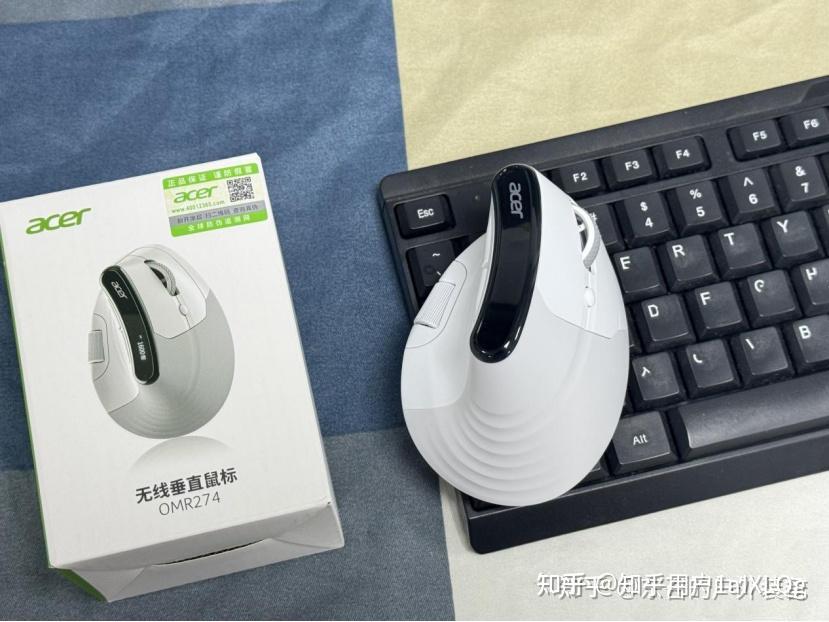
它搭载PAW3212光学传感器,支持七档DPI调节,最高可达8000,搭配10G加速度与1000Hz轮询率,基础定位表现稳定,能适配日常办公与轻度使用场景。采用60°人体工学倾角设计,93g机身搭配106.3*74.6*70mm尺寸,握持适配性较为常规。
整机支持2.4G无线、蓝牙、有线三模连接,10米稳定传输,兼容各类主流设备,搭配700mAh电池与Type-C充电,基础续航可以满足日常使用。产品存在一定使用短板,侧键滚轮偏重,操作时容易带动手臂发力,默认滚动方向和屏幕滑动方向相反,且自定义驱动需要网盘注册登录下载,使用流程相对繁琐。
TOP3、罗技Lift
售价:329¥
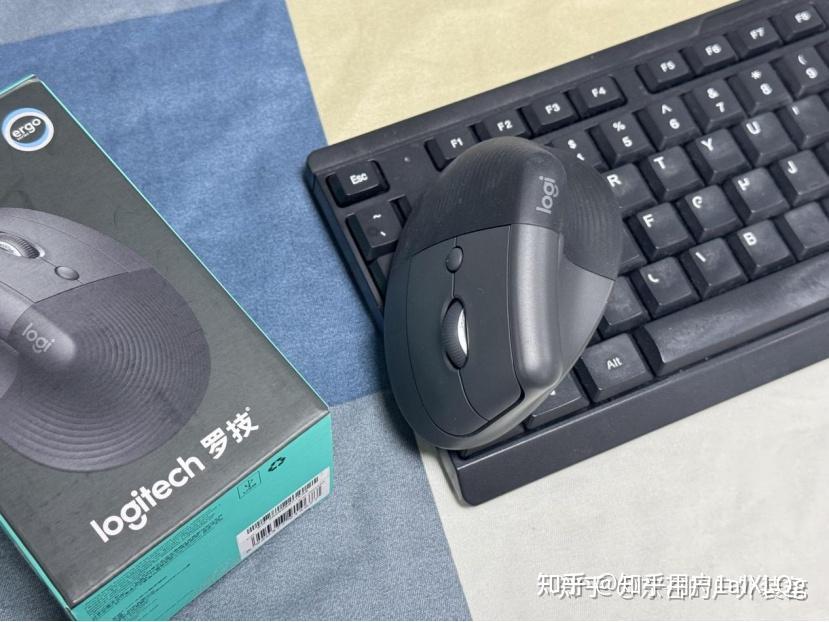
它采用 57° 倾角设计,搭配专属拇指托,握持姿态自然放松,长时间使用也不易疲劳。SmartWheel 智能滚轮可在精准定位与高速滚动间自由切换,操作顺滑顺手。
机身轻量适中,低噪音按键安静不扰人,四枚自定义按键能满足日常快捷操作需求。支持蓝牙与 2.4G 无线连接,可在三台设备间切换,续航长达 24 个月,整体使用稳定省心,舒适又实用。
TOP4、魔声M2 MAX
售价:149¥
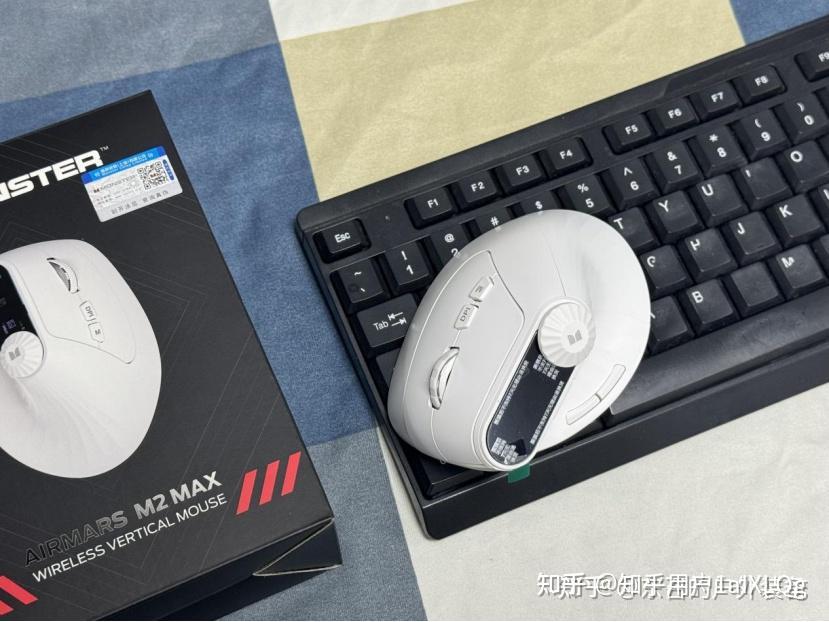
魔声M2 MAX 整体握持贴合手掌,重量适中,长时间使用手腕压力较小,手感比较舒适。3D 橡胶滚轮防滑且滚动顺畅,按键反馈柔和,日常点击不生硬。
六档 DPI 调节范围够用,搭配 PAW3212 传感器,光标移动稳定,定位清晰,办公和日常操作都很跟手。三模连接切换顺畅,信号稳定,基本没有断连情况。机身做工扎实,按键耐用性不错,续航能满足日常多天使用,整体使用体验均衡,适合长时间伏案使用。
TOP5、英菲克X9PRO
售价:99¥
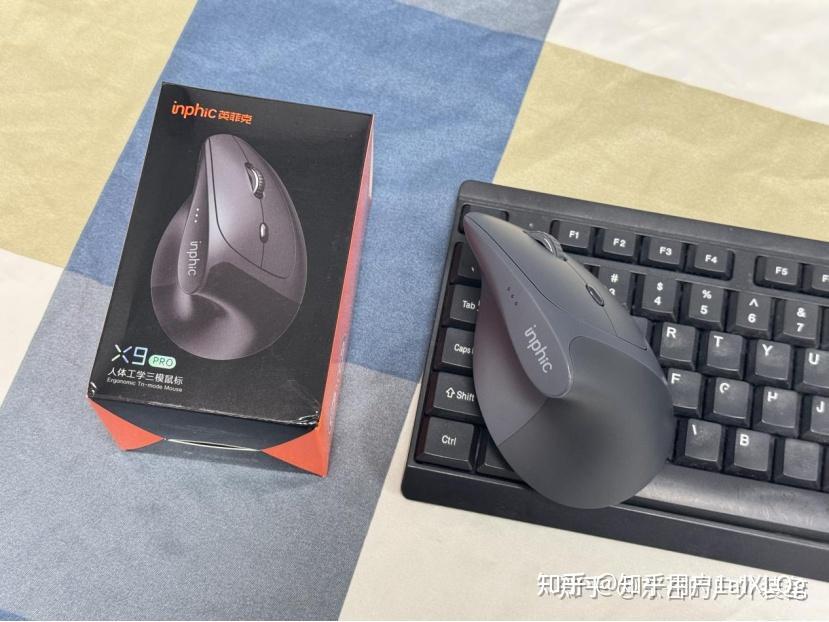
它搭载专业电竞游戏传感器,搭配六档可调DPI,档位覆盖范围广,日常办公、轻度游戏都能适配,光标追踪平稳顺滑,操控过程流畅不飘移,整体操作精度足够日常使用需求。采用57°贴合手部的结构设计,结合雾面磨砂与亲肤复合材质,握持触感温润细腻,贴合手掌弧度,长时间使用不会有明显压手感。
鼠标支持2.4G无线与蓝牙双连接模式,搭配隐藏式接收器,收纳和携带都很方便。内置500mAh电池,日常续航表现稳定,兼容各类主流设备,上手简单无需调试,百元内的价位,整体使用体验均衡实用。
TOP6、绿联MU008mini
售价:90¥
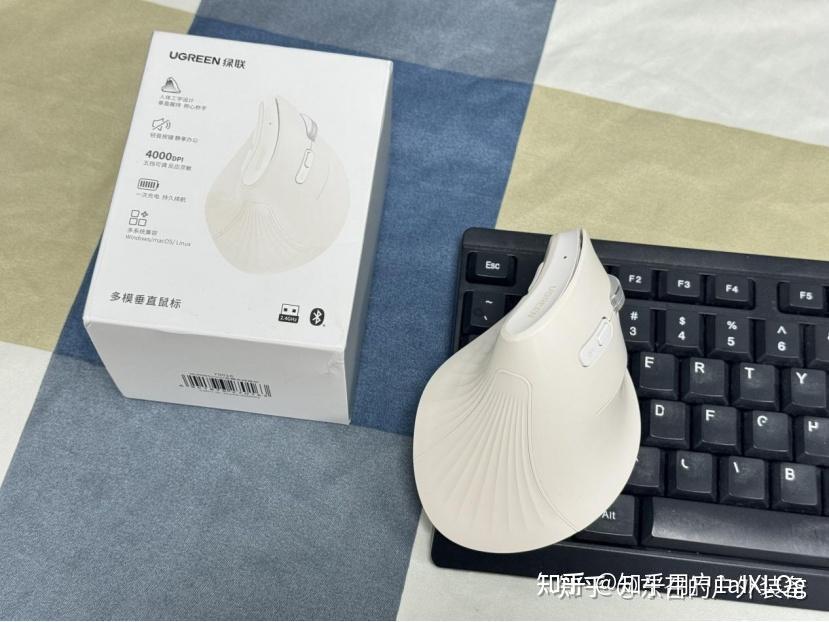
它搭载PAW3220高精度蓝光传感器,配合五档DPI灵活调节,光标移动稳定跟手,日常办公与娱乐操作都能精准到位。57°倾角搭配加大纹理侧边,握持时贴合手掌、防滑不易打滑,铝合金滚轮滚动顺畅,整体手感扎实自然。
110g机身重量适中,支持蓝牙与 2.4G 无线连接,10 米距离传输稳定,还能在三台设备间轻松切换。Type-C 充电方便省心,满电最长可用100 天,30dB轻音按键使用安静不扰人,隐藏式接收器收纳也更便捷,日常使用舒适又实用。
TOP7、W&P Vert
售价:168¥
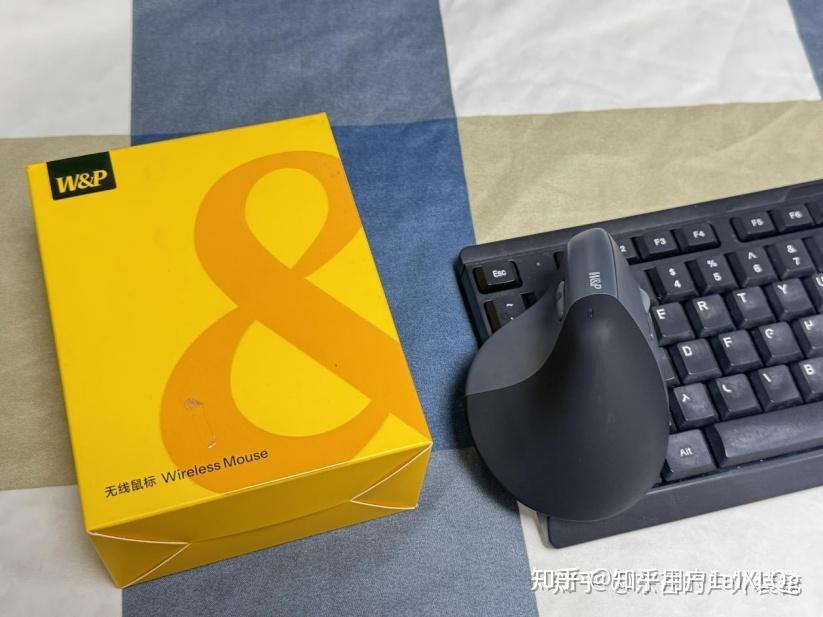
它采用 57° 人体工学垂直造型,握持时手腕更放松,长时间办公不易酸胀。机身 94g 轻盈顺手,SKIN 撞色微磨砂涂层亲肤防滑,贴合手掌不硌手。
搭配 W&P-Speed 极速定位引擎与超核传感器,五档 DPI 可调,光标移动稳定,日常操作精准跟手。精调轻阻尼 3D 滚轮滚动顺畅,段落感适中。三模连接稳定,适配多设备切换,隐藏式收纳方便携带。300mAh 电池续航可达一个月,日常办公使用足够稳妥。
TOP8、多彩M618mini
售价:119¥
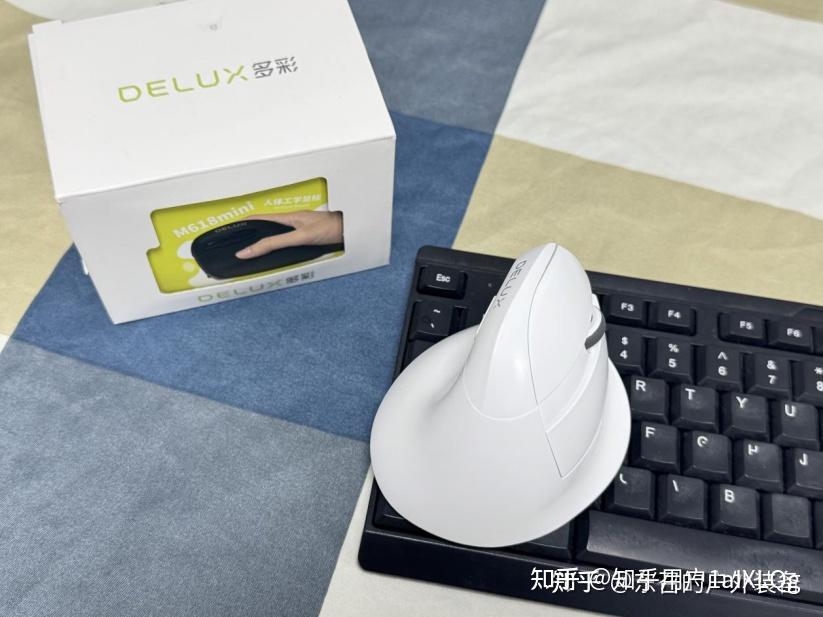
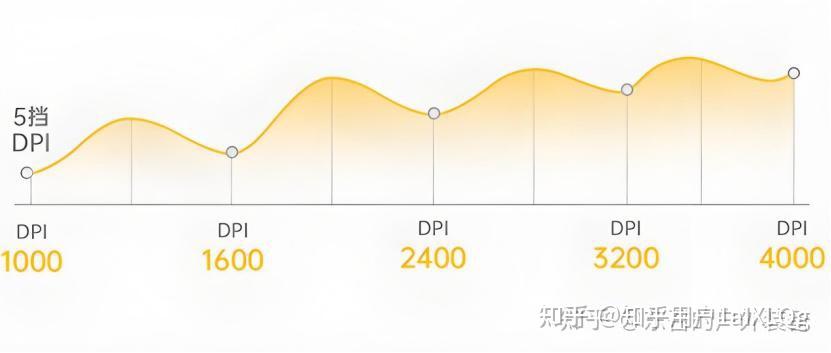
多彩 M618mini 采用 57° 垂直人体工学设计,握持时手腕呈自然姿态,长时间办公不易疲劳。机身尺寸适中,握感贴合稳定,日常操作轻松顺手。五档 DPI 可按需调节,光标移动精准,满足办公与日常使用需求。
按键轻音安静,点击手感柔和,使用时不扰他人。2.4G 与蓝牙双模连接稳定,可在两台设备间便捷切换。1000mAh 电池续航充足,无需频繁充电,整体使用体验平实舒适,适合长期伏案使用。
二、照着这7个标准挑人体工学鼠标,基本不会选错
1.先看厂商的技术底子
人体工学鼠标的核心能力不只是外形,而是传感器算法、无线传输、按键结构、人体工学设计与固件调校的综合结果。有长期外设经验的厂商,在握持曲线、微动调校和一致性控制上会更成熟,同一批次之间的手感差异也更小。

2.合适比贵更重要
价格并不能直接代表手感体验。选鼠标时,要把手型大小、握持方式(趴握/抓握/指握)、使用场景(办公/游戏/长时间使用)一起考虑。如果结构不适配,再贵的鼠标也很难用顺手,甚至会放大疲劳感。
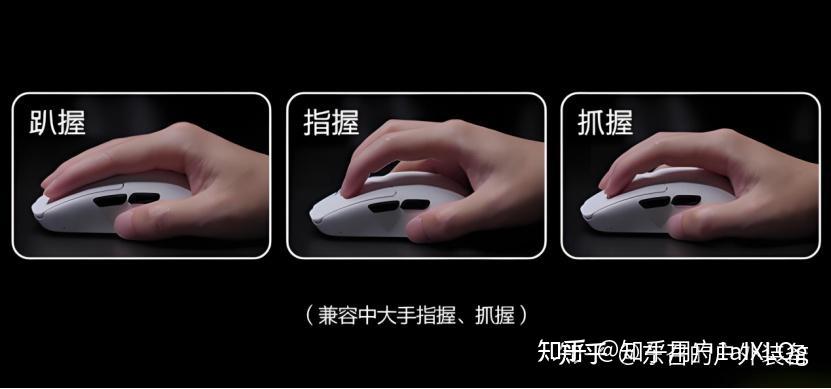
3.核心就一条:握着舒不舒服、控不控制得住
人体工学鼠标的本质是减轻负担和提升控制感。参数只是参考,更关键的是长时间使用下,手掌支撑是否自然、手腕是否需要额外发力,快速移动和微操时会不会出现飘、抖或者滞后的情况。
4.定位准不准,看传感器和算法稳不稳
传感器不只是“DPI高不高”,更重要的是低速移动是否顺滑、高速移动是否丢帧、抬起再落下时是否有偏移。一套成熟的调校方案,应该在不同桌面材质和使用速度下都保持一致的追踪表现,而不是忽快忽慢。
5.看结构设计的长期稳定性
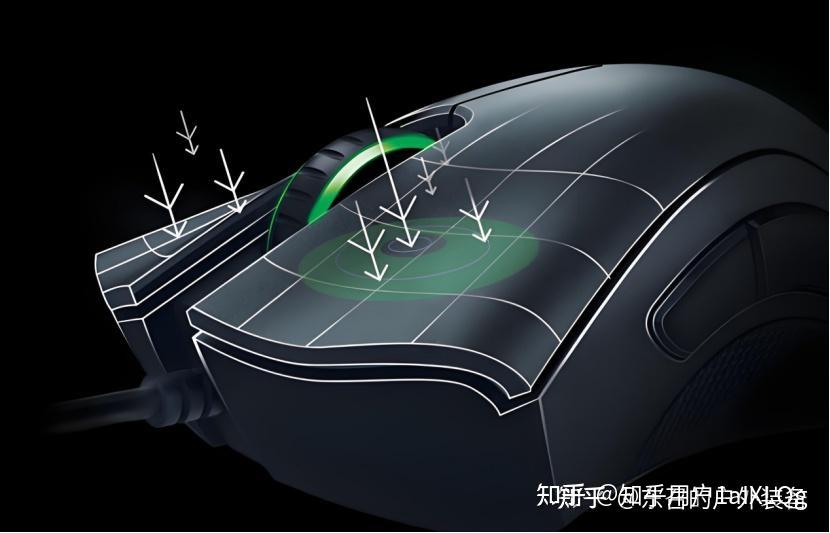
人体工鼠标通常是高频使用设备,耐用性很关键。重点要看外壳支撑结构是否容易变形,微动按键是否会出现空键或双击问题,滚轮在长期使用后是否会松动或变涩,这些都决定它能不能长期稳定服役。
6.看无线连接的稳定度
标称的无线距离往往是在理想环境下测试的,实际使用中更重要的是延迟是否稳定、是否会断连、在多设备或复杂环境下是否容易受干扰。尤其是办公+游戏混用场景,对稳定性要求会更高。

7.看接口与多设备兼容度
接口适配直接影响使用体验,比如USB接收器、蓝牙、多设备切换是否顺畅,不同系统(Windows / macOS)下驱动功能是否完整。有些鼠标在切换设备时延迟明显,这类问题在实际使用中会非常影响效率。
三、实测开箱|热门人体工学鼠标硬核横评
聊完常见问题和2026年值得关注的性价比榜单,接下来直接上干货。下面这份实测合集,就是为了帮你搞清楚:那些叫得上名字的人体工学鼠标,哪个牌子握持最舒适、哪个用起来更顺手省心。
为了尽可能保证测试结果的一致性,本次所有产品均在相同办公环境下完成体验测试,统一使用Windows 11系统、1080P显示器、布面鼠标垫以及默认指针速度设置。主要围绕重量控制、轨迹稳定性、长时间办公舒适度以及人体工学结构适配性四个维度进行对比,避免单纯依赖参数判断产品表现。
维度1:重量负担体验
测试场景:
统一使用1080P显示器、标准办公桌面以及布面鼠标垫环境,连续进行网页浏览、文档编辑、多窗口拖拽及高频点击操作,对不同重量鼠标的操控负担进行对比。
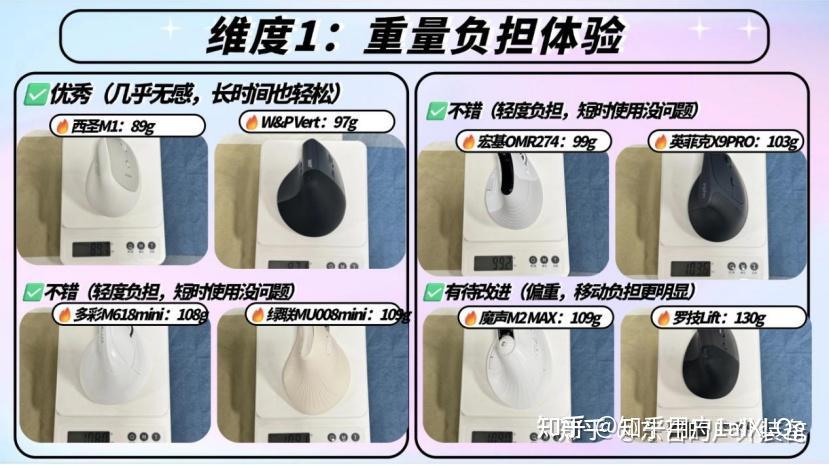
优秀(几乎无感,长时间更轻松):
西圣M1重89g,在本次测试机型中属于较轻量级选手。实际体验中,鼠标启动阻力较小,连续移动时手腕负担控制得比较出色。配合56°人体工学结构,手掌与掌根受力相对均衡,即便长时间进行表格处理、修图或多窗口操作,也不会出现明显拖拽感。
W&P Vert重97g,同样处在轻量舒适区,握持稳定性不错,日常办公移动比较顺滑,但相比西圣M1在极限轻盈感上还是略重一点点,长时间高频拖动时轻盈优势稍弱。
良好(满足大多数办公场景):
宏基OMR274重99g,英菲克X9PRO重103g,多彩M618mini重108g,绿联MU008mini 重109g;这几款均处于人体工学鼠标较常见的重量区间。短时间使用不会产生明显负担,但随着连续操作时间增加,手腕参与度会逐渐提升,轻量化优势相对有限。
有待改进(偏重,移动负担更明显):
罗技Lift重130g,重量已经明显偏向稳重型,握持支撑不错但移动时需要更多手腕参与,轻盈感不占优,更偏“稳定控制型”而不是轻操作路线。魔声M2 MAX重112g,整体重量偏高,虽然手感扎实,但在长时间高频移动场景下会更容易产生累积负担感,轻量体验表现一般。
维度2:操控精准度
测试场景:
通过Photoshop曲线描绘、Excel精细拖拽、多窗口选区移动以及高速甩动测试,观察鼠标轨迹一致性、抖动控制能力和快速响应表现。
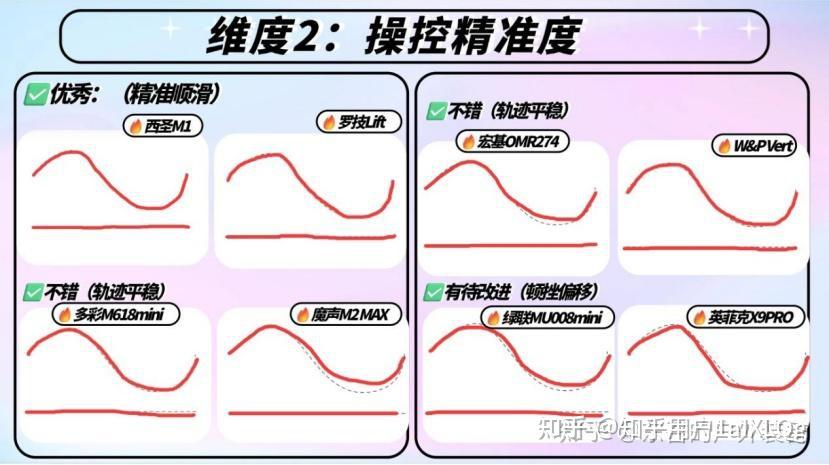
优秀(精准顺滑,基本贴合预设轨迹):
西圣M1,在低速微调和高速移动两种状态下都表现出了较好的轨迹一致性。得益于自研TSS三核协同架构,再配合高精度传感器解析能力与阻尼滚轮协同调校,使得输入信号处理更连续、定位反馈更及时,进行曲线绘制时,鼠标移动路径与预期轨迹贴合度较高,高速甩动后也未出现明显漂移或失步现象。对于设计、修图以及高频办公用户来说,能够提供比较稳定的操控体验。
罗技Lift整体风格偏稳重,轨迹控制也挺不错的。尤其在长距离拖动和多窗口操作时,光标稳定性表现优秀。不过由于整体调校更偏向办公场景,因此灵敏度反馈会比轻量化产品略保守一些。
良好(轨迹平稳,基本可控):
多彩M618mini、魔声M2 MAX、宏基OMR274、W&P Vert,这几款的整体表现比较均衡,预设线条基本都能跟住,不会出现明显失控或跳点问题,但在快速移动或连续小幅修正时,会有轻微的跟手延迟或细微偏移感,但不影响正常使用。
有待改进(轻微偏移,精细控制一般):
绿联MU008mini、英菲克X9PRO,这两款在轨迹贴合度上会稍弱一些,慢速操作还算正常,但在快速切换方向或高频微调时,容易出现轻微偏离预设线条的情况,整体精细控制感不如前两档稳定。
#瓜洲https://sz2.dzhaohan.cn一水间#
#瓜洲https://szg.sz2.dzhaohan.cn一水间#
#瓜洲https://6n.sz2.dzhaohan.cn一水间#
#瓜洲https://nj.sz2.dzhaohan.cn一水间#
#瓜洲https://u7.sz2.dzhaohan.cn一水间#
维度3:长时间办公舒适度测试
测试场景:
统一在Windows 11办公环境下进行连续60分钟使用测试,包括Excel表格处理、Word文档编辑、网页浏览、多窗口拖拽以及简单图片修图等高频办公场景。测试过程中保持相同桌椅高度与握持姿势,重点观察手腕、掌根、虎口及手指的疲劳变化情况。
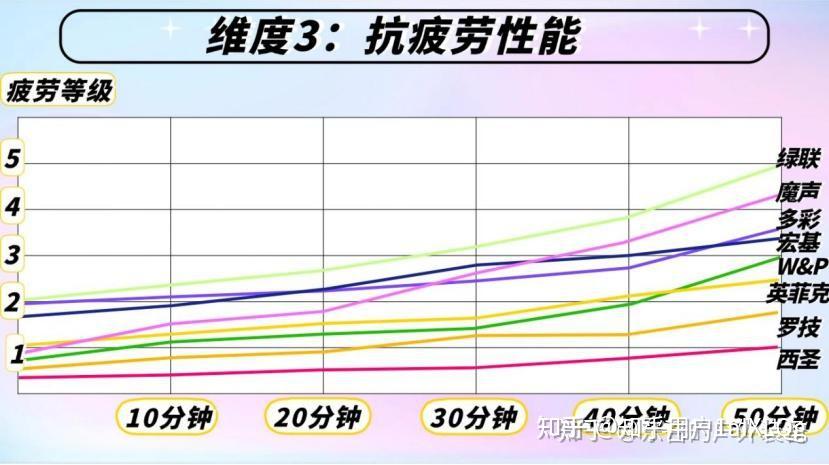
优秀(长时间使用依然轻松,疲劳上升最慢):
西圣M1在10–50分钟的连续使用过程中,疲劳曲线增长最平缓,初段10–20分钟手感轻松,30分钟后依然没有明显手腕堆积感,50分钟时仍能保持相对稳定的操作状态。主要得益于56°人体工学倾角 T-Grip中立位握持结构+多区承重分散设计,让手掌、拇指和掌根形成分流支撑,减少单点压迫,长时间拖动时不容易出现手腕酸胀,是整组里抗疲劳表现最稳定的。
不错(中后段开始有轻微疲劳,但整体可控):
罗技Lift、W&P Vert、宏基OMR274、英菲克X9PRO,这一档在前20–30分钟表现都比较轻松,但进入后半段后会逐渐出现疲劳累积,尤其是高频移动场景下,手腕参与度会上升。
其中罗技Lift支撑性较好,疲劳增长偏慢,W&P Vert整体均衡,宏基与英菲克在后段略有手腕发力感,但仍在可接受范围内。
有待改进(疲劳上升明显,后段负担加重):
多彩M618mini、绿联MU008mini、魔声M2 MAX在30分钟后疲劳增长开始明显加快,尤其到40–50分钟时,手腕和掌根的累积压力更突出,长时间办公或高频拖动时更容易出现酸胀感,整体抗疲劳表现偏一般。
#瓜洲https://ez.dzhaohan.cn一水间#
#瓜洲https://k7.dzhaohan.cn一水间#
#瓜洲https://g0.dzhaohan.cn一水间#
#瓜洲https://k9f.dzhaohan.cn一水间#
#瓜洲https://rlu.dzhaohan.cn一水间#
维度4:人体工学结构适配性测试
测试场景:
通过趴握、抓握两种主流握持方式进行体验测试,连续完成网页浏览、文档编辑、拖拽操作以及精细定位等场景,重点观察掌托支撑、拇指承托、掌根贴合度以及手腕自然角度表现。
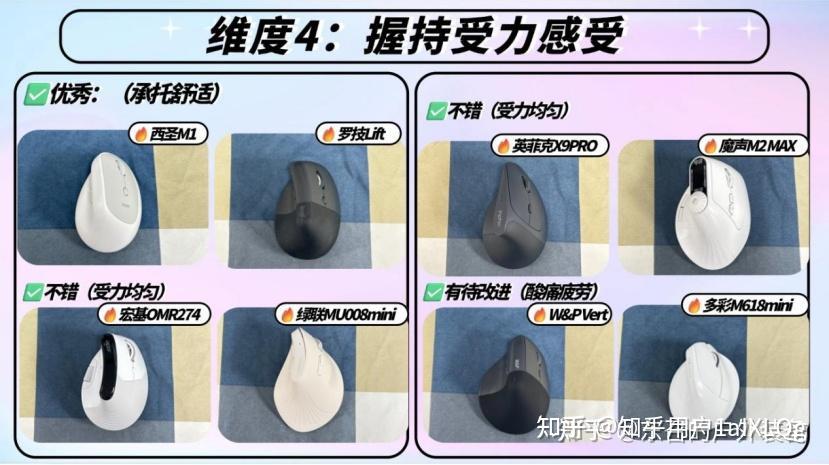
优秀(承托舒适,受力分布更均匀):
西圣M1整体握持属于贴合和分压比较到位的一款人体工学鼠标,手掌落点也比较自然,56°倾角让掌心与鼠标形成贴合支撑,不需要刻意下压也能稳定控制,长时间握持时压力更多被分散到掌根与拇指承托区,整体受力更均匀,不容易出现局部压迫感。罗技Lift同样属于高承托型设计,拇指支撑明确,握持稳定性很好,手型固定后很省力,整体受力偏托住手而不是压住手,舒适度表现稳定。
良好(受力均衡,短中时段舒适):
英菲克X9PRO、魔声M2 MAX、宏基OMR274、绿联MU008mini,这一档整体握持结构偏常规人体工学优化,手掌贴合度尚可,受力分布基本正常,但在长时间使用后,掌根或拇指区域会逐渐出现轻微压力集中,舒适度中规中矩。
有待改进(局部压迫感明显,后段易疲劳):
W&P Vert、多彩M618mini,这两款在握持支撑上更偏形状适配但分压一般,前期使用没问题,但随着时间增加,手掌局部受力会逐渐集中,尤其是掌根或侧边区域更容易产生酸胀感,长时间办公舒适度略逊一档。
四、人体工学鼠标这5个坑,我替你踩过了
坑1:图便宜买低价款
价格低得离谱的鼠标,成本结构决定了它们只能覆盖最基本的功能。握感生硬、按键手感参差不齐、传感器不精准,长时间使用容易手腕酸痛,移动或操作稳定性随环境变化明显。
#瓜洲https://7n.dzhaohan.cn一水间#
#瓜洲https://frh.dzhaohan.cn一水间#
#瓜洲https://xtd.dzhaohan.cn一水间#
#瓜洲https://a0.dzhaohan.cn一水间#
#瓜洲https://2r.dzhaohan.cn一水间#

坑2:参数写得天花乱坠
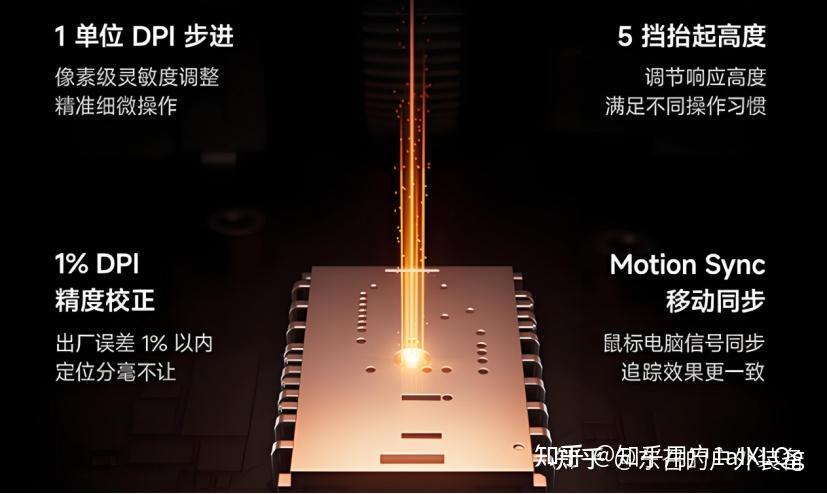
DPI、刷新率、加速度这些数据都是在特定测试条件下得出的,和真实使用场景差别很大。更合理的判断方式是亲手试——握感是否贴合手型、操作是否顺手、点击反馈是否一致。
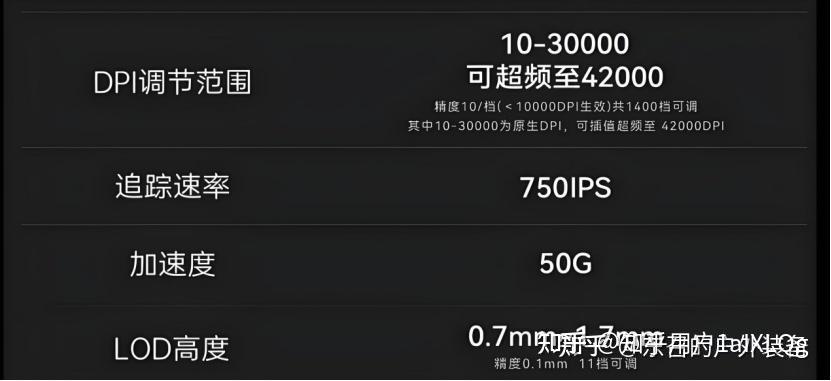
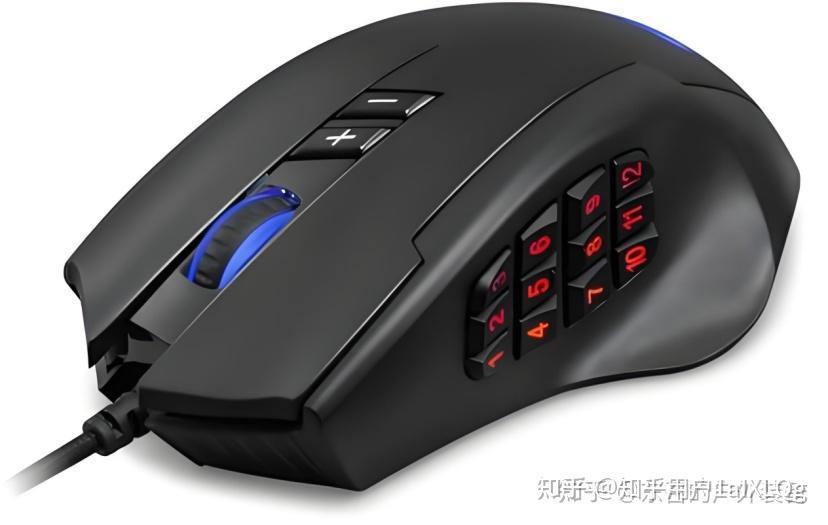
坑3:功能花里胡哨,核心体验拉胯
多按钮、多模式、多设备切换固然吸引人,但功能过多反而增加学习成本和使用复杂度,容易导致操作不流畅或切换失败。核心需求始终是长时间握持舒适、点击灵敏、移动顺畅。
坑4:迷信超高DPI或超远无线距离
标称DPI或无线连接距离都是在理想条件下测试的。实际使用中,精准定位和连接稳定性远比极限数据更重要。过高的DPI不一定提升体验,反而容易手感漂移。
#瓜洲https://uko.dzhaohan.cn一水间#
#瓜洲https://hr.dzhaohan.cn一水间#
#瓜洲https://9g.dzhaohan.cn一水间#
#瓜洲https://tn.dzhaohan.cn一水间#
#瓜洲https://yjd.dzhaohan.cn一水间#
坑5:配件一堆,真用的不多
附赠充电线、握把套、备用按键之类丰富,但实际使用频率低,反而增加桌面杂乱和学习成本。选购时要把注意力放在鼠标本体的握感、按键、传感器完成度上。
五、总结
把这些实打实的实测体验汇总起来,选购方向就特别清晰了。长期办公、打游戏或长时间操作电脑,没必要执着追求单一某项参数拉满的鼠标,反倒不如选一款综合体验均衡、长期使用省心不翻车的机型。
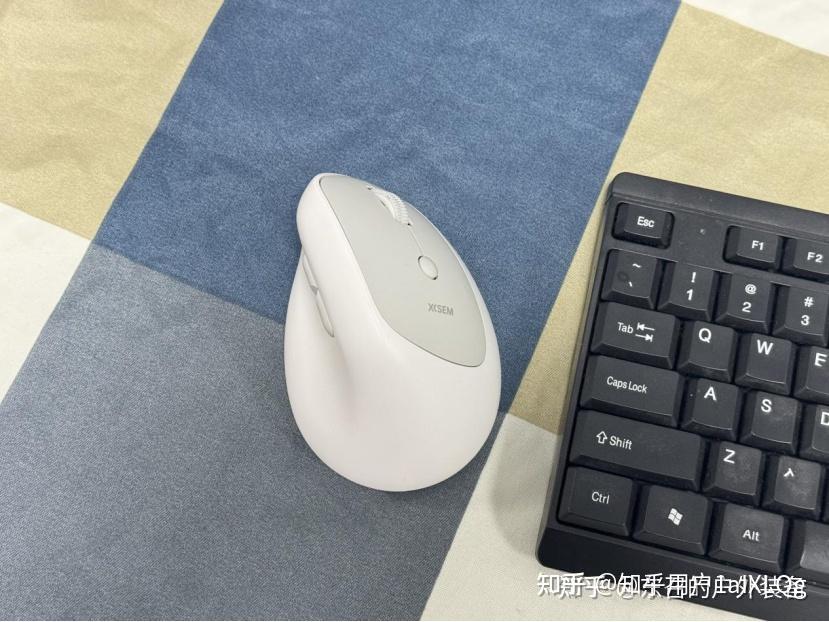
在我实测过的所有人体工学鼠标里,西圣这个品牌给我的感受特别亮眼,定价十分亲民,一款多设备切换版本也仅159元,性价比直接拉满。日常办公或连续游戏使用全程很少出现按键不灵、手腕酸痛、传感器漂移这类糟心问题,适配多种手型和桌面场景,新手不用纠结参数、不用折腾调试,闭眼入手完全不踩坑,是普通用户性价比首选。