各位大佬,我的电脑C盘已经爆了,市面上C盘的清理软件都要会员,怎样才能不用购买会员清理C盘呢?
C盘清理教程 真正清理干净的方法 C盘满了再也不担心清理不干净了!
 https://www.zhihu.com/video/2061107324366872656
不少电脑用户都遇到过 C 盘爆红、空间告急的难题,手动清理看不懂系统文件夹,自带磁盘清理只能扫表层垃圾,删不干净隐藏冗余文件,删错还容易造成系统故障。芝麻清理作为专业电脑磁盘清理工具,依靠海量文件特征库深度扫描,一站式清理各类深层垃圾,操作零门槛,既能安全释放数十 GB 空间,又能避免误删核心系统文件,完美解决 C 盘清理不彻底的痛点。
一、芝麻清理核心全能功能
- 一键深度垃圾清理
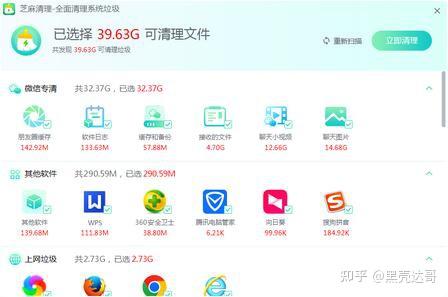
软件搭载千万级文件识别库,可识别七千余种垃圾类型,一键扫描全盘尤其是 C 盘隐藏垃圾,自动分类展示可清理文件,安全项默认勾选,保留重要数据,小白也能放心操作,扫描速度远超系统自带工具,几分钟完成全盘筛查。
- C 盘专项瘦身
专为系统盘优化,深挖 Windows 底层冗余文件,自动识别旧系统备份、更新补丁缓存、组件冗余等手动找不到的大体积垃圾,同时支持可迁移文件一键搬家,把 C 盘文档、安装包转移至 D/E 盘,从根源减少 C 盘占用。
- 微信 / 企业微信专属清理
社交软件缓存是 C 盘空间头号杀手,微信接收的图片、视频、压缩包长期堆积动辄几十 GB。专属模块单独扫描聊天缓存,区分有用文件与过期垃圾,批量清理重复截图、过期视频、无效文件,不丢失重要聊天记录cdncleans....。
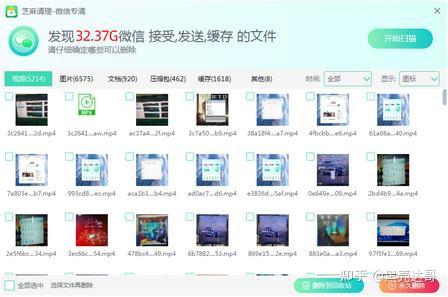
微信专清界面
- 大文件分析管理
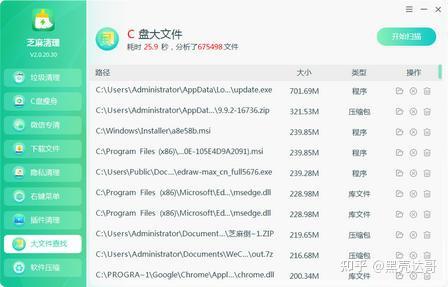
精准检索 C 盘所有超大文件,罗列安装包、镜像、压缩包、旧视频等占用大户,标注存储路径与创建时间,无用文件直接删除,需要保留的一键转移至其他磁盘,解决 “不知道什么文件占满 C 盘” 的难题。
- 多维度辅助清理功能
下载文件清理:扫描浏览器、迅雷、网盘下载目录,清理过期安装包、重复压缩包;隐私清理:清除浏览器 Cookie、浏览记录、软件操作痕迹;插件清理:卸载无用浏览器插件、开机冗余插件;软件卸载:完整删除程序本体 + 残留文件夹 + 无效注册表,杜绝卸载留垃圾;右键菜单精简,优化系统运行流畅度
二、芝麻清理可清除的各类垃圾文件
(一)系统底层垃圾(手动很难清理)
- 系统临时文件:Temp 文件夹缓存、程序安装临时文件、系统日志、报错转储文件;
- Windows 更新残留:已安装补丁安装包、更新失败缓存、旧版系统文件夹 Windows.old;
- 系统组件冗余:WinSxS 旧组件备份、驱动安装包、系统缩略图缓存;
- 休眠、虚拟内存冗余备份、过期系统还原点、传递优化缓存文件。
(二)各类软件应用缓存
浏览器缓存:Chrome、Edge、火狐等网页图片、视频缓存、离线数据包;
办公软件缓存:Word、PS、CAD 运行临时文件、安装解压残留;
杀毒、视频、设计软件日志、更新安装包、本地缓存数据包;
卸载残留:软件删除后遗留的文件夹、空目录、无效注册表碎片。
(三)社交软件海量缓存
微信、企业微信、QQ 接收的图片、短视频、表情包、过期压缩包、重复文件、语音缓存、文件传输临时数据。
(四)下载与存储冗余文件
C 盘下载文件夹堆积的旧安装包、镜像文件、重复压缩包、过期影视、安装程序备份;桌面、文档文件夹自动保存的无用副本。
(五)日常上网与隐私垃圾
网页浏览痕迹、搜索记录、Cookie 缓存、回收站长期未清空文件、重复图片、重复文档等重复占用文件。
三、完整清理操作步骤,三步清空 C 盘
第一步:打开芝麻清理,首页点击立即扫描,自动全面检测 C 盘所有可清理垃圾;
第二步:扫描完成后,查看分类明细,按需勾选需要清理的垃圾,重要聊天文件、工作文档可取消勾选保留;
第三步:点击立即清理,等待程序完成删除,清理完成后重启电脑,C 盘可用空间大幅提升,电脑卡顿、弹窗、软件闪退问题同步改善。
用芝麻清理无需钻研复杂系统目录,避开手动清理误删风险,表层、深层垃圾一次性清理到位,定期扫描维护,再也不用担心 C 盘频繁爆红卡顿