为什么HDR比SDR观感观感差(更暗)呢?
要制作出合格的HDR视频,首要前提是能精准还原并看清正确的HDR画面效果。诚然,专业级的HDR监视器造价不菲,门槛较高;但值得欣慰的是,当下民用消费端的显示设备已全面普及HDR功能,笔记本电脑、桌面显示器、智能电视、智能手机等主流品类中,多数知名品牌均推出了支持HDR的机型。在院线端,除杜比HDR影院外,配备CINITY LED放映系统、三星LED电影屏以及巴可HDR投影系统的影院,也均能高标准适配HDR影片的放映需求。
一、专业级HDR视频监看设备(工业级标准,精准调色核心)
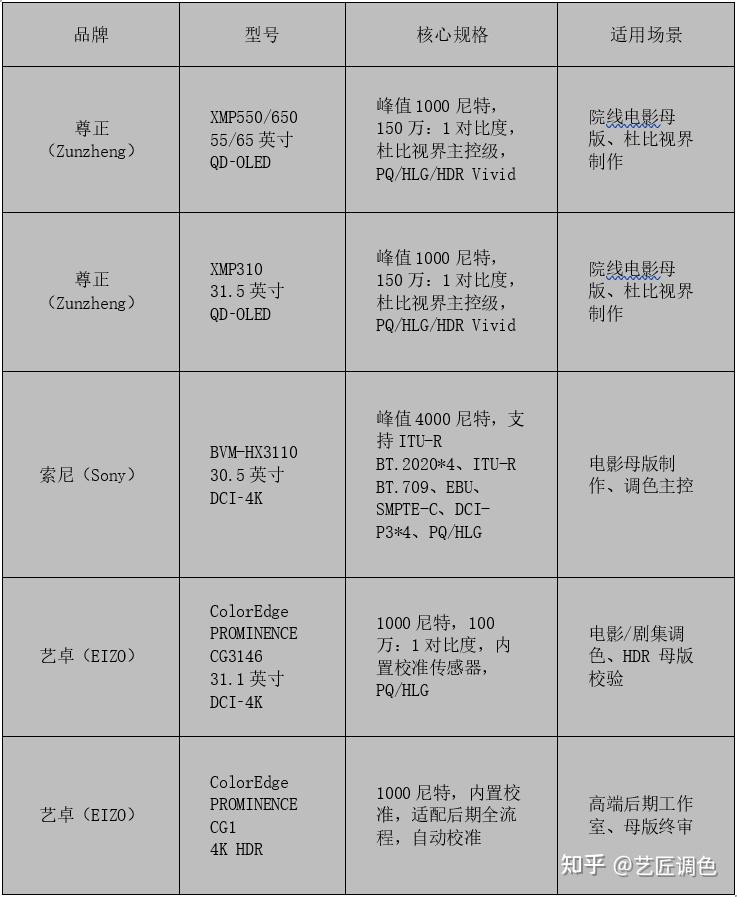
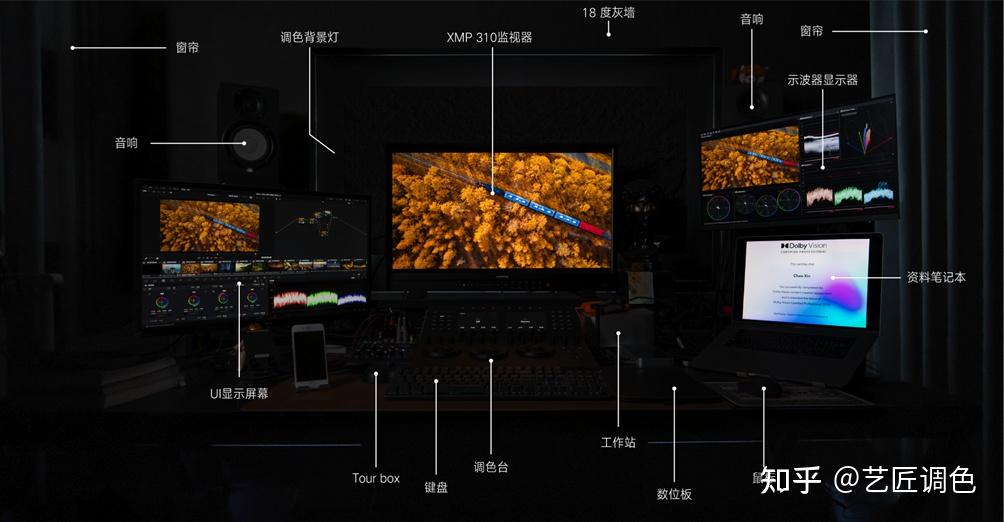
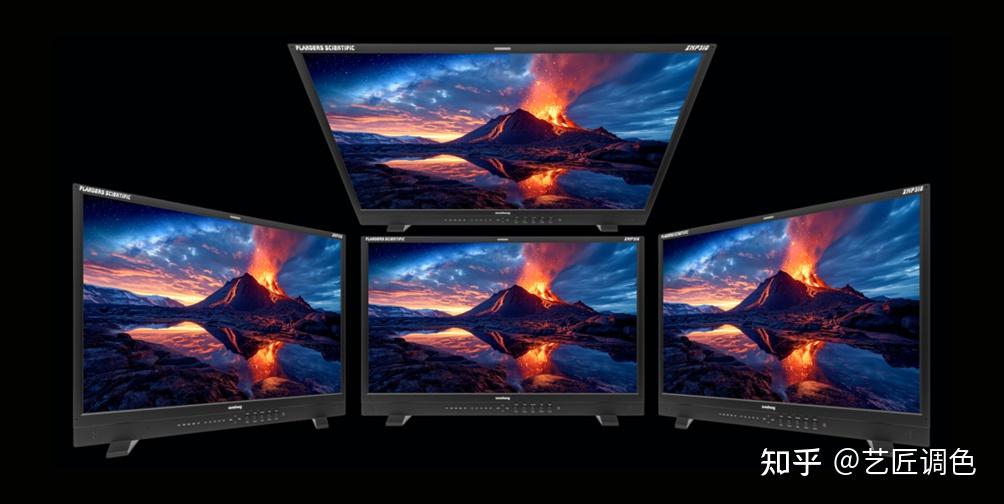
我们艺匠空间调色工作室使用的是尊正的XMP 310,这款监视器为31.5英寸专业QD-OLED主控级监视器,主打影视制作、专业调色的HDR与SDR双模式高标准监看需求,监视器配置1000nits峰值亮度、1500000:1超高对比度,具备超广可视角度,色彩还原精准度与画面质感均达到影像工业级制作标准,可完美满足4K HDR成片校色、母版输出等核心专业场景。
以艺匠空间调色间为例,搭建专业4K HDR调色项目流程如下:
A. 电脑搭配:基于Mac Studio搭载正版DaVinci Resolve调色软件;
B.信号输出链路:Mac Studio通过雷电4接口直连BMD DeckLink 8K Pro G2专业上屏卡,实现调色端的无损视频信号输出;
C.监看连接方式上屏卡通过12G-SDI高清无损线材接驳尊正XMP 310专业监视器,完成HDR信号的专业级精准上屏监看;
D.操作控制:DaVinci Resolve Mini Panel调色台通过USB线缆与Mac Studio直连,与达芬奇软件实时联动,实现精准调色操作。
二、消费级HDR视频监看设备(低成本适配,非专业调色参考)
1、基于苹果笔记本
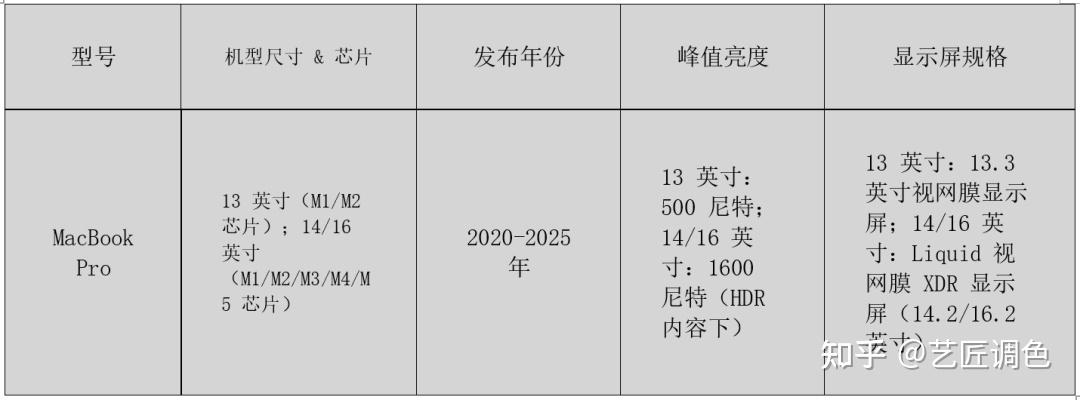
1.1、以上笔记本电脑,只要在电脑里面安装好DaVinci Resolve Studio 20,搭建好项目,并在达芬奇偏好设置中,勾选 “可用情况下在检视器中使用10比特精度”,勾选 “为检视器使用Mac显示色彩描述文件”。
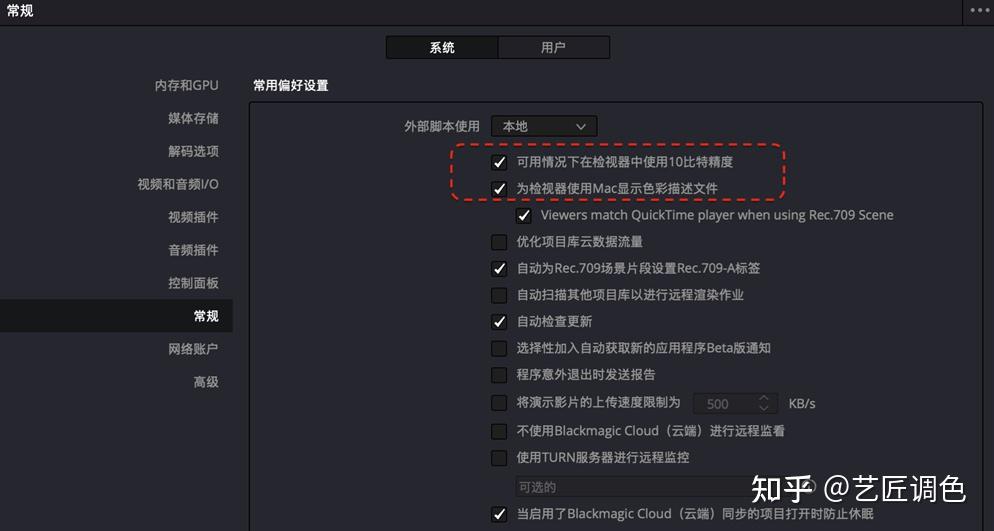
1.2、设置MAC屏幕显示器的色彩科学:HDR Video(P3-ST 2084)(注:这个是HDR标准用的是P3色域/PQ的曲线,亮度1000nit)
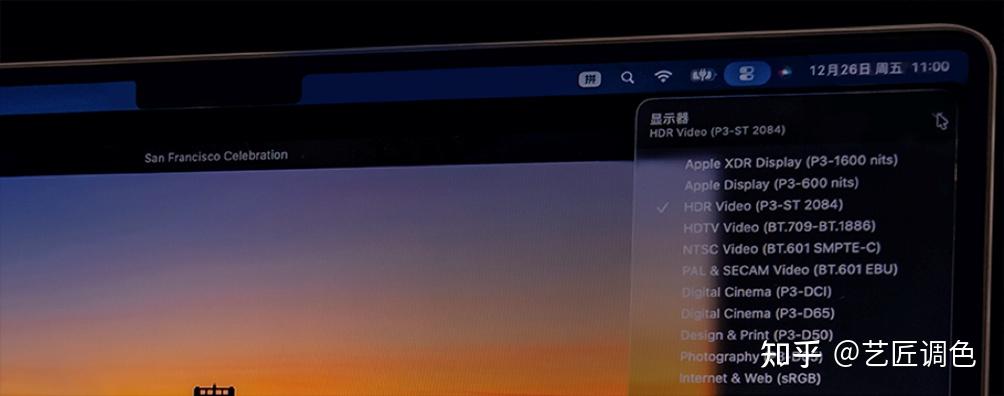
2、基于苹果iPhone手机
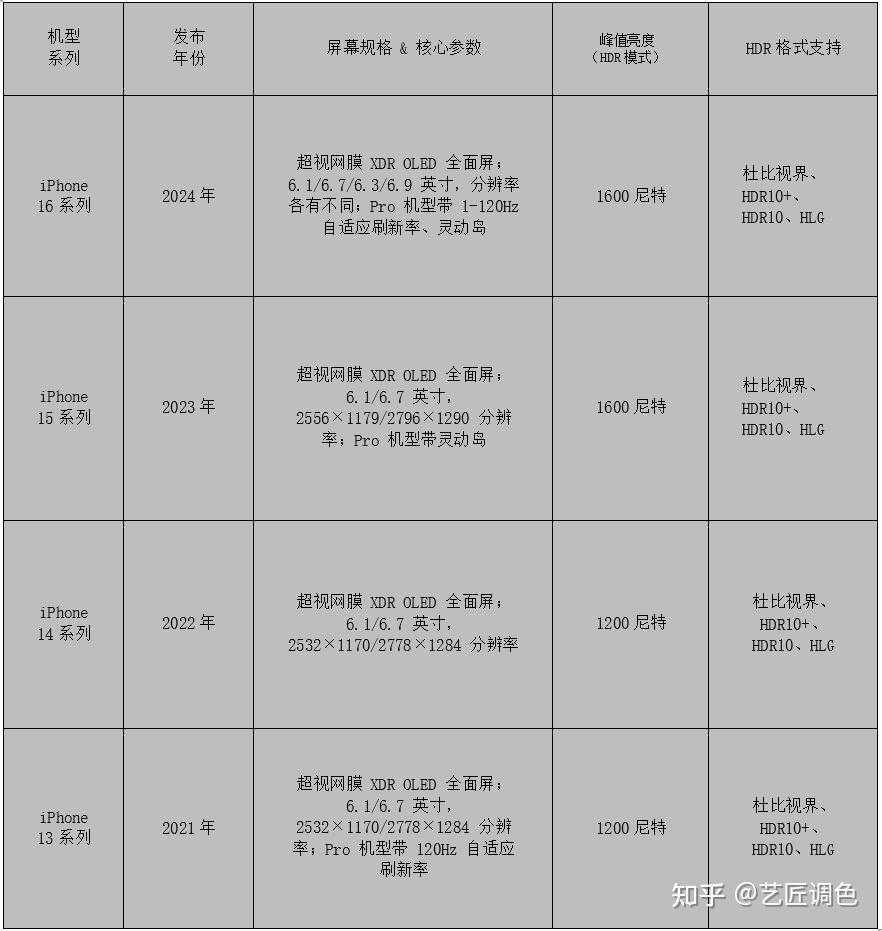
2.1、以上手机可以先创建一个免费的Blackmagic Cloud账户:
然后在APP Store里面搜索并下载DaVinci Remote monitor。用注册账号登录APP。

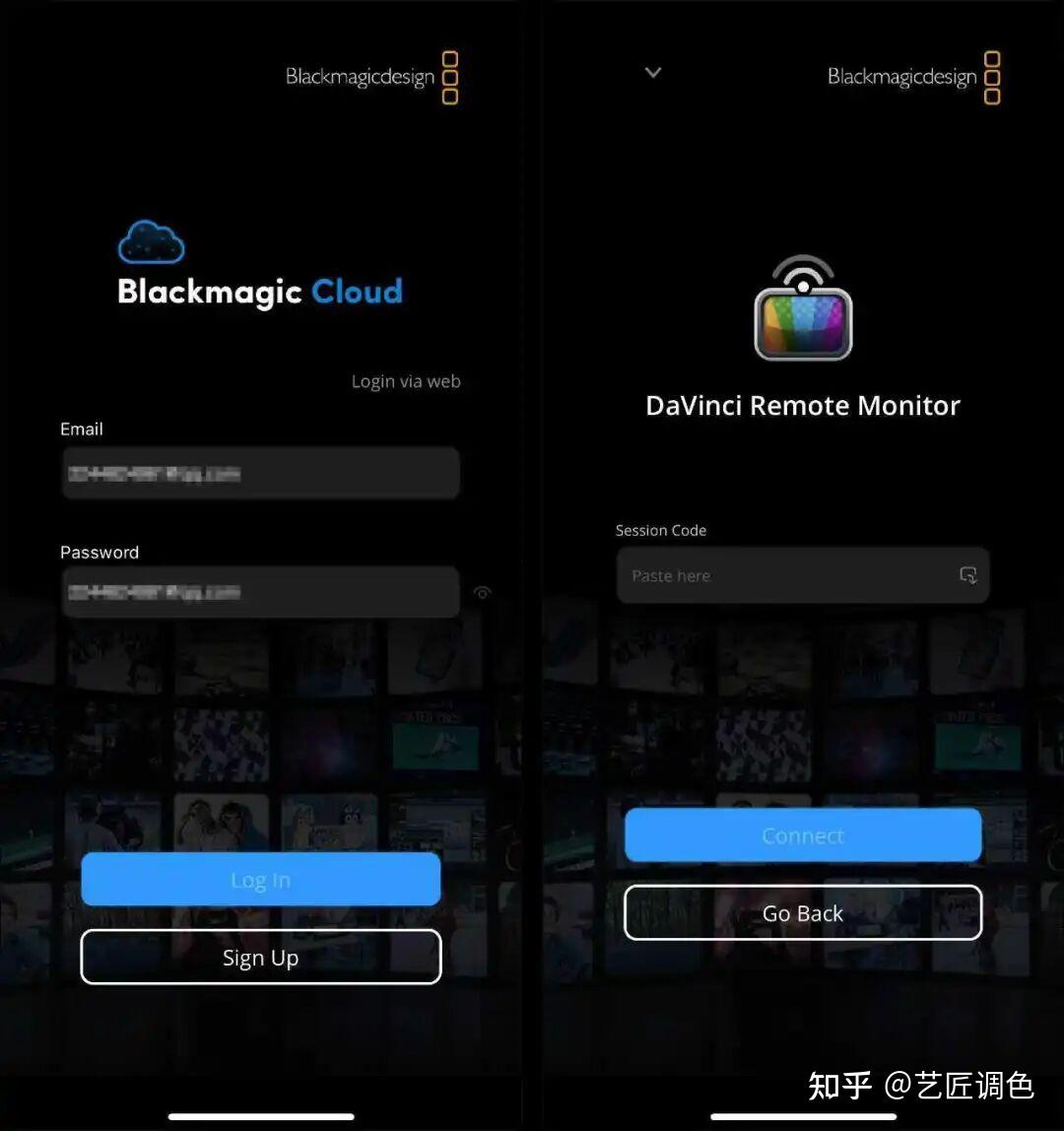
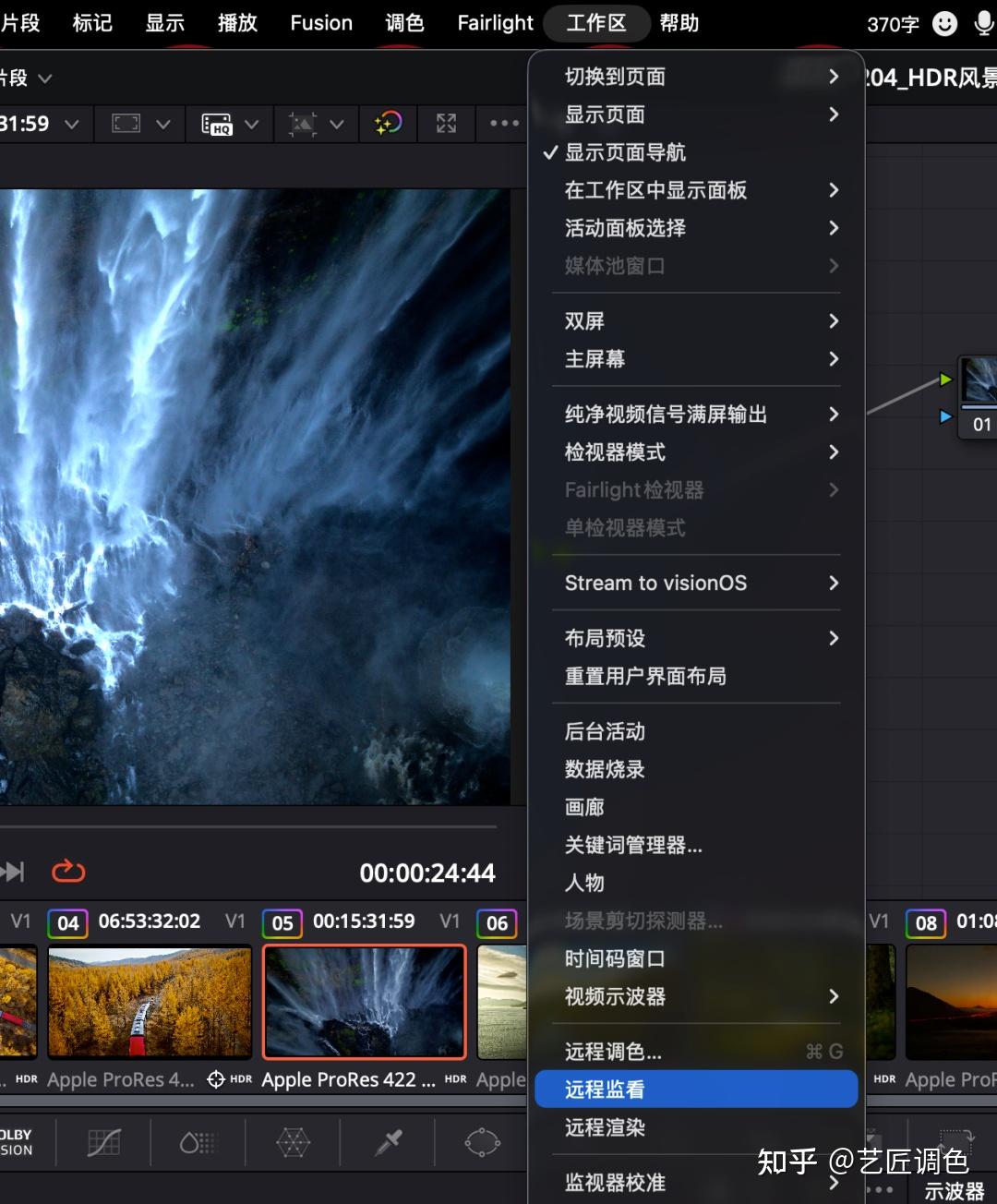
2.2、打开电脑启动DaVinci Resolve Studio 20,搭建好一个HDR项目(第五章我们再来讨论DaVinci Resolve Studio 20的HDR调色项目的搭建与制作),点击达芬奇工具栏中工作区里面的远程监看。
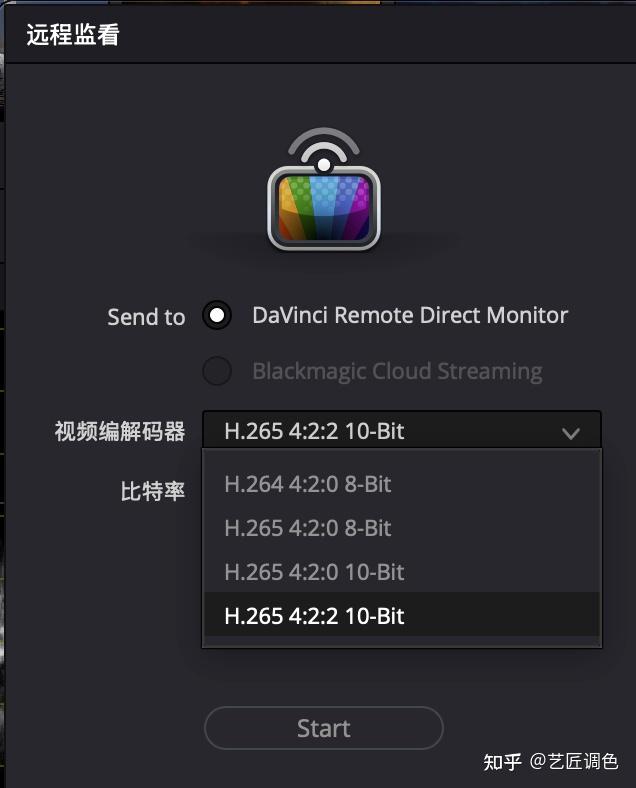
2.3、在达芬奇右下角会弹出远程监看面板,设置好视频编码器,根据自身的网络环境与视频质量来选择,这里就选择H.265 4:2:2 10-bit。点击Start,生成Session Code(会话码)。
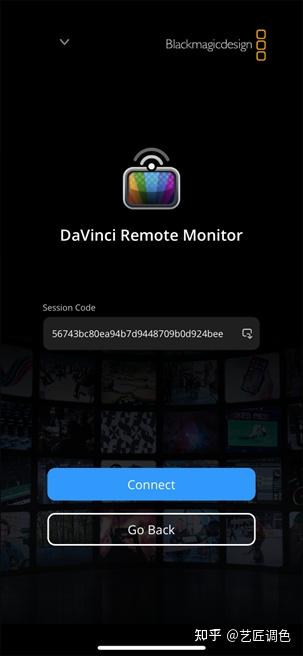
2.4、把生成的Session Code(会话码)复制到DaVinci Remote monitor APP里面,点击Connect,等待链接。
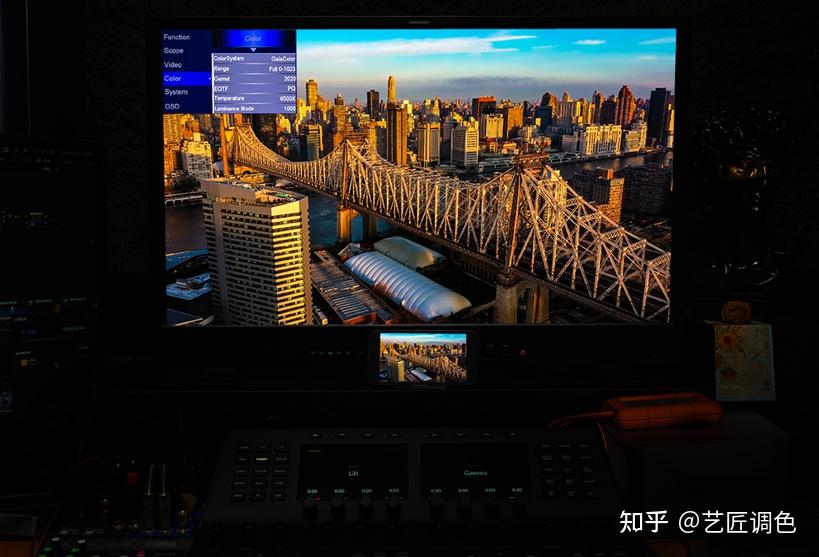
2.5、连接完成后就可以看到HDR视频画面了。
3、基于HDR电视/显示器
电视:
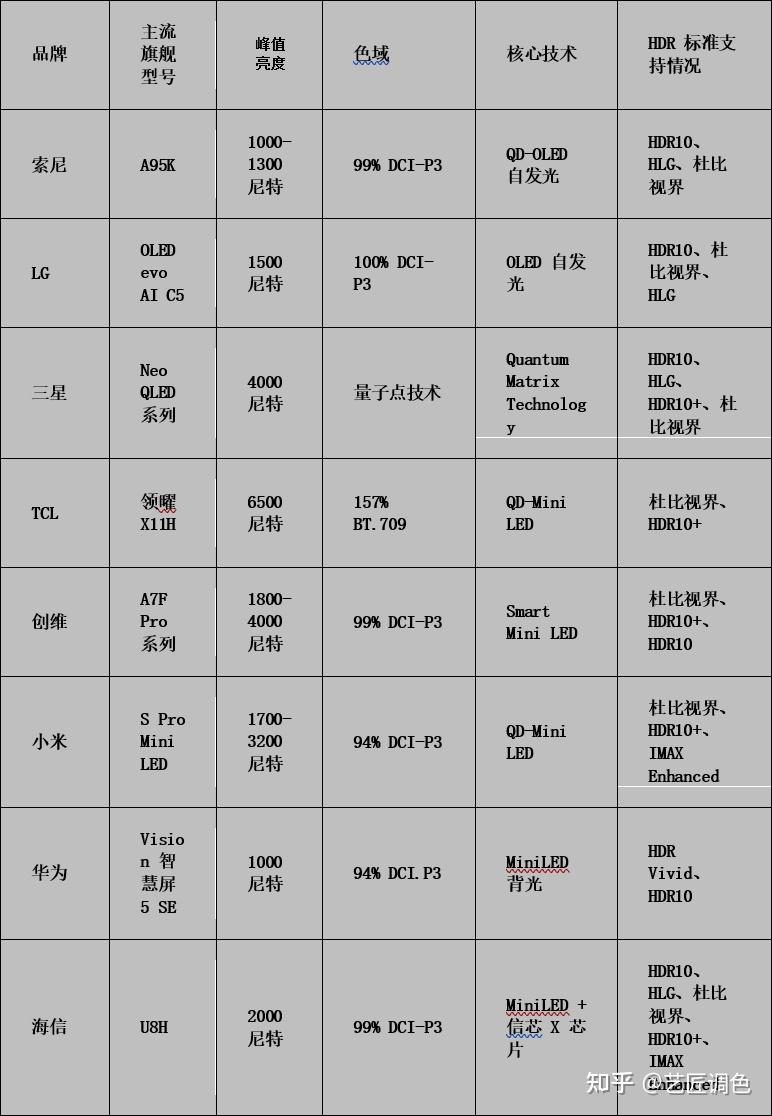
显示器:
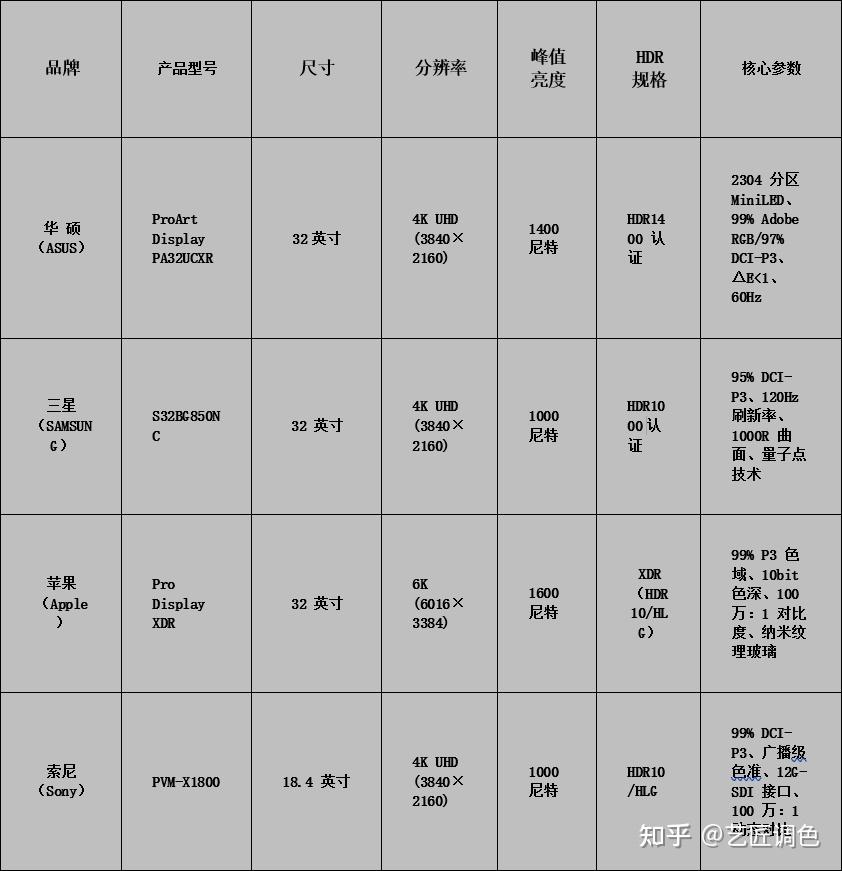
方法一:
通过DeckLink或UltraStudio硬件的HDMI输出到电视/显示器监看设置步骤
- 安装DaVinci Resolve Studio 20及更高版本,达芬奇可将HDR元数据输出到DeckLink或UltraStudio硬件的HDMI输出中。
- 通过HDMI线缆连接电视/显示器与电脑(需配备DeckLink或UltraStudio硬件)。
- 进入DaVinci设置,启动下面图片标红的选项。在项目设置设置HDR母版制作亮度,根据电视/显示器的峰值亮度来设置。
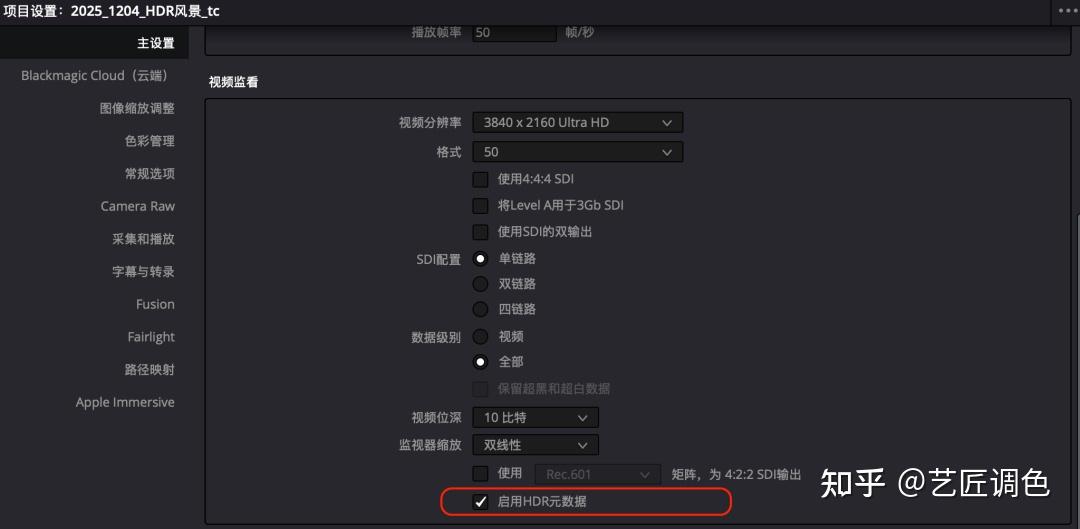
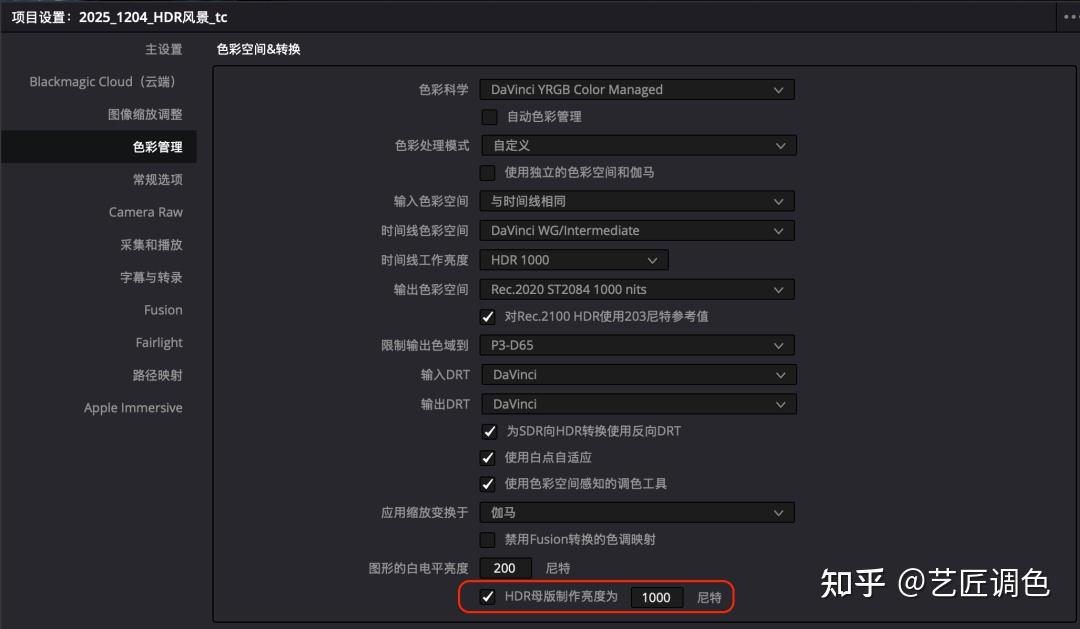
- 自动或手动切换电视/显示器HDR模式,当电视识别HDR元数据的时会出现HDR图标。
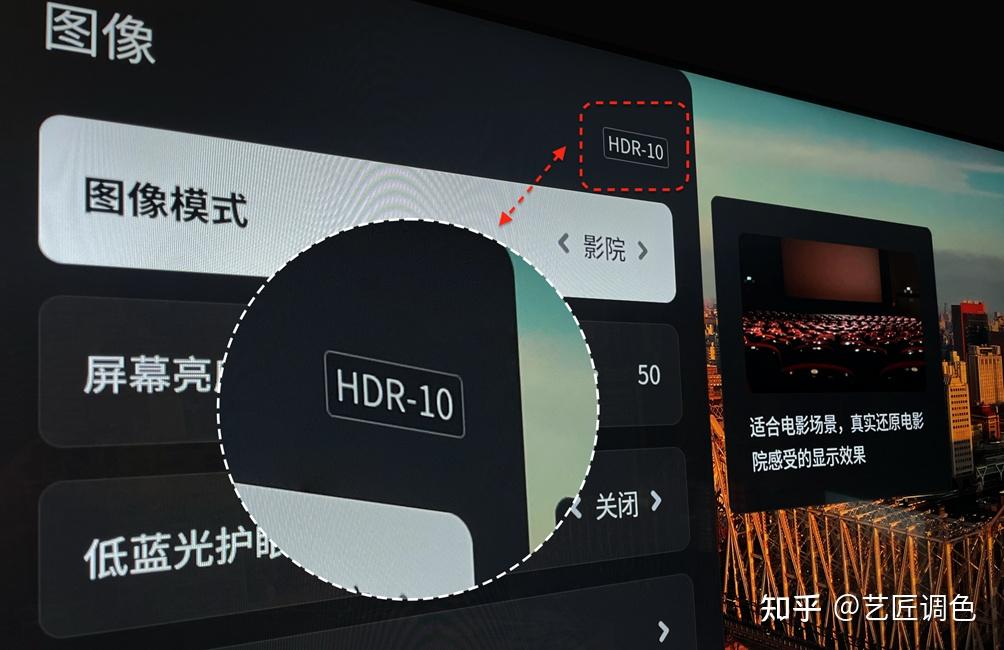
方法二:通过达芬奇纯净视频信号满屏输出到HDR电视/显示器
1. 前提确认:达芬奇版本升级至16.1及以上版本;电脑HDMI接口规格需≥HDMI 2.0a,搭配认证高速HDMI线,缺一不可——否则HDR元数据与PQ/HLG原生曲线将无法完整传输,直接导致监看画面偏灰、动态范围压缩丢失,色彩还原失真。线材需严格匹配接口带宽规格,认证高速HDMI线是保障信号纯净度、HDR元数据无损传输的核心前提。系统层面,Mac需升级至macOS 10.14.6及以上版本,规避兼容性引发的HDR链路失效问题。
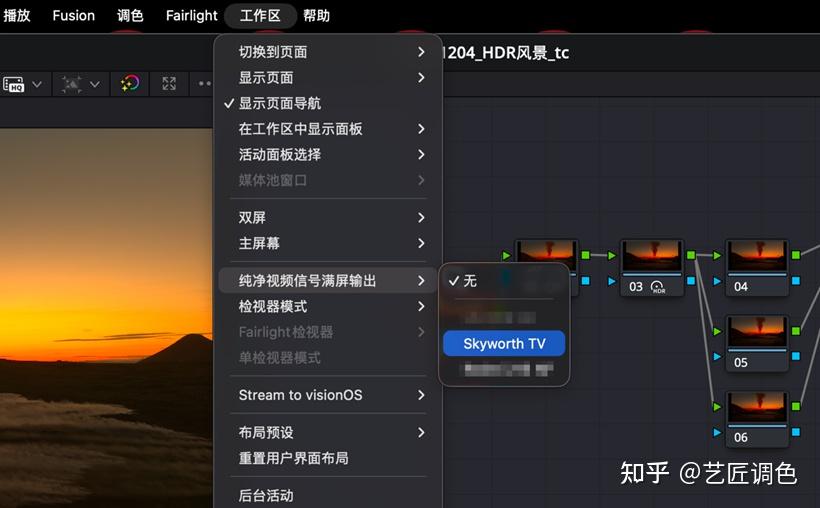
2. 调出全屏输出功能:进入达芬奇调色面板,点击顶部工具栏的「工作区」,找到「纯净视频信号满屏输出」,选中你的外接HDMI显示设备,就能实现无UI的满屏输出。
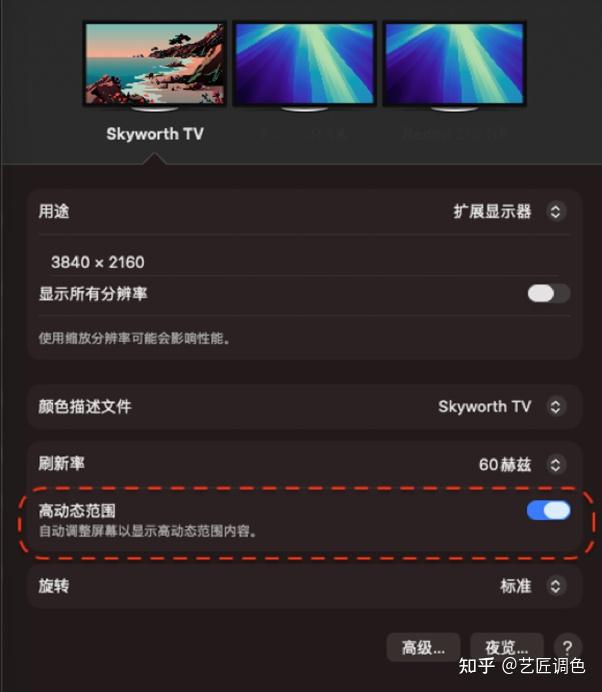
3. 开启HDR监看配置:先在Mac系统设置-显示,禁用原彩和自动亮度,MAC Studio开启高动态范围。
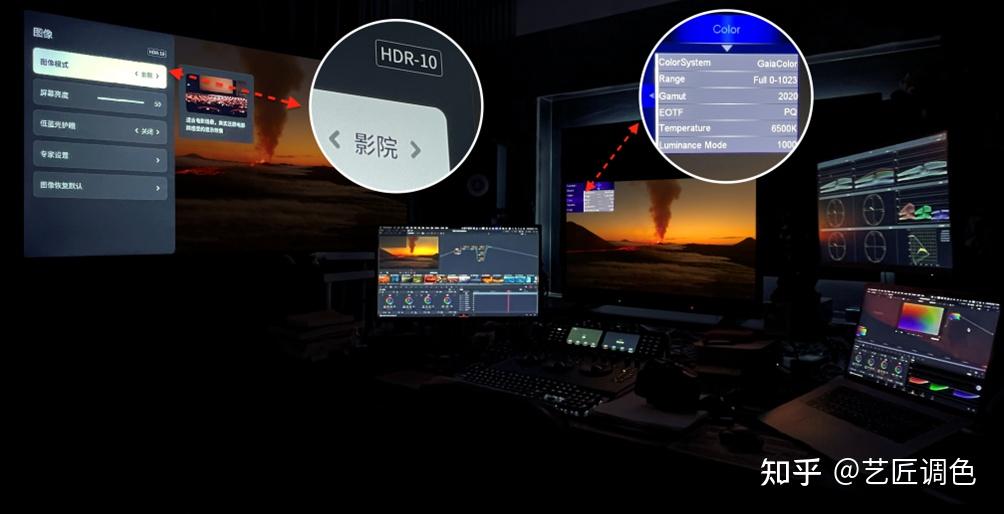
4.切换模式:自动或手动切换电视/显示器HDR模式,当电视识别HDR元数据的时会出现HDR图标。
关键避坑点
1. 无专业上屏卡的全屏输出,画面色彩会受操作系统和显卡影响,比专业上屏卡的色彩精准度低,日常练习足够,专业调色建议搭配上屏卡。
2. 若满屏后画面拉伸,在达芬奇「视频输出」设置里勾选「像素对像素输出」,匹配外接显示器分辨率就能修正。
注:其他品牌支持HDR的型号也可监看HDR视频,本文测试流程和方法以苹果系产品为例,其他匹配产品操作大同小异,如有疑问可通过公众号留言探讨。
重要注意事项
消费级HDR视频显示设备的色彩精准度与专业级HDR监视器仍存在显著差距,因此,若非成品内容的最终呈现终端确定为此类消费级显示设备,在基于该类设备开展调色工作时,务必保持高度谨慎。