有什么 Windows 上看图软件推荐?
Windows 自带的照片应用确实难用,不仅启动慢、容易卡死,很多像 WEBP、HEIC 这样的常见格式也打不开。
而下面这 8 款软件,很多都是开源级、老牌级、极客圈长期在用的工具,平时知道的人不算多,但真正用起来之后,会发现体验比系统自带强太多。
所以呢?不管你是设计师、摄影党、办公族,还是单纯受不了看图卡顿,都值得收藏。

1. Ksnip:最适合办公党的标注型看图工具
很多时候我们看图,不只是看。还得顺手:画箭头、打码、圈重点、做批注。
而它最大的优点,就是把这些功能直接整合进了看图流程里——直接打开 → 标记 → Ctrl+S → 发出去。
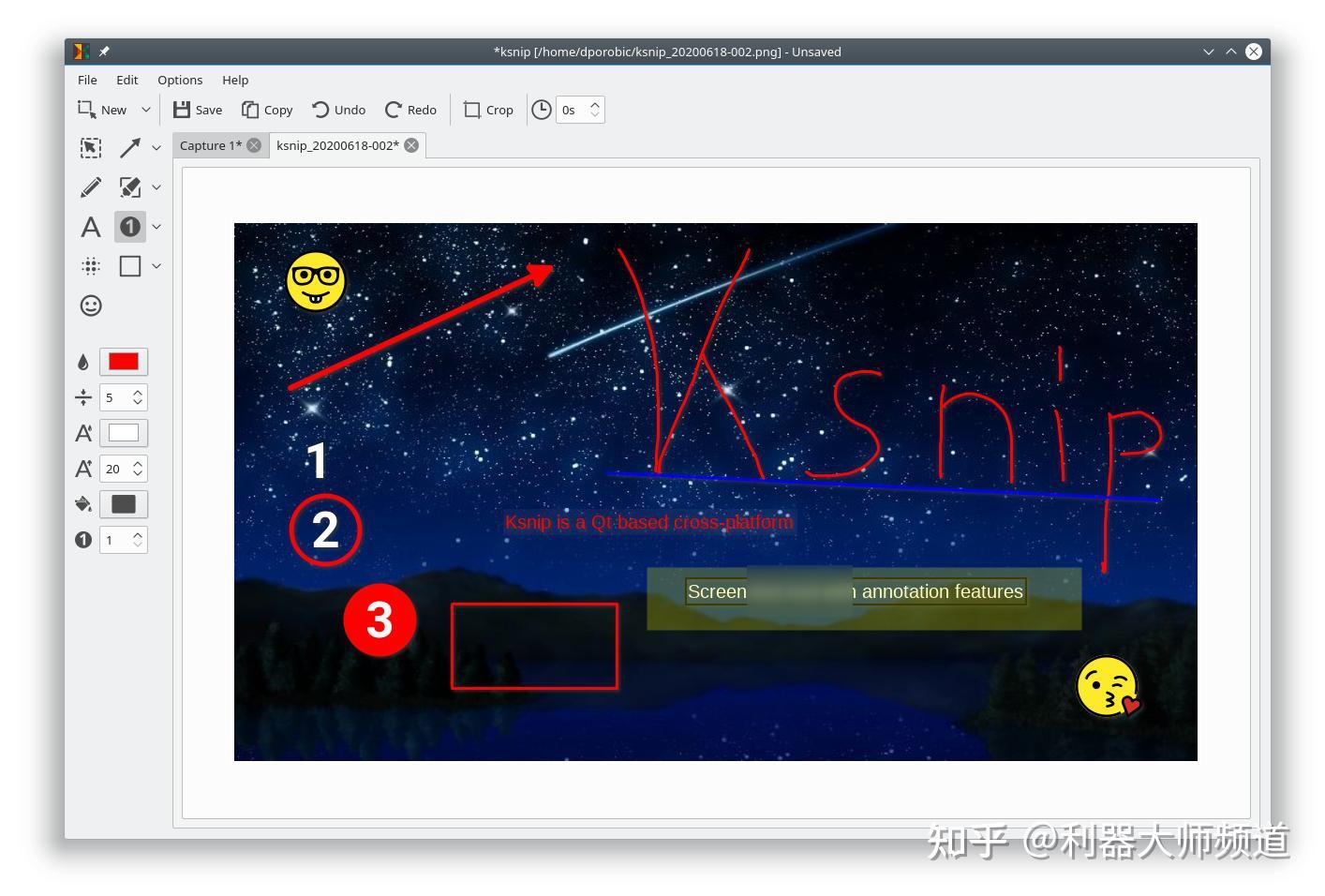
特别适合做:
- 办公截图
- 产品反馈
- 教程标注
- 沟通说明
一句话总结:适合经常边看图边标注的人。
2. JPEGView:老电脑也能秒开大图的速度王者
如果你的电脑配置一般,或者经常看超大分辨率图片,那它会非常香。
这软件最大的特点只有一个:快。
而且是那种:你刚双击,它已经打开了的快,体积只有几 MB。
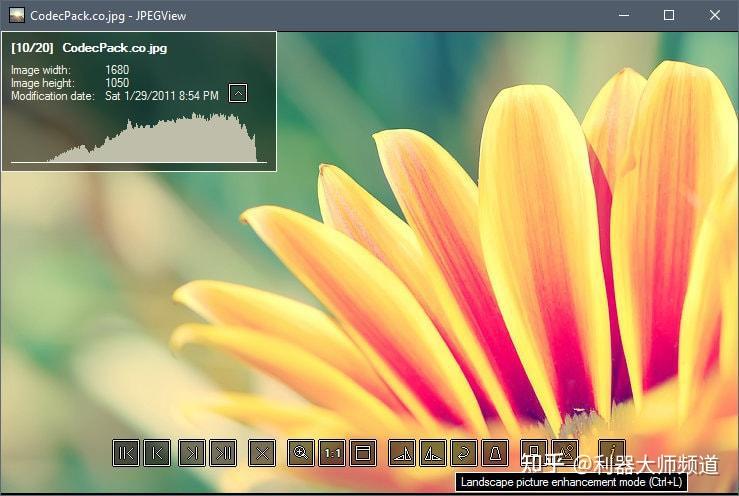
特别适合做:
- 超大图浏览
- 摄影筛图
- 原图预览
- 老电脑使用
一句话总结:真正的性能流看图软件,而且它底部隐藏着一个非常好用的控制条。
3. Nomacs:修图党最爱的双图对比神器
很多人经常需要对比两张图的区别。而它最强的地方,就是支持同步缩放、同步拖动。
两张图能一起联动查看。你可以左边放原图,右边放修改图。当你缩放、拖动其中一个窗口时:另一个窗口会同步移动。
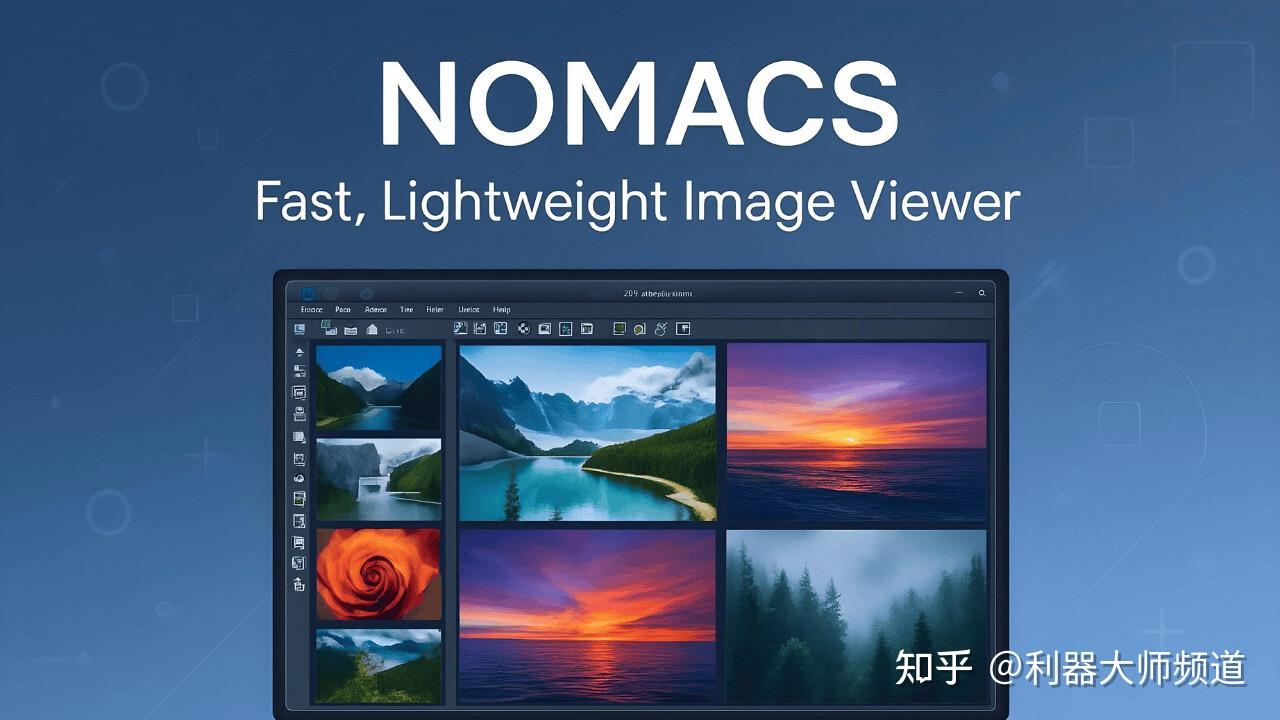
特别适合做:
- 修图前后对比
- UI 检查
- 找不同
- 画质测试
一句话总结:看细节差异时特别专业。
4. 菠萝看图:颜值党一定会喜欢的极简看图软件
很多老牌看图软件,总有一种十年前软件的感觉。
而这款整体界面非常现代,属于很舒服的极简风,它像是2026年版的现代看图软件。
特别适合做:
- 日常轻度看图
- 极简桌面搭配
- 沉浸式浏览
- 高颜值工作流
一句话总结:属于那种安安静静很好看的软件。
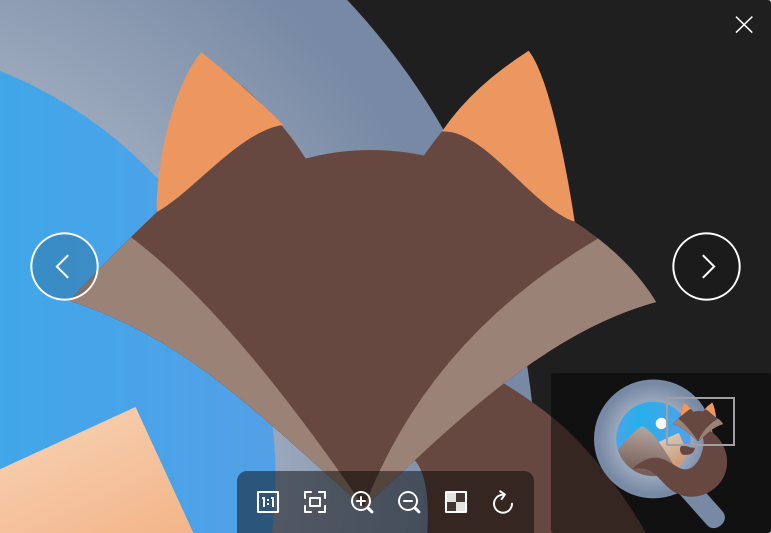
5. ImageGlass:综合体验最强的全能替代方案
如果你想只装一个软件,然后彻底替代 Windows 自带照片,那很多人最后都会选它,因为它几乎没有短板。
推荐一个长期主力看图软件,我会优先想到它:启动快、UI 干净、占用低、格式全、社区活跃。
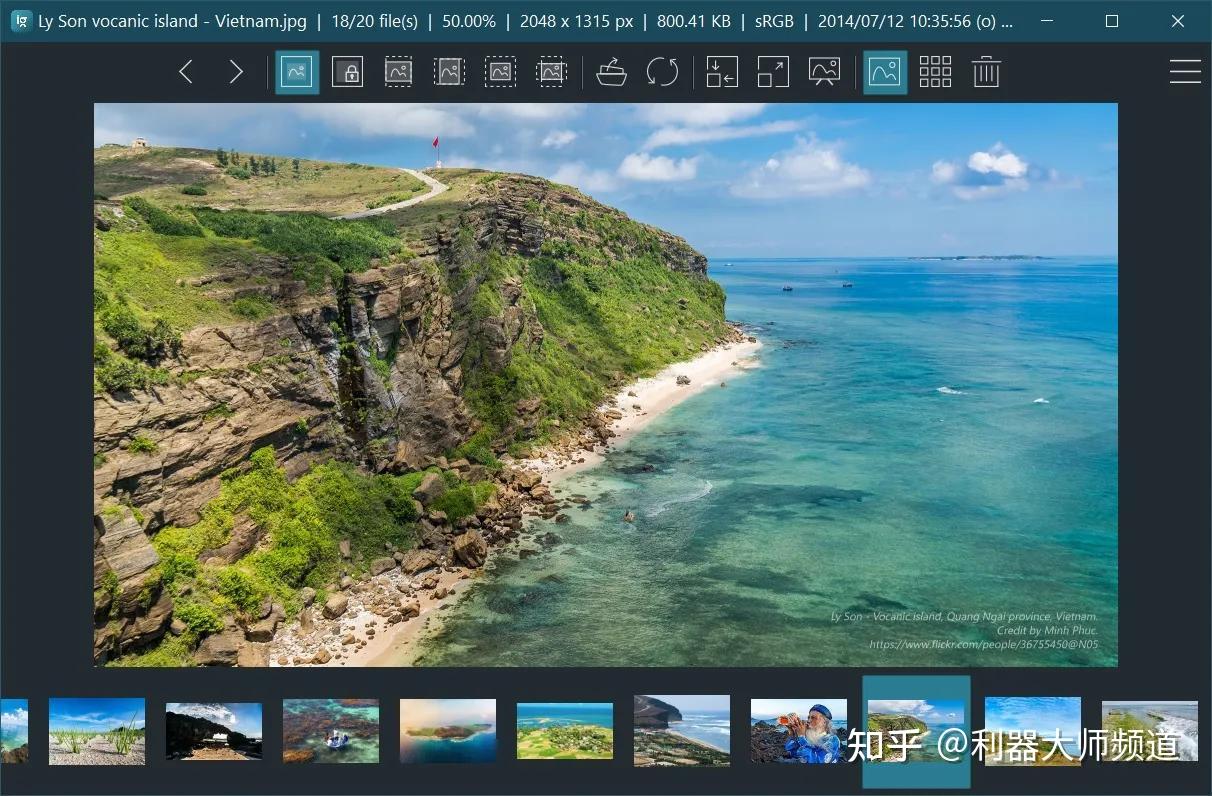
特别适合做:
- WEBP 浏览
- HEIC 查看
- PSD 预览
- 主力日常看图
一句话总结:最均衡、最省心的一款。
6. qView:把无干扰看图做到极致的软件
这款软件极简到什么程度?打开之后,几乎看不到任何按钮。
整个窗口只有图片本身。所有操作靠鼠标滚轮 + 快捷键完成。它把看图这件事,压缩到了最纯粹的状态。
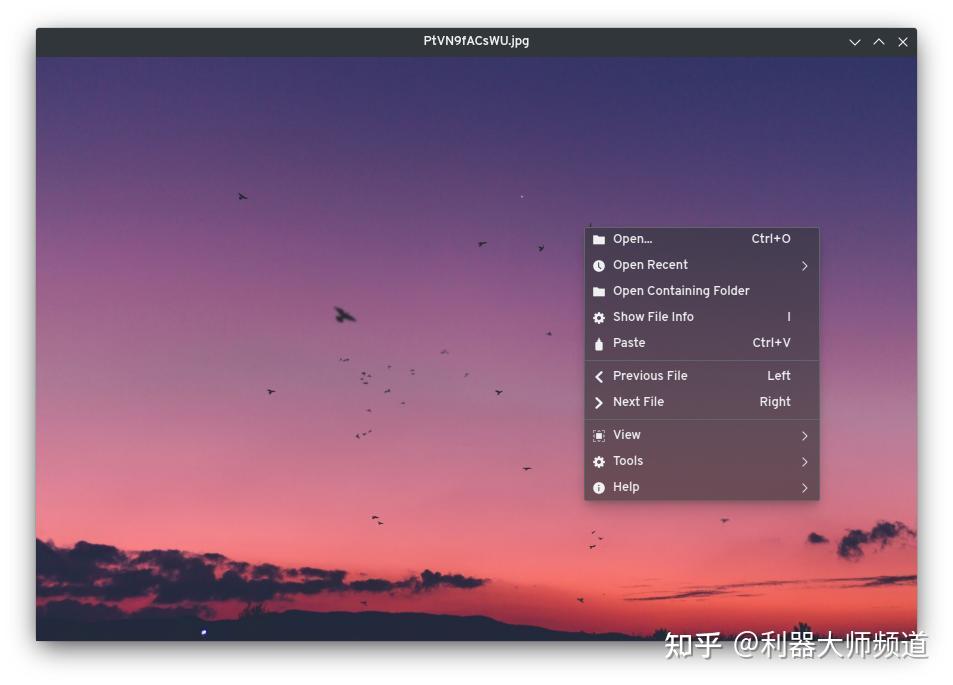
特别适合做:
- 小屏幕使用
- 专注看片
- 极简操作
- 无干扰浏览
一句话总结:真正意义上的纯净看图。
7. Honeyview:不用解压就能直接翻图的神器
很多漫画、摄影图集、插画包,都会被压缩成 ZIP 或 RAR。而普通软件每次都得先解压,Honeyview 最强的地方就是压缩包直接看。
你可以直接打开压缩包 → 翻页浏览。整个过程就像看本地文件一样流畅。它是老牌软件里,稳定性非常强的一款。
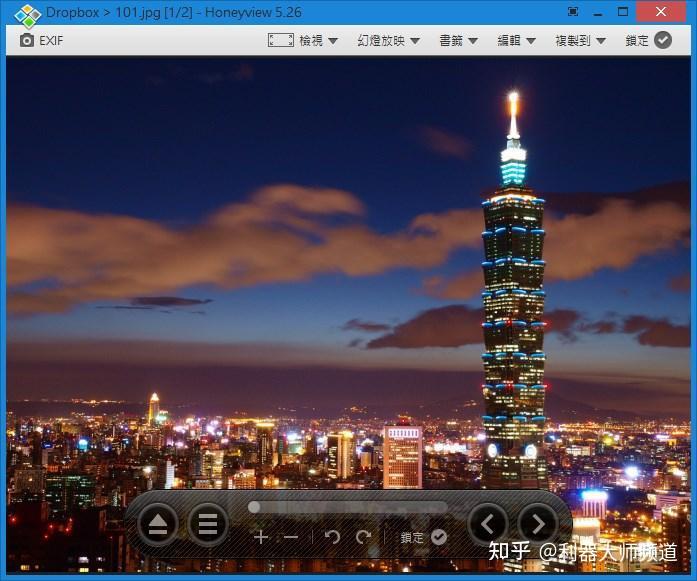
特别适合做:
- 漫画阅读
- 图包浏览
- 摄影图集
- 批量图片预览
一句话总结:经常看图包的人一定会爱上它。
8. XnView MP:内容创作者必备的批量处理工具
如果你除了看图,还经常处理大量图片。比如,批量改格式、批量重命名、批量压缩、批量缩放,那这款会特别实用。
因为它不仅能看图,还能做大量批量操作。
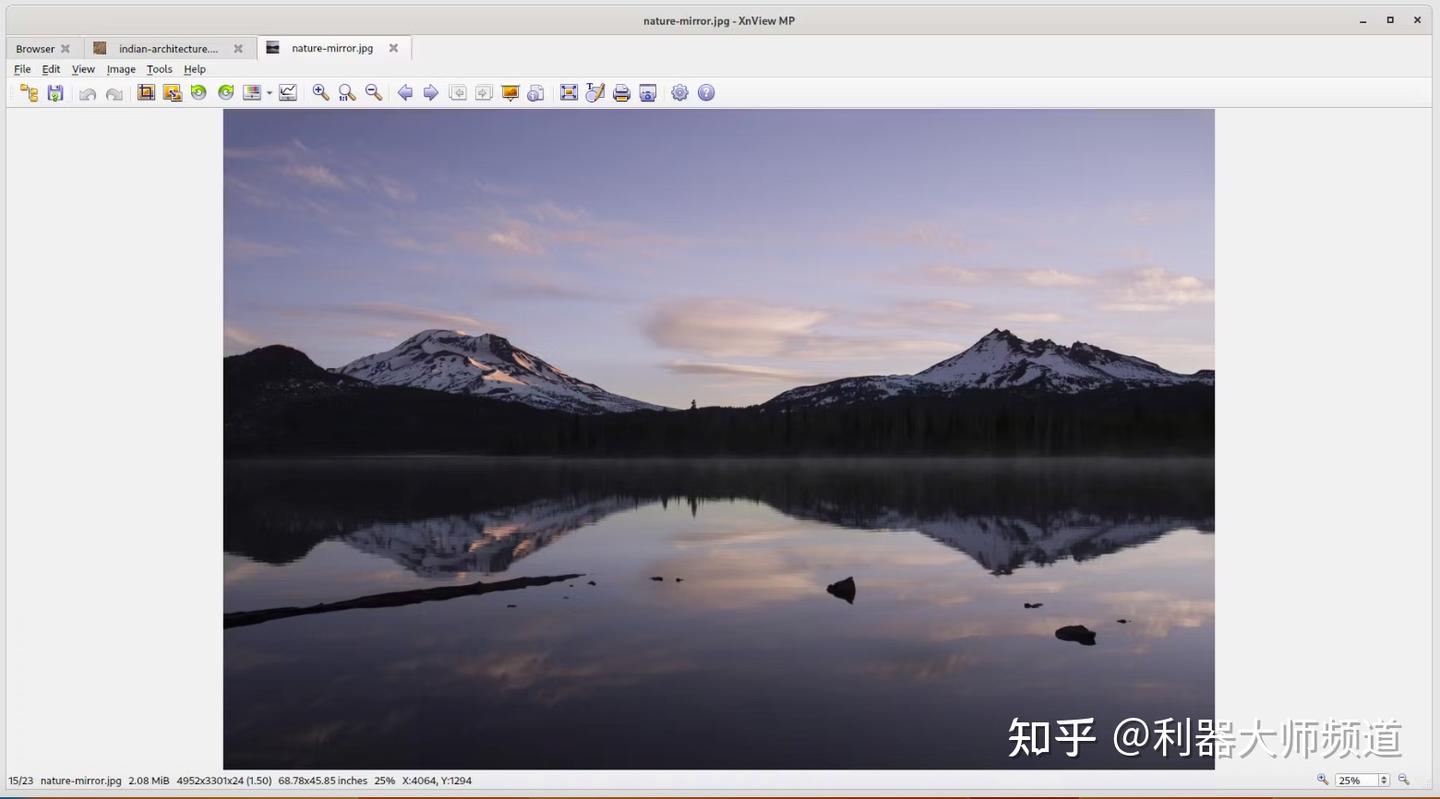
特别适合做:
- 把几百张 PNG 转 WebP
- 批量改文件名
- 批量压缩尺寸
- 自动分类图片
- 图片整理
- 内容创作流程
一句话总结:对于内容创作者来说更像一个图片生产力平台。
结语
现在很多软件,都在拼命往里面塞功能。但真正好用的工具,往往反而很简单。因为看图本来就不该是一件折腾的事。
而上面这 8 款软件,基本都属于:装上之后,你每天都会默默受益,但又很容易被忽略的小工具。尤其当你真正习惯了秒开图片的感觉之后。真的很难再回去用 Windows 自带照片了。