怎样才能下载YouTube高清视频?
如何下载YouTube 高清1080P/4K视频?6种方法实测视频下载指南
在信息爆炸的时代,YouTube(油管)已成为全球用户获取知识、娱乐的核心平台。在你想保存YouTube视频下载前,是否有过这些需求?
- 由于网络不稳定,需要离线保存油管视频,避免缓冲卡顿;
- 你需要重复学习视频的内容时,下载收藏的YouTube海量公开免费课程/技能教程,以便于反复回看;
- 搬运油管视频素材进行二次剪辑的前提,保存视频到本地,以便高效二次创作;
- 下载个人原创视频备份到本地,防止平台误删视频。
所以,一般YouTube视频下载的核心诉求:快速、安全、支持1080P/4K等高清下载保存所需内容。
以下是2026年最新实测YouTube视频下载的可行工具:
一、专业桌面软件:如老牌软件 Gihosoft TubeGet,Downie,4k video downloader等
一些稳定运行10年的老牌专业桌面软件如Gihosoft TubeGet、Downie等桌面工具功能齐全,支持多格式高清YouTube视频下载,适合日常下载量大,需要批量下载或长期使用的用户,稳定性强且操作界面友好。
推荐指数:★★★★★
✅ 优点
- 支持1080P高清、4K、8K超清+音频合并下载,视频画质无损(带声音)
- 支持自动识别多语言字幕下载,可批量抓取下载youtube频道主页/播放列表中的视频
- 无广告、无流量限制,Win/Mac双平台都可选用
- 专业的开发团队快速维护,可长期使用,不易失效
❌ 缺点
- 免费版仅保留基础下载功能,限定下载次数
- 视频下载依赖稳定网络支持
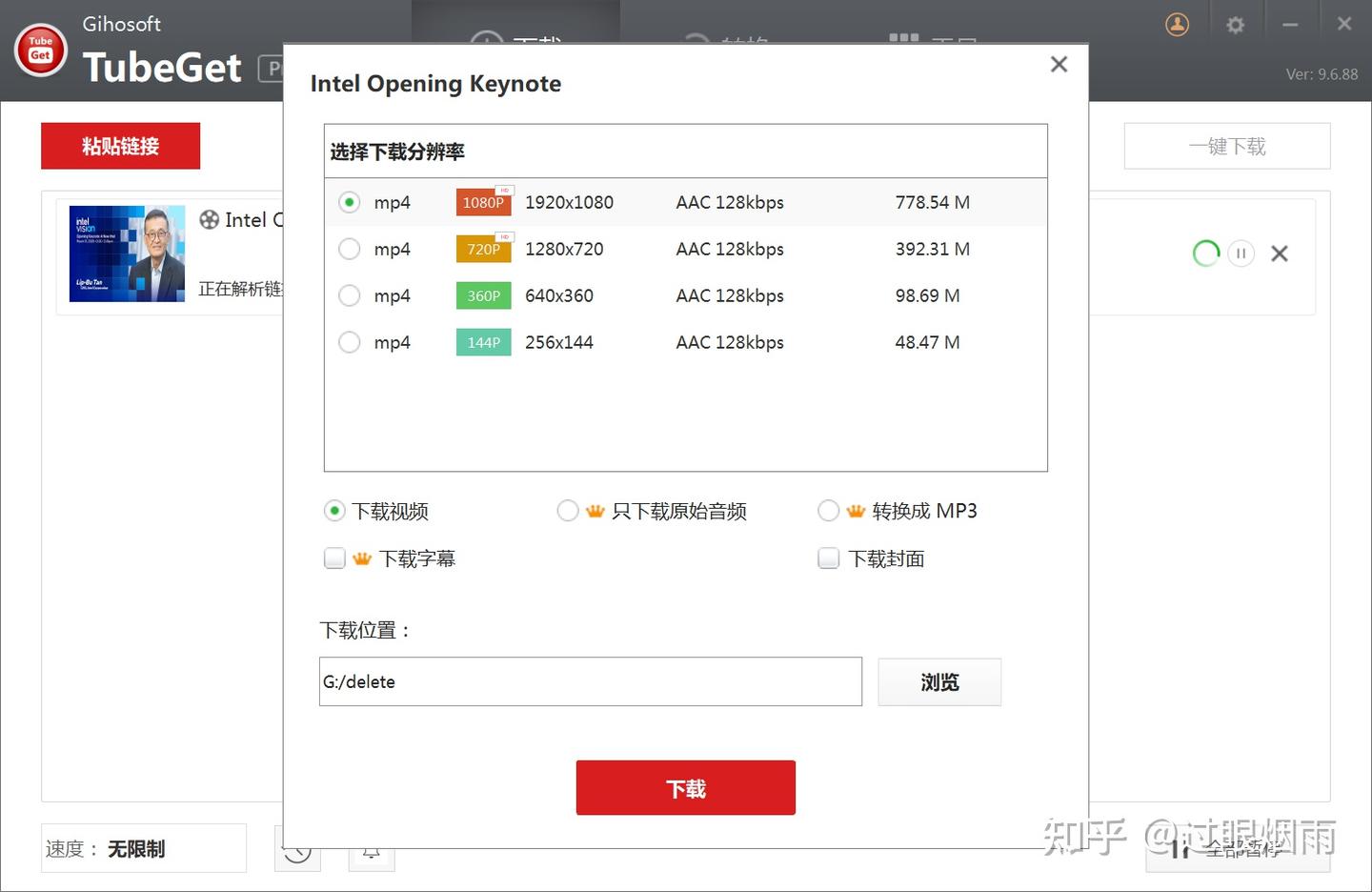
软件下载油管视频方法都差不多:(以TubeGet为例)
- 在 TubeGet 官网上下载并安装该软件。
- 在Chrome浏览器中,找到你想要下载的油管视频,复制该视频的 URL 链接。
- 将复制好的视频链接粘贴到软件中。
- 软件会自动解析视频的可用格式和质量,你可以选择下载 1080p、4K 或 8K 视频,也可以选择下载字幕或者封面。
- 点击“下载”按钮,等待下载完成即可。
注意:
如果提示需要登录或解析失败,可在Chrome浏览器中登录视频账号,找到你想要下载的油管视频,确认该视频能正常播放。然后点击软件菜单的 工具 > 谷歌浏览器 > 重启浏览器 以获取视频账号授权,最后即可重试下载油管视频成功。
二、在线解析网站:如老牌网站savefrom、iiilab、cobalt 等
虽然在线解析网站网站无需安装软件,粘贴链接即可解析油管视频下载,但多次下载视频可能会出现403访问错误,仅仅适合临时需求,也需注意部分网站有广告或清晰度限制。
推荐指数:★★★☆☆
✅ 优点
- 无需安装软件,粘贴链接即用
- 支持多种格式(MP4/MP3/封面)
❌ 缺点
- 视频画质压缩严重(通常不超过1080P),视频没有声音,音频另需单独下载
- 打开下载链接时,经常出现403错误(拒绝访问),官方反机器人访问,导致下载失败
- 可能弹窗广告多,下载速度慢(单文件≤500MB)
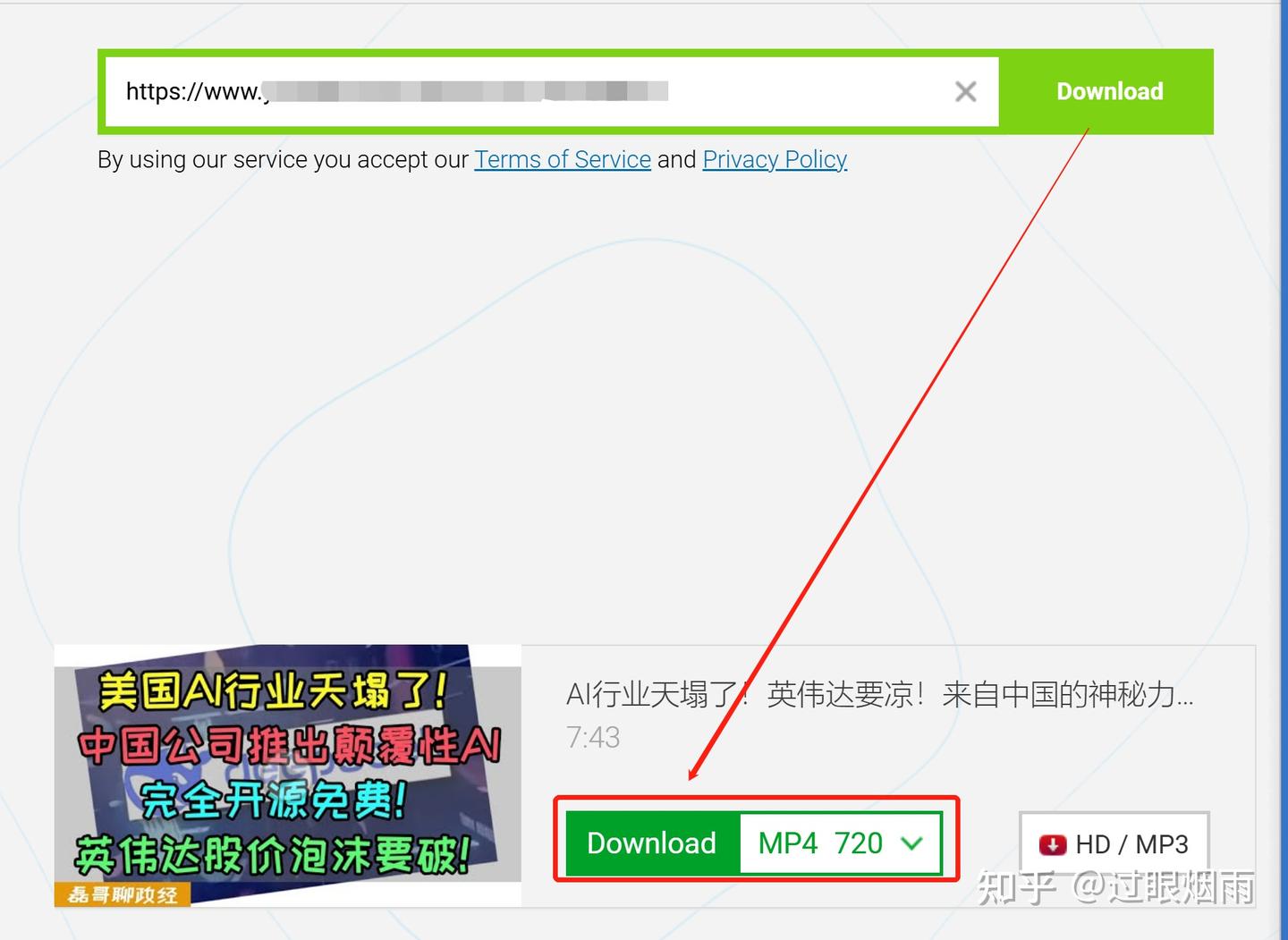
在线工具下载YouTube视频方法:(以savefrom为例)
- 直接打开该在线下载网站。
- 复制粘贴视频链接到输入框,点击Download。
- 解析成功后,再点击下载视频Download按钮,等待下载。
三、浏览器扩展,如Video DownloadHelper,IDM/油猴插件等
Chrome或Edge浏览器扩展插件工具如Video DownloadHelper等与浏览器无缝集成,一键抓取视频资源,适合轻量级视频下载需求,但需注意扩展权限和兼容性,且部分功能收费。
推荐指数:★★★☆☆
✅ 优点
- 可一键抓取当前页面视频
- 自动识别分辨率选项
❌ 缺点
- 部分扩展需付费解锁高清下载
- 扩展可能被Chrome浏览器下架失效
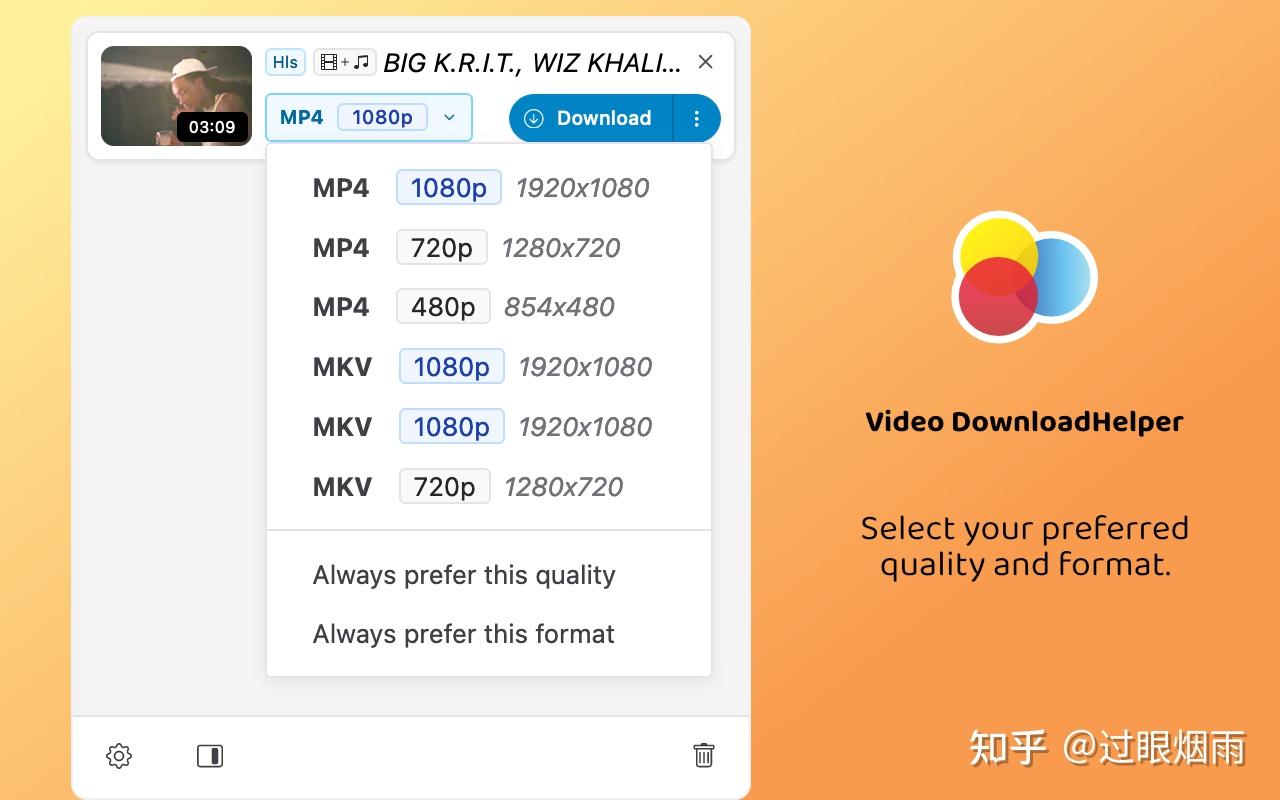
插件下载视频的方法:
- 在浏览器应用商店安装视频下载插件。
- 打开视频播放页面,等待嗅探到视频播放源。
- 点击下载Download按钮,等待下载完成即可。
四、开源代码库:yt-dlp(youtube-dl分支)
yt-dlp是一个强大的开源YouTube视频下载工具,基于如今不在活跃的youtube-dlc而开发。主要是添加一些补丁和特征、特点,并且和官方项目保存同步更新。
推荐指数:★★★☆☆(技术员专属)
✅ 优点
- 可绕过视频限制,下载私密/会员专属内容
- 自定义FFmpeg参数,合并音视频流
- 全免费、无广告,Linux/Win/Mac通用
❌ 缺点
- 需命令行操作,小白新手易出错
- 依赖Python环境配置
Windows安装方法:(官方有不同平台的安装方法)
- 访问yt-dlp官方发布页,下载yt-dlp.exe
- 安装ffmpeg(强烈推荐),将ffmpeg.exe、ffprobe.exe放在与yt-dlp.exe相同的文件夹下
- 运行以下单个视频或者播放列表命令
# 下载单个视频(自动选择最佳质量)
yt-dlp https://www.xxx.com/watch?v=xxxxxxxxxxx
# 下载播放列表(自动选择最佳质量)
yt-dlp https://www.xxx.com/playlist?list=xxxxxxxxxxx五、手机App:如TubeMate(Android),Snaptube等
手机App下载工具等移动端应用适配手机观看场景,支持后台下载与格式转换,安卓用户需注意非官方应用商店的安全风险。
推荐指数:★★☆☆☆
✅ 优点
- 移动端直接下载,支持后台播放
- 多线程加速,断点续传不丢进度
- 内置播放器,可调倍速/画中画
❌ 缺点
- 仅限Android系统,iOS系统不可用
- 部分机型可能报毒(误判风险)
手机App下载视频使用方法(以TubeMate为例)
- 从官方网站或其他可信来源下载TubeMate安卓应用。
- 打开应用,搜索你想下载的YouTube视频。
- 选择视频质量,点击下载按钮。
六、录屏工具:如Captura+OBS录屏、Bandicam等
电脑录屏工具如OBS、Bandicam等软件通过屏幕录制间接保存视频,适合加密内容或直播留存,但画质和效率较直接下载略有损耗。
推荐指数:★★☆☆☆
✅ 优点
- 无视平台限制,录制直播/付费内容
- 同步捕捉系统音频+麦克风配音
❌ 缺点
- 画质压缩明显(最高1080P),录屏过程费时费力
- 录制视频文件体积大,后期剪辑更费时
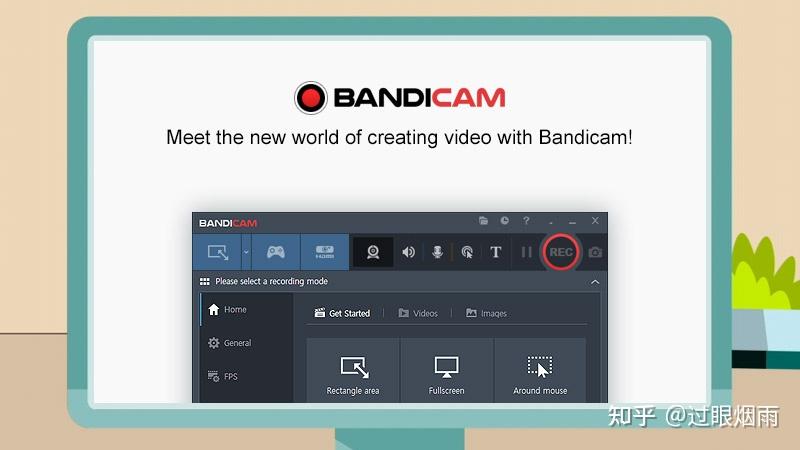
录制方法:
- 安装录屏软件到到电脑上
- 打开视频播放页面,启用录屏软件,开始录制
- 录制完成后,稍微剪辑,导出视频为mp4
🔥 终极决策表:你可以按需选择最优方案
| 使用场景 | 首选工具 | 关键理由 |
|---|---|---|
| 追求极致画质+批量处理 | Gihosoft TubeGet Downie for Mac 4K Video Downloader | 专业级高清,效率与质量并存 |
| 临时下载+极简操作 | savefrom、cobalt、iiilab | 即开即用,无需技术门槛 |
| 技术控+深度自定义 | yt-dlp | 开源自由,突破平台规则 |
| 移动端碎片化下载 | TubeMate、Snaptube | 便携性强,适配安卓生态 |
| 录屏直播/付费视频 | Captura+OBS、Bandicam | 绕过下载限制,但需承担画质损失 |
📣 最后啰嗦几句
搞了半天,下载油管视频咋就这么费劲呢?其实说白了就一句话:工具选对,事半功倍!
- 如果你是个「画质狂魔」和 「刚需下载」→ 闭眼冲电脑端专业软件,4K/8K 高清到连博主脸上的毛孔都能数清楚!
- 如果只想「临时救急」→ 在线下载解析网站够用了,但要接受下载速度慢,画质低清或视频没声音,经常出现下载链接403错误。
- 要是被平台限制搞到心态崩→ 试试录屏大法,虽然麻烦点,但好歹能凑合用不是?
⚠️ 注意:确保下载的视频符合版权规定,避免侵犯创作者权益。建议仅用于个人学习或公有领域资源。
大家还有哪些什么私藏下载神器呢?欢迎在评论区留言!