掌阅 smart6Pro 系列电纸书新增 AI 办公功能,这能带来哪些实用体验?
彩墨屏和黑白墨水屏到底怎么选?这个问题,我已经记不清被问过多少次了。
粉丝群里隔三差五就会讨论,有人觉得彩屏是趋势,有人坚持黑白才是阅读器的“正统”,各有各的道理,但始终没有一个让人服气的结论。
问题其实并不复杂,因为大多数人,并没有在同一条件下真正做过对比。所以这次我找两台几乎一模一样的设备来做一次尽量公平的实测:掌阅 Smart 6 Pro 和掌阅 Smart 6C Pro。
一、外观
“有匪君子,如切如磋,如琢如磨”,咱们先看外观。
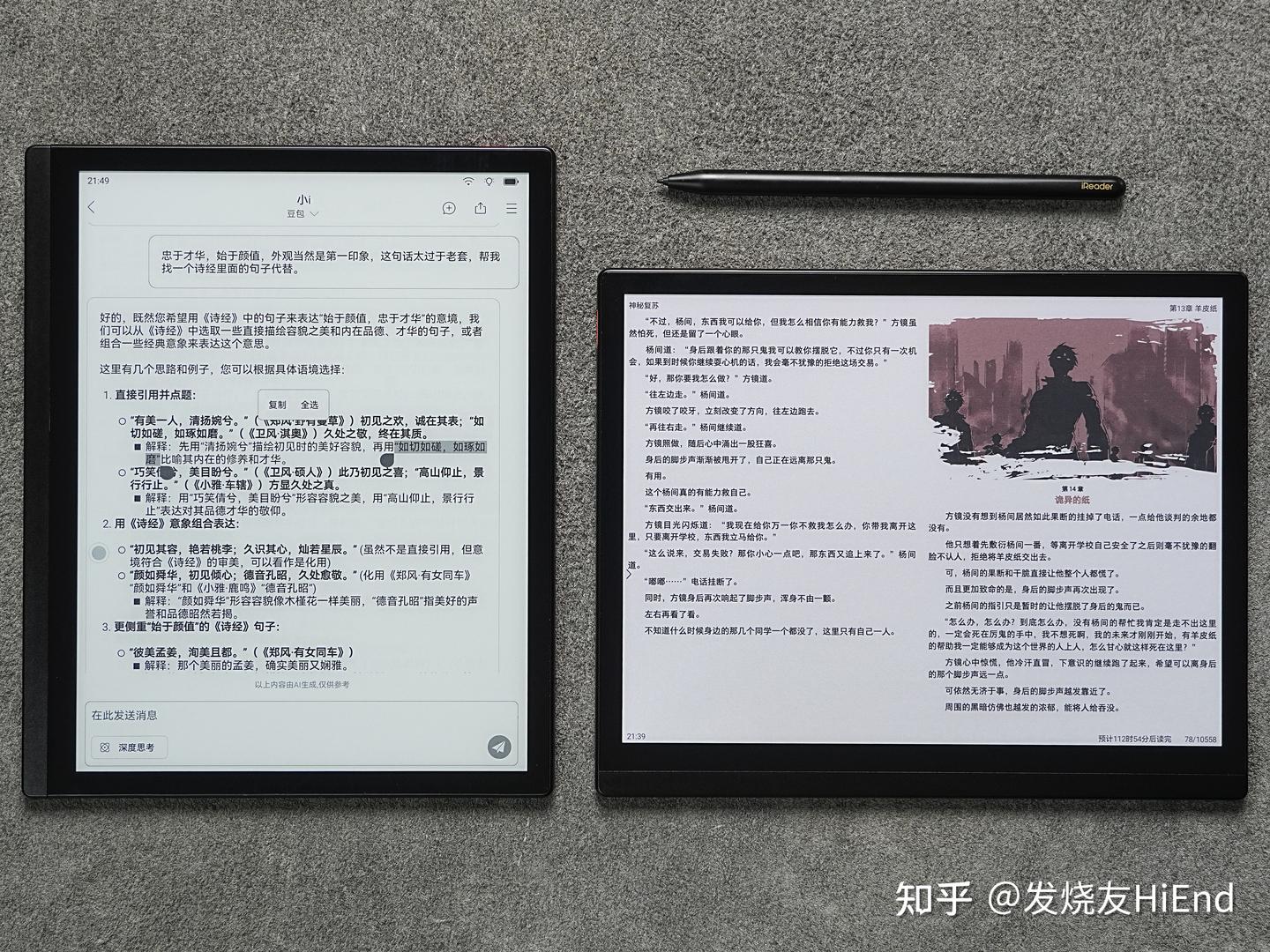
掌阅 Smart 6 Pro 和 Smart 6C Pro 在设计上几乎完全一致,正面都是 10.3 英寸屏幕,左侧边框略宽,其余三边等宽,主要是为了兼顾持握。横屏阅读时,视觉也会更居中。
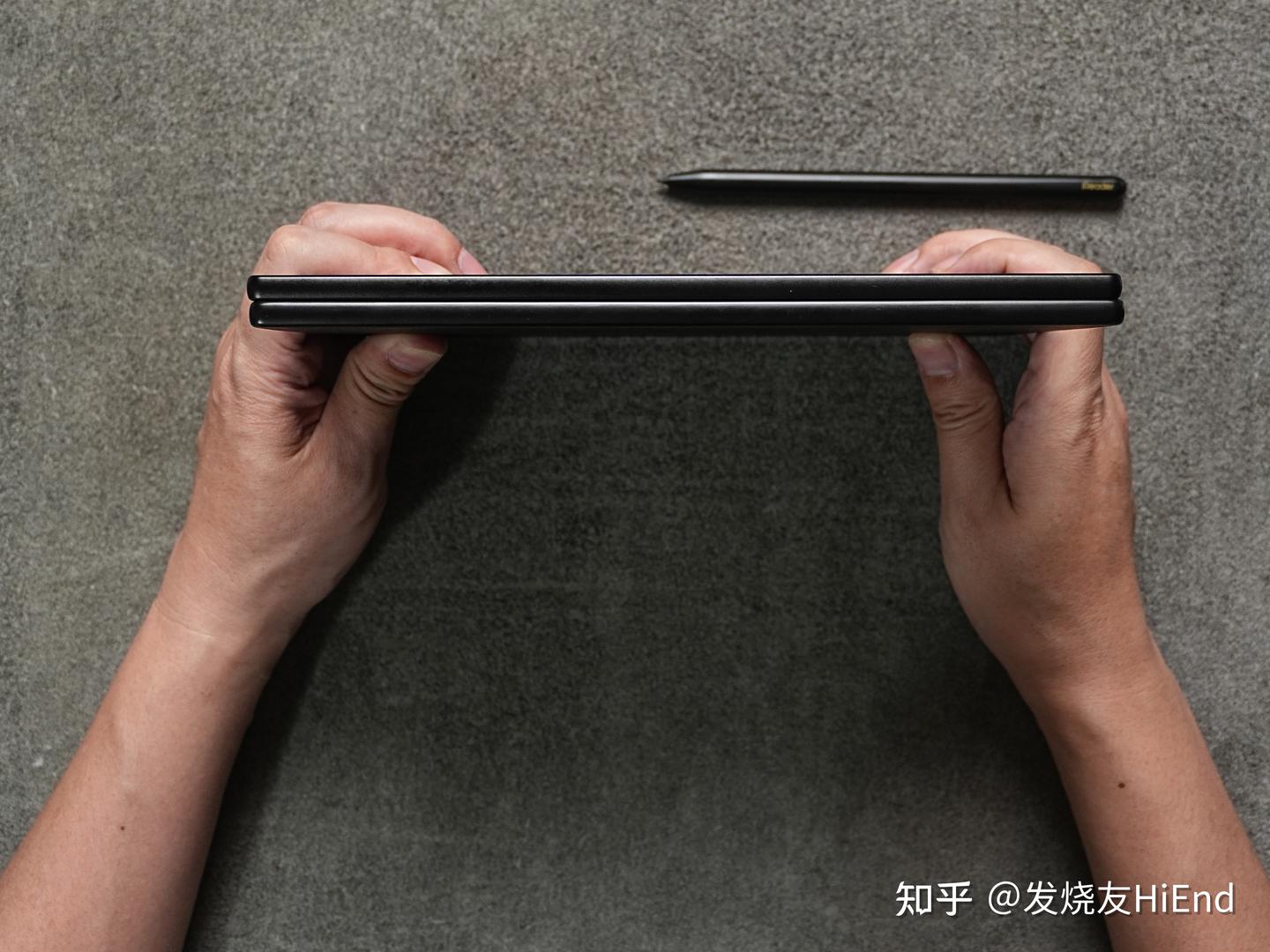
机身厚度约 6.6mm,重量 395g,属于标准的大屏阅读器尺寸,虽然轻薄,但拿在手里也很有存在感。
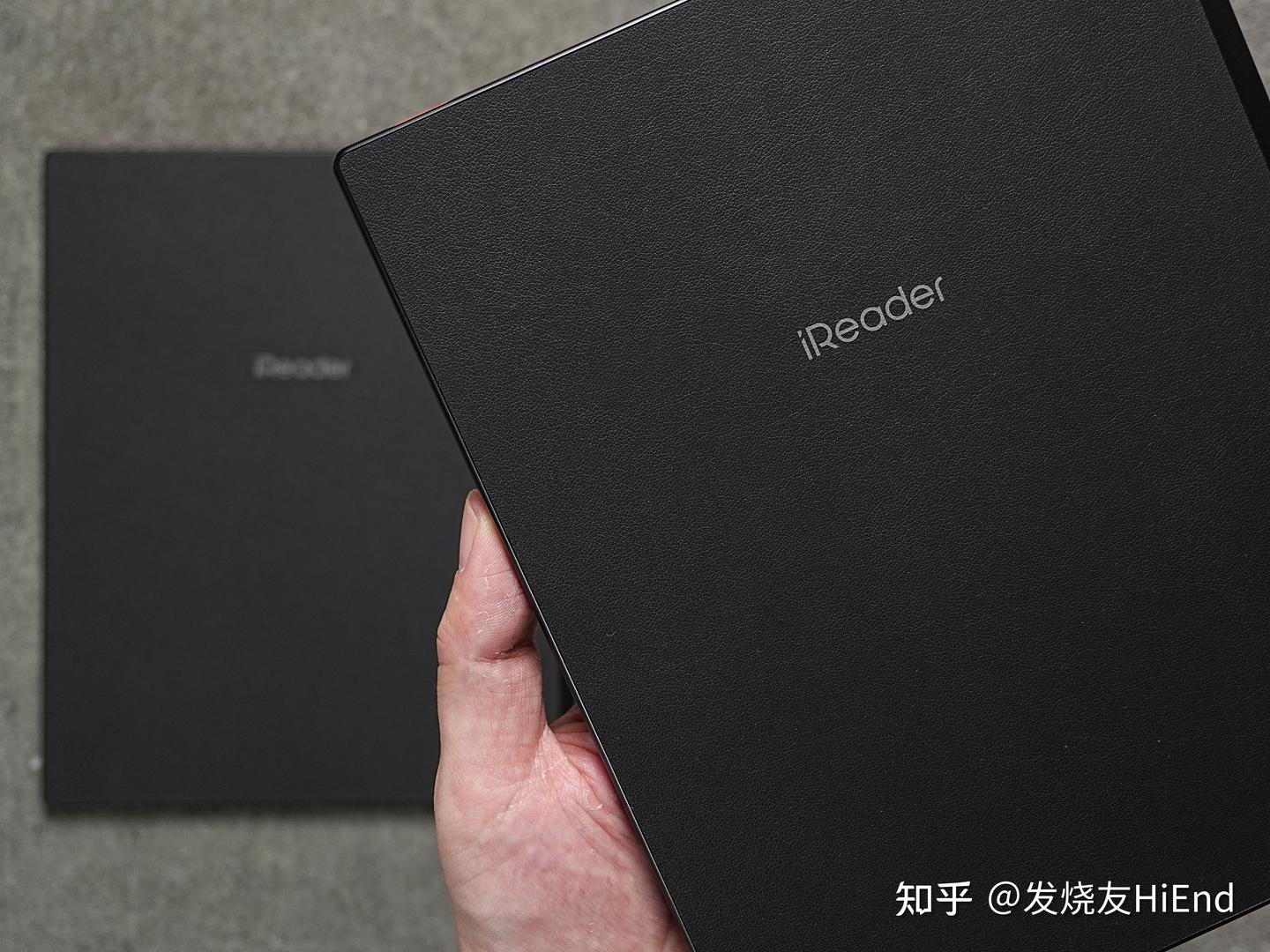
背面是素皮材质,摩擦力更强,单手握持不容易滑手。
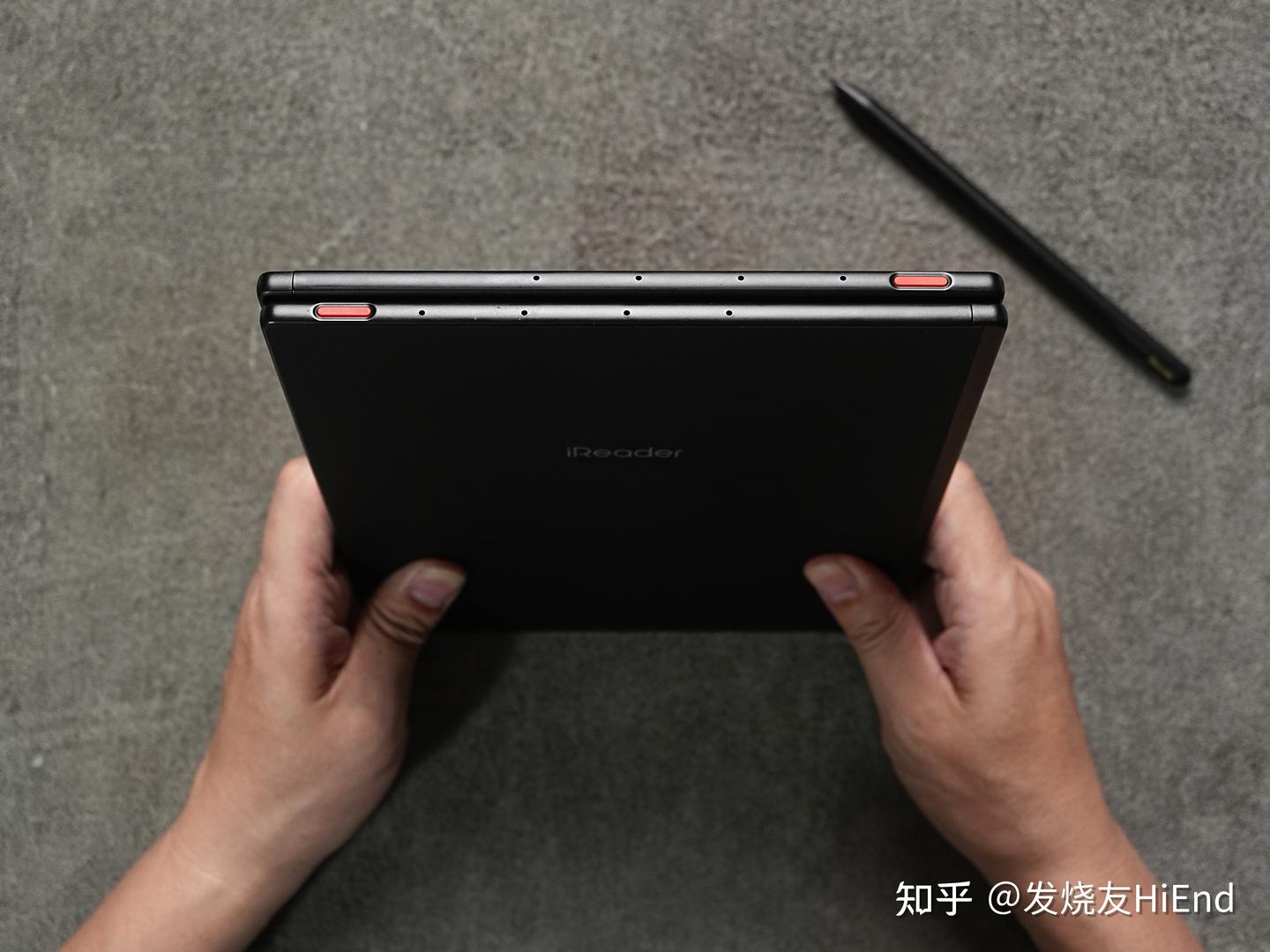
机身顶部是四个麦克风开孔和红色电源键。
一个细节:按键做了下沉设计,与边框外缘基本齐平。好处很直接:即便顶部被压住,也不容易误触。
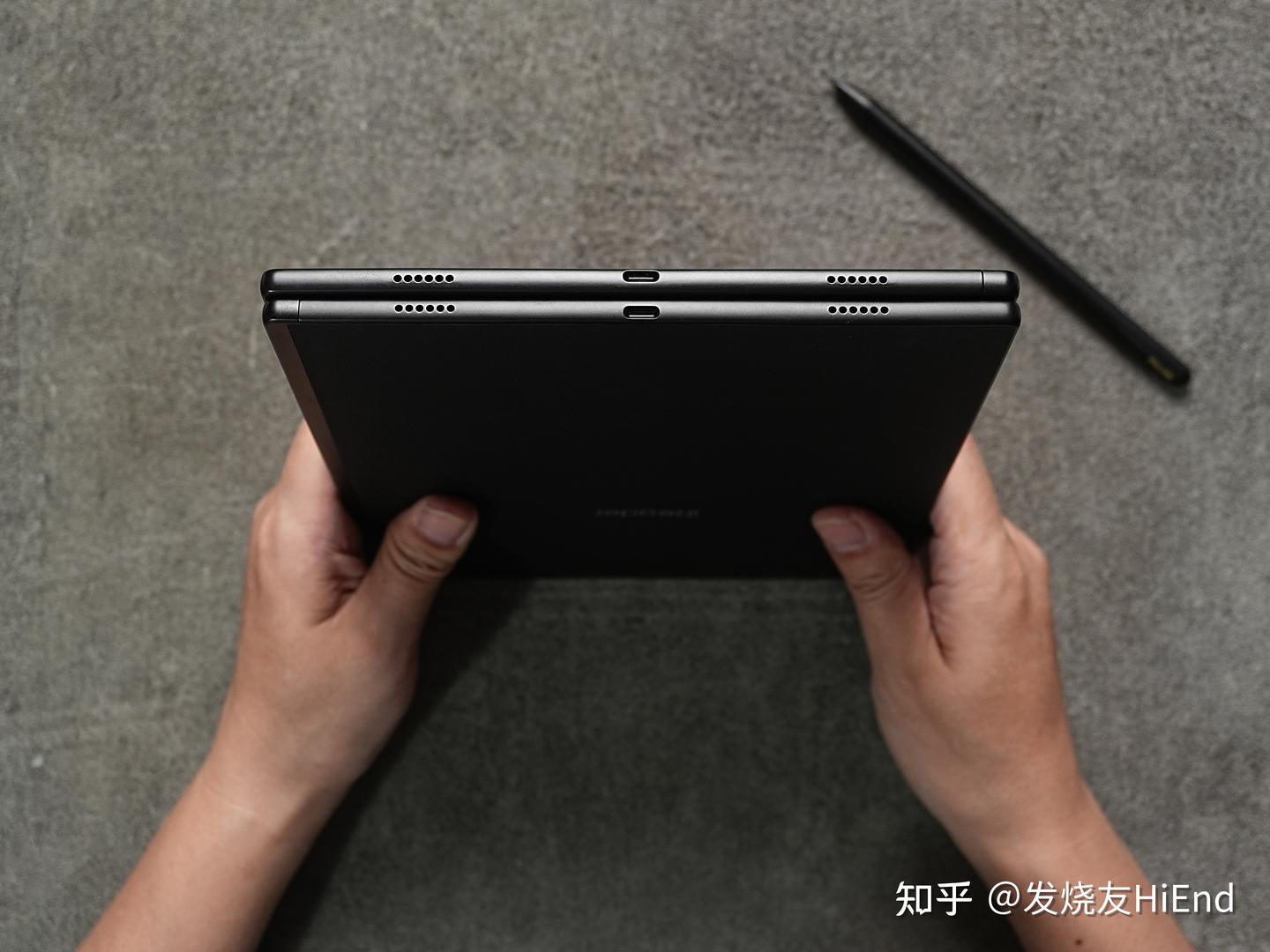
底部是两组扬声器开孔(右侧为对称装饰)和 Type-C 接口。开孔边缘做了倒角处理,细节打磨到位,摸起来没有生硬的金属感。
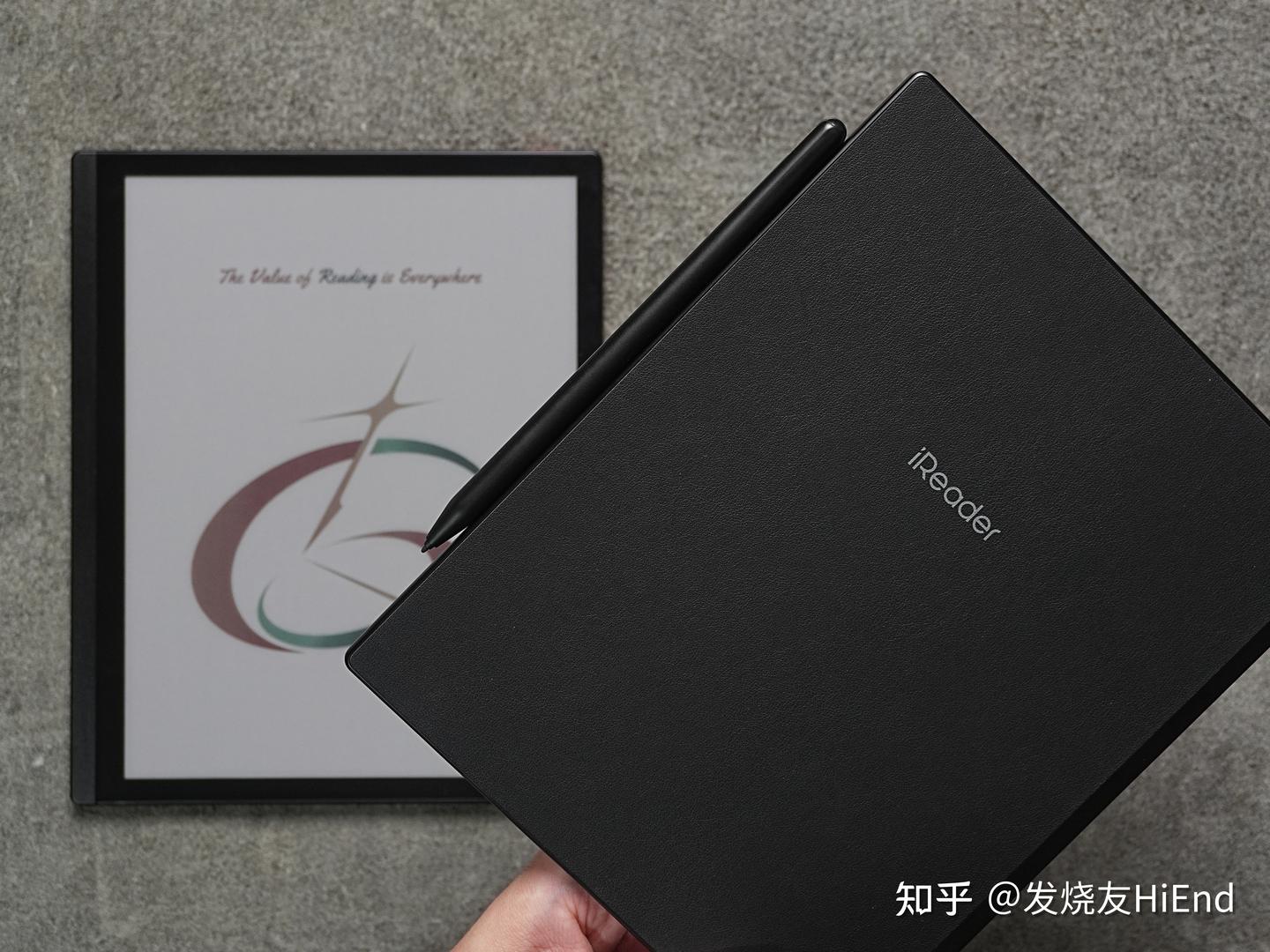
电磁手写笔为标配,可以磁吸在机身右侧,无需充电即可使用。
二、硬件配置
两台设备在硬件上保持一致,都是八核处理器、4GB 内存、128GB 存储。这也是当下主流旗舰阅读器的主流配置。
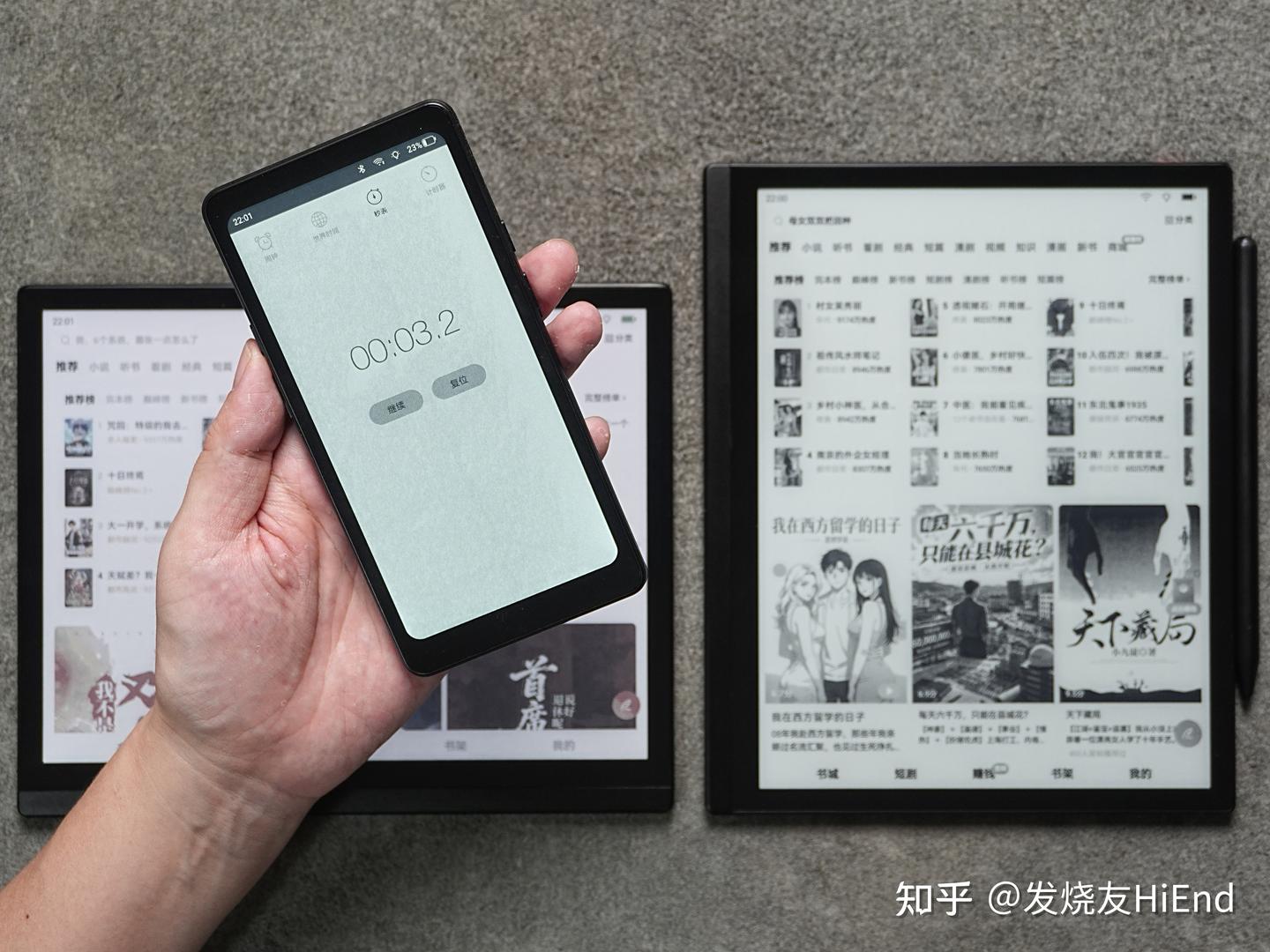
实际使用时,打开番茄小说只花费了3.2秒;多任务切换也没有明显卡顿。
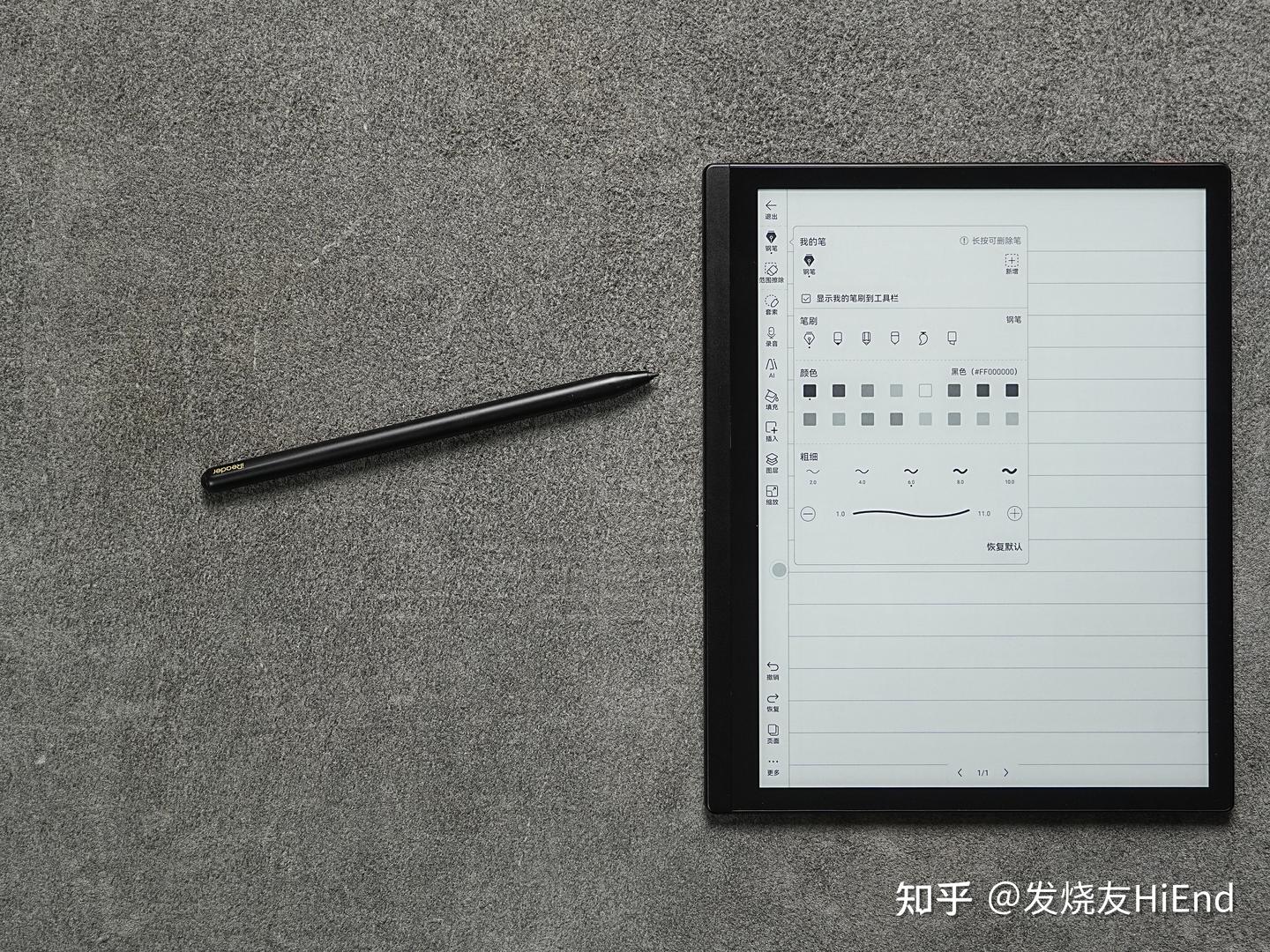
手写体验同样没有差别,这支4096 级压感手写笔的延迟控制比较好,在屏幕上快速滑动时,基本没有笔迹延迟。
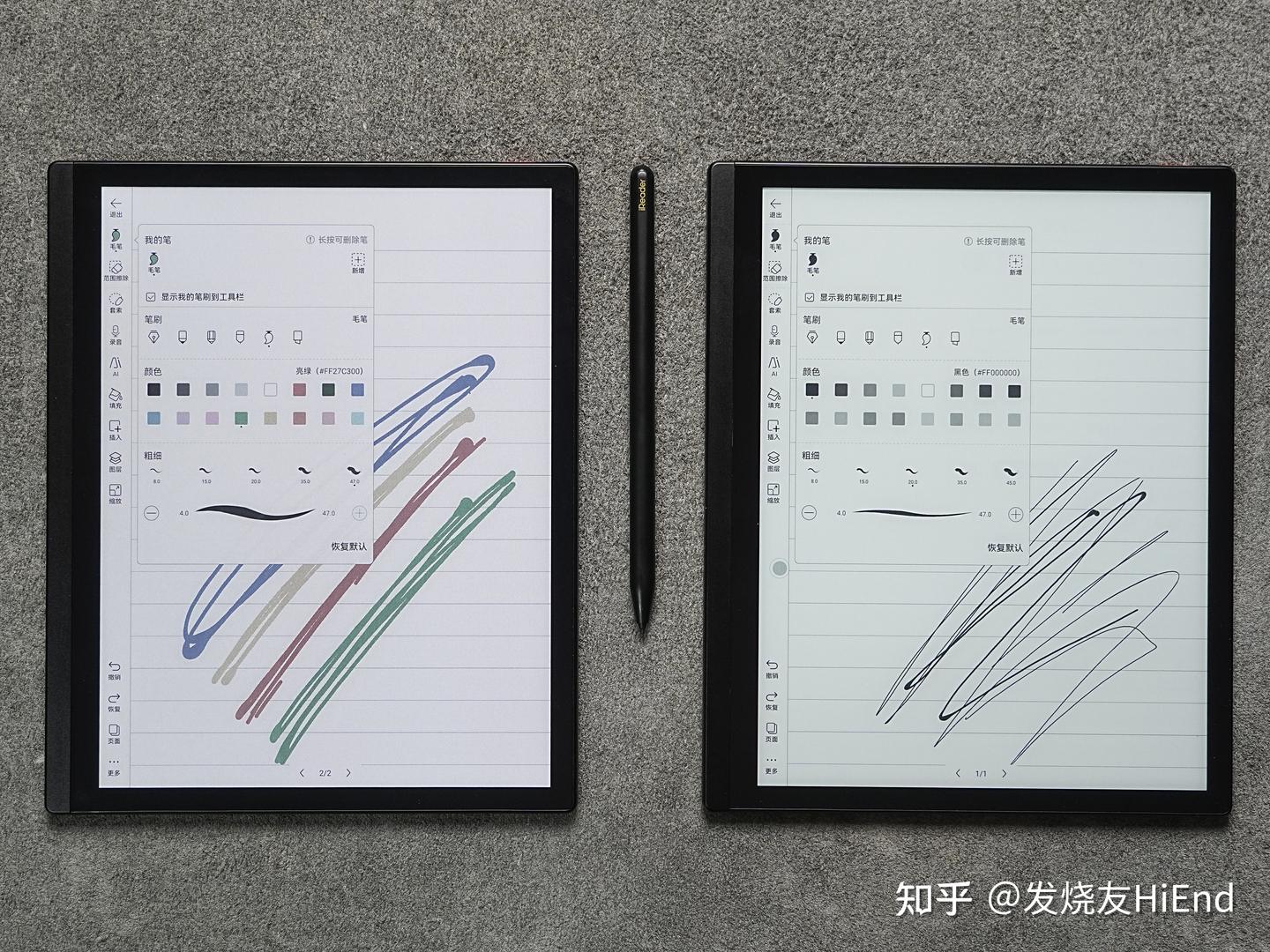
重点来了:
在自带“笔记本”的“我的笔”选项中,系统预置了 6 种笔刷,每种笔刷提供 16 种颜色。
但在掌阅 Smart 6 Pro 的屏幕上,这些颜色是无法区分的(导出的笔记和截图仍然是彩色显示);而搭载彩色墨水屏的掌阅 Smart 6C Pro,则可以清晰分辨不同颜色。
所以,需要经常使用“笔记本”的朋友,在选择时,可以重点考虑信息展示更丰富的掌阅 Smart 6C Pro。
三、屏幕
整体来看,两台设备在外观和硬件上都没有差别。真正拉开体验差距的,就只剩一个因素:屏幕。掌阅 Smart 6 Pro 采用的是 Carta 1200 黑白墨水屏;而 Smart 6C Pro,则搭载了掌阅自研技术加持的 K3+ 彩色电子墨水屏。
而对于一台阅读器来说,屏幕几乎决定了一切。
接下来,我们就从实际使用出发,把两快屏幕放在同一条件下,对比它们在不同内容下的表现。
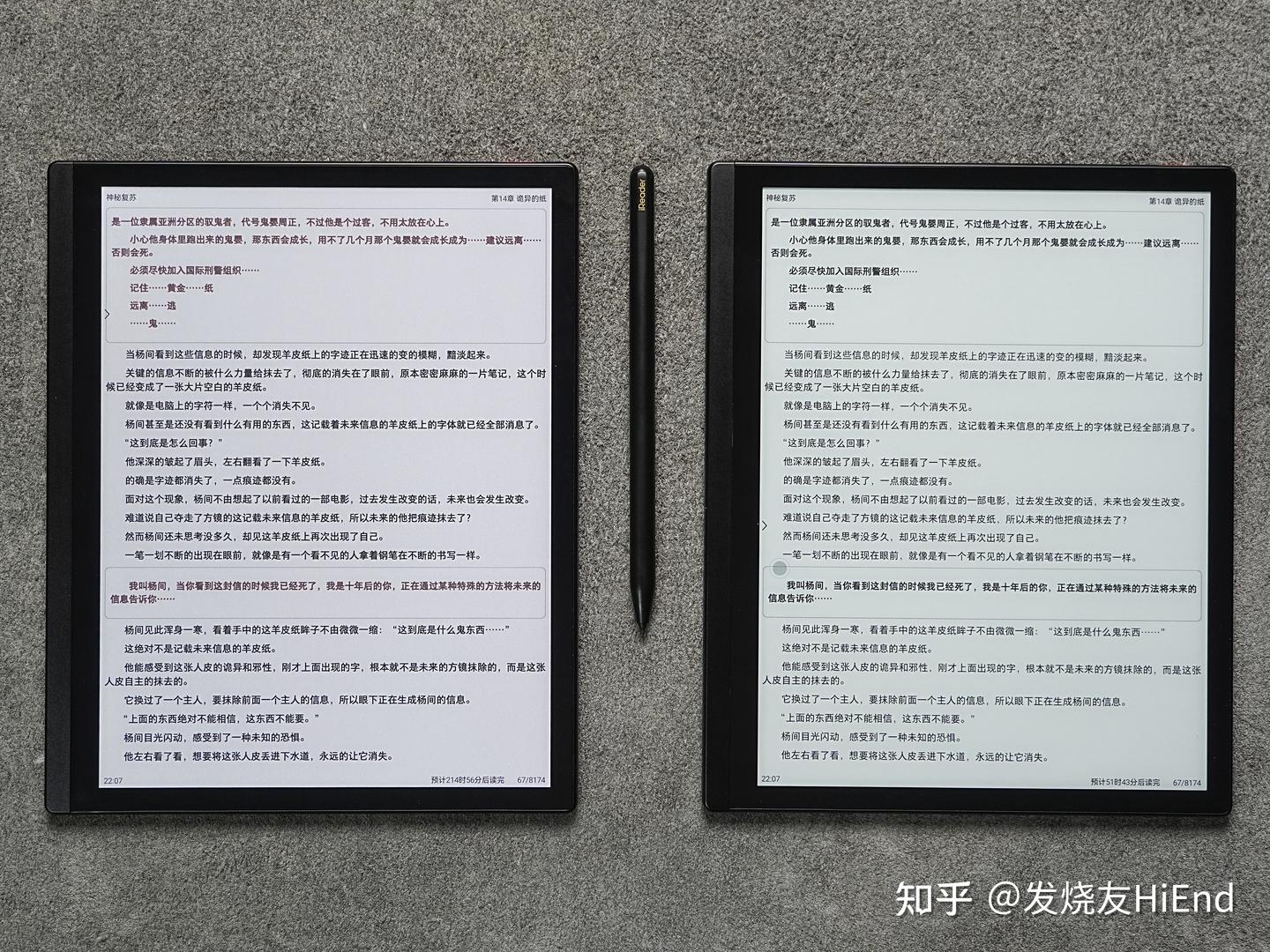
先看最基础的文本显示。黑白屏的特点很直接:对比度更高,墨水颜色更黑,底色更干净。
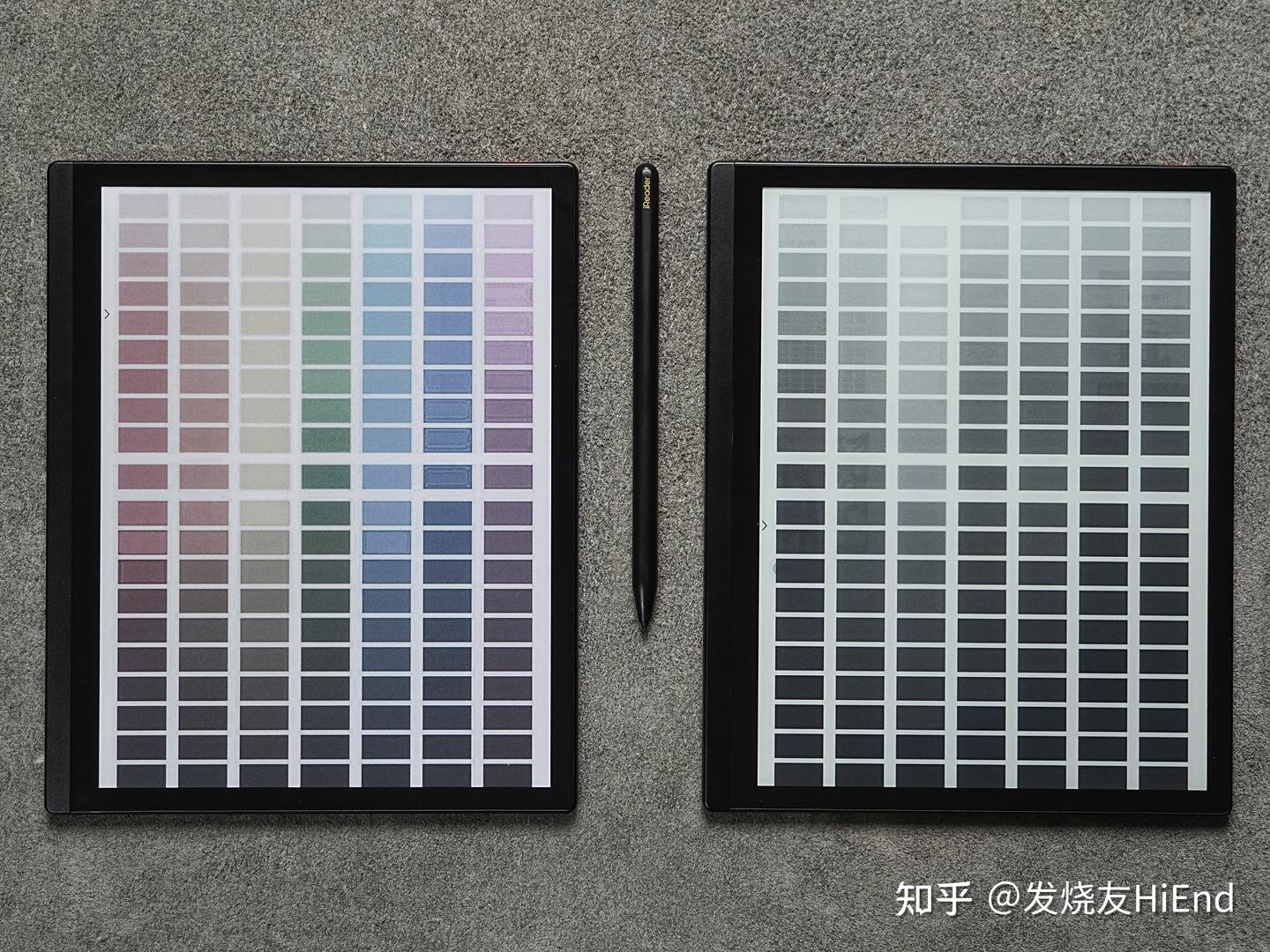
这是同一张色阶图。黑白屏在灰阶过渡上更平滑,也能保留一定的信息层次,但相比支持彩色显示的 Smart 6C Pro,整体表达还是有限。
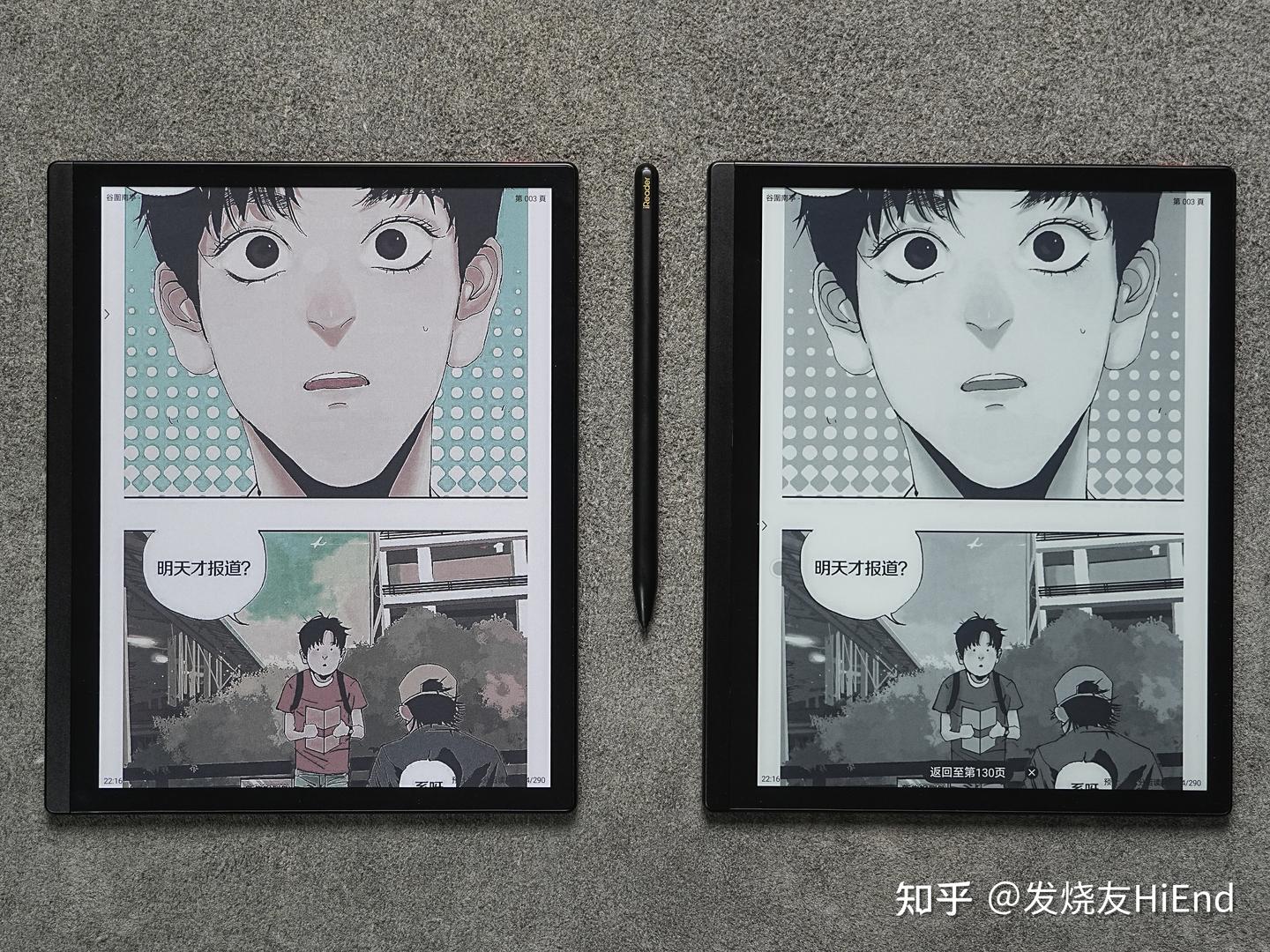
如今国漫逐渐兴起,像《中国惊奇先生》和《谷围南亭》这种彩色漫画,使用支持彩色显示的阅读器,代入感会更强。
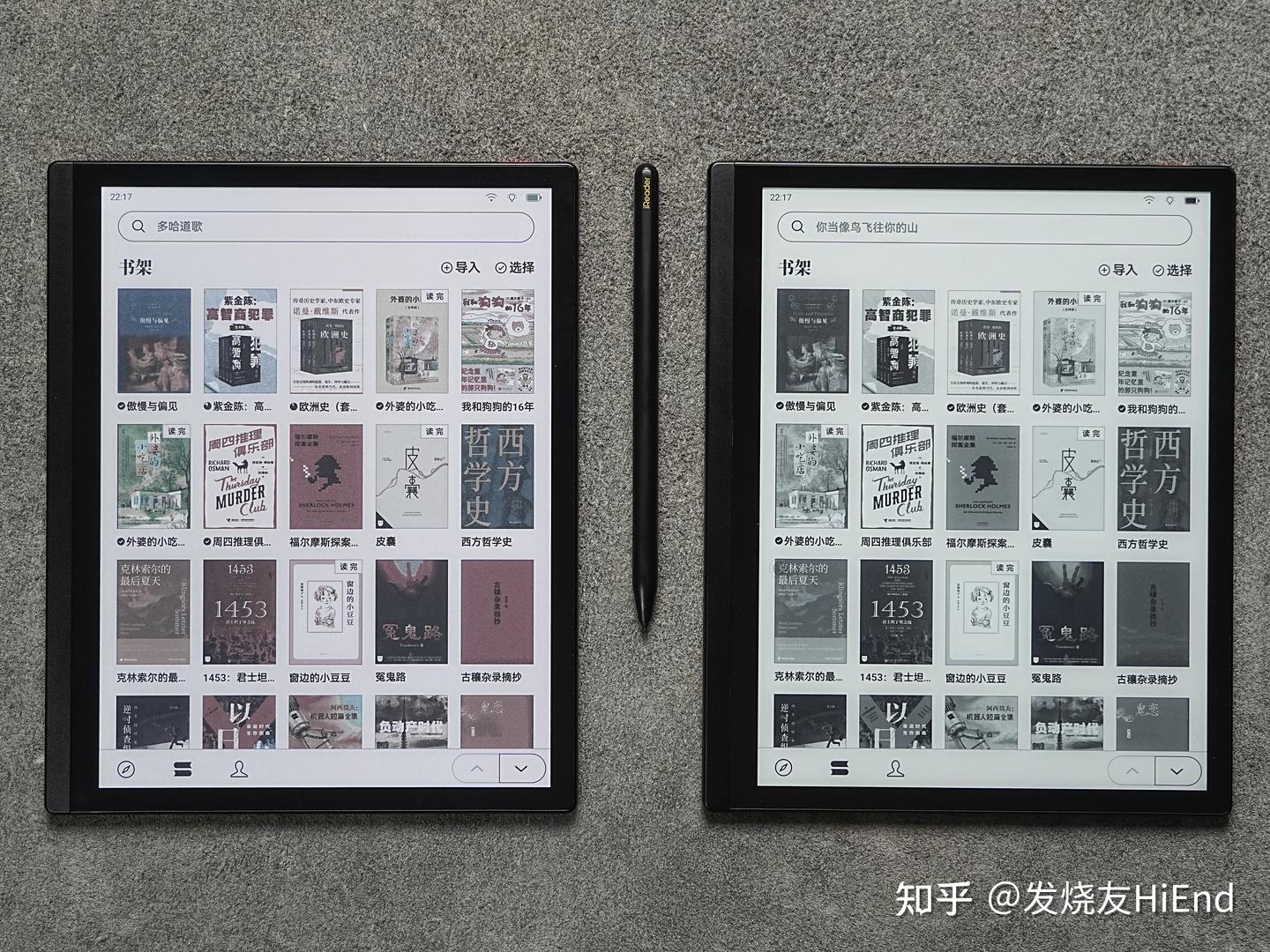
所以,除了前文提到需要经常使用“笔记本”的情况之外,我要给出这次评测中的第二条建议:如果对彩色显示有需求,尤其是经常阅读彩色漫画的朋友,可以重点考虑搭载彩色电子墨水屏的掌阅 Smart 6C Pro。
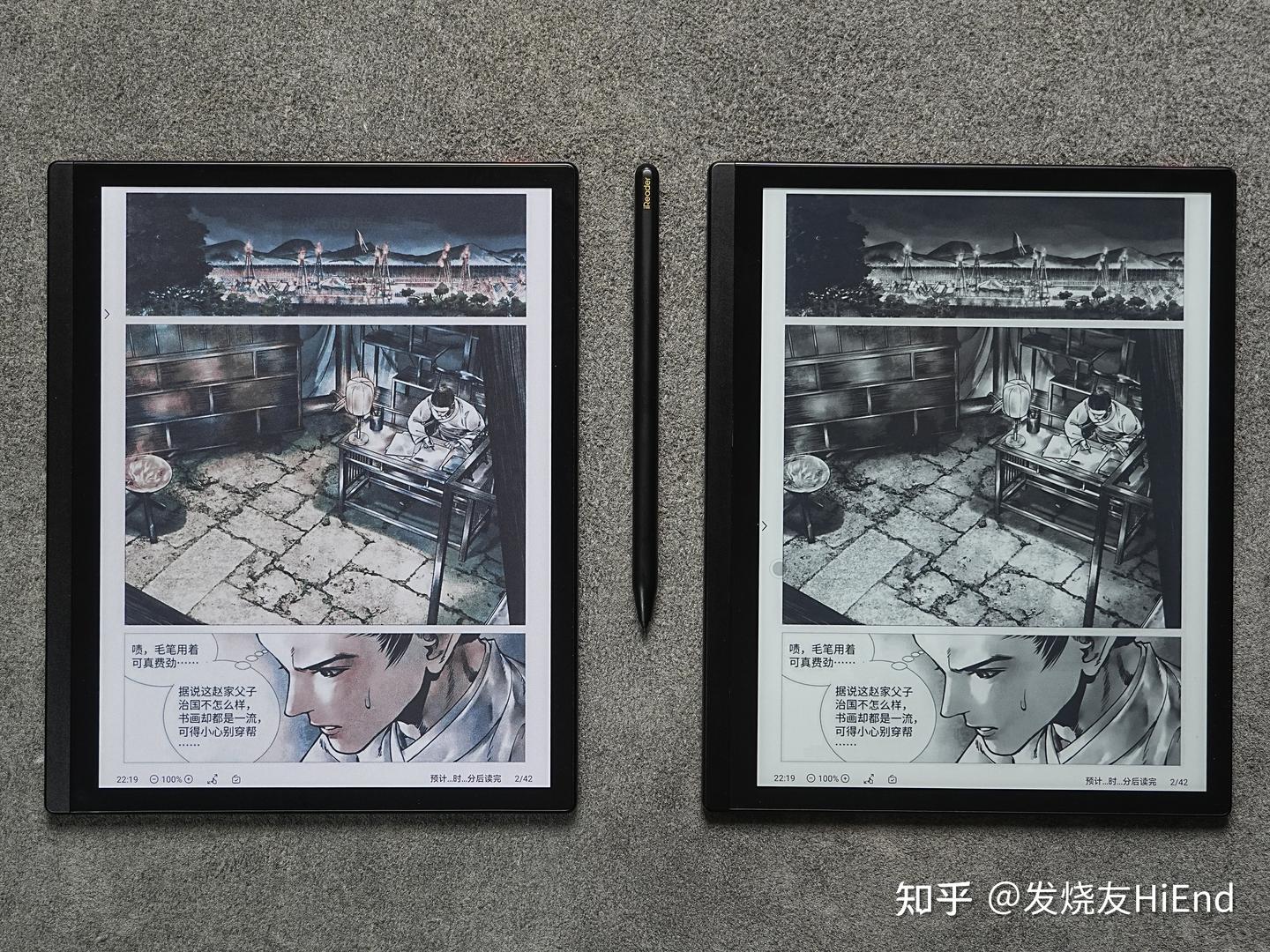
也有例外,即便是彩色漫画,也有区别。像《绍宋》这种偏水墨风格的作品,用黑白屏来看,其实也别有一番风味。
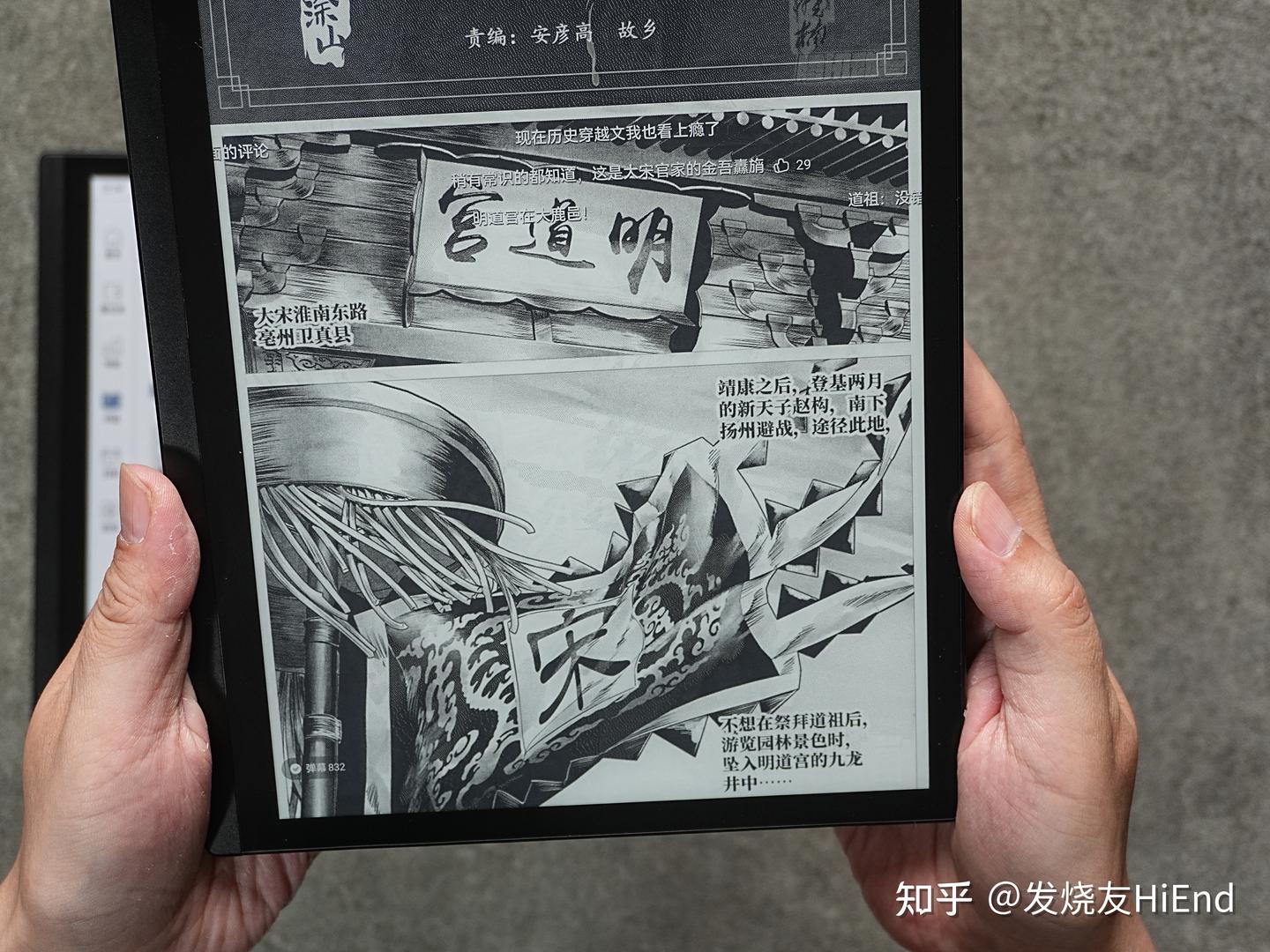
在这里,我要重点提一下这次掌阅 Smart 6 Pro 加入的 50 帧/秒超刷技术。虽然我一直不提倡用墨水屏看视频,但如今的漫画 App 多数都引入了“弹幕”功能,如果刷新速度不够,满屏弹幕容易出现拖影,画面也会变得难以辨认。
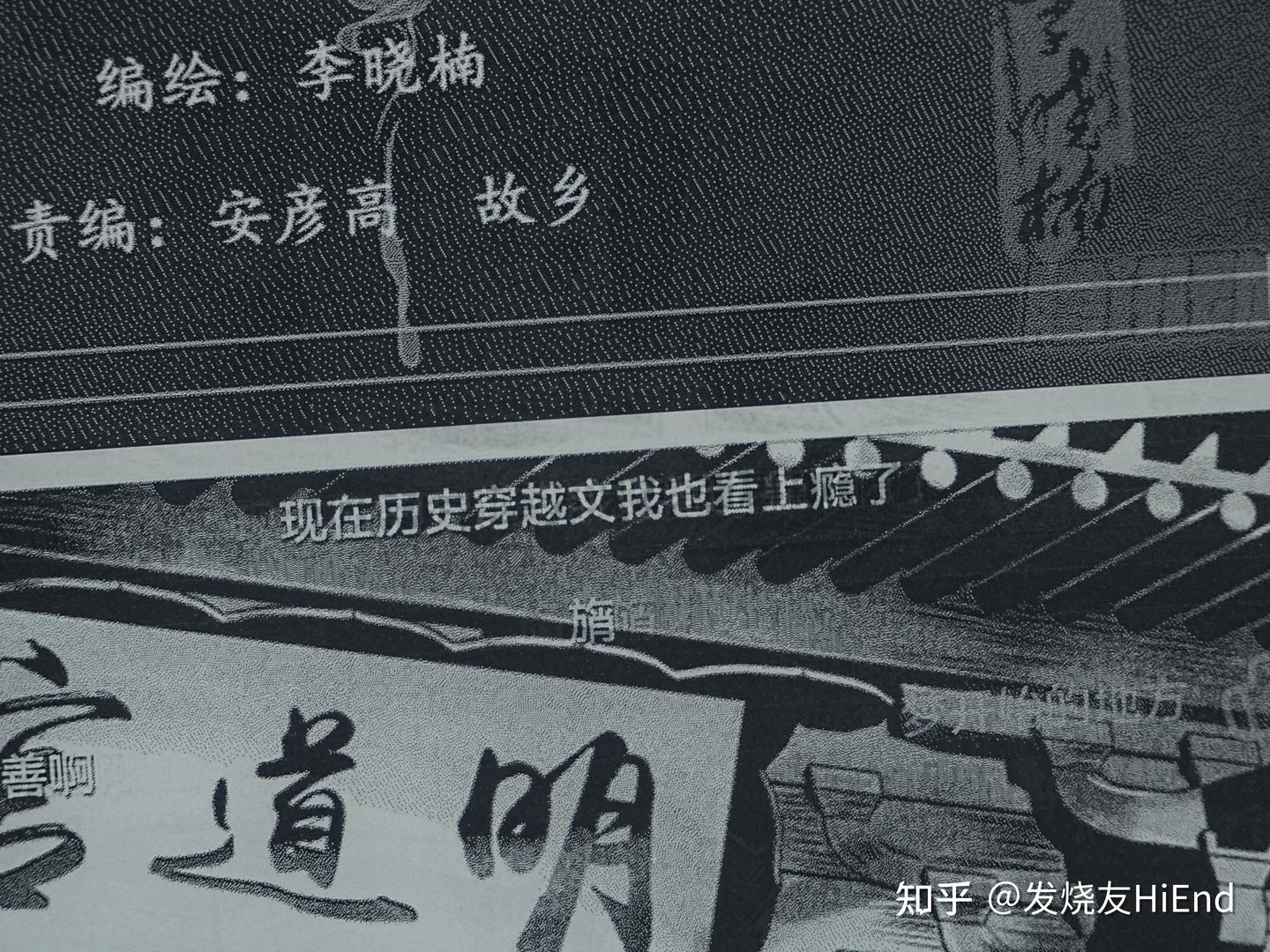
在这种场景下,更高的刷新率确实能起到一定作用:弹幕滚动更连贯,拖影基本消失,画面也更清晰了。
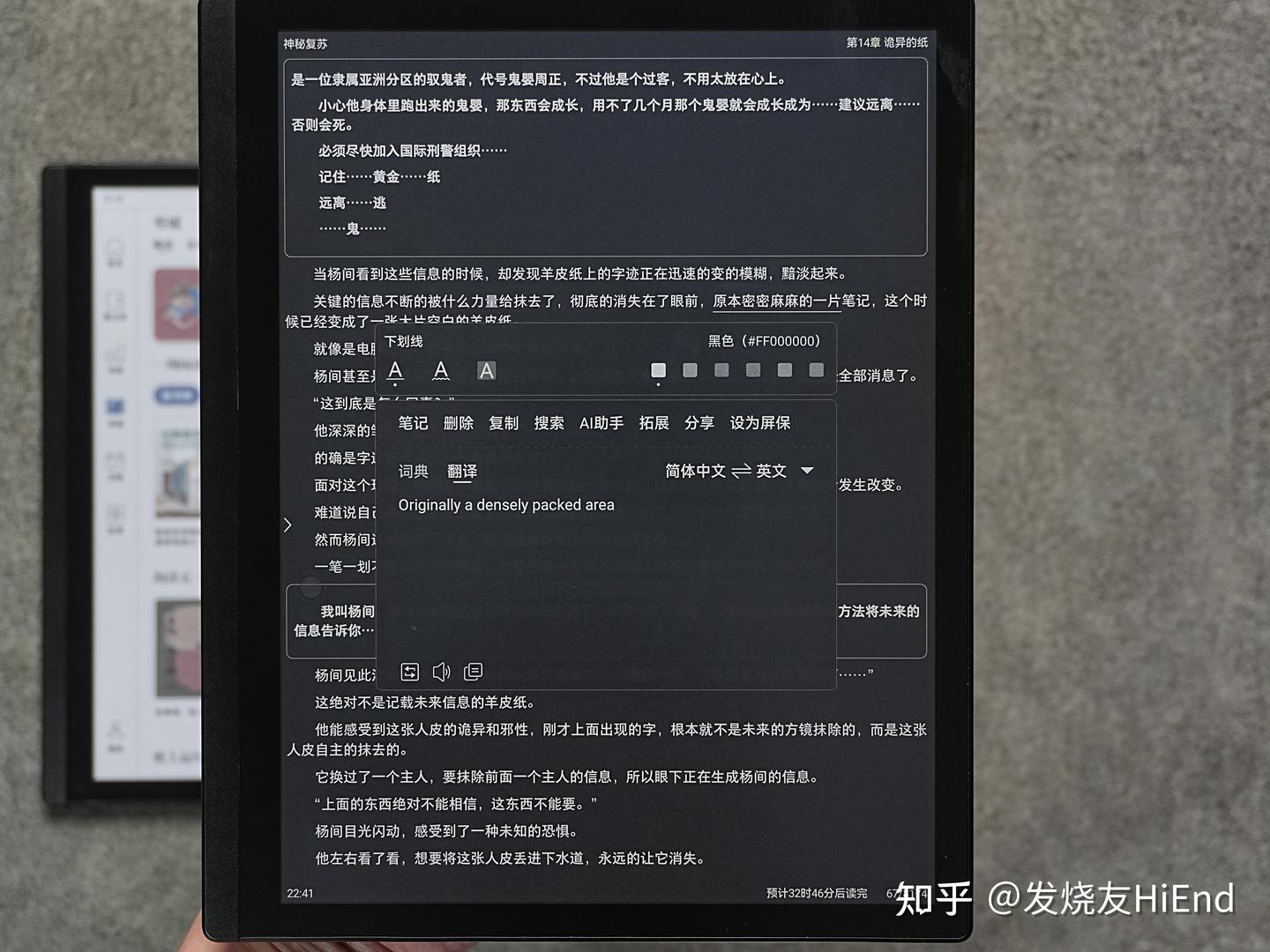
不过,相对于快刷,在掌阅Smart6 Pro的屏幕上,iClean技术的展示,就更明显一些,即便是在深色模式下,快速翻页也看不到任何页面残影。
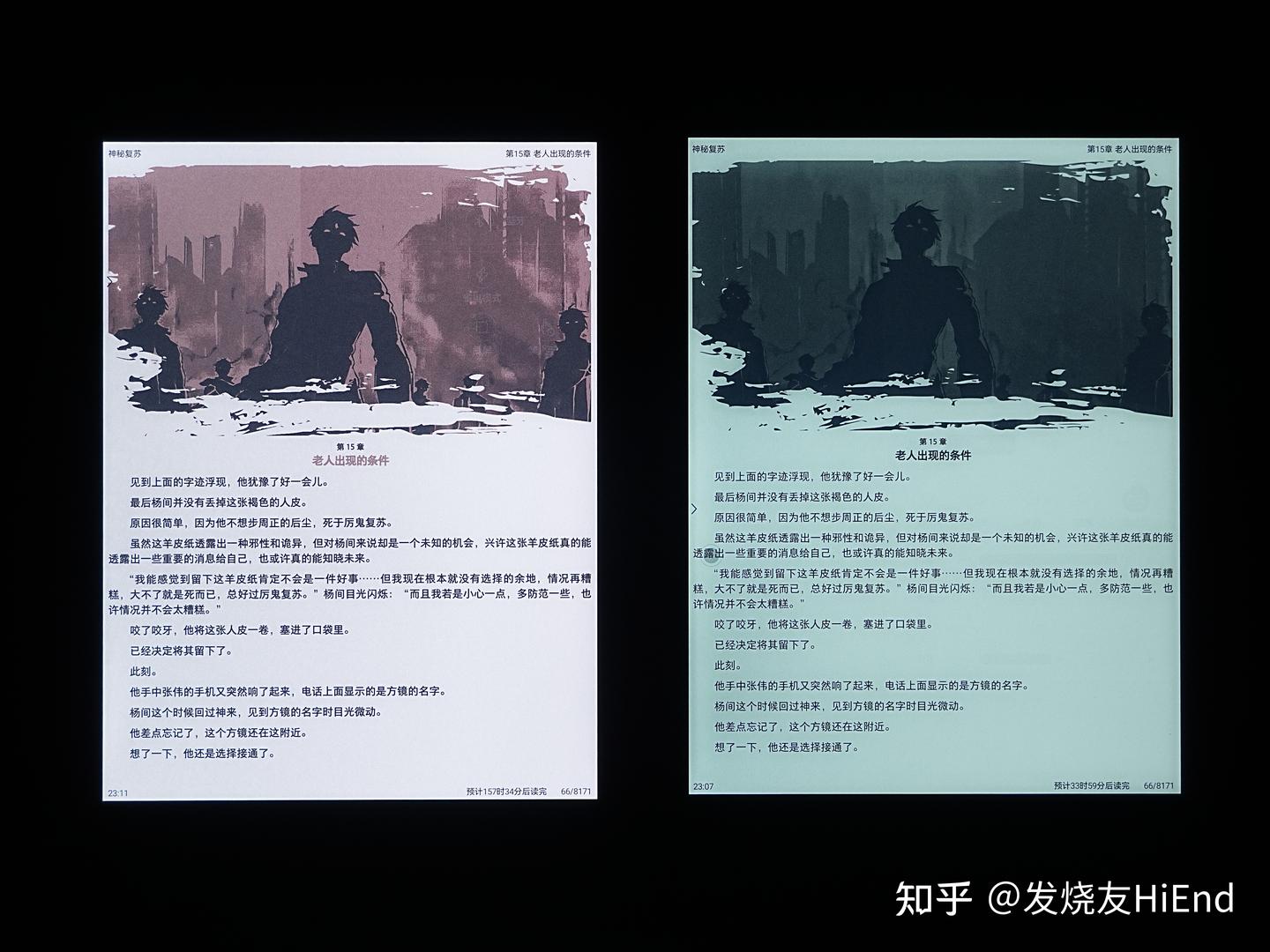
屏幕背光方面,两款阅读器同样支持 30 级冷暖双色背光。上图展示的是在黑暗环境下,屏幕背光的均匀度表现。
四、第三方 App 体验
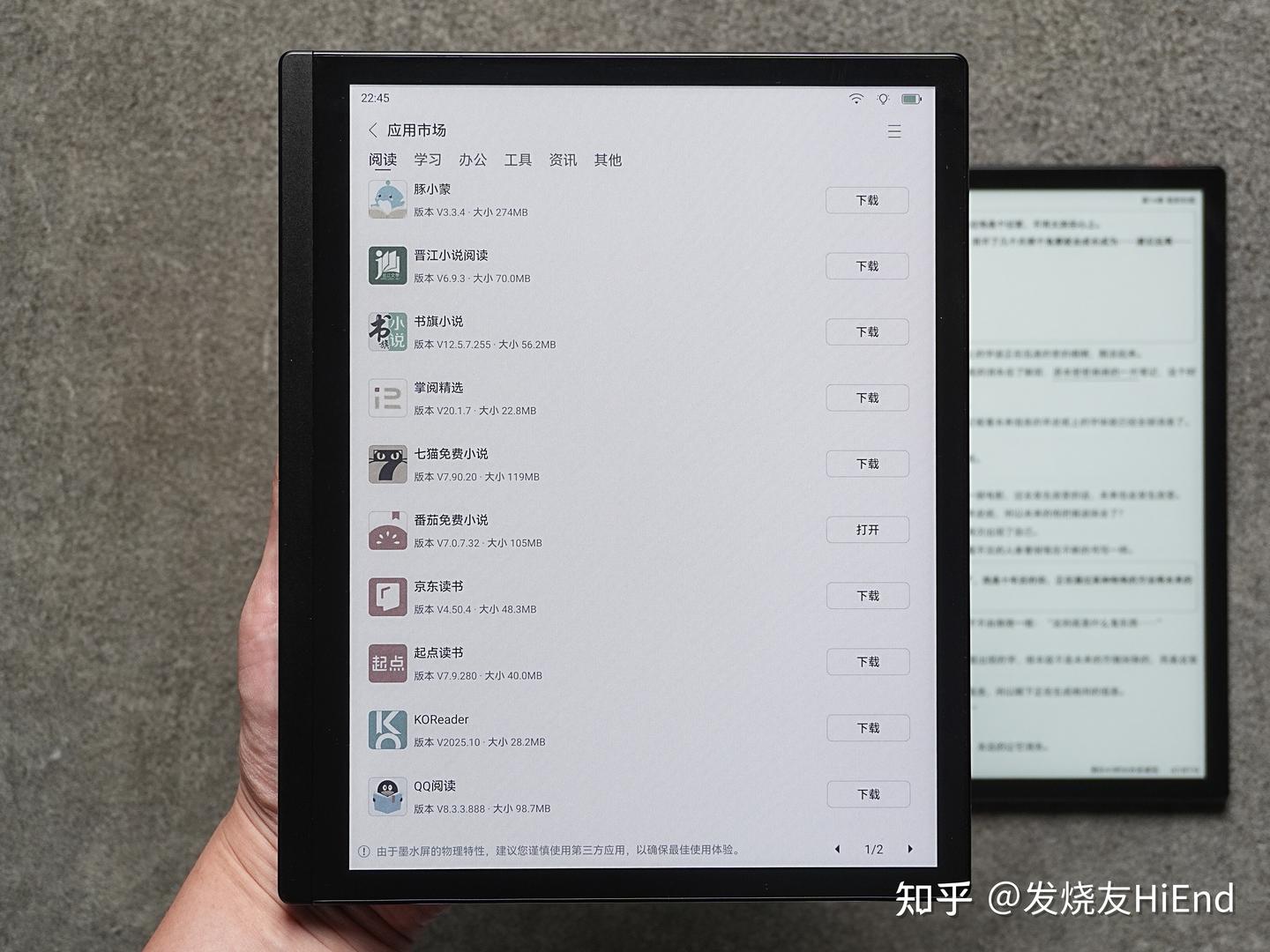
掌阅 Smart 6 Pro 和 Smart 6C Pro 在第三方 App 的使用上没有差别,系统开放度一致,可以通过应用市场一键安装软件,也可以通过浏览器自行下载并安装。
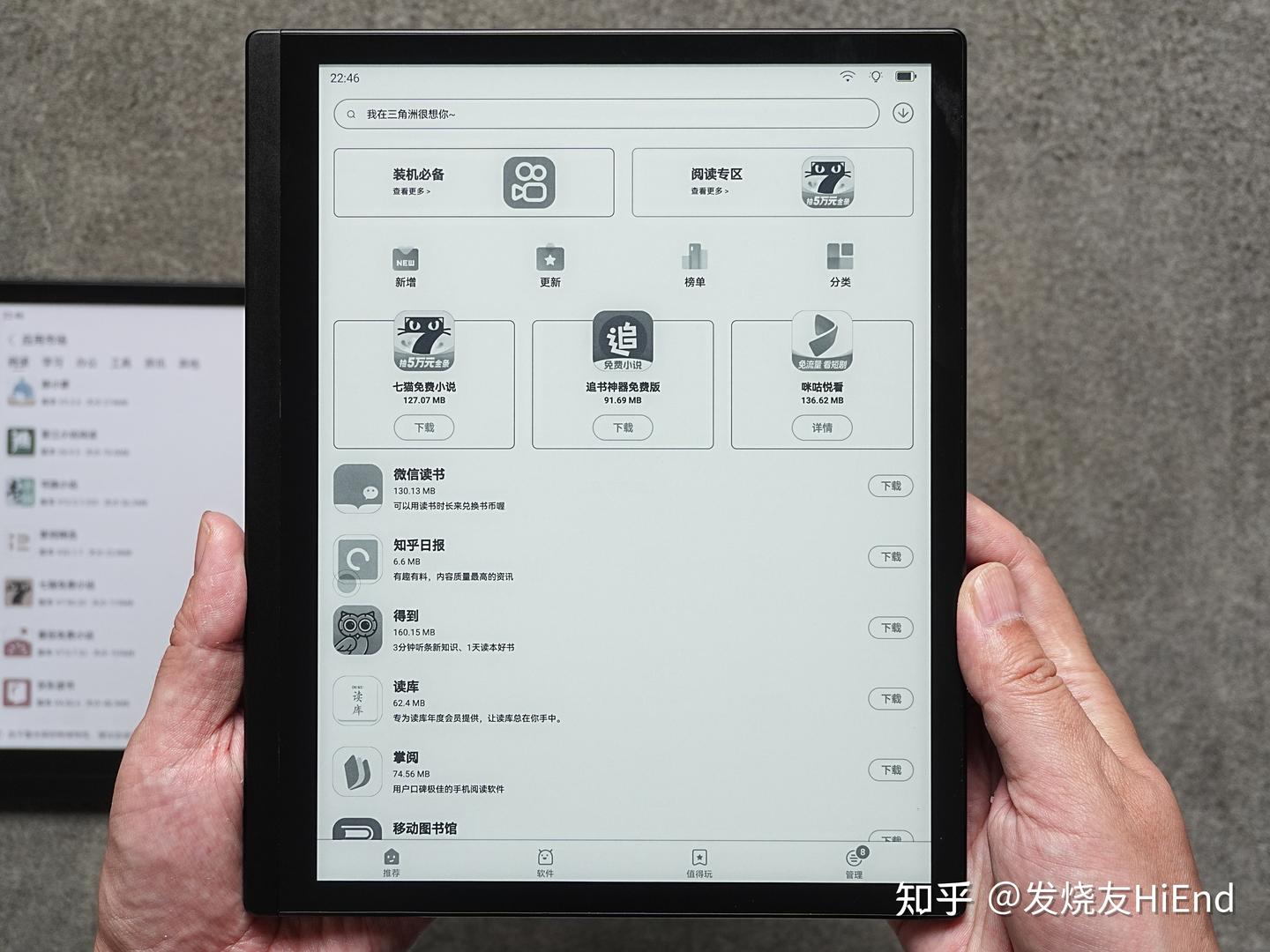
就我个人来说,还是更习惯软件收录更丰富的“应用汇”。不过掌阅的工程师告诉我,“应用汇”安装后会占用一定后台资源,增加耗电,建议安装完成后直接删除(反正安装很方便,在内置应用市场里就能找到)。
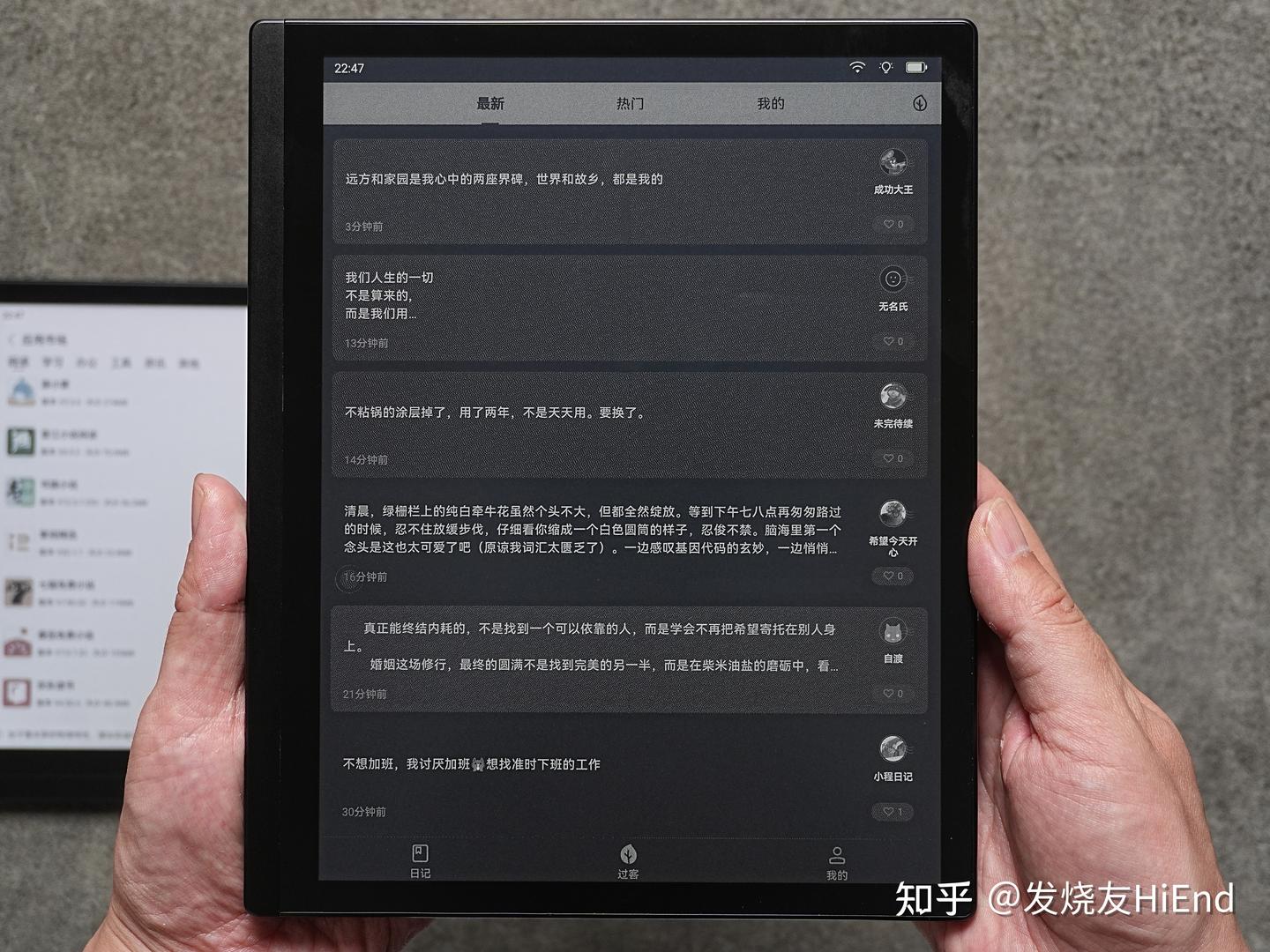
至于软件运行速度,前文硬件部分已经测试过墨水屏中的“元神”——番茄小说的启动速度,这里就不再赘述。常用软件基本不在话下,像 OneNote、WPS、吾记日记这类办公和生产力工具,也都可以正常使用。
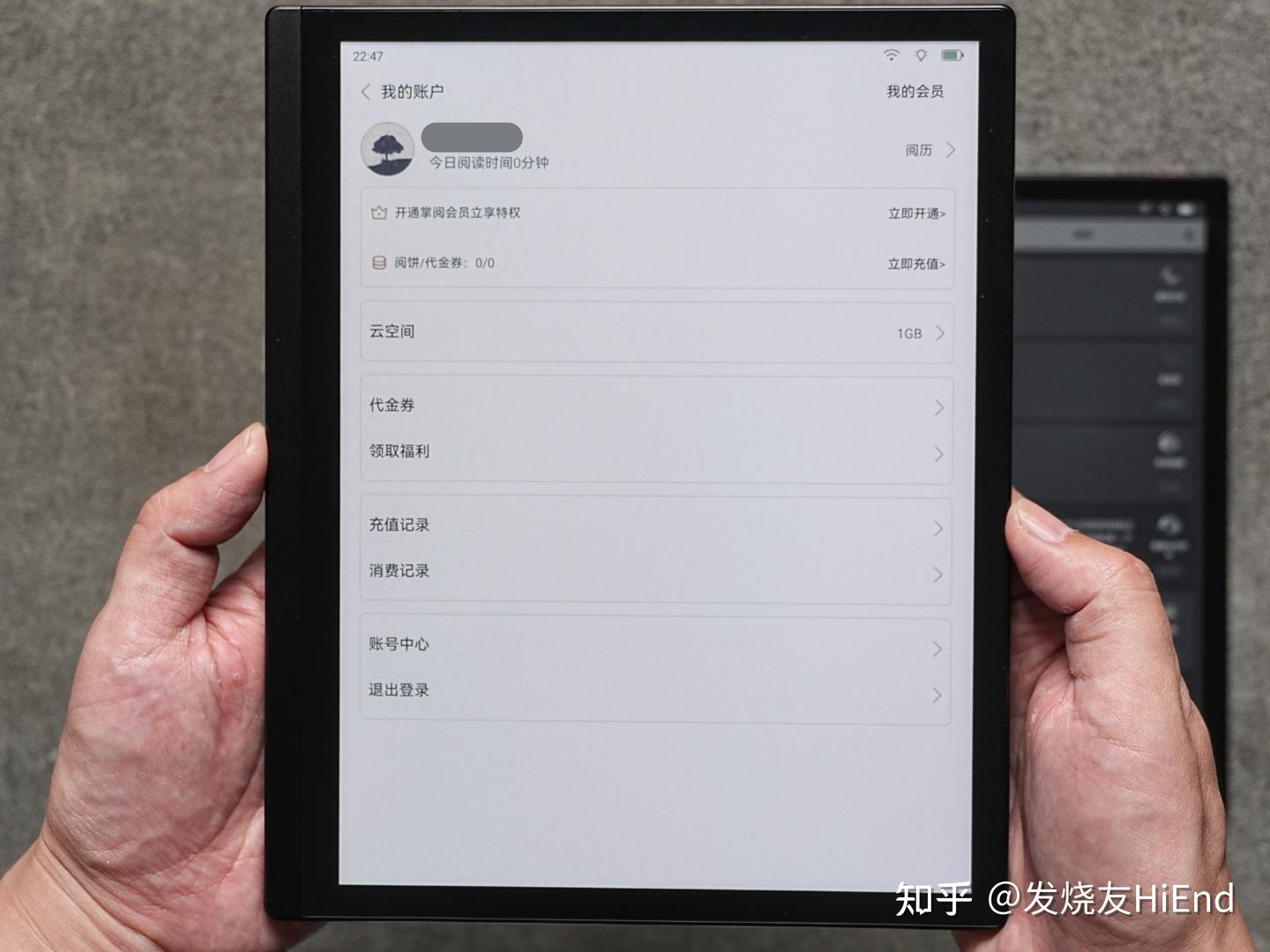
在这里,我要给出本次测评中的第三条建议:掌阅的三端同步做得比较完善(网页、App、阅读器),而且自带 1GB 初始云空间。对于经常在电脑、手机和阅读器之间来回切换,尤其是以离线电子书为主的用户来说,选择阅读器时,可以优先考虑掌阅。
五、效率功能
1、双开
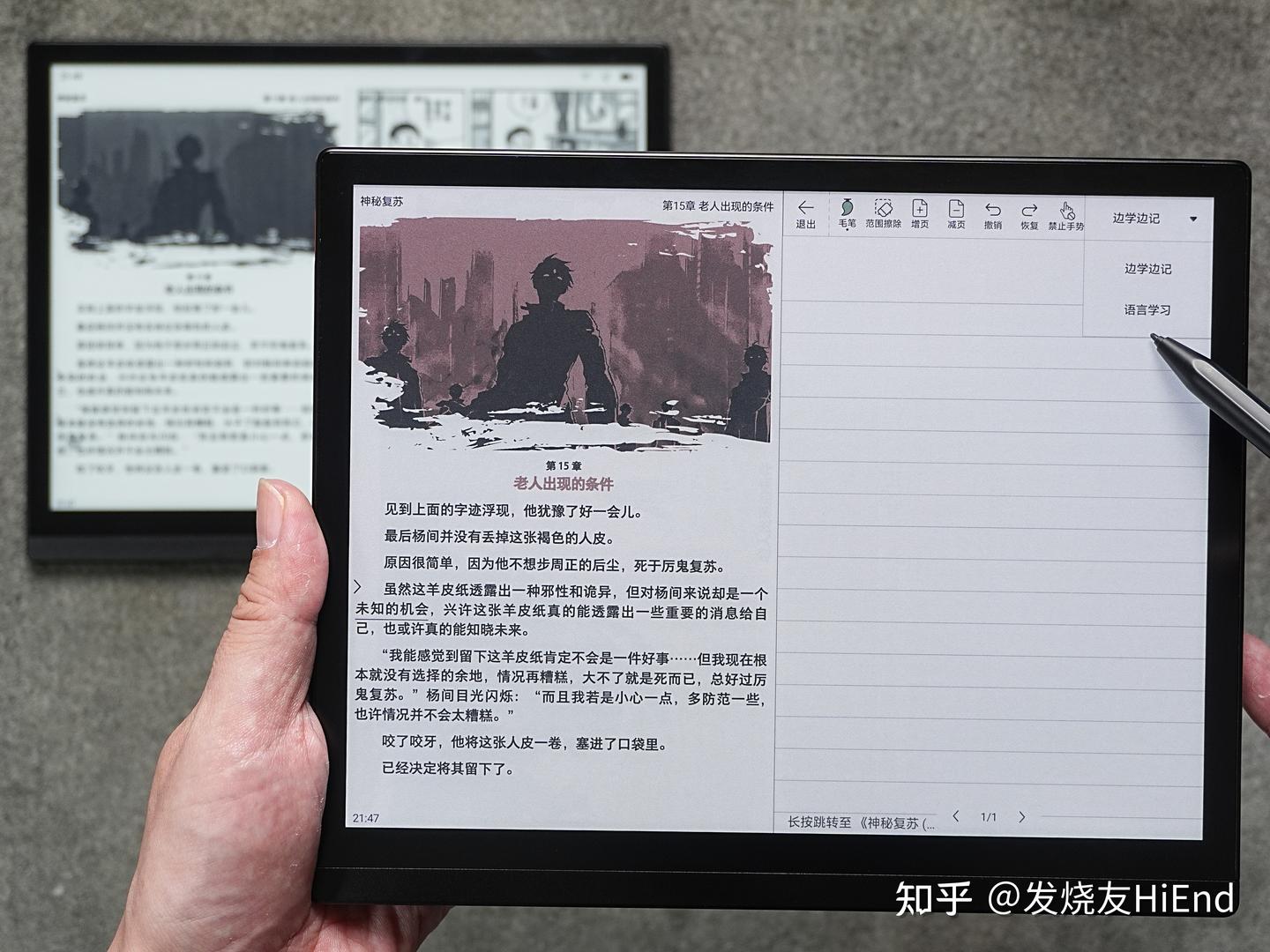
10.3 英寸的大屏,除了阅读之外,其实也比较适合轻办公场景,比如分屏。可以左右分别打开书或者资料,对照阅读。
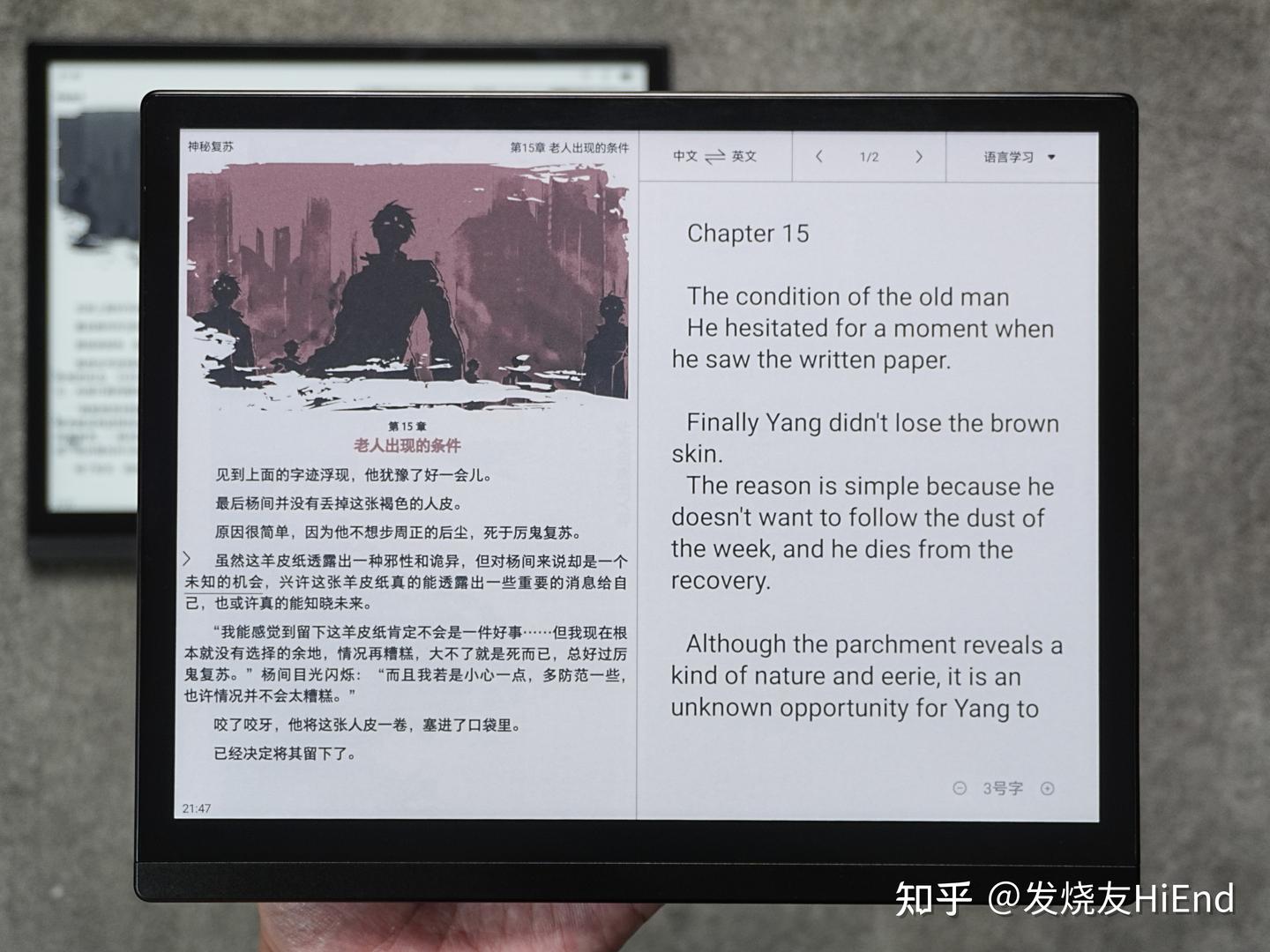
也可以进入双开的“学习模式”,一边阅读一边记笔记;或是在右侧直接显示对照的中英文。
2、PDF 重排
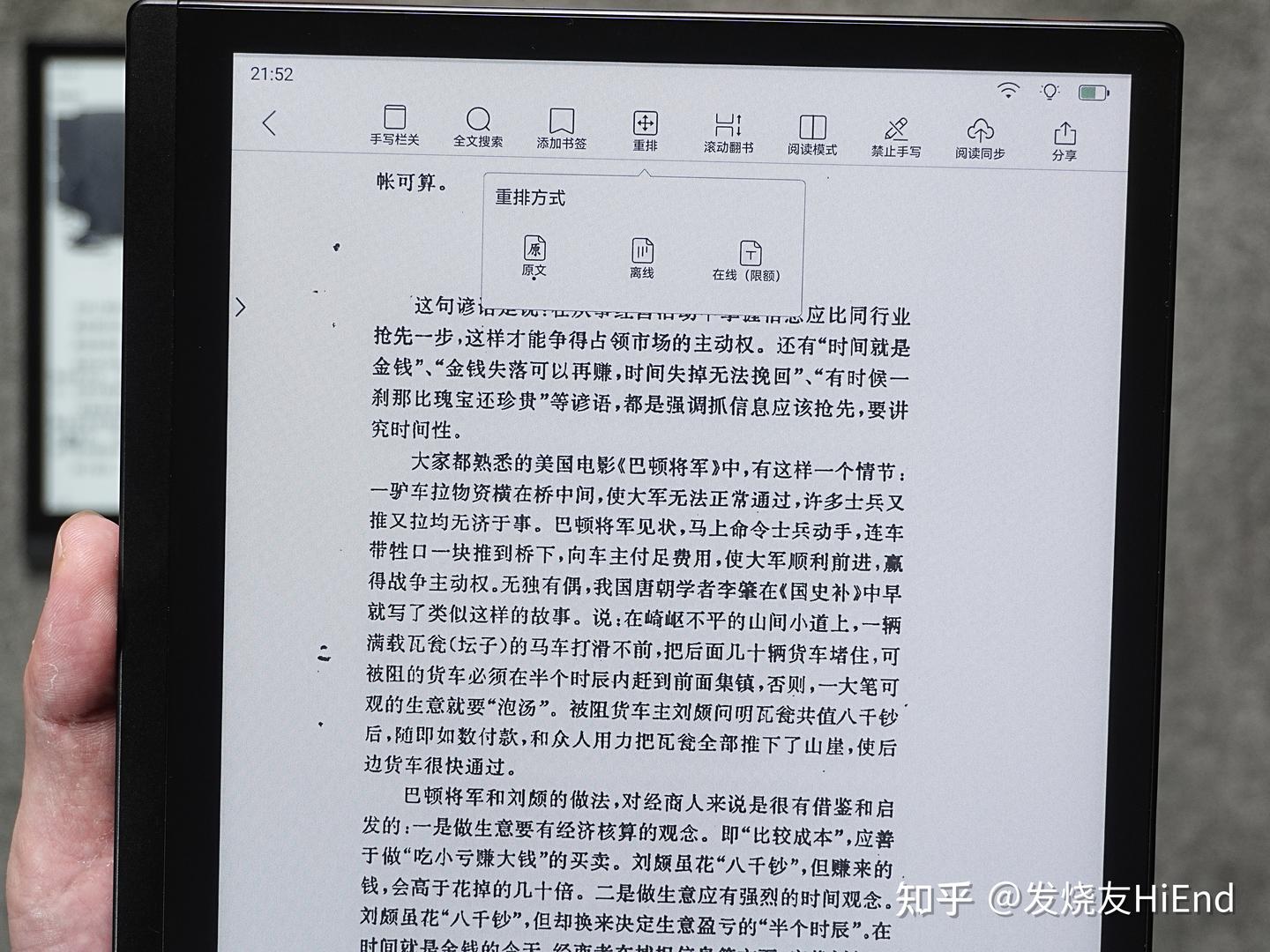
对于经常阅读 PDF 的朋友来说,重排功能很重要。这次掌阅 Smart 6 Pro 和 Smart 6C Pro 的 PDF 智能重排,支持直接打开 2GB 大文件。
PDF 文件重排之后,就能像阅读普通电子书一样,支持:放大区域、去水印、自定义字体、字号和版式。包括长按查询、翻译、百科、划线这些功能,也都能正常使用。
3、AI
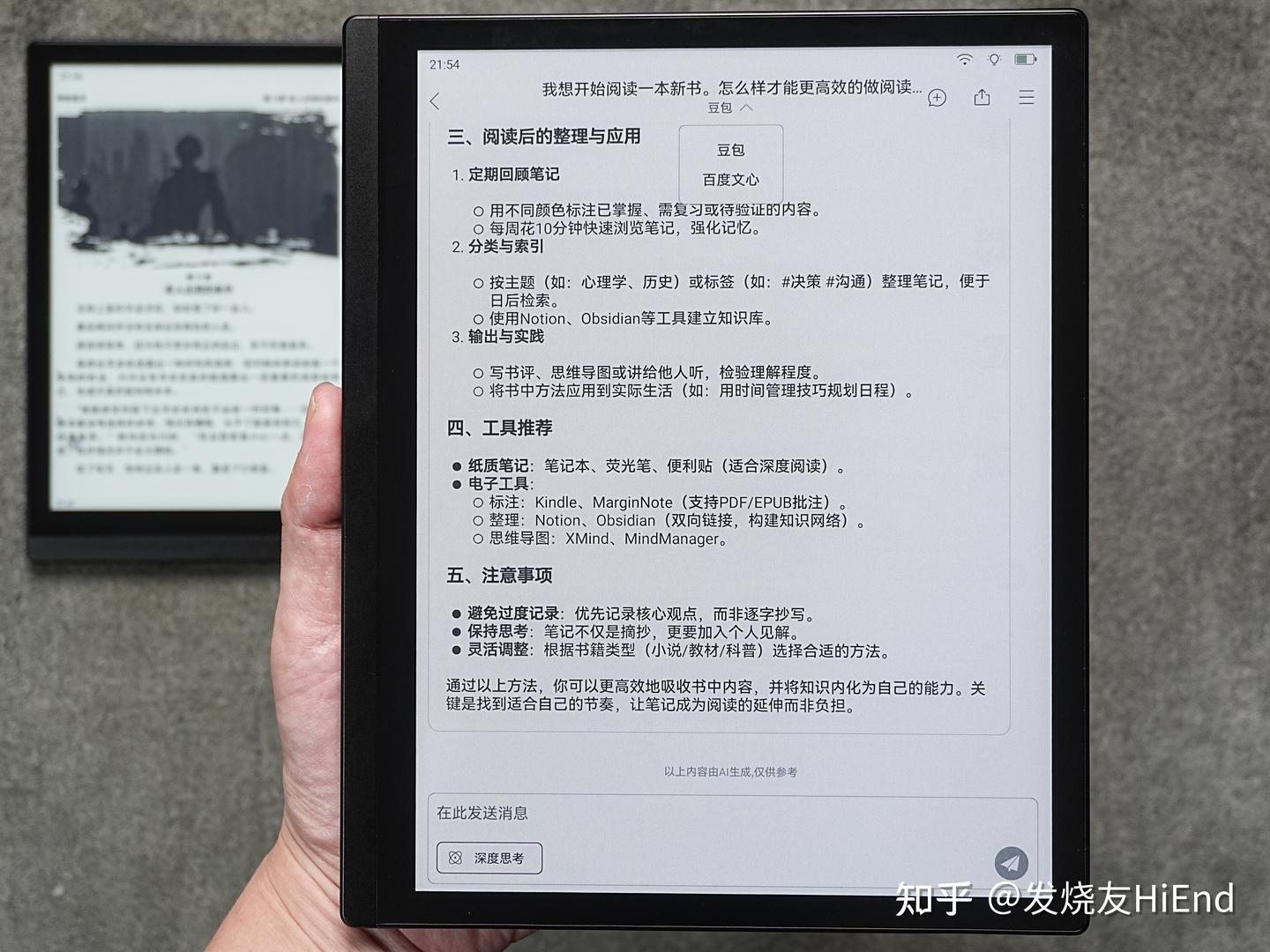
AI 部分,这次掌阅也加入了一些比较实用的功能。阅读器出厂就内置“小i”主力,支持豆包和文心一言大模型。可以进行比如内容总结、文本润色、改写之类的工作。
前文“有匪君子,如切如磋,如琢如磨。”那句,就是掌阅 Smart 6 Pro 内置 AI 给出的替换建议。
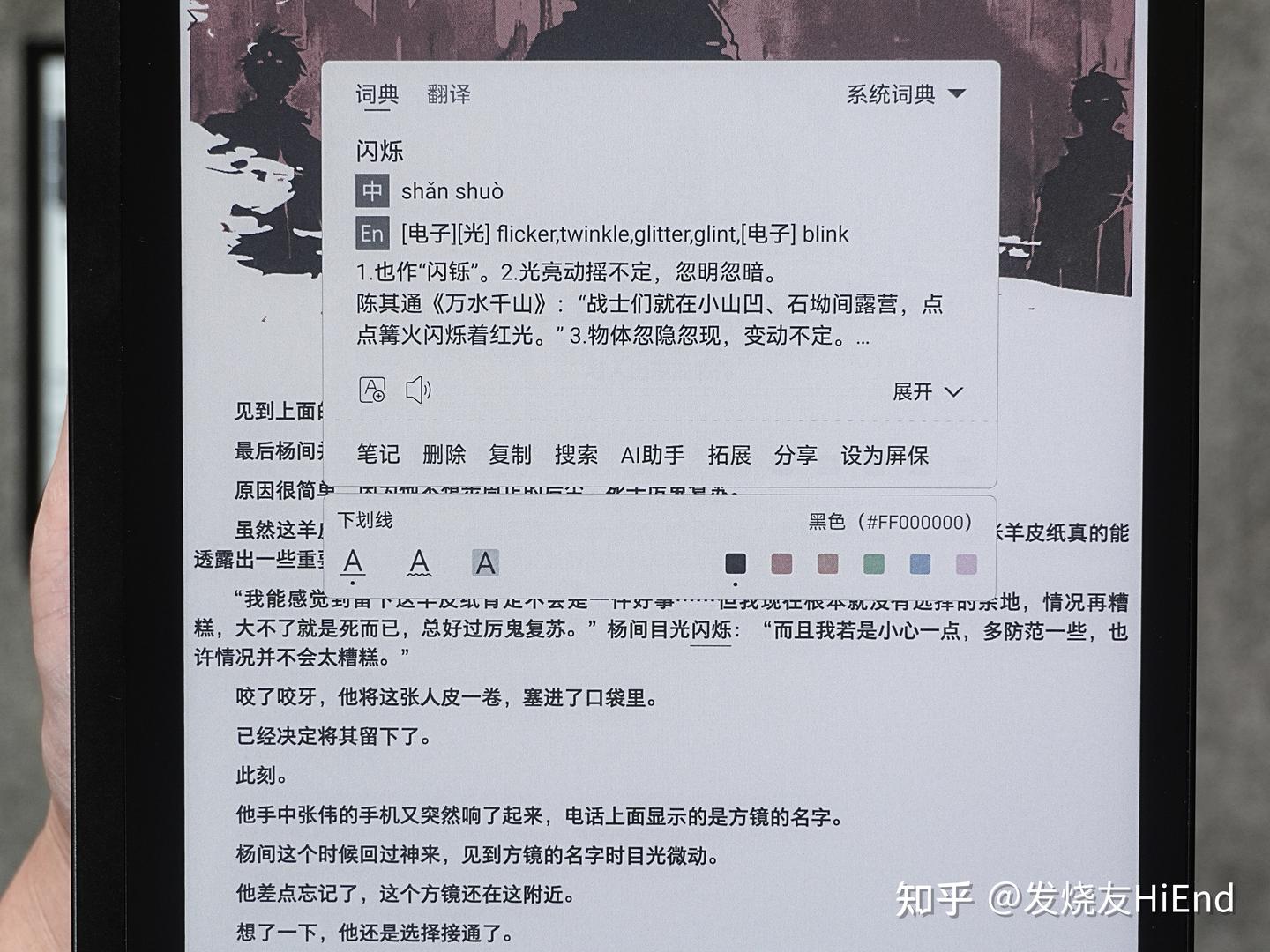
在阅读界面,除了以往的长按屏幕调出辞典之外,掌阅 Smart 6 Pro 和掌阅 Smart 6C Pro 这次还加入了“AI助手”功能,点开之后,就能进行更复杂的知识点查询,能够做到举一反三。
4、速学记
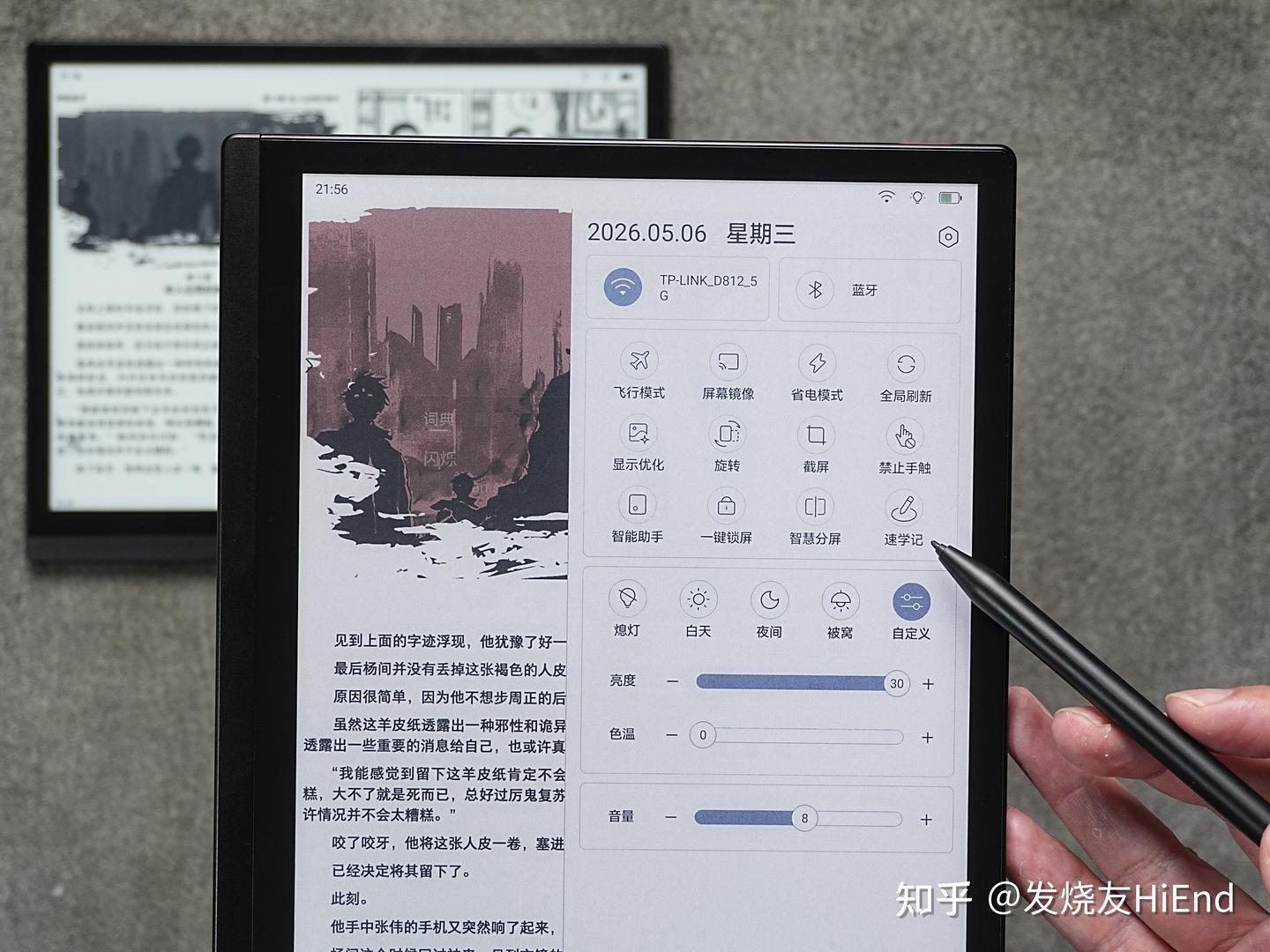
下拉屏幕通知栏,就能看到这次新加入的“速学记”功能。
用手写笔框选中需要记录、释疑或者翻译的句子之后,系统会弹出四个菜单,分别是:添加到笔记、提取文本、问 AI 和翻译。
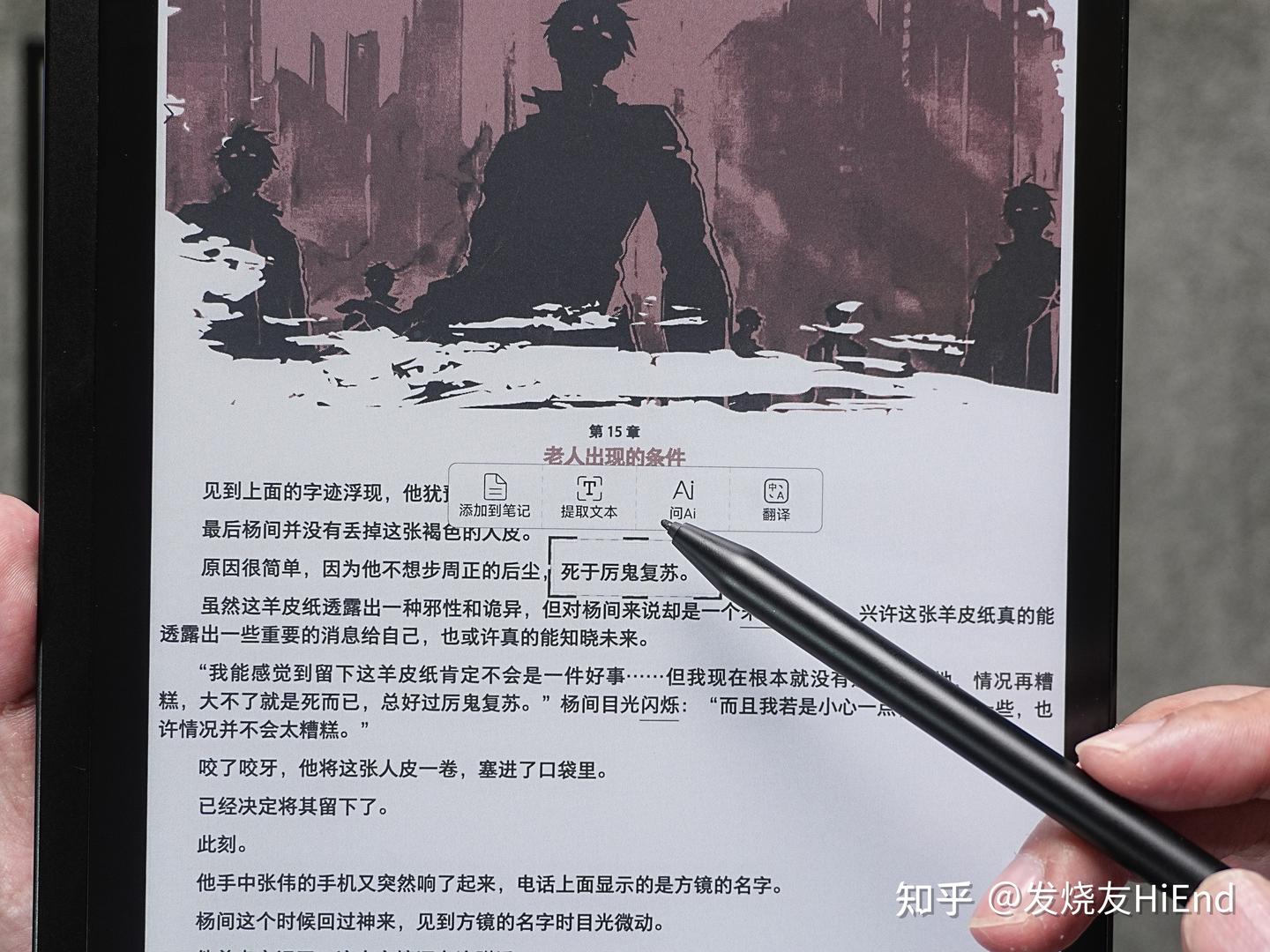
其中,“添加到笔记”和“提取文本”尤其好用,它会自动保存选中的内容,到单独的记事本,这在整理要点是尤其好用,因为:我们在记事本中复习记录的要点时,还能根据记录溯源,跳转到选中内容所在的原文;
- “翻译”则适合阅读外文资料时快速查看释义。
- 至于“问 AI”,则更像是在传统电子书阅读的基础上,进一步加入了互动能力。
六、传输
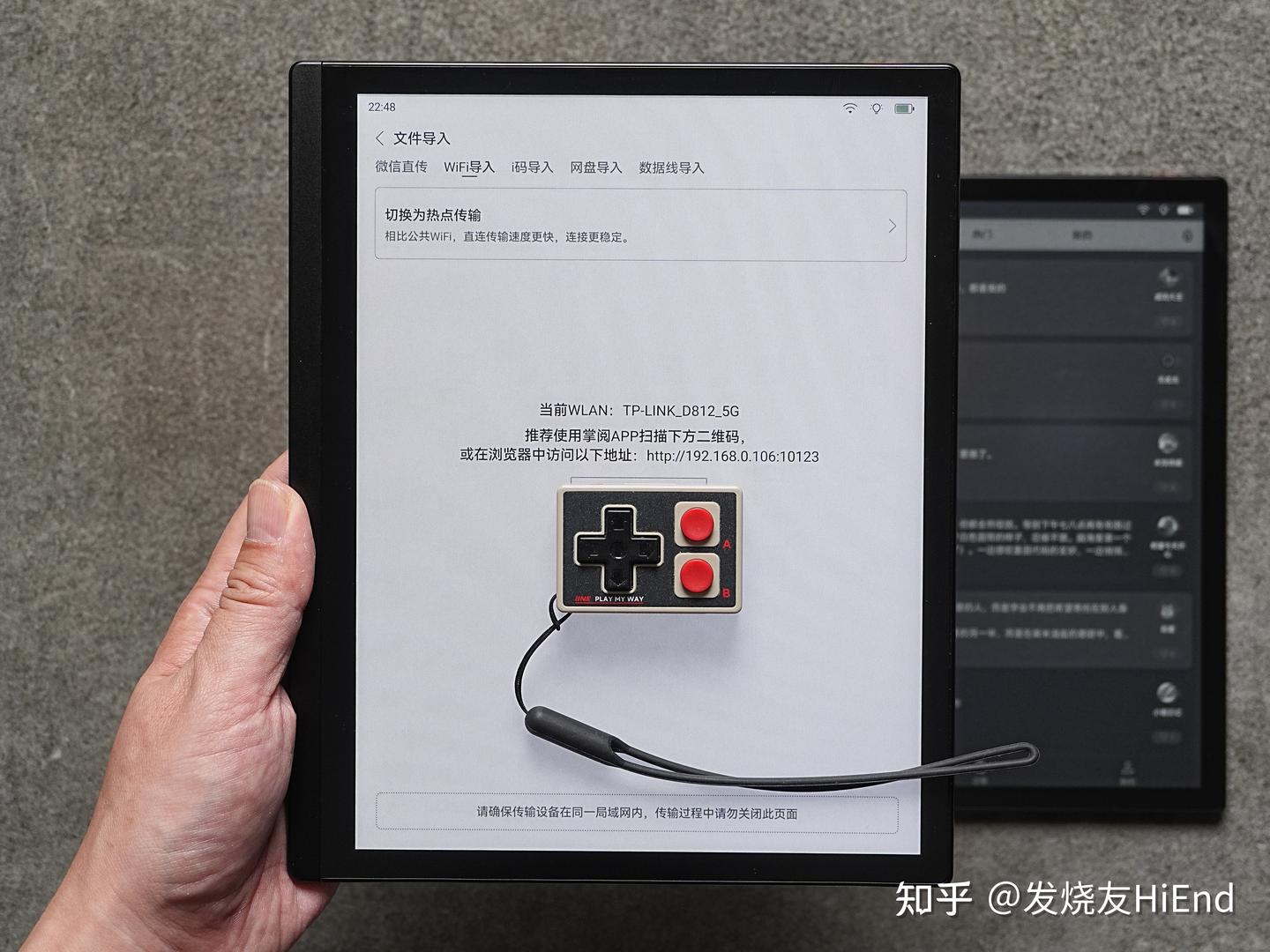
说到离线电子书和资料,掌阅 Smart 6 Pro 和 Smart 6C Pro 内置 Wi-Fi 导入和直传功能。大批量导入更适合用 Wi-Fi 传书。
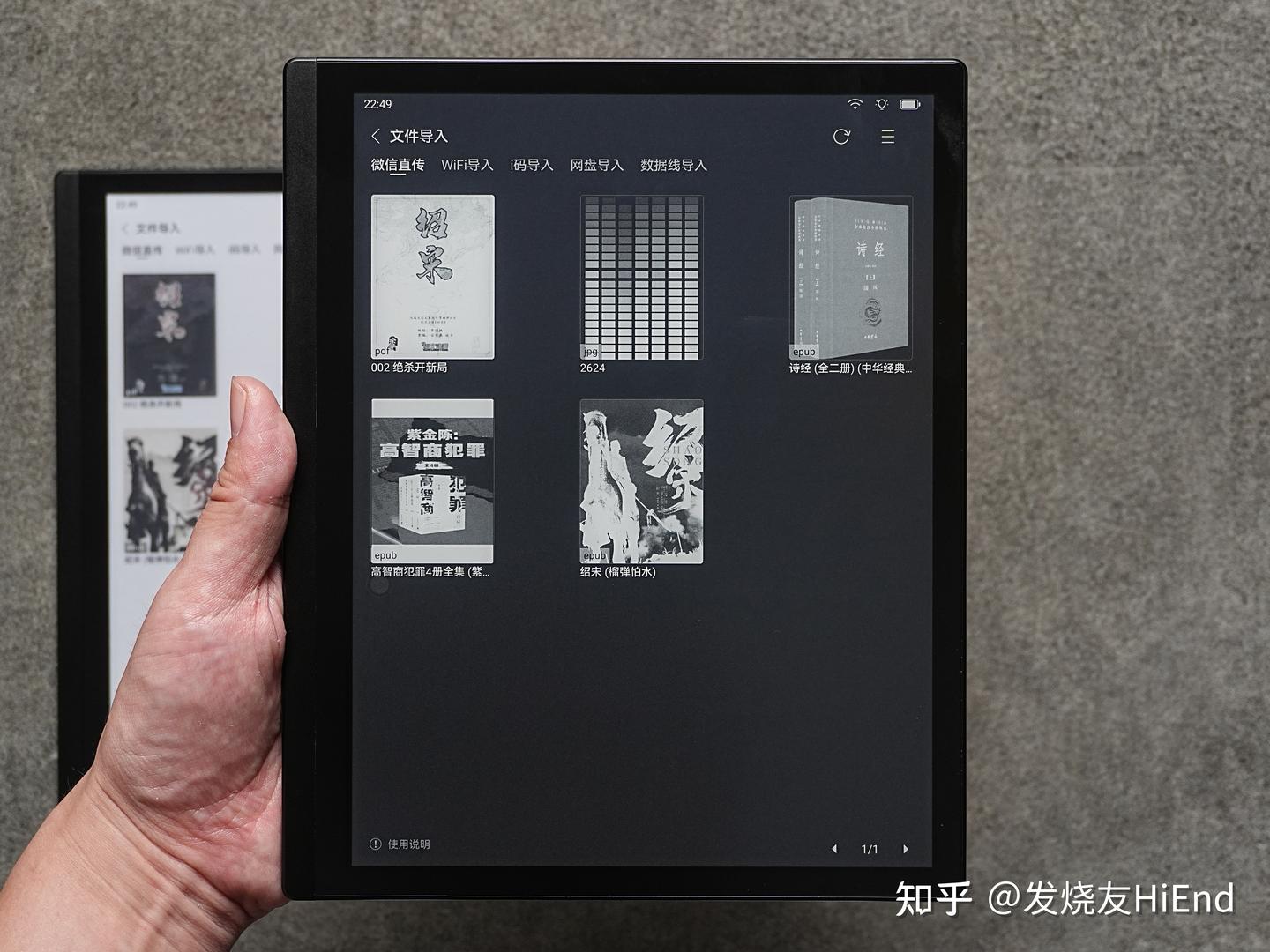
如果是在 Z-Library 找到的单本,可以用更便捷的“直传”。操作也很简单:先绑定设备,在聊天窗口点击“用设备打开”,选择掌阅 Smart 6 Pro 或 Smart 6C Pro,点击发送,就能在阅读器上看到传输的文件。
而且,一切都是即时显示,传输速度比 Send to Kindle 更快,文件大小和格式也没有限制,哪怕是 APK 安装包也能直传。
总结
评测不可能面面俱到,看到这里,其实选择已经比较清楚了。这次对比,把两台外观、做工、硬件和系统都一致的设备放在同一条件下,差异的根源仅来自于屏幕。
从实际使用来看,黑白墨水屏在纯文字阅读上依然更干净、更稳定;而彩色墨水屏,在笔记、资料和漫画这些需要区分信息的场景中,优势会更明显。
也正因为变量只有一点,选择反而简单:
不用纠结参数于价格(无需纠结预算,毕竟价差只有200),直接看自己的使用习惯。
- 如果以文字阅读为主,Smart 6 Pro 已经足够;
- 如果对颜色有明确需求,或者希望一台设备兼顾更多内容,Smart 6C Pro 更合适。
以上就是本次评测的所有内容,屏幕前的朋友,你会选择黑白显示的掌阅 Smart 6 Pro,还是支持彩色显示的 Smart 6C Pro?
也欢迎把你的选择和理由写在评论区,给正在纠结的朋友一点参考。