4K30HZ显示器用来纯办公到底行不行?
三个冷知识:
① 最早的 4K 显示器,有一些最高就只支持 4K 30Hz ,属于上限被锁死了。
② 最早的 4K 60Hz 显示器问世时,HDMI 2.0 还没或刚刚发布,显卡更不可能有 HDMI 2.0 ,所以显示器只有 DP 1.2 + HDMI 1.4 。当使用 HDMI 1.4 ,默认 ( 不压缩 ) 只能做到 4K 30Hz 。
③ 最早的 4K 60Hz 显示器,即便使用 DP 1.2 ,3840*2160 60Hz 也可能是由两个 1920*2160 60Hz“拼好饭”来的。意思是说,显卡会认为连接了两个屏幕,由显示器将两个屏幕拼接为完整的画面。其中,如果显卡支持 MST ( 多流传输 ) ,则使用一根 DP 线缆传输两个视频流;如果显卡不支持 MST ,则真需要两根 DP 线缆,连接显示器两个 DP 口,工作在 TDT ( 磁贴显示 ) 模式。
符合 ① 的显示器,如 Dell P2815Q 。
符合 ②+③ 的显示器,如 Sharp PN-K321 、ASUS PQ321Q 、Dell UP3214Q 。
因此,首批 4K 显示器的用户,真有使用 4K 30Hz 模式的。至于能否接受 4K 30Hz ,你可以将当前显示器的刷新率调整为 30Hz ,看看使用观感。个人认为不太能接受。
不过,话又说回来,其实现在并不意味着只能 4K 30Hz 。如果显卡和显示器都有 DP 接口,直接用 DP 连接就可以做到无损的 4K 60Hz 了。而如果很不幸,只有 HDMI 1.4 可用,那也可以采用压缩输出,即 YUV420 格式,用一定的画质损失换取 4K 60Hz 的流畅度。
下面我详细描述一下,如何让 HDMI 1.4 通过 YUV420 格式,实现 4K 60Hz 输出。
对于 N 卡,操作步骤是:打开 NVIDIA 控制面板 → 显示 → 更改分辨率 → 使用 NVIDIA 颜色设置 → 将输出颜色格式修改为 YCbCr 4:2:0 → 将输出颜色深度修改为 8 bpc。
- 新版驱动的 NVIDIA 控制面板在 NVIDIA App → 系统 → 我的装备 → 右下角“打开”。
- 如果没找到 YCbCr 4:2:0 格式,我们可以通过第三方工具 CRU 解锁这一格式 ( 见下文 ) 。
对于 A 卡,操作步骤是:打开 AMD Software: Adrenalin Edition,进入显示设置,将像素格式修改为 YCbCr 4:2:0 。
利用第三方工具 CRU ( Custom Resolution Utility ) 解锁 YUV420 格式的步骤是:
1、下载并解压 CRU[1],以管理员身份运行 CRU.exe ,找到主界面下方的 Extension blocks 。
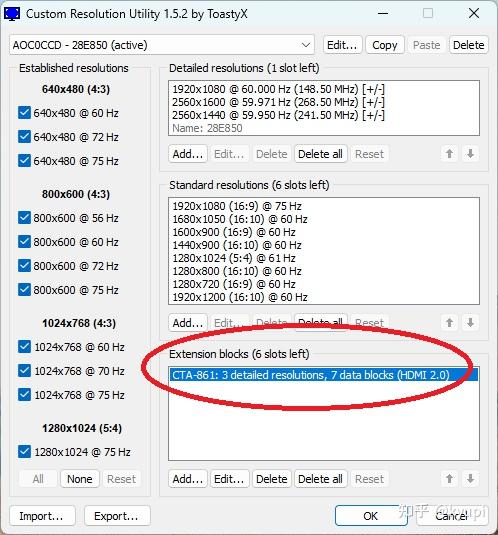
2、找到 CTA-861 / CEA-861 字段,双击打开。如果没有,点 Add… 新建一个 CTA-861 。
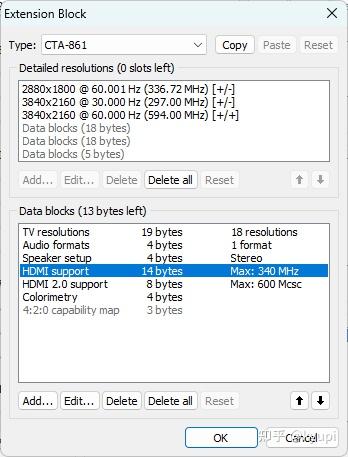
3、确认界面下方有 HDMI support 。如果没有,点 Add… 新建一个 HDMI support 。
4、接下来添加 3840x2160 60Hz YUV420 格式,分两种情况。
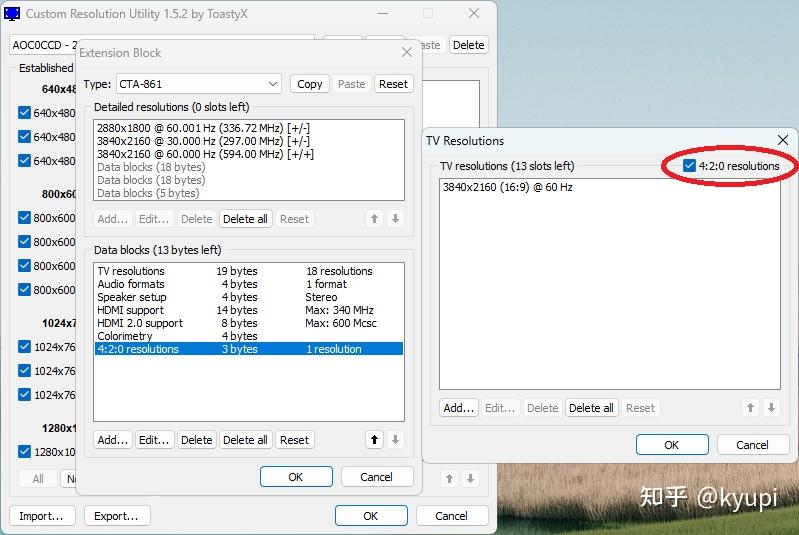
如果已经存在“4:2:0 resolutions”,则双击编辑,添加或修改为 3840×2160 @ 60 Hz (16:9) 。
如果只有“4:2:0 capability map”,则重建一个,步骤是:
- 删除 ( Delete ) 4:2:0 capability map
- 点 Add… → TV resolutions
- 在 TV resolutions 里勾选“4:2:0 resolutions”
- 添加 3840×2160 @ 60 Hz (16:9) ,结果如下图
5、一路点 OK ,退出所有窗口,然后重启计算机。
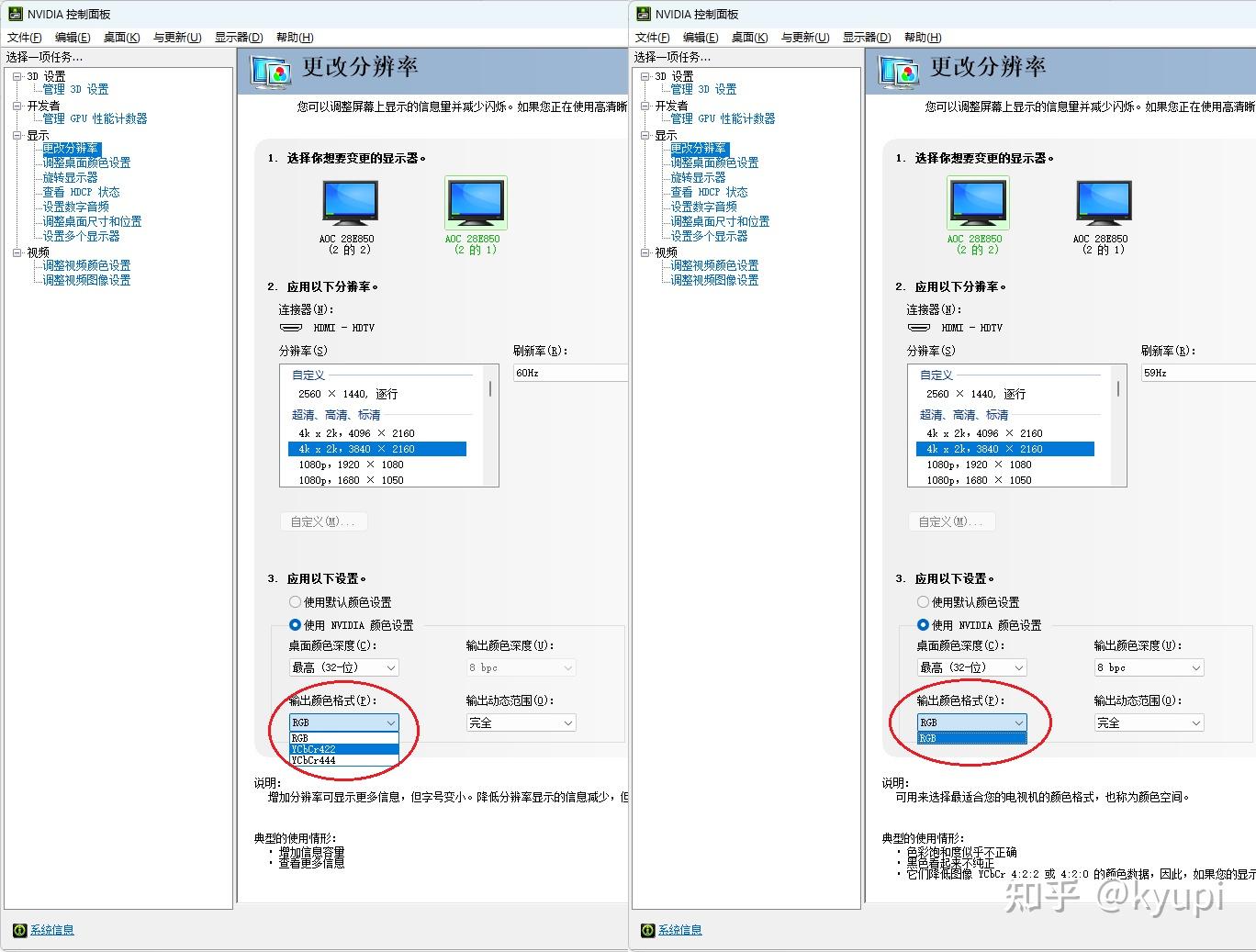
6、现在重进显卡控制面板,检查是否出现了 3840x2160 60Hz 以及对应的 YUV420 格式。
下图是我的操作结果,左边是开启了 YUV420 格式的情况,比较红圈内容。
7、注意 CRU 除了主程序 CRU.exe ,还有 reset-all.exe 可以用来恢复默认设置,而 restart64.exe 用来重置驱动 ( 目的是免重启即生效,会短暂黑屏几秒 ) ,可以按需使用。