可以推荐好用的录制屏幕成Gif的软件吗?
咱们平时工作生活里,经常得录个GIF小教程演示一下操作。虽然网上一搜全是录GIF的工具,但要是论免费里面哪家强,以个人经验觉得是ScreenToGif,毕竟使用了几年,也是对比多款主流 GIF 工具后我选了它...
使用方法
工具放在这里,自取
关键词:ScreenToGif
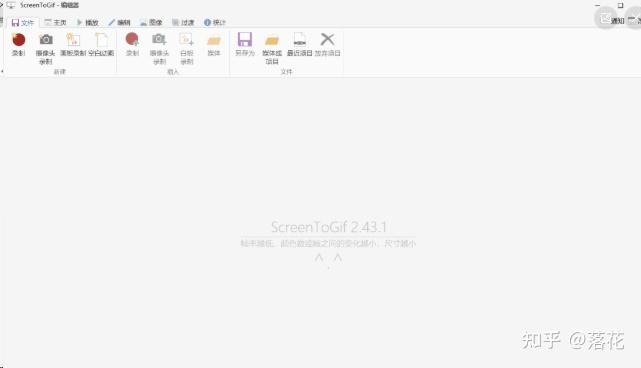
不管你是写东西、做教程还是当编辑,GIF动图绝对离不开。ScreenToGif好用就好在,它不光录起来省事儿,最厉害的是它还自带了一个特别强大的编辑器。这是其他大多数动图 GIF 制作工具所不具备的。
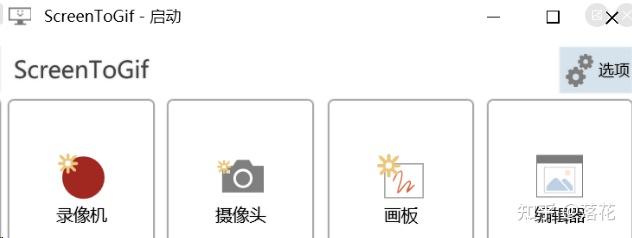
ScreenToGif提供了三种录制方式:屏幕录制、摄像头录制、画板手动绘制,录制完后转化成GIF格式。
同时它还具有免费、简约、强大以及可定制化的特点,受到了许多办公者的青睐。
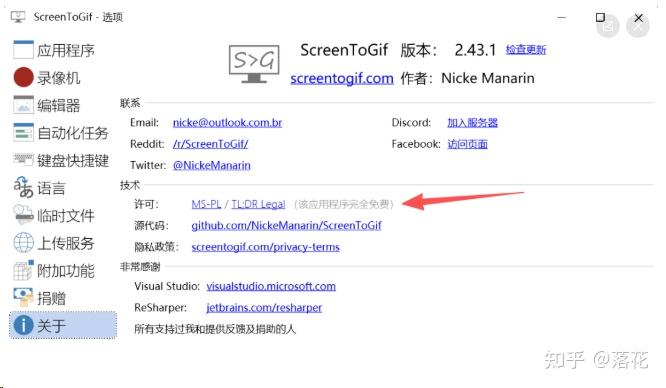
录像机
简单易操作。只需在你的屏幕上手动框选一个区域即可开始录制。
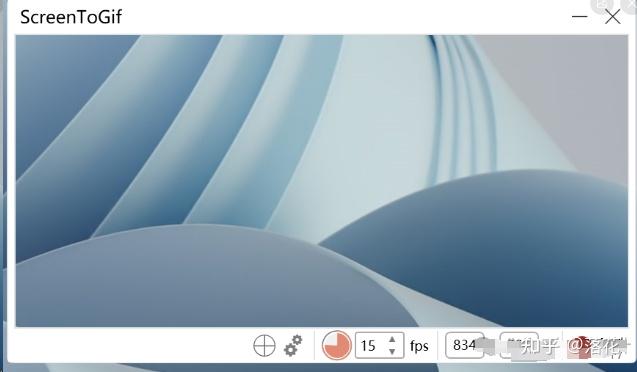
可以看到,录制界面非常简单。你可以使用录制,暂停,放弃或停止按钮来控制录制过程,为了控制录制区域,你甚至可以通过拖拽或缩放窗口来调节,也可以输入准确的尺寸数据来进行精确设置。
- 摄像头录制
除了录制屏幕以外,ScreenToGif还提供了摄像头录制功能。
- 画板录制
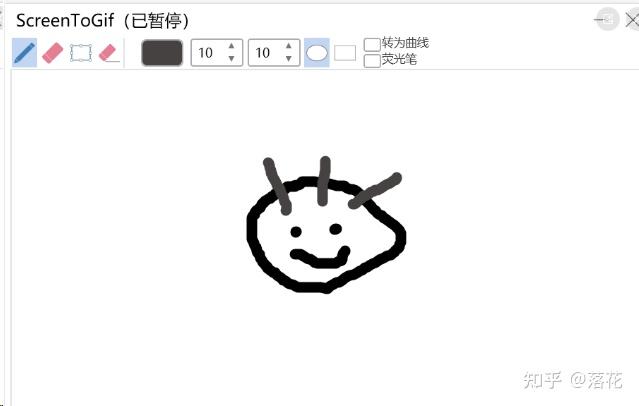
画板录像机可以自动截取你绘画的过程。通过它,你可以在ScreenToGif提供的画板类进行想法的表达并得以记录下来。你可以在界面的底部开启自动捕捉,或按住Ctrl切换(暂停或捕捉动画,取决于自动捕捉是否开启),选择录制的最大帧率。同样,你也可以通过缩放窗口以调整录制区域尺寸大小。
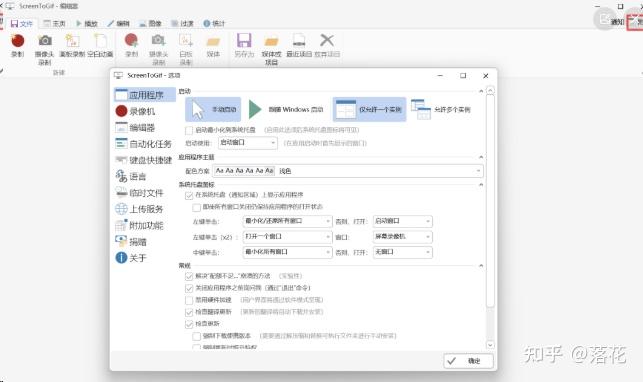
- 多种GIF设置
支持多种GIF设置选项,如快捷键设置、界面风格颜色等多种微调功能全部开放自由选择,如果你使用过其他的GIF录制工具,你一定会深深感受到这款比其他软件真的强多了!
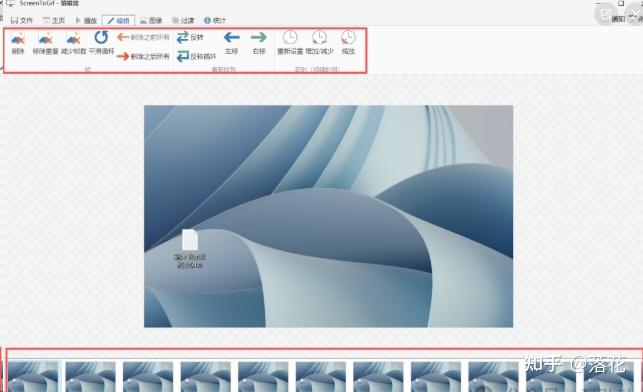
- 丰富的编辑器
在你录制OK之后,会进入功能丰富的编辑器,每一帧每一个画面为你导出来,你可以对其中某个不完美的地方进行删剪。
- 添加水印与字幕
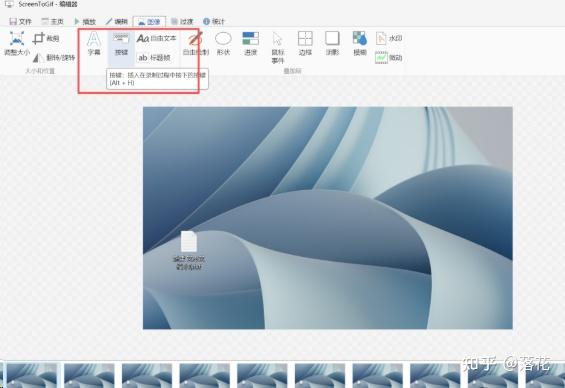
在制作GIF的时候,我们通常会用来演示一些东西,经常需要手动添加文字,所以在后期剪辑的时候,除了能自由绘制文字之外,软件还为大家添加了水印叠加功能,可添加字幕、键盘符号。
- 多种格式保存
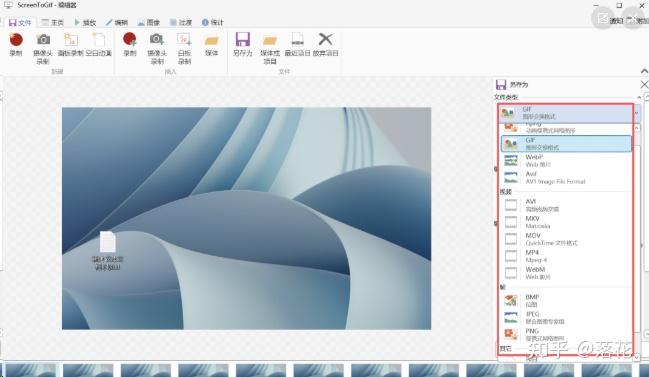
保存时可以多种格式保存,如视频格式、GIF格式、图片格式,最让我惊讶的是居然还能保存为PSD(Photoshop工程格式)格式!
- 自动保存文件
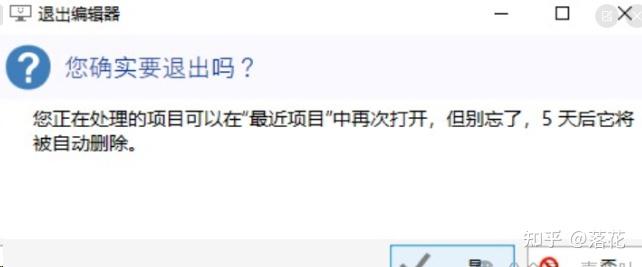
你要是不小心把软件关掉了,软件会为你自动保存文件,并在五天后自动删除,非常人性化的功能!