电脑可选功能里没有无线显示器是啥情况?
原文首发自:电脑可选功能没有无线显示器解决方法,5步快速排查
注意:“投影到此电脑”的“无线显示器”功能并不是单纯的软件选项,而是同时受系统版本、硬件能力和驱动状态影响。
方法1:确认系统版本是否支持无线显示器
要为电脑添加无线显示器功能,首先要注意“无线显示器(Miracast 组件)”本身对Windows 版本就有一定要求,它仅在以下系统中提供:
- Windows 10 1809 及之后版本
- Windows 11 正式版
而以下系统原生不支持:
- Windows 10 LTSC / LTSB(长期服务版)
- 部分企业精简定制系统
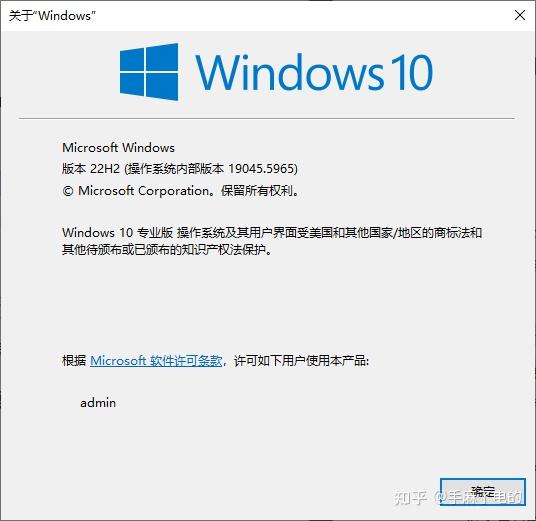
如果你使用的是 LTSC,电脑没有无线显示器功能完全是正常表现。查看是否是以上系统的方式:
按下 Win + R
输入 winver 并回车
如果确认系统版本本身不支持,继续折腾意义不大,建议直接参考文末的替代方案。
方法2:确认硬件是否支持无线显示(Miracast)
很多用户会发现:系统明明是 Windows 10 / 11,但电脑可选功能没有无线显示器,这种情况往往与硬件条件有关。无线显示器至少需要同时满足:
- 支持 Miracast 的显卡
- 支持 Miracast 的无线网卡
- 需要支持 Wi-Fi Direct 的无线网卡(不一定依赖已连接的路由器,但必须启用无线模块)
可使用以下方法快速判断硬件支持情况:
1. 按下 Win + R,输入 dxdiag 并回车;
2. 在“DirectX 诊断工具”中点击“保存所有信息”,打开生成的记事本搜索“Miracast”。
3. 按照下表快速排查硬件/驱动支持情况:
| dxdiag 显示状态 | 含义说明 |
| Miracast: Available, with HDCP | 系统、显卡、无线网卡均支持 Miracast,且支持内容保护 |
| Miracast: Available, no HDCP | 支持 Miracast,但不支持受保护内容的无线投屏 |
| Miracast: Not Supported | 当前系统环境不支持 Miracast |
| Not Supported by Graphics driver | 显卡或其驱动不支持 Miracast 接收 |
| Not Supported by Wi-Fi driver | 无线网卡或驱动不支持 Wi-Fi Direct |
| Available | 系统/硬件支持 |
注:可能有多个关于Miracast的搜索结果,关注System Information栏目下的即可。
方法3:驱动异常导致无线显示器功能被隐藏
无线显示器依赖以下两类驱动:
- 显卡驱动(Intel / AMD / NVIDIA 官方版本)
- 无线网卡驱动(厂商原版,而非系统默认)
如果你曾遇到以下情况,需要重点检查驱动状态:
- 刚重装系统未完整安装驱动
- 使用过精简或第三方驱动工具
- 设备管理器中出现“基础显示适配器”(系统默认显卡驱动)
建议优先:
- 安装显卡官方驱动(AMD/Intel/NVIDIA官网更新)
- 安装无线网卡官方驱动(品牌官网更新)
- 重启系统后重新检查
方法4:服务被禁用,也会导致电脑没有无线显示器功能
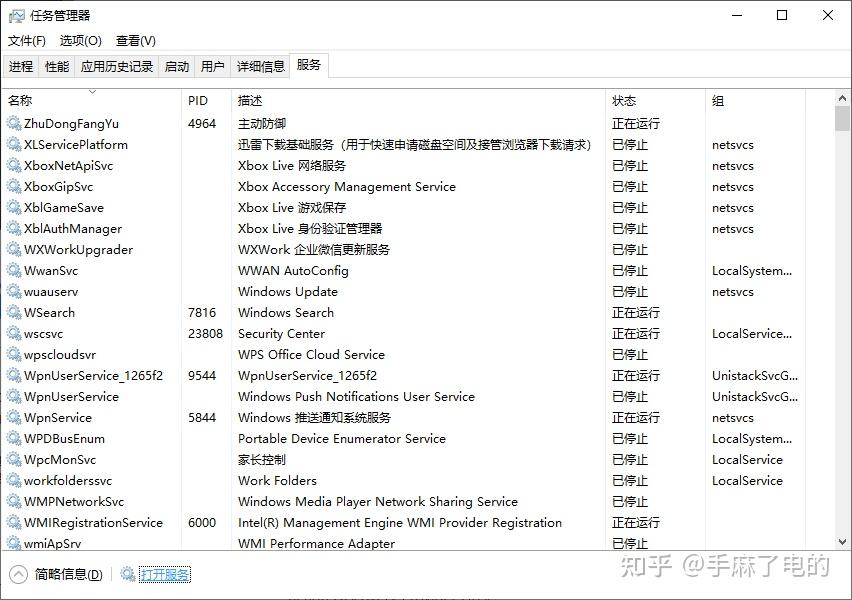
部分系统优化工具、企业策略,可能会关闭必要服务,从而引发“可选功能没有无线显示器”。Ctrl+Shift+Esc打开“任务管理器”>“服务”选项卡>“打开服务”,在服务列表中检查,下述服务是否开启:
- WLAN AutoConfig
- Function Discovery Provider Host
- Function Discovery Resource Publication
只要其中任意服务被禁用,都可能影响系统对无线显示功能的判断,如被禁用/已停止,双击打开将“禁用”切换为“自动”,然后“启动”并确定。
方法5:尝试手动添加无线显示器组件
当系统与硬件确认支持,但界面仍未显示时,可以尝试手动添加组件。
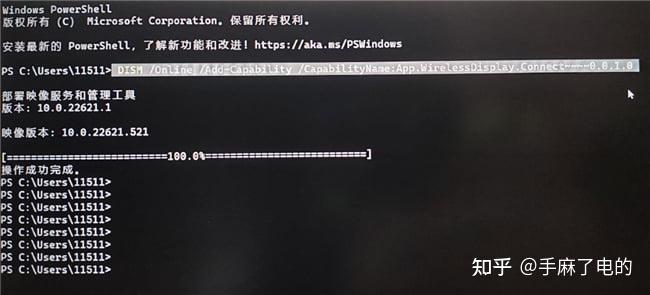
1. 在管理员权限下打开 PowerShell,执行:
Add-WindowsCapability -Online -Name App.WirelessDisplay.Connect~~~~0.0.1.02. 正常情况下,系统会自动下载并安装组件,若提示失败,通常代表:
- 系统被策略限制
- 使用的是精简或企业定制版本
这一步常被用于“明明支持,但界面不显示”的情况,是电脑添加无线显示器主要补救方式之一。
什么时候该放弃无线显示器这条路?
从实用角度看,遭遇以下情况建议直接放弃:
- 使用 Windows LTSC
- 台式机没有无线网卡
- 老旧显卡平台
- 公司受管控设备
在这些场景下,反复尝试“电脑添加无线显示器”不仅时间成本高,成功率也低。
拓展:电脑没有无线显示器功能的替代方案
当系统或硬件条件不满足时,与其反复尝试折腾“无线显示器”,不如选择更稳定的电脑投屏替代方式。
可以借助远程控制电脑类工具实现屏幕查看或操作,下面仅作为功能思路示例进行说明:
1. 在手机和电脑下载并安装远程看看,然后在电脑上注册一个账号并登录。

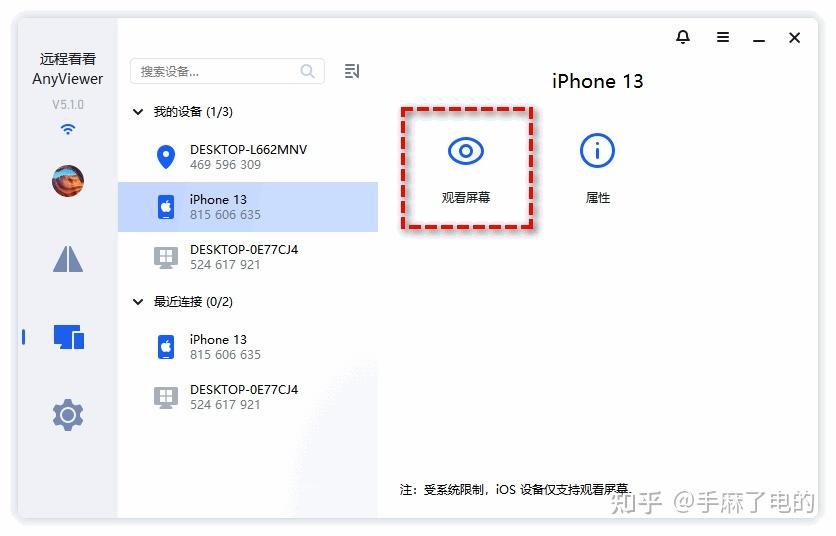
2. 在手机上使用相同的账号登录,然后在电脑端的远程看看上点击“设备”找到手机,选择“观看屏幕”。
3. 在手机上点击“允许”,以授权电脑查看屏幕。
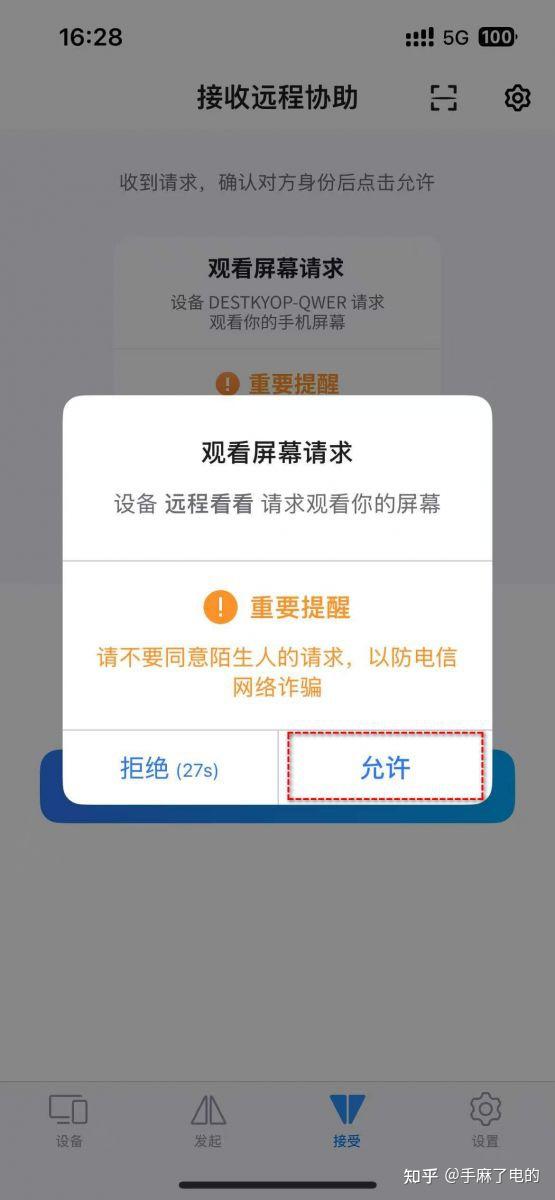
4. 再在手机上点击“开始直播”(iPhone),安卓根据提示授权就能投屏到电脑。