obs 屏幕录制技巧是什么?
很多同学在电脑端直播的时候,想录屏自己的直播内容或者是直播特效,平台自带的特效基本只能截图,就算有高光相册也是无法下载,手机录制的特效又比较模糊,所以今天给大家出一期OBS如何录制清晰的视频(全平台通用,包括平时会议录屏都是没有问题的)
首先,我们需要下载一个OBS软件,软件建议直接去网站下载,是免费不收费的(如遇收费版,可以私聊我要免费版安装包)不建议软件商店下载哦
录屏步骤:
进入OBS,点击来源,点击加号,选择你要录屏的软件,如果需要录制到桌面就去选择显示器采集,如果是游戏或者是其他窗口,直接选择窗口采集或者是游戏采集
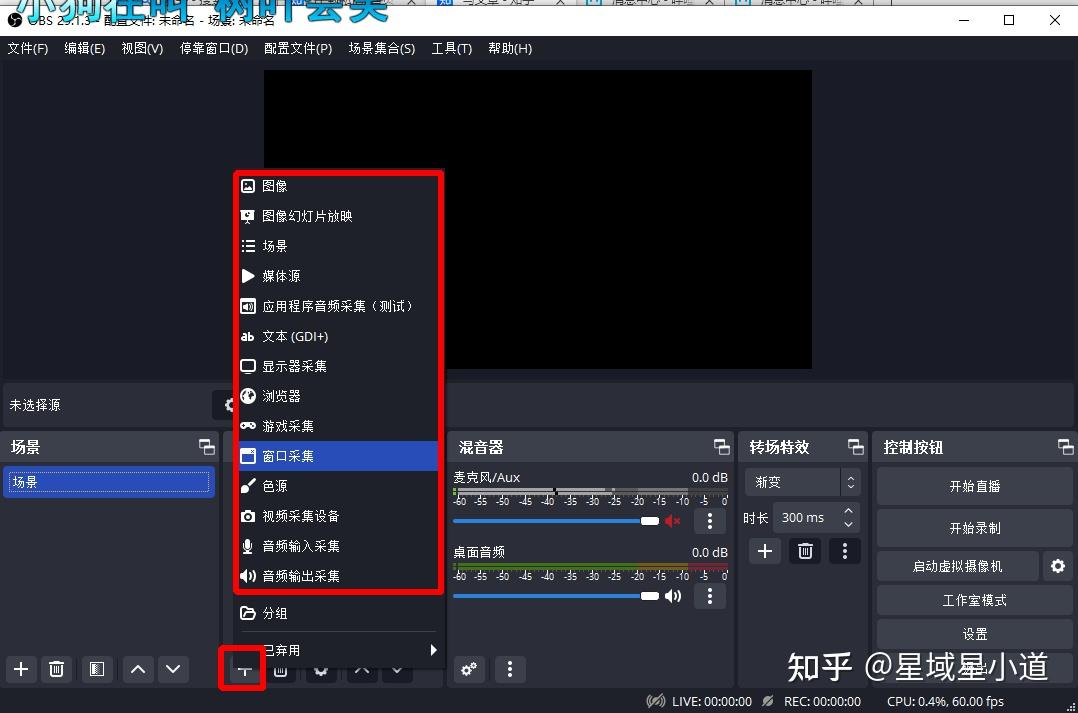
我这里以窗口采集为示例,点击选择窗口采集,选择新建窗口选择,点击确定
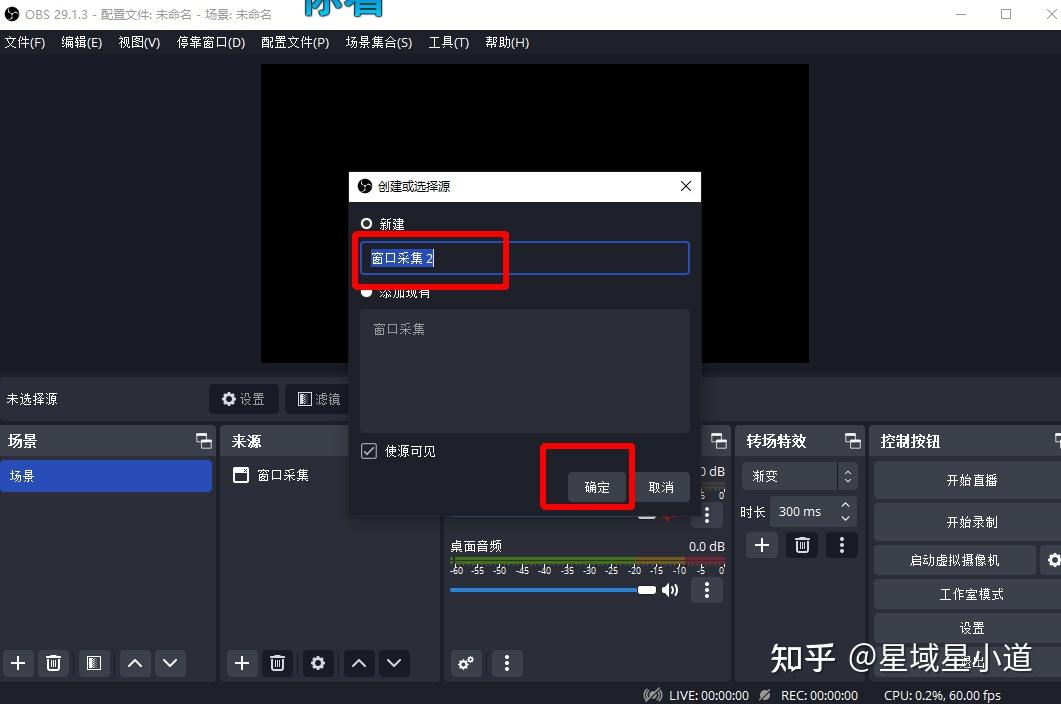
然后选择你需要录制的窗口,如果窗口不显示,先把窗口优先打开到桌面上,如果需要录制其他窗口,直接在窗口页面下拉按钮找到你需要的窗口,直接选择就可以,采集方式不动,窗口匹配不动
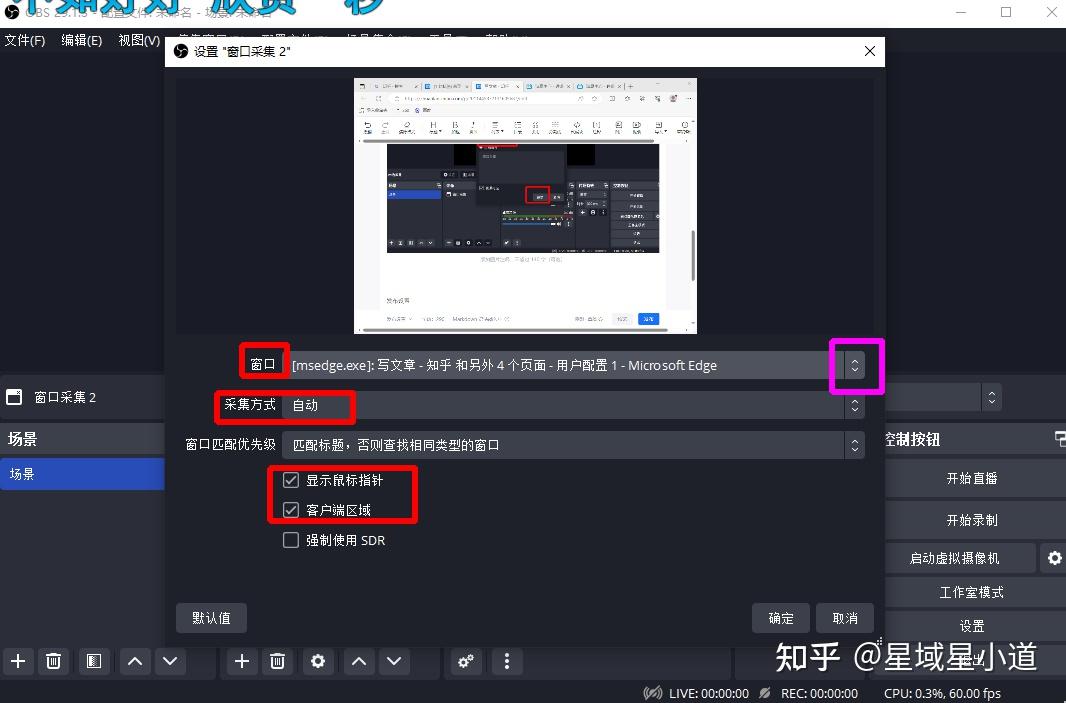
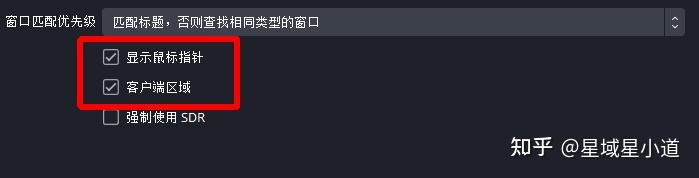
如果录屏需要鼠标(大多数录制课程或者会议需要),那就打勾,如果不需要就取消打勾,其他默认即可
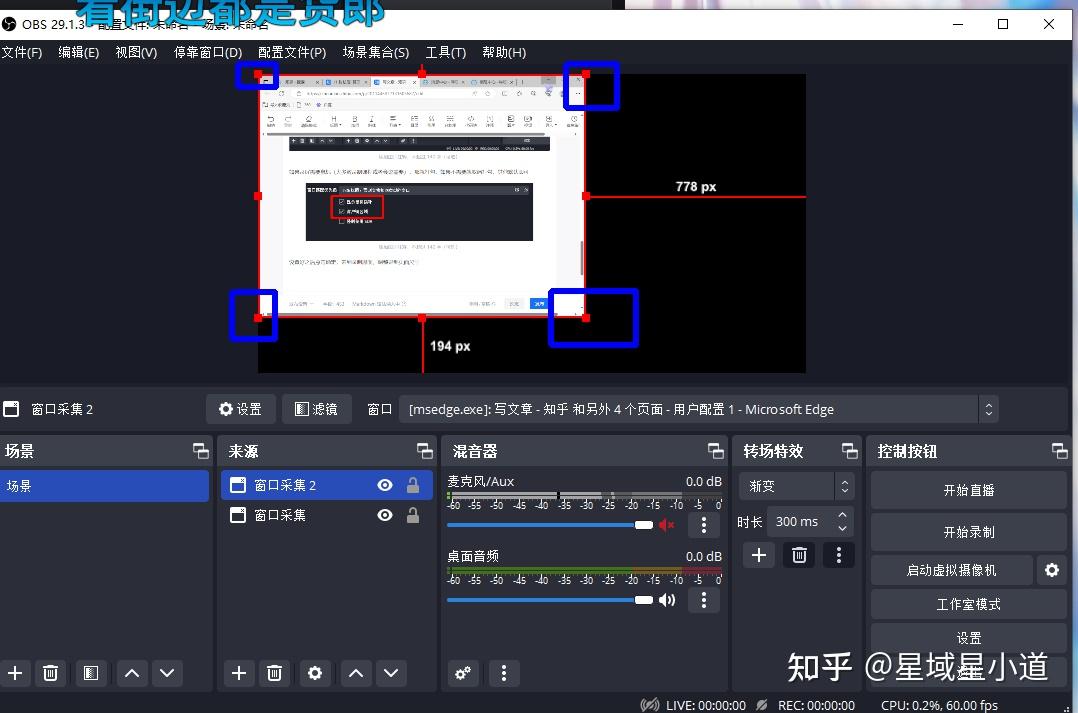
设置好之后点击确定,来到录制界面,调整录制页面尺寸,四个角都是可以拉动,自行调整尺寸即可
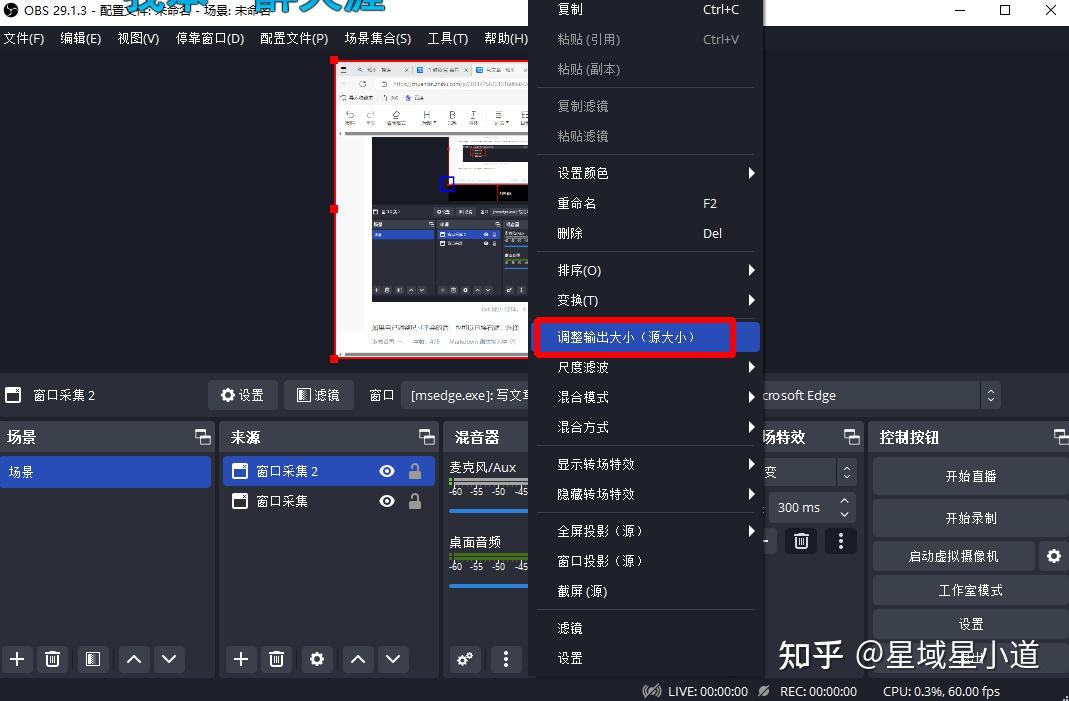
如果自己调整尺寸不会的话,也可以直接右键,选择调整输出大小,他是默认调整大小的(比较实用的一个功能)
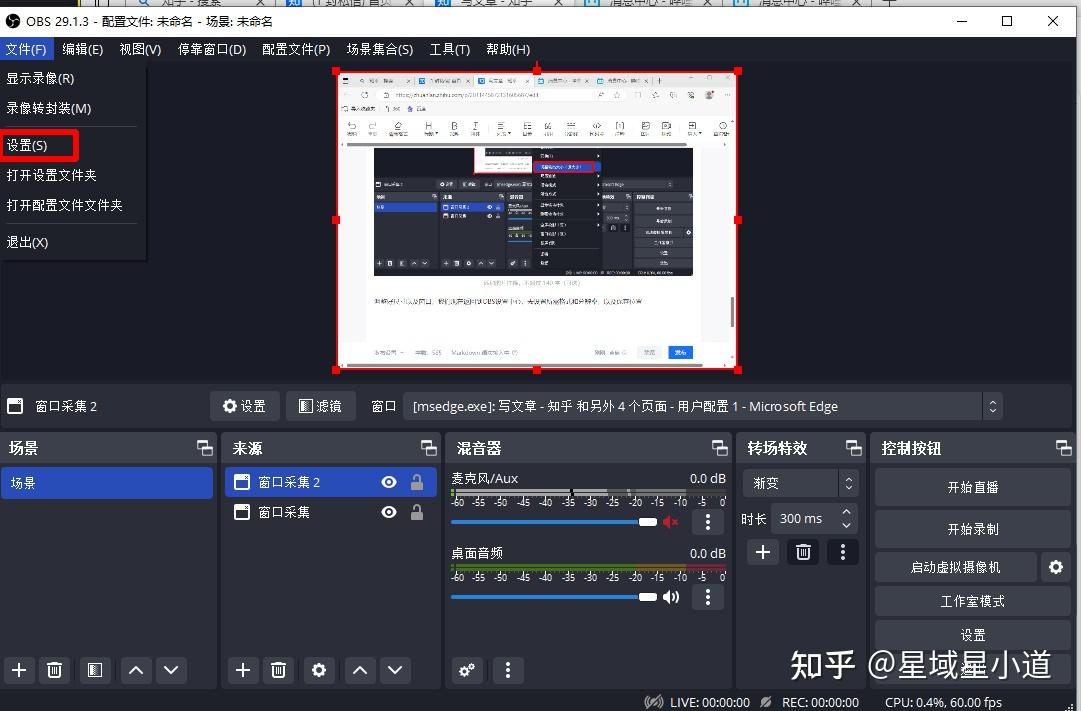
调整好尺寸以及窗口,我们现在返回到OBS设置中心,去设置所需格式和分辨率,以及保存位置(左上角 - 文件 - 设置)
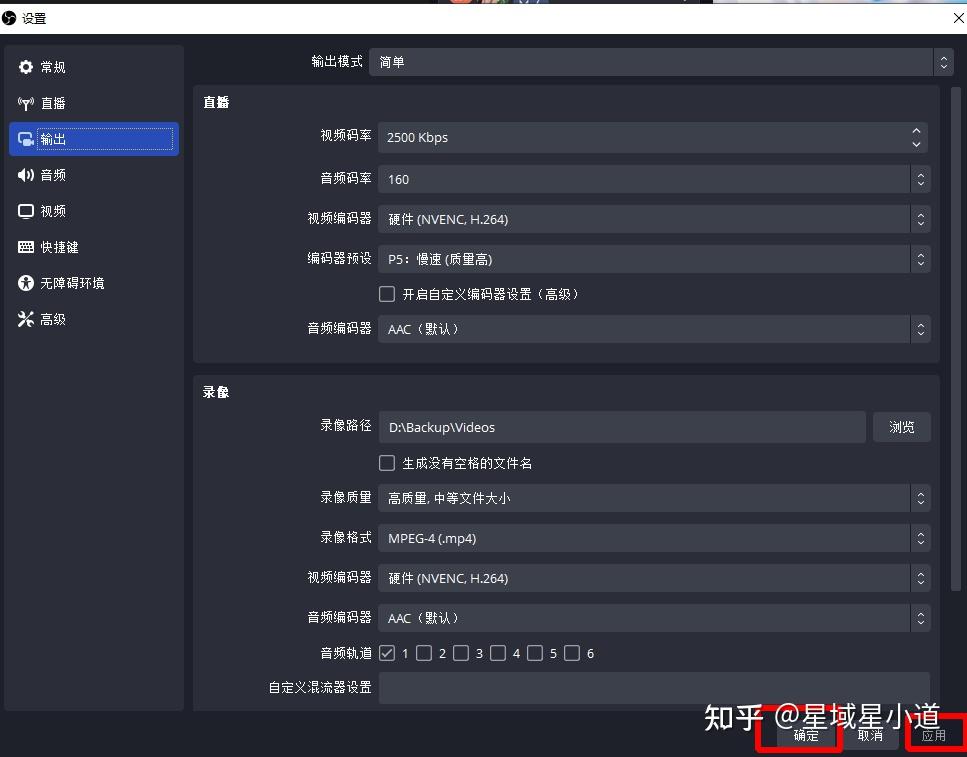
进入设置页面,找到输出,在输出页面找到录像路径(就是录屏保存的位置),一般是保存在桌面,如果你需要保存到其他盘,直接选择其他盘位置即可
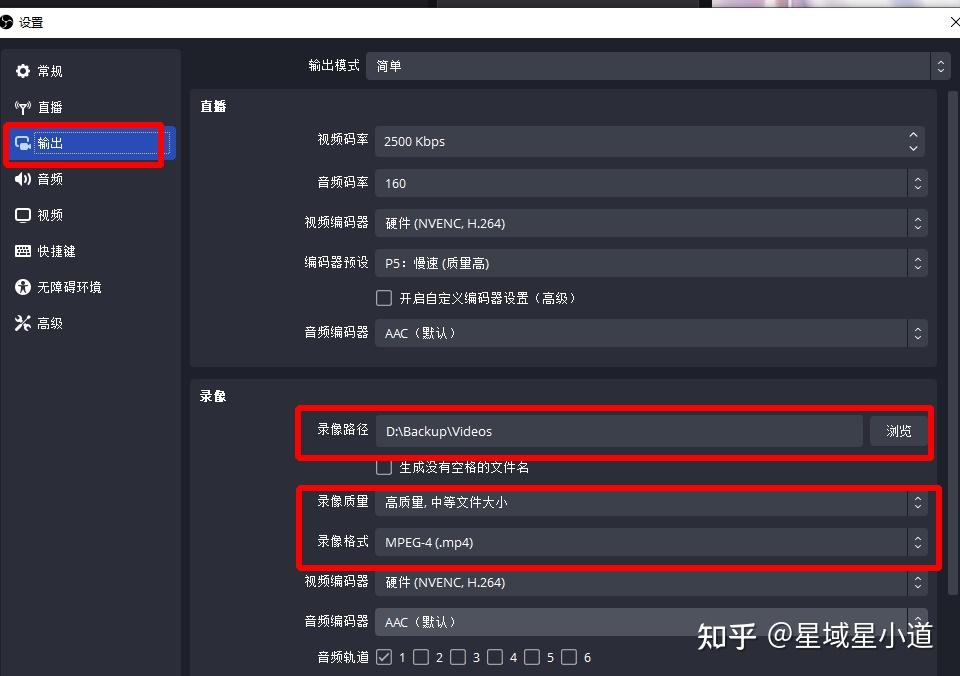
录像质量,一般高配就去选择高质量,如果是低配电脑,选择中配就可以(如果是低配设备老的话,可能造成视频录制不全掉色彩等问题)
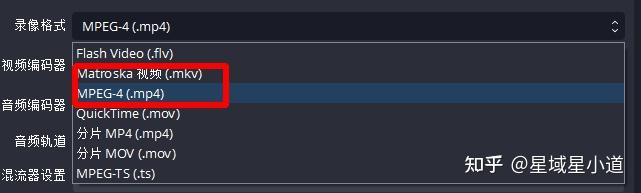
录像格式:微信传输一般我个人使用MP4和MKV,个人偏向MKV,视频是原视频录制,很清晰,保存起来也方便
PS:保存完之后一定要记得点击应用 - 确定,不然的话是白设置的哦,没办法生效
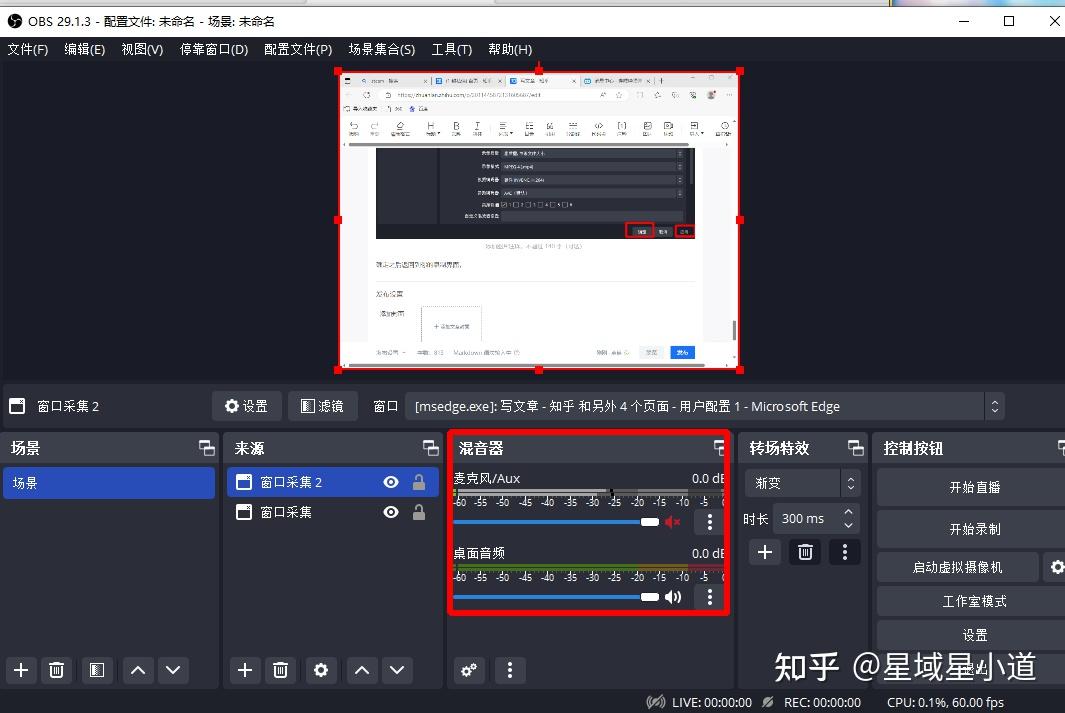
确定之后返回到你的录制界面,找到混音器,如果不想录制到你自己麦克风的声音,可以选择关闭麦克风,如果不想录制到直播间声音,那就关闭扬声器
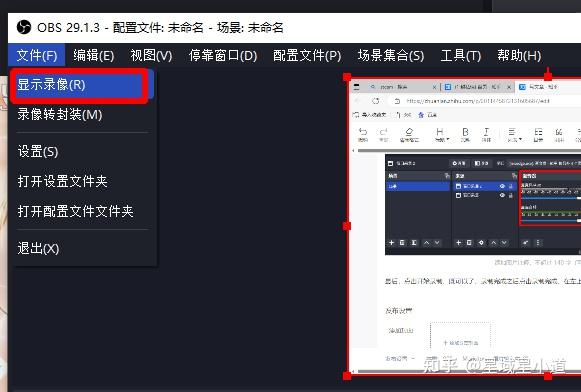
最后,点击开始录制,既可以了,录制完成之后点击录制完成,在左上角文件里面选择显示录像,就可以找到前面录制的视频了
OK,本期教程到此结束,如果还有不会录制或者有问题的同学,可以后台私信我哦