推荐免费好用的PDF阅读器(兼编辑功能)???
今天为大家分享一款在GitHub上狂揽7.2万星,目前排名第一的开源PDF全能处理工具——Stirling PDF。
在日常办公和学习中,PDF处理是一个绕不开的需求,想要用合并、拆分、转换Word、OCR识别之类的功能时,市面上的工具要么需要收费(比如Adobe Acrobat、WPS),要么是充斥广告且处理速度较慢的在线网站,并且将机密文档上传到第三方服务器时也有隐私安全的隐患。
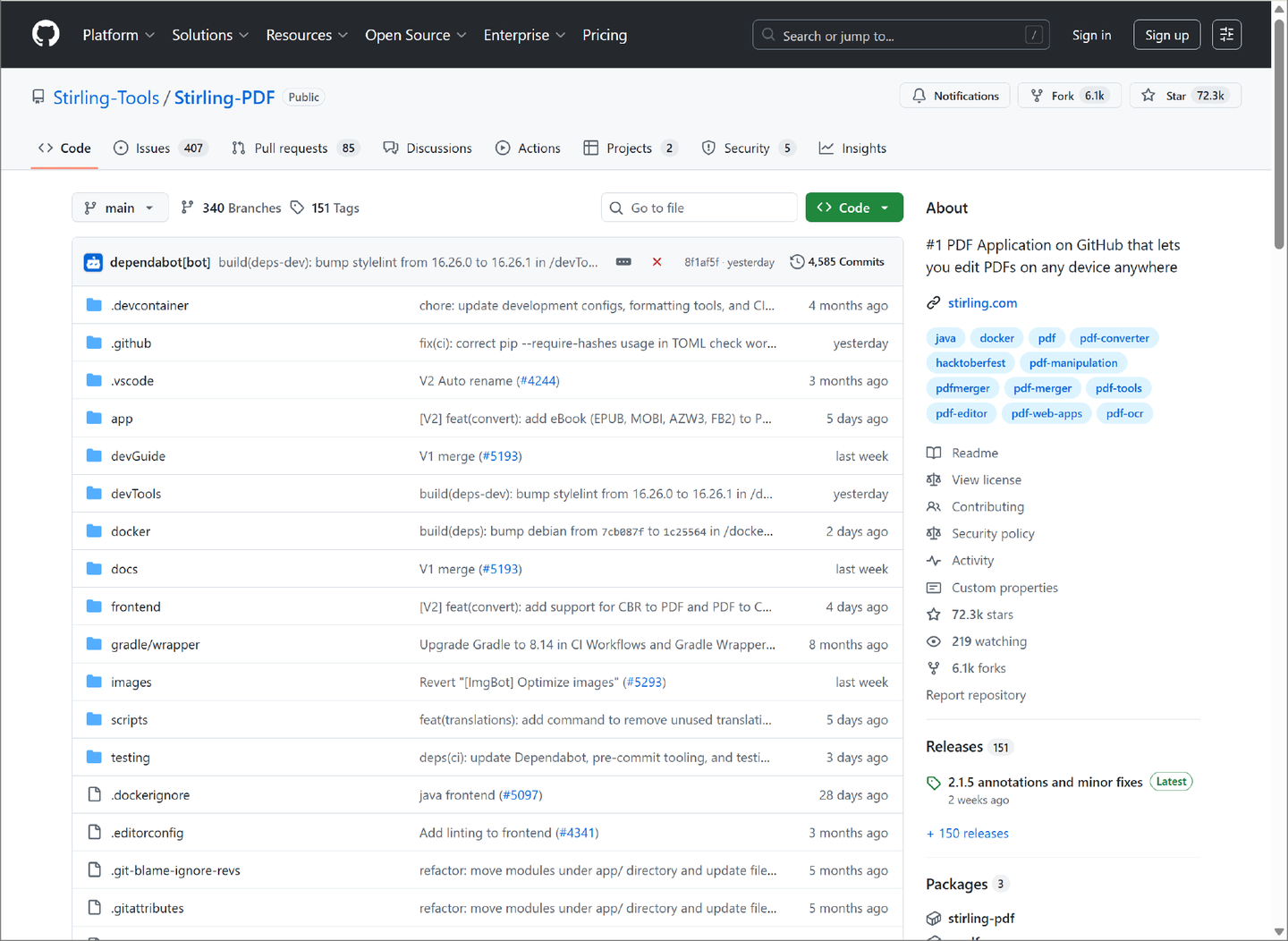
而Stirling PDF就像是PDF处理界的瑞士军刀,作为GitHub上排名第一的开源PDF编辑平台,它完全称得上是全能、开源、免费且安全的PDF处理神器。
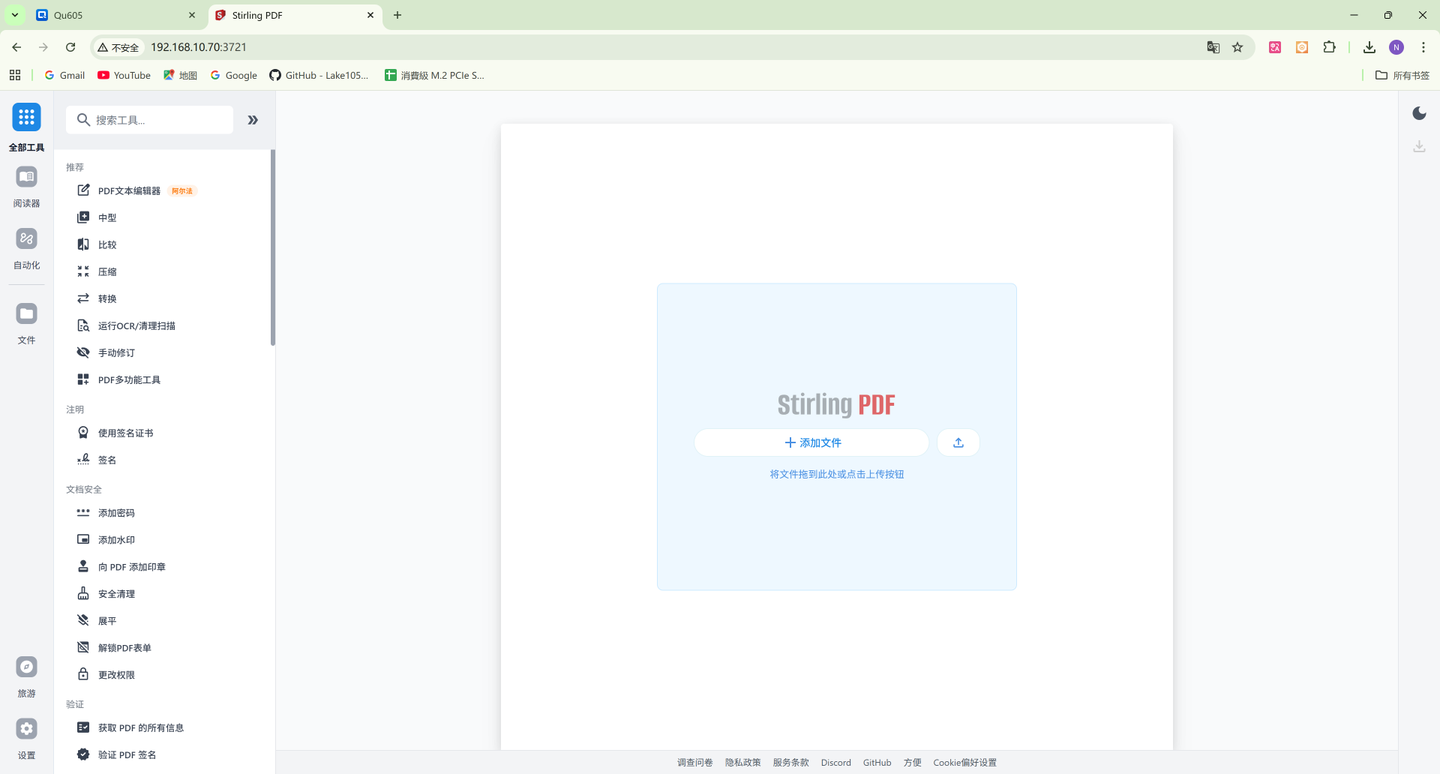
Stirling PDF处理PDF文档时,所有工作都在本地进行,不用将文档发送到外部服务器,这样也就不用担心隐私泄露的问题了。
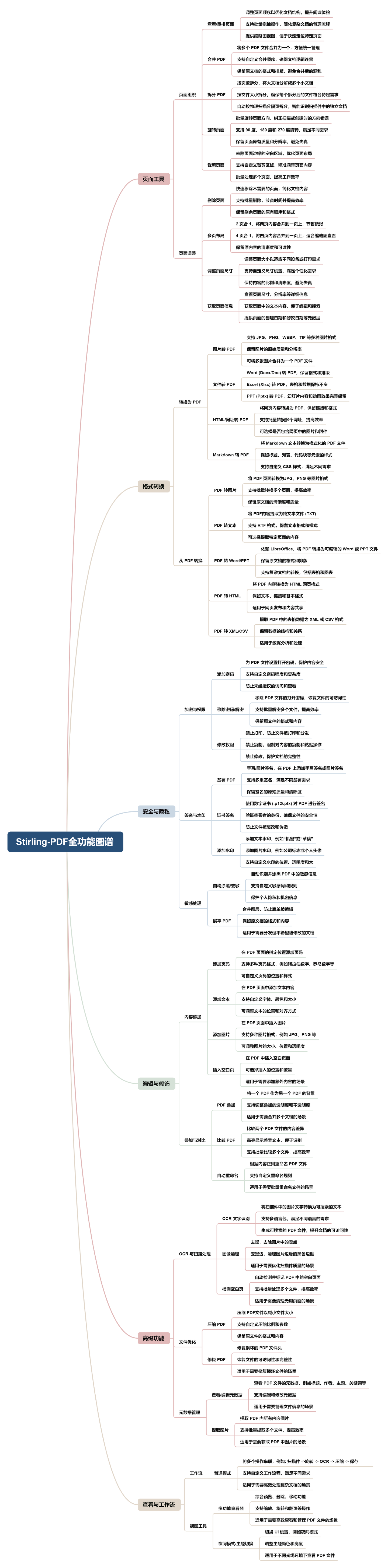
最关键的是,它集成了6大类、50多种PDF工具,功能极为齐全,这里我做了个简单的思维导图,大家看一眼就知道有多强悍了:
Stirling PDF有多种使用方式,包括桌面客户端、浏览器用户界面以及带有私有API的自托管服务器等。
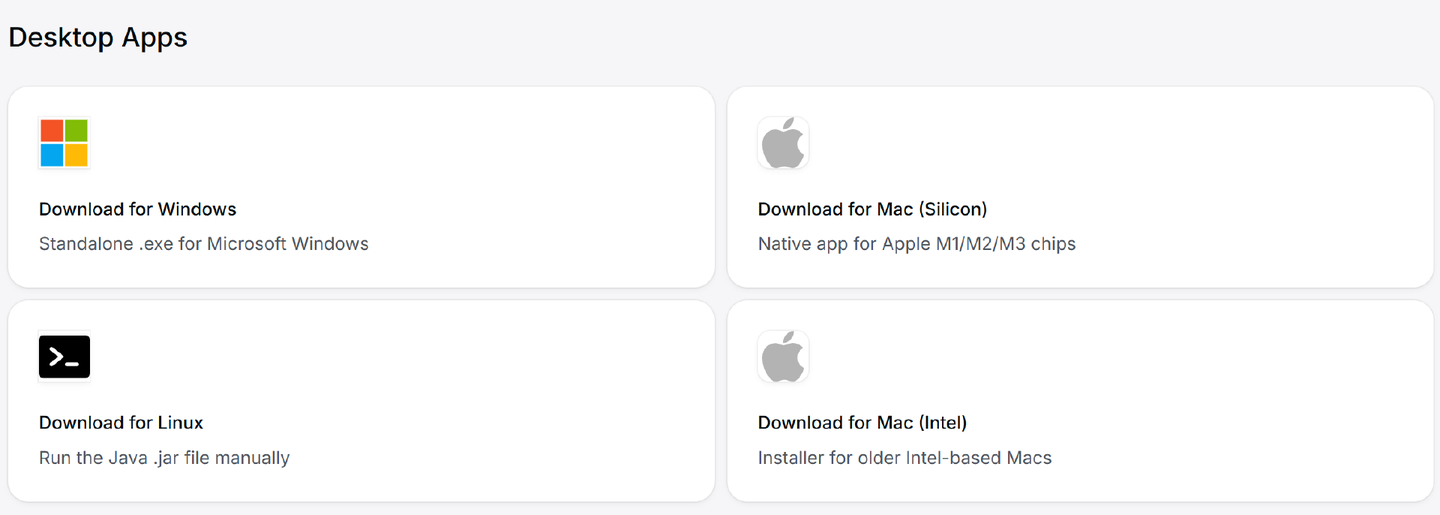
我试了一下,它的客户端只支持Windows、MacOS和Linux三大主流平台,而且需要使用Google、GitHub或者Stirling PDF账户登录后才能使用。
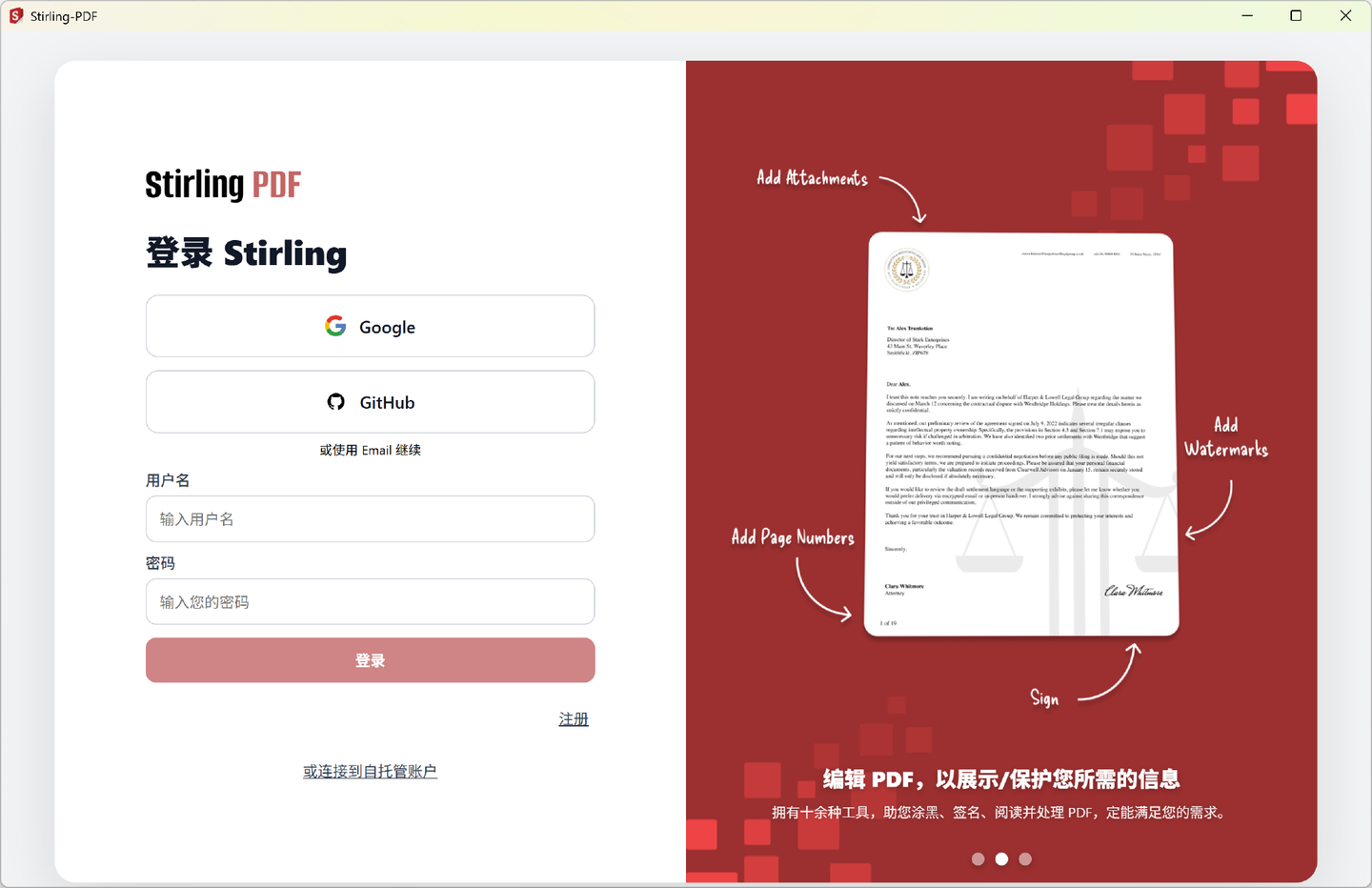
如果想在公司、家庭中供多人使用Stirling PDF,如果让所有用户都单独安装一遍客户端,并且每个人都要自己注册账号,这显然是很不方便的,在部分保密内网环境中更是不太可行。
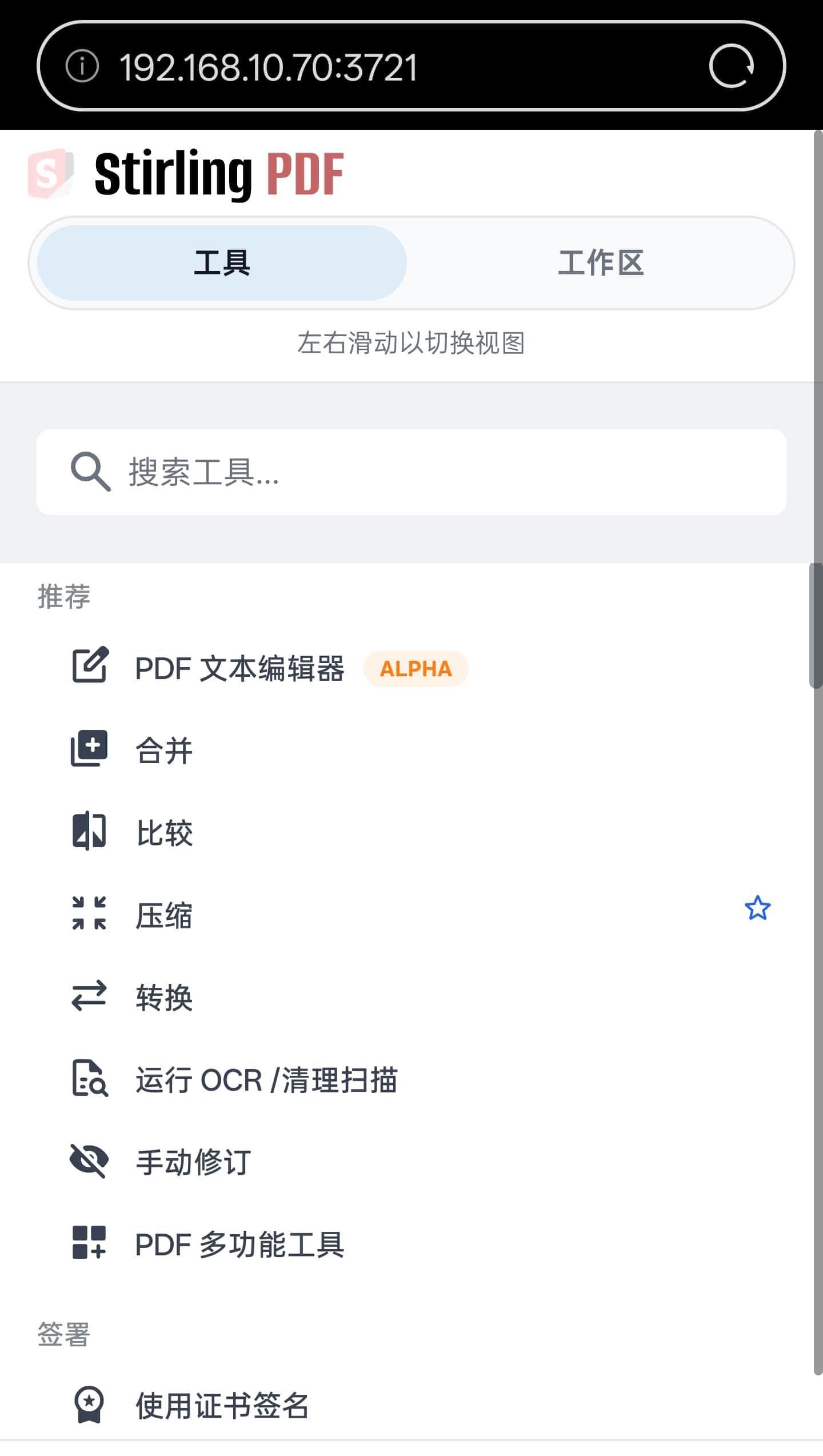
所以说还是用NAS部署Stirling PDF比较方便,大家只需要用浏览器访问就能直接使用,而且在手机、平板电脑等移动设备上也能随时随地上传和处理PDF。
项目部署方式
Stirling PDF提供了docker部署的方式,这一点很是方便,接下来我会用威联通Qu605(N355+16GB版)进行演示。
首先我们登录威联通NAS后台,打开威联通 Container Station,点击左侧的”应用程序“,然后点击右侧黑色”创建“按钮,输入以下YAML代码:
services:
  stirling-pdf:
    image: stirlingtools/stirling-pdf:latest
    container_name: stirling-pdf
    ports:
      - '3721:8080' # 冒号左侧端口可自行更改
    volumes:
      - ./stirling-data:/configs
    restart: unless-stopped
这里注意,代码中的3721是外部访问端口,大家可以根据自己NAS的实际情况自行定义。
代码粘贴无误后,点击下方的 “验证”按钮,确保YAML格式正确。
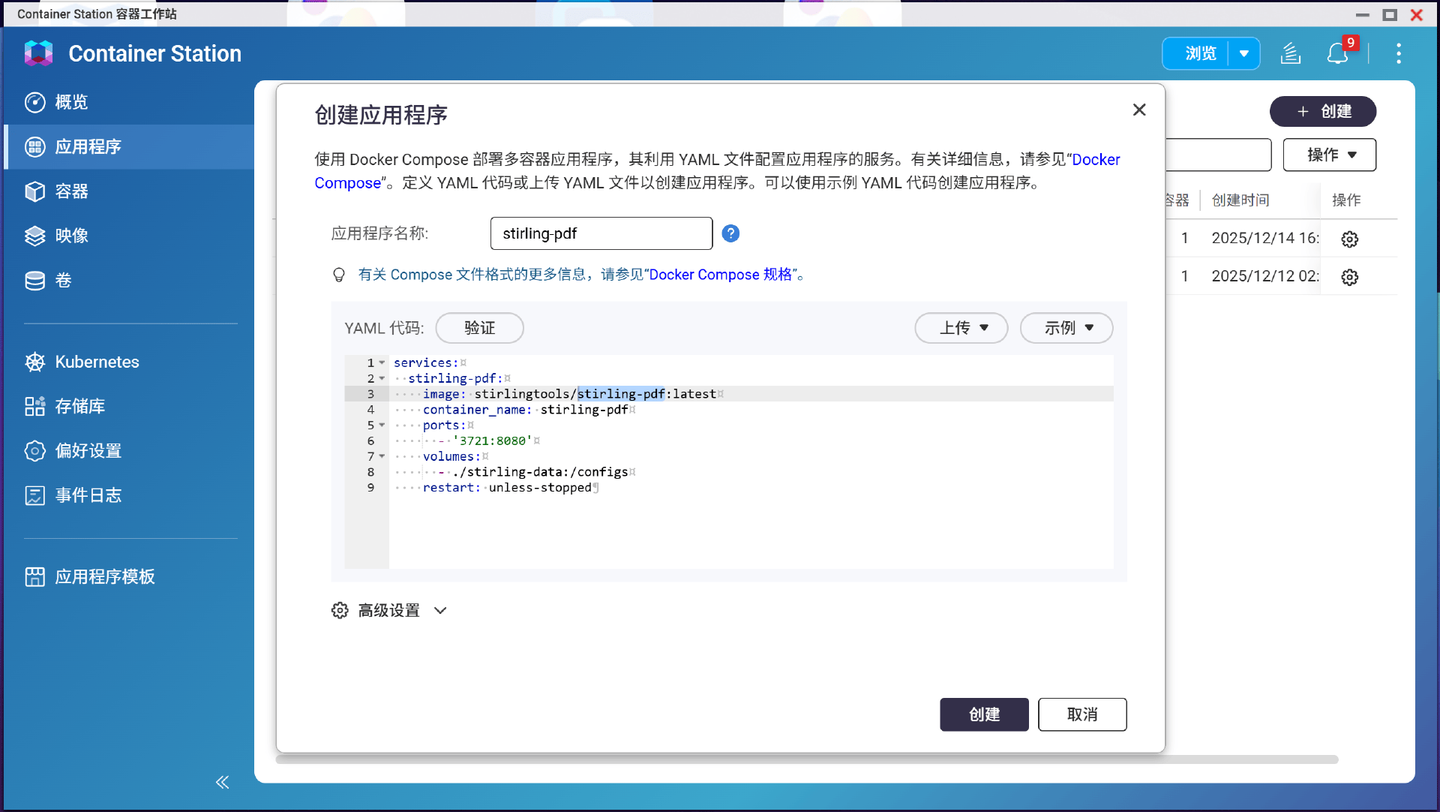
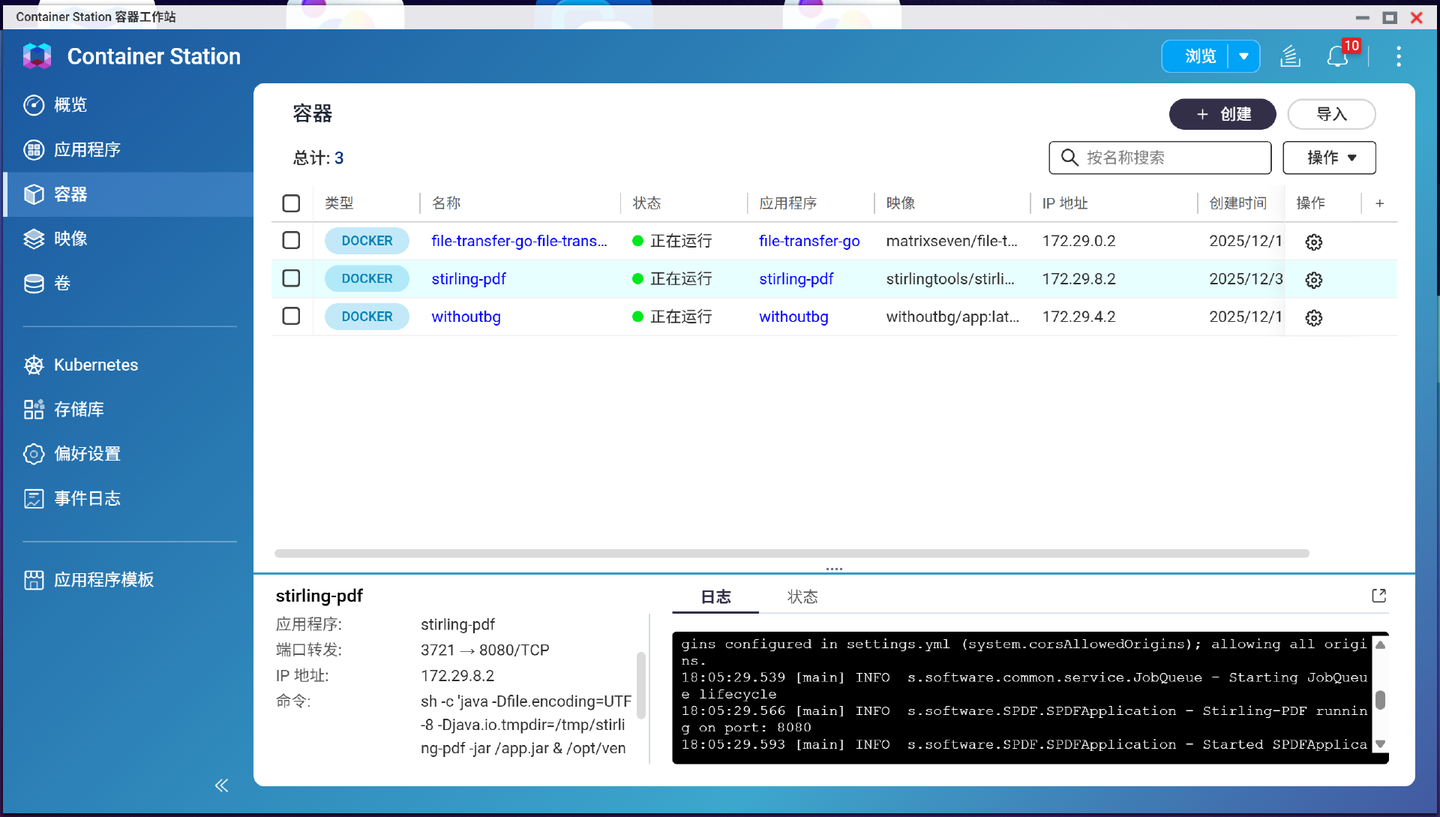
再点击 “创建”按钮,Container Station将会自动拉取镜像并启动容器,接下来可以在“概览”或“容器”列表中看到 stirling-pdf 正在运行,状态显示为绿色小圆点。
使用体验
在浏览器地址栏输入 http://NAS_IP:3721(例如 http://192.168.10.70:3721),即可进入 Stirling PDF的主界面。
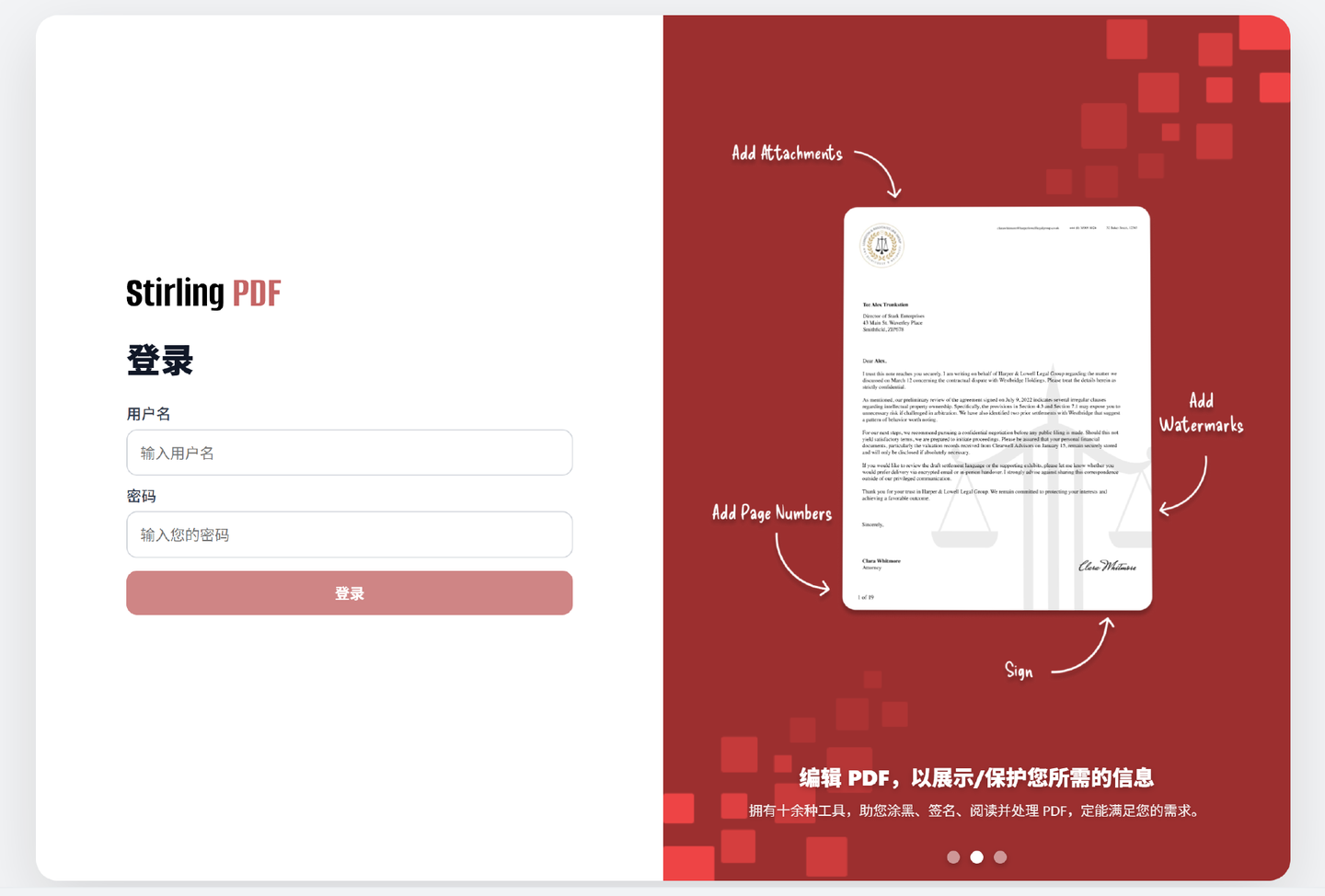
默认的用户名为admin,密码为stirling,在登录后都可以自行修改。
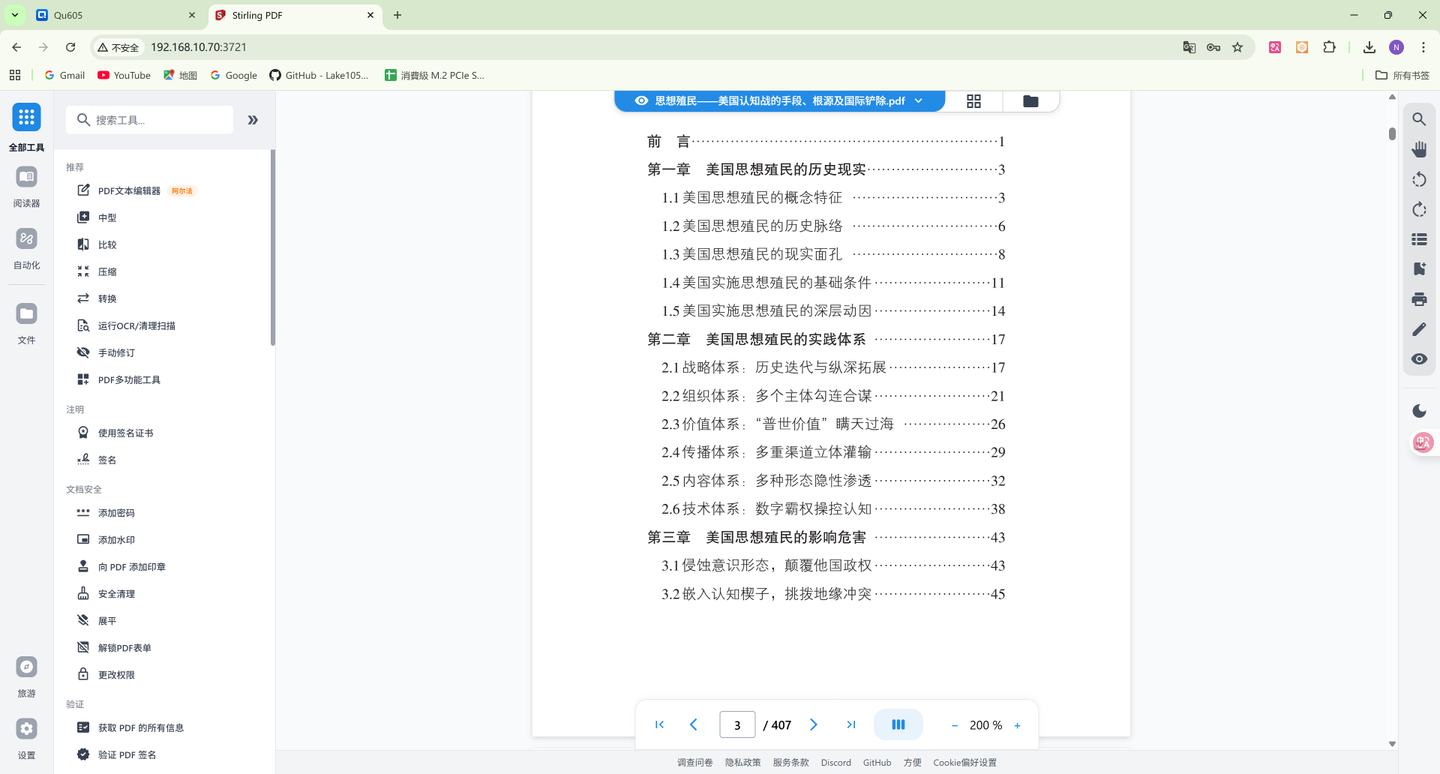
在进入后,我们可以看到一个非常直观的UI,所有的PDF功能都在左侧按类别排列。
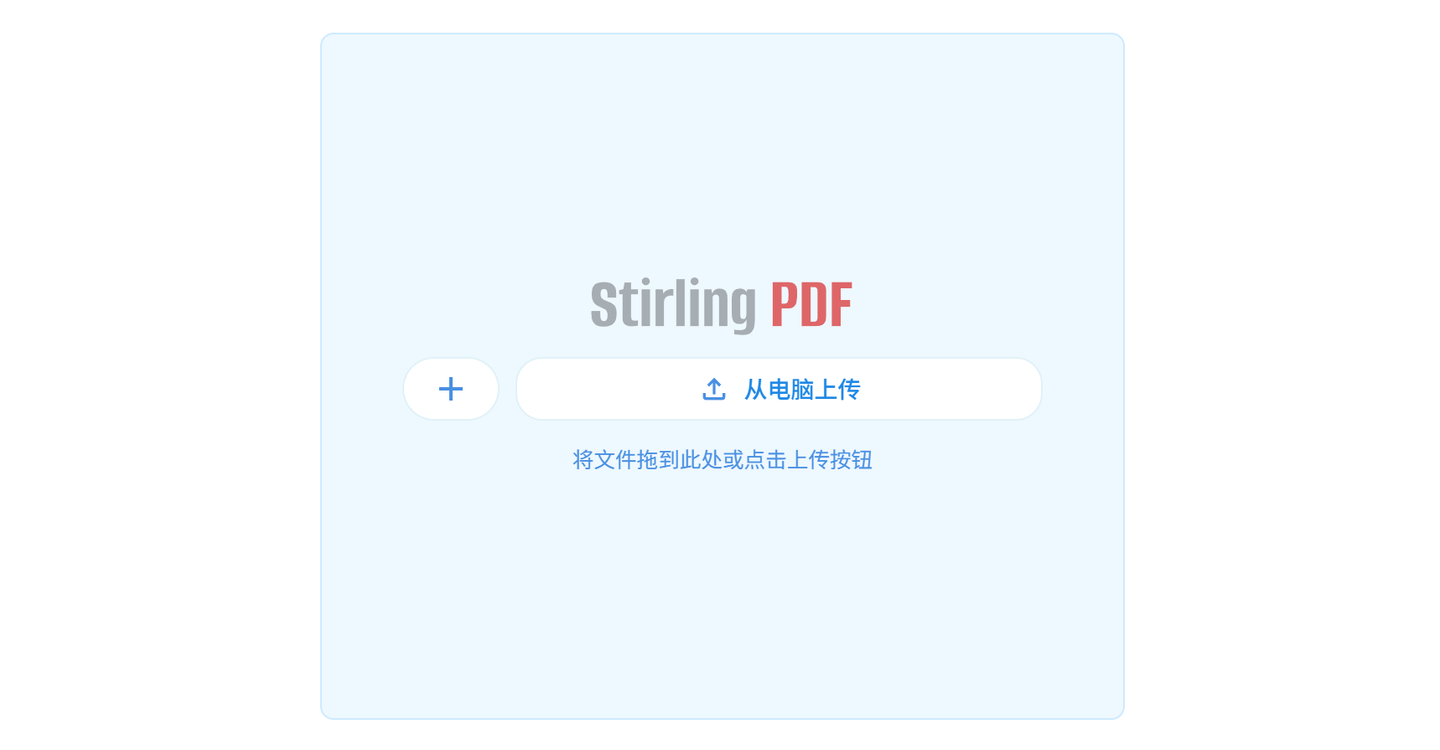
在处理PDF文档时,我们需要先将文件上传到Stirling PDF的Web页面中:
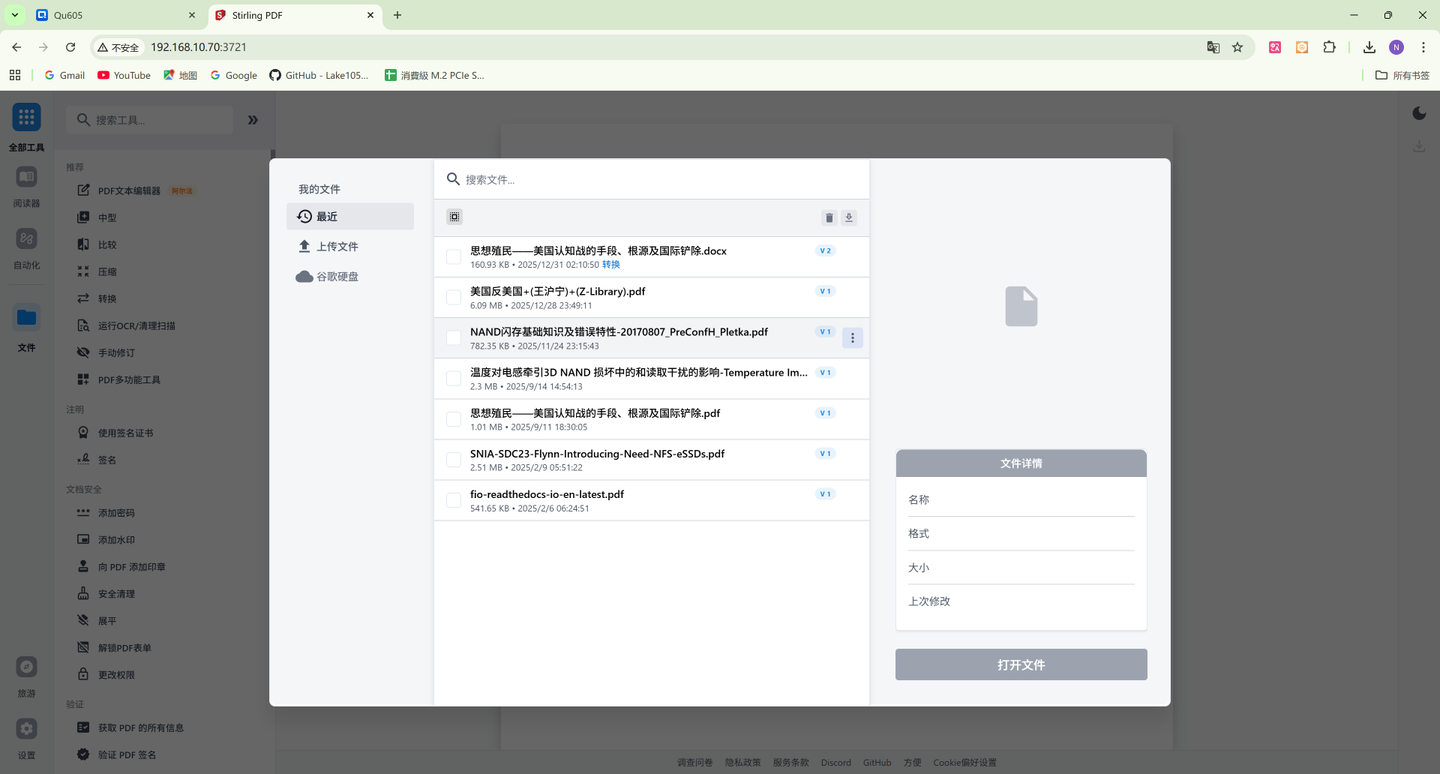
然后就可以选择已上传的文档进行各种想要的操作了:
总结
通过威联通NAS部署Stirling PDF,就相当于免费获得了一套全能的PDF文档处理中心,不仅解决了文件隐私安全问题,还通过Docker实现了轻量化、易维护的部署。如果你也是NAS玩家,强烈建议在Docker库中加入这个神器。