谷歌地球Google Earth下载安装图文教程(官网免费版安装包)
谷歌地球(Google Earth)让我们从家里就可以看到世界上的每一个角落,谷歌地球不仅是一个地图软件,更是一个功能强大的虚拟地球仪。
还不知道怎么安装谷歌地球的小伙伴们,本文提供了非常详细的谷歌地球下载安装步骤。
谷歌地球(Google Earth)官网版下载地址:
Google Earth 谷歌地球官网中文版安装包下载(免费)谷歌地球是什么?
谷歌地球是由谷歌公司开发的一款虚拟地球浏览软件,你只需要在电脑上轻轻滑动鼠标,就能从太空俯瞰整个地球,然后不断放大,直到看清你家楼下的街道、屋顶上的太阳能板,甚至路边的行道树。
谷歌地球的显著特点
- 高清全球卫星影像:海量实拍卫星图像,清晰展现全球各地地表实景。
- 3D 地形和立体建筑模型:还原真实地势起伏,知名城市拥有三维楼宇建模。
- Street View 街景全景:地面第一视角漫游,近距离浏览街道实景风貌。
- 历史影像时光机:翻阅历年卫星图,对比区域长期地貌与城市变化。
- 一体化测量工具箱:测算距离、面积、海拔,勘测工作简单便捷。
- GIS 数据互通能力:支持地理信息文件导入导出,适配地理研究使用。
谷歌地球下载安装教程(图文步骤)
官网安装包下载地址
Google Earth 谷歌地球官网中文版安装包下载(免费)下载完成后会得到一个 GoogleEarthProSetup.exe 安装程序。
谷歌地球安装步骤
双击 GoogleEarthProSetup.exe 启动安装:

弹出安全警告,点击“运行”:
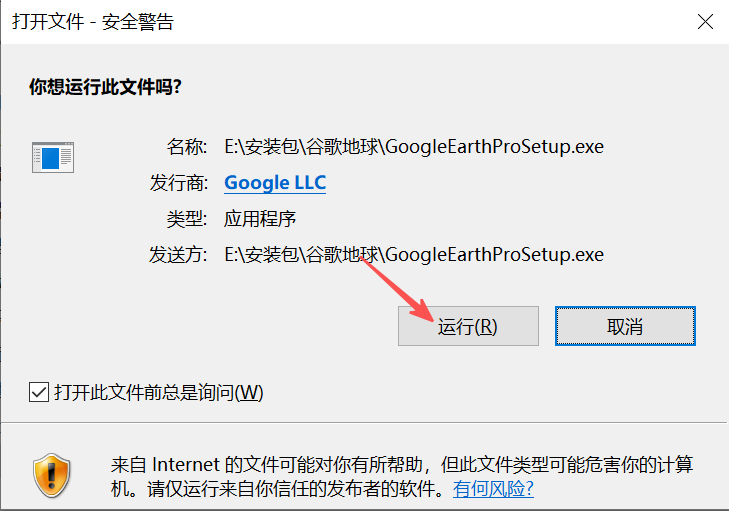
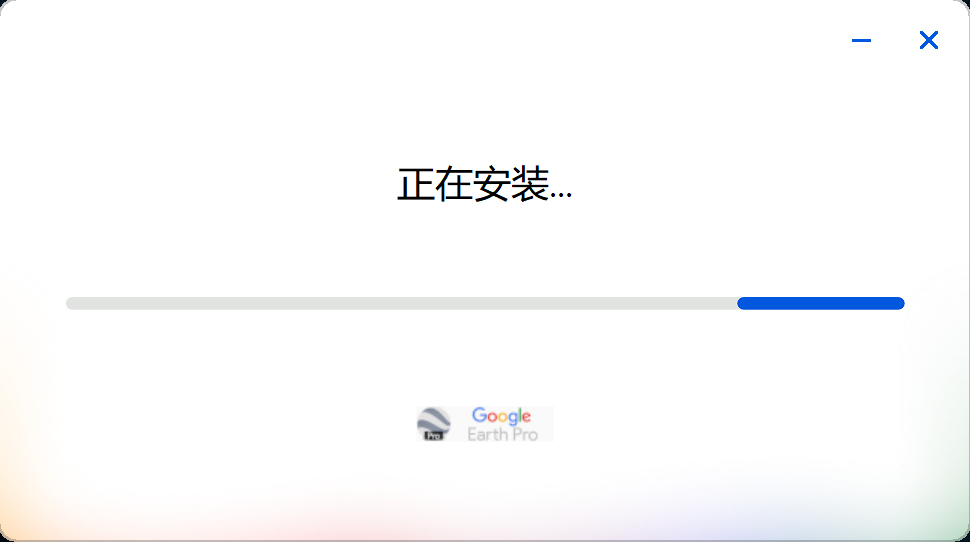
等待安装进度,需要注意的是,运行安装程序后,软件自动下载的 C 盘,并且没有办法手动修改安装路径。
启动软件,右键桌面软件图标,点击“以管理员的身份运行”:
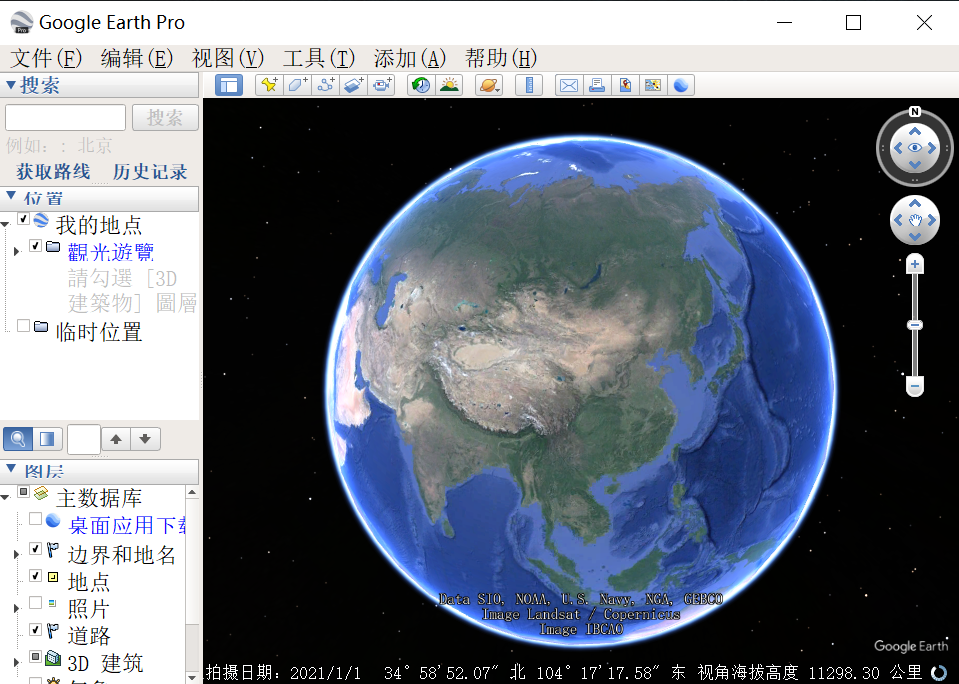
等待初始化完成,出现下图所示界面,安装完成:
谷歌地球常见问题和解决方法
1) 安装后打不开,或点击图标没反应?
- 以管理员身份运行:这是解决大部分启动问题的首选方法。
- 检查杀毒软件:有时安全软件会误拦截,请检查隔离区或将谷歌地球添加到信任列表。
- 更新显卡驱动:过时的显卡驱动可能导致兼容性问题,去显卡官网下载最新驱动安装。
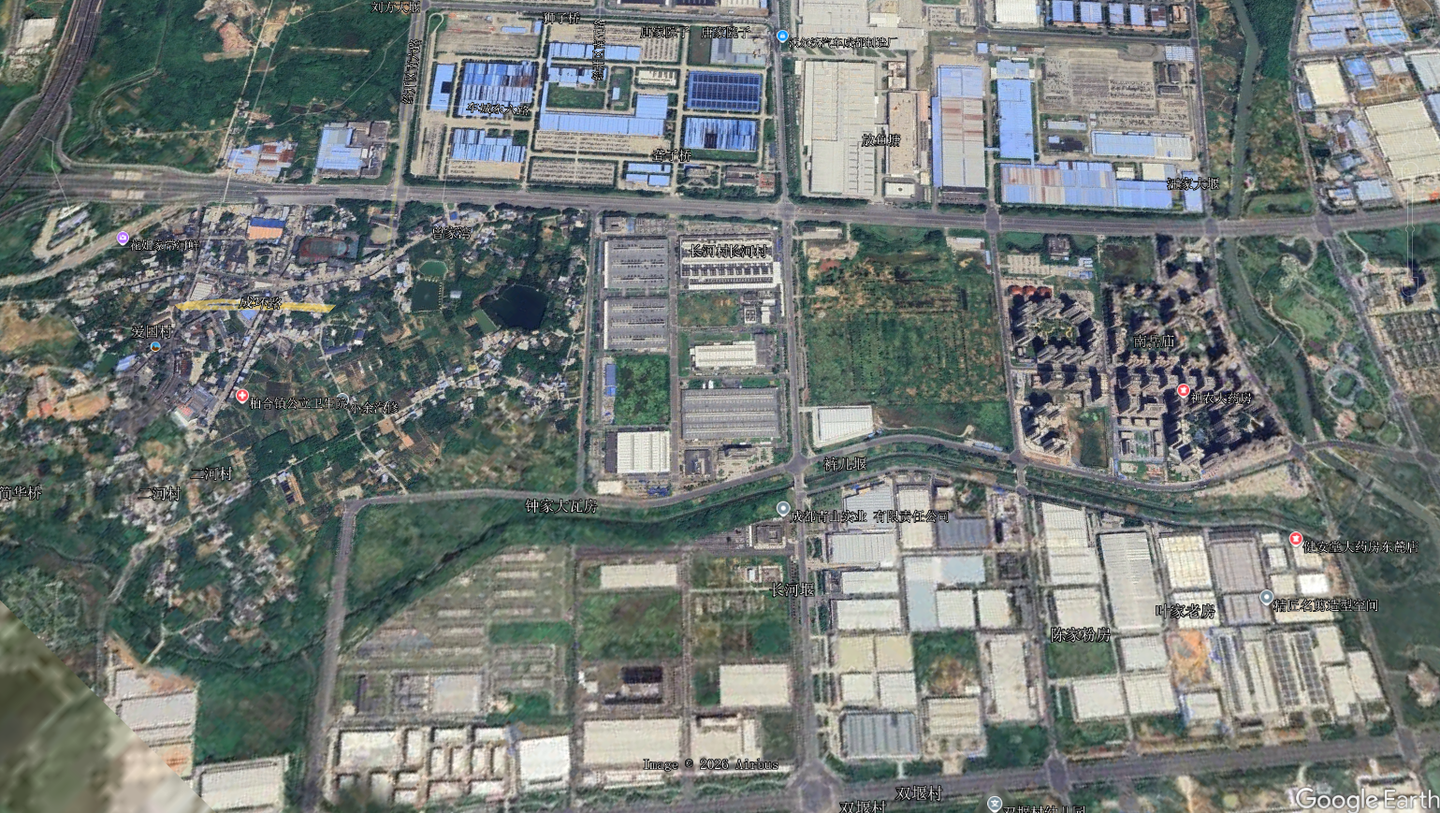
2) 地图加载特别慢,影像模糊不清?
- 检查网络连接:谷歌地球需要稳定且较快的网络环境来加载高清影像。
- 清理缓存:在“工具” -> “选项” -> “缓存”中,点击“清除磁盘缓存”,然后重启软件。
- 耐心等待:初次访问一个新区域时,加载速度会慢一些,软件会逐步加载更高清的图层。
3) 在Win11系统上感觉卡顿?
- 关闭后台程序:关闭不必要的、占用大量显卡或内存的程序。
- 降低 3D 建筑质量:在左侧图层栏,取消勾选一些不必要的 3D 建筑图层,或降低其显示质量。
- 确认电脑配置:确保你的电脑配置达到了软件的推荐要求,特别是内存和显卡。
4) 无法测量面积、海拔,无法导出高清图片?
仅 Pro 电脑版(本文支持的就是这一版)支持全套专业工具,手机版、网页版无此功能,需要专业操作的用户,建议安装电脑专业版。
使用小建议
- 软件加载需要网络支持,离线状态下仅可查看已缓存内容,无法加载新影像和 3D 模型。
- 首次打开软件加载速度较慢,属于正常现象,等待缓存完成后即可流畅使用。
- 高清影像、3D 模型加载会占用少量流量和内存,低配设备建议关闭多余图层,提升运行速度。
写在最后
谷歌地球是一款让我们足不出户就可以了解地球整个样貌的神奇工具,它不仅满足了我们对世界的好奇心,更以一种前所未有的方式,拉近了我们与这个星球的距离。
大家可以根据本文提供的下载安装教程,来开启你的地球探索之旅。
编辑于 2026-08-05 · 著作权归作者所有