这2个效率工具,助你工作生活更高效
在当今这个快节奏的社会中,高效地工作和生活变得越来越重要。
效率软件可以帮助我们更好地管理时间、提高工作效率,从而拥有更充实和更有意义的生活。
Ditto 习惯了就回不去
最为一名面向 CV 编程的程序员,在工作中 Ctrl + C 和 Ctrl + V 是用的最多快捷键组合。
那么 Ditto 就可以方便快捷的帮我减轻 「粘贴」「复制」这种重复且枯燥的动作,省下来的时间去喝杯咖啡不香么!
而且在使用 KeePass 密码管理软件时,Ditto 不会读取到剪切板中复制的密码信息。
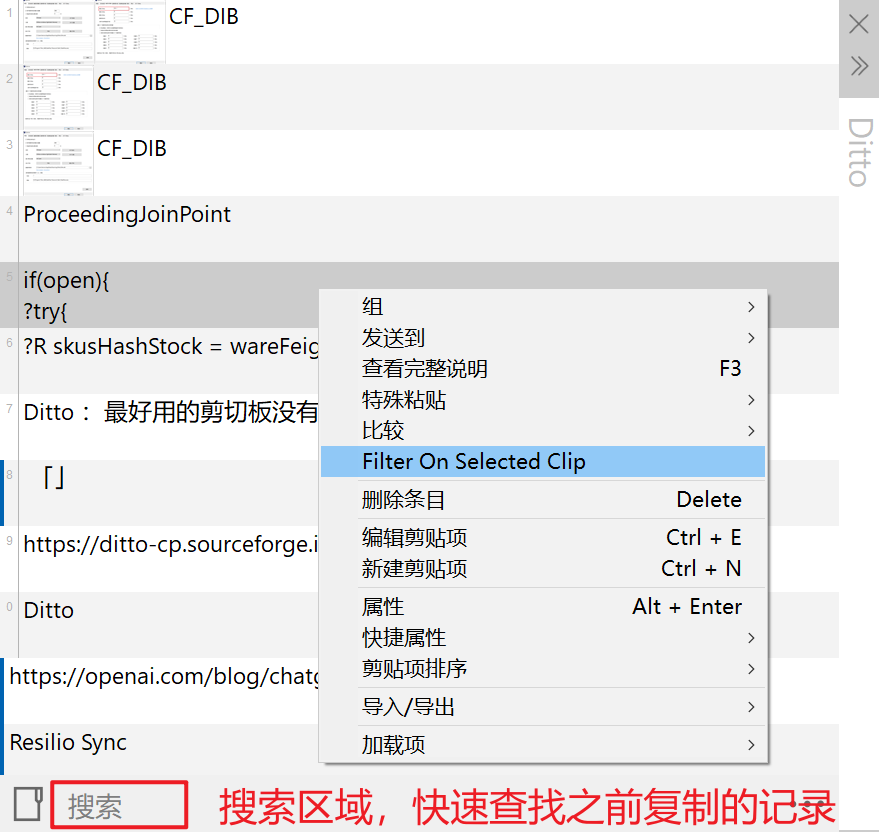
快捷搜索
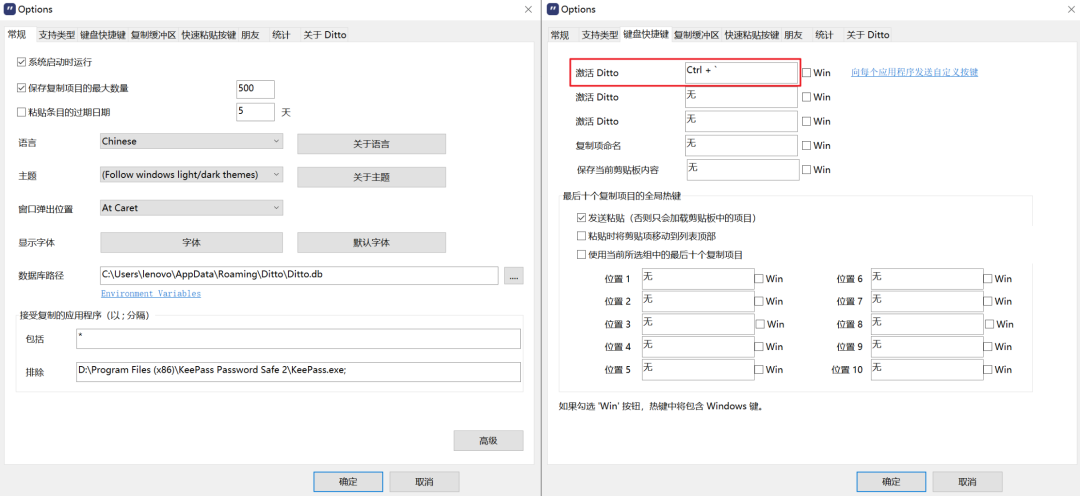
一次粘贴之后,即可通过快捷键「Ctrl + `」快速键入刚刚复制的内容,省时省力。可以设置保存复制项目的最大数量和粘贴条目的过期日期。
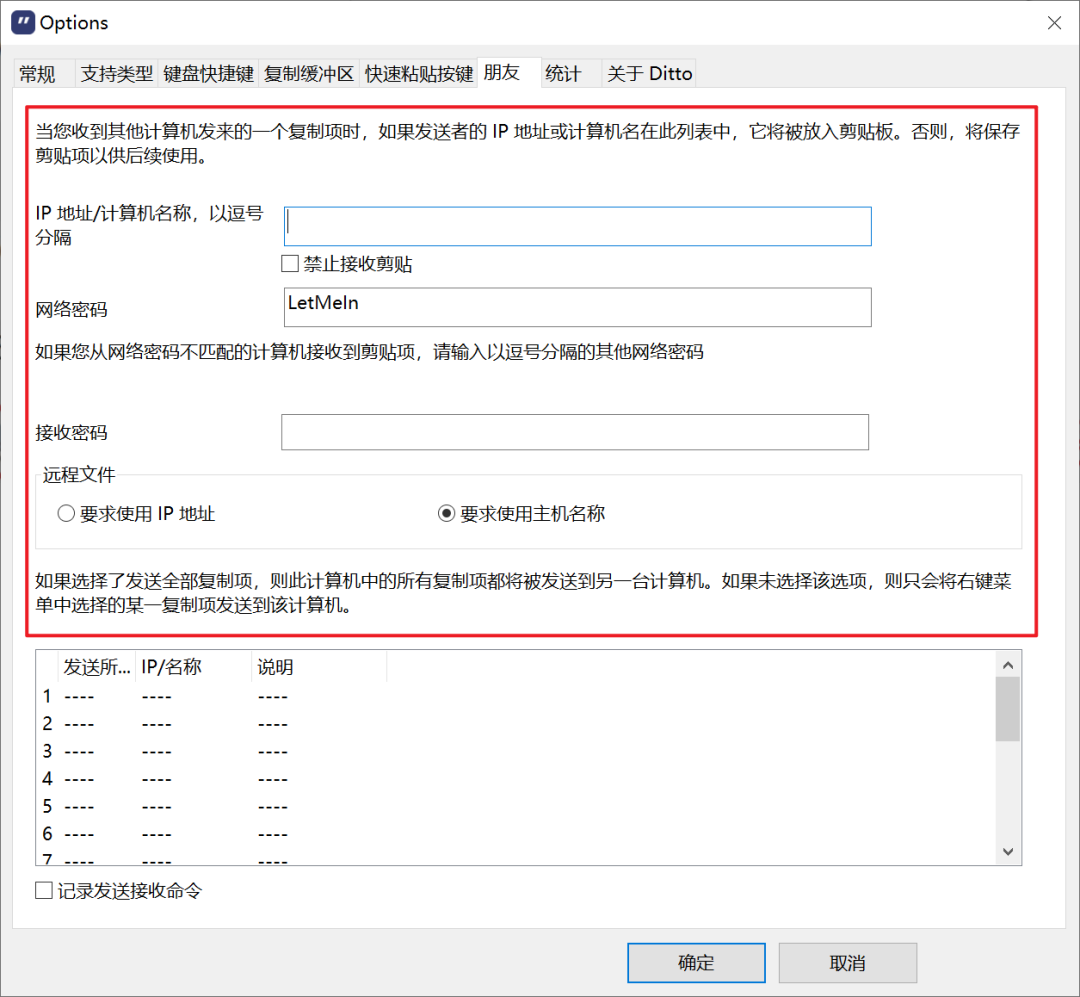
可共享剪切板内容
Snipaste 截图神器
在测试人员及前端开发电脑上使用最多的截图工具绝对是 Snipaste 这里截图神器,这也是我电脑上唯二将其设置为开机自启的软件。
把截图钉在电脑屏幕上
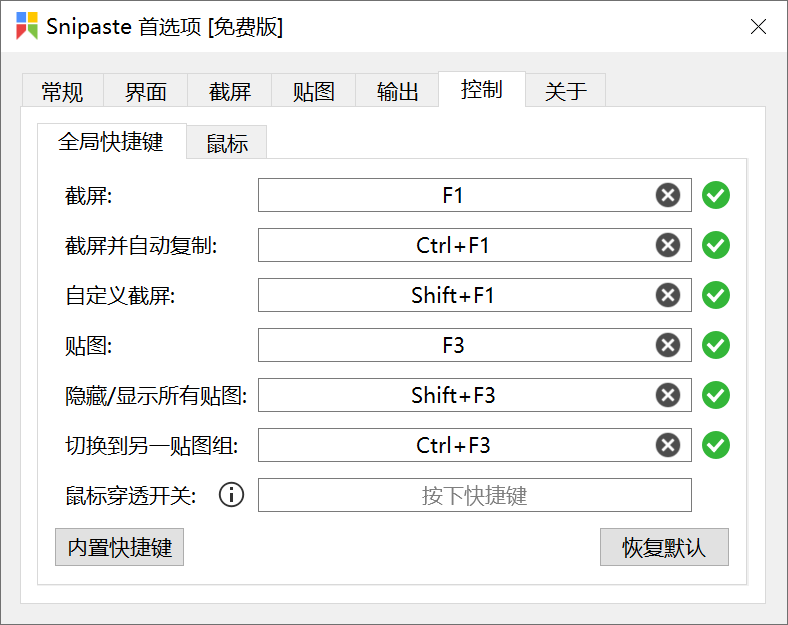
茶哥最喜欢的一套操作组合:「F1」截图,调出各种画笔、记号笔、马赛克和文本工具对图片做必要的标注处理之后复制到剪切板。
此时 Ditto 会自动读取图片到缓冲区,方便后期查阅,特别是在查阅比对产品需求的过程中,「F3」将截图钉在电脑桌面上,复核需求,妥妥的效率工具。
对图片进行简单的处理
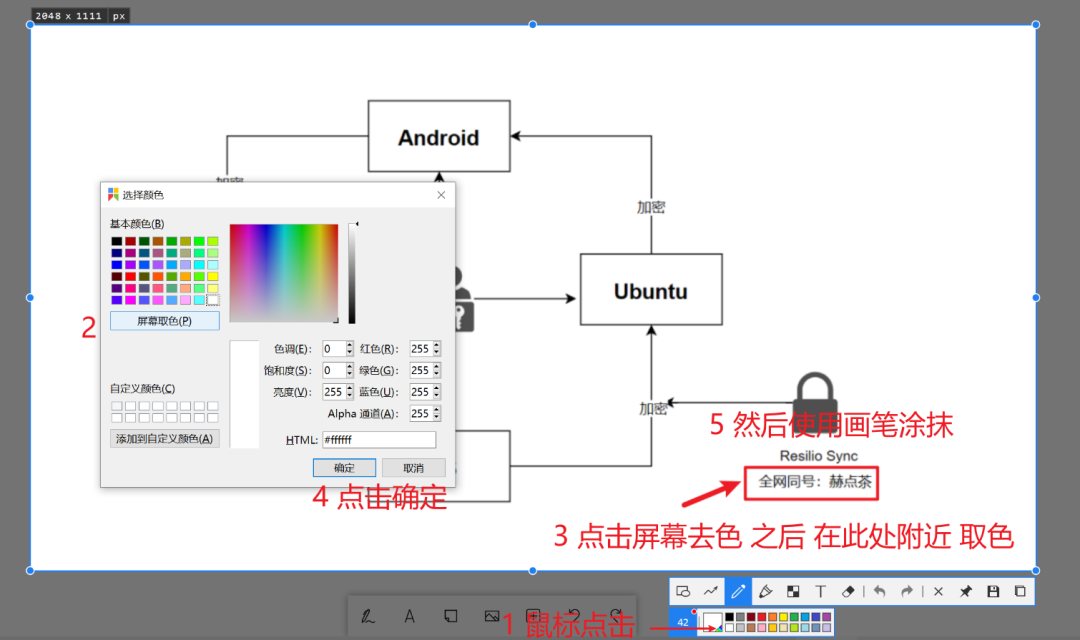
比如,茶哥之前写了一篇文章1 款软件、5 台设备,我是如何跨系统同步私密文件 ,使用 「diagrams」绘制了一个流程图,但是图片被我标注了作者信息。
如果你想用这个图,完全不需要打开 「PS」,使用 Snipaste 就可以快速处理图片中的作者信息。
一些简单的设置
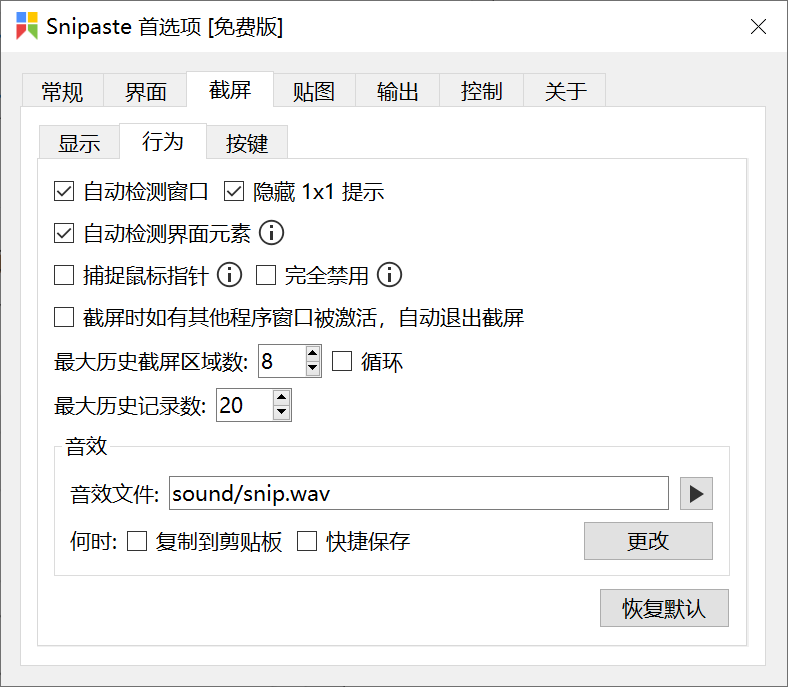
在「首选项」「截图」「行为」勾选「自动检查窗口」Snipaste 可以自动帮你检测窗口边沿。
「最大历史截屏区域数」这个按需设置就好了,太多了反而影响效率。
一般 10 以内就行,「最大历史记录数」也就是可以被回复的数量,没必要太多。
茶哥这里设置了20个,别忘了我们的 Ditto 中最大记录数设置了 500个,只要你粘贴到剪切板,Ditto 就会自动记录。
到时候 我们可以通过 Ditto 的快捷键 「Ctrl + `」恢复图片。
上面两个软件工具,就是我日常工作生活中唯二开了自启动的两款软件,也是茶哥非常推荐安装的两个效率工具。
点点关注一起喝茶不迷路!