换机无损数据迁移!一键同步全部内容,四种方法完整转移手机数据
入手新机后,如何妥善迁移旧手机里的各类数据,成了不少人的困扰。无论是生活影像、联络信息,还是隐私文件,都希望完整保留。下面带来四种适配不同场景的迁移方案,一站式完成全数据无缝转移。
一、设备无线直传
该功能适用于iOS 12.4 及以上版本,无需借助电脑、连接数据线,面对面配对整机数据迁移。迁移过程安全稳定,手机内的照片、应用、聊天记录、系统设置、账号设置等所有内容都会完整保留。
操作步骤:
1、激活新iPhone,基础设置进入「快速配置」页面。若新机已激活,可在设置中重置设备恢复至初始配置界面。
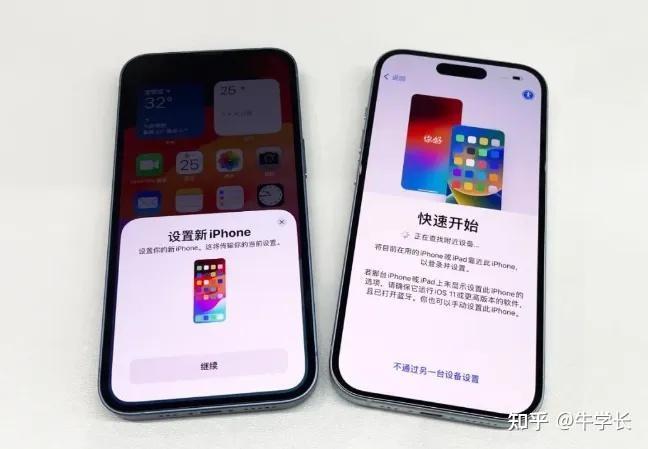
2、新旧手机距离保持30厘米内,旧机弹出「设置新iPhone」弹窗,点击继续。
3、旧机扫描新机动态图案,输入旧机锁屏密码、登录Apple ID,完成双机配对。
4、新机选择「从iPhone传输」,即可开始整机数据迁移,传输过程中保持网络畅通、亮屏。
二、iCloud云备份恢复
该方法通过iCloud云备份传输数据,无需双机同框、支持异地迁移,仅需联网即可完成数据传输,操作便捷。缺点就是 iCloud 云空间有限,免费空间仅有5GB,超出部分数据无法备份恢复。
操作步骤:
1、旧iPhone打开「设置 - Apple ID - iCloud - iCloud云备份」,点击立即备份,等待备份完成。
2、激活新机时,选择「从iCloud云备份恢复」,登录同一Apple ID,选中最新备份文件即可恢复全部数据。
三、Finder/iTunes有线传输
苹果官方数据迁移方案,阿里Mac适配Finder、Windows适配iTunes。在电脑存储空间充足的情况下,该方法的能够一键备份整机数据,无云端内存限制,稳定性高、数据完整性强,兼顾隐私安全,适合大容量数据迁移。电
操作步骤:
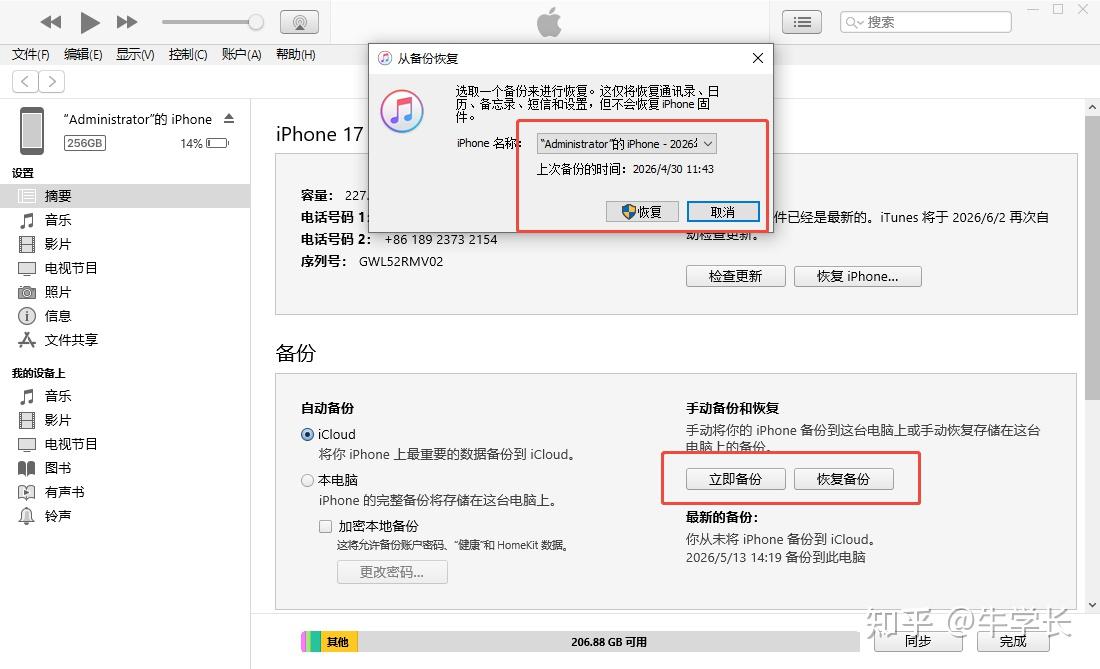
1、用原装数据线连接旧iPhone与电脑,点击「立即备份」,建议开启加密备份,完整留存聊天记录、私密账号等数据。
2、断开旧设备,连接新iPhone,选择「恢复备份」,选中本地备份文件即可完成迁移。
四、专业工具迁移
使用牛学长苹果数据管理工具,该工具优点是可自定义选择性迁移如照片、视频、短信、备忘录等数据。剔除设备冗余缓存,相对官方整机迁移数据更节省时间和设备空间。
【官网】牛学长苹果数据管理工具(iCareFone)_iOS文件管理_iOS文件备份传输操作步骤:
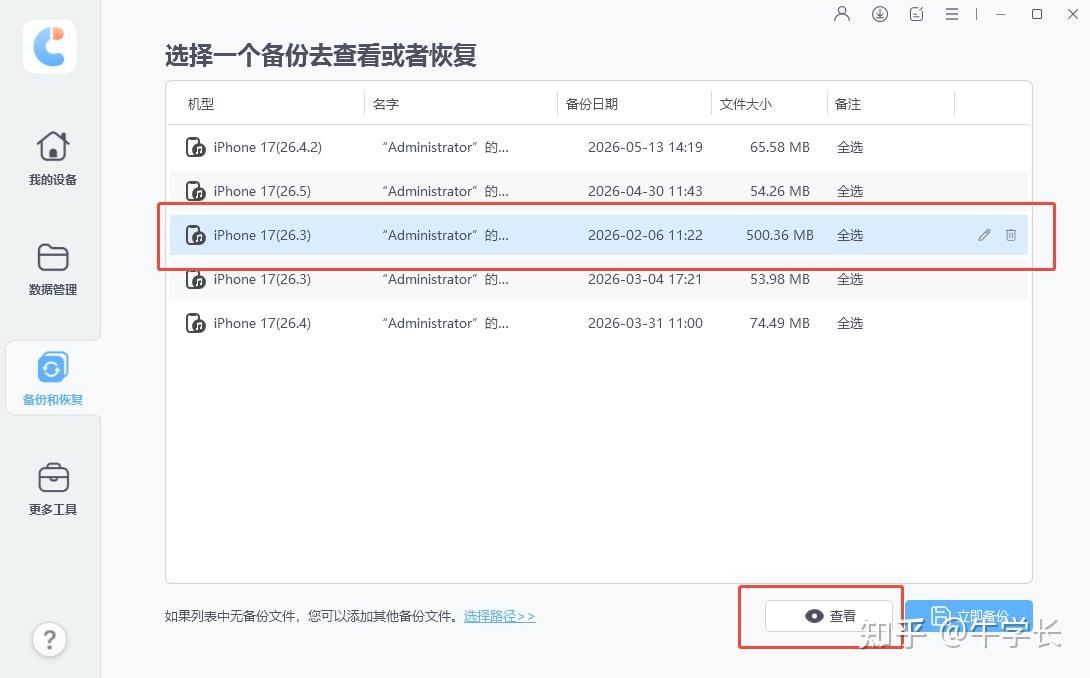
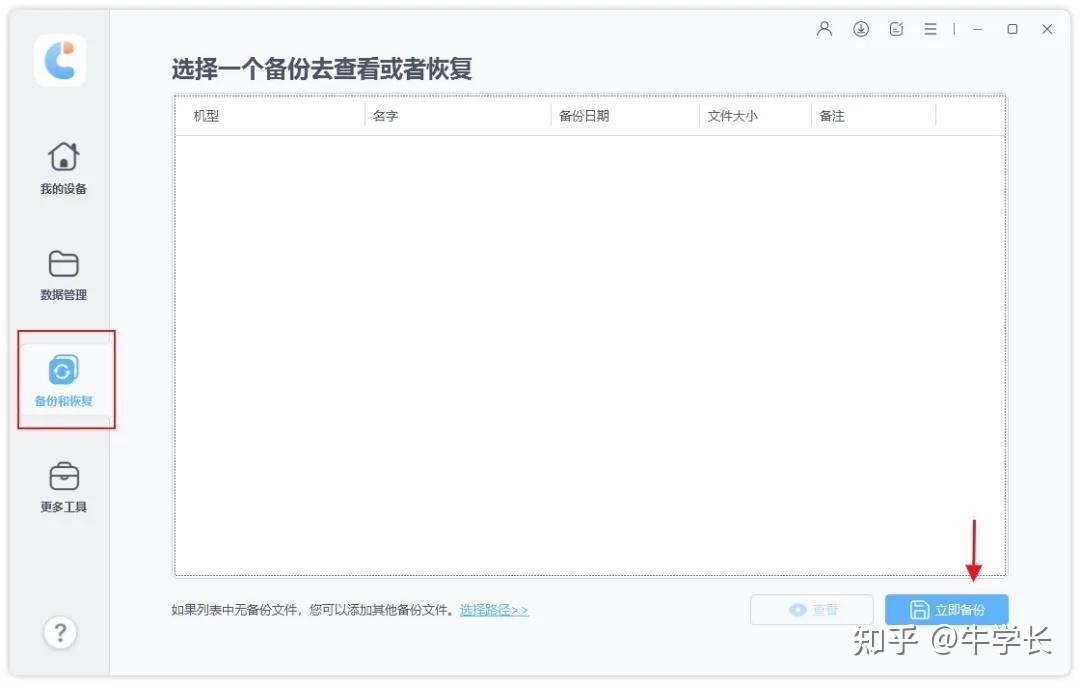
步骤1:电脑安装专业苹果数据迁移工具,数据线连接旧iPhone,选择【备份与恢复】功能,点击【立即备份】。
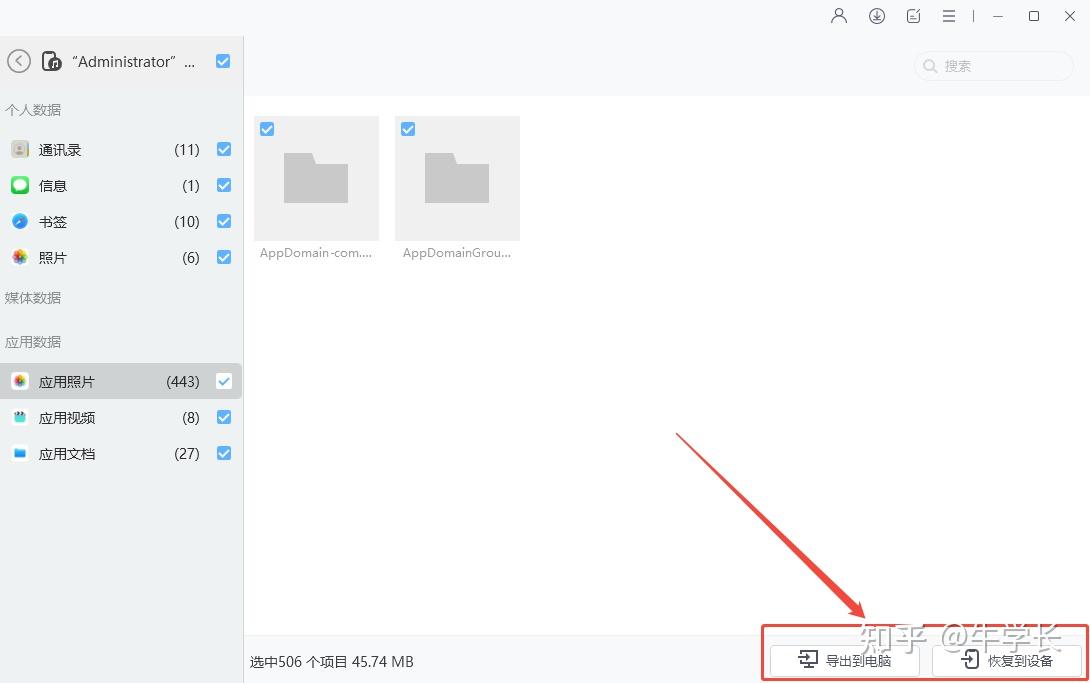
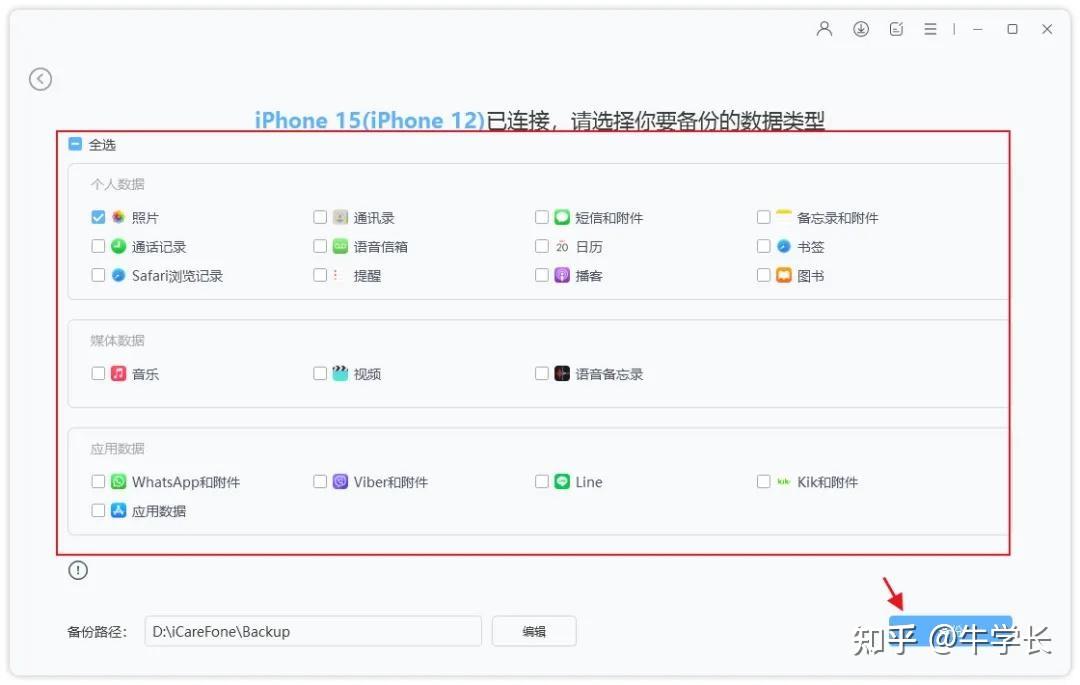
步骤2:按需勾选照片、联系人、应用、短信等所需数据,筛选需要的数据,点击【备份】,即可完成自定义数据迁移。
步骤3:完成备份后连接新iPhone,点击【备份和恢复】调取已备份文件,选择中备份文件后点击【查看】即可将备份转移到新设备。