别等数据丢了才哭!亲历十年回忆险些归零,3-2-1备份法则必须牢记!
一、惊魂时刻,十年照片险些丢失
人人都说数据无价,但你是否真的把数据安全当回事呢?
要不是亲身经历,也许我也只是一个把数据无价挂在口头,却不去实践的人。
我有一块移动硬盘,只有640GB,但是却储存着从2008年到2018年十余年的照片。
十几年间我换了很多台电脑,但这块移动硬盘一直没变过,我也一直认为这块移动硬盘会一直稳稳地保存我青春的记忆。
直到有一天,我打算格式化电脑本地的一个盘符,结果却错误地格式化了移动硬盘。
十几年的回忆刹那之间烟消云散,我的脑袋瞬间一片空白。
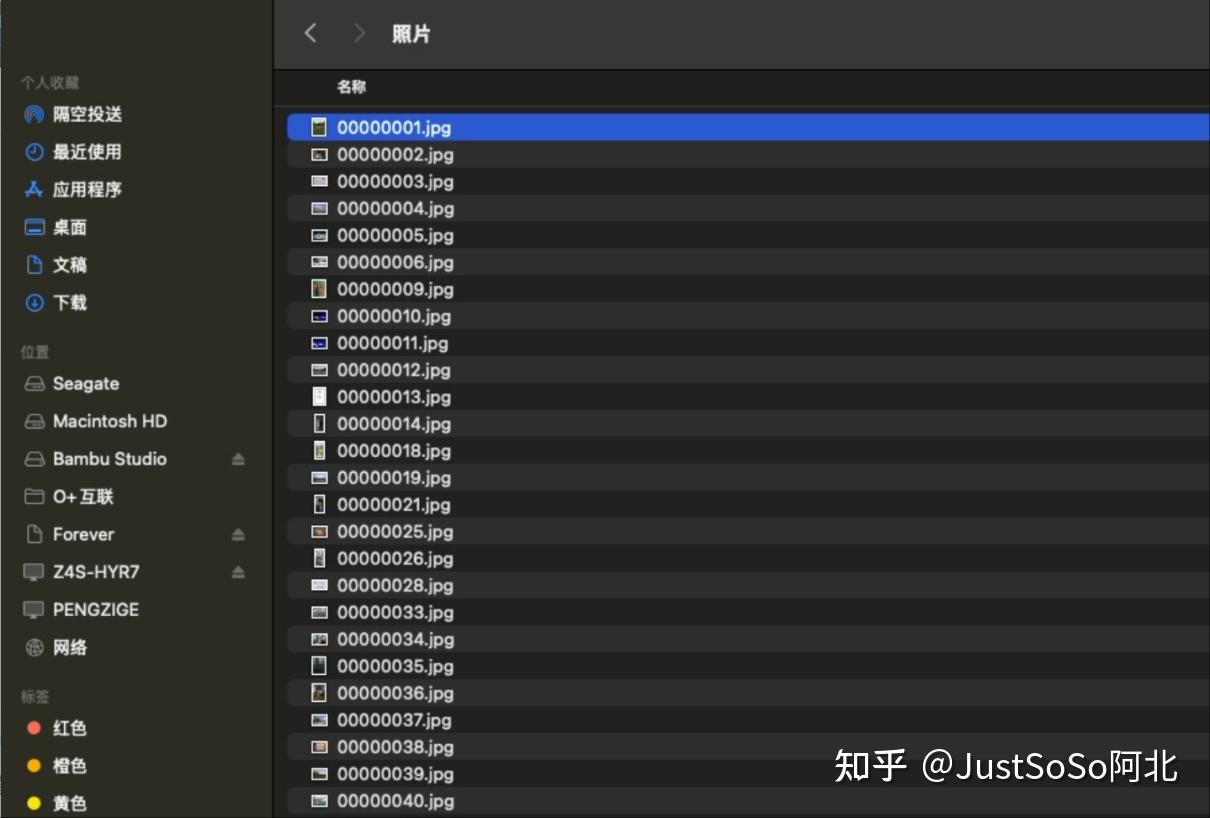
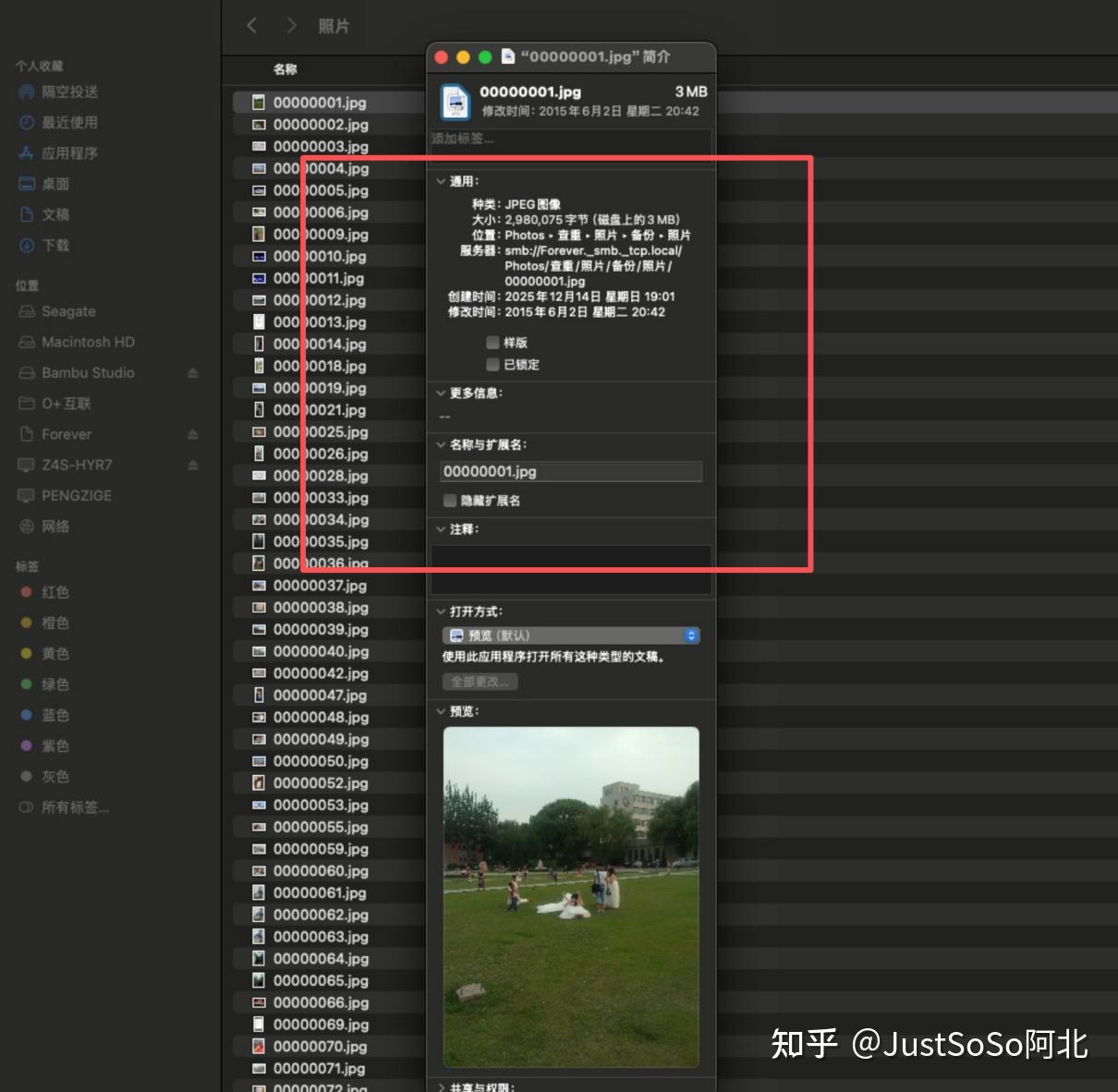
费尽千辛万苦数据终于找回来了,结果原本分文件夹按时间线整理的照片却变成了从00000001开头的几万个无序文件。
更令人难受的是照片Exif信息全部丢失,虽然照片救回来了,但是拍摄时间、拍摄设备、拍摄位置等内容都没有了,即便丢在整理照片水平很高的NAS里也没有办法再按时间线排列了。
至此我才真正领会到什么叫作“数据无价”,借由我的惨痛经历,我希望能唤起大家对数据安全的重视。
二、数据安全常见误区,NAS组RAID=万无一失?
随着NAS的普及,越来越多的小伙伴将数据一股脑地“托管”到NAS上,再组一个RAID阵列就认为数据万无一失了,实际上这依旧是一个常见的误区。
首先,RAID仅防单盘故障,意外断电又或者天灾人祸,有可能造成阵列中的多块硬盘,甚至NAS设备同时暴毙,虽然是小概率事件但并不代表不会发生。
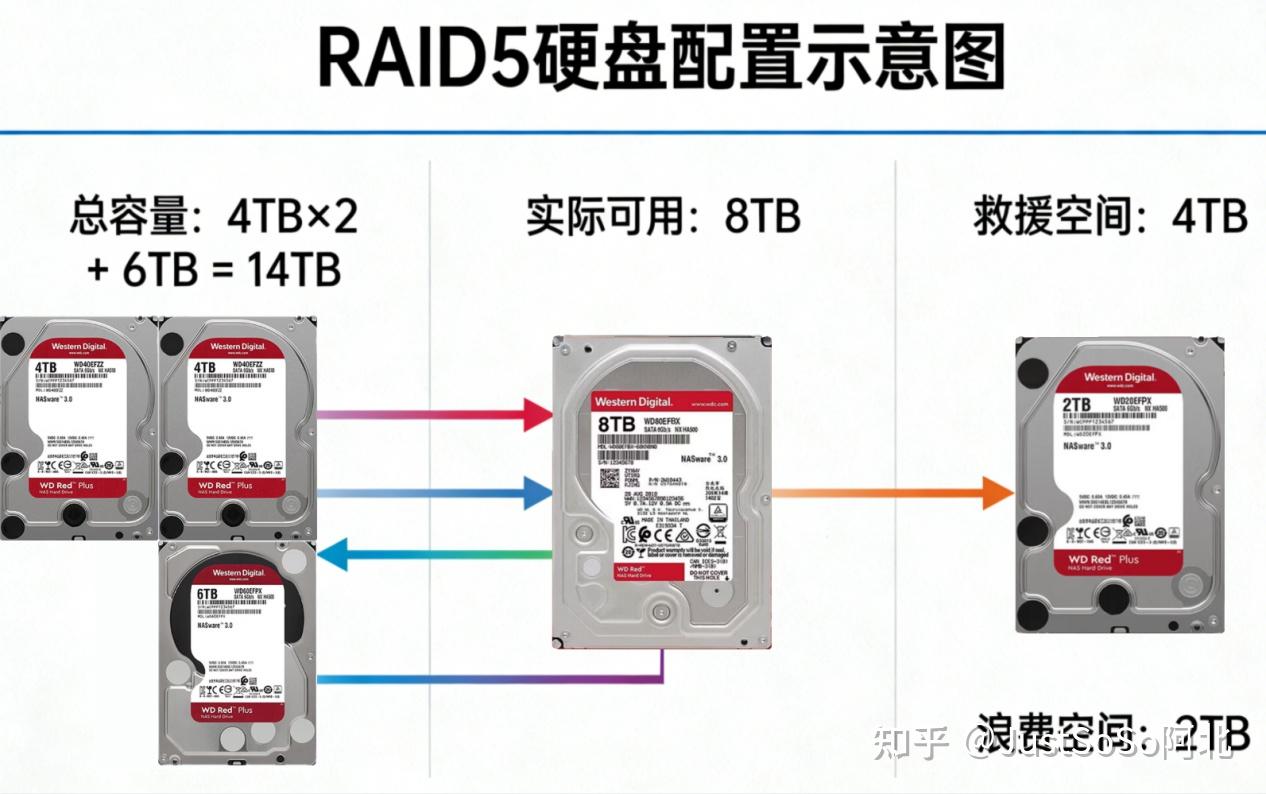
其次,组RAID阵列往往需要硬盘容量相同,不然就会造成空间的浪费,以下图为例,2块4T、1块6T硬盘组RAID5,就有2TB空间会被浪费了。
三、更科学的数据备份方式——3-2-1备份法则
也许你还是第一次听说3-2-1备份法则,但以我的经验来说,这可能是目前成本较低较安全的数据保管方式。
“3”是指3份数据副本
包括:1份原始数据 + 1份本地备份 + 1份异地备份。
“2”是指2种不同存储介质
两种不同存储介质是为了防范单点单一介质集中发生故障,就像开头说的,NAS硬盘阵列集体暴毙。
常用的存储介质包括:
1.PC;
2.NAS;
3.移动硬盘;
4.公有云。
“1”是指1份异地备份
讲道理来说异地备份更多的是为了防止天灾致使数据全部丢失,发生概率低但是伤害高。
异地备份可以使用一台异地NAS,也可以使用公有云。
举个例子
以PC上存储的照片数据为例:
1份原始文件存储在PC上,1份本地备份存储在NAS或移动硬盘上,1份异地备份存储到公有云盘或者异地NAS设备中,3-2-1原则就可以实现落地了。
四、抄作业,我的3-2-1数据备份方案(NAS+移动硬盘+网盘)
1.原始数据集中:某品牌 NAS + 西部数据WD Red Plus NAS硬盘
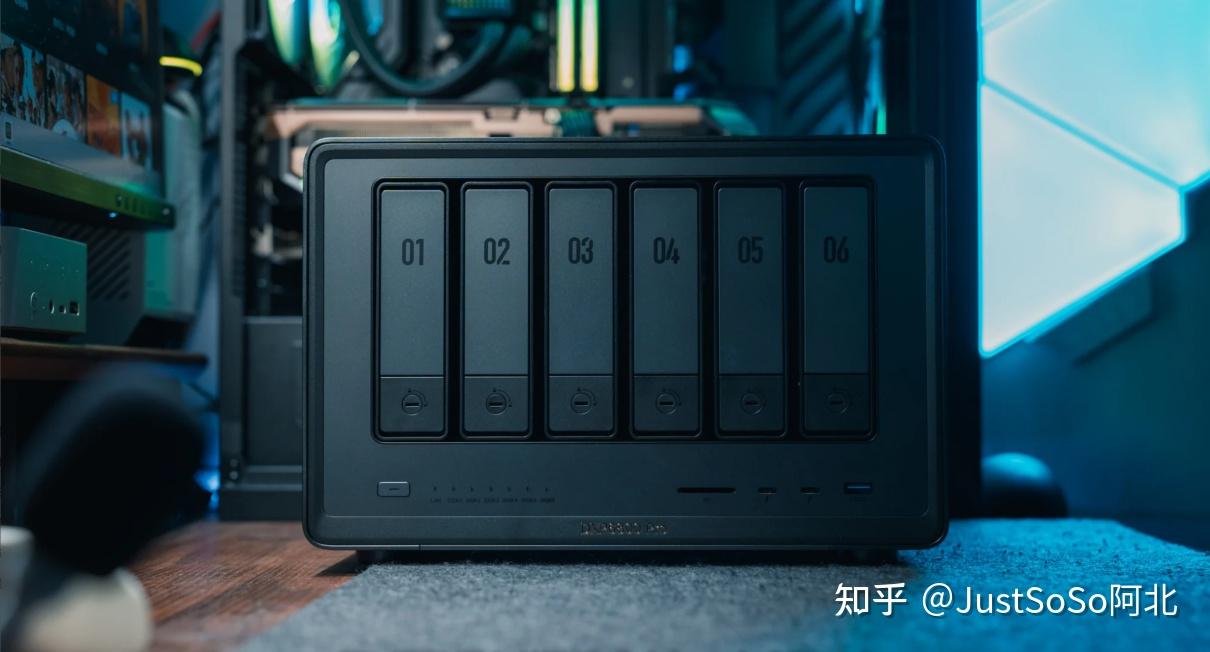
我们日常的数据可能来源于各种不同的设备,双持的手机、单反相机、无人机、办公电脑等等。这样就非常容易因为数据分散造成数据遗失,所以我非常推荐使用NAS作为原始数据中心。
这里NAS就对应3-2-1备份法则中的1份原始文件、1种存储介质。当然如果没有NAS的话,也可以直接使用PC作为原始数据存储中心。
基本的数据集中路径基本上是两类,一类可以直接归集到NAS中,一类需要通过PC中转。
可以直接归集到NAS中的设备包括手机、单反数码相机等,手机通过App开启相册备份,移动设备拍摄的照片、视频就可以自动备份到NAS中,借助自定义学习以及相册AI功能,可以快速实现查重、场景识别等任务。
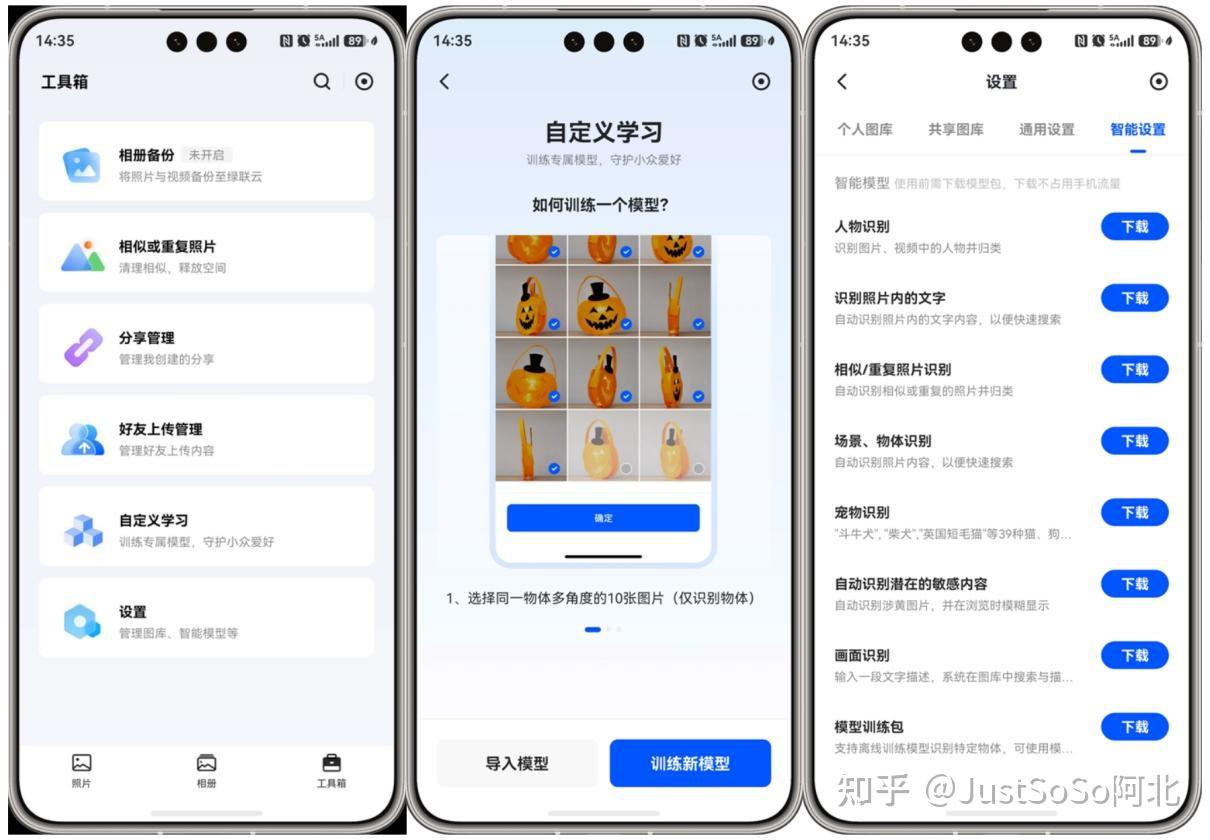
需要中转的内容则可以通过PC客户端进行上传。
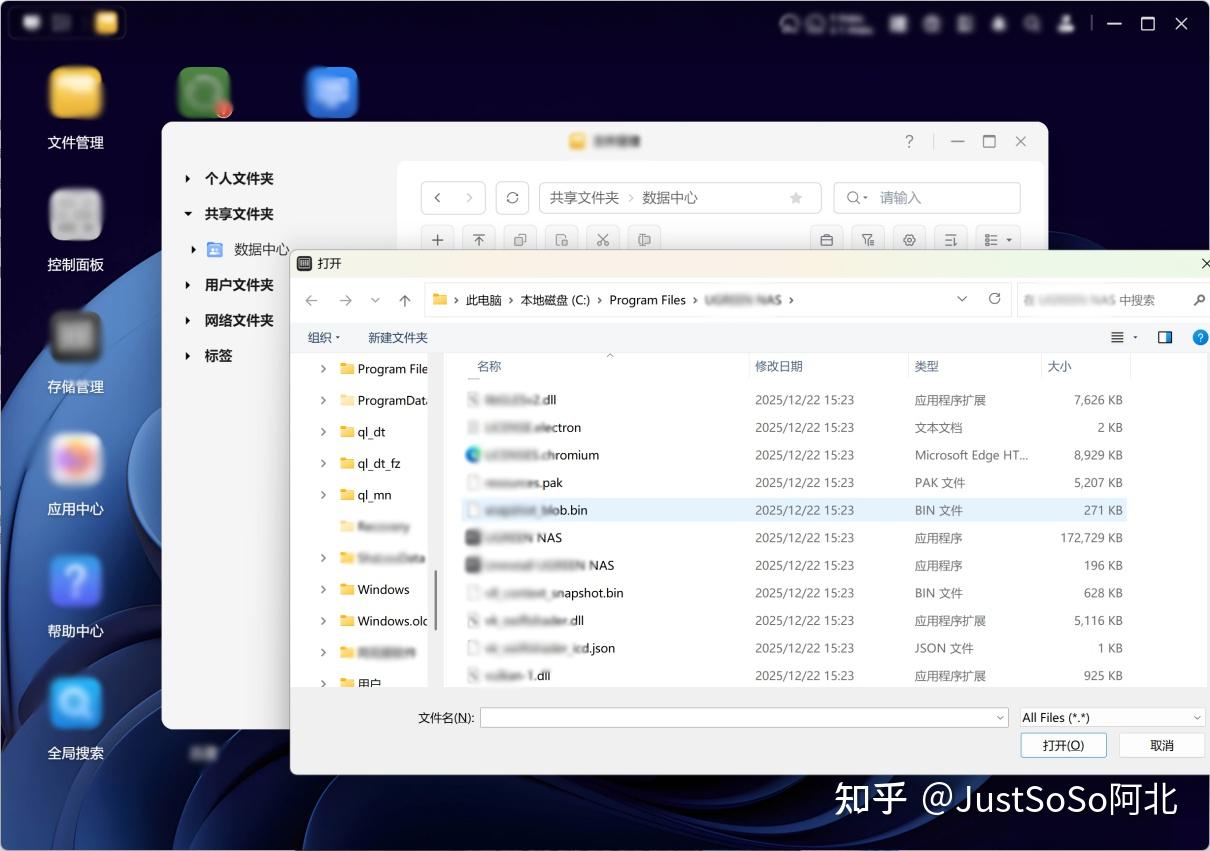
硬盘作为NAS的存储介质,质量的好坏对数据安全起着至关重要的影响。
我使用的是西部数据WD Red™ Plus NAS 硬盘。为了节约硬盘成本,我推荐大家至少选用一块NAS专用硬盘用来存储关键数据(例如拍摄的照片、视频,工作文档等),西部数据(WD)在NAS专用硬盘红盘系列上的研发已经很多年,不论是在技术还是质量上都有着非常深厚的积累(仅为作者本人观点)。
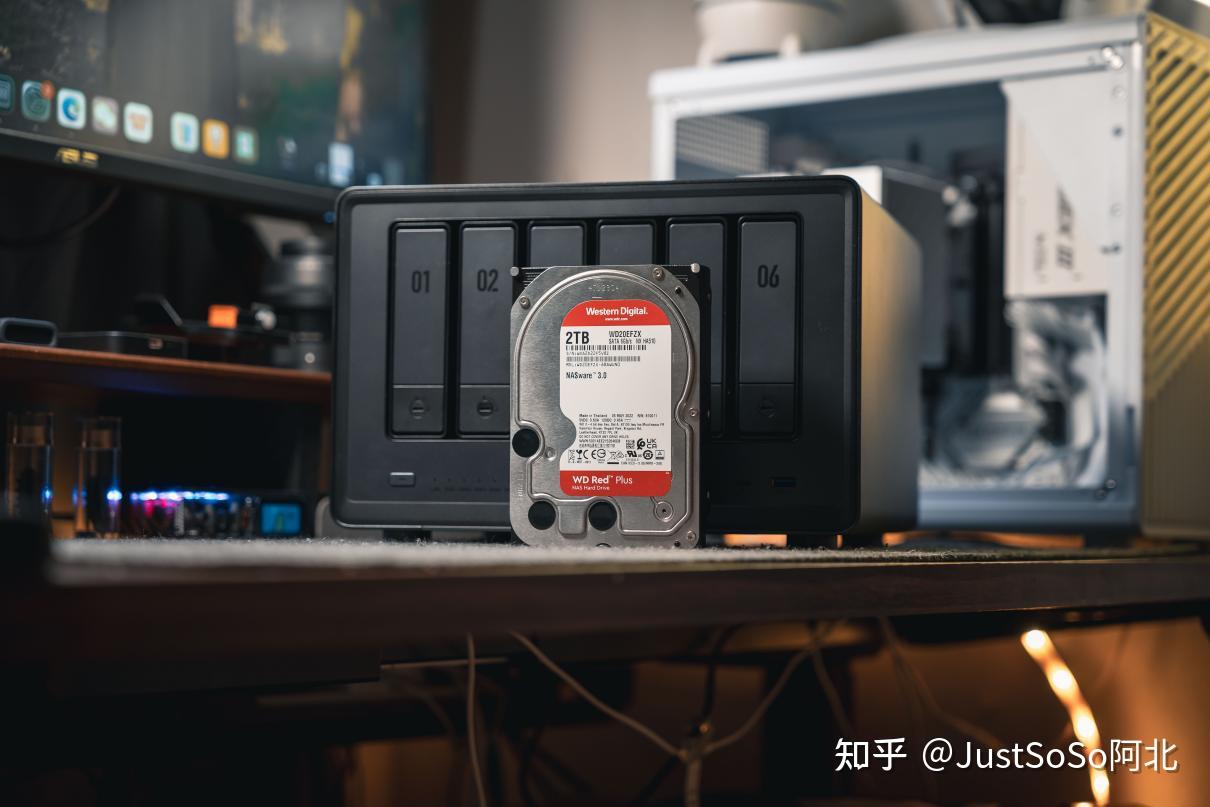
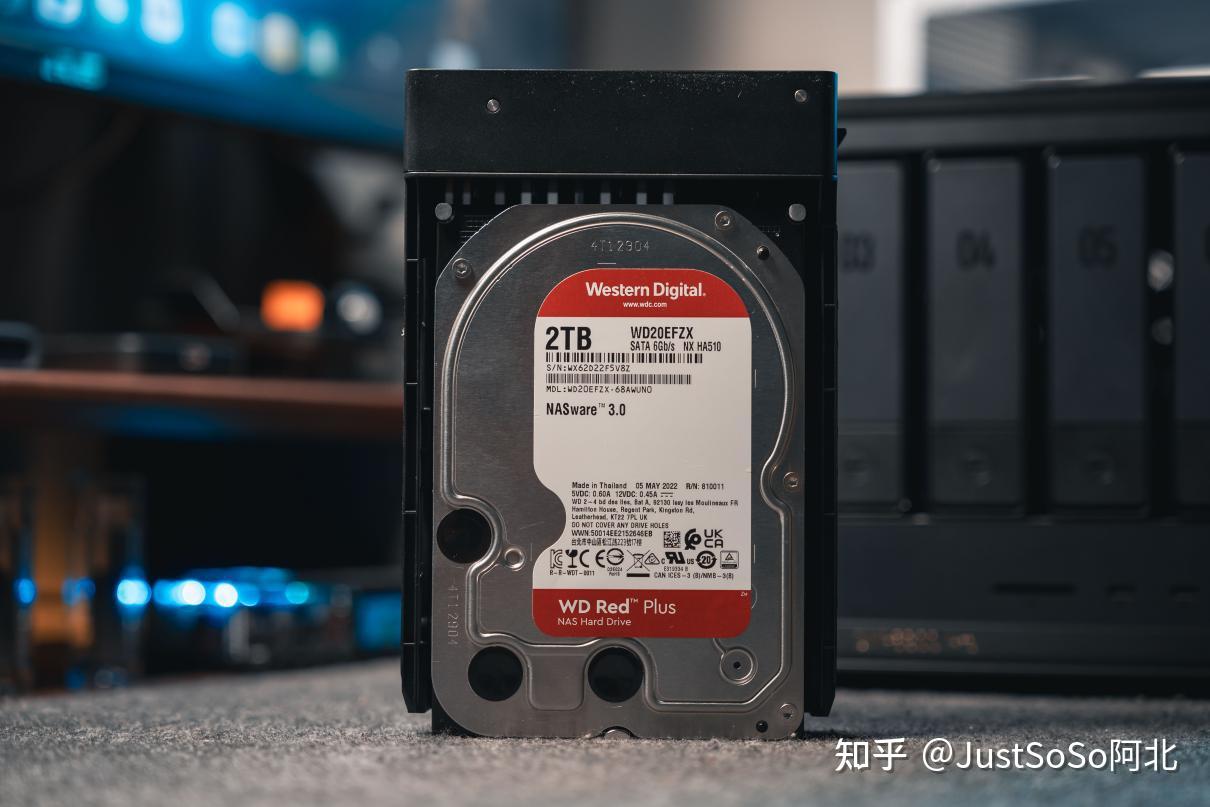
WD Red™ Plus(西部数据红盘Plus),可以提供高达12TB的大容量,采用传统垂直磁记录CMR技术,写入速度快、寿命长,工作负载可以达到180TB/年,平均故障间隔时间MTBF超百万小时,可以应对高强度7x24全天候多用户NAS环境中遇到的恶劣状况。西部数据独家的NASWare技术,能够对每个硬盘进行参数微调优化,更好地匹配 NAS 工作负载,进而提高存储性能和可靠性。对于依旧热衷于组RAID的小伙伴或者中小型企业用户来说,WD Red™ Plus的RAID错误恢复控制功能,可以助力灵活组配RAID,减少多盘位NAS系统内的故障。
2.本地数据备份:西部数据My Passport™ USB-C™ 移动硬盘
NAS成为我们的数据中心后,本地数据备份可以通过移动硬盘直连NAS实现。我这里使用的是西部数据My Passport™ USB-C™移动硬盘,这块硬盘设计纤薄,使用轻巧便携,有2TB、4TB、5TB、6TB多种容量可供选择。作为一块专用于数据备份的移动硬盘,我推荐选择6TB版本。设备附赠的C口转接头,让ta可以方便地连接多种设备。
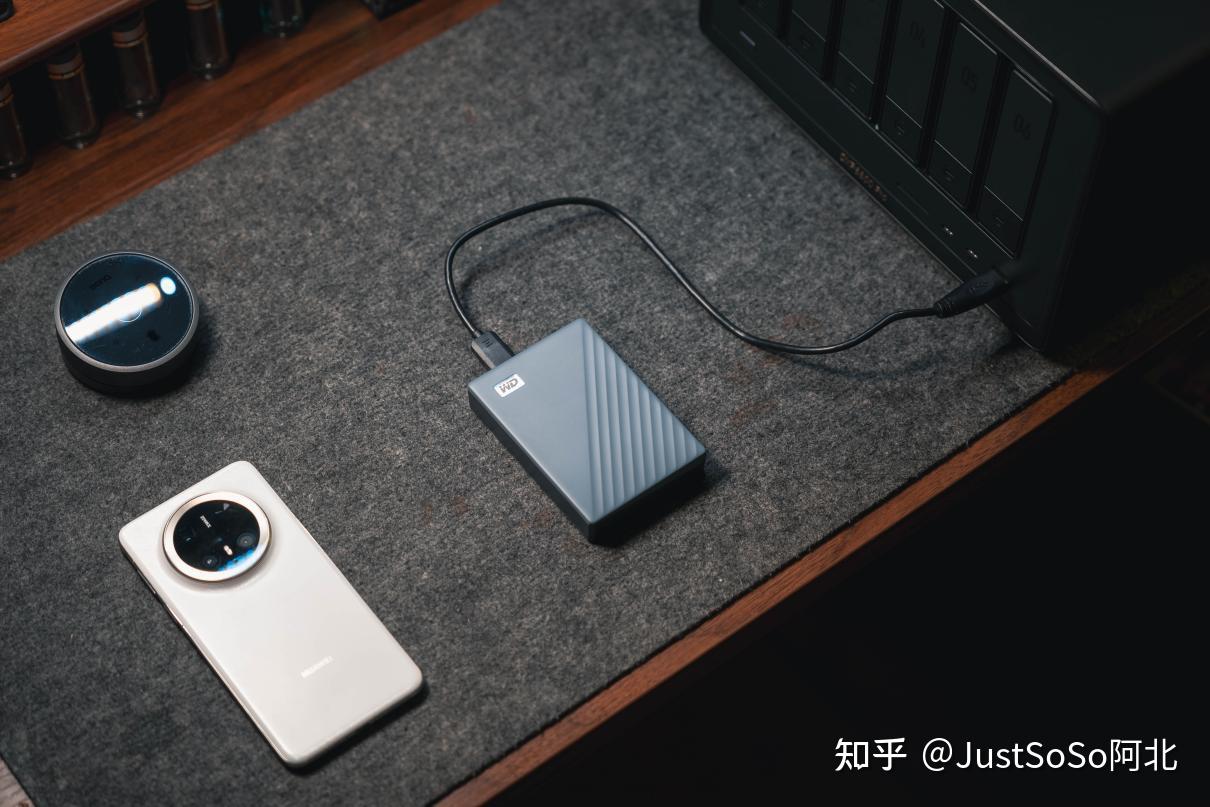
西部数据My Passport™ USB-C™移动硬盘的外观设计简洁而不单调,在硬盘的正面左上角有着西部数据的WD Logo,从右对角线位置拉出了斜条纹设计,不粘指纹的哑光材质也不必担心在日常使用中磨花了外壳,防震缓冲设计也更大程度地保证了随身携带数据的安全。
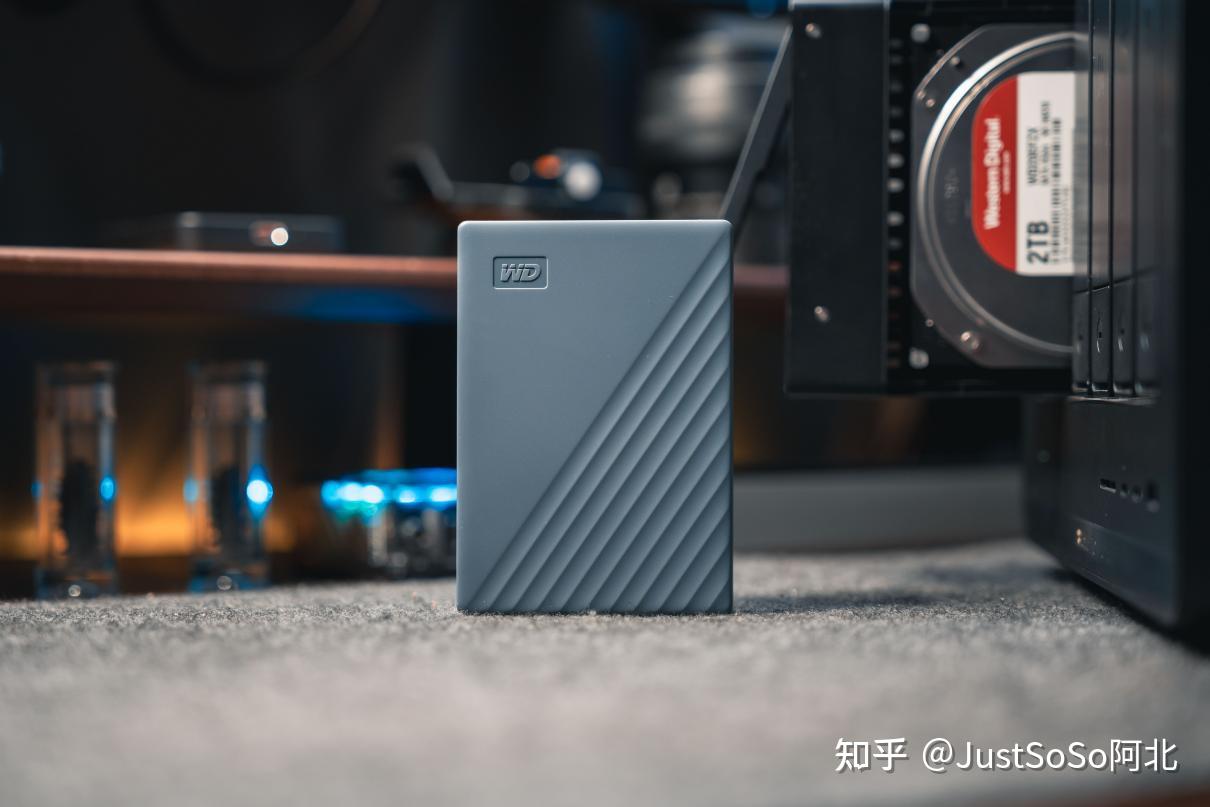
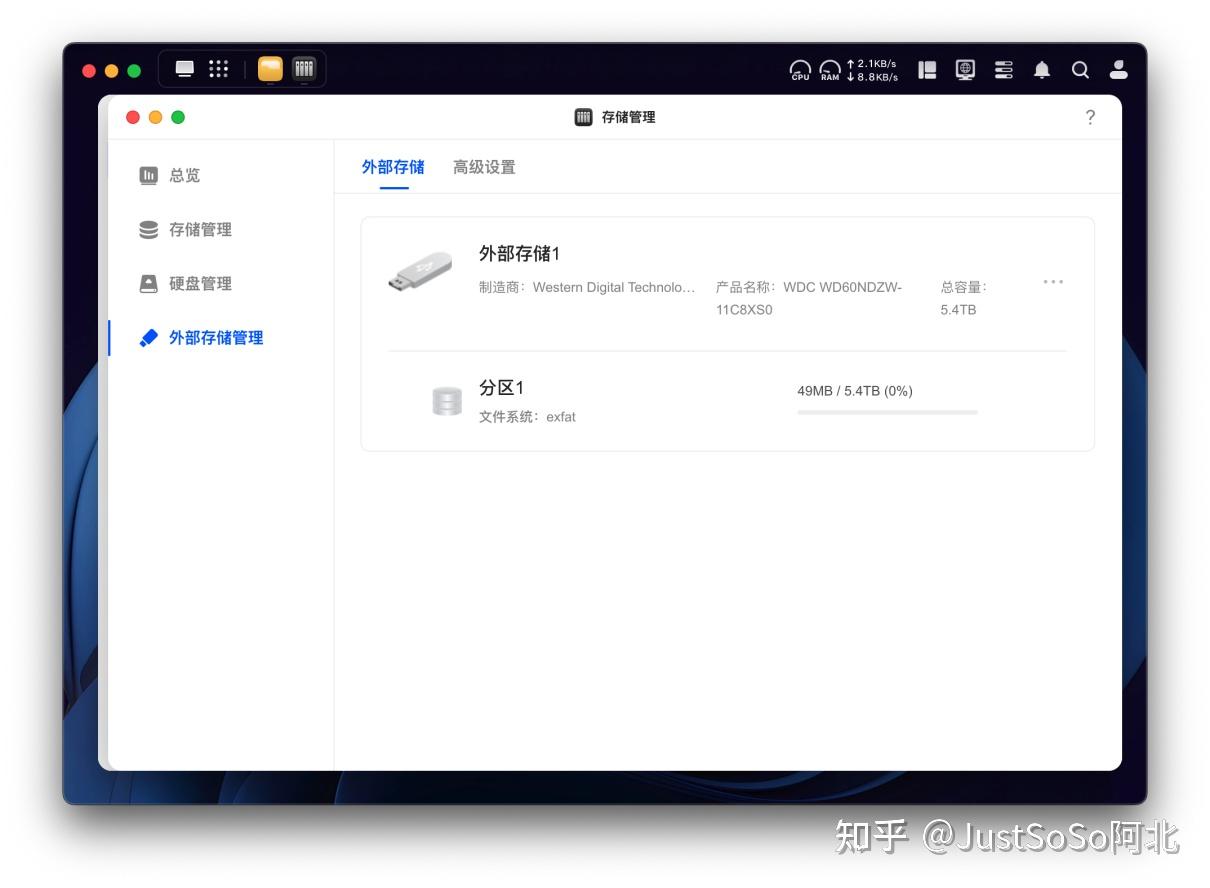
将西部数据My Passport™ USB-C™移动硬盘连接在NAS的前置USB接口之后,就能看到设备成功连接了。
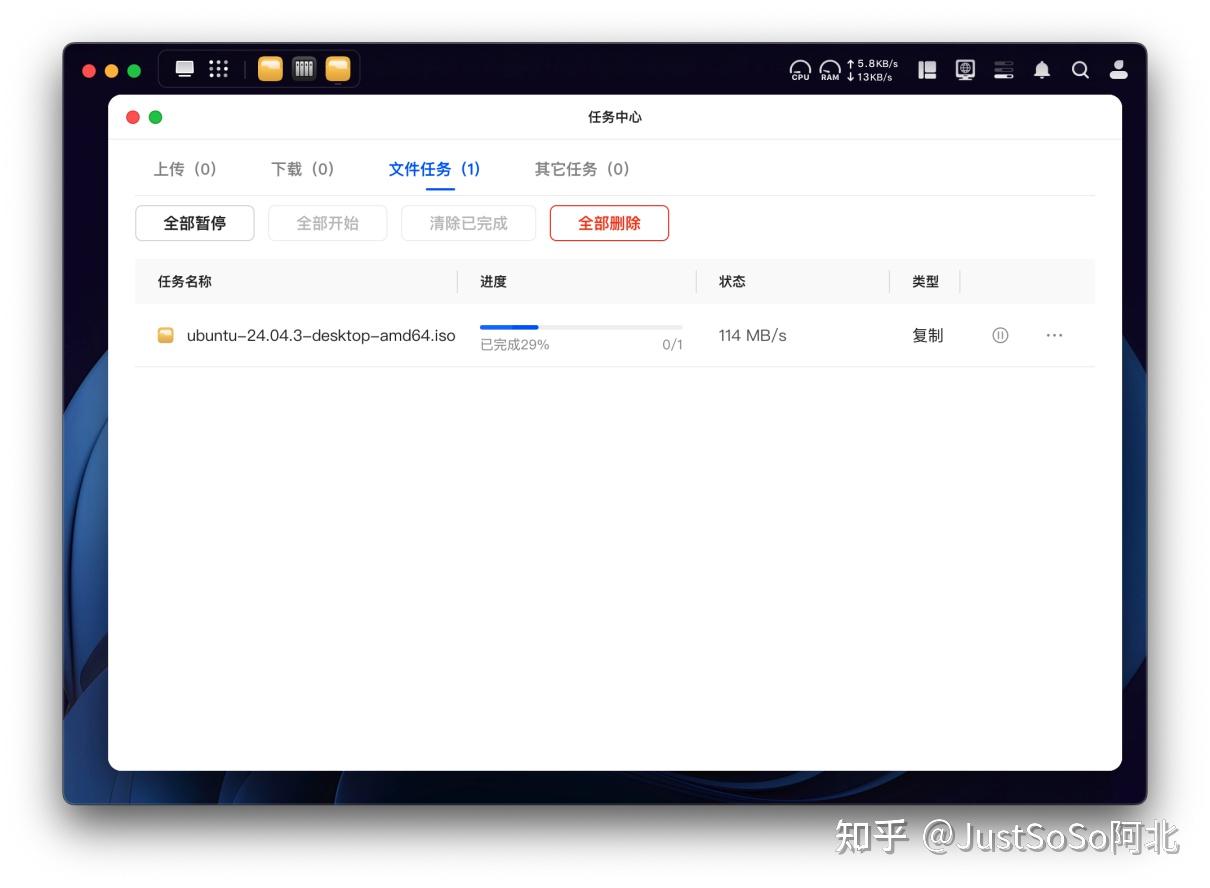
不论是NAS文件备份至移动硬盘还是移动硬盘数据存储到NAS中,传输过程都十分流畅稳定。
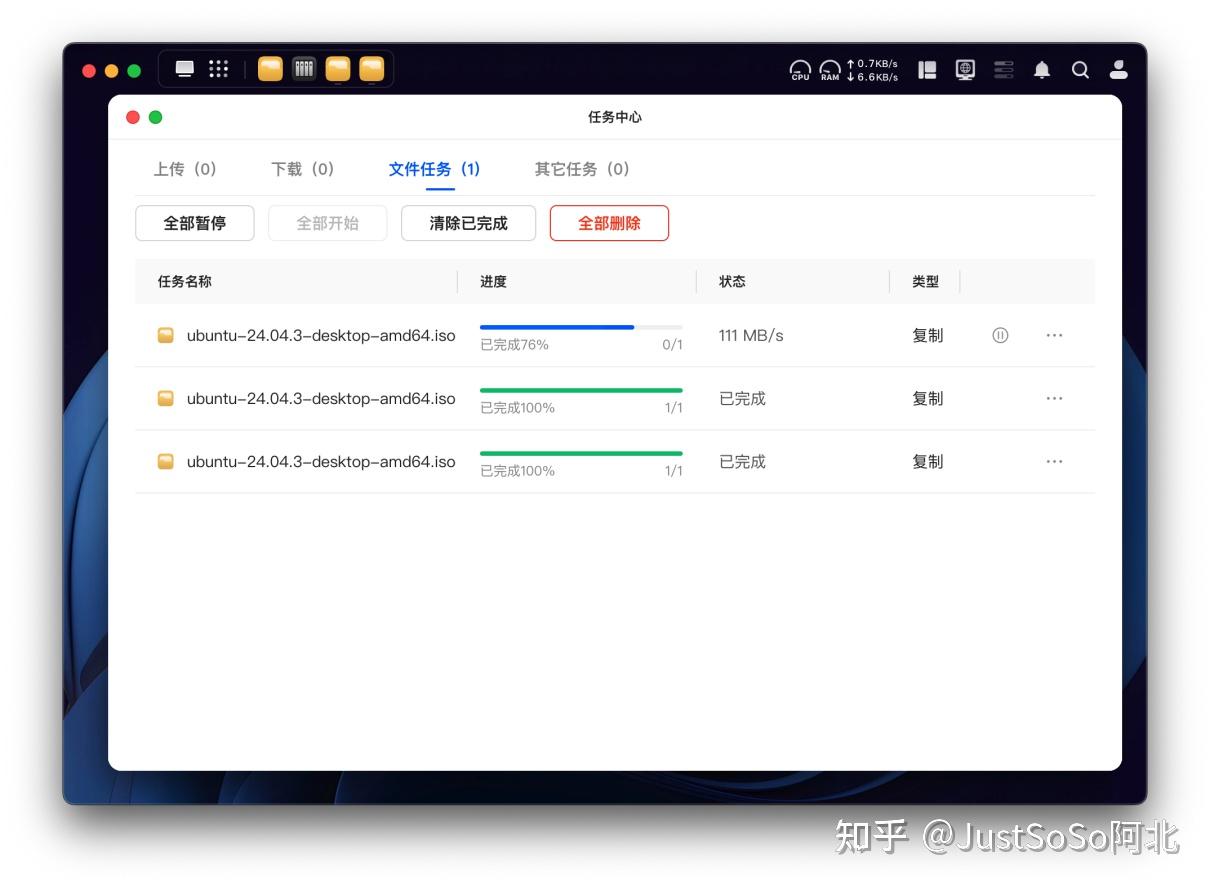
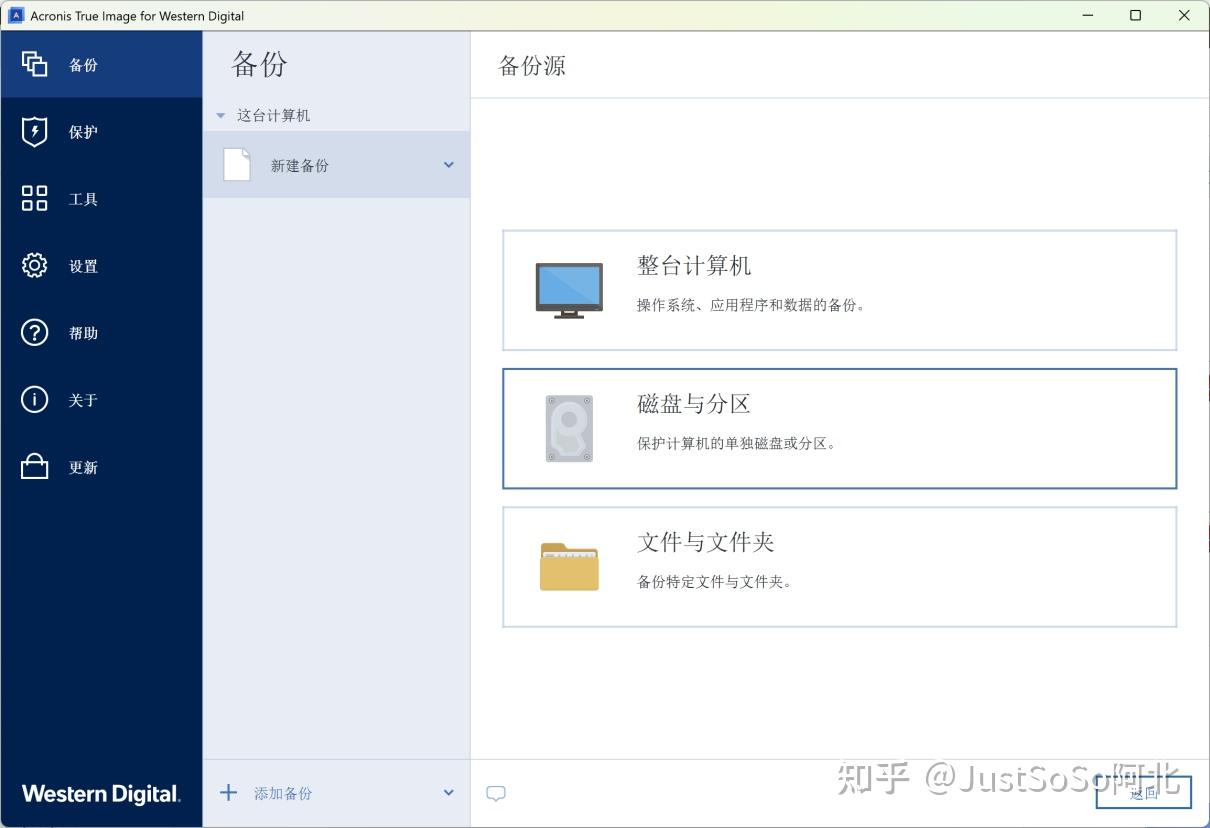
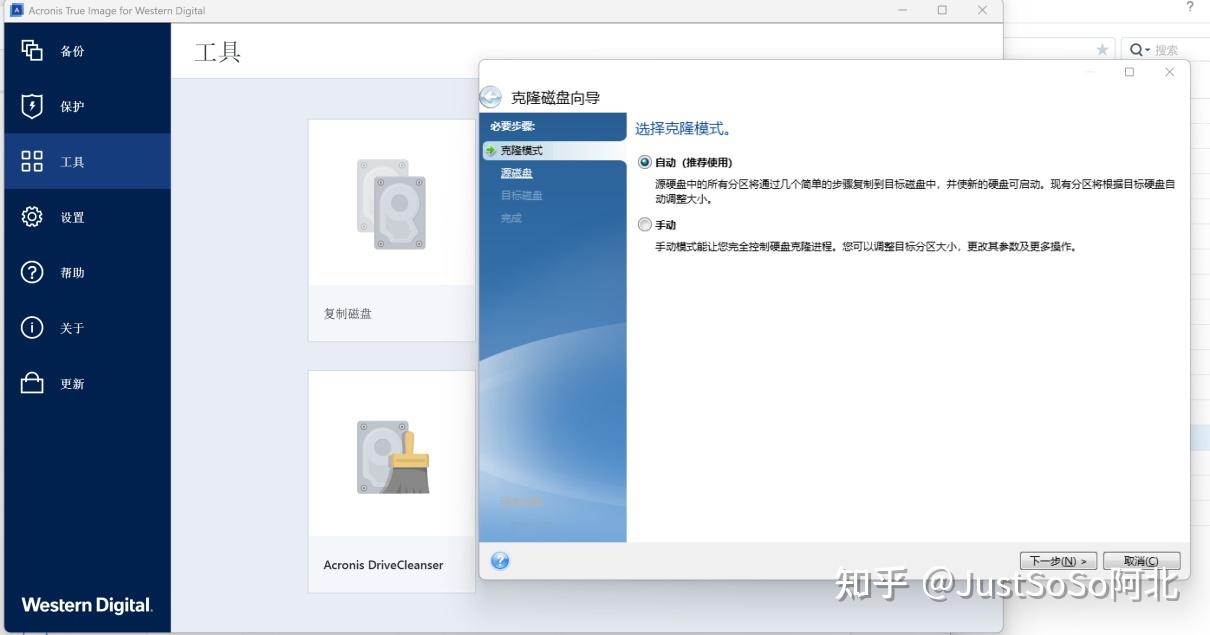
如果在数据集中的这一步,不使用NAS,而是使用PC的话,就可以借助西部数据My Passport™ USB-C™移动硬盘附赠的Acronis True Image for Western Digital软件快捷地让移动硬盘成为数据备份中心。
软件可以轻松备份整台计算机或者按照磁盘分区、特定文件、文件夹进行备份,进而实现移动硬盘插入PC设备后无感备份。
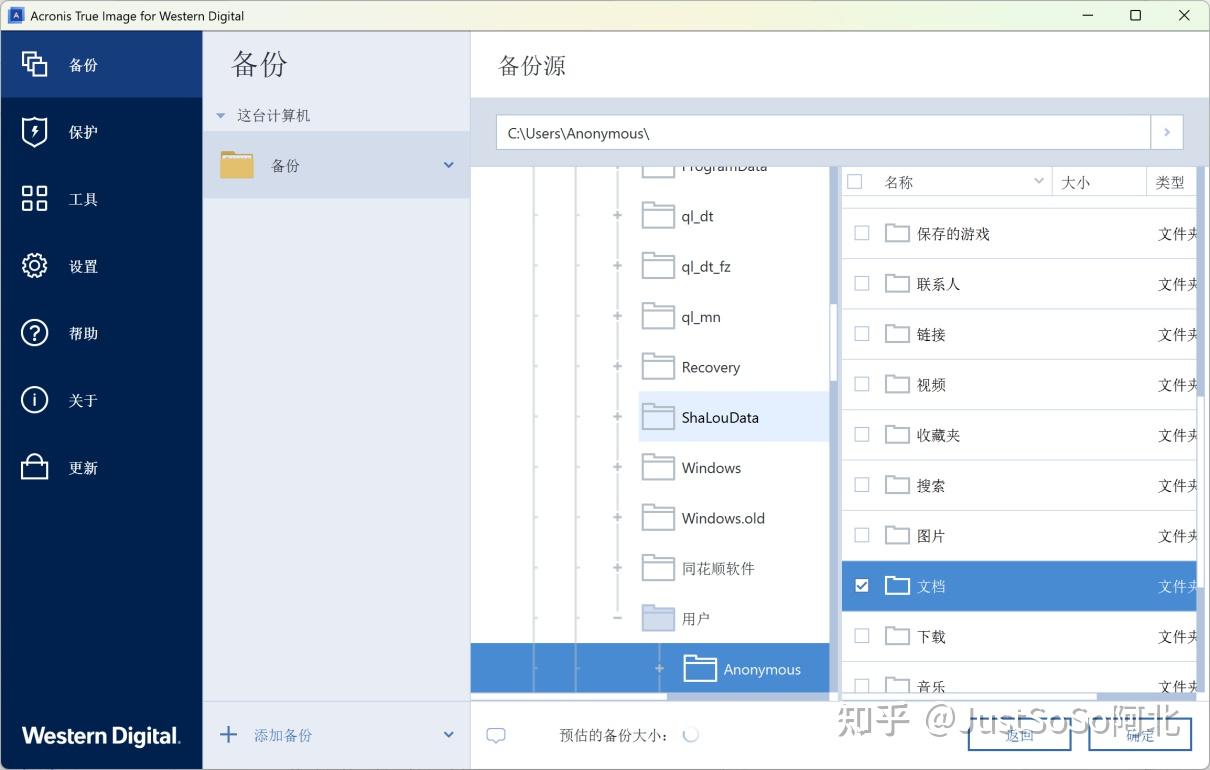
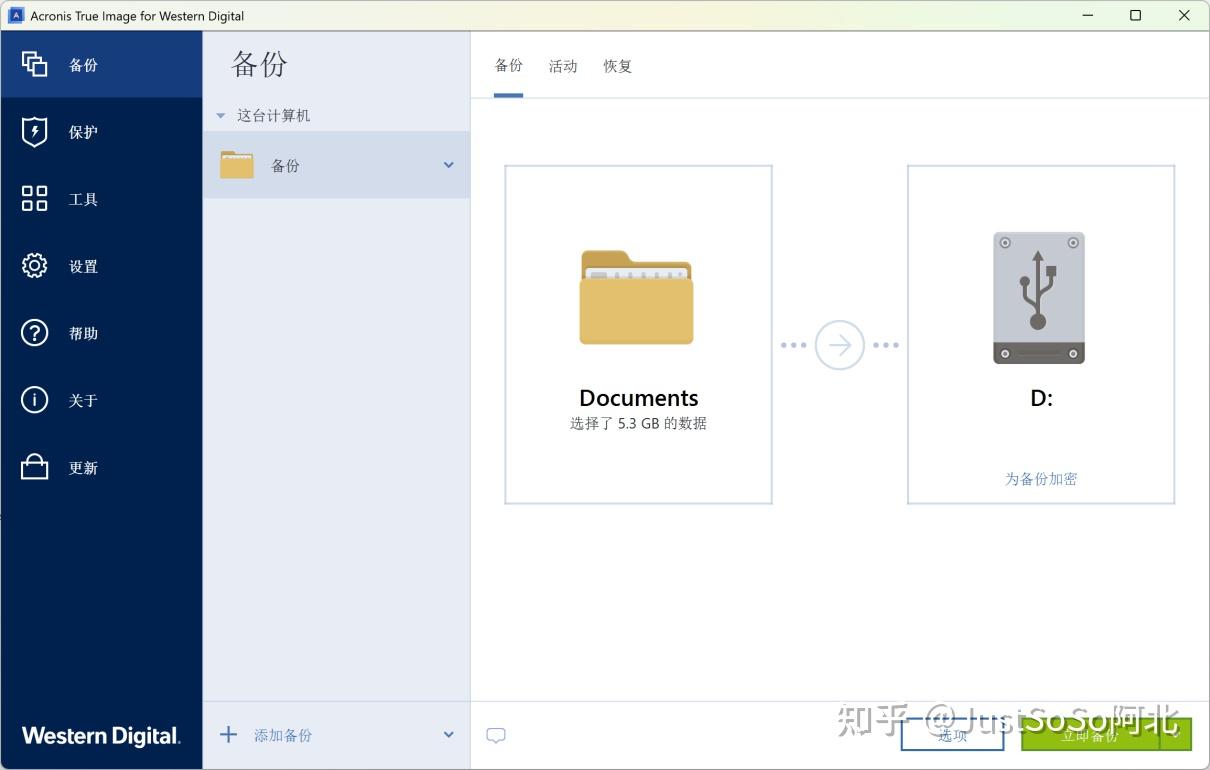
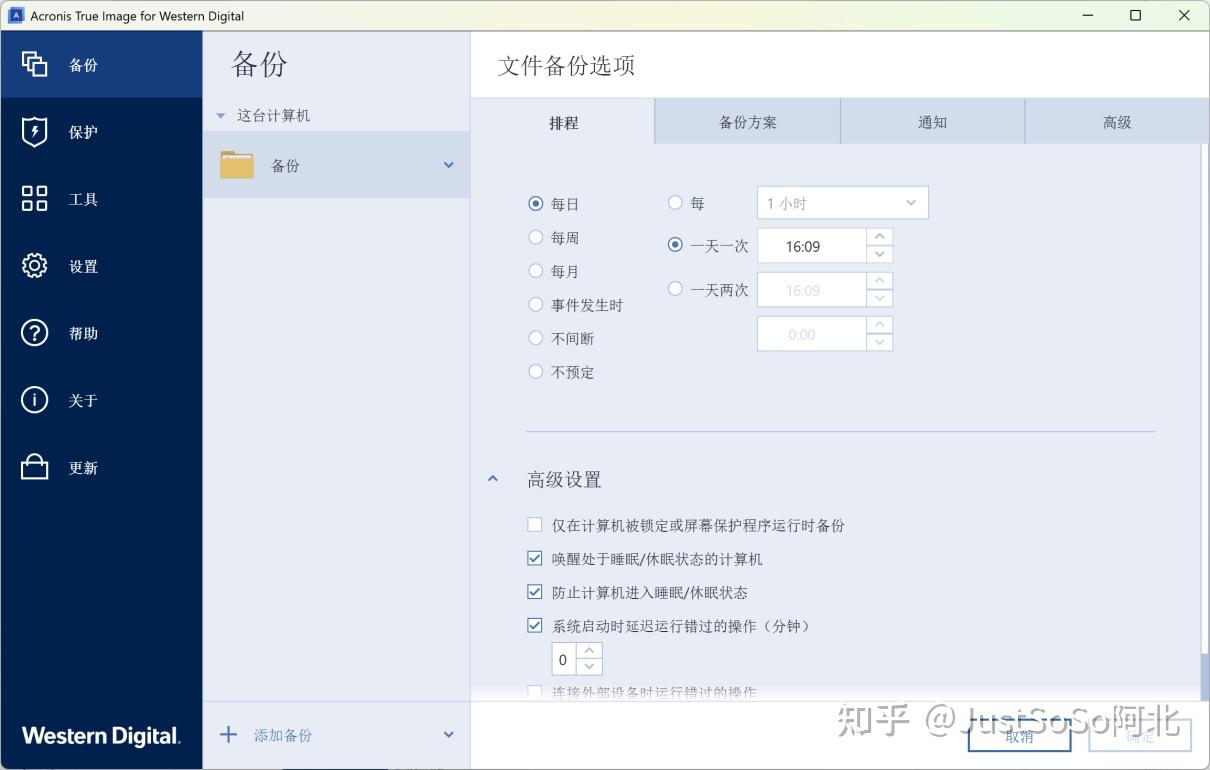
如果移动设备长期插在PC上还可以个性化设置备份排程。
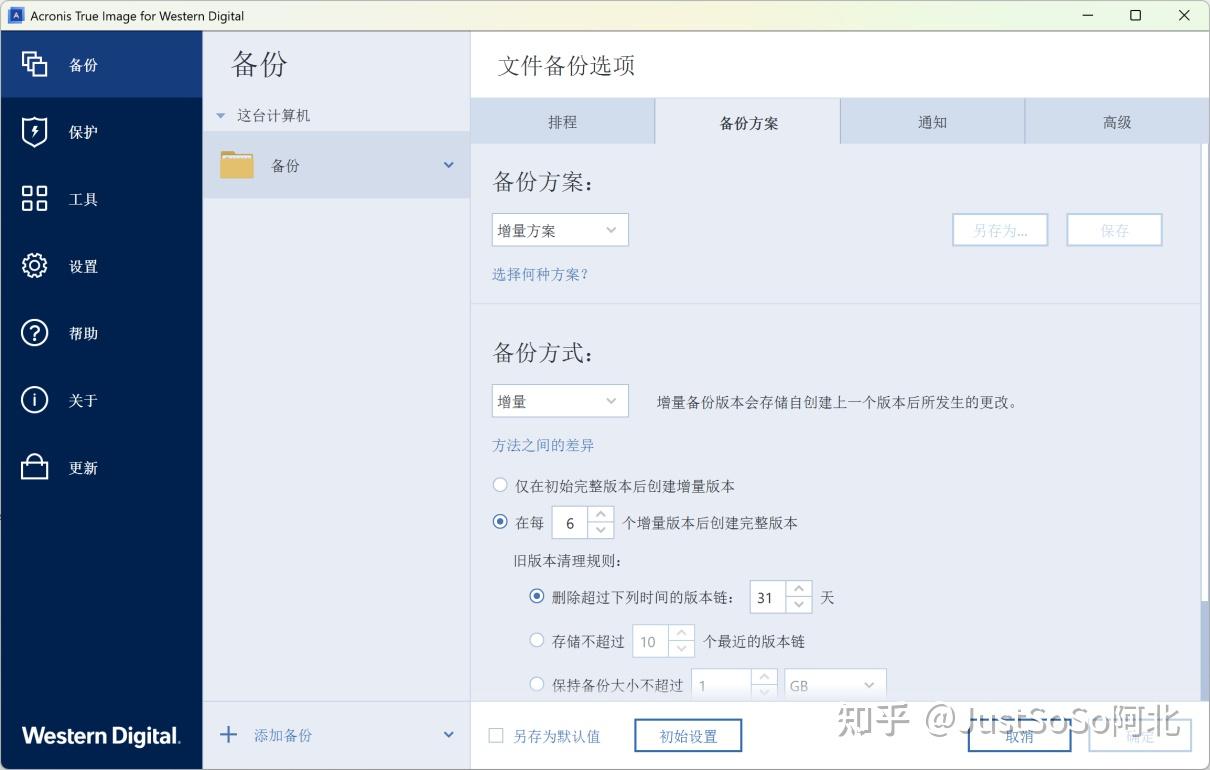
增量备份更能有效减少硬盘工作量,延长硬盘寿命。
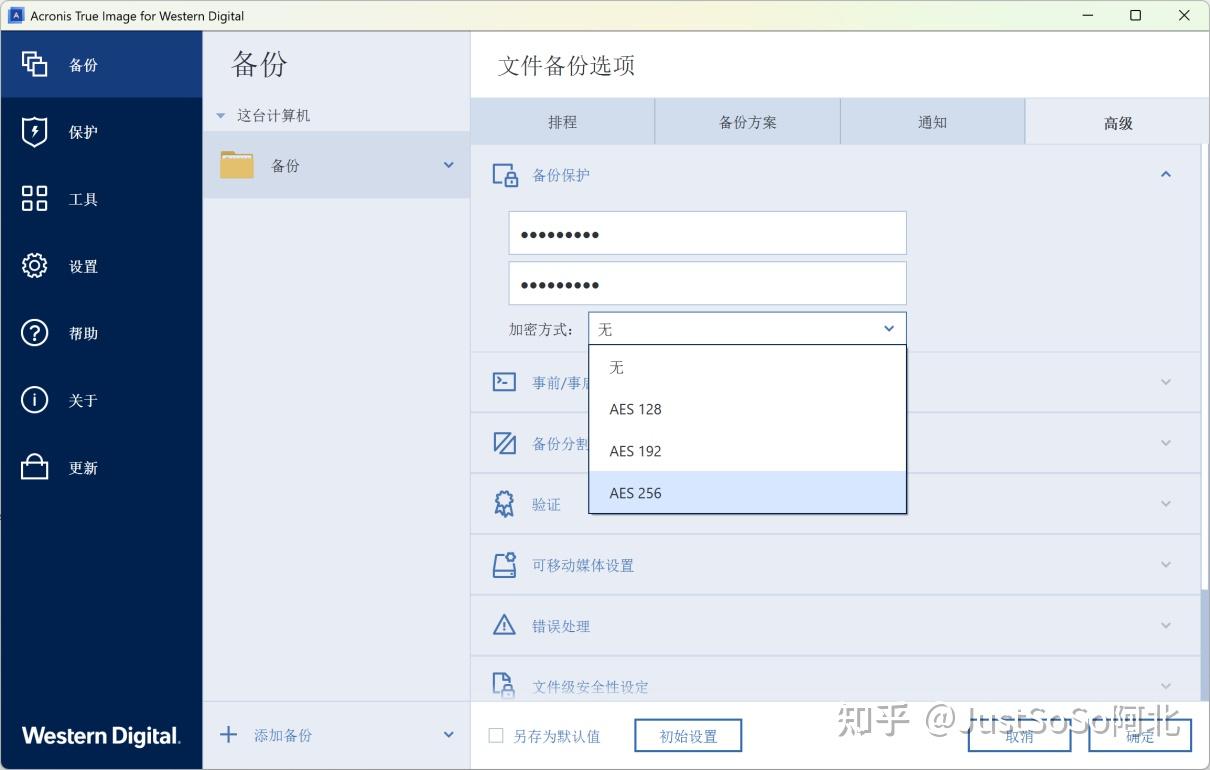
更棒的是,在备份文件时,随附的软件还可以提供256位AES加密保护,这样我们备份在移动硬盘中的数据就不会轻易被其他人窥探了。
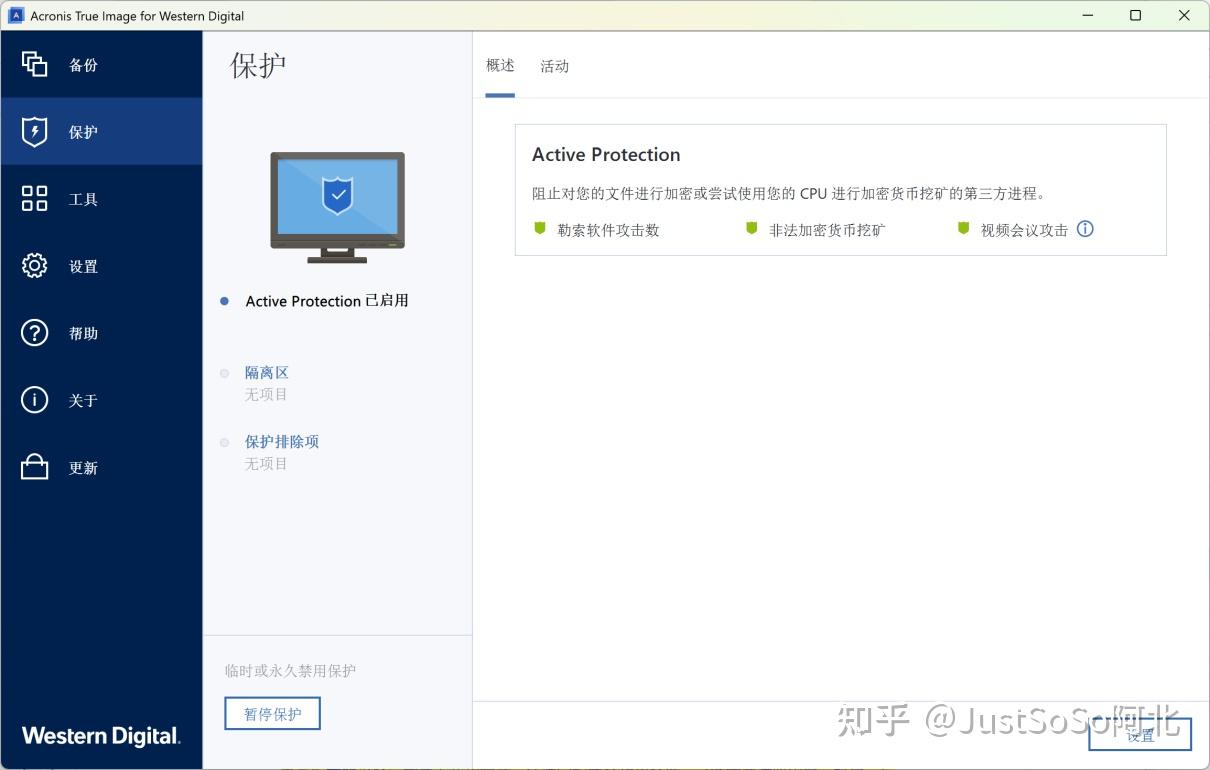
除此之外,该软件还提供了Active Protection服务,可以帮助保护计算机系统,免受勒索软件攻击造成的数据丢失。
不过需要注意的是,Acronis True Image for Western Digital仅适用于运行 Windows 10 及更高版本和 macOS 11 及更高版本的设备,需要在官网或者移动硬盘附带Western Digital Software进行下载和安装,使用的时候也需要遵守相关条款和条件,需要进阶功能的话还可能需要注册云账户。
3.异地备份:西部数据My Passport™ USB-C™移动硬盘 + 公有云盘
对于异地数据备份,我会选择移动硬盘 + 公有云盘的组合。
至于公有云的选择就见仁见智了,目前我更倾向于某克网盘一些,毕竟其赠送的6TB的存储空间,刚好和我的西部数据My Passport™ USB-C™移动硬盘空间相同,能够实现全量备份。
五、写在最后
今天的内容简单讲解了3-2-1数据备份原则,以及我是如何做数据备份的,希望大家加强对数据安全的重视,活学活用把3-2-1备份原则用起来,不然数据丢失后就真的是追悔莫及了。
在硬件层面,西部数据是数据存储行业的大品牌,其高品质硬件能帮我们更好地保障数据安全。
在软件层面,比如西部数据My Passport™ USB-C™移动硬盘附赠的Acronis True Image for Western Digital 软件能帮我们在备份自动化、安全性上提供非常大的便利。
从现在起,为我们无价的数字资产提供更好的保护吧!
*© 2026 Western Digital Corporation 或其关联公司,保留所有权利 。WD、WD Design及 My Passport 是 Western Digital Corporation 或其关联公司在美国和/或其他国家的注册商标或商标 。此处提及的其他标识均为其各自所有者的财产。
*© 2026 Western Digital Corporation 或其关联公司,保留所有权利 。WD、WD Design及 Red Plus 是 Western Digital Corporation 或其关联公司在美国和/或其他国家的注册商标或商标 。此处提及的其他标识均为其各自所有者的财产。
*1GB = 10亿字节,1TB = 1万亿字节,1PB = 1,000万亿字节。根据操作环境,用户实际可用容量将有所不同。
*随附的 Acronis® True Image™ for Western Digital 软件仅适用于运行 Windows 10 及更高版本和 macOS 11 及更高版本的设备。需要下载和安装。须遵守相关条款和条件。可能需要注册用户云帐户。