一加 6 线刷 9008 救砖到改造动态分区刷入 crDroid 全流程
前段时间给备用机一加 6 刷了基于 Android 15 的 crDroid 11.12 测试版,用起来总感觉有一些 BUG,在某些界面会闪退,过渡动画也有点僵硬,于是就上小绿书逛了逛,看看有没有新的系统可以刷。
偶然间看到了刚更新的 AviumUI,和 crDroid 一样基于 LineageOS 定制,并且由于是国人定制,又融合了许多国产定制 ROM 里的便捷功能,光看图片就感觉挺不错的。Android 版本更是直接更新到了最新的 16,甚至连内核也是 4.19。
省流
刷完 AviumUI 之后体验了一会,感觉对于我这种“老年人”来说稍微有些花里胡哨了,再加上设置选项也没有 crDroid 丰富,用着不太顺手。
最终还是刷回了 crDroid 10.13 (基于 Android 14),配合 Lawnchair 和 QuickSwitch 一起使用,无论是流畅度还是过渡动画都更加的舒服。
变砖
虽说之前给这个一加 6 刷过好多次类原生系统——PixelExperience、LineageOS 以及正在用的 crDroid。刷机的流程也是大同小异,基本跟着官方文档一步步操作就能成功刷入,按理说也算是积累了些许经验。
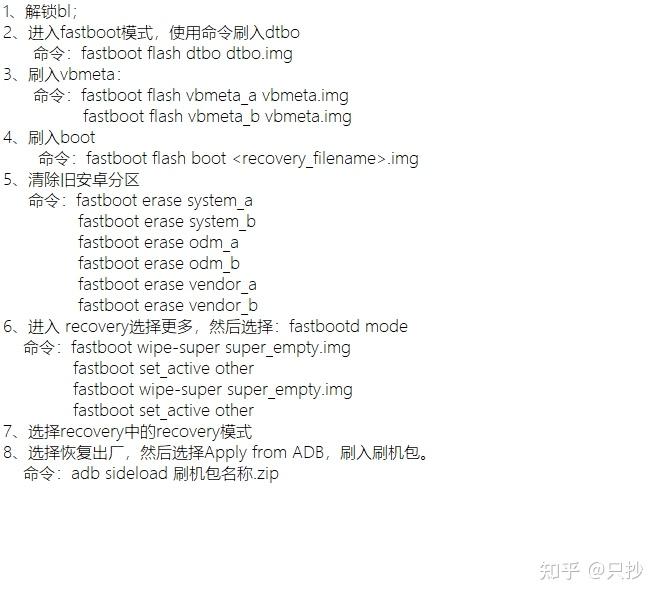
可能因为 AviumUI 默认大家都是刷机高手吧,在官网上没找到刷机文档,不过好在有人在小绿书中发了图片,看上去和其他类原生刷机流程基本一致。
不出意外的话,意外就来了,执行最后一步 fastboot wipe-super 之后有个报错,接着后面 adb sideload 也有个报错,再然后手机好像就变砖了。
上一次研究刷机十几年前 Android 4、5 的时代,对于现在这些刷机流程只会依样画葫芦,照着文档一步步执行,出个报错就歇菜了。
说起来,之前的魅族 MX4 刷 Ubuntu Touch 的时候砖了,至今还没救回来……
问了一下万能的 AI,说是改造过动态分区的不能重复执行这些命令,但是我之前刷前几个类原生的时候,好像也都按照文档重复操作了,也没有变砖,顺利刷入了。
事已至此,也不纠结为啥变砖了,9008 救个砖从头再来吧!
9008 救砖
好在当年一加就是凭借着刷机出名的,在一加论坛中非常轻松就能找到各个型号的救砖包以及售后同款的救砖工具 MsmDownloadTool。
相关的驱动、工具以及固件包均已上传 夸克网盘。
下面以我的一加 6 为例,演示一下如何救砖:
驱动
我之前刷机一直用的是折腾随身 WiFi 的时候安装的 vivo 驱动——vivo9008drivers.exe,但是这个驱动一直不认一加 6 的 9008,按照步骤操作连接电脑后,手机会开机自动进入 fastboot。
需要将它完全卸载掉,再换上救砖包里面的驱动——9008驱动(推荐).exe
救砖
首先确保手机完全关机,像我这种还能进 fastboot 的,可以直接选择 Power off 关机,如果进不去的就长按电源键一段时间强制关机。
接着,同时按住音量 + 和音量 - 并连接电脑,顺利的话就能在设备管理器的端口中看到 9008,打开 MsmDownloadTool 也能看到对应的端口号显示已连接。
如果没有正确识别可以反复操作几次,还是不行的话,建议检查一下驱动是否正确安装了。
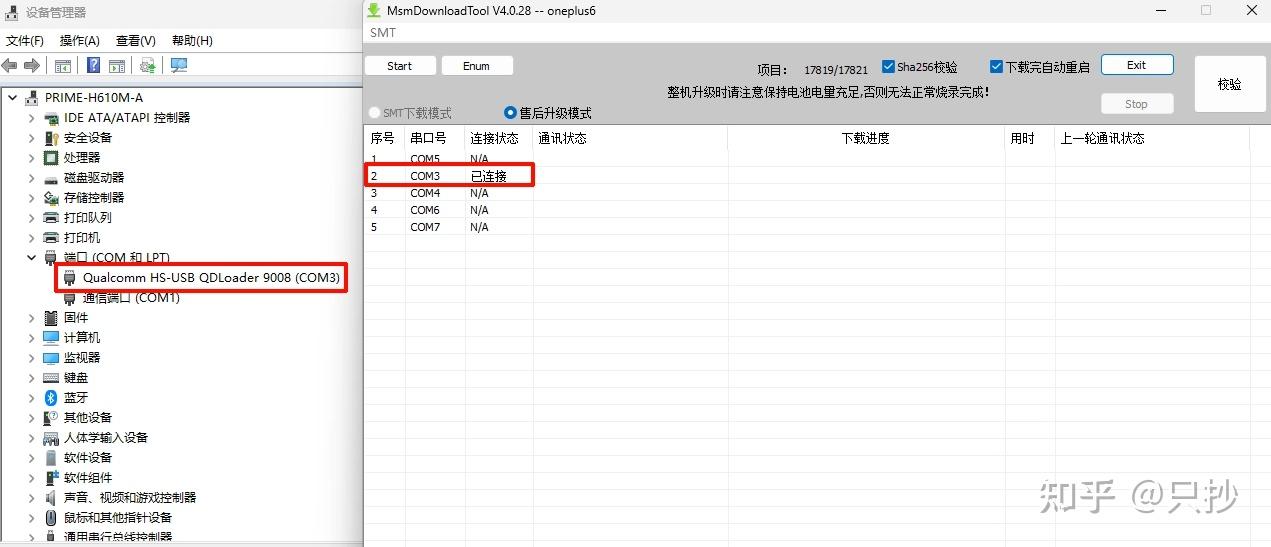
下面不需要任何额外的操作,直接点击左上角的 Start 开始救砖(救砖包已经在同一个目录中,不 手动选择)
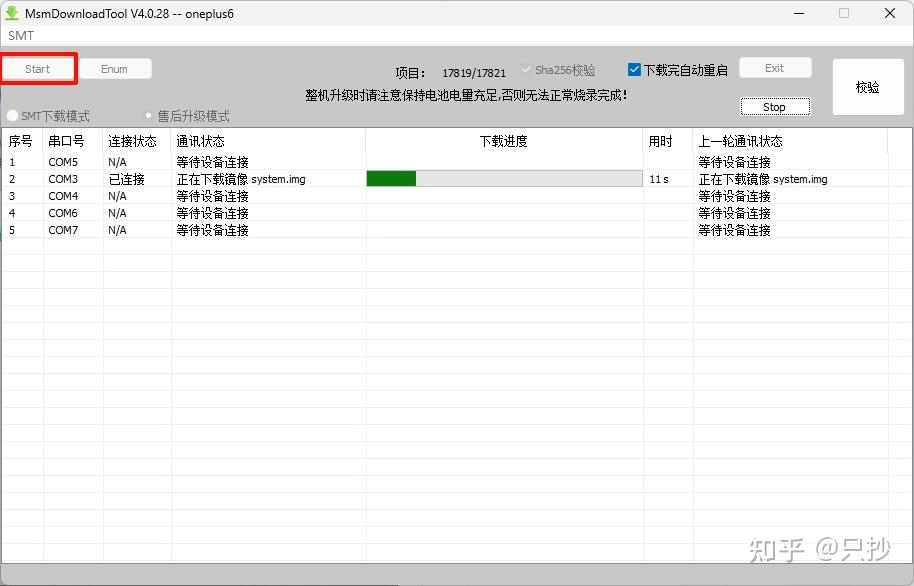
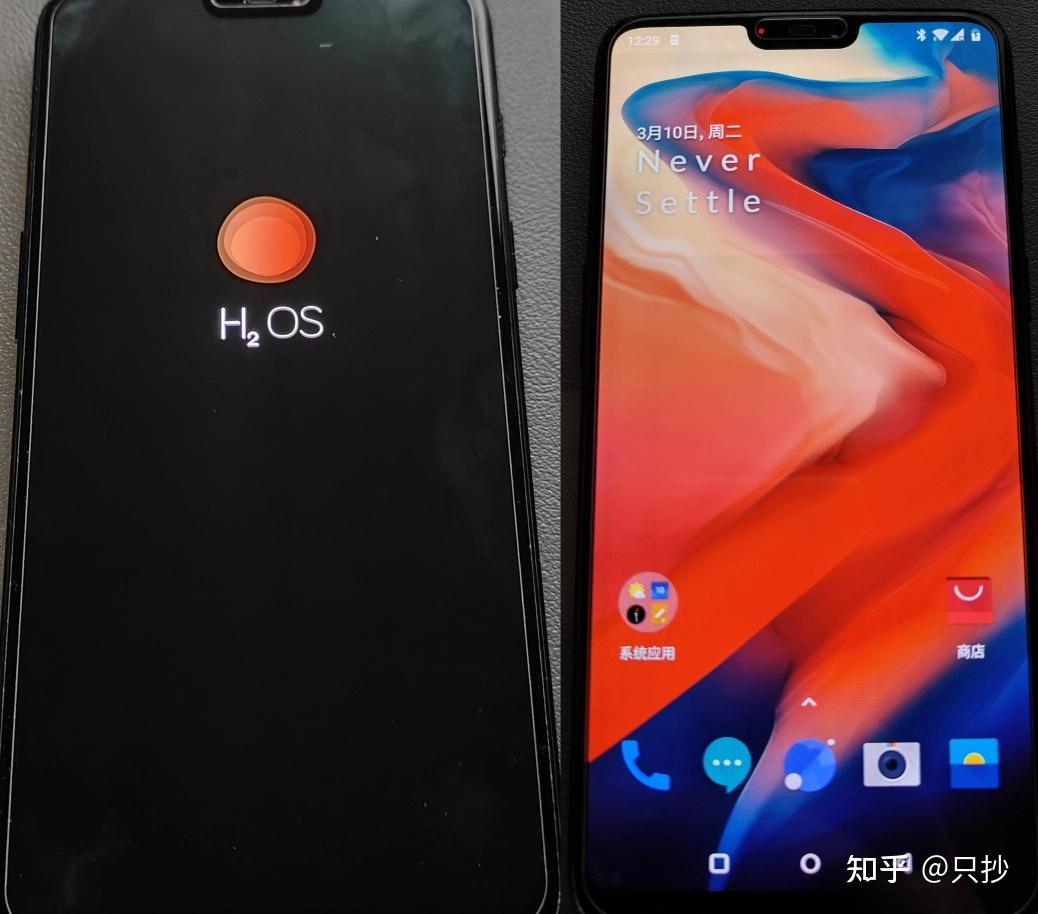
等个三、四分钟,页面提示 “文件下载完毕” 就代表已经完成烧录了,由于默认勾选了 “下载完自动重启”,此时能看到手机已经在开机了。
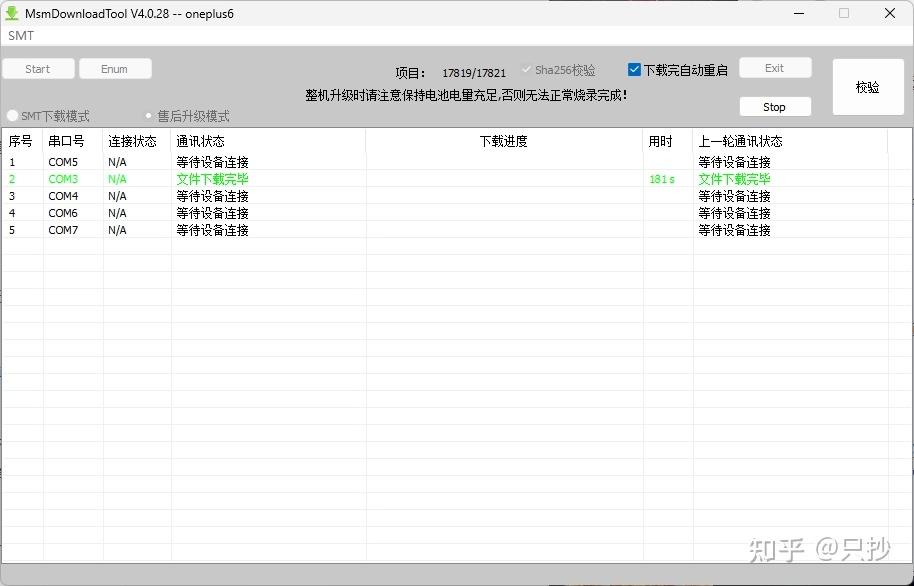
由于是首次开机,时间比较长,需要耐心等待一会。
升级
救砖包刷回的版本是 氢OS 5.1.3 非常的老,如果还想刷第三方系统,首先要把氢 OS 更新到 11,但是系统更新不能连续跨多个大版本更新,只能一步步先更新到 9 再更新到 10。
由于历史遗留问题,一加 6 的 氢OS 11 发布的时候正值一加回归 OPPO “大氢亡了” 的时候,很多人都没有推送到 11,手机内的系统更新在 氢OS 10 的时候就会提示已经是最新版本。因此需要下载的全量包,在系统更新中选择本地更新,手动升级到 氢OS 11 。
解锁 BL
这一步开始,刚才救砖用的 9008驱动(推荐).exe 这个驱动又不管用了,将它卸载之后换为原先的 vivo9008drivers.exe。
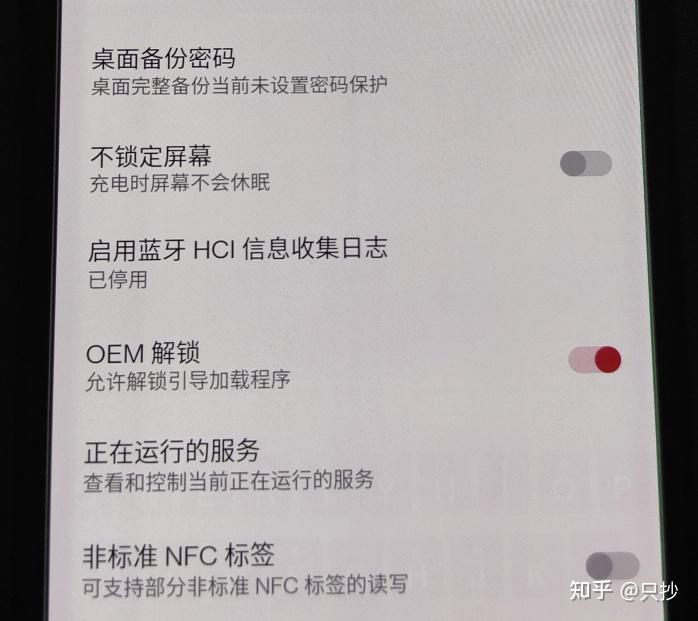
救砖之后,手机会完全恢复出厂时候的状态,BL 也是需要重新解锁才能继续刷其他固件。
进入 “开发者选项”,勾选 USB 调试以及OEM 解锁。
进入 Bootloader
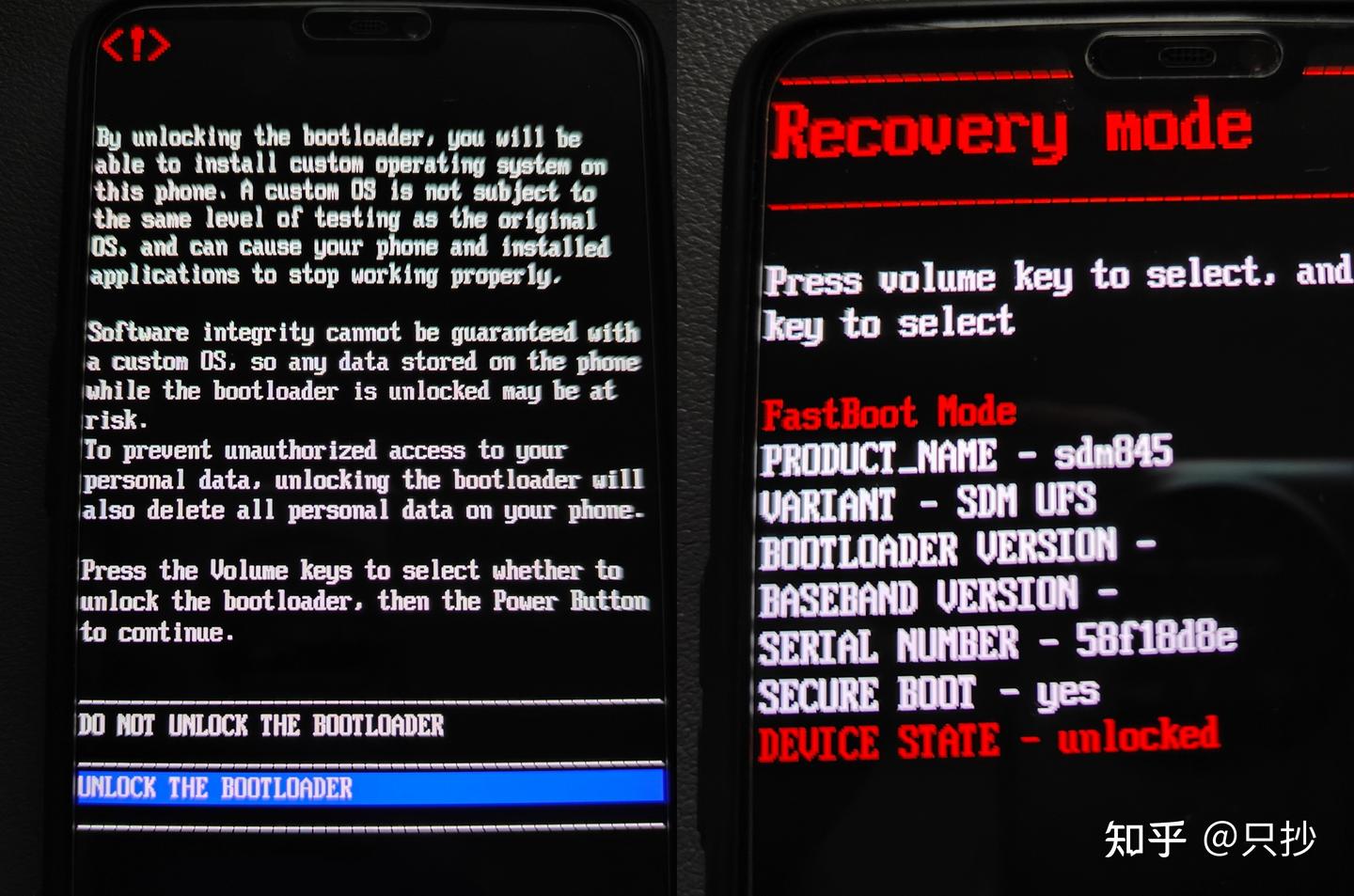
adb reboot bootloader解锁 Bootloader
fastboot flashing unlock通过音量键选择 UNBLOCK THE BOOTLOADER,接着手机会自动双清再开机,需要等待几分钟
💡 提示
解锁 BL 之后开机有个警告是正常情况
刷入 crDroid
改造动态分区
将下载到的 4 个 img 格式文件 boot.img dtbo.img super_empty.img vbmeta.img 移动到 platform-tools 文件夹(adb 和 fastboot 同目录)
进入 fastboot 模式
adb reboot bootloader电脑打开 cmd 执行以下命令
fastboot flash boot_a boot.img && fastboot flash boot_b boot.img && fastboot flash dtbo_a dtbo.img && fastboot flash dtbo_b dtbo.img && fastboot flash vbmeta_a vbmeta.img && fastboot flash vbmeta_b vbmeta.img && fastboot erase system_a && fastboot erase system_b && fastboot erase odm_a && fastboot erase odm_b && fastboot erase vendor_a && fastboot erase vendor_b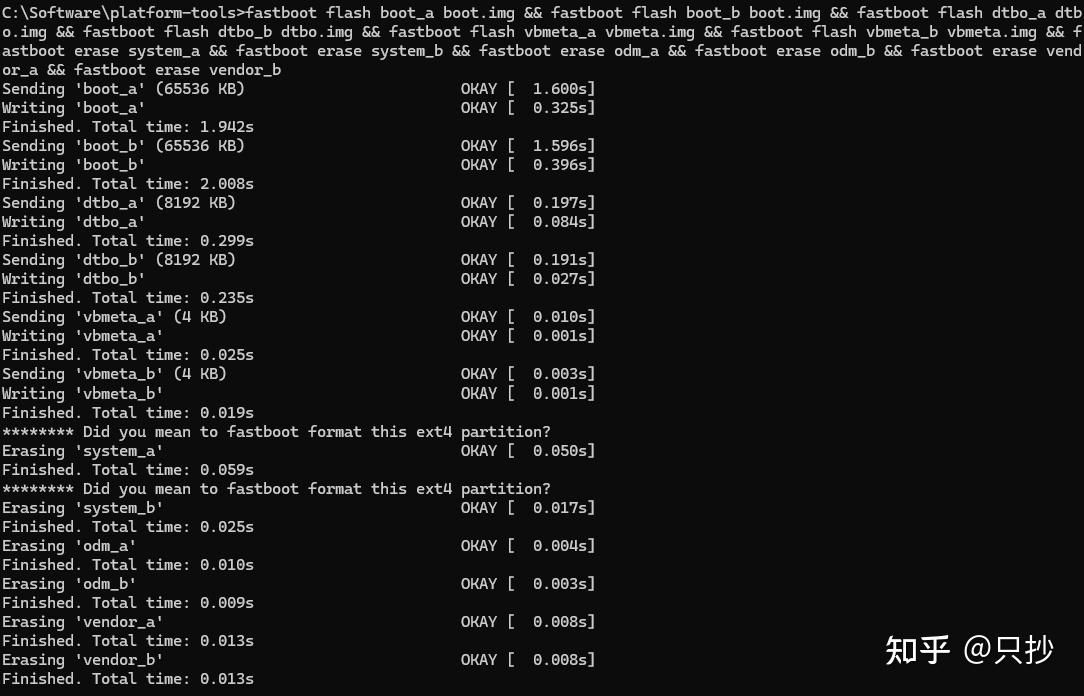
接着用音量键切换菜单,进入 Recovery 模式,找到 Advanced -> Enter fastboot 后,接着执行以下命令
fastboot --slot a wipe-super super_empty.img
fastboot --slot b wipe-super super_empty.img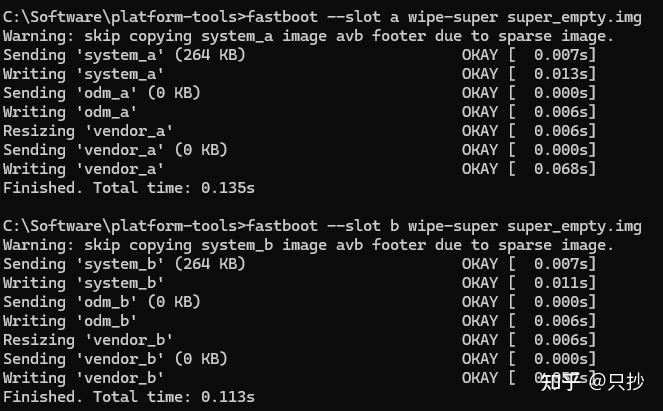
刷入固件及谷歌套件
返回 Recovery 模式,找到 Apply update -> Apply from ADB,通过 adb sideload 将固件刷入(固件名不用手动输入,将文件拖入 cmd 即可)
💡 提示
刷入时,cmd 卡 47% 是正常情况,注意观察手机提示
adb sideload crDroidAndroid-14.0-20250414-enchilada-v10.13.zip固件默认不带谷歌应用,如果需要用到 Play 商店之类的,还需要刷入 NikGapps,重复以上操作后执行以下命令即可
adb sideload NikGapps-crdroid-official-arm64-14-20260223-signed.zip
完结
恭喜你,此时你的手机已经成功的刷入了 crDroid 10.13,后续需要 Root 以及安装常用应用的可以回看我之前的两篇文章:
本文首发于只抄博客,欢迎点击原文链接了解更多内容。