
一文了解MyBooks(Talebook) 的阅读器选择:主流阅读应用与电子书阅读器的配置使用
本文档详细说明如何将您的 PoxenStudio/MyBooks 个人书库与市面上主流的阅读应用及电子书阅读器连接,涵盖 OPDS 订阅、WebDAV 访问(含数据同步)、局域网 Wi-Fi 推送、邮箱推送 四种核心方式。您可以根据设备特性和使用习惯,选择最便捷的路径,随时随地访问个人书库。
注:从6月开始我们已经将原PoxenStudio/Talebook项目更名为PoxenStudio/MyBooks, 镜像对应改为poxenstudio/mybooks。感谢关注。
以下内容不涉及任何广告,不做产品对比,仅说明不同阅读器配合 MyBooks 的使用方法,某些位置包含个人主观体验。
四种接入方式概览
| 方式 | 原理 | 优点 | 适用场景 |
|---|---|---|---|
| OPDS 拉取 | 阅读器通过标准 OPDS 协议订阅书库目录,如同浏览在线书店。 | 标准协议,兼容性广;可直接在线阅读或下载。 | 支持 OPDS 的阅读 App(如静读天下),适合在手机/平板上随时选取图书。 |
| WebDAV 拉取 | 将 MyBooks 书库作为 WebDAV 网络磁盘挂载,直接访问文件。支持基于 WebDAV 的数据同步,可作为应用的同步服务器。 | 操作直观,如同本地文件夹;支持部分阅读器的进度同步。 | 支持 WebDAV 网盘功能的阅读器(如 Readingo、文石、Koodo Reader),适合直接浏览并下载图书。对于支持 WebDAV 同步的应用(如静读天下、Readingo、Koodo),可将阅读进度、笔记等数据同步至 Talebook 存储。 |
| Wi-Fi 上传推送 | 在局域网内,从 MyBooks 网页端主动将书籍文件发送至阅读器开启的接收服务。 | 主动发送,一步到位;无需在阅读器端复杂配置。 | 具备“WLAN 传书”功能的国产阅读器(如掌阅、汉王、文石、多看)。 |
| 邮箱推送 | 通过 SMTP 邮件服务,将书籍作为附件发送至设备绑定的专属邮箱。 | 突破局域网限制,可远程推送;亚马逊官方服务,稳定可靠。 | Amazon Kindle 系列设备。 |
注意事项
- WebDAV 访问 MyBooks 书库和数据同步是两个独立功能,请注意区分。Koodo Reader中把它们的配置放在一起。
- OPDS 或 WebDAV 拉取只需在阅读器端操作,最为便捷;其次是邮箱推送。Wi-Fi 上传推送需在 Talebook 网页端和设备端双向操作,相对繁琐。
- 如果您将 Talebook 书库中的图书设为私藏,建议关闭 OPDS 服务进行保护;或在管理员账号外新建账号专门用于此类访问。
- WebDAV获取和推送会优先使用EPUB格式, 兼容性最好。
阅读器/应用支持情况对比
| 设备/应用 | OPDS | WebDAV | Wi-Fi推送 | 邮箱推送 | 备注 |
|---|---|---|---|---|---|
| 静读天下 (Moon+ Reader) | ✅ | ✅ | ❌ | ❌ | 通过“网上书库”配置 OPDS;“设置”→“同步到云端”→“WebDAV”配置同步。WebDAV仅用于同步。 |
| Readingo | ❌ | ✅ | ❌ | ❌ | 在“从云端导入”中选择 WebDAV。 |
| Koodo Reader | ❌ | ✅ | ❌ | ❌ | 配置为同步数据源可实现全平台进度同步。 |
| 文石 (Boox) | ❌ | ✅ | ✅ | ❌ | WebDAV 体验更接近网盘操作。 |
| 汉王 | ❌ | ✅ | ✅ | ❌ | WebDAV 需注意空目录问题。 |
| 掌阅 (iReader) | ❌ | ❌ | ✅ | ❌ | 仅支持 Wi-Fi 传书推送。 |
| 多看 | ❌ | ❌ | ✅ | ❌ | 仅支持 Wi-Fi 传书推送。 |
| Kindle | ❌ | ❌ | ❌ | ✅ | 需使用 Amazon 国际账号并配置邮箱推送。 |
如何选择
- 在手机/平板上且有洁癖: 推荐 静读天下 (OPDS/WebDAV)和Readingo (不用付费,土豪随意)
- 在手机/平板上阅读,简单方便就好:推荐手机自动读书软件,多看、掌阅都行。(一般都会支持Wifi传书,如果有你希望支持的,后台私信我)
- 使用国产电纸书,希望像网盘一样直接访问书库: 首选 文石/汉王 (WebDAV)。
- 使用Kindle: 只能使用 邮箱推送。
- 想听有声书: 多看阅读器的朗读功能不错。MyBooks上转换为有声书,然后导入到自己喜欢的工具(AudioBookShelf)里随时听。
如果觉得内置工具够用的,那就不用折腾了。通过以上任意一种方式,您都能轻松从Talebook书库中打开你想要阅读的书。你平时用什么读的书,可以留言分享下,会对别人有所帮助的。
详细配置指南
0. MyBooks 基础配置
在系统管理 → 系统配置 → 高级配置项中,有两个关键配置项:
- WebDAV 中支持阅读器可写目录:如需使用 MyBooks 的 WebDAV 服务进行数据同步,需开启此选项。默认关闭。
- 启用 OPDS 目录服务:不需要 OPDS 访问时可在此关闭,默认开启。OPDS 缺少访问控制,存在被恶意访问的风险,非必要时建议关闭。
1. 静读天下 (Moon+ Reader)
支持方式:OPDS、WebDAV(仅数据同步)
支持平台:Android
费用:免费无广,号称安卓最强阅读器。阅读体验不错,语音朗读和UI操作很一般了。
注意:静读天下应用分发渠道多样,易被二次打包。建议从官网或可信渠道下载,或自行搜索可靠 APK。有需要也可以后台私信。
OPDS 配置步骤:
- 确保 MyBooks 服务正常运行。
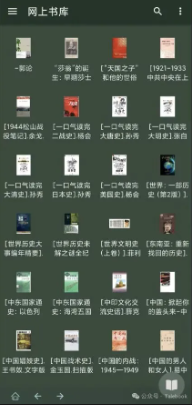
- 打开静读天下应用,进入 “网上书库”。
- 点击右上角菜单,选择“增加新书库”。
- OPDS 方式:服务器地址填写 http://<你的MyBooks IP>:端口/opds。例如:http://192.168.1.100:8082/opds。
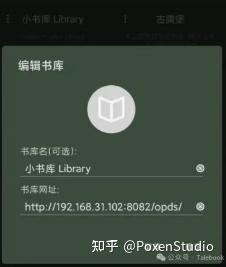
- 保存后,即可在“网上书库”中浏览 MyBooks 书单,并直接下载或在线阅读。
WebDAV 同步设置:
如需在多设备间同步阅读进度或将数据进行备份,可使用此功能。
- 在 Talebook 高级配置项中,开启 “WebDAV 中支持阅读器可写目录”。
- 在静读天下中,进入“设置” → “同步到云端” → “通过 WebDav 同步”。
- 服务器地址填写 http://你的<MyBooks IP>:端口/books/reader,然后输入您的 MyBooks 登录用户名和密码。
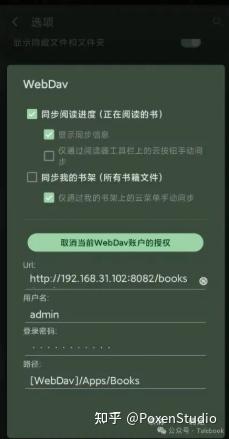
- 根据需求配置同步选项。完成后,打开书籍或读完时均会触发同步。

2. Readingo
支持方式:WebDAV
支持平台:Android、iPhone
费用:基础功能(包括 WebDAV 访问书库)免费。数据同步功能需要专业版(Pro)。
配置步骤:
- 打开 Readingo 应用,进入底部“书库”标签页。
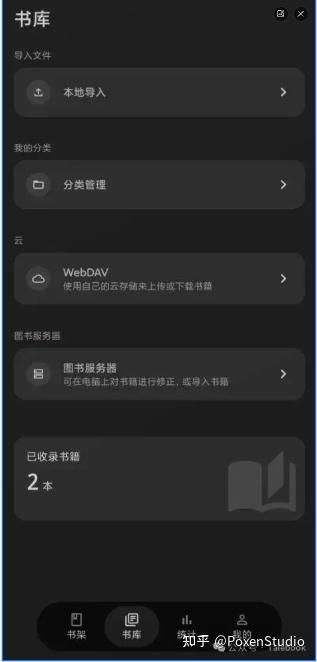
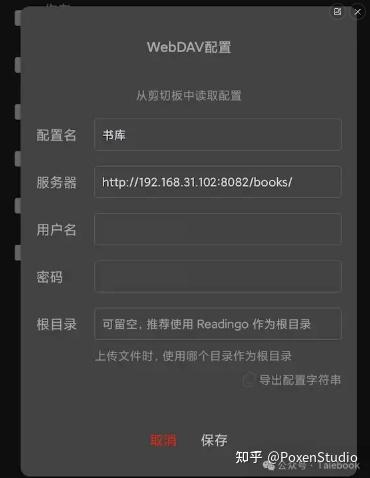
- 选择 “WebDAV”。
- 点击右上角菜单,选择“新增”,配置 WebDAV 服务器信息:
- 地址:http://<你的MyBooks IP>:端口/books/
- 路径:留空或填写 /
- 用户名/密码:您的MyBooks账号
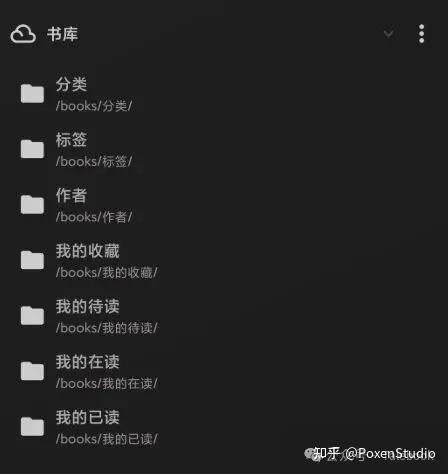
- 连接成功后,即可浏览 MyBooks 的书库目录结构,选择书籍导入到 Readingo 的书架中。
3. 多看阅读器
支持方式:WiFI推送
支持平台:Android、iPhone、Windows、macOS
费用:免费
多看是小米手机内置阅读器,也提供独立应用,广告干扰少。相对微信读书,除了社交需求外,其核心差异在于书源库较小,但配合 MyBooks 已能满足自由阅读需求。
配置步骤:
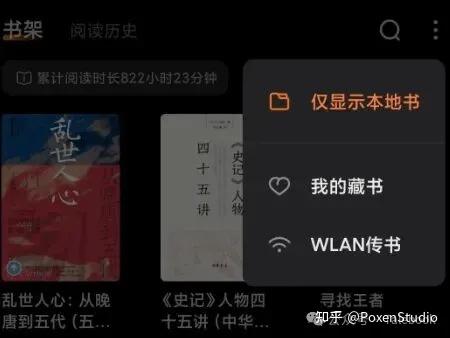
- 在多看阅读器上,进入“书架”,点击右上角菜单,找到 “WLAN 传书”。
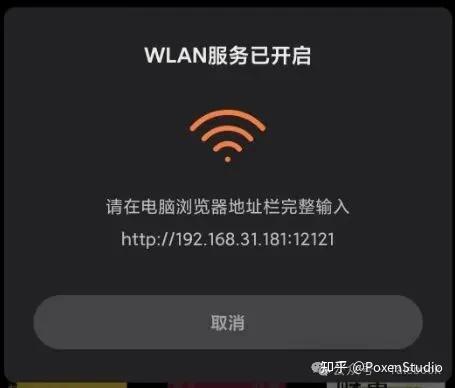
- 设备会显示一个接收网址(如 http://192.168.1.10:12121)。
- 在 MyBooks 网页端,进入目标书籍详情页,点击 “发送到设备”。
- 选择 “临时设备”,设备类型选择“掌阅”,输入设备上显示的 IP 地址和端口号。选择“掌阅”类型后,端口号会自动带出默认值。
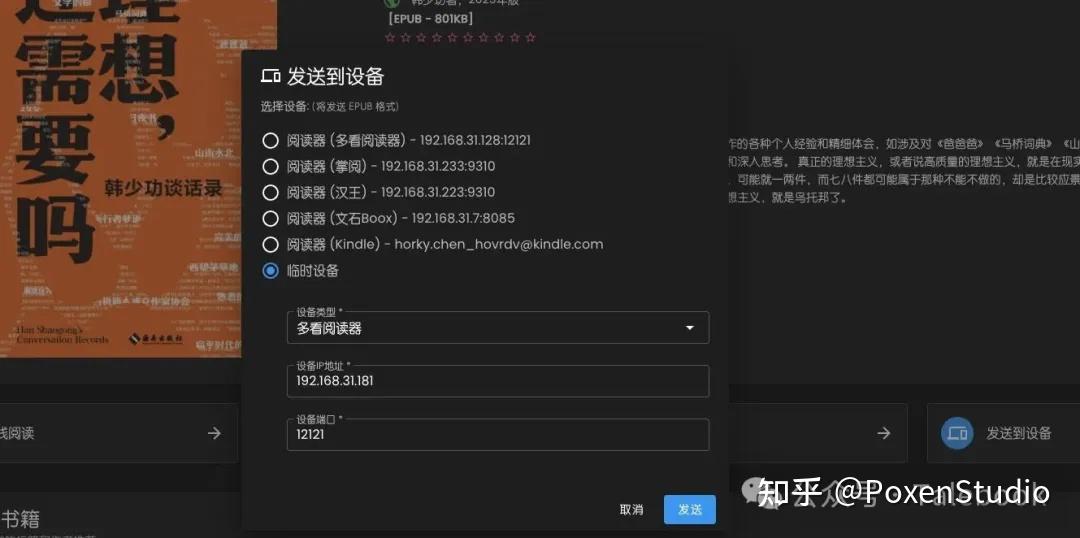
提示:手机连接 Wi-Fi 后 IP 地址可能变化。使用“临时设备”功能,按当前 IP 发送最为便捷,无需配置固定设备。
- 点击发送,书籍将直接传输到阅读器上,并立即出现在书架中。

4. 掌阅阅读器 (iReader)
支持方式:WiFI推送
支持平台:Android、iPhone、Windows、macOS
费用:免费
这是个曾经非常流行的阅读器,广告略多,同样需要将偏好设为出版图书。
配置步骤:
- 在掌阅阅读器上,进入“书架”,点击右上角菜单,找到 “WLAN 传书”。
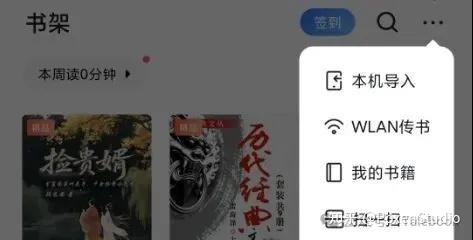
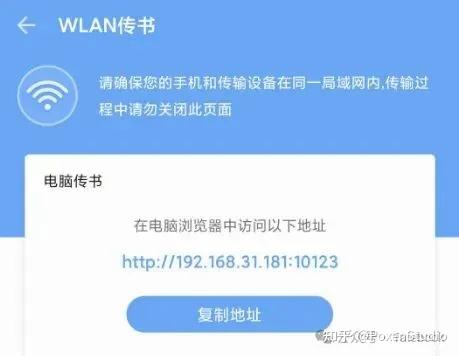
- 设备会显示一个接收网址(如 http://192.168.1.10:9310)。
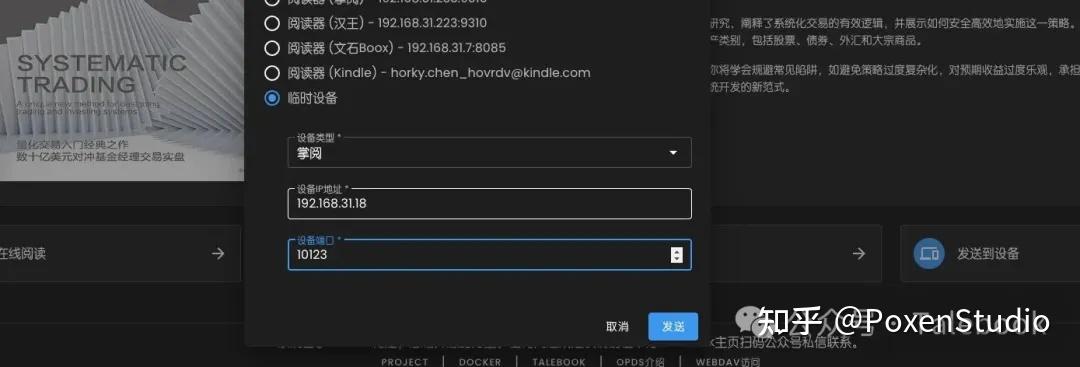
- 在 Talebook 网页端,进入书籍详情页,点击 “发送到设备”。
- 同样选择 “临时设备”,设备类型选择“掌阅”,输入上述 IP 地址和端口即可发送。
5. Koodo Reader
支持方式:WebDAV拉取及数据同步
支持平台:Android、iPhone、Windows、macOS、Linux
费用:基础免费,使用WebDAV需要付费成为专业版
Koodo Reader 界面简洁,适合专注阅读(本人更偏爱其 PC 版)。其 AI 朗读功能与咱们Talebook 有声书转是相同技术,早期版本或有 Bug,可先试用再决定是否付费。 我个人也是为了测试WebDAV功能才付了年费。
配置步骤:
- 在 MyBooks 的“系统设置” → “高级选项”中,确保 “WebDAV 中支持阅读器可写目录” 已开启。
- 在手机或电脑端的 Koodo Reader 设置中,找到 “同步” 设置。
- 选择 “添加 WebDAV 数据源”。
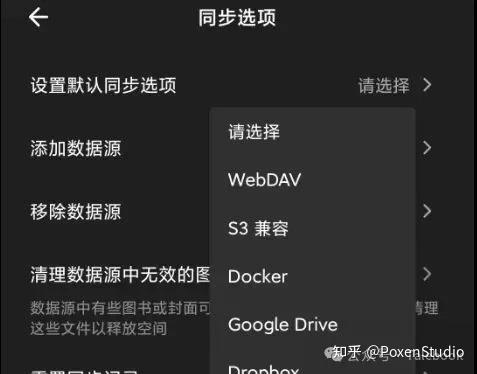
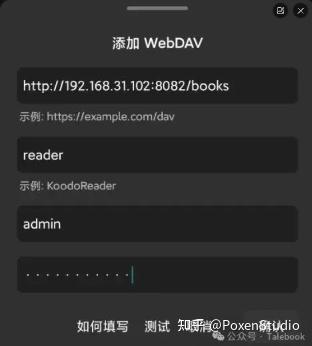
- 填写配置信息:
- URL:http://<你的MyBooks IP>:端口/books/
- 路径:reader(这是 MyBooks 为同步创建的专用可写目录)
- 用户名/密码:您的MyBooks账号
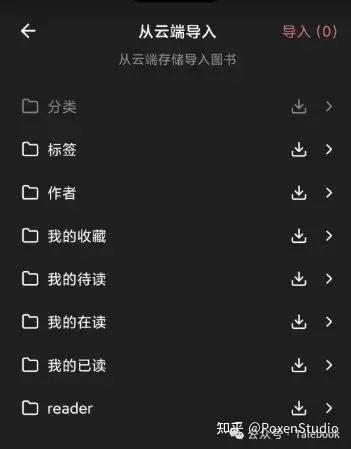
- 绑定成功后,Koodo Reader 会自动通过此 WebDAV 路径在多设备间同步您的所有阅读数据。
- 在 Koodo 主界面右上角点击“+” → “从云端导入” → 选择“WebDAV”,即可浏览 MyBooks 书库中的图书。
关于 MyBooks(Talebook) 与 Koodo 组合使用的进一步说明,可参考:
公众号:Talebook[版本发布]v3.29.0 - Talebook & Koodo Reader全端阅读
6. 文石阅读器 (Boox)
支持方式:WebDAV拉取、Wi-Fi推送
文石阅读器内置“网盘”应用和“Wi-Fi 传书”功能,两种方式均可使用。
方案 A:通过 WebDAV 网盘访问(推荐,体验更佳)
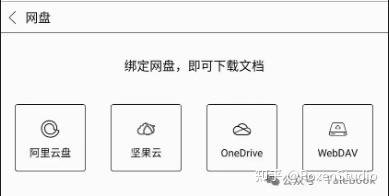
- 在文石设备上,打开 “应用”,找到并打开 “网盘” 应用。
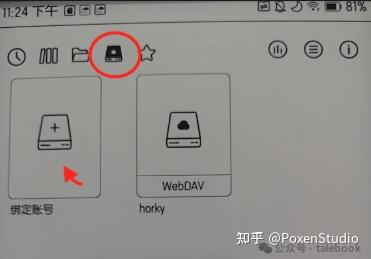
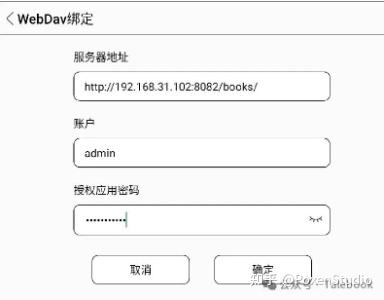
- 在网盘中,选择“添加账户”,类型选择 “WebDAV”。
- 填写服务器信息:
- 服务器:http://<你的MyBooks IP>:端口/books/
- 用户名/密码:您的MyBooks账号
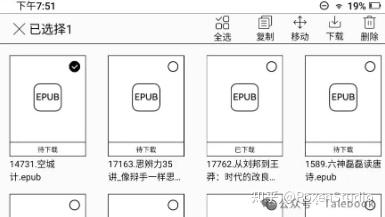
- 保存后,您会看到一个以您用户名命名的网盘入口。进入后,可按分类、作者等浏览书库,点击书籍文件可直接下载并调用阅读器打开。
- 文石会在本地创建一个与 WebDAV 服务同名的目录(通常为用户命名的目录),下载的文件会保存在此目录下。
方案 B:通过 Wi-Fi 推送
- 在文石设备上,打开 “传输” 或 “Wi-Fi 传书” 功能,并启动服务,记下显示的IP地址和端口(如 http://192.168.1.5:8085)。
- 在 MyBooks 网页端,进入书籍详情页,点击 “发送到设备”。
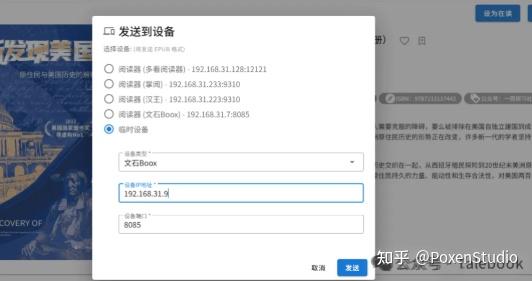
- 选择 “临时设备”,设备类型选择“文石 Boox”,输入文石设备上显示的 IP 和端口。
- 点击发送,书籍将直接传输到文石设备。
说明:文石 5 系列及以下部分机型的 WebDAV 网盘功能可能不甚稳定,若遇问题可尝试 Wi-Fi 传书方案。
关于 MyBooks(Talebook) 与 文石 组合使用的进一步说明,可参考:
talebook,公众号:talebook文石阅读器像使用网盘一样访问Talebook书库
7. 汉王阅读器
支持方式:WebDAV拉取、Wi-Fi推送
方案 A:通过 WebDAV 访问
- 在汉王设备的“网盘应用”中,选择添加 WLAN 网盘,或类似功能入口。
- 选择“WebDAV 添加”,按说明填写 URL 地址、用户名和密码(即您的 MyBooks 登录凭证)。
- 配置完成后,进入目录找到目标图书进行下载。
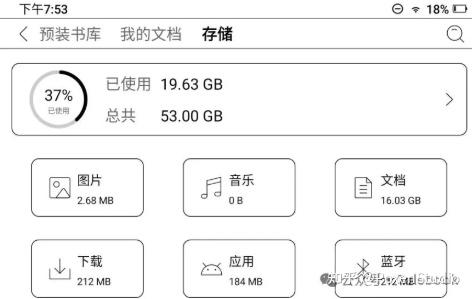
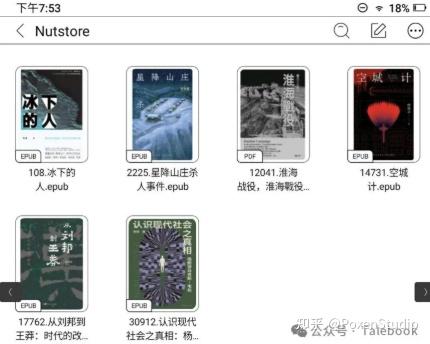
- 电子书默认被下载到 Download/hwdrive/Nutstore/ 目录下。
- 返回设备首页,进入“管理”或“文件”应用,找到“下载”目录,然后依次进入 hwdrive → Nutstore 即可看到已下载的电子书。
方案 B:通过 Wi-Fi 推送
- 在汉王设备上,打开 “Wi-Fi 传书” 应用并启动服务。
- 服务开启后,界面将显示 WLAN 服务已启动及对应的 IP 地址和端口(如 http://192.168.1.11:9310)。
http://192.168.31.230:9310 (二维码自动识别)
- 在 MyBooks 网页端,进入书籍详情页,点击 “发送到设备”。
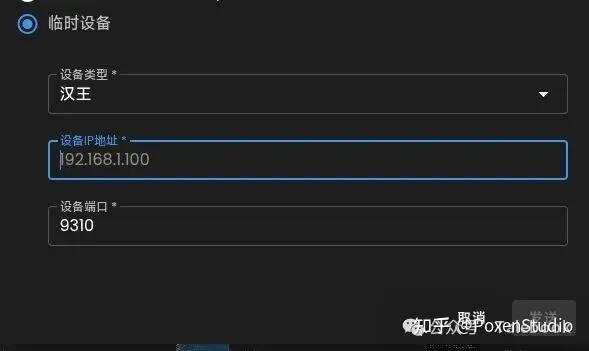
- 选择或临时添加设备类型为“汉王”,输入设备 IP 和端口(通常为 9310)。
- 发送后,书籍会出现在汉王的 Wi-Fi 传书接收列表或位于 Download/hwdrive/Nutstore/ 目录下。
关于 MyBooks(Talebook) 与 汉王 组合使用的进一步说明,可参考另一篇文章:
公众号:Talebook汉王电子书中使用个人书库Talebook指南
8. Kindle
支持方式:邮箱推送(唯一官方接入方式)
配置步骤:
- 准备 Amazon 账号:注册或登录 http://Amazon.com国际站账号。在“管理我的内容和设备” → “首选项” → “个人文档设置”中,找到“已认可的发件人电子邮箱列表”,添加您准备用于 Talebook 发件的邮箱地址(如 Gmail、Outlook 等)。
- 获取 Kindle 邮箱地址:在同一页面,找到您的Kindle设备,记下其专属的 @http://kindle.com 邮箱地址。
- 配置 Talebook SMTP 设置:
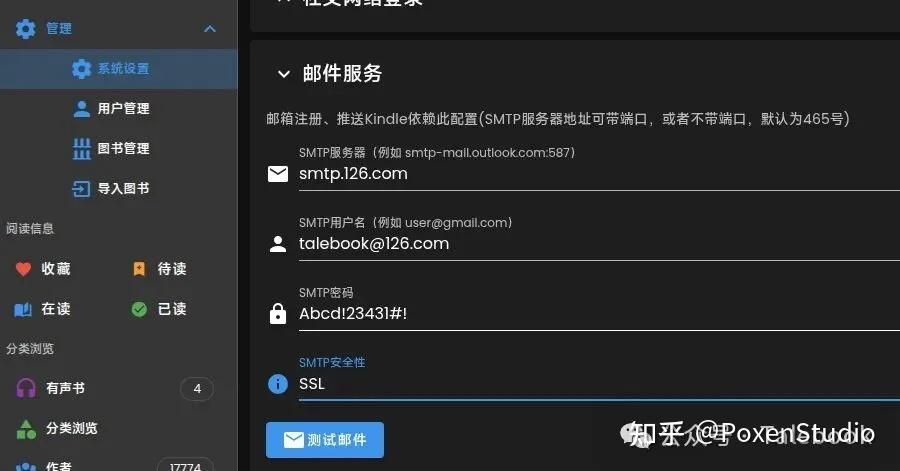
- 在 Talebook “系统设置” → “用户管理”中,填入正确的 SMTP 邮件发送服务器信息。
- 在 MyBooks 中添加 Kindle 阅读设备:
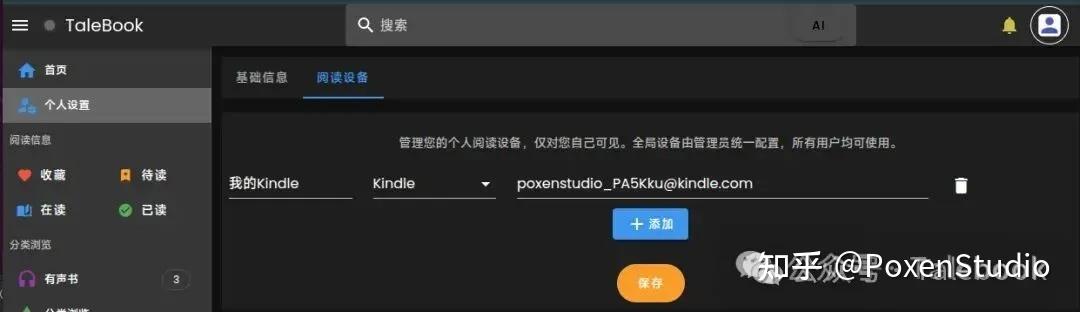
- 在 MyBooks “阅读设备管理”中,添加一个类型为“Kindle”的设备,设备地址填写您的 @http://kindle.com 邮箱地址。由于 Kindle 邮箱地址固定,建议添加为常驻设备方便后续使用。
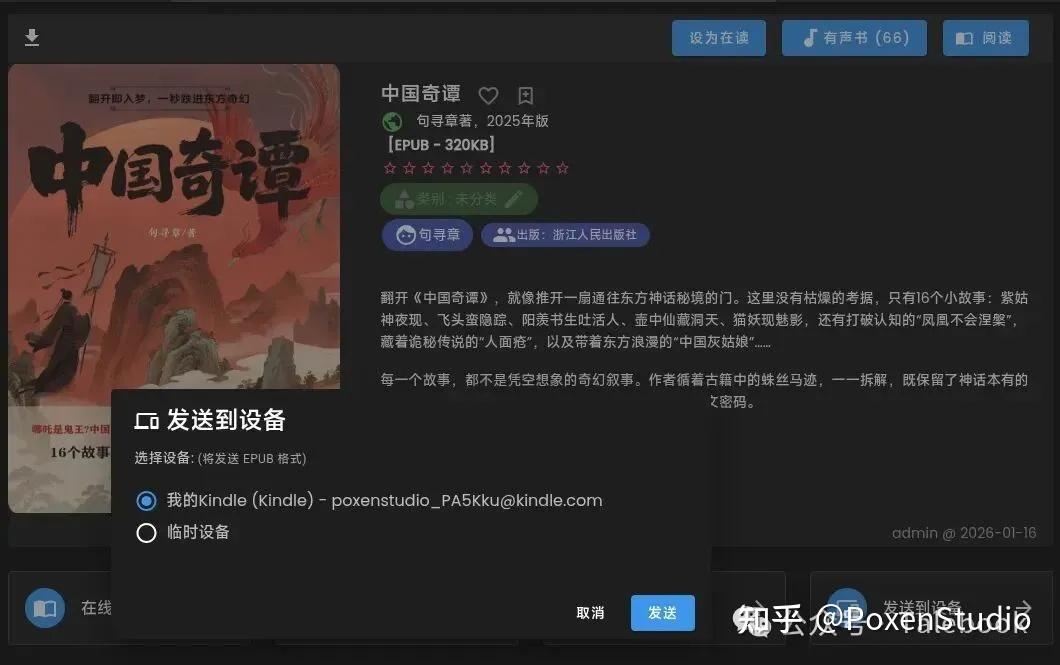
- 推送书籍:在 MyBooks 书籍详情页,点击“发送到设备”,选择您已配置的 Kindle 设备。系统将自动将支持的格式(如 EPUB)通过邮件推送至您的 Kindle。
关于 MyBooks(Talebook) 与 Kindle 组合使用的进一步说明,可参考:
公众号:Talebook让Kindle重新支持邮件推送电子书
内置功能说明
内置阅读器
MyBooks 已内置 PDF 及 EPUB 阅读器。其中 EPUB 阅读器有两套:一套是轻量级简版阅读器,另一套是创始人 Rex 持续开发的功能扩展版阅读器, 在一些浏览器有兼容性问题,推荐使用Chrome浏览器。当前默认提供后者(与 Talebook 原版一致),可在高级配置项中进行切换。
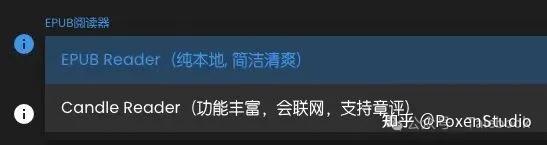
特点:优点是简单,缺点也是简单。
有声书朗读
MyBooks 提供电子书转有声书功能。转换完成后,可通过以下三种方式播放:
内置播放器:从“有声书”页面进入图书,即可使用内置播放器。
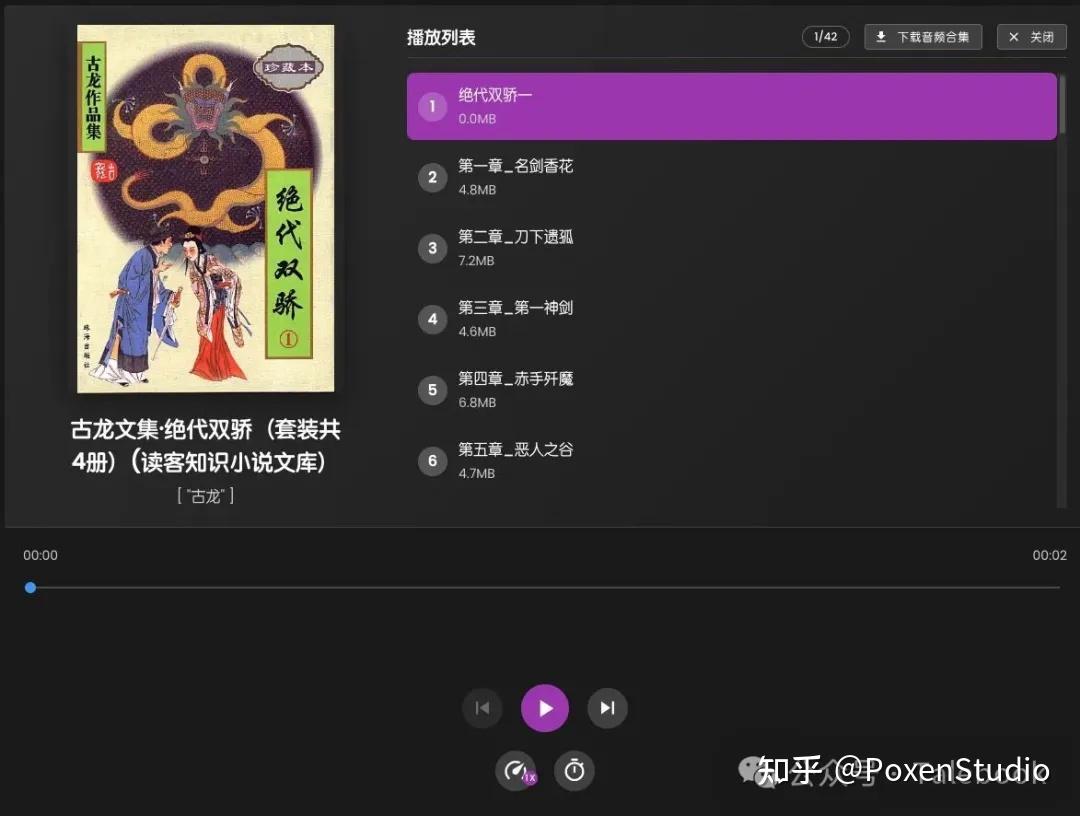
下载音频包离线播放:在上述播放器界面右上角,点击“下载音频合集”按钮,可将当前书籍的全部音频文件打包下载。

接入第三方媒体播放器:如有声书管理工具 AudioBookShelf,它支持本地缓存。您可以将 MyBooks 绑定目录下的 books/audios 文件夹同时挂载到 AudioBookShelf 的 audiobooks 目录中,实现统一管理。参考 Docker Compose 配置如下:
services:
  audiobookshelf:
    image: ghcr.io/advplyr/audiobookshelf:latest
    ports:
      - 8084:80
    volumes:
      - /<MyBooks绑定目录>/books/audios:/audiobooks
      - ./podcasts:/podcasts
      - ./config:/config
      - ./metadata:/metadata
    environment:
      - TZ=Asia/Shanghai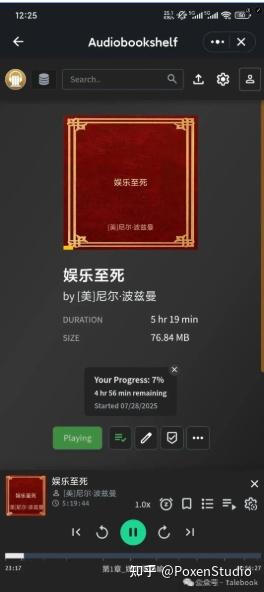
提示:其他媒体服务器(如 Emby、Jellyfin)同样可以通过绑定 audios 目录来实现对有声书文件的管理和播放。
poxenstudio/mybooks专注于个人私有电子书库的开发。 本项目是开源项目,代码在Github上管理,欢迎大家到项目地址上给个star:
PoxenStudio/MyBooks项目网站:
MyBooks已经加了说明文档,遇到问题可以上去看看。