只要一个浏览器插件,就可以快速的将本地 html 文件批量转换成 pdf
平时,想把收藏的 html 文件转化成 pdf,都是通过浏览器 chrome , 打开 html 文件后,选择打印,才能转化成 pdf 文件。
好处是能尽可能的保留原有的 html 格式,但 chrome 打印,一次只能打印一个 html 文件。最近刚想把自己收藏的大量 html 文件打印成 pdf , 找了很多工具,都不是很满意,有些要自己敲命令行才能实现,有些需要安装 exe 文件后才能执行,但安装完后,好像打印的效果跟在浏览器上看到的效果有些不一样。最后发现了这款插件 Just One Page PDF.
Just One Page PDF 功能比较多,想要了解的可以自行研究,我这里讲一下怎么批量把 html 文件打印成 PDF.
1. 安装 Just One Page PDF 浏览器插件
这里使用 chrome 浏览器。
访问这个地址 https://chromewebstore.google.com/detail/just-one-page-pdf-an-awes/fgbhbfdgdlojklkbhdoilkdlomoilbpl
点击 添加至 chrome 按钮
2. 设置插件可以访问本地文件的权限
因为我们要打印本地的 html 文件,但由于浏览器有安全限制的原因,插件无法直接读取本地文件,需要到插件的管理界面里,打开这个权限。
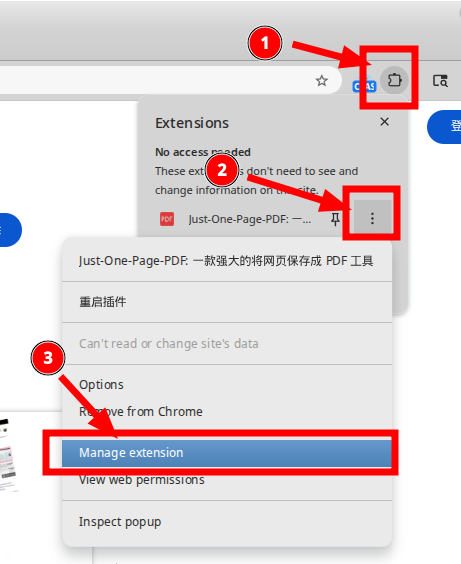
我们可以在工具栏里,插件对应的图标,然后点击右侧的三个点按钮(如果你已经把插件置顶到工具栏上,则直接右键对应的插件图标),就可以看到一个 Manage extension 的按钮,点击进入插件管理界面。
3. 进入批量打印 html 界面
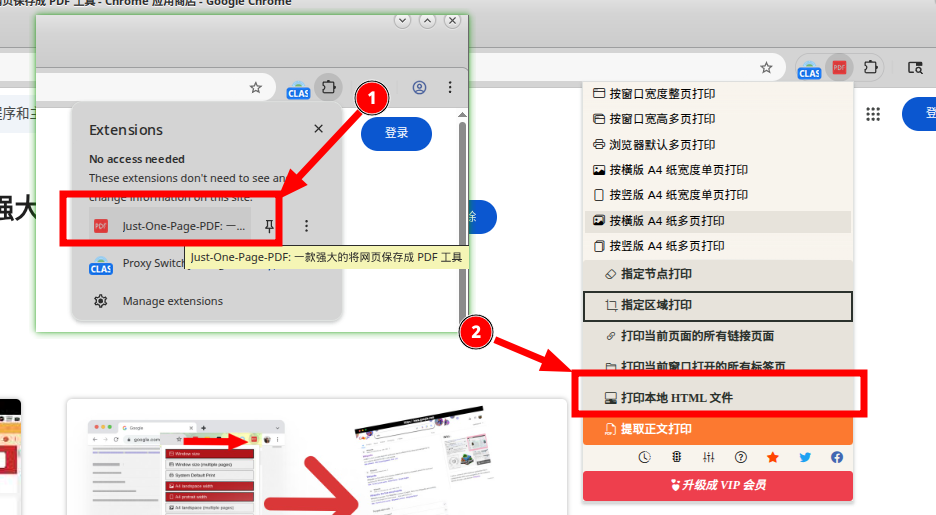
安装成功后,在工具栏里,点击插件对应的图标,再点击打印本地 HTML 文件 按钮
4. 选择要批量打印的 html 文件或者文件夹
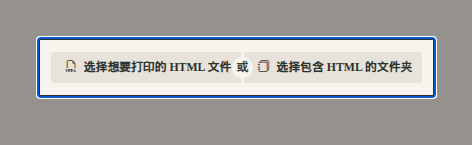
进入批量打印界面时,系统会让我们选择要打印的 html 文件,或者包含 html 的文件夹。根据自己的实际需要就可以了。
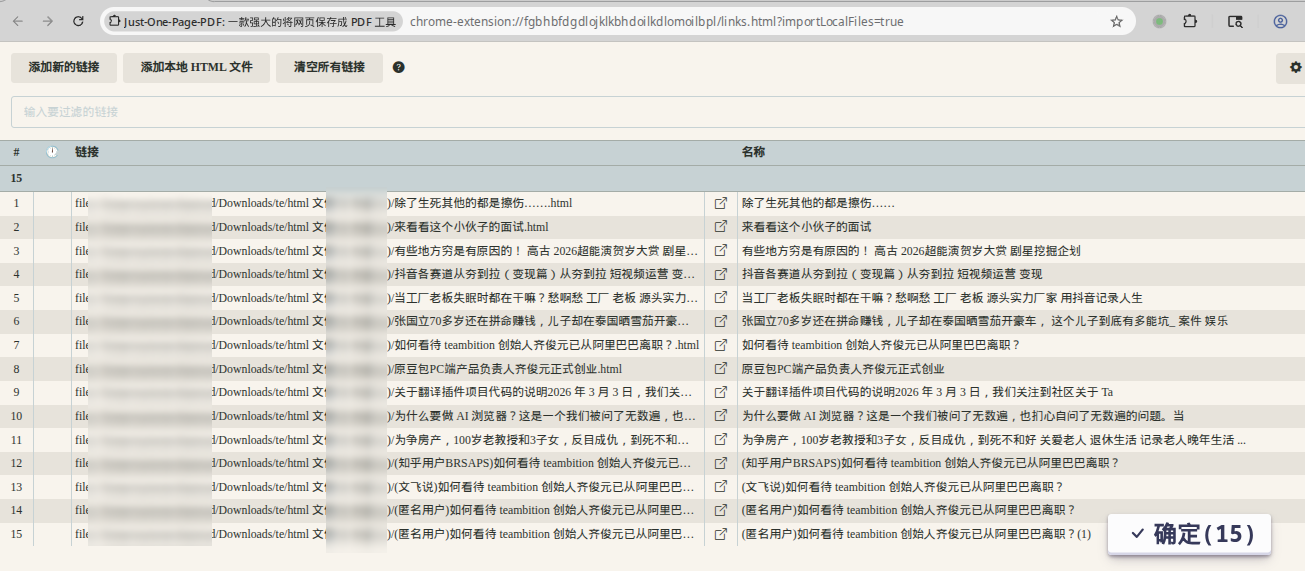
选择好 html 文件后,我们就可以在列表上看到已经选择的 html 文件。
5. 开始打印
将鼠标移到右下角的确定按钮,然后系统会在该按钮上方显示更多选项,我们选择浏览器默认多页打印按钮。
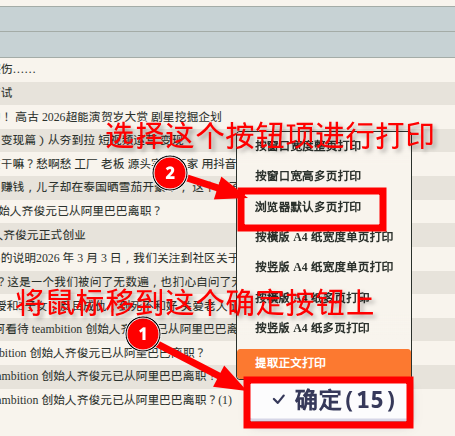
注意,这里不要直接点击确定按钮,因为我们想打印的是多页 a4 纸大小的 pdf 文件,方便生成的 PDF 阅读使用。如果直接点击了确定按钮,应用直接把 html 文件打印成单独一整页的 PDF 文件。
在开始打印前,会弹出一个生成 PDF 保存到本地文件夹的选择位置提示,如果选择了,表示插件在打印完一个 HTML 文件后,就会把生成的 PDF 文件保存到这个文件夹上,如果选择了取消,打印并不会停止,这里的取消只是说不把生成的 PDF 文件保存到本地文件系统上,而只是保存到插件自带的数据库内。
6. 打印完成
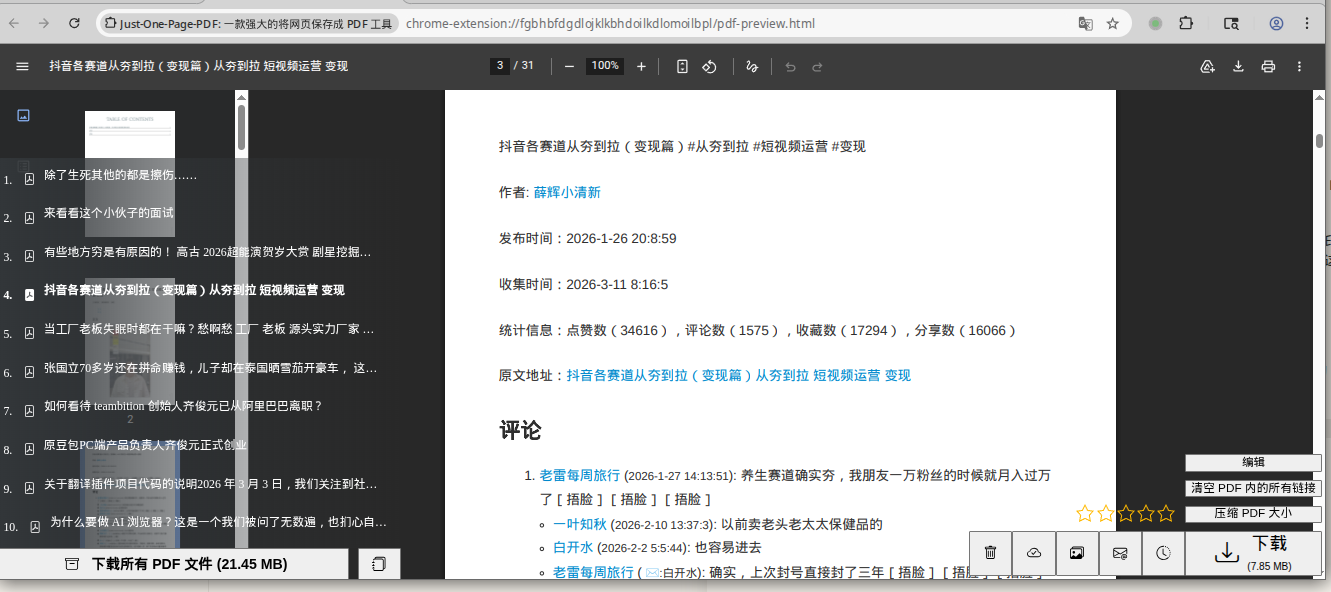
打印完成后,应用会打开一个预览页面。如果你在打印前,同时允许保存到本地文件系统,那吗生成的 PDF 也会在该文件系统内。
其他
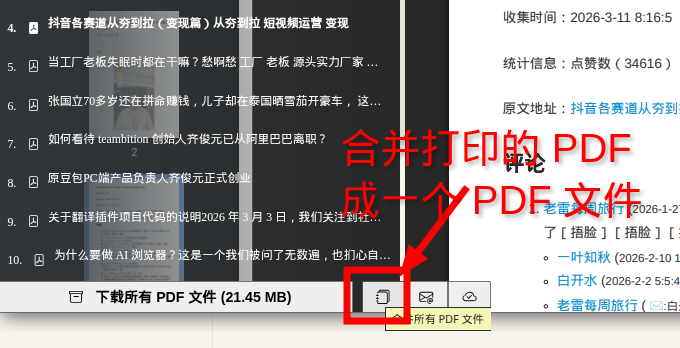
把多个 html 文件打印完成后,还可以在预览界面里,把多个 PDF 文件合并成一个 PDF 文件。