装机接线教程——机械大师MX1000G篇
大家好,欢迎来到机械大师频道,今天给大家带来的内容,是一期电脑电源的接线教程;各种电源线的连接,可以说是整个装机步骤中难度最高的存在,其中不乏地狱级难度的电源跳线的安装,今天就给大家带来一期详细的图解教程
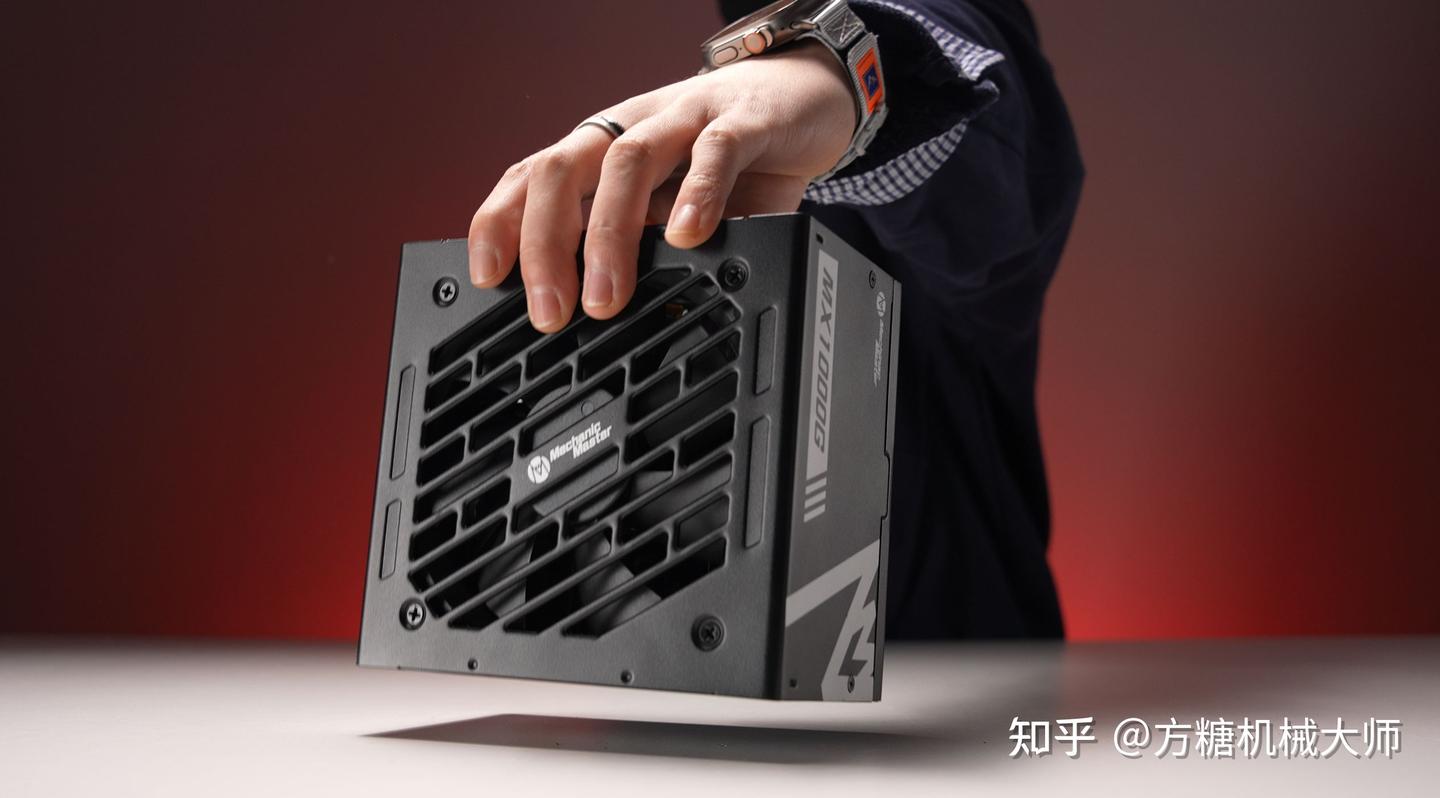
本期就以机械大师的MX1000G白金全模组电源进行演示
(一)电源线材安装
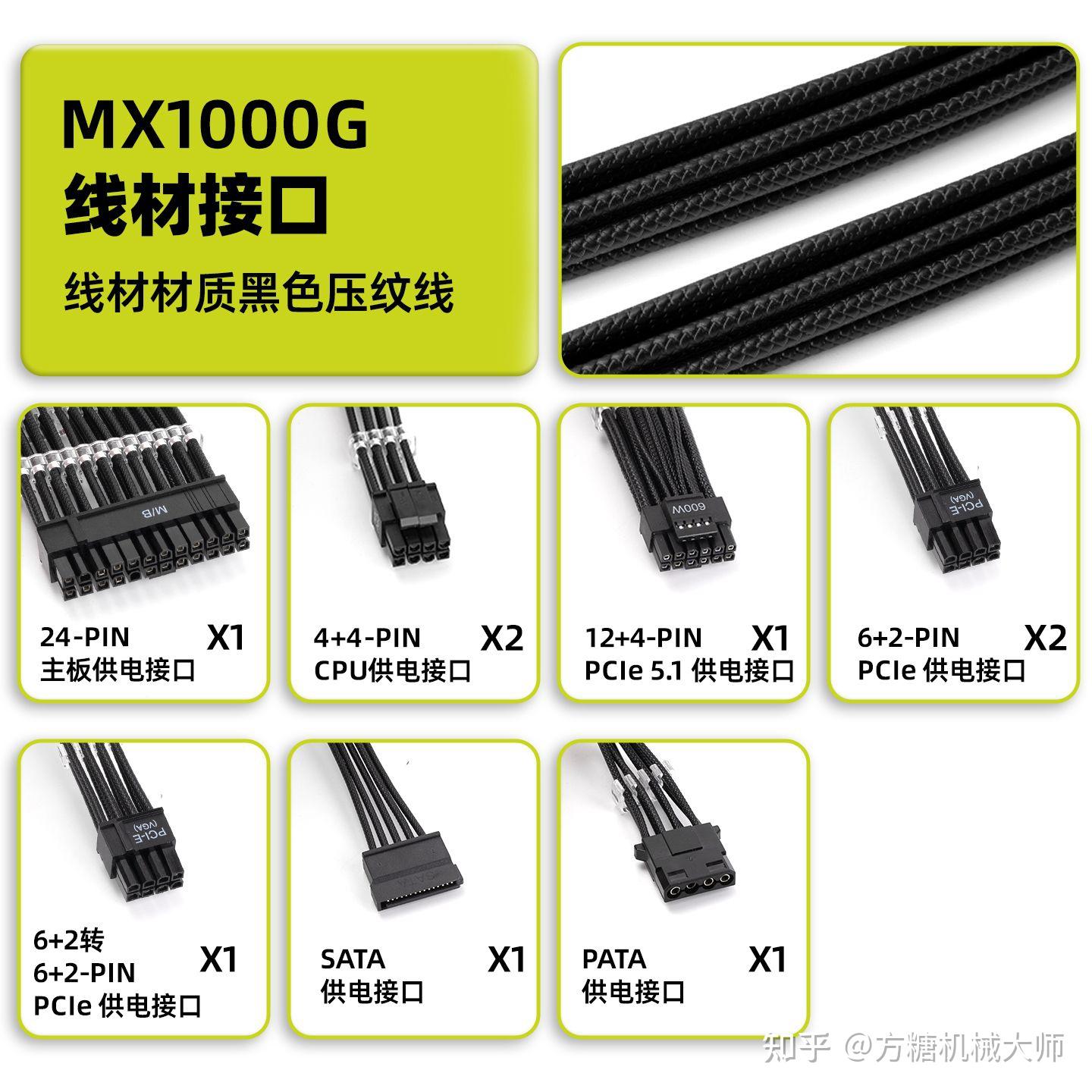
关于电源模块的线材安装,也就包括四种基本线材:主板线、显卡线、CPU供电线、SATA或PATA线(硬盘供电线)
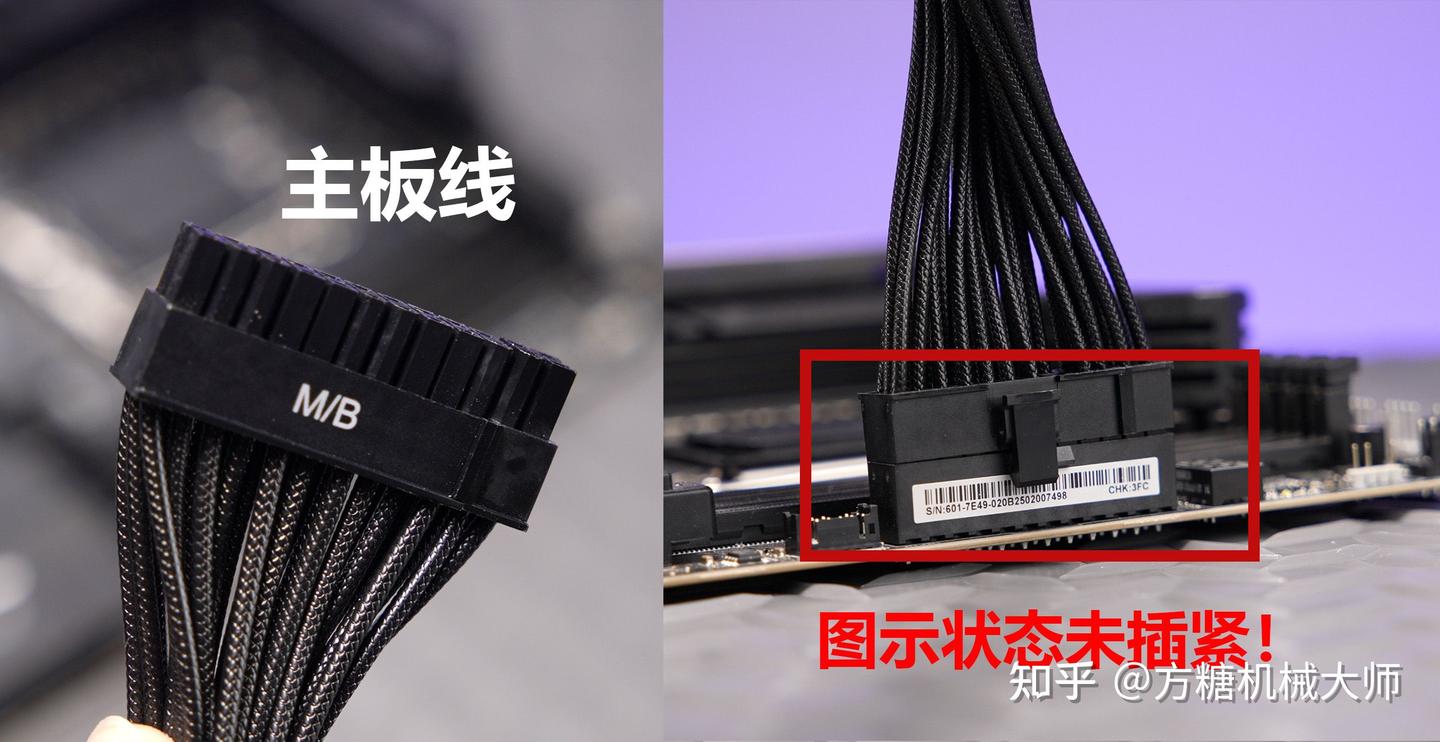
主板线:主板供电所用,也是所有线材里面最大最宽的那一条,通常是20+4PIN的设计,比较容易区分
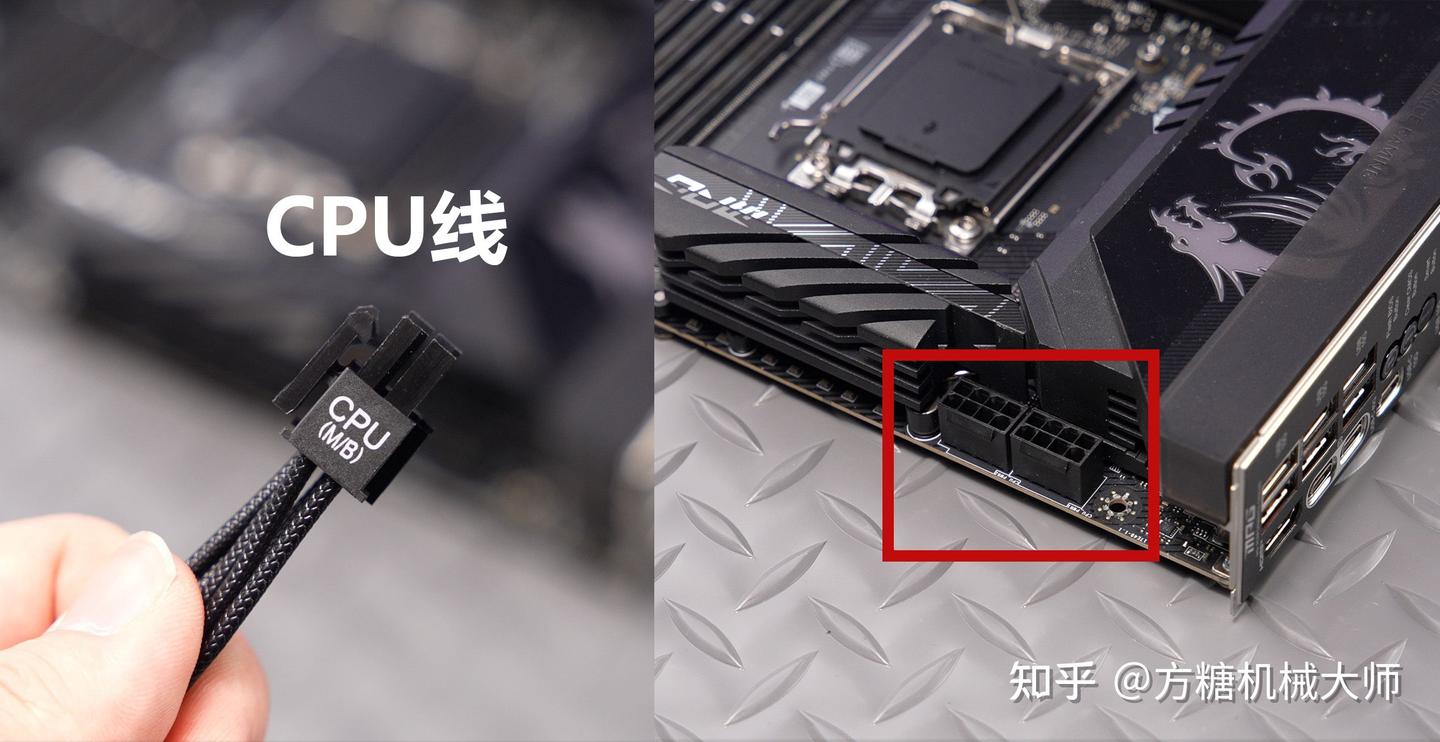
CPU供电线:通常线材会标明CPU的字样,线材需要区分主板和电源两端,标注着CPU(M/B)的端头插在主板上面,标注着CPU(PSU)的端头插在电源上面;容易与8PIN显卡线混淆,注意看端头的标识
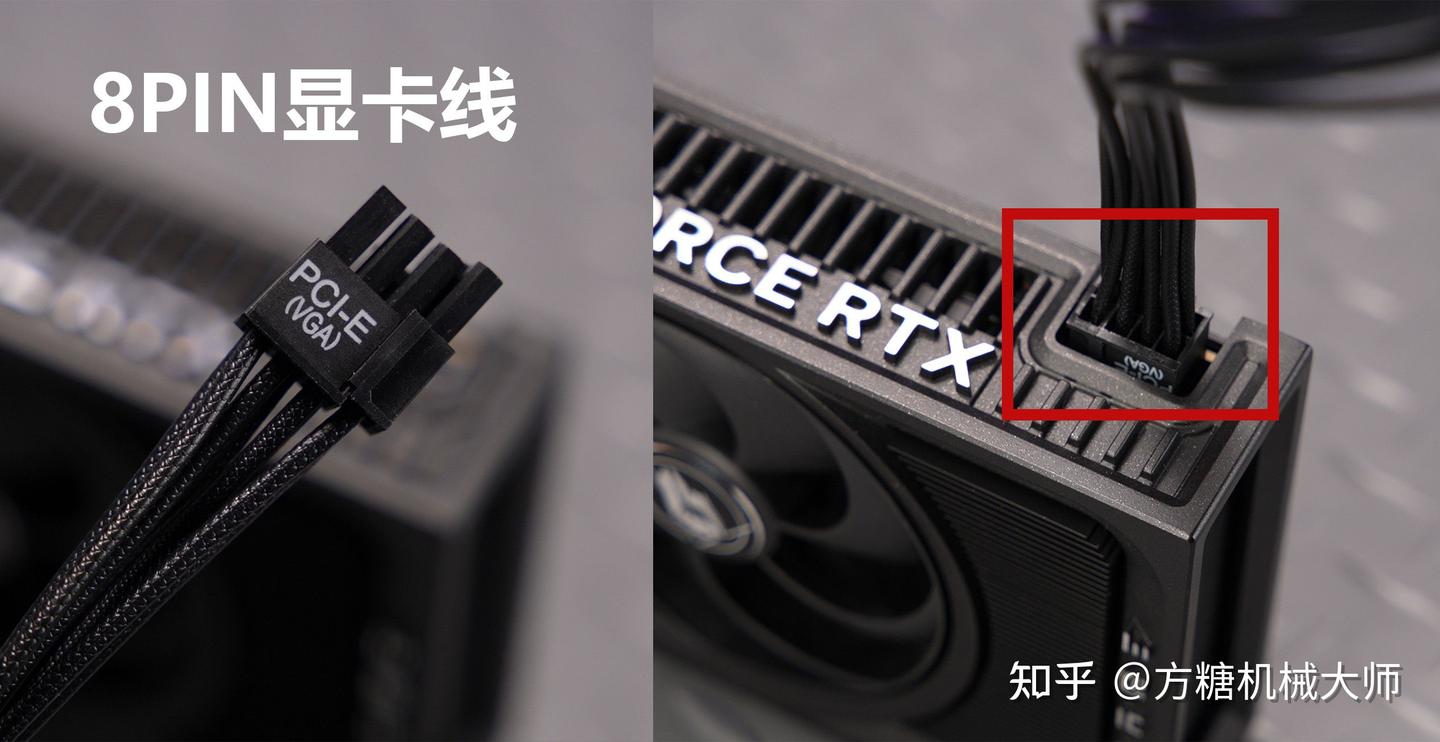
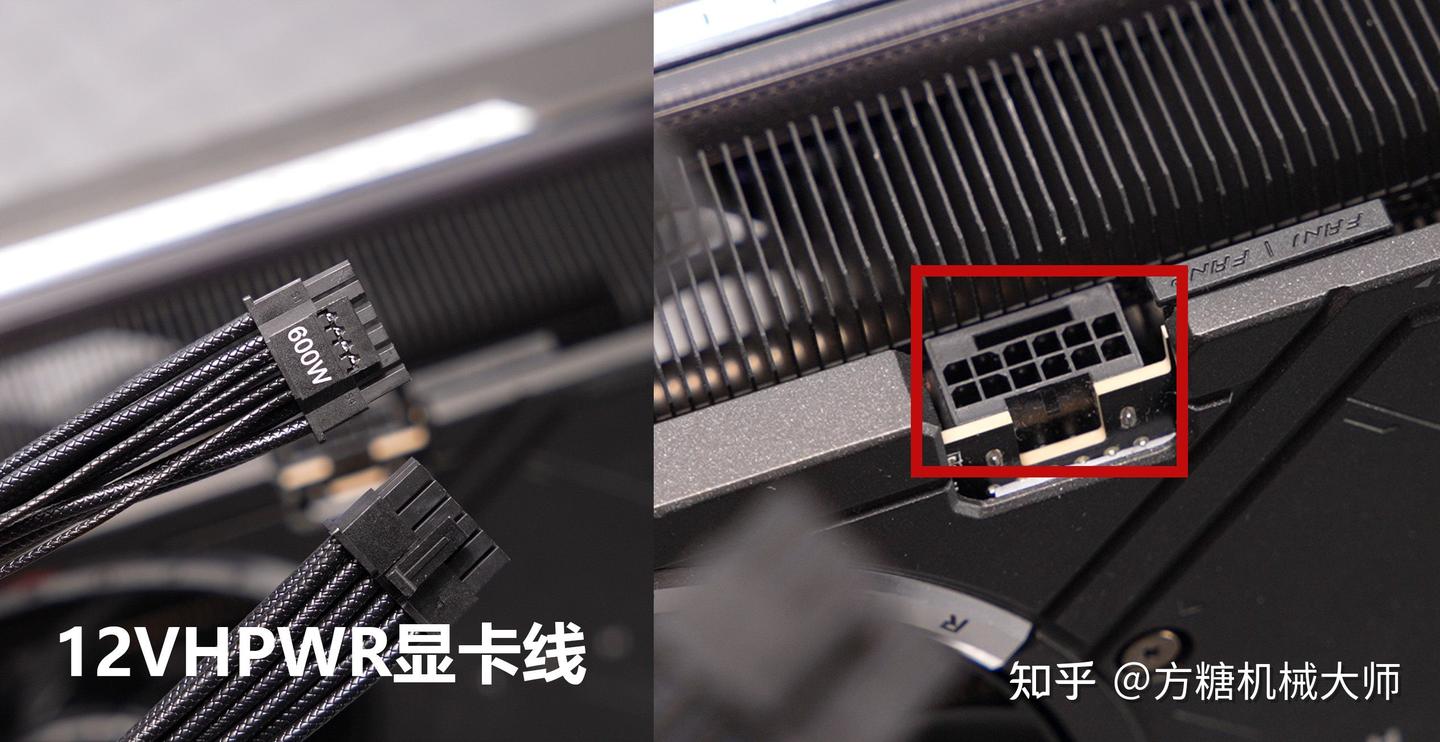
显卡供电线:目前有两种显卡供电线,一种是6+2PIN的8PIN的PCIE线材,一种是12+4的12VHPWR接口,线材通常会标注"PCI-E“字样;8PIN显卡线需要区分端口,标注着PCI-E(VGA)的端头插显卡上面,标注着PCI-E(MB)的端头插主板上面
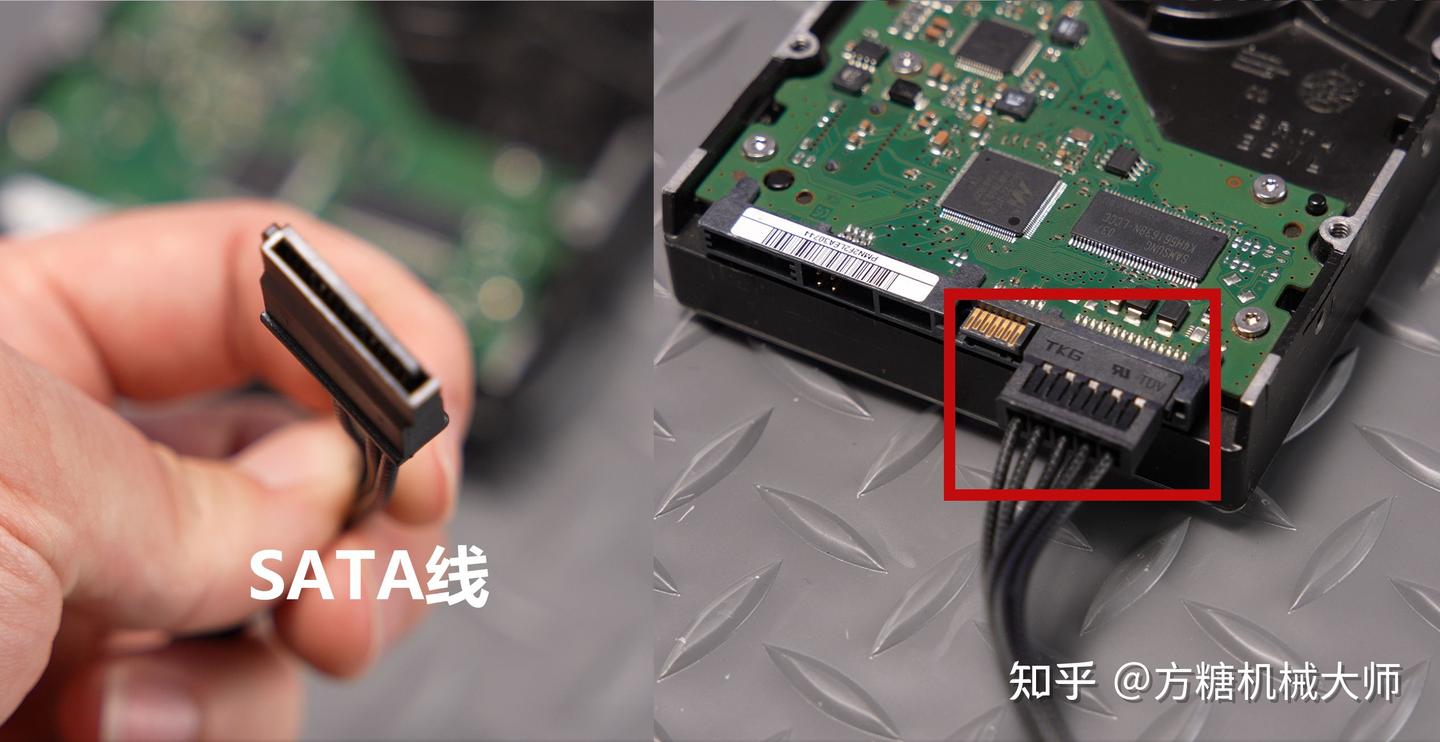
SATA线:通常用于连接固态硬盘,也可以用于连接风扇集线器或者水冷等
PATA线:又称大4PIN线或者称Molex接口,同样是用于连接硬盘、风扇或者一些老式硬盘、光驱
接下来演示的部分为电源各种线材的安装
CPU供电线:位于主板左上角,通常供电的接口为单8PIN、8+4PIN或者双8PIN;需要注意的一个点是CPU线可以尽早插入,尤其是小机箱的安装,最好在主板装入机箱之前就插好CPU供电线在主板上面
主板供电线:通常位于主板右上的位置,需要留意是否插紧,还有一丝的空隙的非常容易疏忽的点(包括我们),否则重新拔插主板线是一件极其费力的事情
8PIN显卡线:线材标有VGA的一端插入显卡;容易与CPU线混淆,如果线材没有端头的标识,可以看是否为6+2的供电线,显卡为6+2的设计,CPU为4+4的设计
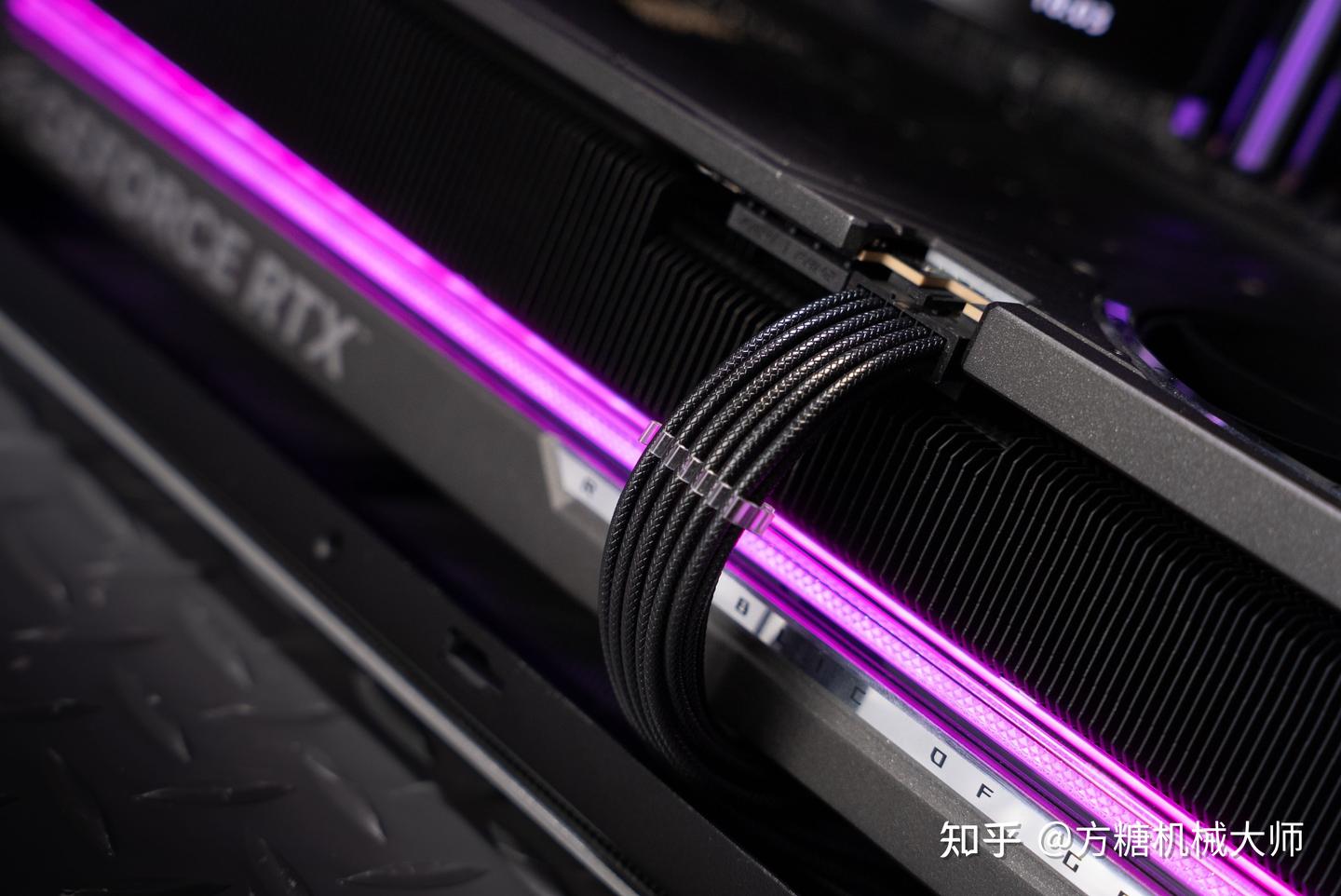
12VHPWR显卡线:通常用在英伟达的高端型号显卡如5070、5080上面,部分电源的线材可能会区分显卡和电源的接口朝向
硬盘线:SATA线有比较明显的防呆接口,找到硬盘对应的接口插入即可
(二)机箱跳线安装
接下来演示的则是机箱跳线接口的安装,同样需要注意的是,如果机箱空间很小的情况下,尽量先接好所有线材之后再安装电源、显卡、散热
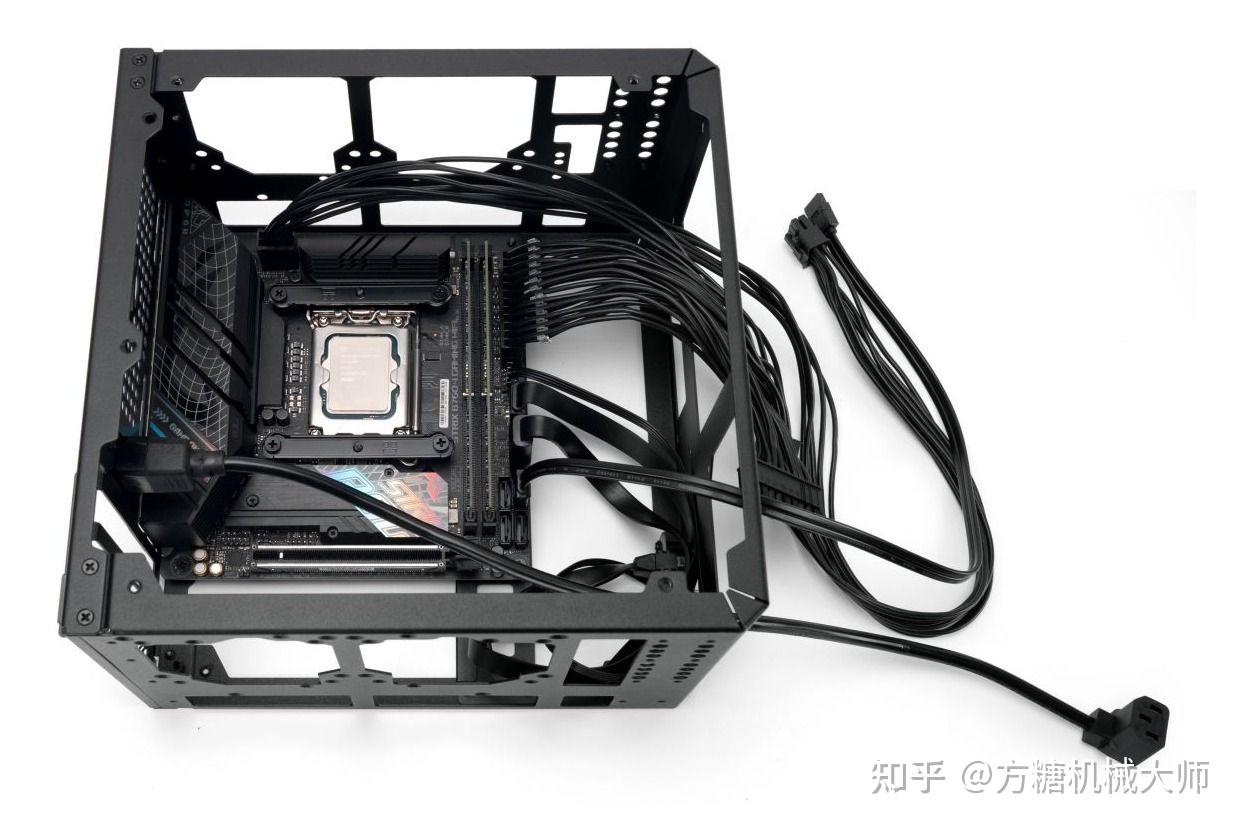
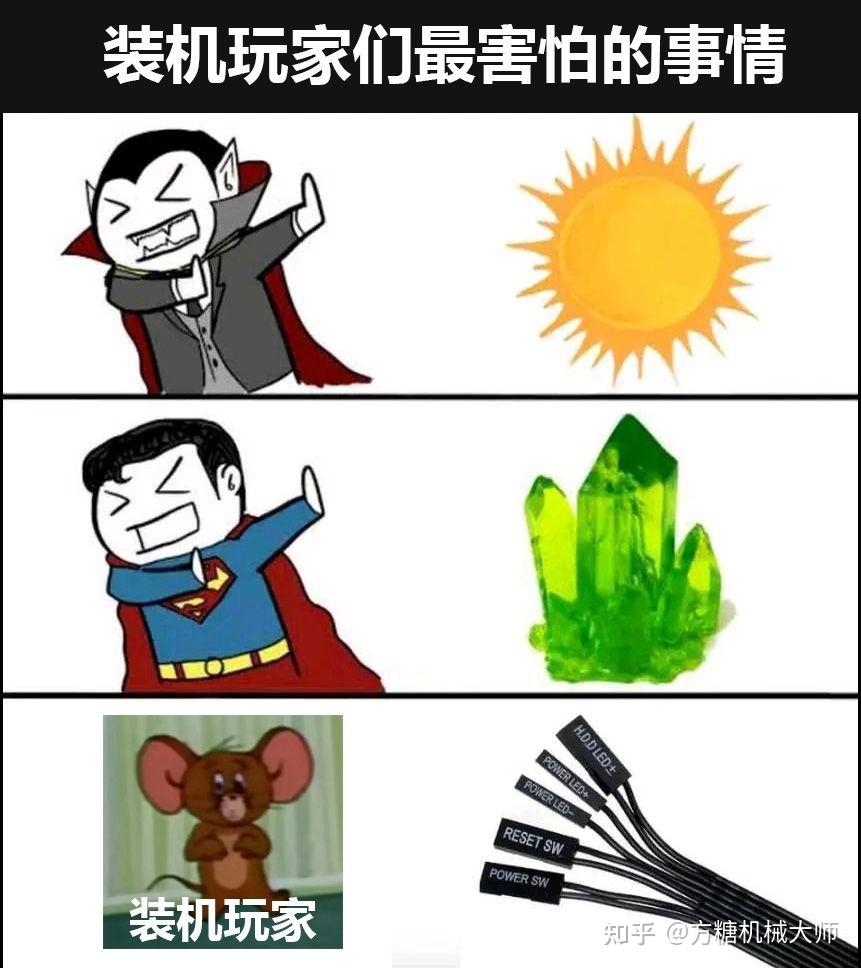
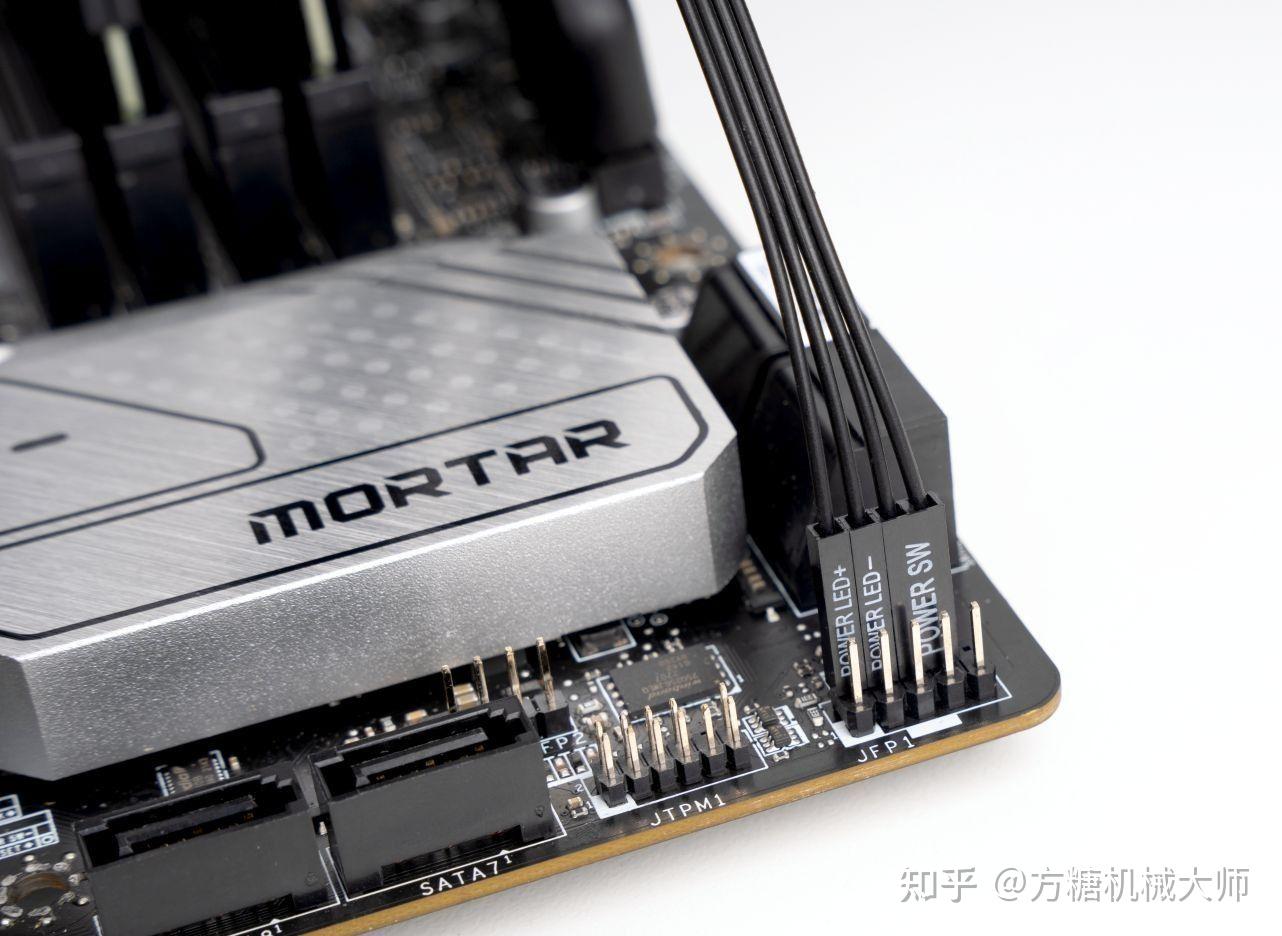
首先是最复杂的开关跳线,跳线位置通常位于主板右下角,现在不少机箱都已经配备了一体的跳线,找到标为F_PANEL或者JFP1的接口插入
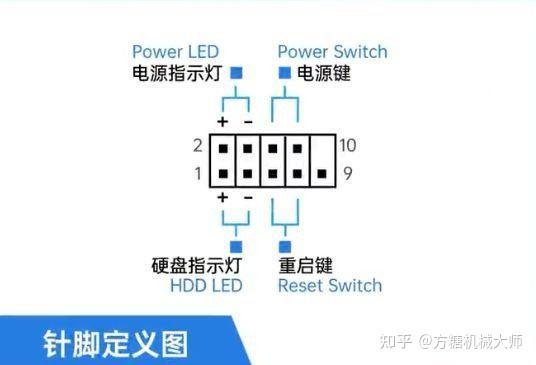
如果不是一体的,则需要参照上图的顺序进行插入,POWER LED和HDD LED需要区分正负极,均为左正右负;POWER SWITCH和RESET SWITCH不需要区分正负极;部分机箱不会配备硬盘指示灯和重启键,没有的话就可以不用插
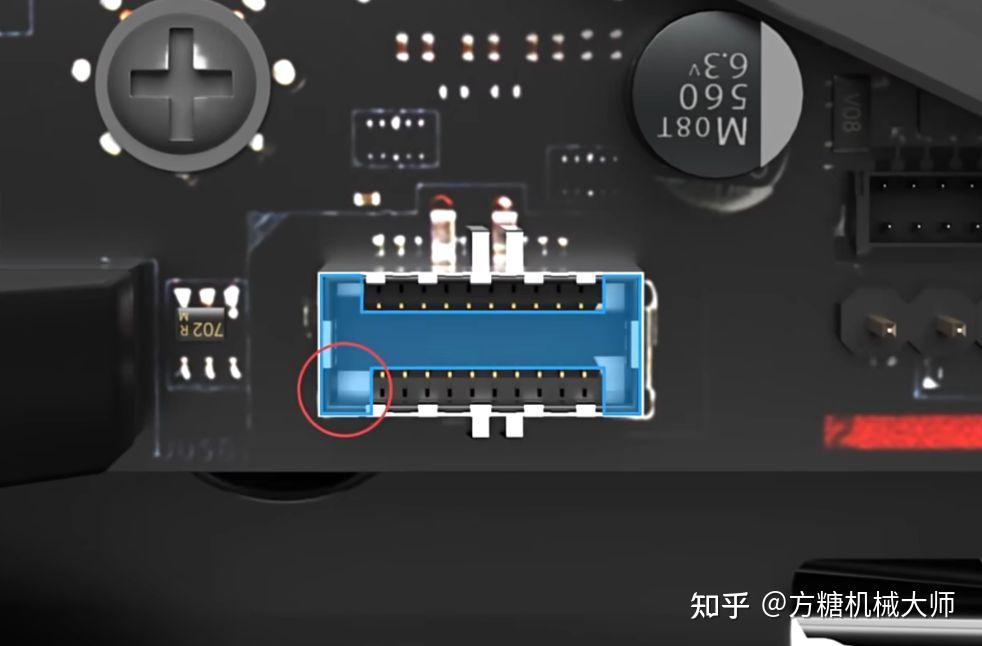
USB接口:USB3.0的接口就是最宽最大的蓝色接口,TYPE-C接口则是银色端头的接口;USB接口有明显的防呆接口,朝正确方向插入即可
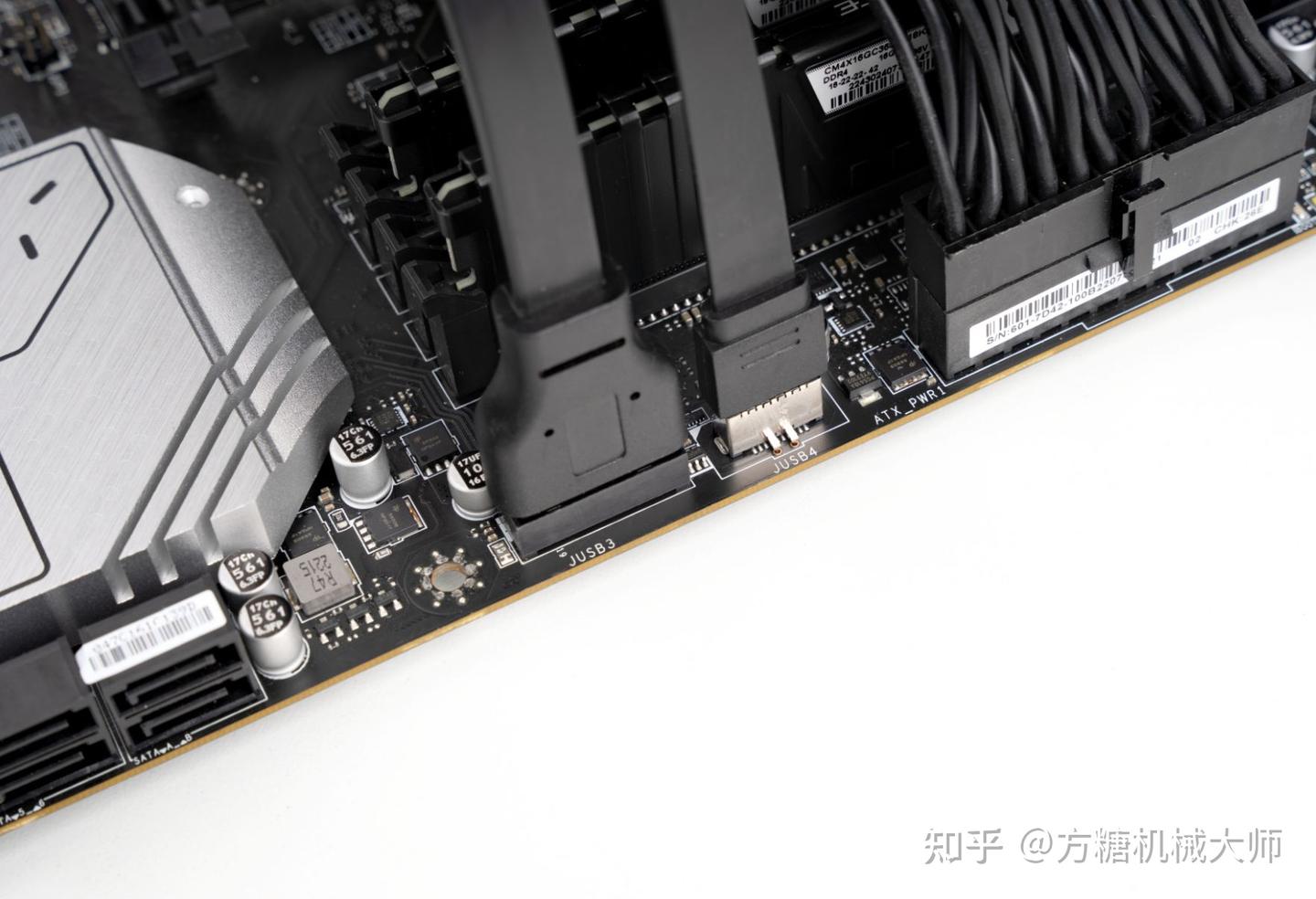
其次就是最容易大力出奇迹的一个接口——TYPE-C接口,接口区分厚的一端和薄的一端,区分起来会有些难度;实际安装的过程上,如果插反了会有些阻力,不过用力过度可能确实会插的进去,并且插进去的话可能导致电脑无法开机
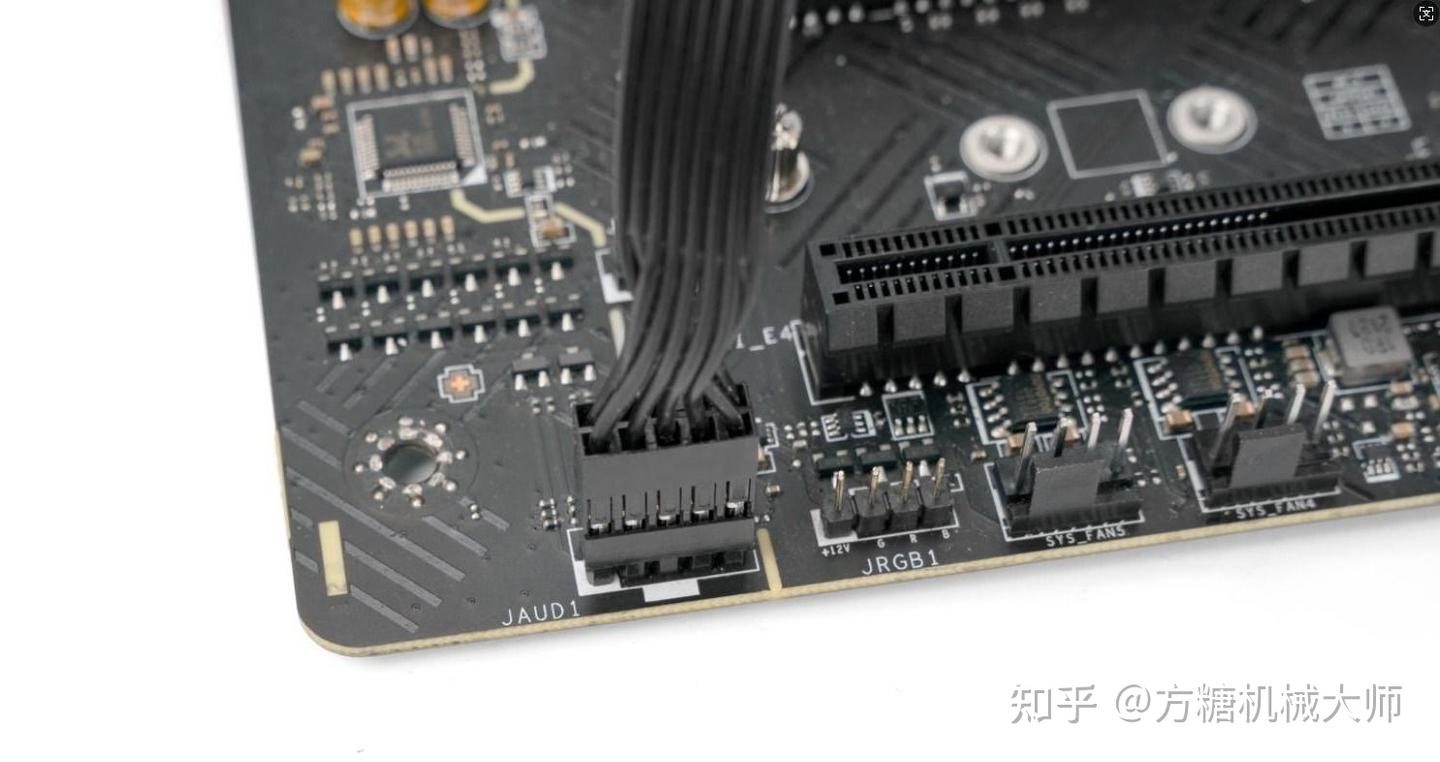
最后是音频接口,线材通常标为HD.AUDIO,主板端找到JAUD1的接口,朝着空针的位置调整接口朝向然后插入即可,接口位置通常位于主板左下角或底部
(三)整机配置
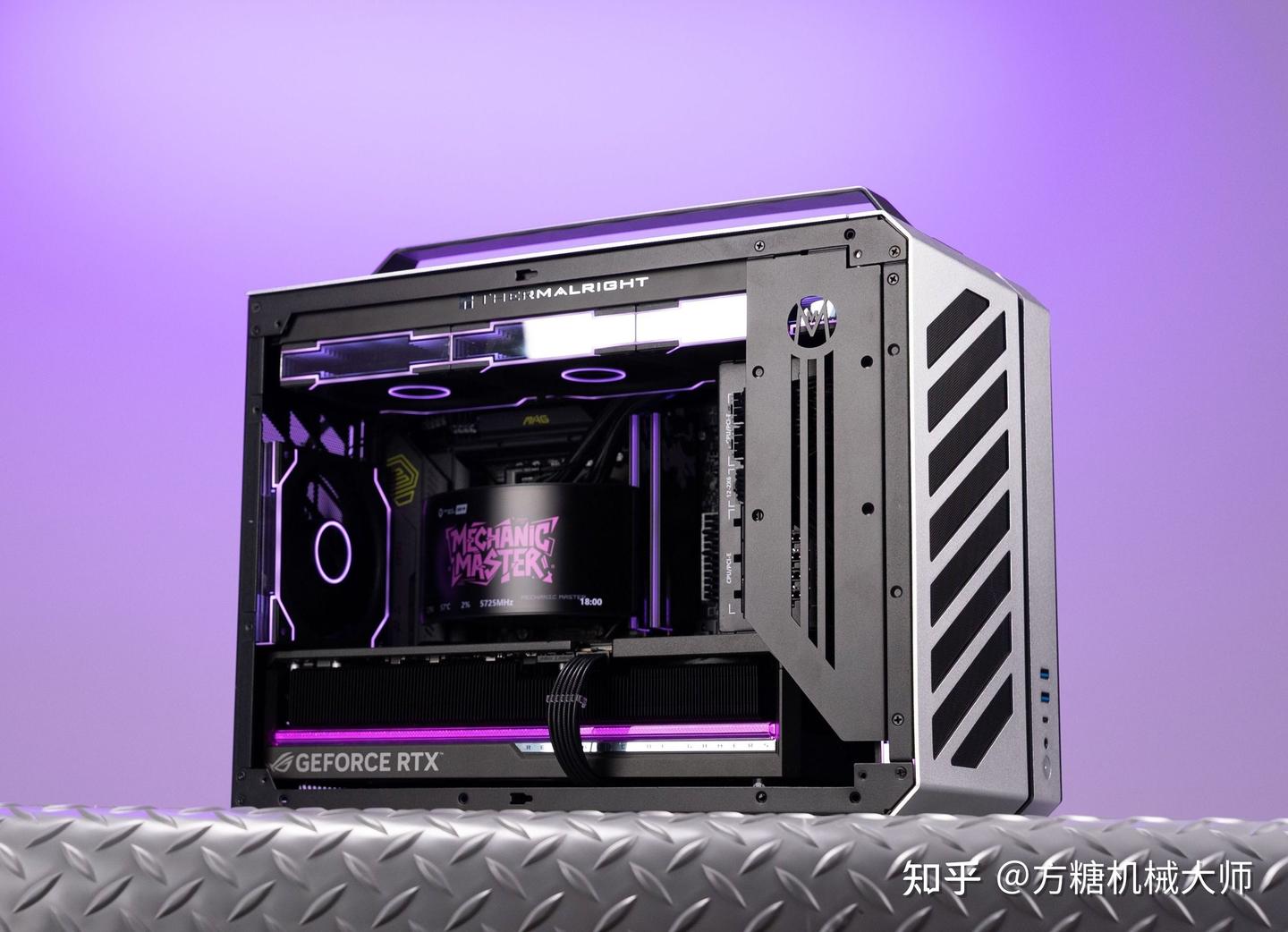
最后的环节按惯例给大家安排一套装机配置单,配置选用机械大师MX1000G的白金全模组电源,以及可以藏起一部分水冷管的有着充足背线空间的C30PRO机箱组成,搭配9950X+5080夜神,将颜值和性能一起拉满
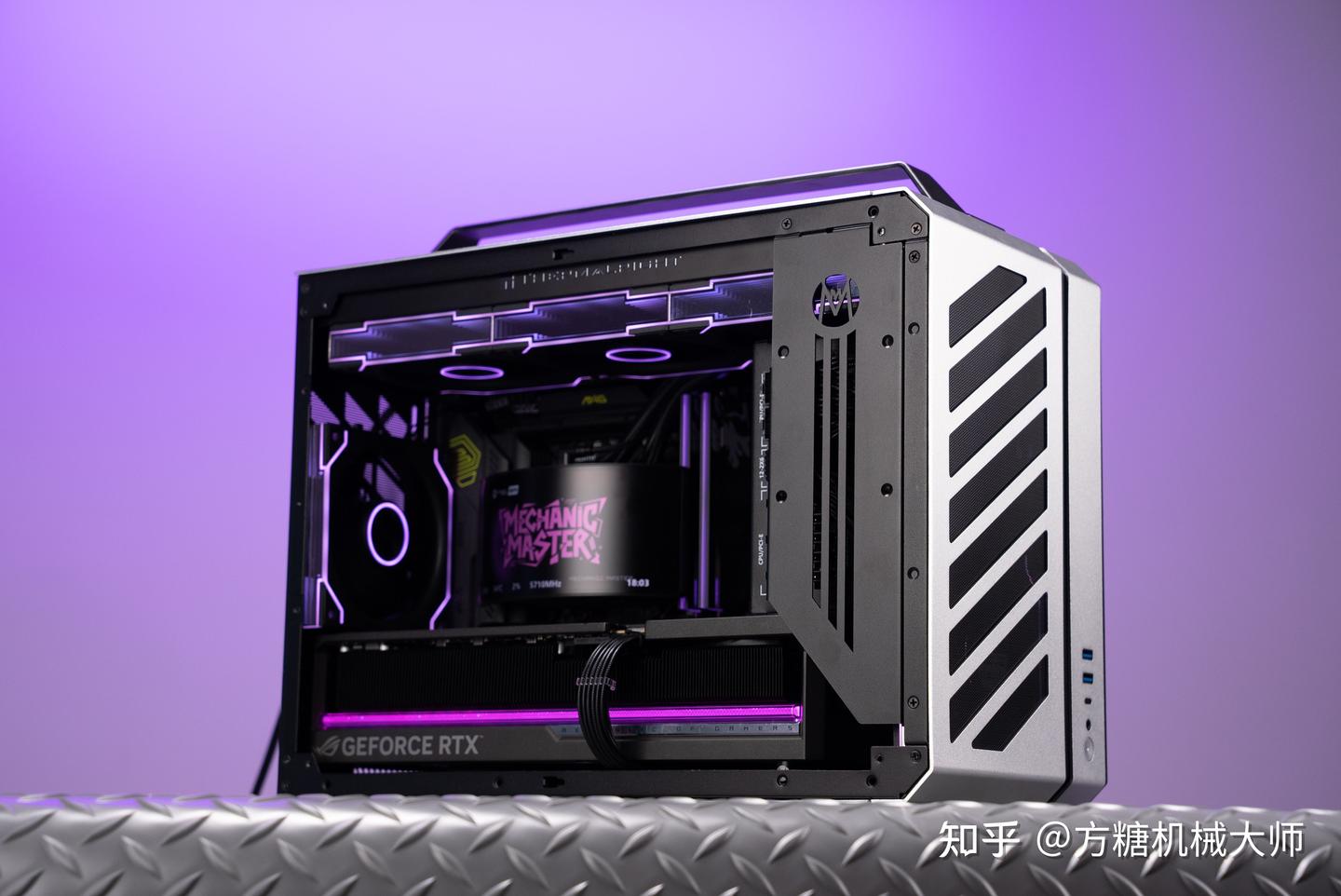
本期配置单:
【CPU】AMD R9 9950X 全新散片
【主板】微星 B850M MORTAR WIFI 迫击炮(板U 4139¥)
【内存】宏碁掠夺者 炫光星舰黑 16G*2 6000 C32 (2799¥)
【显卡】ROG ASTRAL RTX5080 O16G GAMING 夜神(15299¥)
【固态】致钛 TiPro9000 1Tb 读写 14000/12500(1359¥)
【机箱】机械大师 C30PRO 银(899¥)
【散热】利民 彩虹视界 360 TURBO 曲面屏水冷(1499¥)
【电源】机械大师 MX1000G 黑1000W 白金全模组 十年质保(599¥)
【总价】约2.6W
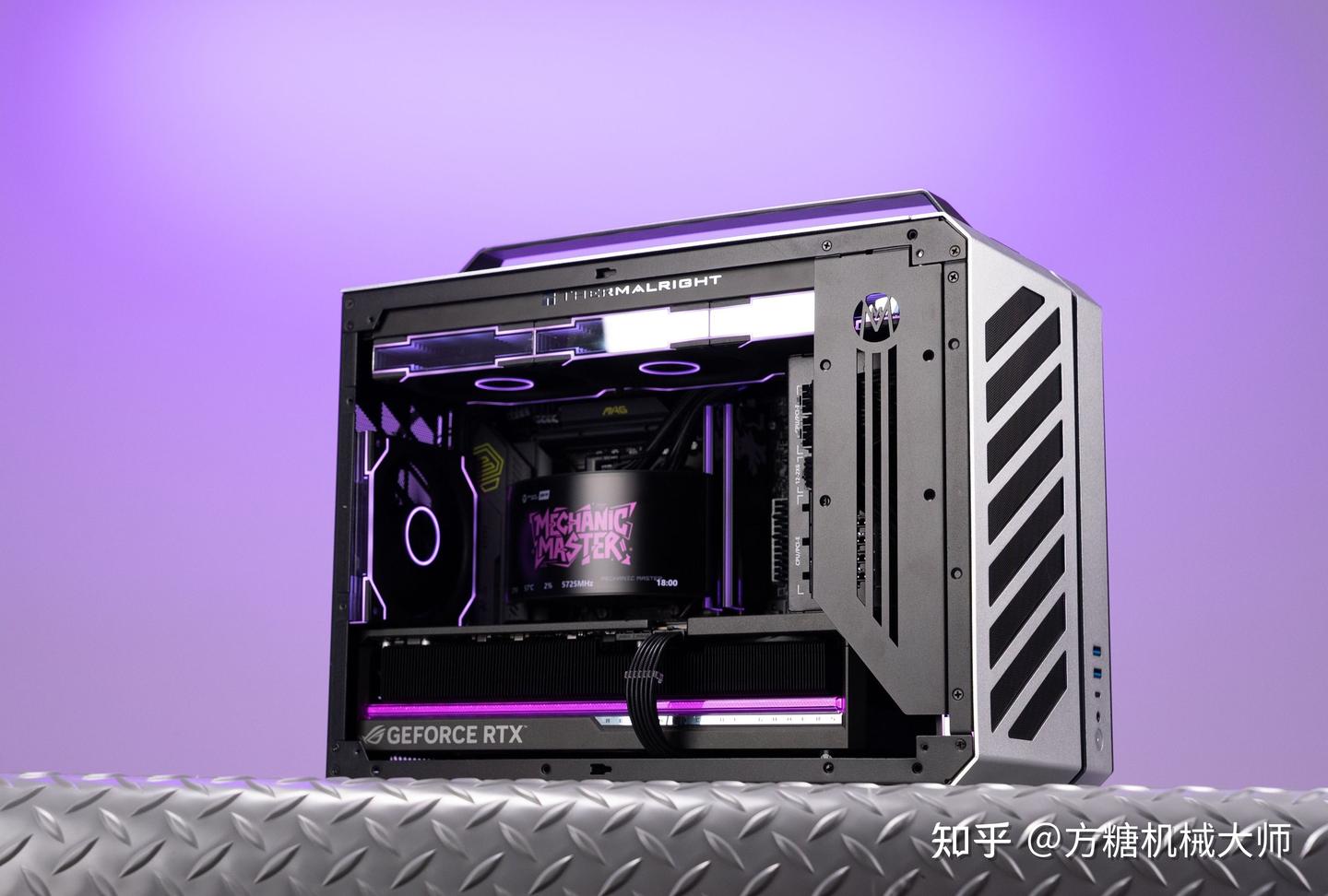
MX1000G电源配备的压纹模组线的优势就是柔软和便于理线,因此装上机理线后也会有更好看的呈现效果
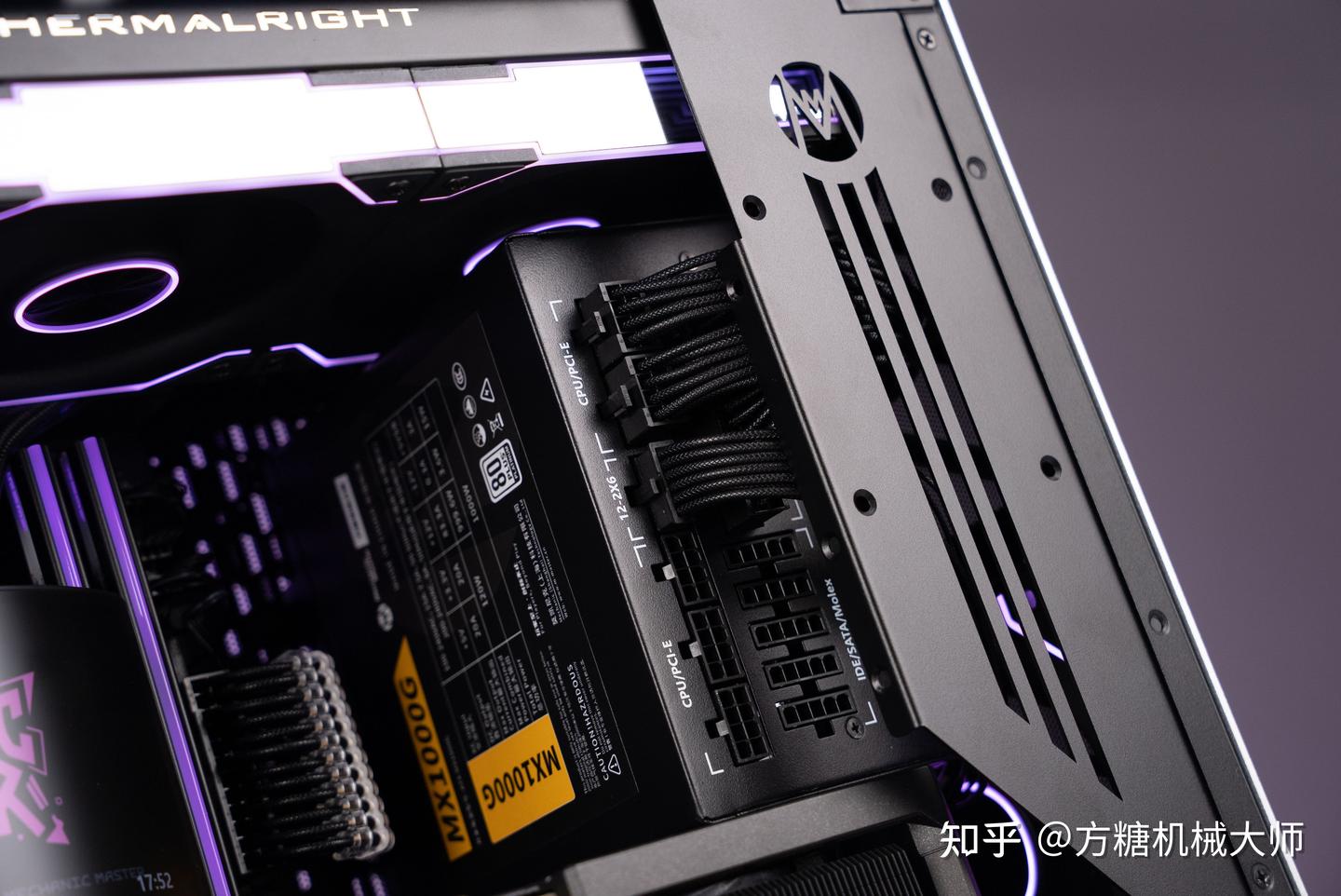
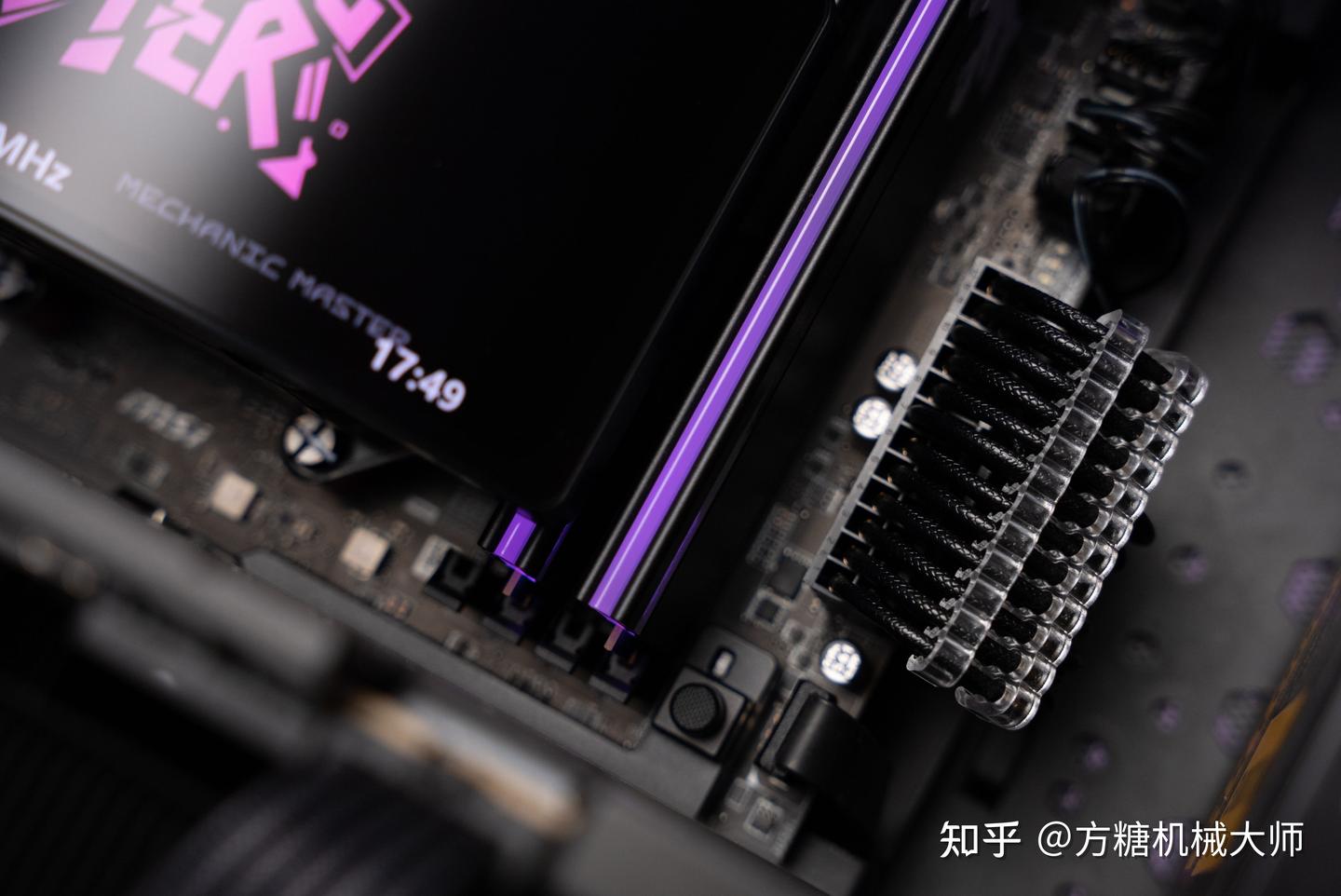
主板线可以先将线材藏至机箱背后,再绕到顶部插入电源,这样可以更加整洁美观
最后本期的内容到此结束,希望对各位朋友们的装机有帮助,祝大家装机永远一次点亮!