使用File Locksmith安全弹出无法弹出的硬盘
如题,主要是做个记录。
大家都知道微软收购的PowerToys是win平台上最强悍的工具集;
当然我研究的并不深入,我平时就用PowerToys的窗口置顶功能(win+ctrl+T)。
今天一不小心在通电状态下硬拔了一下硬盘,
结果就无法正常安全弹出了。
搜索一圈,试了一下,发现方案很多,
但最简单的是Powertoys,非常直观和管用就能解决。
(有一些涉及到命令行,还需要自己去查找使用硬盘文件的后台进程,对小白不太友好)
具体方法:
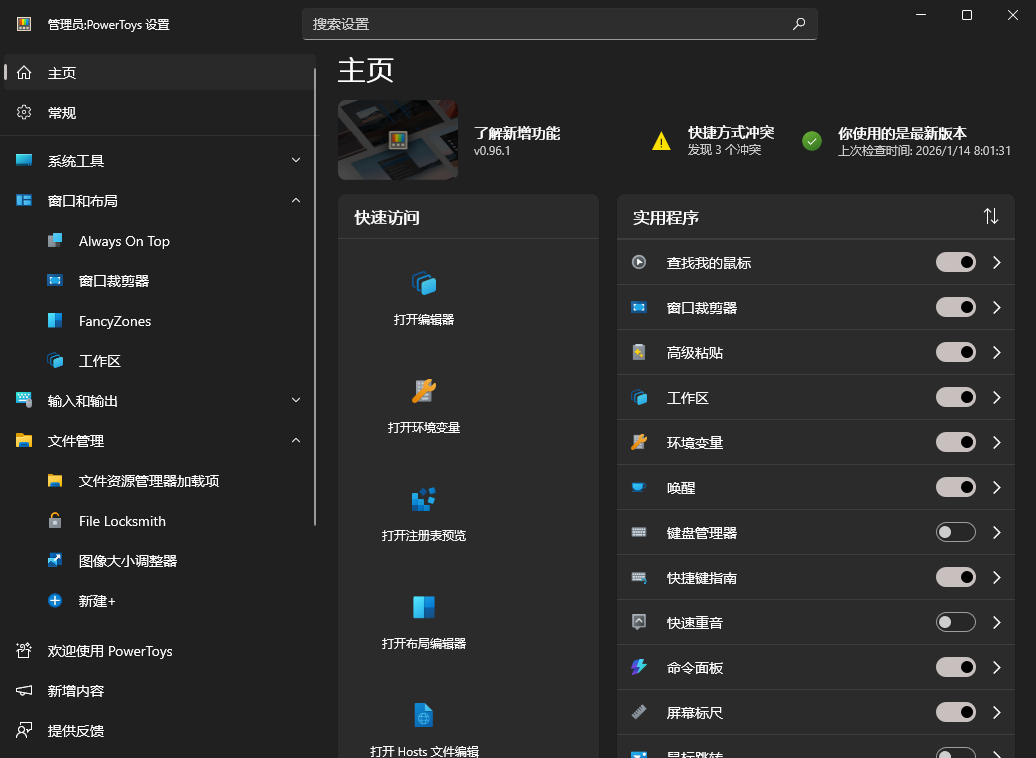
1.下载安装PowerToys,注意要找好你的系统兼容的版本,一般来说安装普通64位就行。
(还有arm版的,一般安装在win平板上)
获取安装包的方法见文末图片~
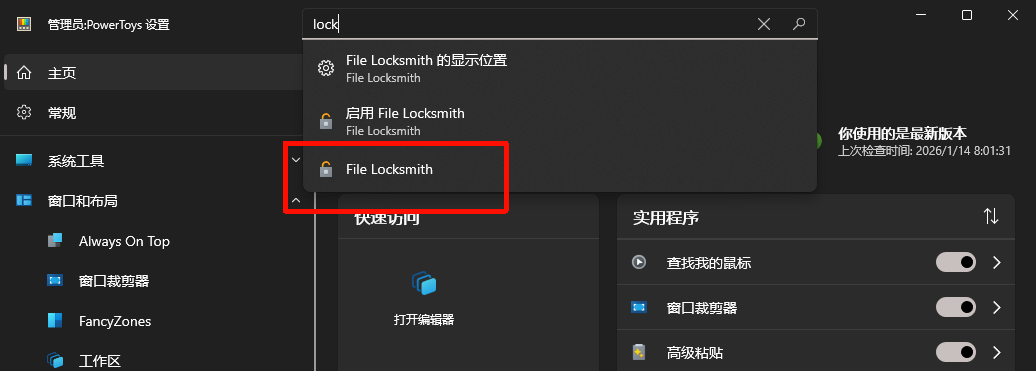
2.打开之后,在顶部搜索栏搜索lock,File Locksmith的选项就自动弹出了。
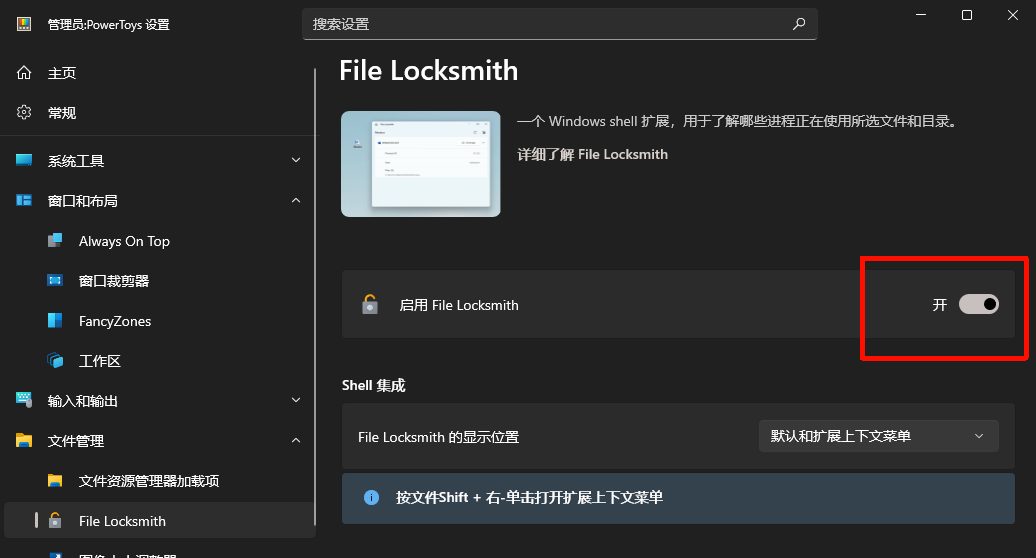
3.点击File Locksmith,进入该功能的配置页面,确保“启用 File Locksmith”为开启状态。
4.在我的电脑里找到你的移动硬盘或U盘的盘符,鼠标右键,点击“使用 File Locksmith解锁”
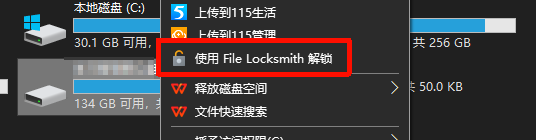
(对了,win10下右键菜单可以直接找到,win11下右键后,需要点“显示更多选项”才能找到该功能,见下图)

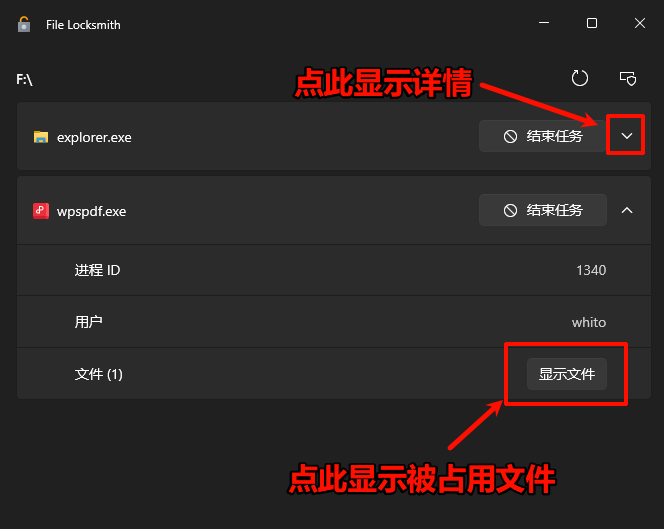
5.之后弹出窗口就会显示哪些程序占用了你硬盘里的文件,你可以直接点击结束任务,也可以点向下箭头查看是哪些文件被占用等详细情况。
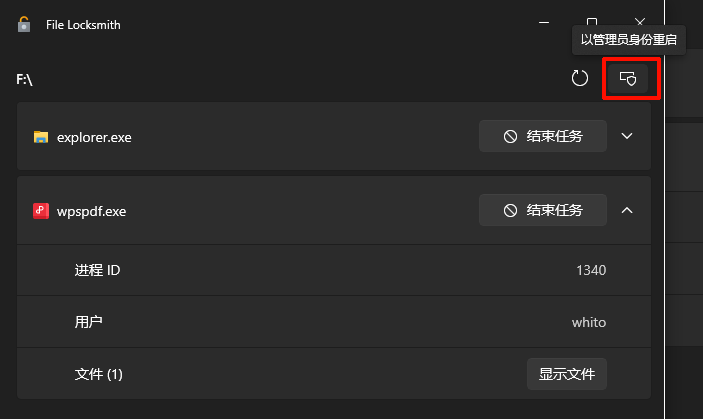
6.如果发现是空的也不要慌,点击右上角“以管理员身份重启”的图标,占用进程就无所遁形了!
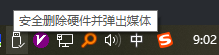
7.成功结束任务之后再点击右下角“安全删除硬件并弹出媒体”试试,你的硬盘应该可以顺利安全弹出了。
好了,就介绍到这里,
需要的朋友可以自行安全使用。
Again,该工具集真的非常有名,强烈推荐。
许多更加便利的功能这里就不涉及了,大家自行探索就好。
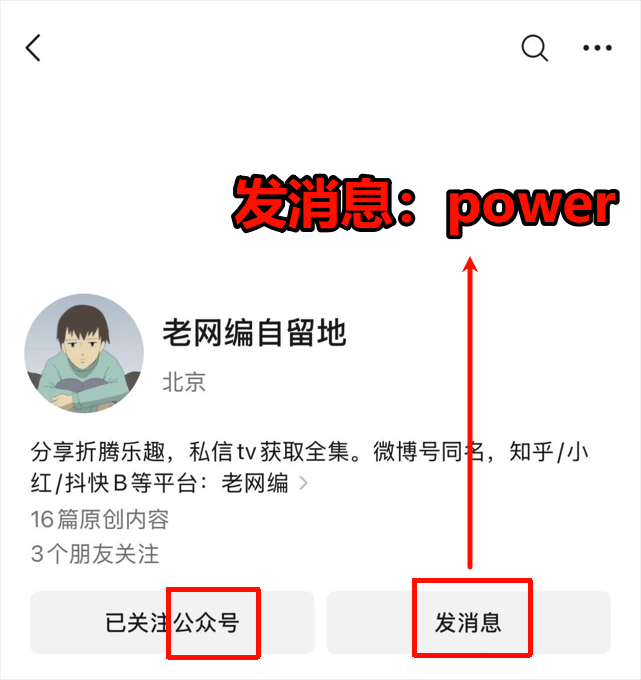
附上最新版本的PowerToys下载,获取方式请看下图:
(一定注意不是在知乎发私信!知乎没有自动回复功能!)