
多平台直播的采集卡怎么使用和连接;多平台直播实操教程;如何实现多平台同时直播;多平台开播; 多平台开播采集卡; 多平台同时直播!
支持三个平台同时开播的采集卡应该如何使用和连接?今天给大家出一期保姆级的详细教程。接下来给大家看一下都是用到了哪些设备。
这些都是它里边自带的采集卡,还有 3 根 USB 数据线,我们来进行一下连接。这个采集卡是一个金属材质,散热问题完全不用担心。我用的是酷嗨米G300 。
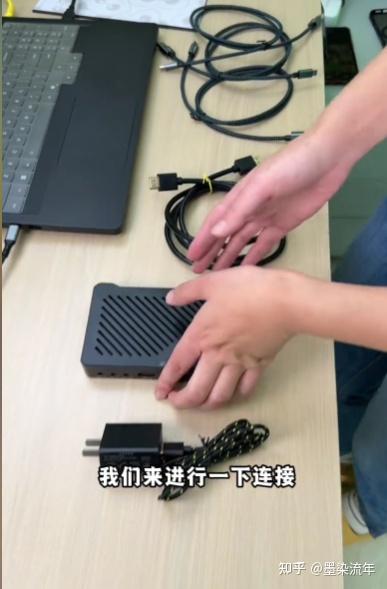
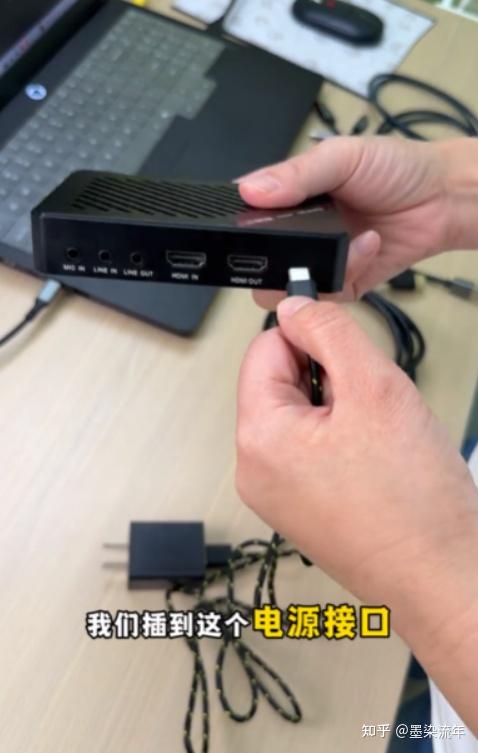
这个是电源线,插到电源接口。
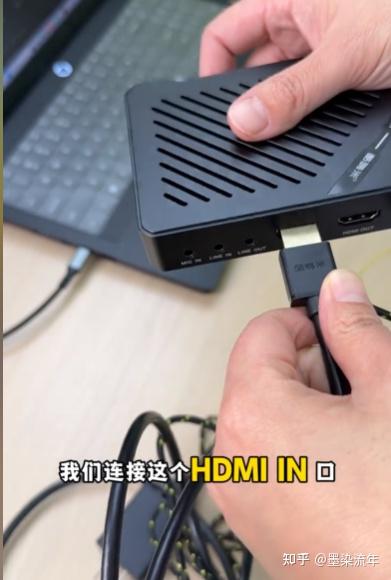
接下来高清采集线接口,连接 HDMI IN,这个是输入口。
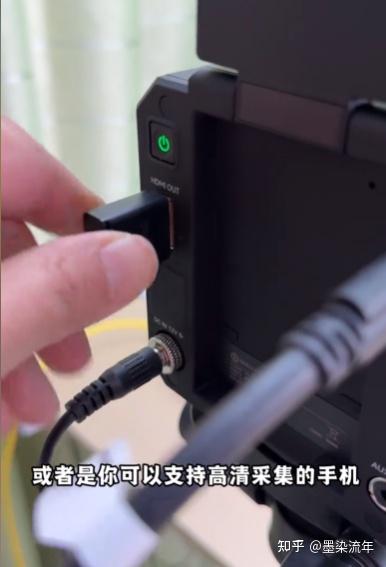
另一端高清采集线就连接相机或者是你可以支持高清采集的手机就可以了。
这里边还有两个口是信号输入和信号输出,还有一个麦克风接口,大家根据自己的需求去连接就行了。
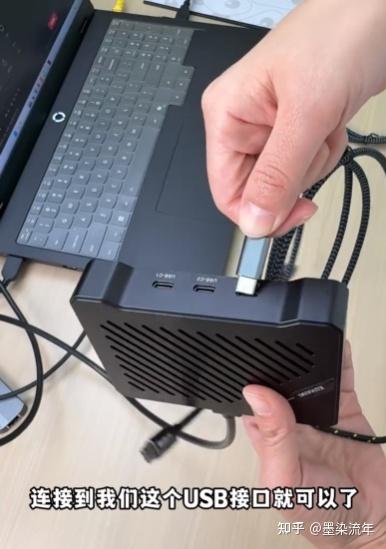
再看到这边,这三个口都是 USB 接口,就把对应的这三根 USB 数据线连接到 USB 接口就可以了。・这三个 USB 接口就连接到电脑的 USB3.0 蓝色接口就行了。
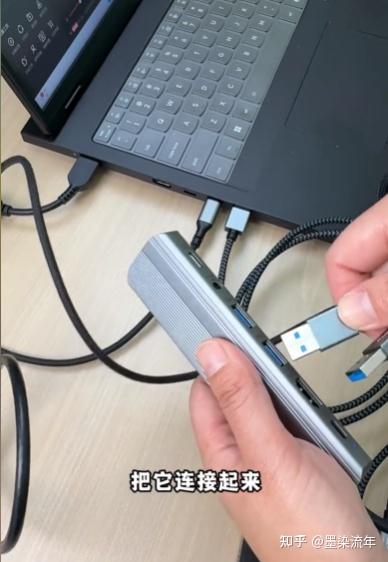
如果你电脑上没有多余的 3.0 接口,可以找一个这样的扩展器把它连接起来。
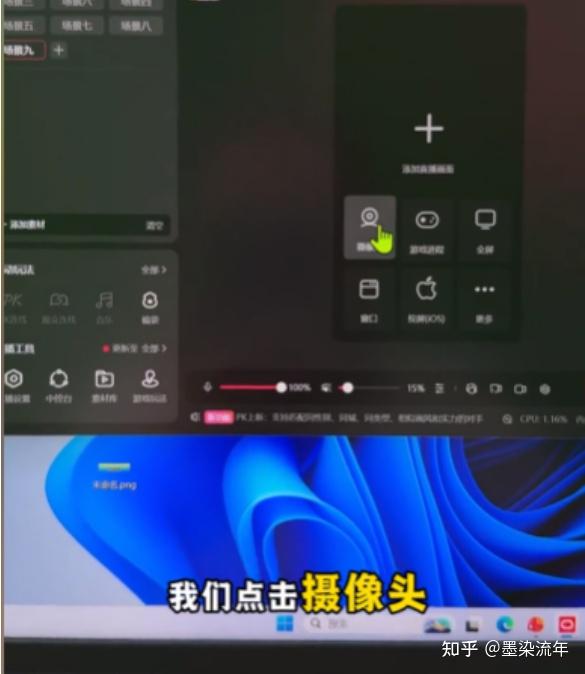
连接好了之后看到电脑这边进行添加。首先是抖音的,点击摄像头,直接选择酷嗨米分身出来的摄像头就行了。
可以看到它分成了 123 这三个,选择其中一个。
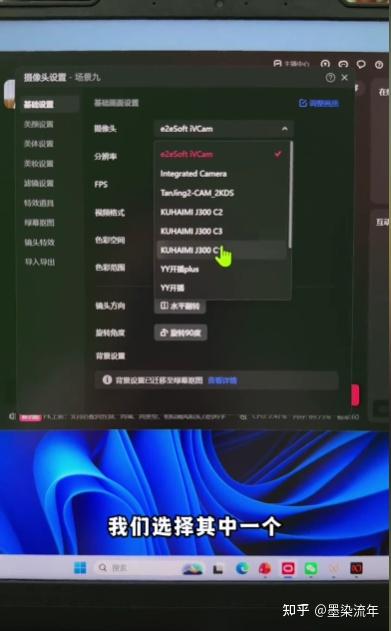
看一下这里是 1920 乘 1080,这个地方一定要注意,选择的是 60 帧,选择 RGB24,这个就是它的优势了,支持三个平台,而且还支持 RGB24 60 帧的采集。
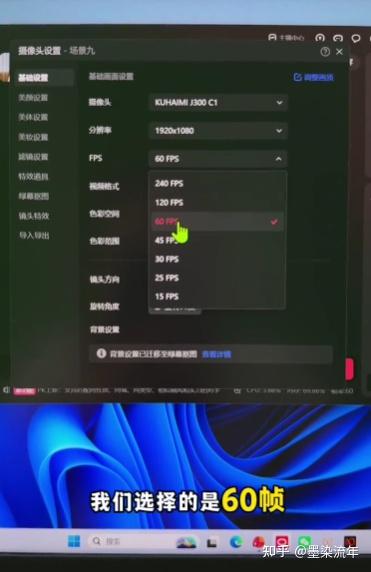
添加好了之后来看一下,这个画面给它进行旋转,调节好了之后直接平铺缩放。・接下来打开视频号,在这里也是选择摄像头,选择 C2,在这里直接确定,可以看一下,也可以进行旋转。
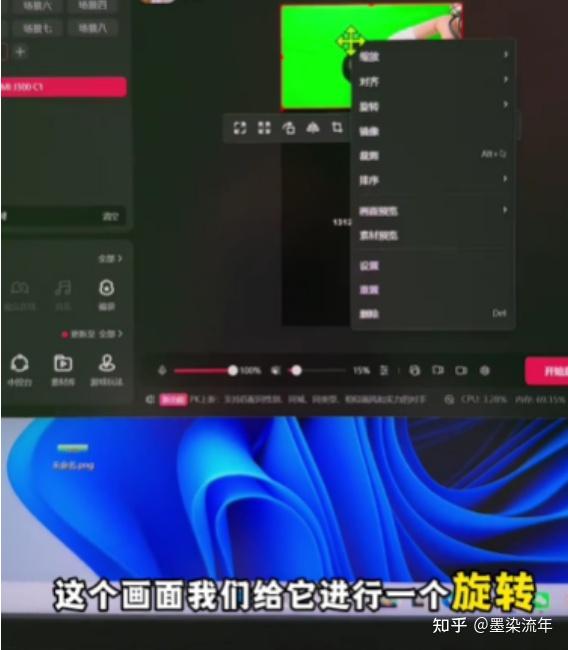
这里添加好了之后再打开快手,也是选择摄像头,选择最后一个 C3 就可以了,可以按照顺序来选。
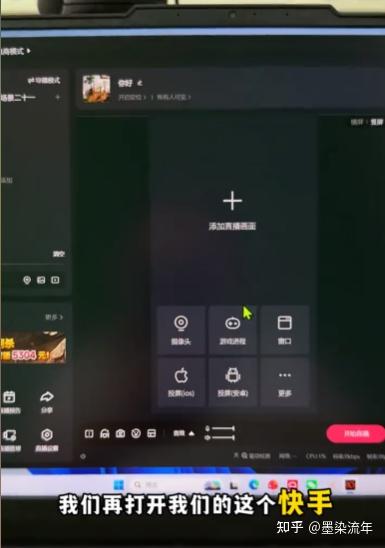
这个地方也是一样选 1920 乘 1080,这里选择 RGB 格式,选择 709 全部就可以了。画面已经出来了,而且画质非常高清,进行旋转。现在三个平台的画面都采集完了,
用这一个采集卡把摄像头做了三个分身,这样就避免用 OBS 去添加虚拟摄像头了,这样的多平台直播才会相对安全。
大家有需要的可以人手一个去试一下,都有一对一的调试。