各位大佬有没有苹果手机控制安卓手机,或者是安卓控制安卓之类的远程控制软件,家里长辈不太会手机?
说到手机投屏,我们通常想到的是把手机画面投到电脑、电视或者投影仪上。
电脑屏幕更大,电视更适合播放视频,这些场景都很好理解。
但如果把一台手机投到另一台手机上呢?
两边都是安卓设备,屏幕大小可能也差不了多少。直接拿起原来的手机操作,难道不是更简单?
刚看到 Easycontrol 这个项目时,我也觉得“手机投屏手机”多少有些多此一举。
但仔细看完它的功能后,我发现它解决的并不是普通人理解的“把画面复制到另一块屏幕”,而是:
让一台安卓设备成为另一台安卓设备的显示器、键盘和控制终端。
它相当于安卓端的scrcpy
用过安卓投屏工具的人,应该对 scrcpy 不陌生。
scrcpy可以通过ADB将安卓手机画面传输到电脑,并允许用户直接使用鼠标和键盘控制手机。它的延迟低、画质好,而且不需要在被控手机上安装常驻客户端。
Easycontrol则是在scrcpy的基础上进行了大量修改,把原本运行在电脑上的控制端做成了安卓应用。
也就是说:
- scrcpy主要是电脑控制安卓手机;
- Easycontrol则是安卓设备控制安卓设备。
项目支持
- 画面和声音传输(声音传输要求被控端android版本大于12)
- 有线及无线连接
- 多设备连接
- 剪贴板同步
- 物理键盘共享
- 横竖屏旋转
- 小窗和全屏显示
它不只是“看到另一台手机的屏幕”,还可以直接操作被控设备。
从功能上看,它更准确的描述应该是:安卓设备之间的屏幕镜像和远程控制工具。
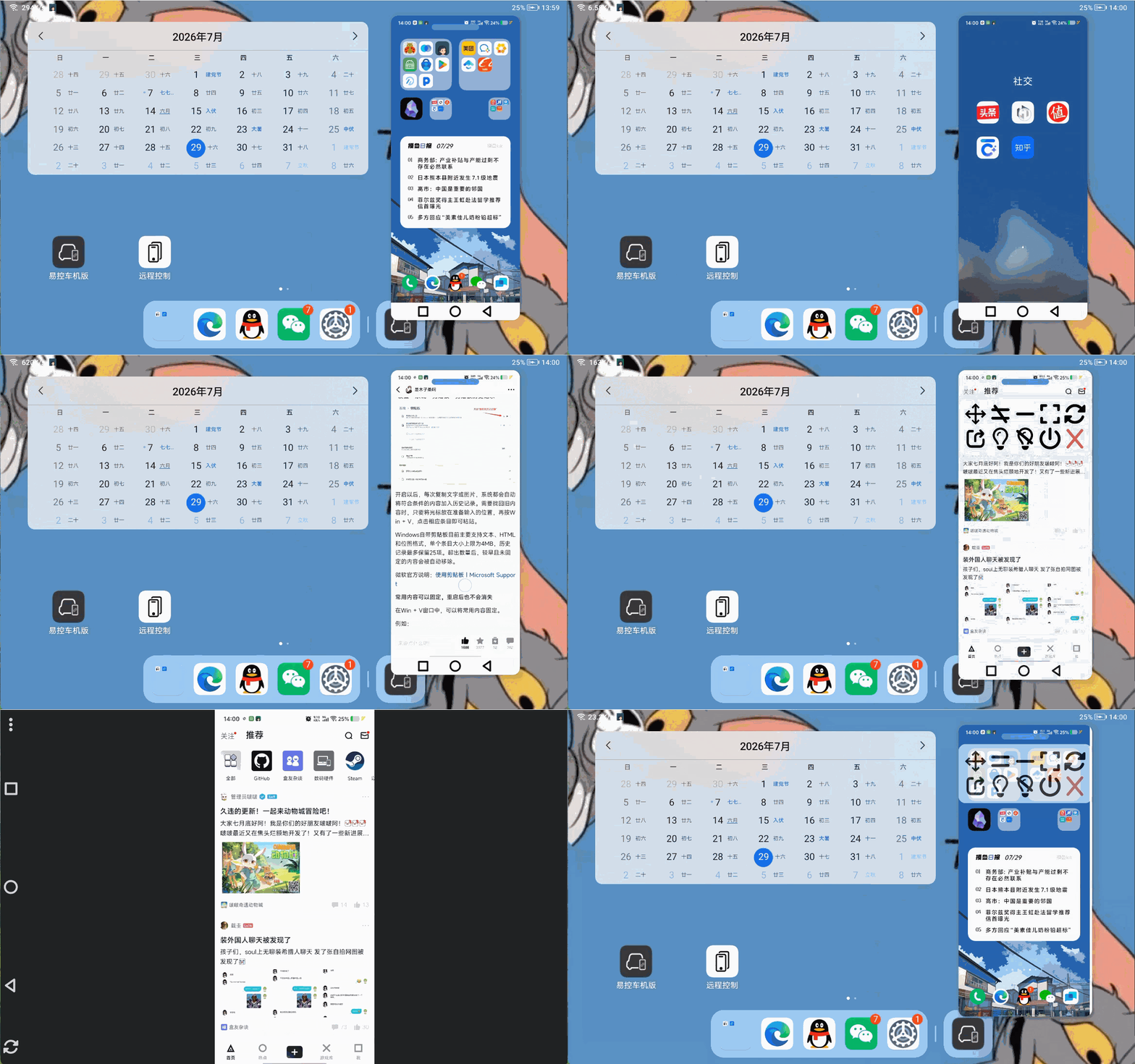
手机投屏手机,真的有应用场景吗?
如果手里只有两台尺寸接近、状态正常的手机,而且两台都放在面前,那么直接拿起被控手机,确实比配置Easycontrol更方便。
所以,这不是一个人人都需要安装的工具。
它的价值主要出现在两台设备的屏幕、位置或者用途并不对等的场景。

场景一:用大屏设备同时管理多台小屏设备
Easycontrol支持连接多台设备,并能在多台设备之间共享主控端的物理键盘和剪贴板。
对于普通用户,这项功能可能显得有些多余。
但对于需要进行安卓应用测试、管理多台备用机,或者经常在几台设备之间复制文字和执行相似操作的人,一台主控设备集中管理多台安卓设备,会比轮流拿起每部手机更加方便。
它不能完全代替专业的批量设备管理平台,但在个人和小规模使用场景中,配置成本明显更低。
尤其是没有电脑,或者不方便使用电脑时,只需要安卓设备就可以完成控制。
如果主控端是一台带键盘的安卓平板,那么它提供的体验已经不只是投屏,而是接近用平板操作另一台手机。
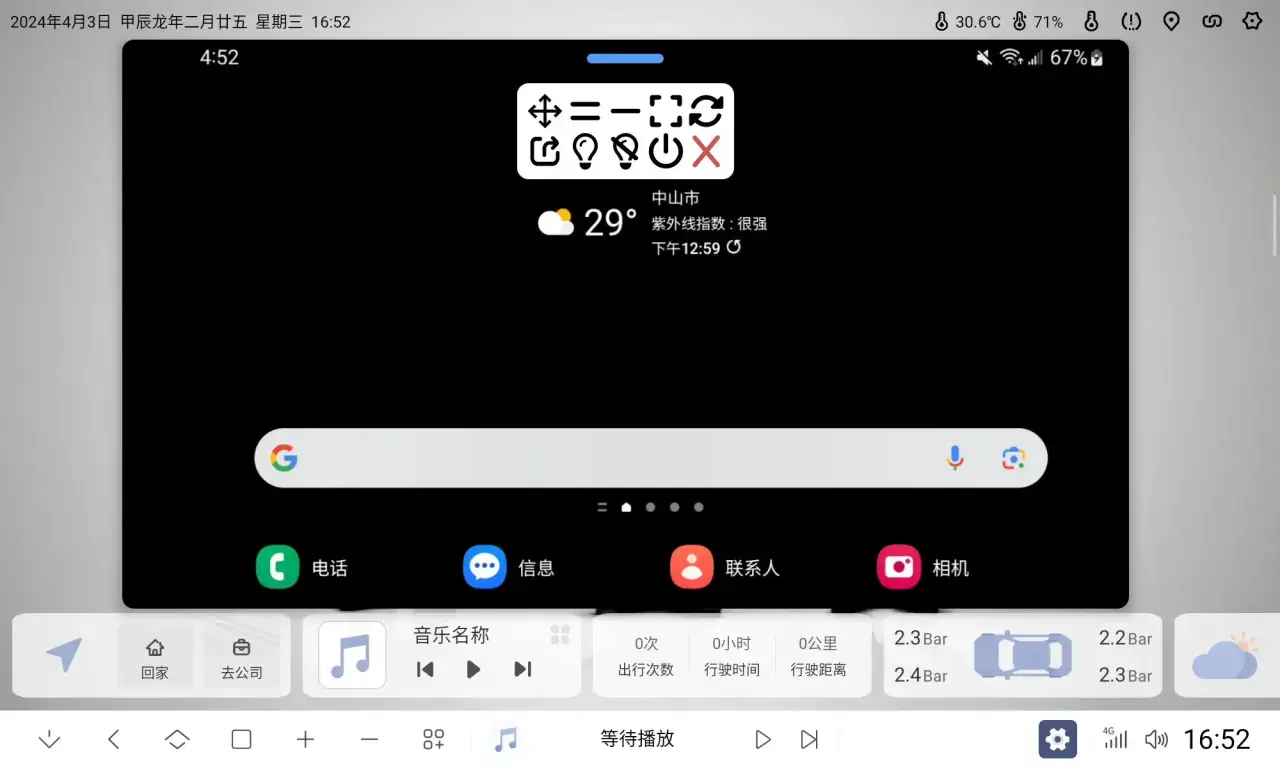
场景二:投屏到安卓车机接打电话
Easycontrol最容易让人理解的应用场景,可能并不是手机控制手机,而是:
把手机投到安卓车机上。
它可以将手机屏幕镜像到安卓车机,还提供“应用流转”模式。只要车机允许安装第三方应用、系统基于安卓,被控手机能够开启ADB调试,就可以进行连接。
车机的屏幕通常比手机更大,也固定在驾驶员更容易看到的位置。
手机可以继续负责运行应用、联网和保存个人数据,车机则负责显示和控制。这样就不需要在车机上重新登录所有账号,也不用依赖车机本身可能比较落后的硬件和软件生态。
场景三:屏幕损坏设备的临时处理
Easycontrol也可能用来处理屏幕部分损坏、触控异常或者不方便直接操作的安卓设备。
只要被控设备已经打开USB调试,并且提前完成过ADB授权,就有机会通过另一台安卓设备查看画面、导出资料或者完成一些临时操作。
不过,它并不是手机黑屏后的万能数据恢复工具。
如果手机此前没有开启USB调试,也没有授权主控设备,那么用户仍然需要先在被控端完成授权。屏幕彻底损坏且无法操作时,Easycontrol也无法凭空绕过系统的ADB安全机制。
所以,这更适合作为提前配置好的备用方案,而不是出故障以后才临时安装的救命工具。

自定义连接参数
连接可以自定义参数,包括帧率、码率、连接后关闭屏幕背光、连接后被控方自动锁屏等,可以根据需求开启。
如何使用?
Easycontrol不是传统的账号型云服务远程控制软件。
被控手机需要开启开发者选项和USB调试,主控端再通过ADB连接被控设备。
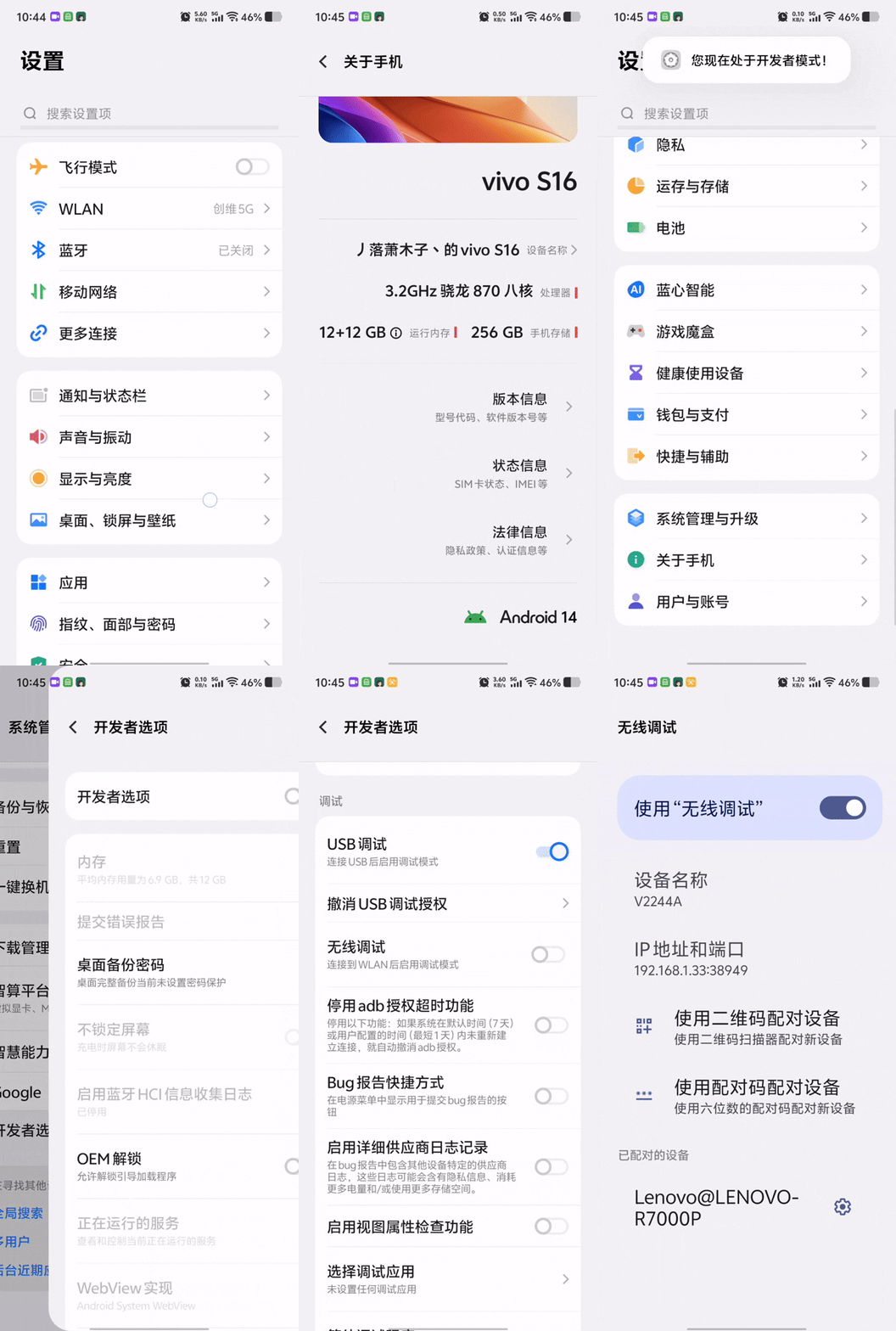
连接方式主要有两种。
有线连接

在主控安卓设备上安装Easycontrol,通过支持数据传输的USB线连接被控手机。
被控手机弹出ADB授权提示后,勾选始终允许并确认,主控端就可以发现设备。
这种方式配置相对简单,连接也更加稳定。
比较麻烦的是:
USB口转C口的数据线对于两个C口设备来说可能需要搭配”转换器”来建立连接
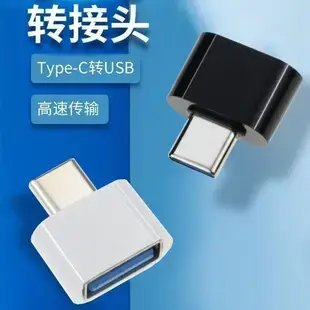
C口转C口的数据线连接双方,主控端的确定是随机的,有时需要反复重连
无线连接
两台设备需要处于能够互相访问的网络中,例如连接同一个Wi-Fi,或者其中一台开启热点。
然后需要开启被控设备的无线ADB的5555端口
被控端设备是Android11以下只能通过有线ADB后通过EasyControl开启无线
Android11以上版本同样支持上述方法,也有不需要数据线的方案:
直接用无线调试转换端口到5555
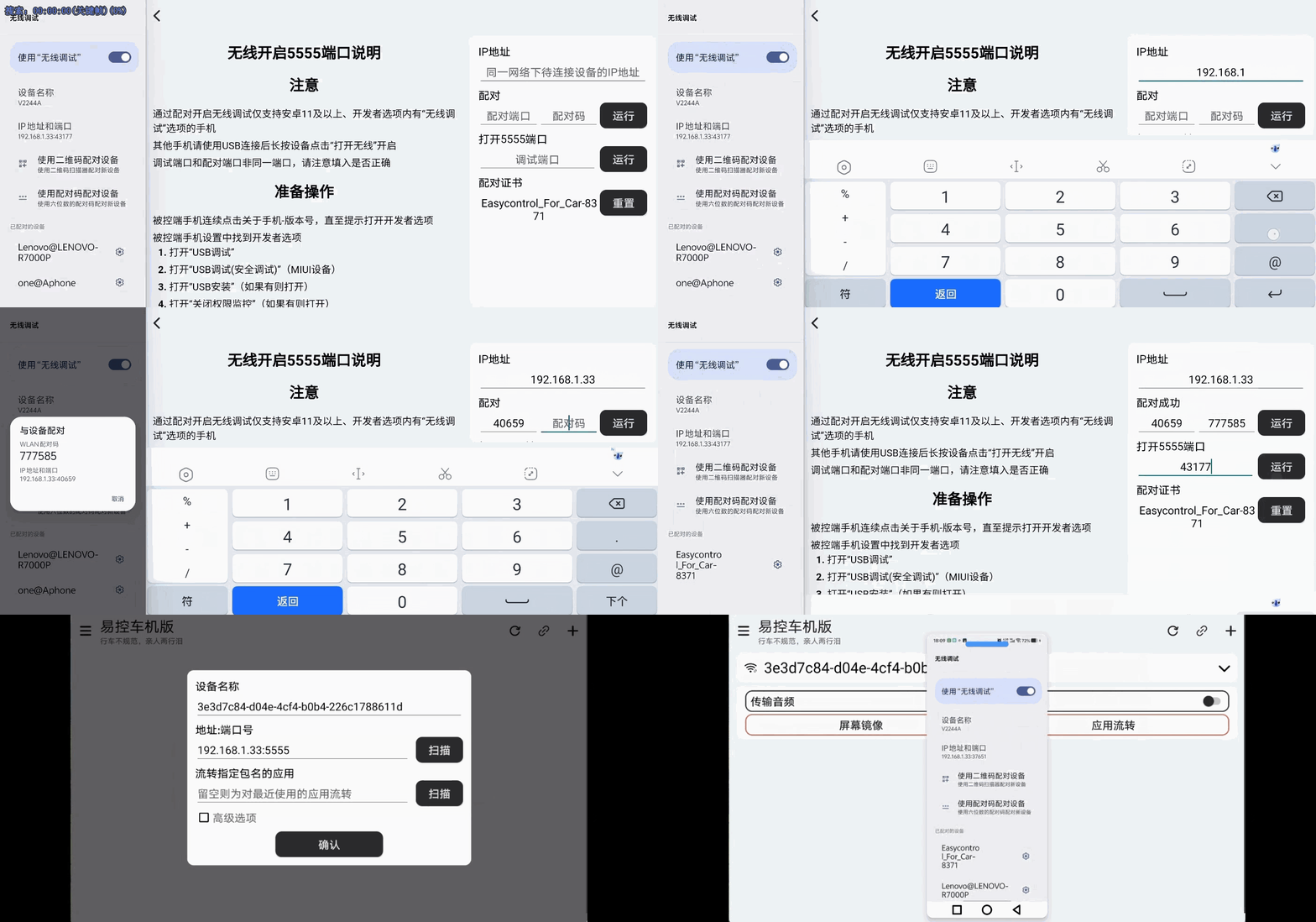
无线模式摆脱了数据线,但第一次配置明显比普通投屏软件复杂一些。
安装说明
EasyControl项目作者提供的安装包是要付费才能使用,但是作者明确表示可以自行构建无付费门槛的安装包,如果你愿意支持作者可以直接下载发行版使用,或者你有技术支撑可以自行编译。
我本次介绍的功能主要是围绕EasyControl开发者之一构建的EasyControl-Car版,使用起来几乎无差别,且完全免费,唯一的区别是只能全局设置参数,不能针对单独的连接自定义参数。
EasyControl下载:Github Releases
EasyControl-Car下载:Github Releases
缺点和不足
Easycontrol并不是安装后打开就能自动发现所有手机。
被控设备必须支持ADB并开启USB调试,第一次连接还需要在被控设备上确认授权。
无线连接涉及IP地址、端口和无线ADB,对完全不了解开发者选项的用户来说,可能需要花一点时间学习。
它目前只适用于安卓生态,不能用来控制iPhone。
传输延迟、画质和稳定性也会受到主控设备性能、被控设备编码能力、数据线质量和无线网络状况影响。
此外,ADB本身拥有较高的设备控制权限。不要在陌生电脑、公共网络或者不可信设备上随意进行授权;不再使用的设备,也应该及时撤销USB调试授权。
总结
手机投屏到手机,确实不是一个大众需求。
两台普通手机同时摆在面前时,直接操作原设备通常更简单,专门配置ADB反而显得麻烦。
但“手机投屏手机”这个说法,也容易掩盖Easycontrol真正解决的问题。
它面对的并不是两台完全相同的手机,而是:
- 手机与平板;
- 手机与安卓车机;
- 主控设备与多台备用机;
- 正常屏幕与损坏屏幕;
- 固定在远处的设备与手中的控制终端。
当运行应用的设备和最方便操作的屏幕不是同一台设备时,Easycontrol就有了存在的意义。
它不是普通无线投屏软件,也不是面向所有人的必装神器,而是一款应用场景比较小众、但一旦遇到对应需求就很难找到替代品的工具。
尤其是在安卓车机、大屏平板和多设备管理场景下,它甚至比“手机投屏电脑”更符合实际需求。
所以,手机投屏手机并不是完全没有用。
只是大多数人还没有遇到那个需要它的场景。
EasyControl项目地址:https://github.com/mingzhixian/Easycontrol
EasyControl-Car项目地址:https://github.com/eiyooooo/Easycontrol_For_Car
喜欢本文的小伙伴,记得收藏+关注支持下,我会持续更新的