电脑麦克风没声音,求?
最近不少人都遇到过这种糟心情况:打游戏开黑、微信语音通话时,对方完全听不到声音,可打开系统面板查看,麦克风阵列的电平条明明在正常跳动,说明硬件本身在工作。
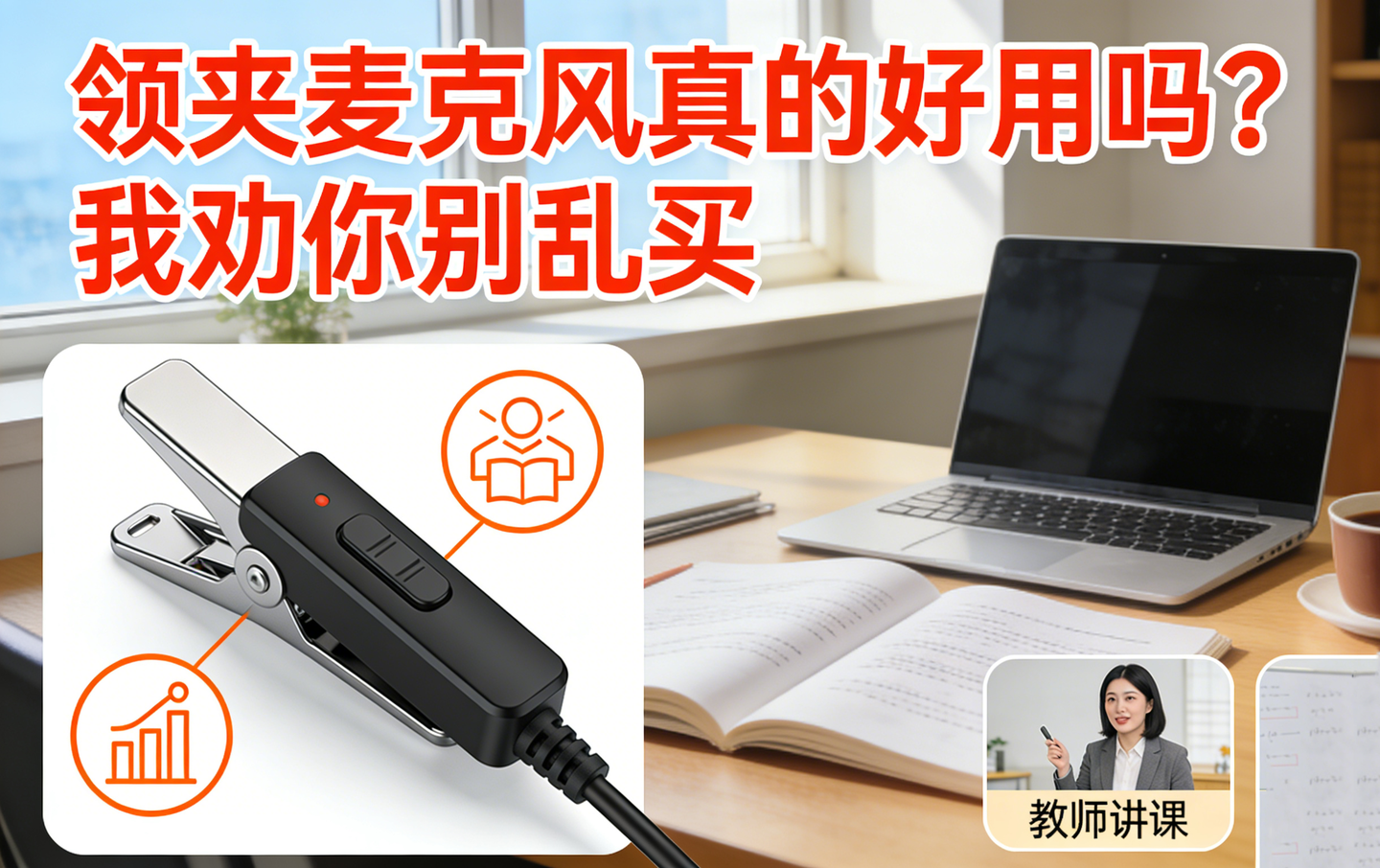
更奇怪的是,微信通话里已经显示选中了麦克风阵列,依旧没有声音,只有手动再点一次这个设备,声音才突然恢复。这种看似矛盾的故障,在2026年的Windows环境里其实非常常见,大多和设备调用优先级、权限锁定、驱动状态有关,不用慌张,也不用急着换硬件。

一、先理清问题本质:不是坏了,是系统没“认准”它
你的麦克风阵列能检测到波动,证明收音模块本身正常,问题出在系统没有把它作为稳定的语音输入设备。很多软件在启动时会一次性读取默认设备,中途不会自动刷新,即便界面显示选中,实际调用的还是之前的错误设备,这就是为什么必须手动再点一次才能出声。以下是解决办法:
1.把正确麦克风固定为系统默认
设备 进入声音控制面板,在录制选项里找到你的麦克风阵列,右键同时设置为默认设备和默认通信设备。这一步是让系统在游戏、语音、通话等所有场景下,优先调用这个麦克风,避免被其他设备抢占通道。

2.检查并重启音频服务
有时候音频组件卡住,就算设置正确也不生效。打开服务列表,找到Windows音频相关服务,重启一次,再重新插拔耳机或麦克风,让系统重新识别设备。
3.确认软件权限与输入设备
打开微信、游戏等软件的语音设置,手动选定麦克风阵列,不要用自动选择。同时在系统隐私设置里,确保这些软件拥有麦克风使用权限,很多时候无声是权限被悄悄关闭导致的。

4.更新或重置音频驱动
可以在设备管理器中找到音频输入与输出设备,先卸载现有驱动,再重新启动电脑,系统会自动完成驱动重装。通过这个方法,大部分偶尔出现的识别故障和连接问题,都可以得到有效解决。
二、不想再被设置问题困扰?直接换更稳定的方案
与其一直被电脑自带的收音问题折磨,不如在2026年直接换成更稳定、更专业的方案,我自己长期用下来最靠谱的,就是西圣Mike2,它不只是简单替代原有麦克风,更是从根源解决识别、延迟、杂音、无声这些麻烦。
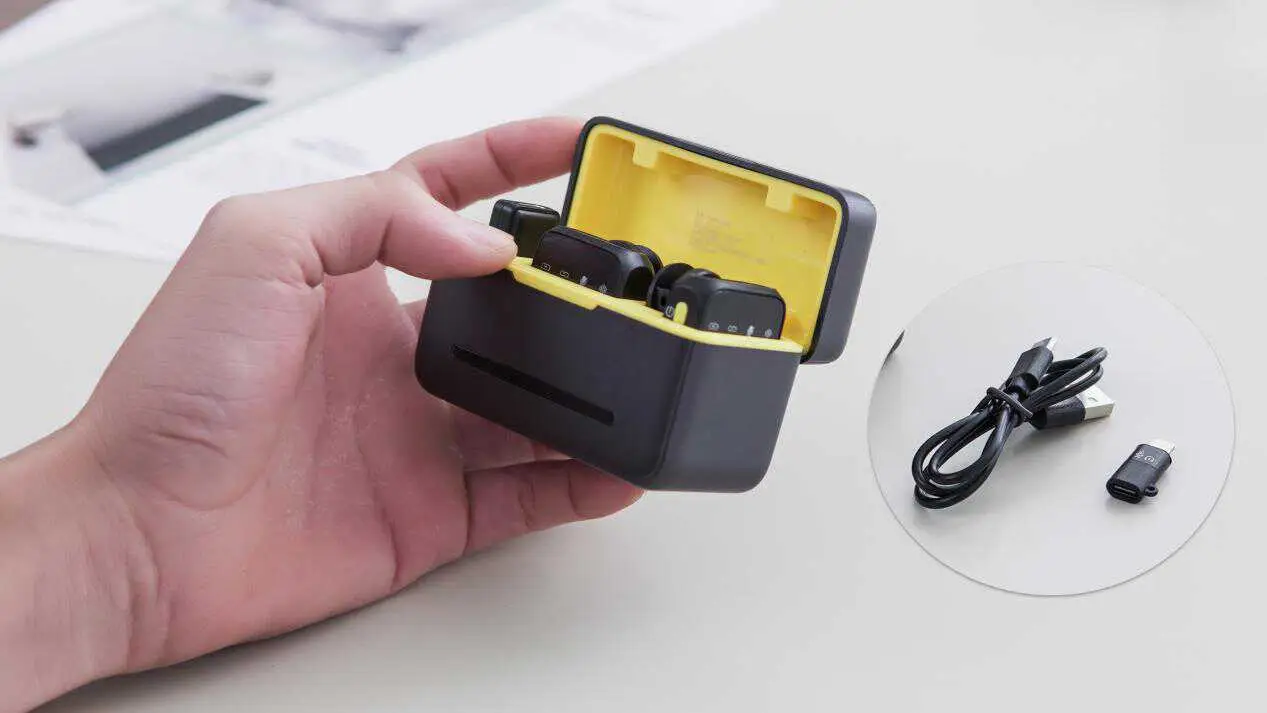
西圣Mike2搭载专业级电容式拾音咪头,收音灵敏度和细节表现远高于电脑内置阵列,人声收录干净饱满,游戏开黑时语气清晰不闷糊,语音通话时自然通透,录音时也能保留完整的声音细节,完全满足日常娱乐与轻度创作的专业需求。搭配高解析音频处理能力,输出稳定不飘、不炸麦、不忽大忽小,彻底告别电脑麦常见的杂音、电流声、距离远就没声的问题。
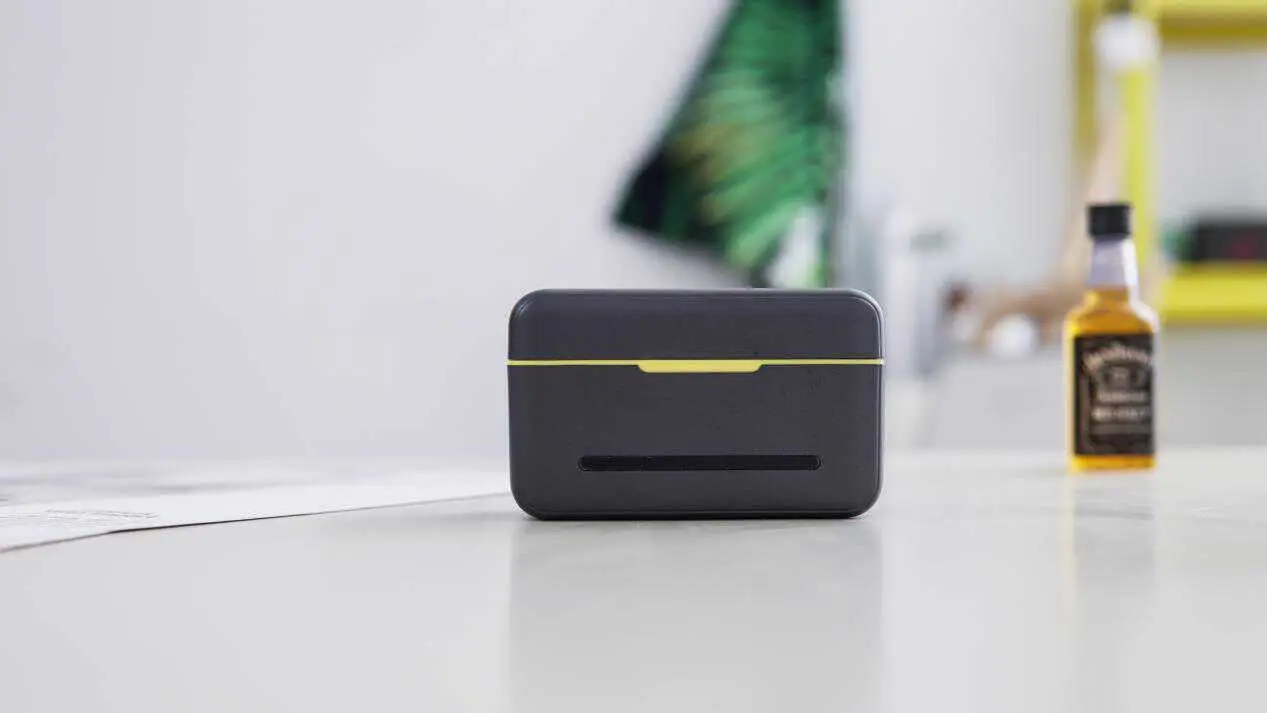
它内置独立DSP音频处理芯片,不依赖电脑系统的音频驱动,也不会和原有设备争抢通道,插上就能被系统准确识别,自动锁定为稳定输入源,不会出现识别错乱、调用失败、需要反复点选才能出声的情况。不管是英雄联盟语音、微信电话、会议软件,都能一次性连接成功,真正做到即插即用,不用再进控制面板反复修改默认设备。
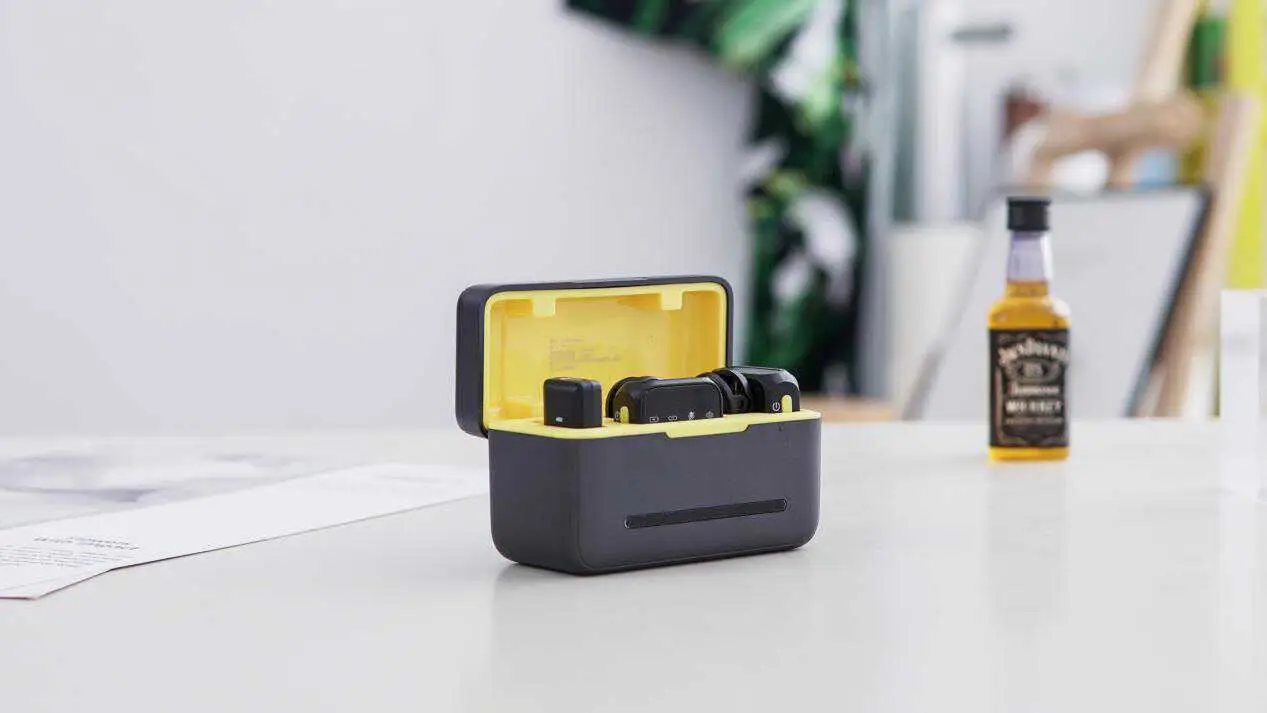
同时拥有智能降噪与防风优化,可以精准过滤键盘敲击、风扇转动、外界环境噪音,只保留清晰人声,游戏里沟通更清楚,语音时更干净,录音时更省心。低延迟传输技术让声音同步不卡顿,开黑指挥、实时对话都不会滞后,体验远超电脑自带麦克风。
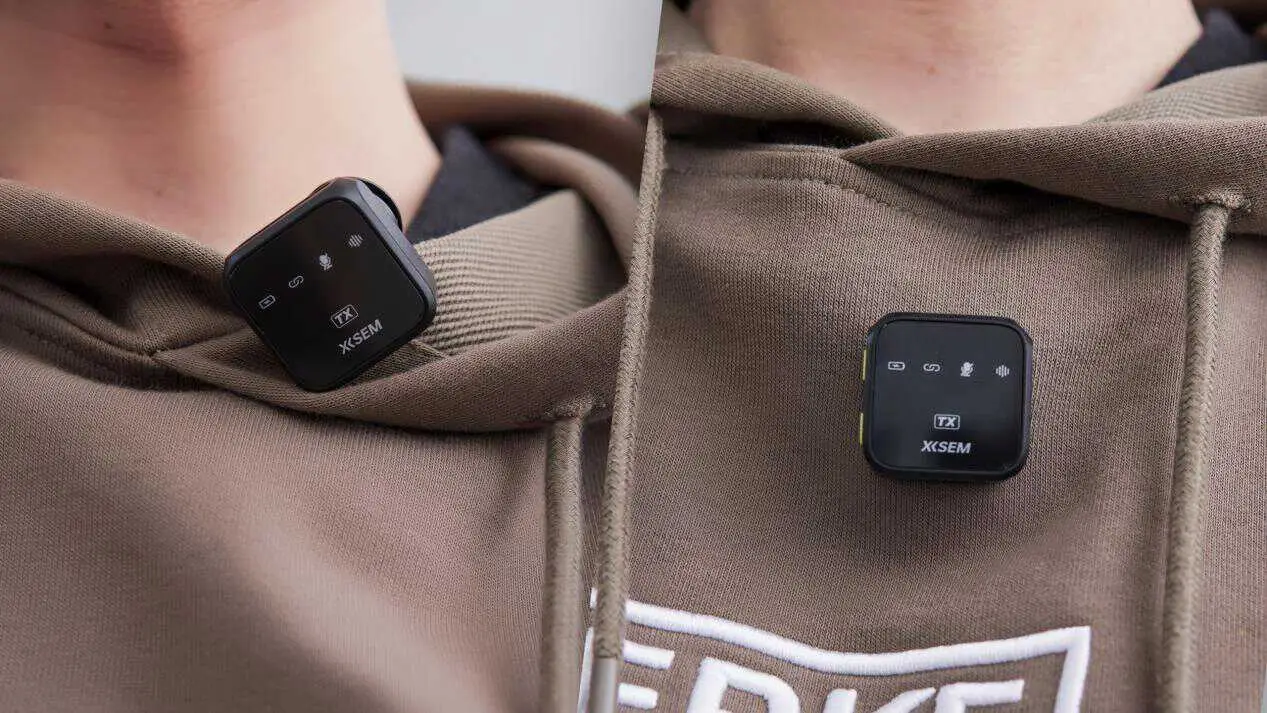
机身设计也兼顾专业与实用性,轻量化佩戴稳固不晃动,长时间游戏、语音、录制都没有负重感,不会影响操作和状态。长续航组合可以支撑全天高强度使用,不用担心中途断电,连接稳定不断连,专业设备的可靠性完全拉满。
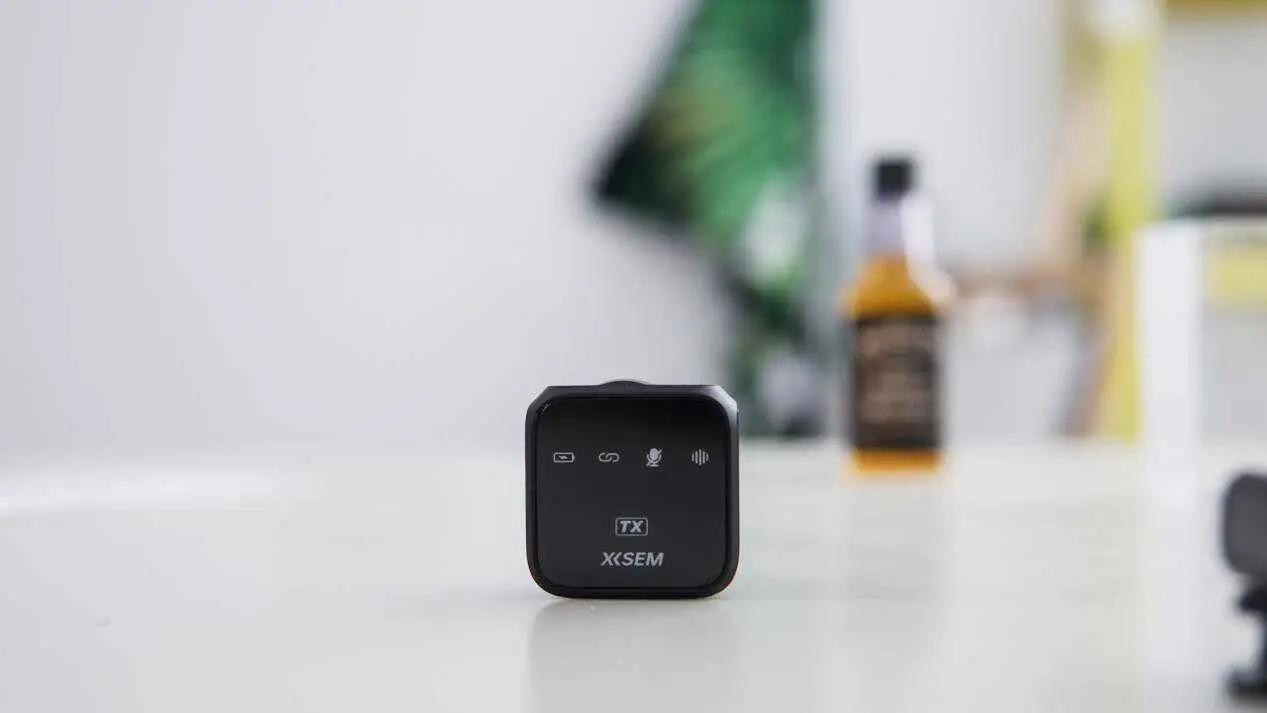
对于长期用电脑语音、游戏、录音的人来说,西圣Mike2不只是一个收音工具,而是一套专业、稳定、省心的完整音频方案。它避开系统设置冲突、驱动异常、识别错乱这些常见坑,用更强的收音效果、更稳的连接表现、更专业的音频处理能力,一步到位解决所有麦克风问题。
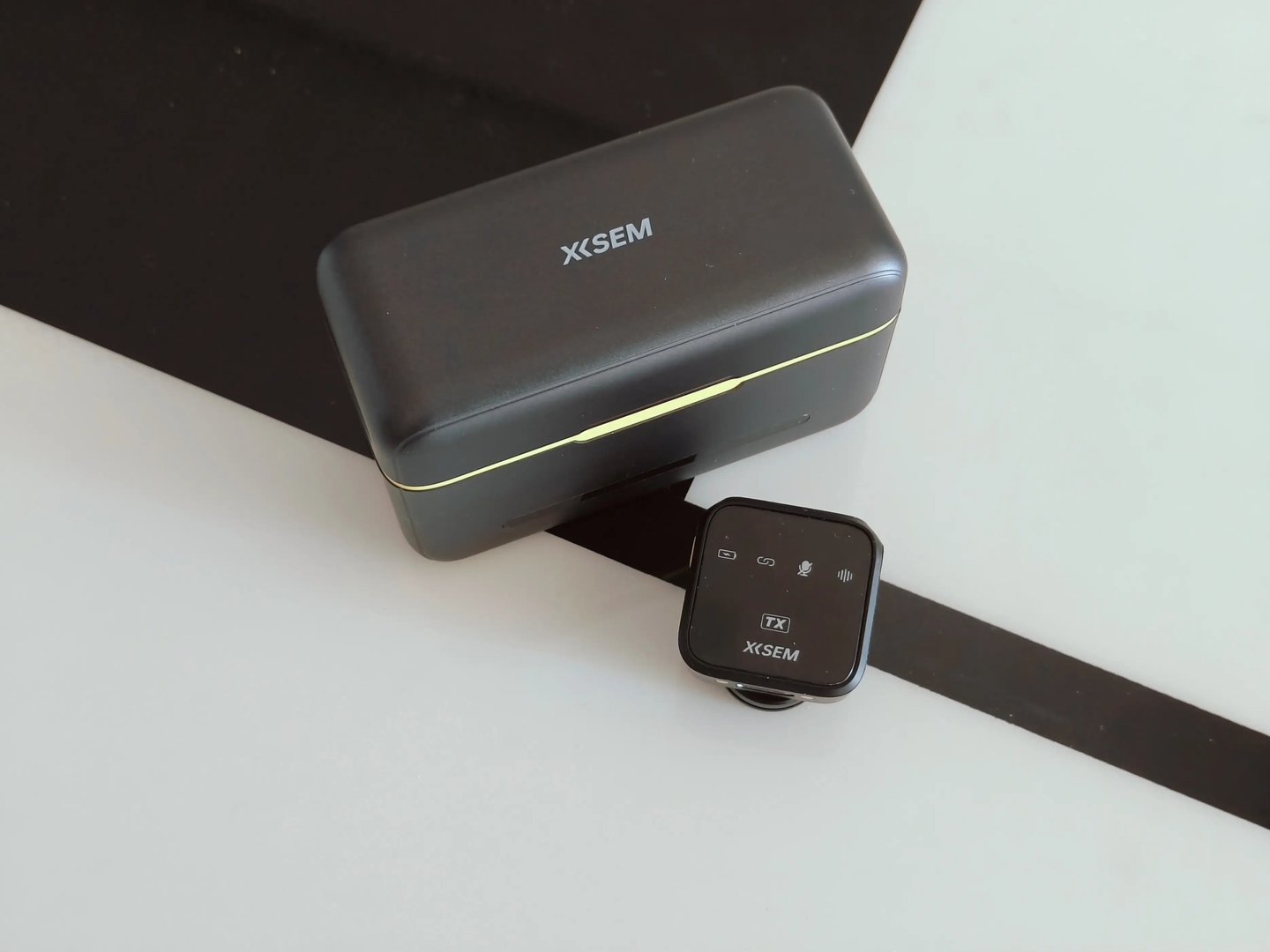
三、最后给个实在建议
电脑自带麦克风阵列出现间歇性无声、需要手动点选才能恢复,大多是系统与驱动的小问题,按步骤调整后通常能解决。但如果你追求稳定、不想被设备问题打断游戏或通话,直接换上西圣Mike2,从根源避开电脑音频设置的各种坑,音质更出色,使用更省心,在2026年的日常使用里,性价比非常高。