如何通过b站等视频网站学习?
相信不少同学都有过这种经历:
在YouTube刷到一个发音讲得特别透彻的博主,或者偶然发现一个TED演讲,话题正好是自己感兴趣的,内容难度也刚刚好——心里盘算着“这个拿来精听、跟读肯定很有用”,但要在每日英语听力里练它,还得专门折腾一番。
以前的办法要么是把视频下载下来存到本地或百度网盘,再通过「我的资源」导入;要么联系我们申请开通视频上传权限——不管哪种方式,步骤都不算少,有时候折腾一圈,练习的劲儿都过了。
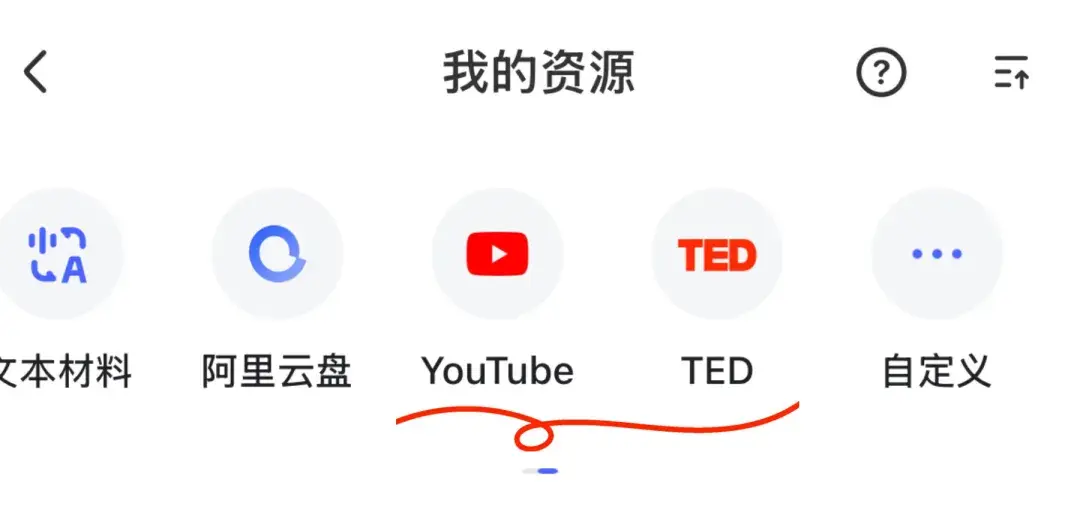
为此,「我的资源」新增了网页链接、YouTube、TED三个入口。

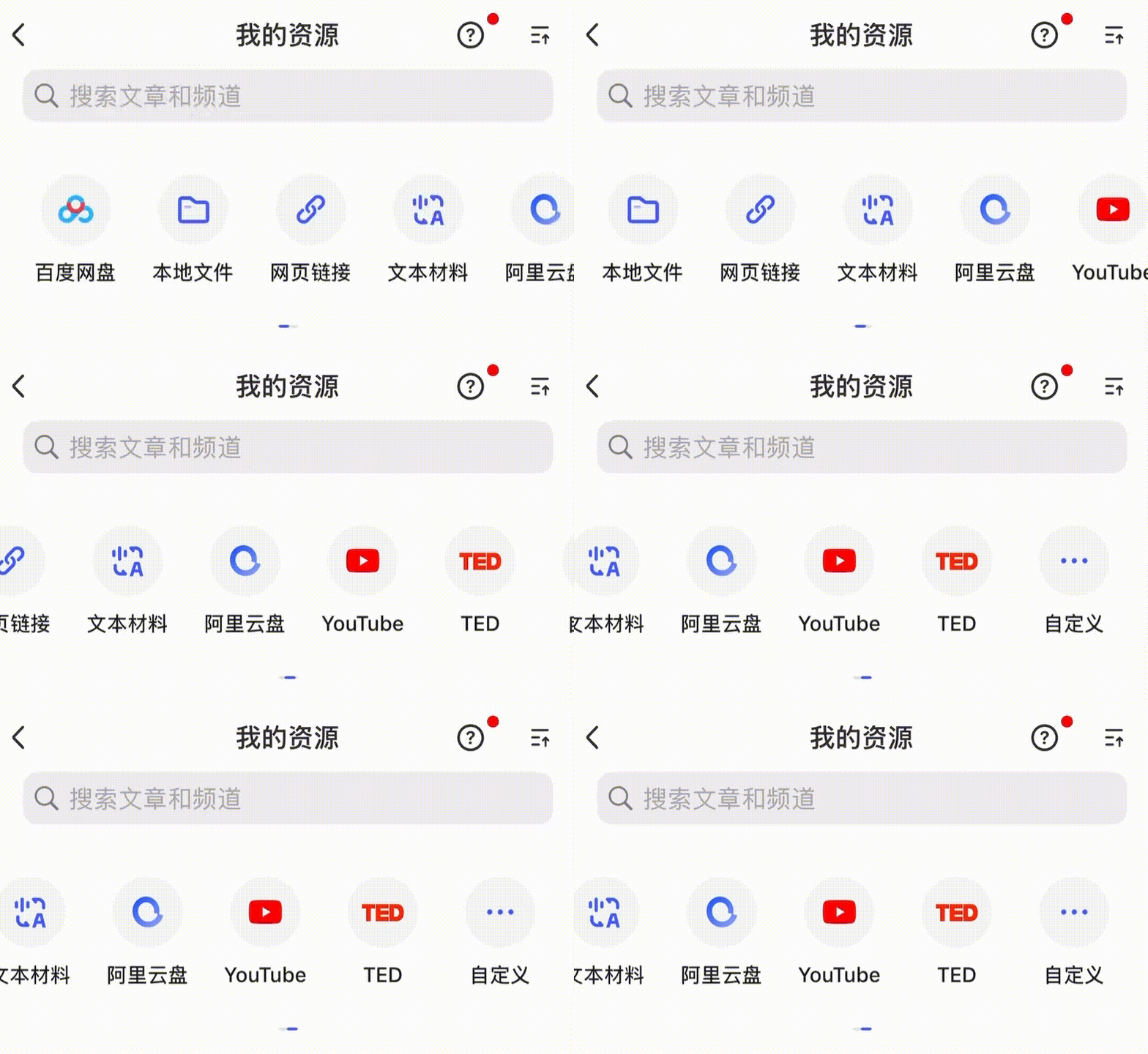
不用下载,不用转存,也不用找我们申请权限——复制链接直接导入,或者在每日英语听力里打开YouTube、TED找到想练的视频,就能用我们的播放器开始练。
01🔗 网页链接
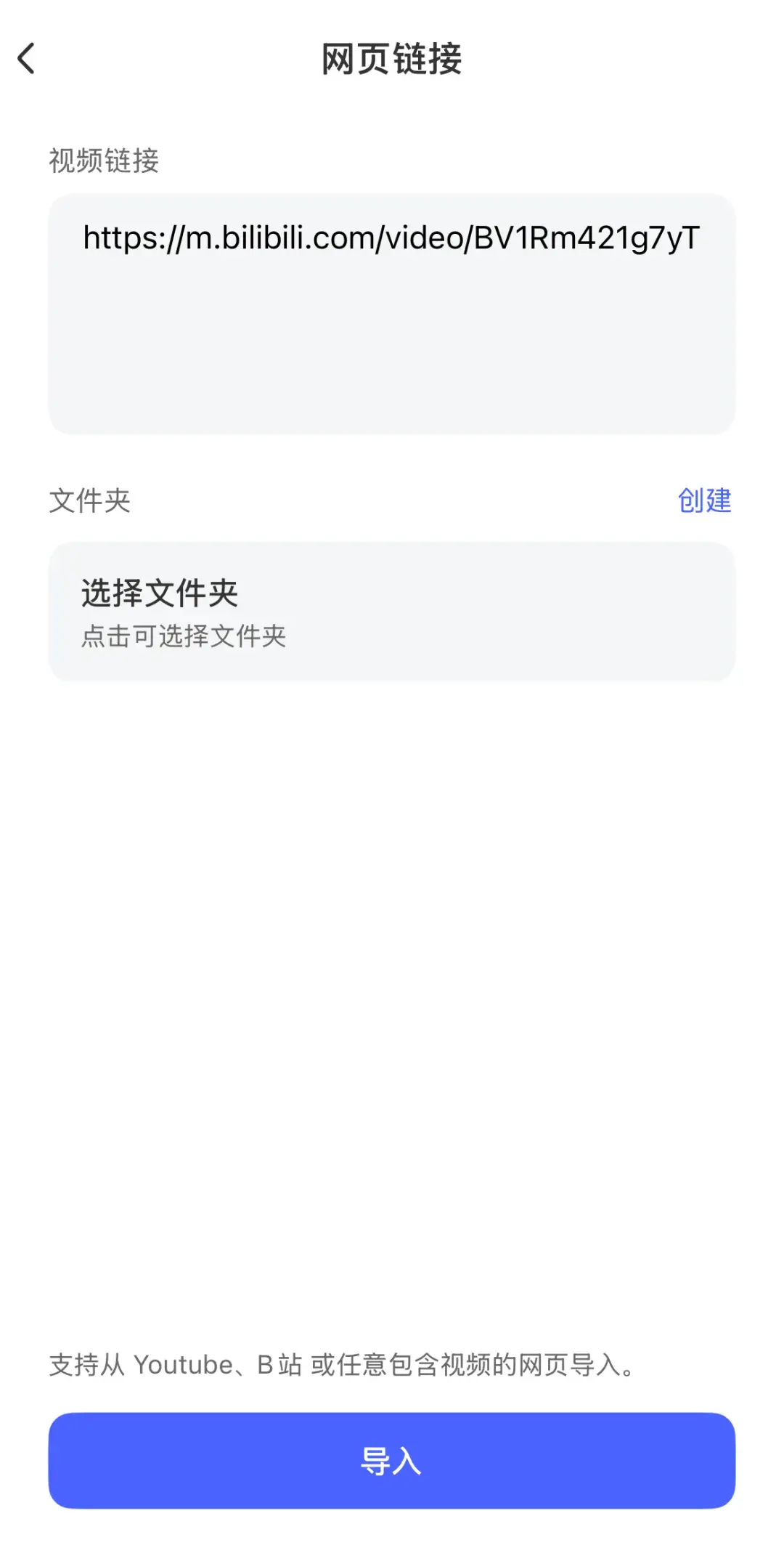
在任意视频网站上看到想练的内容——YouTube、B站、Vimeo、TikTok都支持——复制视频页面的链接,粘贴到「网页链接」里导入,就能直接用每日英语听力的播放器打开。
⌚ 实时字幕
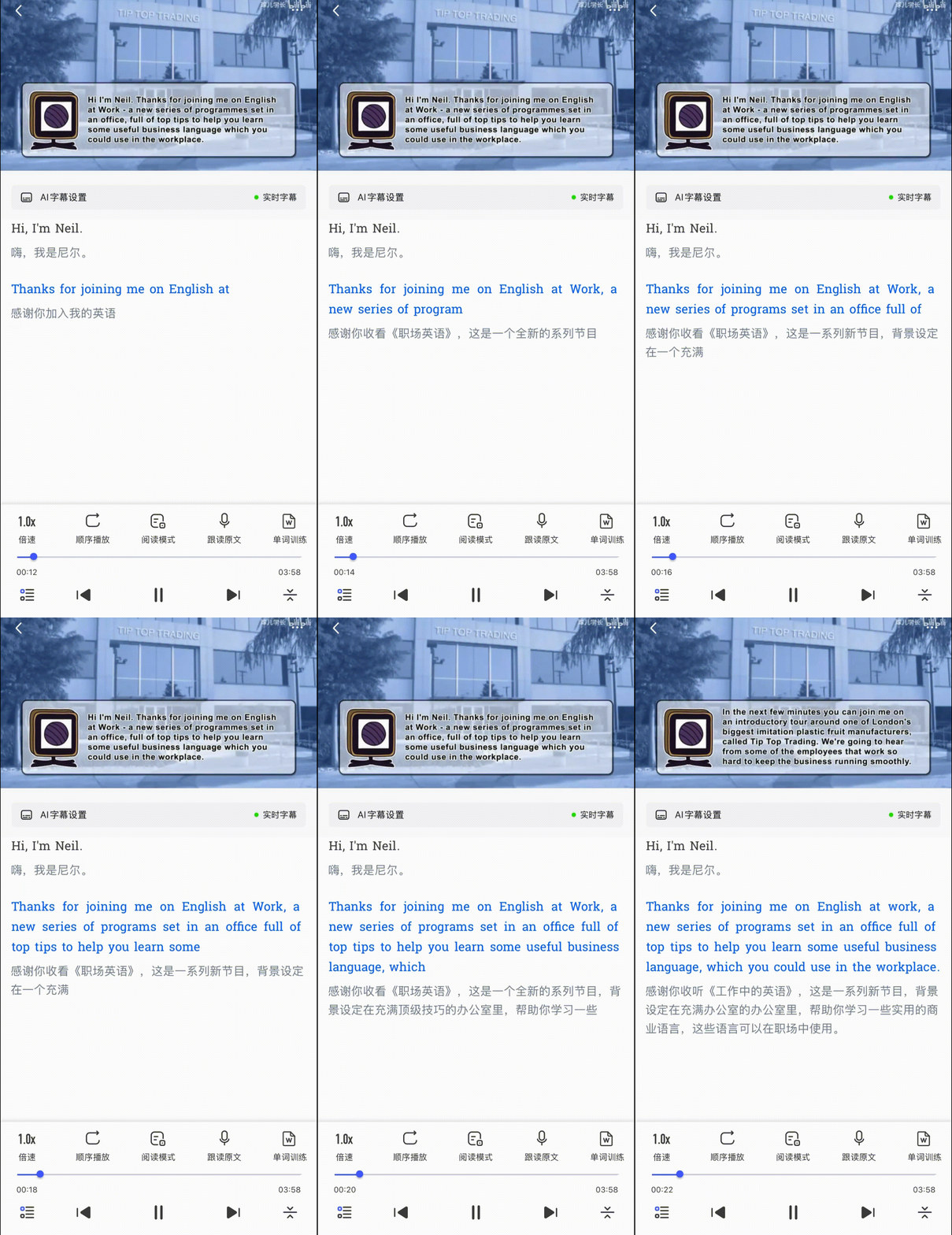
导入后支持实时字幕,打开视频播放器即可看到字幕随音频逐词出现,适合泛听时边听边理解。
🤖 AI精校字幕
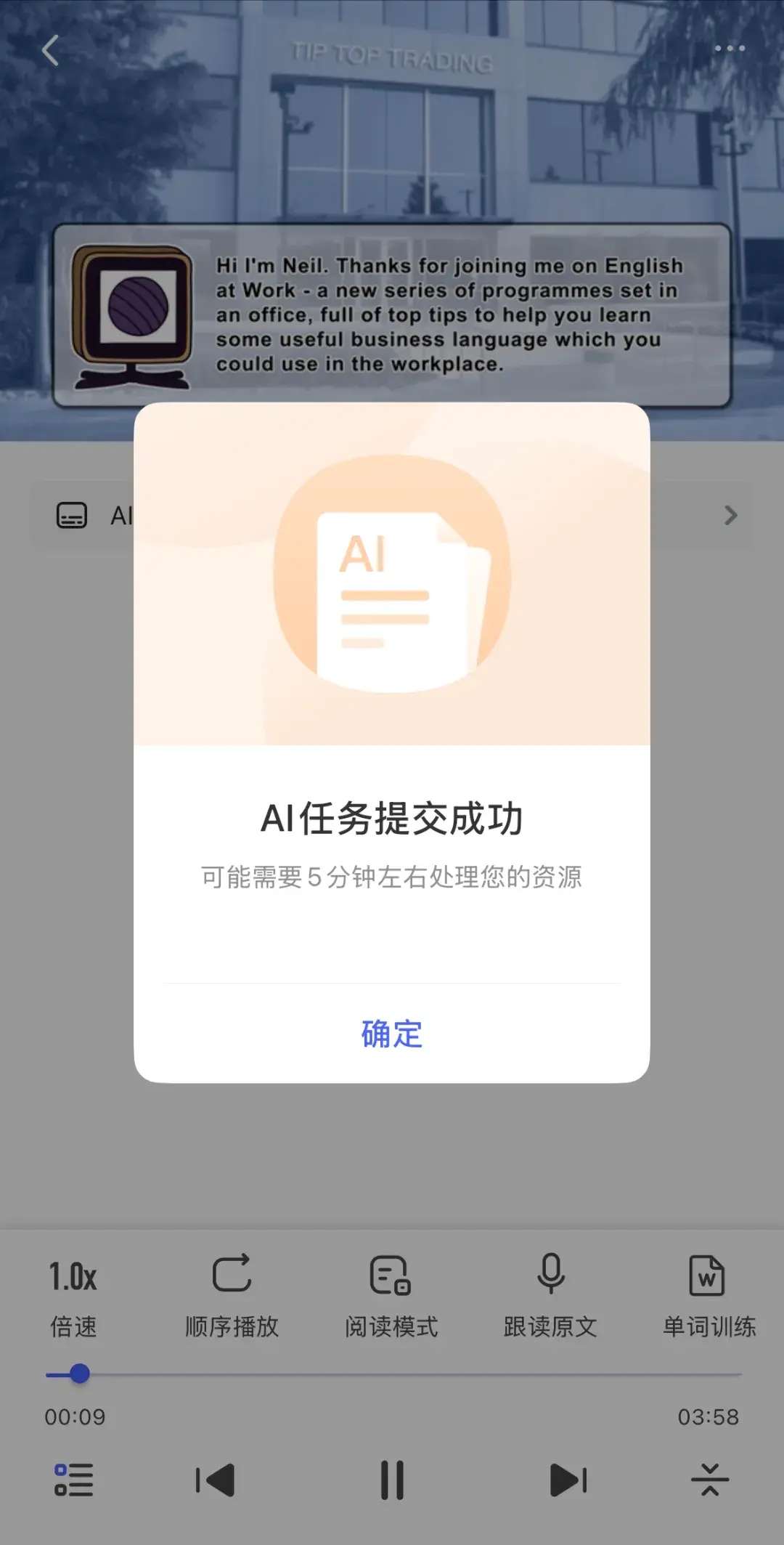
想深度学习的同学可以选择生成AI字幕,字幕更完整精准,支持单句精听、跟读打分等训练。生成需要排队,完成后App会有通知提醒,重新点击进入视频即可查看。
💡 小Tips:
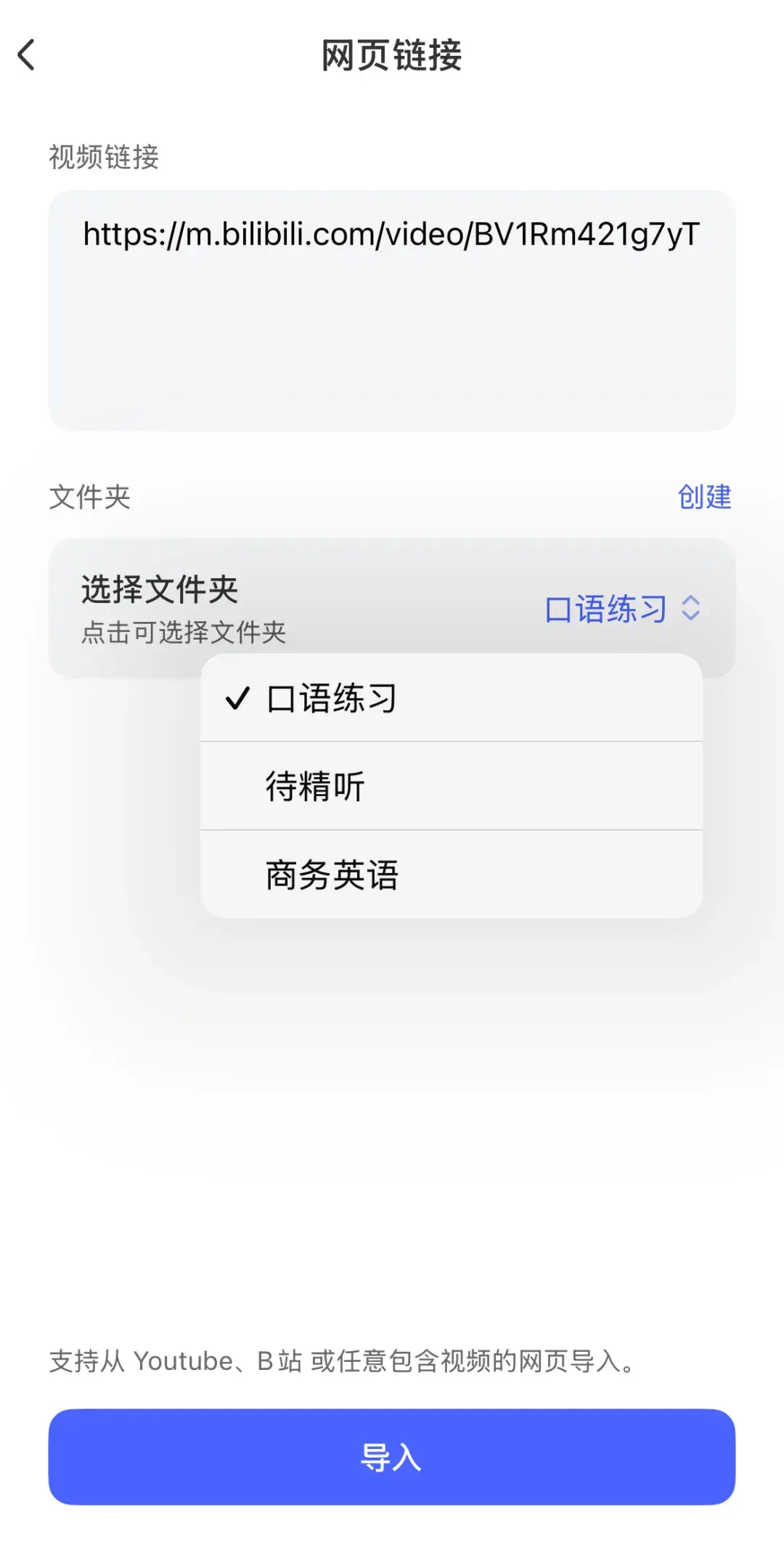
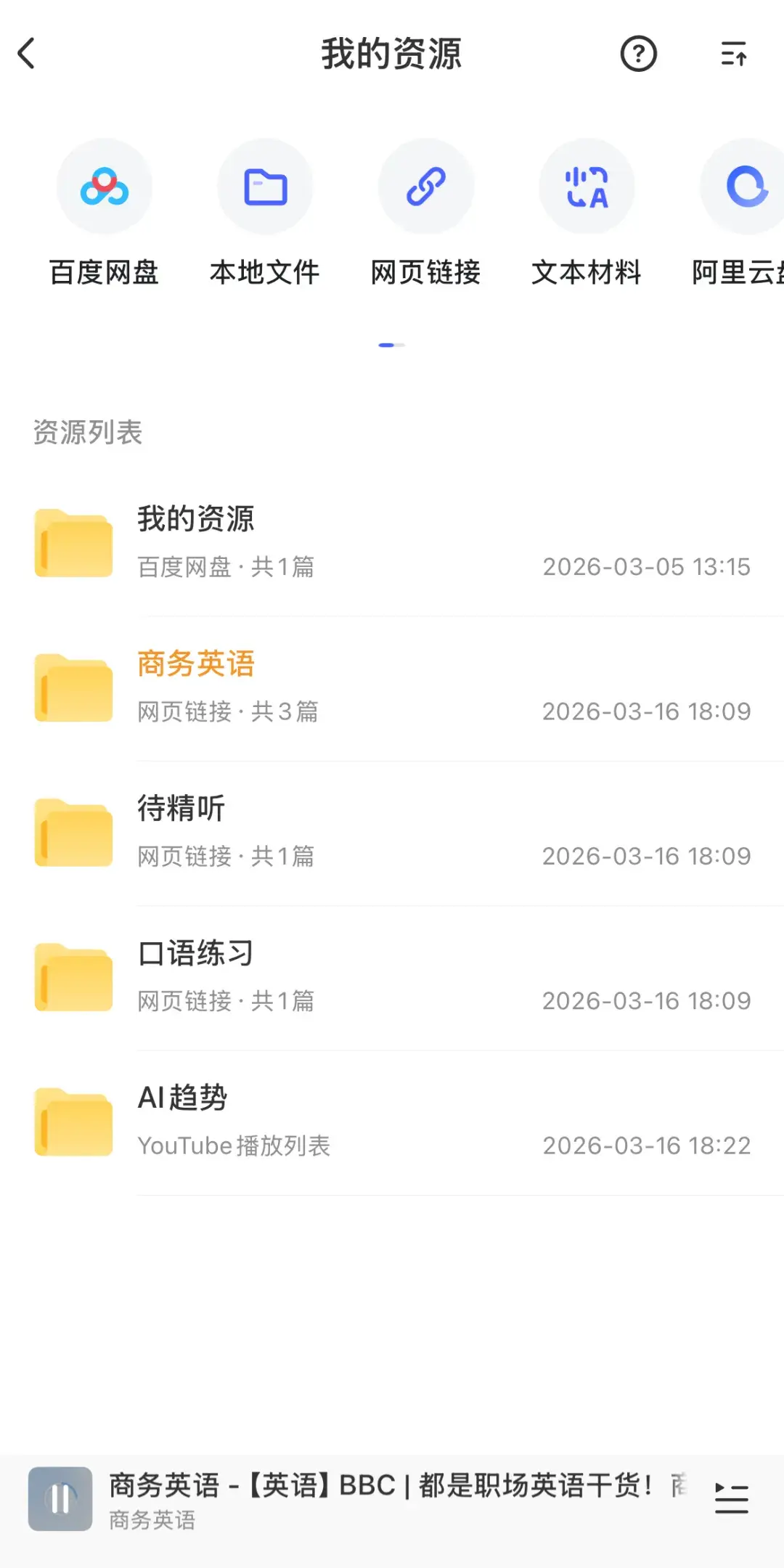
导入的视频多了怎么管理?「网页链接」导入界面支持创建多个文件夹。按照“口语练习”“商务英语”“待精听”这样自由分类,导入时选好放哪个文件夹就行。
这些文件夹会显示在「我的资源」首页的资源列表里,导入的内容按类整理好,想练哪个直接点进去。
02 ▶️ YouTube & TED
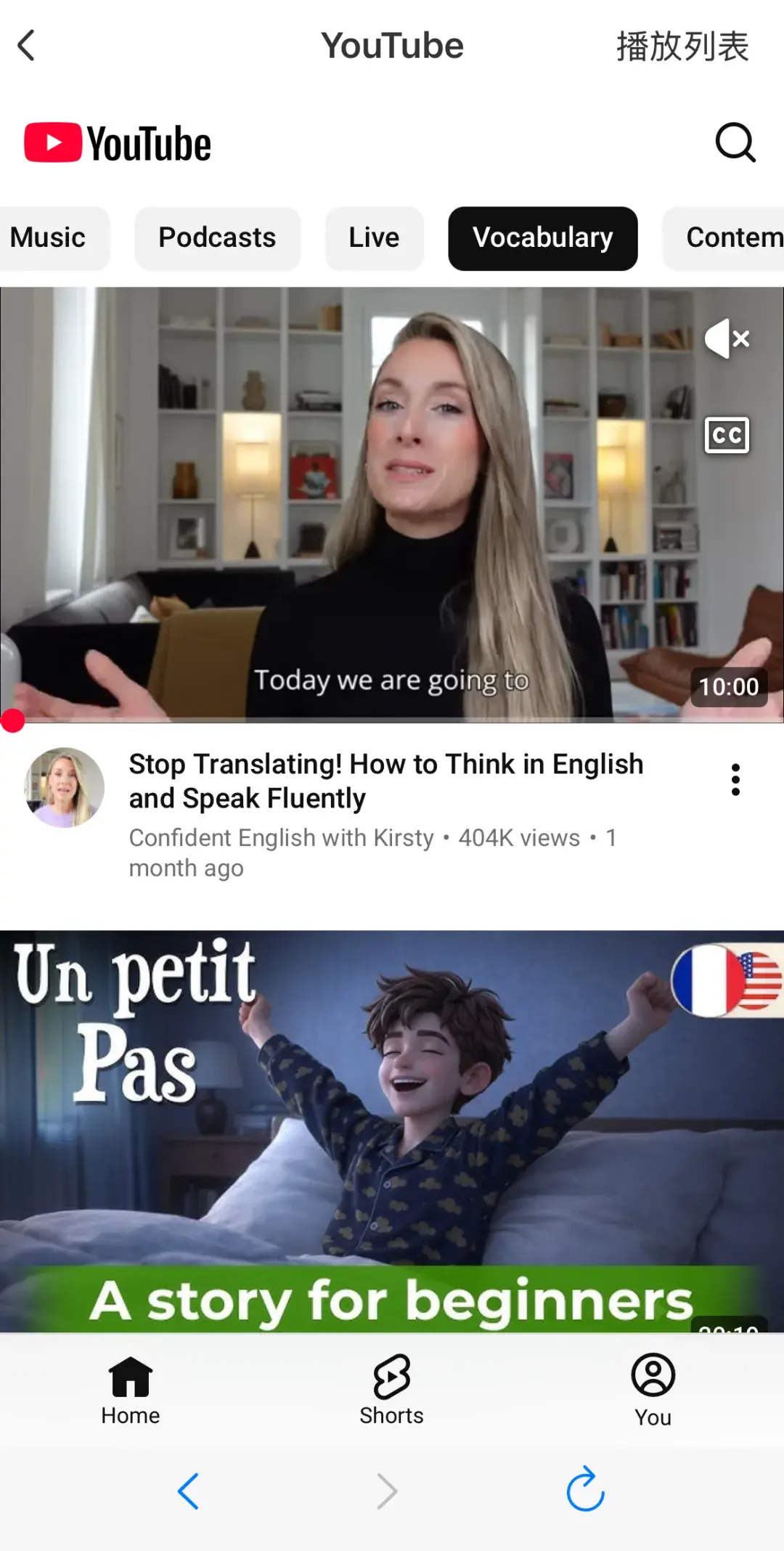
如果你是YouTube或TED的重度用户,我们为这两个平台做了独立入口——点进去就能打开对应平台的首页,浏览、搜索,找到想练的视频直接点击,每日英语听力的播放器会自动接管,不用每次手动复制链接再导入。
▶ YouTube
如果你在国外,经常通过YouTube学习,点进YouTube入口无需登录即可浏览。点击任意视频,播放器自动接管,支持直接调用YouTube视频原有字幕,打开就能用。
此外App还支持同步YouTube播放列表,方便随时查看自己的最新收藏,感兴趣的同学可以自己去探索。
▶ TED
TED演讲题材广、演讲者口音多样,一直是很多同学做精听练习的优质素材来源。点进TED入口直接浏览,点击任意演讲,播放器自动打开,支持实时字幕,也可选择生成AI精校字幕,精听、跟读流程和App内其他资源完全一致。
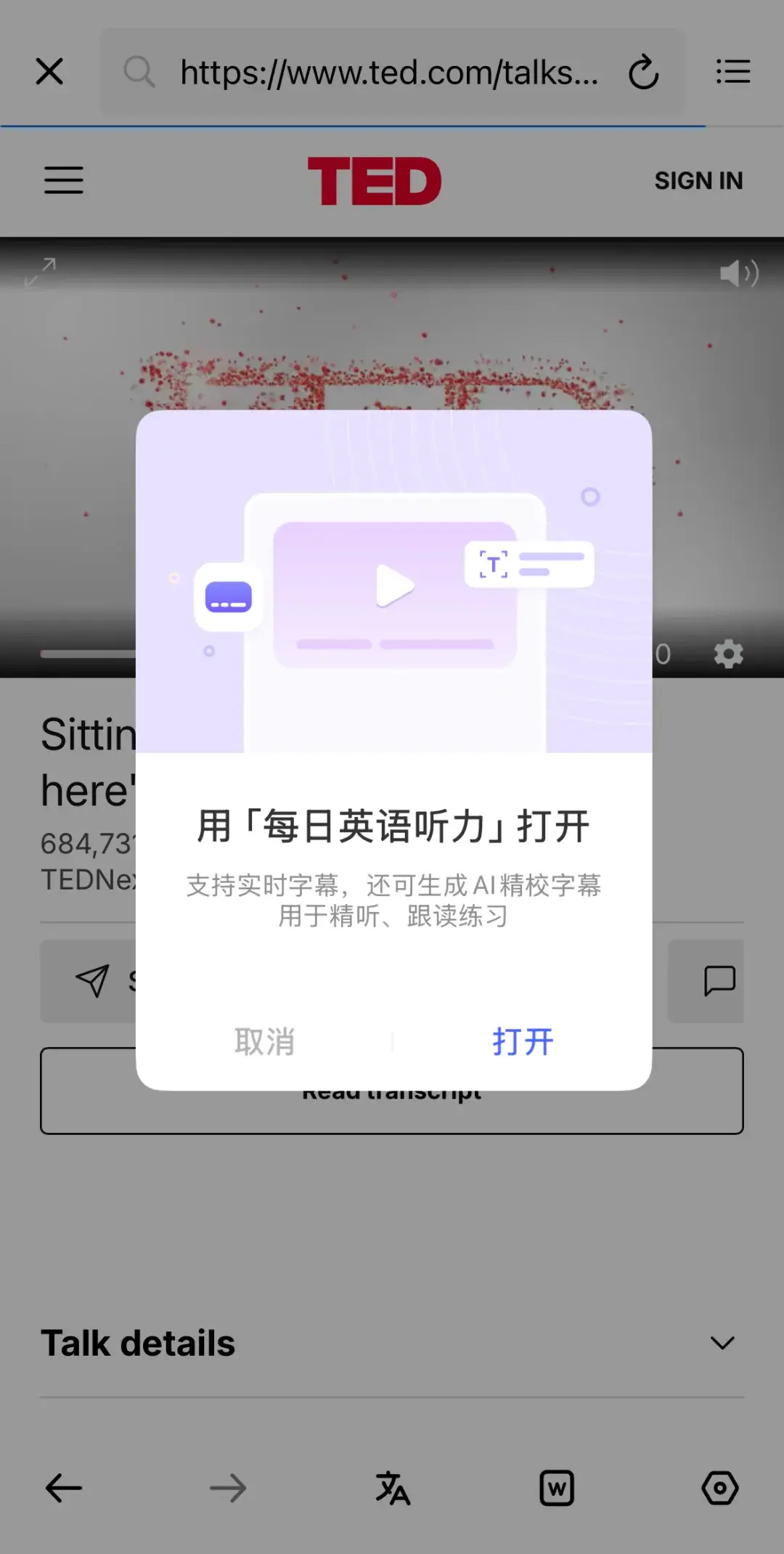
💡 小Tips:
在YouTube或TED入口里播放的视频,会自动存入你在「网页链接」里创建并指定的文件夹中;如果还没有创建过文件夹,会先存放在资源列表的根目录下。
03⚙️ 自定义
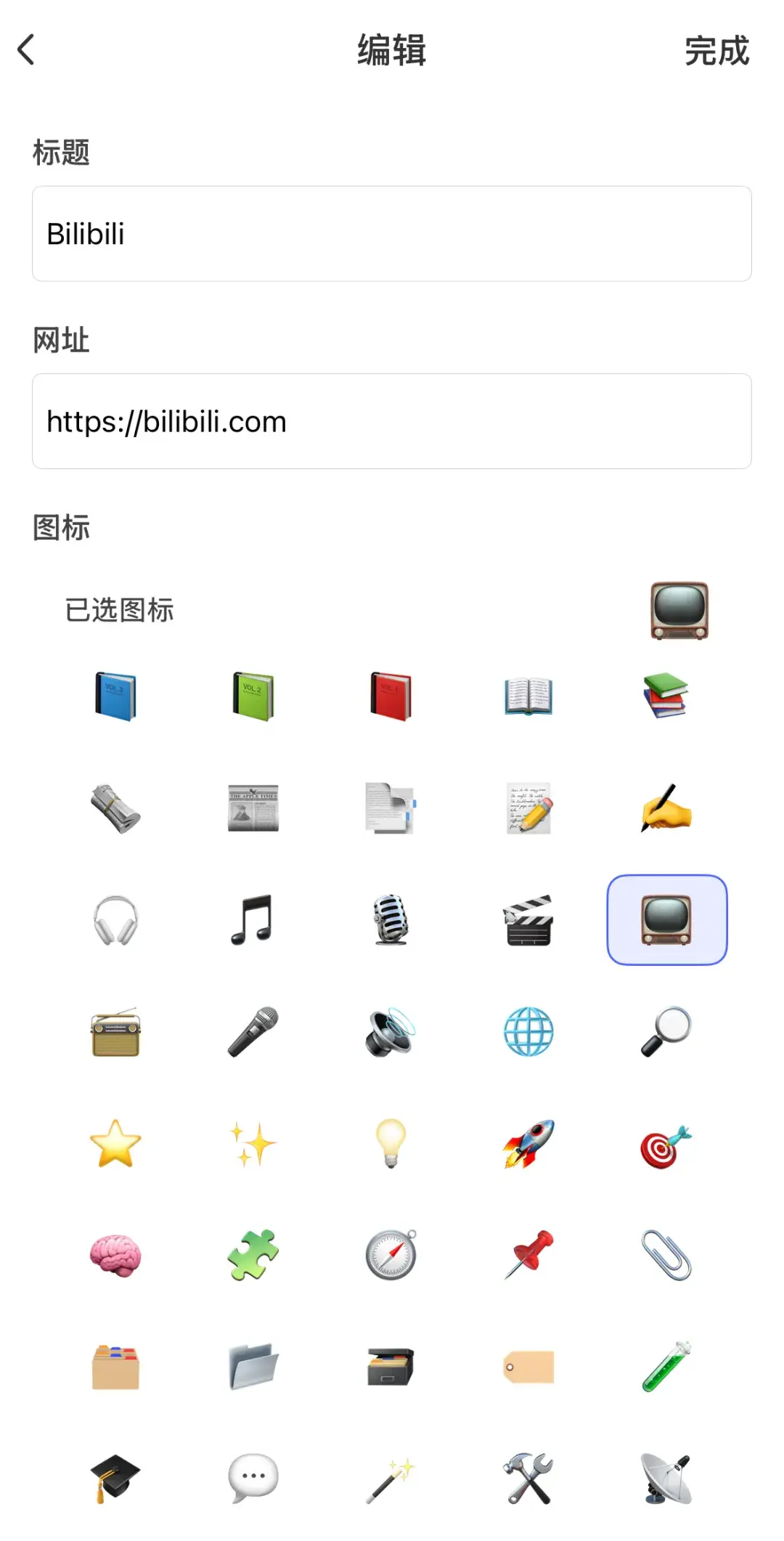
YouTube和TED之外,每个人平时常用的英语视频网站可能都不一样。「自定义」tab -「添加」功能支持把你自己常用的网站添加为独立入口。
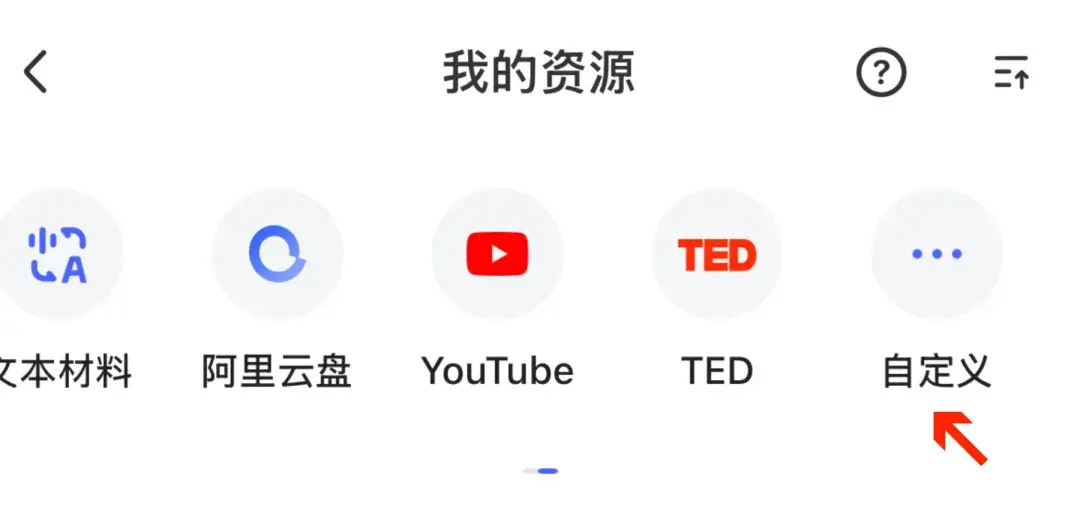
添加后和YouTube、TED并排显示在「我的资源」顶部,点进去就能打开对应网站浏览,使用方式完全相同。
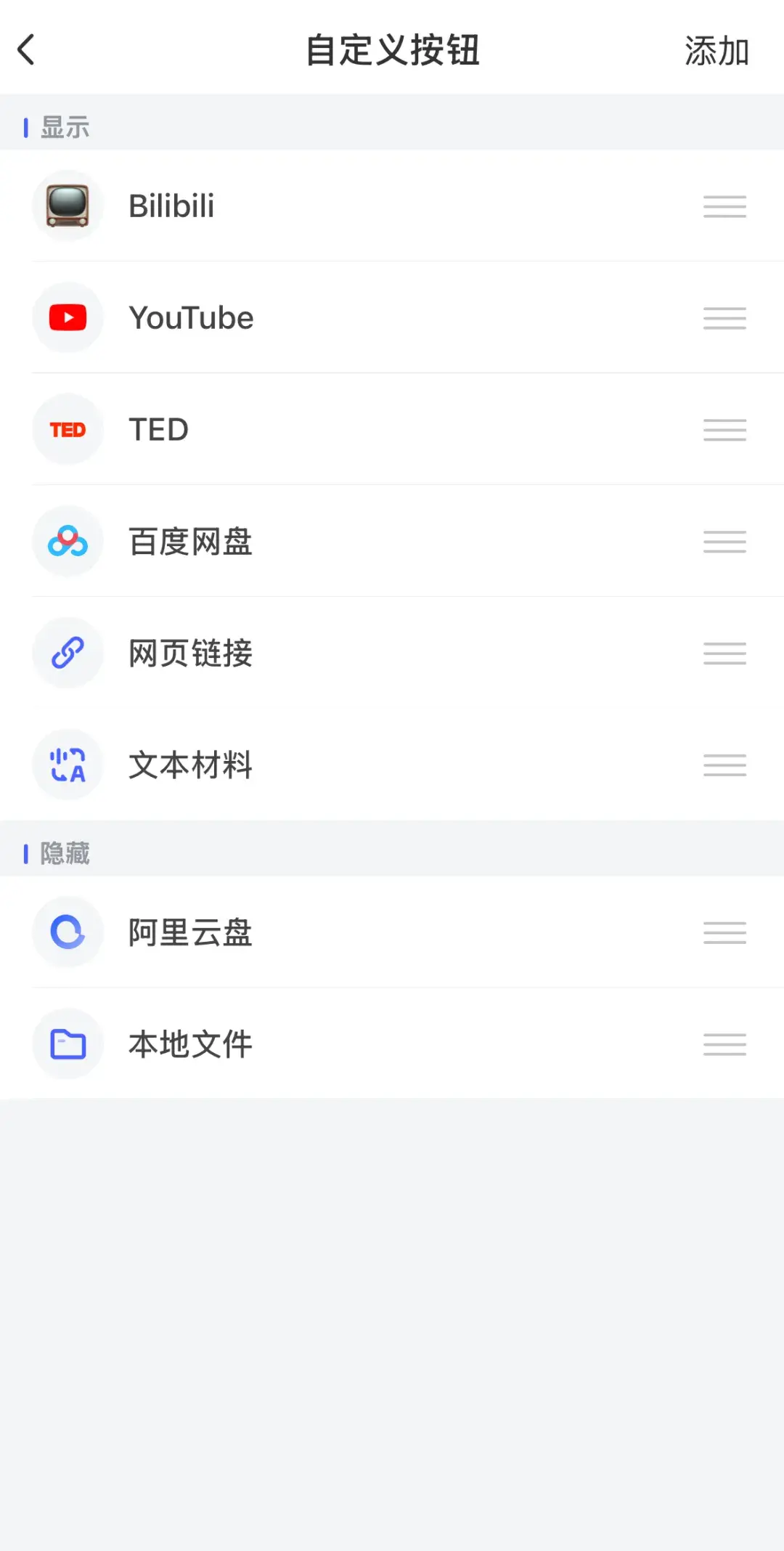
各入口的显示顺序也可以自己调整,不常用的可以隐藏,按自己习惯来就好。

好的英语练习素材从来不只在一个地方。这次「我的资源」的更新,就是想让你不管在哪里发现好内容,都能顺手把它变成自己的练习资源——打开每日英语听力,贴个链接,或者进入YouTube、TED找到想练的视频,开始练就好。
去「我的资源」试试看吧。
👉 版本要求
将「每日英语听力」App升级到最新版本哦~
欢迎大家积极试用,遇到任何问题,都可以在【账号】-【帮助与反馈】-【意见反馈】中告诉我们呦,感谢大家的支持🤗