如何直接从 Google Play 下载 APK 文件?
最近玩手游有点上头,但手机屏幕实在太小,长时间玩眼睛累,操作也不够爽。于是开始研究在电脑上玩。
一开始在网上找教程,踩了不少坑:
- 一堆老版本教程已经失效
- 模拟器广告多、占用高
- 闪退频繁
- 键位要自己调,特别麻烦
后来我干脆花了一整天时间,把 Google 官方的 Google Play Games PC 版本安装流程完整跑了一遍,终于搞明白了目前最稳、最省心的方案。
下面把完整流程整理出来,给还在踩坑的朋友参考。
1. 下载官方软件
注意:一定要使用 Google 官方下载器。
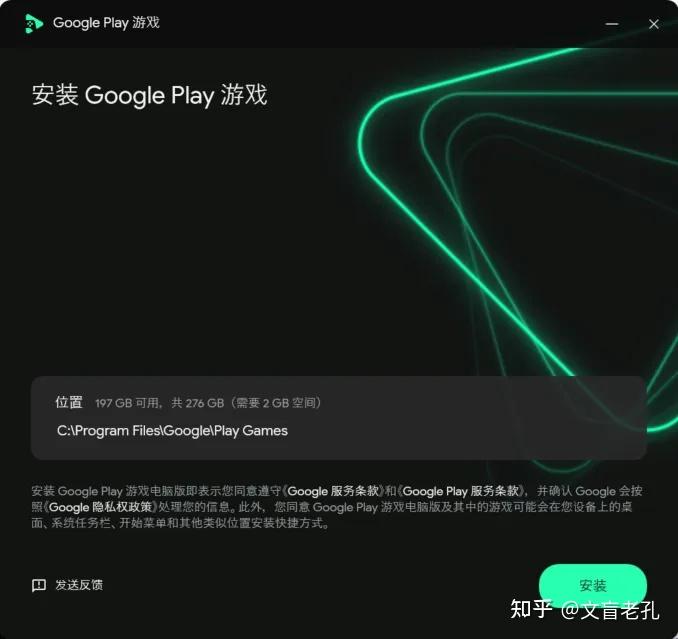
点击下载链接前往Google官方下载GooglePlayGamesSetup.exe。安装过程需使用代理环境,请注意科学上网。
2. 开启硬件虚拟化 (VT)
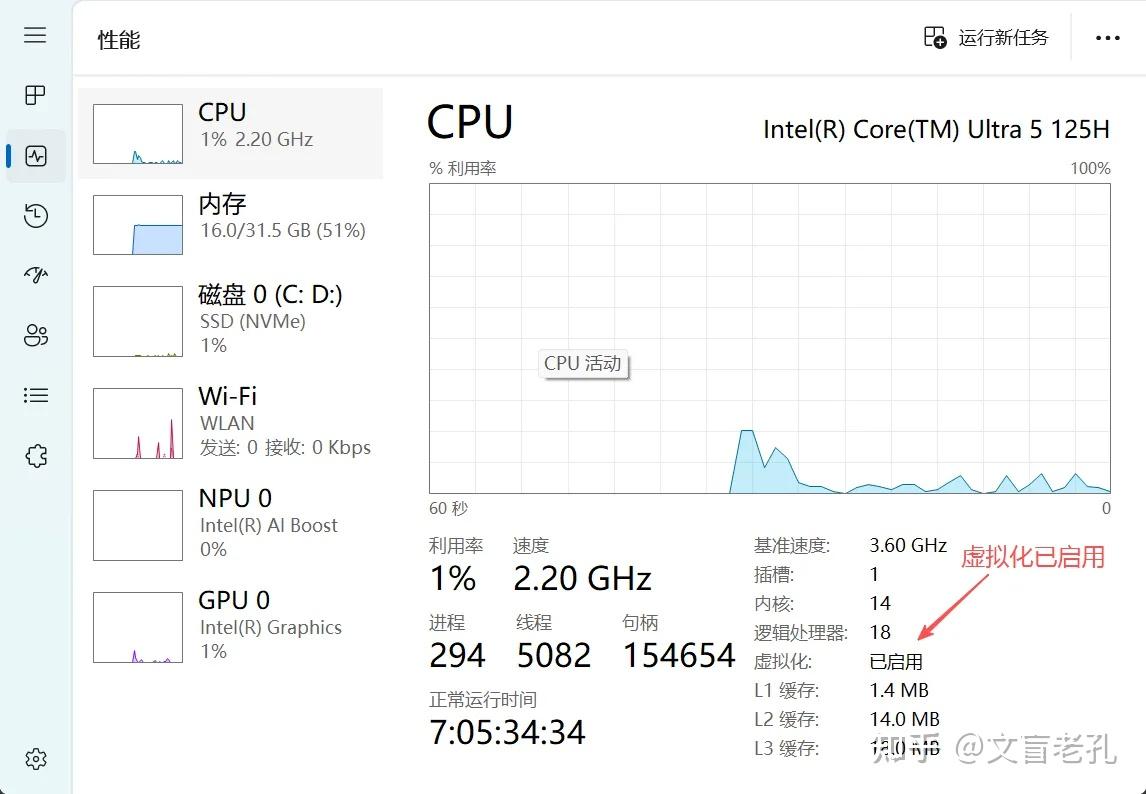
安装过程中如提示需开启“Windows 虚拟机平台”,请根据向导重启电脑。这是谷歌官方版运行的必要底层支持。在任务管理器查看CPU,确保虚拟化已启用。
3. 登录 Google 账号
安装完成后:
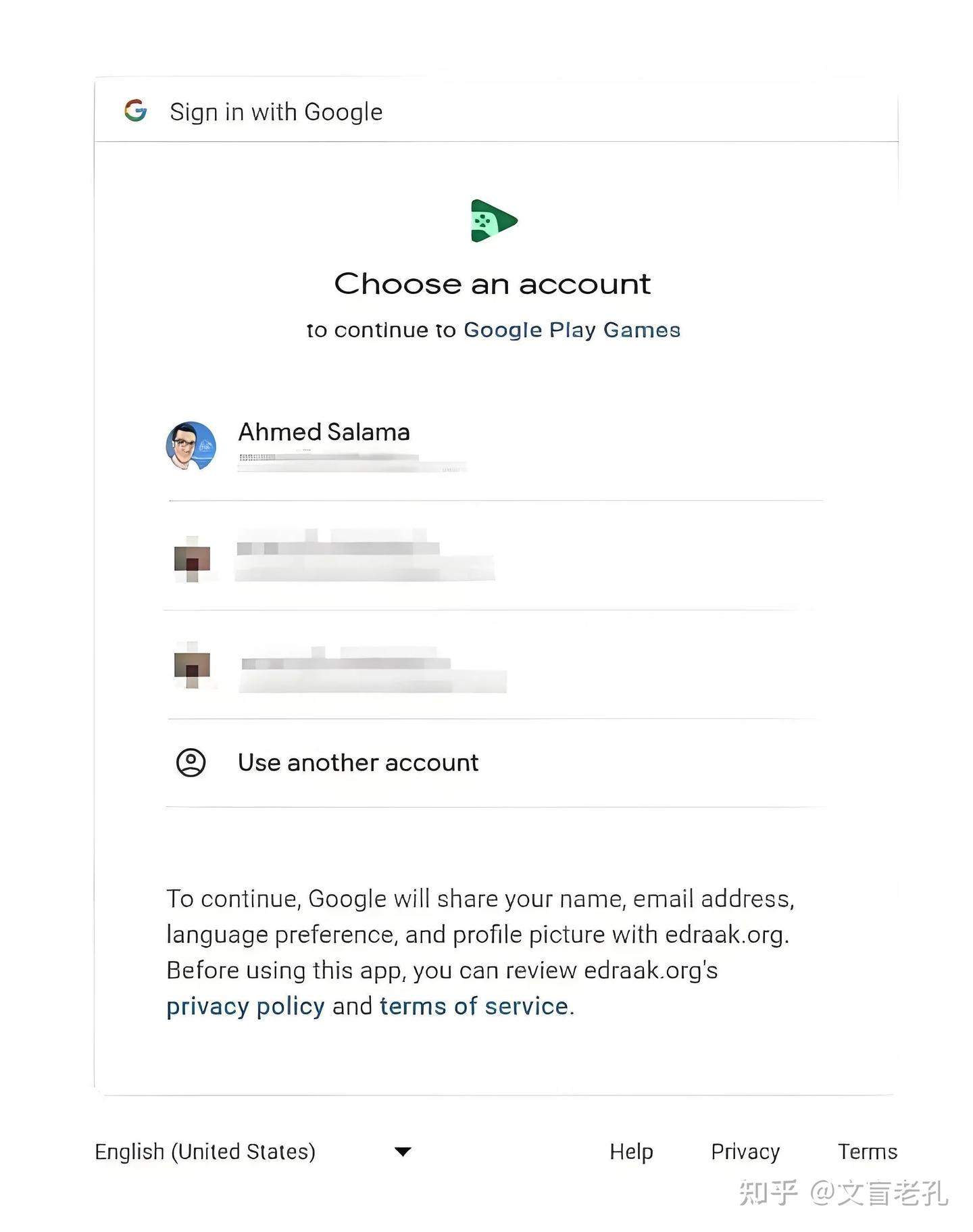
- 使用 Google 账号登录
- 自动同步游戏进度
- 同步 Google Play Points
- 手机与 PC 互通
如果你的游戏是绑定 Google 账号的,进度会自动恢复。
更多具体步骤可以去看原始教程https://appark.ai/cn/google-play-games-pc
4.实际体验如何?
我测试了几款游戏,整体体验如下:
✔ 启动稳定,没有闪退
✔ 不需要手动设置键位
✔ 支持键鼠操作
✔ 支持部分手柄
✔ 分辨率比手机清晰很多
相比传统模拟器,明显感觉更轻量、更干净。
5.为什么更推荐官方版本?
1、安全性高
没有内置广告、没有第三方插件、没有魔改。
2、性能优化更好
针对部分游戏做了官方适配,兼容性更高。
3️、账号互通方便
进度自动同步,不需要额外绑定。
6.最低配置要求(务必提前确认)
- Windows 10 (v2004) 及以上
- SSD(至少 10GB 可用空间)
- Intel UHD 630 或同级显卡
- 4 核 CPU
- 8GB RAM
- 管理员账号
- 必须开启硬件虚拟化
配置不满足可能会安装失败或无法运行。
7.常见疑难杂症
Q1:需要付费吗?
不需要。软件本身免费,游戏内购另算。
Q2:模拟器账号能直接用吗?
只要绑定的是 Google 账号,就可以同步。
Q3:支持手柄吗?
部分游戏支持 Xbox / PS 手柄。
如果没有Google Play账号的,可以看另外一篇教程https://appark.ai/cn/google-account-register
八、总结一句话
如果你只是想在 PC 上稳定玩安卓游戏,
不想折腾、不想调键位、不想忍受广告
那直接用 Google 官方版,是目前最省心的方案。
如果你在安装过程中遇到什么奇葩问题,欢迎在评论区留言,我会抽空帮大家看看!