作为多年的 Windows 用户,第一次换用 MacBook,有哪些是需要特别注意和适应的?
一、U 盘/移动硬盘
对于新手而言,第一个要注意的坑就是,U 盘/移动硬盘的文件系统选择!
1、exFAT
个人推荐把经常跨 Windows 和 macOS 使用的 U 盘或移动硬盘的文件系统,格式化成 exFAT,这样,Windows 和 macOS 就互相认识了,就能实现 U 盘/移动硬盘的跨操作系统读写。
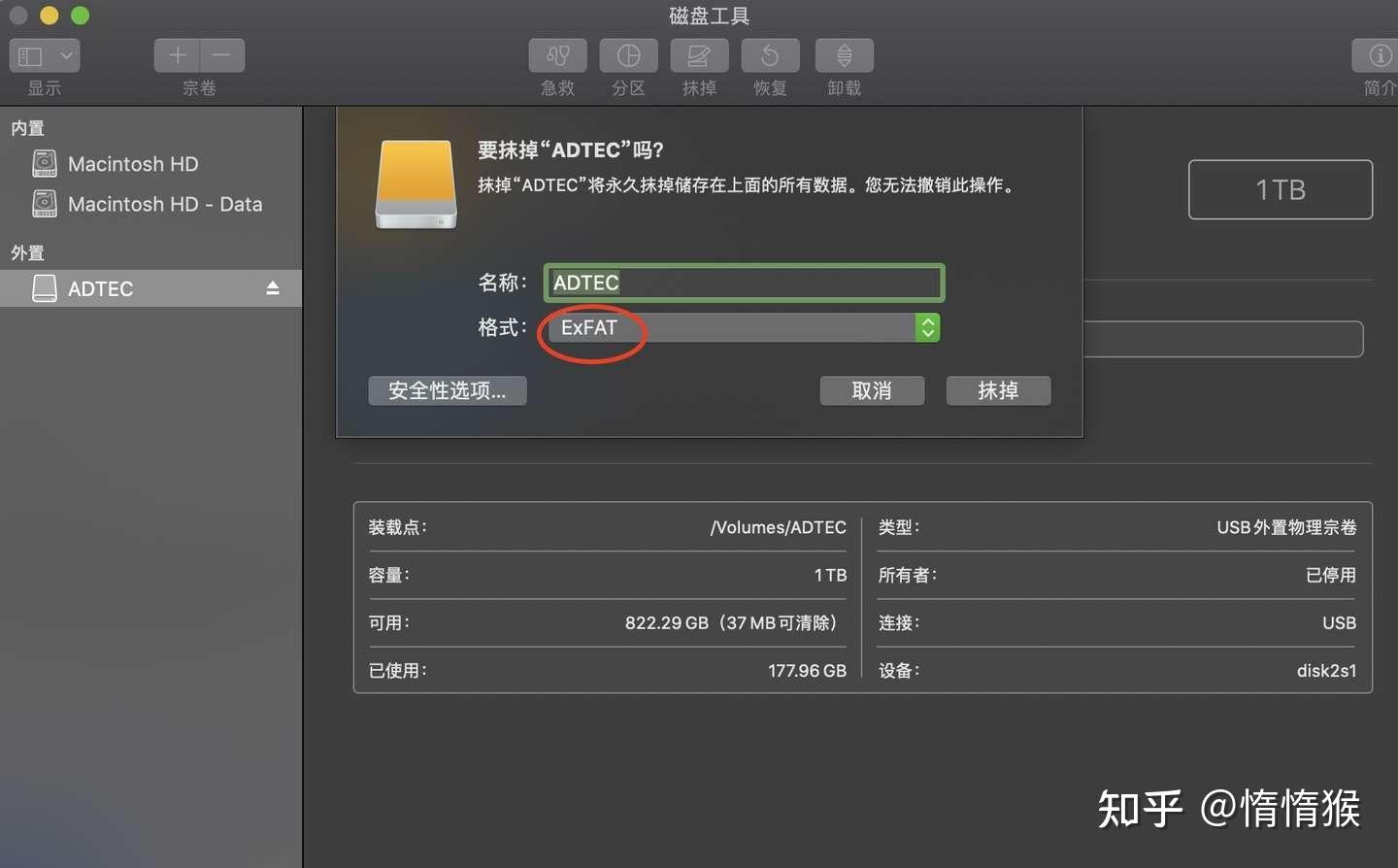
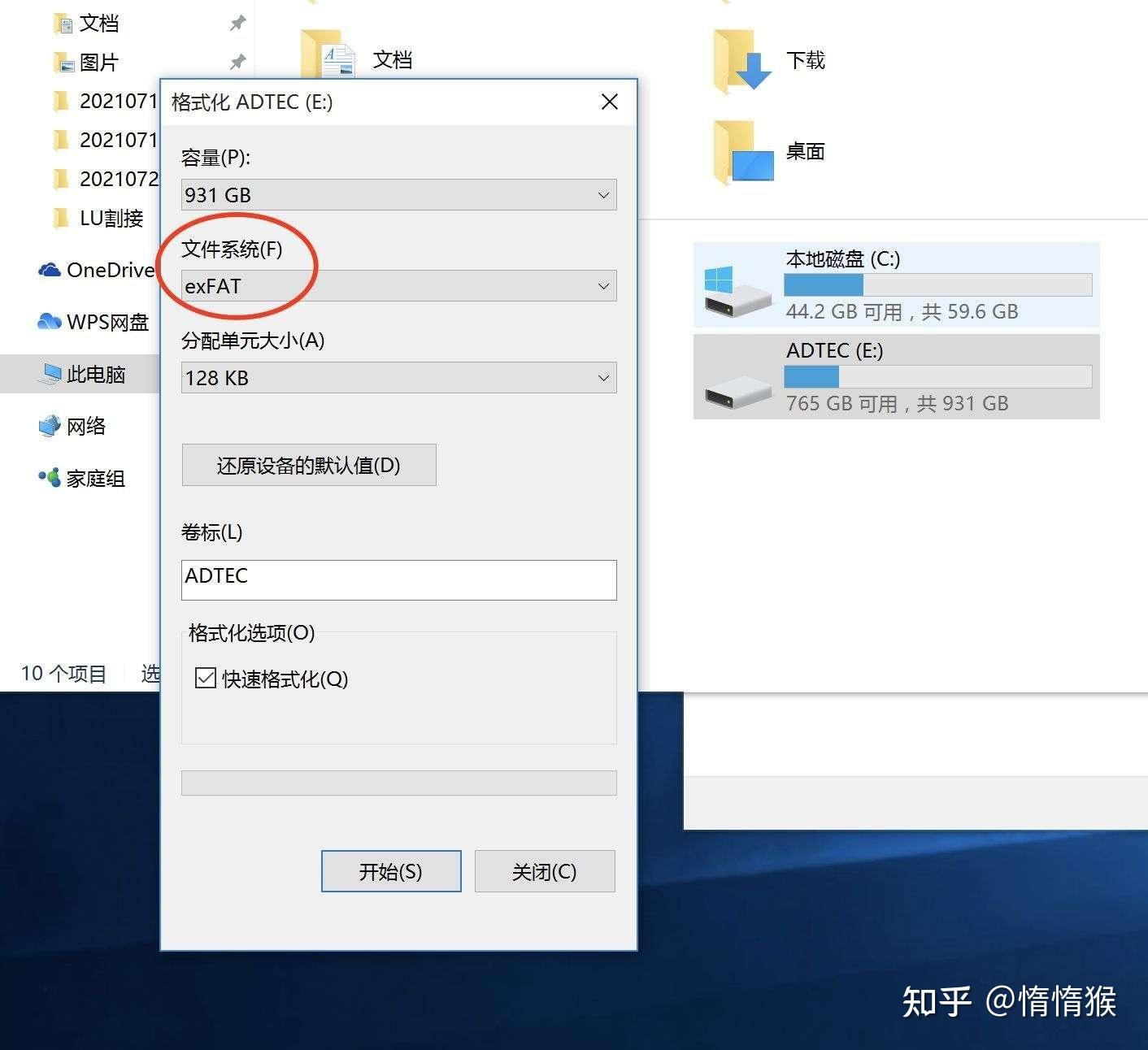
不要一上来按照 Windows 默认,格式化成 NTFS,或者按照 macOS 的默认,格式化成 APFS/HFS+
2、macOS 文件夹的默认隐藏文件
新手第二大坑,是不知道 macOS 会在访问过的存储(网络存储、硬盘、U盘)文件夹(目录)内,产生两种隐藏的文件:.DS_Store 和 ._
很多没用过 macOS 又倒懂不懂的 “Win 电脑高手”,往往会误以为中毒!
比如,使用 exFAT 文件系统格式的移动硬盘或者 U 盘,从 macOS 中,把文件拷贝到自己的 Folder 文件夹里,再去 Windows PC 上打开(Win 点选了显示隐藏文件),就能看到 macOS 在 Folder 文件夹下,自动创建的.DS_Store和._xxx文件了。
在 Windows 上,这两个文件是无害、无用的,可以保留,也可以直接删除。
如何彻底禁止 MacOS DS_Store 及 ._ 文件的生成?(1).DS_Store的作用是 macOS 记录当前文件夹的显示属性和自定义设置,确保用户下次打开该文件夹时,能保持之前的个性化配置,具体包含的信息有:
文件夹内图标的位置、大小和排列方式(比如按名称 / 日期排序、网格 / 列表视图)
文件夹的背景图片、窗口大小和位置
文件夹的显示选项(如是否显示隐藏文件、图标标签大小)
文件夹的自定义元数据(如 Spotlight 索引信息)
(2)._文件是 macOS 在非苹果文件系统磁盘上,创建的资源派生文件,用于存储文件的元数据。
二、老版本 macOS 录制屏幕时,不能屏蔽麦克风
macOS 13 (2022 年发布的 Ventura)前,Mac 电脑录制屏幕时,是没有 只录制系统声音 这种默认功能的(需要第三方驱动支持)。
macOS 13 以后,只录制系统声音,已经添加进系统支持了。

目前老 MacBook使用比较多的 OS 老版本是 macOS 10.13/14/15、macOS 11 和 macOS 12。它们如果想只录制系统声音,是需要第三方驱动支持的。
个人推荐免费开源的 BlackHole !
QuickTime Player + BlackHole(免费开源,推荐)
三、USB-TypeA、HDMI、RJ-45 to USB-TypeC 转接头
新手第三大坑,是忽略转接头。
MacBook Pro 和 Air 都没有 USB-Type A 接口和 RJ-45 接口(网线口),需要准备一个质量上乘的 USB-TypeA(最好支持 USB3.0 标准)、HDMI、RJ-45 转 USB-Type C 转接头。
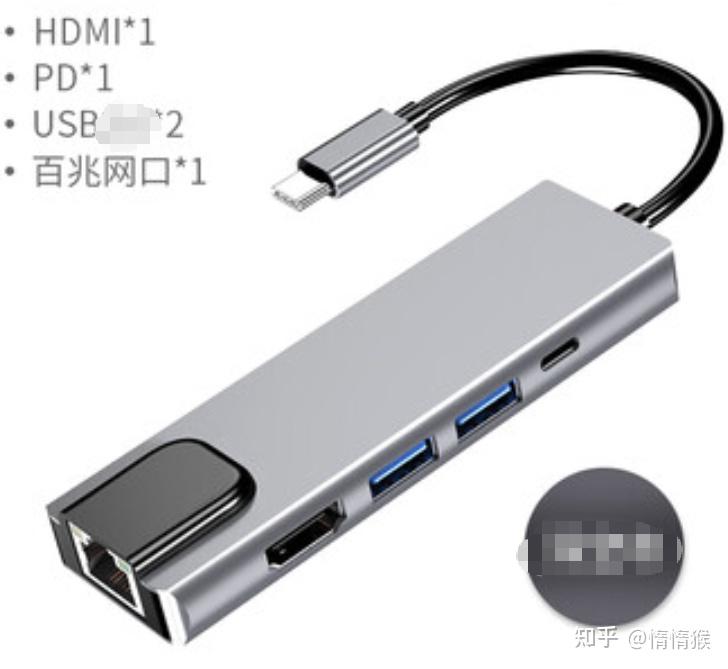
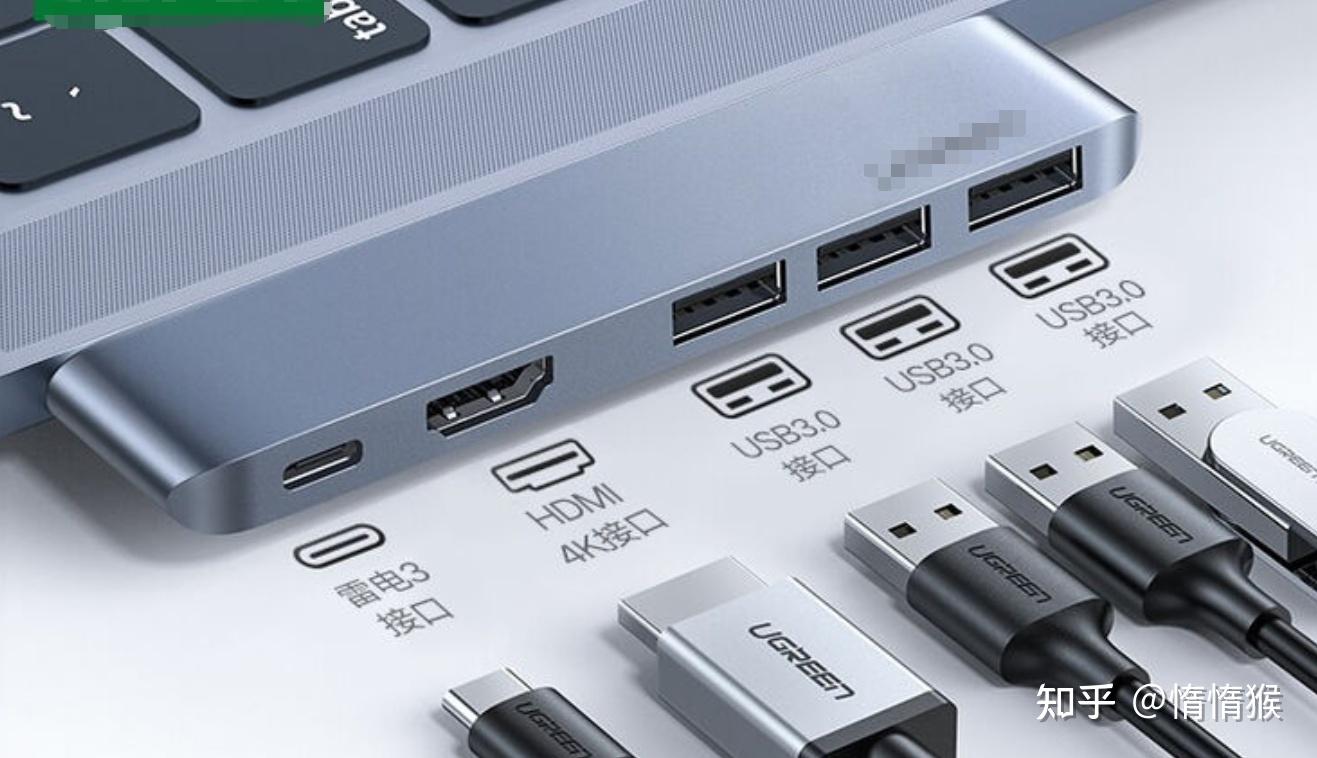
四、指令集架构差异
新手第四大坑,是不懂 CPU 的指令集架构和软件生态的关系。
苹果在 2020 年开始,逐步用自己的 M 系列 CPU (目前已经发展了 5 代 M1 - M5)取代了英特尔的 CPU,所以 2021 年及其以后的 MacBook Pro/Air 常常被称之为 AppleSilicon MacBook。
AppleSilicon 的指令集,是简单指令级 ARM 架构(和手机、平板等移动计算设备类似,功耗比很出色)和 Windows PC/ Laptop 使用的 Intel 复杂指令集 X86 架构区别很大。
通俗理解,就是 2021 年后的 MacBook,不能直接安装 Windows 了,就算要用寄居虚拟机安装,也只能安装 Windows ARM 版。
众所周知,Windows 的优势软件生态,全部在复杂指令集的 X86 架构下,而 Windows ARM 版的软件生态至今仍是残废。
另外 AppleSilicon 的 CPU,至今仍没开放嵌套虚拟化功能,VM 再虚拟 VM,是不可能的。
五、没有类似的 ctrl + x 和 ctrl +v
很多菜鸟都知道,Windows 的剪切、粘贴是 ctrl + x 和 ctrl + v,但这套玩法,苹果 macOS 行不通。
macOS 是 command + c 和 option + command + v
macOS 的command键,大多功能相当于 Windows 的ctrl键
macOS 的option键,大多功能相当于 Windows 的alt键