OBS美颜插件_低配电脑优化攻略
笔记本/老电脑开美颜就卡?手把手教你低配机流畅美颜直播
说出来你们可能不信,我之前用一台用了5年的联想小新笔记本直播,每次一开美颜,OBS右下角的CPU占用直接飙到90%+,画面卡成
PPT ,观众弹幕全在刷"主播你卡了"“画面怎么一卡一卡的”。
那段时间真的很崩溃——不开美颜吧,镜头里的自己面色蜡黄、毛孔粗大,自己都看不下去;开美颜吧,直播卡成狗,观众流失严重。我甚至一度想攒钱换电脑,但口袋实在不允许。
后来折腾了快一个月,查了无数教程,试了N种方法,终于把这台老笔记本调教得服服帖帖——美颜照开,帧率稳定30帧,CPU占用控制在60%以内。
今天就把我踩过的坑、总结的经验全部分享给你们。如果你也是用笔记本、老台式或者集显电脑做直播,这篇文章一定要看完,绝对能帮你省下换电脑的钱。
一、为什么你的电脑开美颜就卡?
先搞懂原理,才能对症下药。很多人以为美颜就是加个滤镜那么简单,其实完全不是一回事。
1.1 美颜算法到底在干什么?
现在的
AI 美颜插件,处理一帧画面要做这么几件事:
- 人脸检测与跟踪:实时识别画面中的人脸位置、五官轮廓,甚至要构建3D面部模型
- 智能分区处理:区分皮肤、眉毛、眼睛、嘴唇等不同区域,只对皮肤部分做磨皮
- 瑕疵识别与修复:检测痘痘、痘印、色斑,然后智能淡化而非简单模糊
- 美型变形计算:瘦脸、大眼、瘦鼻这些功能需要对画面做几何变形
- 美妆渲染:口红、眼影、腮红这些要叠加图层并做颜色融合
你算算,每秒30帧,每帧都要做这么多计算,不卡才怪。尤其是AI相关的运算,特别吃GPU资源。
1.2 卡顿的罪魁祸首是谁?
根据我的折腾经验,低配机开美颜卡顿的原因按出现概率排序:
| 排名 | 原因 | 表现 |
|---|---|---|
| 1 | GPU性能不足 | 美颜一开帧率直接腰斩 |
| 2 | 输入分辨率太高 | 1080p摄像头比720p多一倍运算量 |
| 3 | 美颜参数拉太满 | 所有功能全开,性能直接爆炸 |
| 4 | CPU编码抢资源 | 软件编码+美颜同时吃CPU |
| 5 | 后台程序占用 | 浏览器、微信、杀毒软件偷偷吃资源 |
很多人一上来就怪OBS不行,其实大部分时候是自己设置不对。我那台老笔记本刚用的时候也是卡得不行,调整完设置后流畅度提升了不止一个档次。
二、低配机美颜参数优化方案
这是本文的核心内容。美颜插件那么多功能,不是每一个都需要开,也不是每一个都同样吃性能。知道哪些该开、哪些该关、哪些参数要控制在什么范围,是低配机流畅美颜的关键。
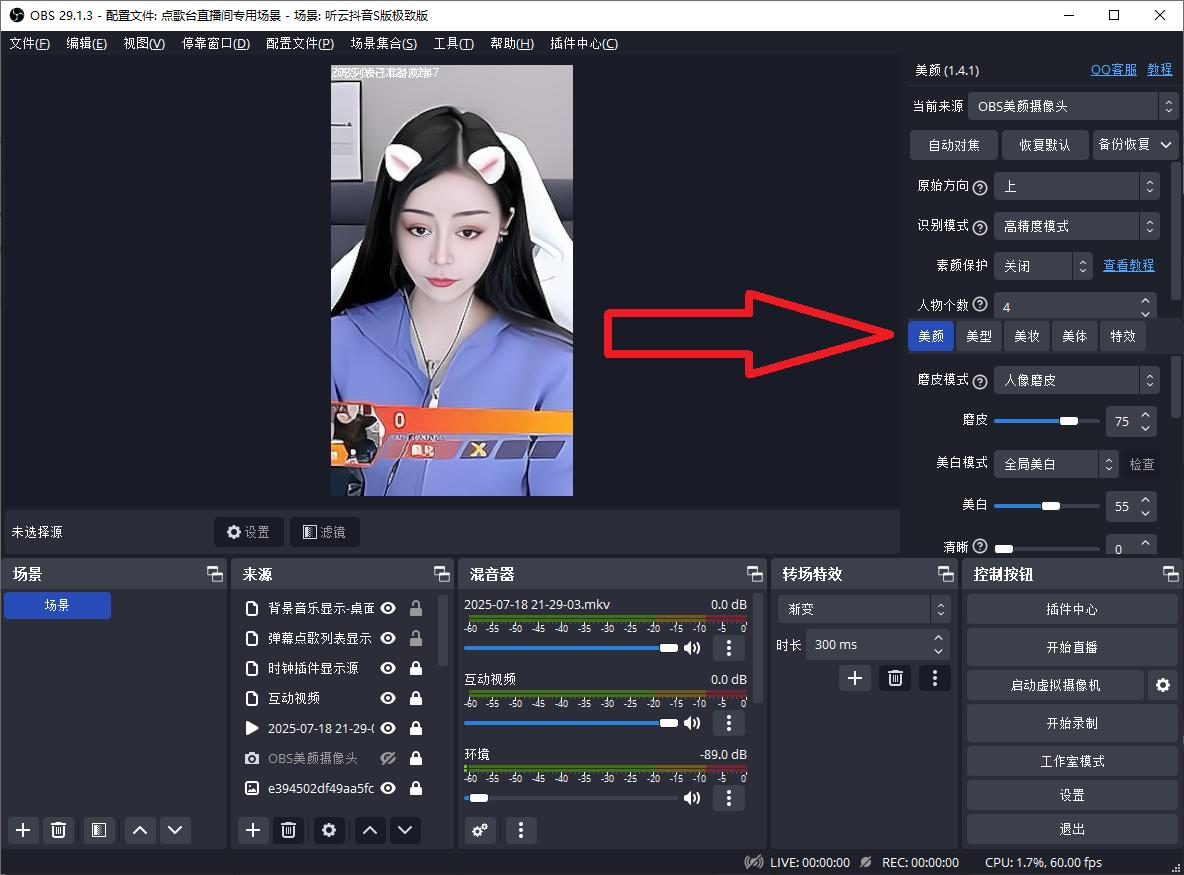
我用的是这款OBS美颜插件,独立安装包,安装完直接在OBS来源里添加"美颜摄像头"就能用,不用折腾滤镜链,对新手很友好。
下载地址:
- 官网下载页:https://www.obs365.cn/post/1.html
- 安装包直链:https://download.obsworks.com/installer/other/OBS_beauty_Filter_installer.exe
- OBS安装包(推荐29.1.3稳定版):https://download.obsworks.com/installer/other/OBS-Studio-29.1.3-Full-Installer-x64.exe
新用户默认3天全功能免费试用,可以先试了再决定要不要继续用。
2.1 按性能消耗排序的功能清单
我把这个插件的所有功能按GPU占用程度排了个序,你们可以根据自己电脑配置酌情开启:
🔴 高消耗(低配机慎开):
- 精细磨皮模式:比普通磨皮多2-3倍运算量
- 瘦脸/大眼/瘦鼻等美型功能:需要实时几何变形
- 背景虚化:深度估计+模糊渲染,非常吃GPU
- 全身美体:全身检测+变形,消耗最大
🟡 中等消耗(适度使用):
- 祛痘/祛斑:需要AI识别瑕疵位置
- 美妆全套(口红+眼影+腮红+美瞳):多图层叠加
- 自动对焦"远"模式:检测范围大,运算量高
🟢 低消耗(放心开):
- 人像磨皮模式:基础磨皮,消耗很低
- 美白/红润:简单的色彩调整
- 锐化/清晰:普通图像锐化算法
- 整妆预设:虽然功能多但有优化,比手动全开省资源
2.2 我的低配机参数推荐
这是我在i5-8250U + 集显的笔记本上用的配置,给你们参考:
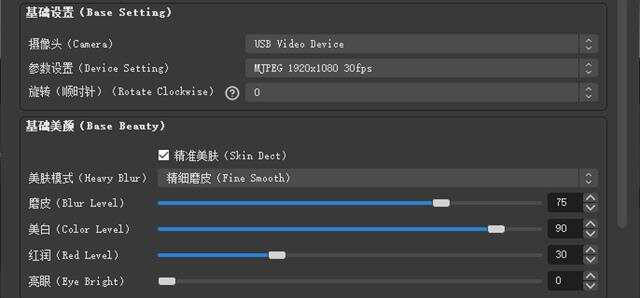
【美颜】选项卡:
- 磨皮模式:人像磨皮(别选精细磨皮,差很多)
- 磨皮:40-50(太低没效果,太高假)
- 美白模式:肤色美白(只美白皮肤,不影响背景)
- 美白:25-30(比磨皮低5-10个点,更自然)
- 祛痘:30(智能淡化,不会全糊掉)
- 红润:20-30(增加气色,消耗很低)
- 清晰:15-20(把磨皮模糊掉的细节找回来)
- 亮眼/美牙:0-10(按需,消耗不高但效果有限)
【美型】选项卡:
- 瘦脸:10-15(最多别超过20,不然背景会变形)
- 大眼:5-8(意思一下就行)
- 瘦鼻/嘴型/下巴:0-5(低配机建议全关,提升不明显还耗性能)
【美妆】选项卡:
- 建议直接用整妆预设,比手动一个个调省资源
- 推荐"日常通勤"或"气质主播",比较自然
- 如果只想要口红效果,单独开口红就行,其他关掉
【设置】里的关键选项:
- 自动对焦:固定位置直播选"近",移动直播选"远"
- 识别模式:单人(多人模式会增加检测开销)
- 人物个数:1(这个很重要!设成1能省不少性能)
2.3 一个很多人忽略的性能技巧
很多人不知道,摄像头输入分辨率直接决定美颜的运算量。1080p的画面像素是720p的2.25倍,意味着美颜算法要处理的数据量也是2倍多。
低配机建议把摄像头
分辨率 降到720p(1280x720),差别真的不大——观众的手机屏幕也就那么大,720p完全够用,但性能能省一大截。
设置方法:在美颜摄像头的属性里,把分辨率/帧率改成自定义,选1280x720,30fps。
三、OBS端配合优化
美颜插件只是一方面,OBS本身的设置也非常关键。很多时候卡顿不是美颜的锅,是OBS设置太激进了。
3.1 视频设置:别追求虚高的参数
打开OBS设置 → 视频:
- 基础(画布)分辨率:和你的输出分辨率一致就行,不用搞太大
- 输出(缩放)分辨率:低配机建议1280x720(720p),真的够了
- 降分辨率缩放滤镜:选"双线性"(比双立方省性能,差别不大)
- 常用FPS值:30(别开60帧!直播30帧完全够用,能省一半GPU)
我知道很多人有"参数焦虑",觉得1080p 60帧才叫直播。但你想想——是720p 30帧流畅直播好,还是1080p卡成PPT好?观众宁可看流畅的720p,也不想看一卡一卡的"高清"画面。
3.2 输出设置:编码器选对,性能翻倍
这是重中之重!很多人OBS默认用软件编码,CPU占用直接拉满,再开美颜不卡才怪。
打开OBS设置 → 输出 → 直播:
- 编码器:一定要选硬件编码!
- NVIDIA显卡:选 NVENC H.264
- AMD显卡:选 AMD HW H.264
- Intel核显:选 QuickSync H.264
- 实在没有硬件编码:x264 选"超快"预设
- 比特率:720p 30帧的话,2500-4000 Kbps就够了
- 关键帧间隔:2(或者设为0让自动处理)
- 预设:选"性能"或"超快"(画质差别不大,性能差很多)
为什么硬件编码这么重要? 因为软件编码(x264)是用CPU干活的,而美颜插件也会占用一定的CPU和GPU资源。两边抢资源,不卡才怪。用硬件编码把编码工作丢给GPU,CPU就能专心干别的了。
我那台老笔记本,从x264改成核显QSV编码后,CPU占用直接从85%降到了50%左右,效果立竿见影。
3.3 其他OBS优化项
- 关闭预览:直播的时候如果不需要监视画面,可以右键预览窗口 → 启用预览(取消勾选),能省不少GPU
- 减少场景和来源:不用的场景、来源、滤镜都删掉,越少越好
- 关闭浏览器源的"当源不可见时关闭":右键浏览器源 → 属性 → 勾选"当源不可见时关闭"
- 音频采样率:48kHz就够,不用更高
四、系统层面优化
这些操作虽然看起来不起眼,但加起来效果也很明显。
4.1 关闭后台吃资源的程序
直播前打开任务管理器(Ctrl+Shift+Esc),看看哪些程序在偷偷吃资源:
- 浏览器:Chrome/Edge开几十个标签页特别吃内存和CPU,直播前关干净
- 微信/QQ:消息一多就狂弹通知,占用也不低
- 杀毒软件:尤其是360、腾讯电脑管家这种,直播时可以临时关掉
- 云盘同步:百度网盘、OneDrive后台上传下载很占资源
- Windows更新:要是赶上自动更新在后台跑,那卡得没边
我的习惯是直播前重启一次电脑,然后只开OBS和必要的直播工具,干净利落。
4.2 电源模式:别用节能模式
这个坑踩过的人举手!笔记本默认的"平衡"或"节能"模式会限制CPU性能,直播的时候必须调到高性能模式。
Win10/
Win11
操作:
- 设置 → 系统 → 电源和睡眠 → 其他电源设置
- 选"高性能"(如果看不到,点"显示附加计划")
或者更简单的:右下角电池图标 → 拖动滑块到"最佳性能"。
4.3 显卡驱动要更新
旧驱动可能有性能bug,尤其是核显用户,更新驱动往往能带来不小的性能提升。
- Intel核显:去Intel官网下载"英特尔显卡驱动程序"
- NVIDIA:GeForce Experience自动更新
- AMD:Radeon Software自动更新
注意:更新驱动前先备份好当前配置,万一新驱动有问题还能回滚。
4.4 散热!散热!散热!
笔记本用户尤其要注意。很多时候不是性能不够,是温度太高降频了。CPU/GPU温度一到90℃以上,就会自动降频保护,性能直接砍半。
几个散热小技巧:
- 买个散热底座,十几块钱的就行
- 笔记本垫高点,底部留出入风空间
- 别在床上、沙发上用,堵住进风口分分钟过热
- 定期清灰换硅脂(用了两三年以上的本子)
我那台老笔记本清完灰、换了硅脂之后,直播温度从92℃降到了78℃,帧率稳了很多。
五、不同配置档位的建议方案
给你们整理了三套配置方案,对号入座就行。
5.1 入门档(能看就行)
适合配置:i3-7代及以下 / 奔腾赛扬 / 仅核显 / 8G内存以下 / 老笔记本
目标:能开美颜、能流畅直播就行
| 项目 | 设置 |
|---|---|
| 摄像头分辨率 | 640x480 或 720p |
| 输出分辨率 | 852x480 或 720p |
| 帧率 | 25-30fps |
| 磨皮 | 30-40(人像模式) |
| 美白 | 20 |
| 祛痘/红润 | 开(低数值) |
| 美型(瘦脸大眼) | 全关 |
| 美妆 | 全关 |
| 背景虚化 | 关 |
| 编码器 | 硬件编码(QSV/NVENC/AMF) |
| 比特率 | 1500-2500 Kbps |
核心思路:只保留最基础的磨皮美白,其他功能全关。先保证流畅,再谈效果。
5.2 均衡档(效果和性能兼顾)
适合配置:i5-8代到10代 / MX系列入门独显 / UHD核显 / 8G内存 / 普通办公笔记本
目标:美颜效果不错,同时帧率稳定
| 项目 | 设置 |
|---|---|
| 摄像头分辨率 | 720p 或 1080p |
| 输出分辨率 | 720p |
| 帧率 | 30fps |
| 磨皮 | 45-55(人像模式) |
| 美白 | 25-30 |
| 祛痘/红润/清晰 | 开(中等数值) |
| 瘦脸/大眼 | 低数值(10以内) |
| 美妆 | 整妆预设 或 仅口红 |
| 背景虚化 | 低配机建议关 |
| 编码器 | 硬件编码 |
| 比特率 | 2500-4000 Kbps |
核心思路:基础美颜拉满,美型和美妆适度开,高消耗的功能(背景虚化、精细磨皮)关掉。这是我现在用的档位,效果和流畅度平衡得最好。
5.3 高配档(拉满)
适合配置:i5-12代以上 / GTX1650及以上独显 / 16G内存 / 游戏本或台式机
目标:追求最佳效果,性能不是问题
| 项目 | 设置 |
|---|---|
| 摄像头分辨率 | 1080p 或 2K |
| 输出分辨率 | 1080p |
| 帧率 | 30-60fps |
| 磨皮模式 | 精细磨皮 |
| 磨皮 | 50-65 |
| 美白/祛痘/红润/清晰 | 按需调整 |
| 美型全套 | 适度开启 |
| 美妆全套 | 自由搭配 |
| 背景虚化 | 开 |
| 编码器 | NVENC/AMF硬件编码 |
| 比特率 | 4000-6000 Kbps |
核心思路:性能足够,怎么好看怎么来。但也要注意,别为了追求参数忽略了自然度。
六、常见卡顿问题排查
按照上面的方法设置完还是卡?按这个排查清单一步步来:
Q1:一开美颜帧率就暴跌?
排查步骤:
- 先确认是不是美颜的锅——把美颜关掉,看帧率恢复没有
- 如果确认是美颜的问题,把美颜参数全拉到最低,一个个功能往上加,看哪个影响最大
- 检查摄像头分辨率是不是设太高了——降到720p试试
- 确认人物个数设成了1,自动对焦选的"近"
- 关掉美型、美妆、背景虚化这些高消耗功能
Q2:OBS提示"编码过载"怎么办?
这是编码端的问题,和美颜关系不大:
- 必须用硬件编码——NVENC/QSV/AMF选一个
- 降低输出分辨率——1080p降720p
- 降低帧率——60帧降30帧
- 提高编码预设——往"更快""超快"方向调
- 关闭OBS预览窗口
Q3:美颜时灵时不灵,有时候会卡一下?
大概率是人脸检测的问题:
- 光线太差会导致人脸检测困难——补个灯,保证面部光线充足
- 自动对焦模式选错了——固定位置选"近",移动选"远"
- 离摄像头太远或太近——保持合适的距离,人脸占画面1/3到1/2
- 戴口罩、帽子遮挡面部会影响检测效果
Q4:画面模糊、有颗粒感?
- 磨皮别开太高,配合清晰/锐化使用
- 摄像头分辨率别太低,至少720p
- 检查是不是OBS缩放滤镜的问题——用双线性或双立方
- 光线很重要!光线充足的画面本身就清晰
Q5:安装后找不到美颜摄像头?
- 确认OBS版本是27及以上(推荐29.1.3稳定版)
- 重启OBS,有时候安装完需要重启
- 以管理员身份运行OBS
- 检查系统是不是Win7 SP1/Win10/Win11(都支持)
七、写在最后
折腾了这么久,我最大的感悟就是:直播效果≠堆参数,适合自己的才是最好的。
很多新手一上来就想把所有功能拉满,结果电脑扛不住,直播体验一塌糊涂。反而那些参数不高但画面流畅、状态自然的主播,更容易留住观众。
这台老笔记本陪我播了快两年了,虽然中间也动过换电脑的念头,但优化完之后发现完全够用。省下来的钱,买点好的灯光设备、升级一下麦克风,对直播质量的提升反而更大。
如果你也在用电况不太好的电脑做直播,别着急换设备。先按照这篇文章的方法调一调,说不定就能解决问题。
最后再放一下下载地址,需要的朋友可以去试试,新用户有3天全功能免费试用,先体验再决定:
📥 OBS美颜插件下载
如果这篇文章对你有帮助,欢迎点赞收藏。有什么问题也可以在评论区留言,我会尽量回复~
FAQ 快速查阅:
Q:这个插件支持哪些系统? A:Win10、Win11、Win7 SP1都支持。
Q:支持哪些OBS版本? A:OBS 27及以上全版本,推荐用29.1.3稳定版。
Q:怎么安装?复杂吗? A:下载安装包双击运行就行,下一步下一步,安装完打开OBS就能看到"美颜摄像头"来源,很简单。
Q:免费试用多久? A:新用户默认3天全功能免费试用。
Q:会不会被平台检测到? A:这是OBS插件,处理的是你本地的摄像头画面,推流出去的就是处理后的视频,平台检测不到的。
Q:和YY开播、ManyCam这些比怎么样? A:优点是直接集成在OBS里,不用开两个软件,省资源,延迟也更低。