【干货】新款ThinkPad触控板防误触设置攻略,以及近24年来ThinkPad触控板防误触机制的变迁
我的ThinkPad X14总体体验满意,但有一处小瑕疵:触控板原厂防误触体验不佳,容易把指侧的无意触碰识别成单击。且灵敏度、触控区域无法直观调整(Win11设置里面那个“触控板敏感度”调整的是键盘键入操作时暂时屏蔽触控板的延时,而不是咱们可感知的压感/手指接触面积/形状等)。这导致我先前使用过程中出现过很多幽灵操作(主要是无意触发的单击;以及敲击三键左键时,由于指肚/指侧同时碰到触控板而导致单击变双击)
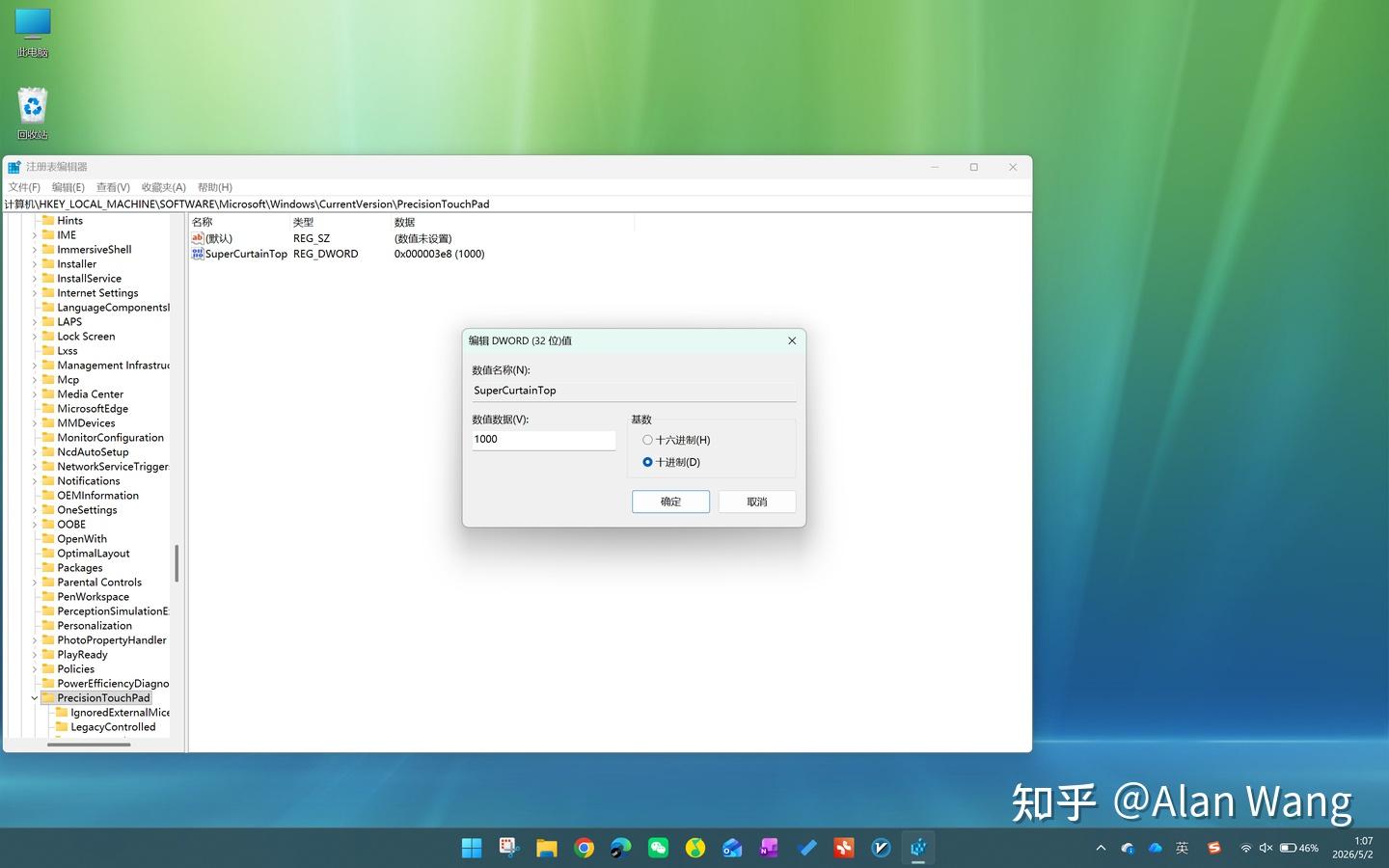
好在经过询问GPT,我发现可以通过改注册表的方式来手动给触控板添加点击过滤区域。详细方法是在HKEY_LOCAL_MACHINE\SOFTWARE\Microsoft\Windows\CurrentVersion\PrecisionTouchPad路径下新建名为“SuperCurtainTop”的DWORD(32位)键值,如下图所示。用十进制方式编辑键值,我输入的是1000,相当于屏蔽了触控板顶部往下1cm内的单击操作。效果非常好,实测再也没有出现敲击三键时误触触控板的问题,且没有影响正常操作(因为平时基本不需要那1cm高度内的单击操作)
这不禁让我想起了我使用老ThinkPad的一些经历,发现在人性化这一块,有些地方老一辈是真的细啊:
为了缓解触控板误触问题,大概2017年及以前的很多ThinkPad,都在硬件与软件层面准备了用心的“双保险”设计方案
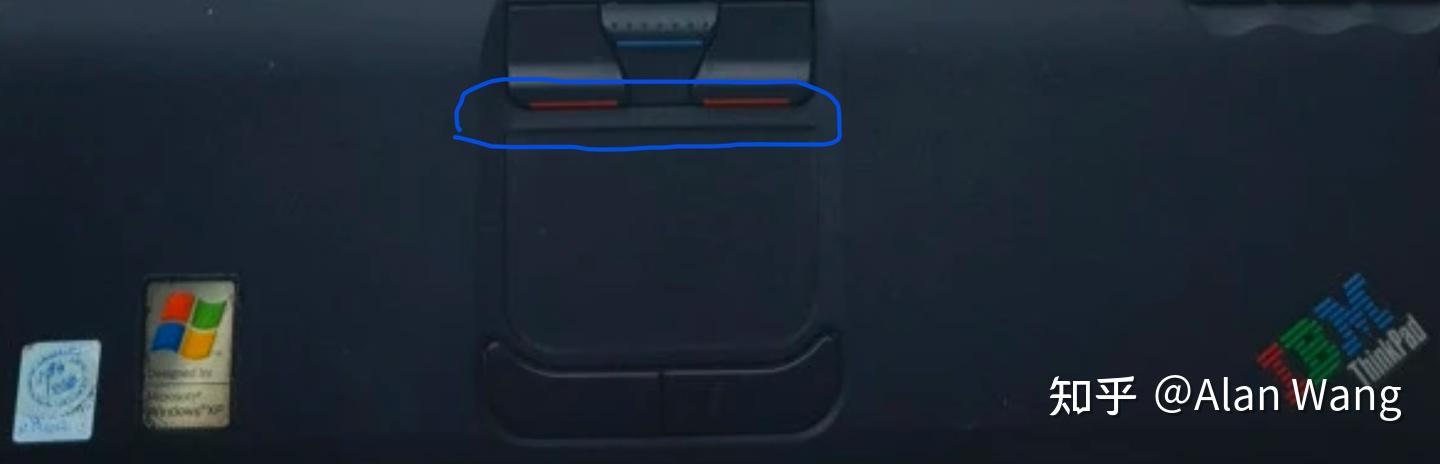
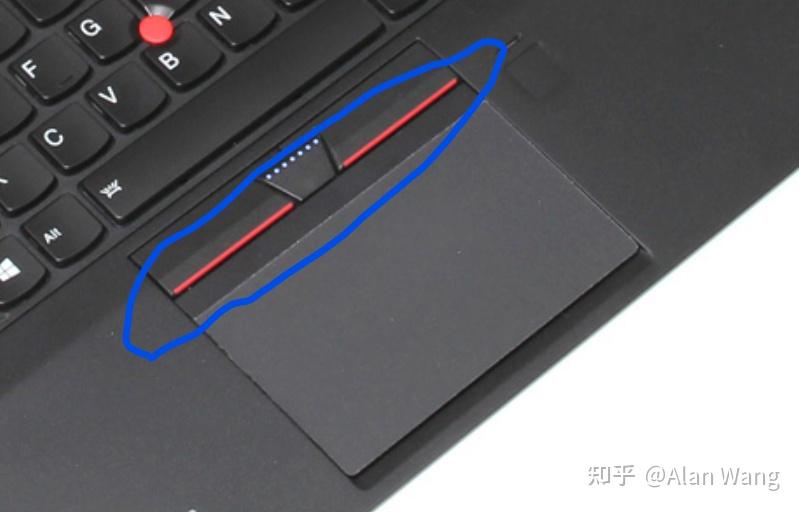
- 硬件层面,ThinkPad于2002年的T30机型上首次引入触控板。仔细观察可发现,其三键与触控板之间存在高度差,并被一条“横梁”分隔开(即图中蓝圈区域),这基本从物理层面杜绝了点按三键时指肚误碰触控板的问题。我有一台T43,触控板区域跟T30基本一致,使用时确实从来不用担心误触。据我目前所知,该物理分隔设计延续到了2017年还没有被CleanSheet(更换新模具)的部分机型,如X270、T470s、E470、E570、L470、L570等
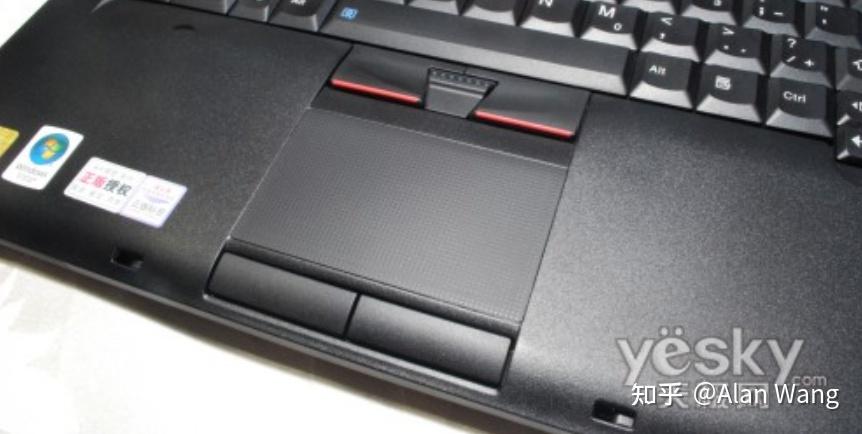
2009年的T400s开始,应该是出于轻薄化考虑,ThinkPad的触控板下沉设计被取消,触控板上升到掌托的同一平面
2017年更换新模具的部分机型(如T470)可能是为了扩大触控板面积,取消了这条物理区隔
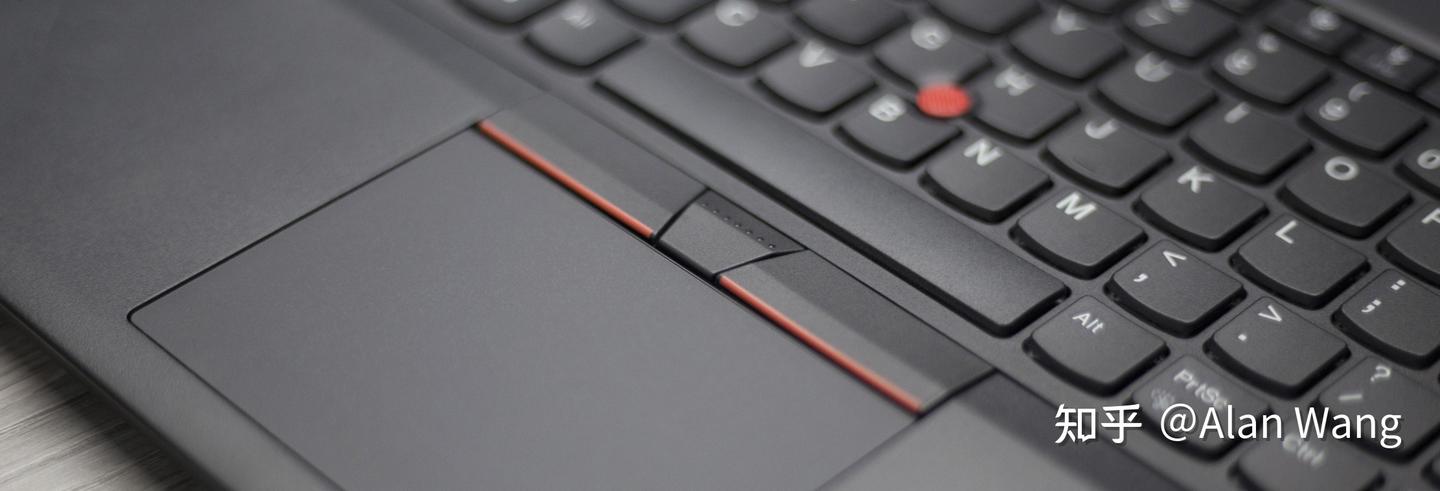
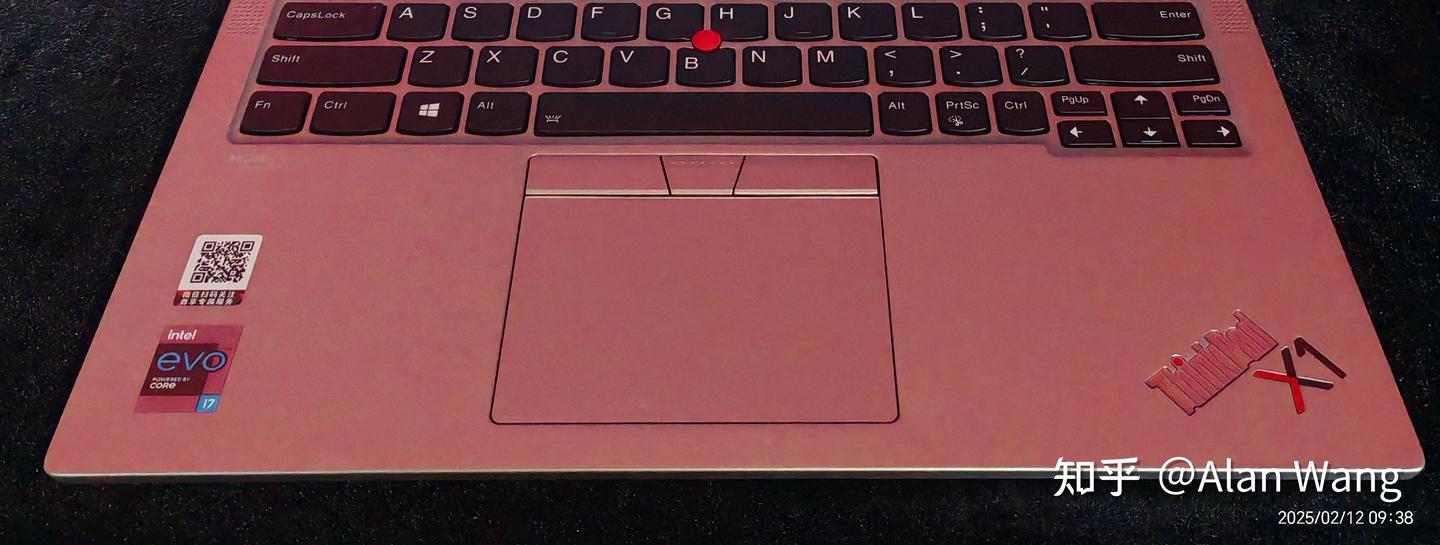
2019年更换新模具的部分机型(如X1 Carbon)则进一步取消了左右键的立体造型,使左右键和触控板完全处于同一平面,在操纵的时候指肚经常会碰到触控板。该设计沿用至今
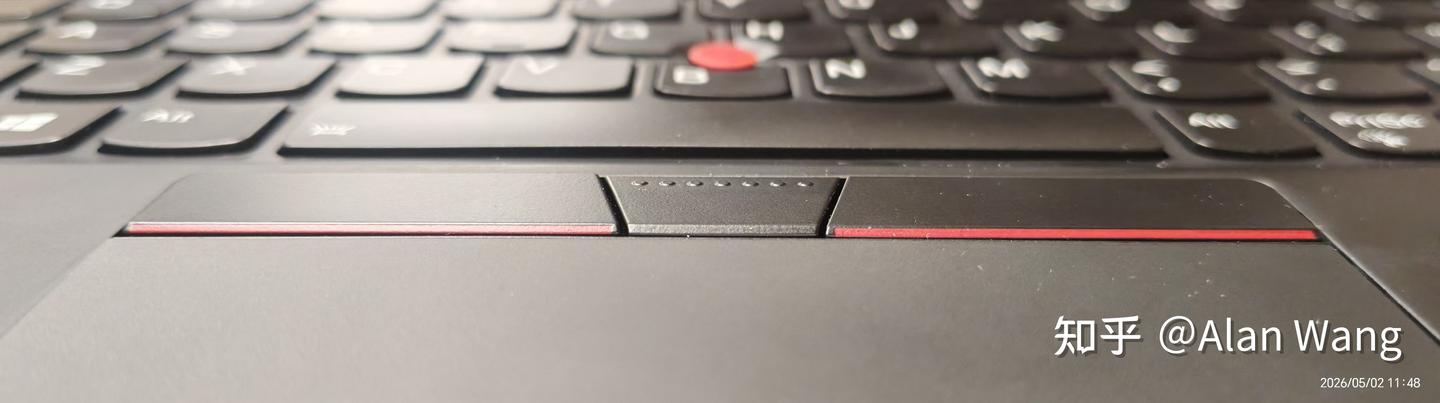
从物理结构上来讲,目前ThinkPad所广泛采用的扁平且紧贴触控板上边沿的设计,确实会大幅增加操作三键时手指无意“搭上”触控板的概率。这对软件算法/设置层面的防误触设计提出了更高要求,那实际表现如何呢
- 软件层面,根据个人经验,同样是2017年及以前的ThinkPad(没有用过2018款,因此具体截止年份未知。了解的朋友们欢迎在评论区分享),也在控制面板里给用户提供了大量的可自定义项目。除了基础的指针速度、滚动速度,以及高级的手势配置、慢动作指针等之外,关于“防误触”也做了很多文章
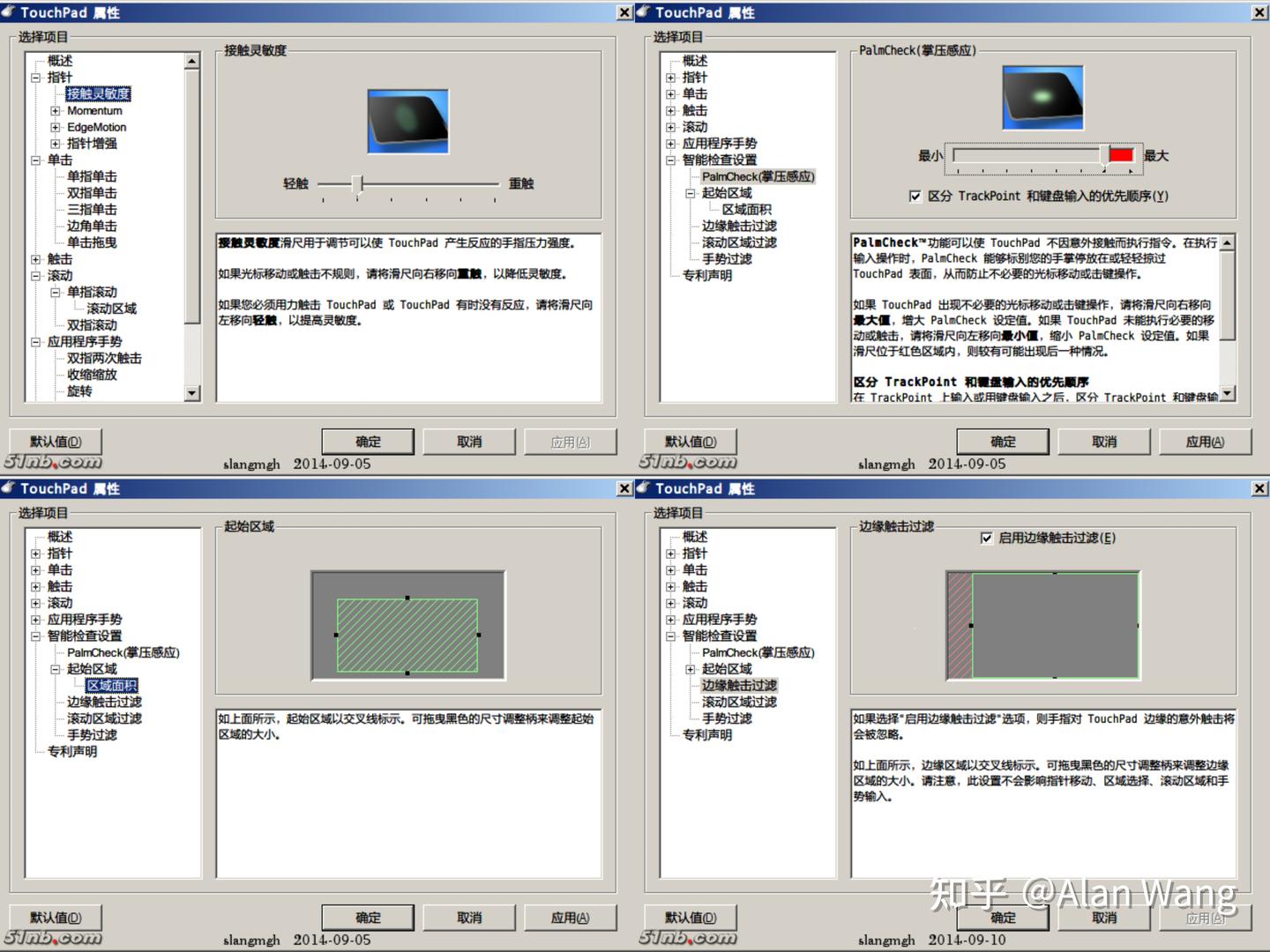
如图所示,老ThinkPad触控板的防误触软件设置主要是这几组功能:接触灵敏度、掌压感应、起始区域、边缘触击&滚动区域&手势过滤。假如设置得当,多管齐下,理论上它们可以“了如指掌”,避免正常使用过程中大部分来自手指、手掌的误触操作
而在采用精确式触控板的ThinkPad机型上,几乎所有的触控板设置项都被Win10/11的设置所接管。全部有关防误触的自定义设置都被隐藏起来了
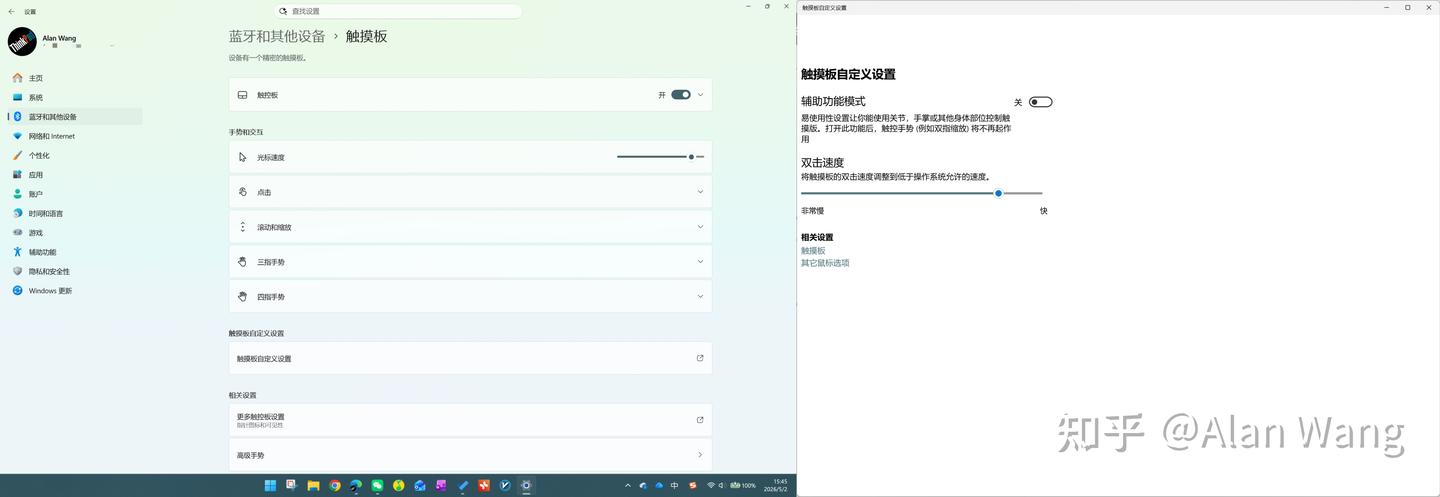
根据实际体验,我手中2017年以来搭载精确式触控板的ThinkPad机型(X270、P53、X1 Nano、X13 2-in-1、X14),触控板自身防误触算法的表现存在个体差异。P53和我现在使用的X14均存在明显的误触问题,其余机型表现尚可。P53年代久远我已经印象不深,不过根据我的深入探究,X14的防误触机制如下:
- 键盘有输入操作(仅字母、数字、符号键区)后
- 触控板整体的单击操作会被屏蔽几毫秒(具体时长根据设置中“触摸板敏感度”的选项而定,敏感度越高,该时长越短)
- 时长到达后,触控板大部分区域的单击操作被解除屏蔽,而边缘区域继续对单击保持过滤
- 当有新的触控板动作(除边缘单击)发生时,触控板全部区域的单击操作被解除屏蔽,直至下一次键盘输入
可见该机制对打字时误碰触控板的情况还是有考虑的。但其局限性在于,假如上述第三步过后没有键盘输入,则触控板整体都会保持高度敏感。这种情况下,以我的使用习惯,在操作三键时手指误触触控板的概率几乎为100%。其所造成的“幽灵操作”问题比较影响使用体验
这样看来,叠加了硬件+软件双重防误触机制的老款(2017及以前)ThinkPad,在实际使用中恐怕很难出现触控板被误触的情况·。而新款ThinkPad既没有硬件上的触控板区隔设计,又隐藏起了所有系统之外的触控板自定义项(尤其是防误触相关设置,一项都调不了),且自身触控板防误触算法的实际表现也存在个体差异。因此,从细节来看,防误触这一项的体验恐怕很难与老机型相媲美
此外还有一点非常细的细节
2017年之前,在未引入“精确式触控板”的ThinkPad机型上,【小红点+三键】是作为一个整体单独走PS/2鼠标通道的,跟【触控板】互相独立,其操作互不干涉
也就是说,在打字的同时,【三键中的左键】是可以被点击的
但自从开始采用“精确式触控板”以来,机制变为了【三键+触控板】作为整体走一条I2C通道,【小红点】自己走另一通道
因此,对电脑而言,【按压三键中的左键】变成了和【单击触控板】相同的操作,也跟触控板采用了相同的防误触机制,即上文所提到“键盘输入后的延时”。这会导致打字后三键的左键短暂处于不可用状态,虽然延时只有几毫秒,但在高效编辑文字的时候,这种略微不丝滑的体验是可感知的(三键左键会“卡顿”一下才能触发),和老ThinkPad的丝滑体验相对比尤为明显。小红点+三键的组合是意图让用户在编辑文字时做到手不离键盘从而提效,而这一下“卡顿”确实让我这名资深小黑粉感觉有点膈应
由于这一点涉及底层硬件总线的设计,恐怕较难实现大改以恢复以前的使用流畅度。有个权宜之计就是在设置里把“触摸板敏感度”调到最高,三键左键确实变丝滑了,但这样有时候打字又会误触触控板

我不会把以上现象简单概括为“ThinkPad越做越差”之类,因为其2017年开始的“精确式触控板”综合使用体验与之前相比确实有了非常巨大的提升,尤其是多指支持以及相关的手势操作(滚动、缩放等)丝滑流畅度,和触控屏基本无异(因为在Windows系统里精确式触控板和触控屏的底层逻辑有相通之处)。但假如ThinkPad可以在跟随硬件发展潮流的同时,保留之前细致入微的设计考量,并继续把大量的可自定义项目开放给用户,那将会更完美
顺便在这里做个梦:ThinkPad什么时候可以文艺复兴一下X1 Titanium上面那种同时采用实体三键+压感触控板的设计呢?哪怕是跟X1 Titanium一样的塑料材质呢(