电脑频繁爆音、炸音的核心解决办法及原理
电脑一直播放视频不定时炸一声,而后又迅速正常,虽然不太影响使用,但是很闹心。此前已尝试过声卡驱动重装、系统降级(win11降为win10)、购买屏蔽音频线,均以失败告终。经过一系列摸索,最后终于找到解决办法,后附原理:
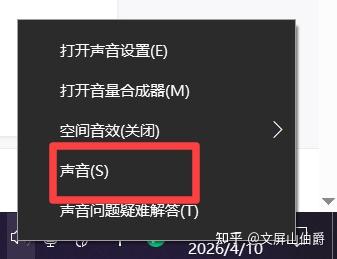
1. 打开电脑「麦克风设置」(Win10直接在右下角喇叭图标右键,找到「声音」);
2. 在声音设置里找到「录制」选项,选择一个闲置麦克风(推荐直接装虚拟麦克风,远程控制软件如todesk/uu一般都会自带);
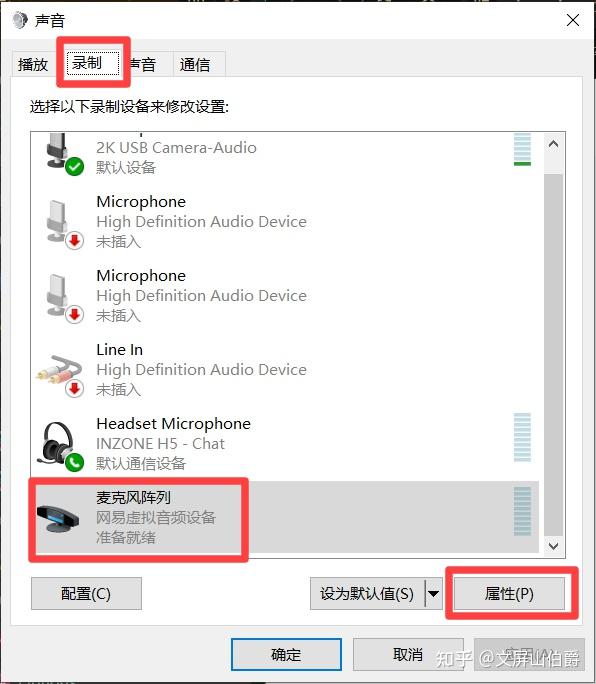
3. 点击属性,勾选「侦听此设备」,下方「输出设备」,选择默认设备(其他也行),保存设置,搞定!
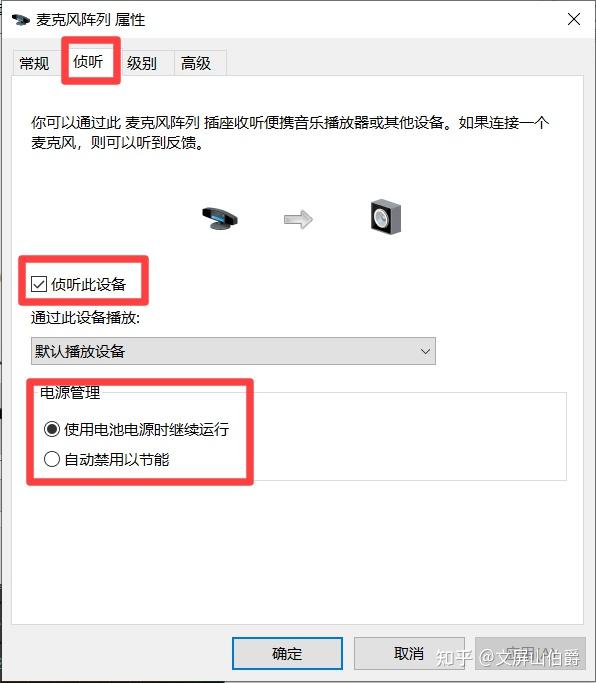
设置完之后,不管是开机、切换设备,还是打开视频软件,再也没有那种烦人的爆音、炸音了,全程安静丝滑。
下面来解释原理:
核心诱因在于音频设备的节能模式触发及多声卡切换过程中的信号异常。
出这种故障的一般是外接显示器的设备。设备配置有多块声卡,包括主板集成声卡、显卡自带声卡、外置麦克风声卡甚至部分显示器也自带音频接口。
本质成因在于:视频信号线所承载的音频信号,受系统节能机制影响会出现反复启停的状态,该过程中产生的电压波动会形成电流冲击,进而驱动音箱发出爆音。简言之,声卡在节能模式下的频繁启停,是导致爆音产生的直接原因。
前文所述的解决方法,核心原理为通过持续激活声卡工作状态以规避其进入节能模式,即使侦听无音频输入的麦克风(或将麦克风音量调至最低),也可维持声卡的持续运行,避免因频繁启停产生电压波动,从而彻底消除爆音。
为什么一定要用虚拟麦克风侦听?因为真正的麦克风侦听会在音响产生回音!
由此原理引申出方法二:直接禁用所有无效声卡!也可以解决问题!
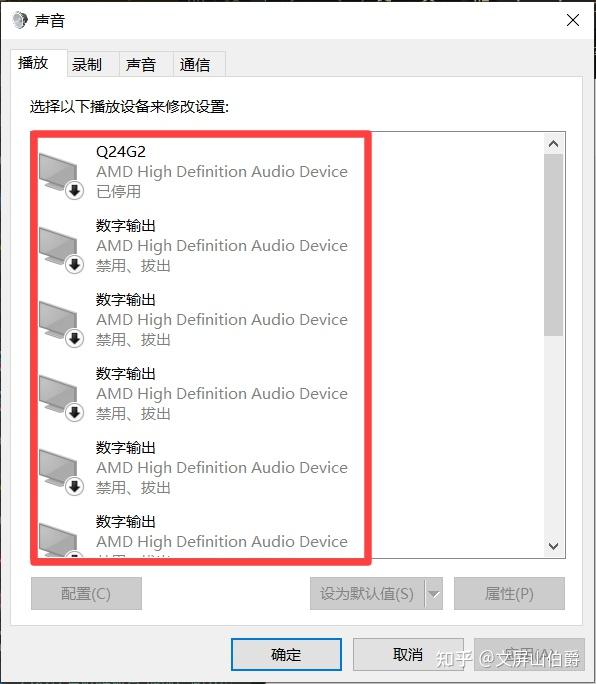
以我的设备为例, AMD High Definition Audio Device是集成在 AMD 显卡(GPU) 内部的音频功能模块。它负责通过显卡的 HDMI 或 DisplayPort (DP) 接口,将音频信号与视频信号一同传输到显示器。显卡拥有多个支持音频输出的视频接口(2 个 HDMI、2 个 DP),或者连接了具备内置扬声器的显示器后, Windows 系统会为每一个具备音频能力的物理输出通道都创建一个独立的音频设备条目,因此会看到多个 “数字输出”。但这些我们几乎不用!它们的频繁启停就是爆音产生的原因。直接禁用即可彻底解决问题。