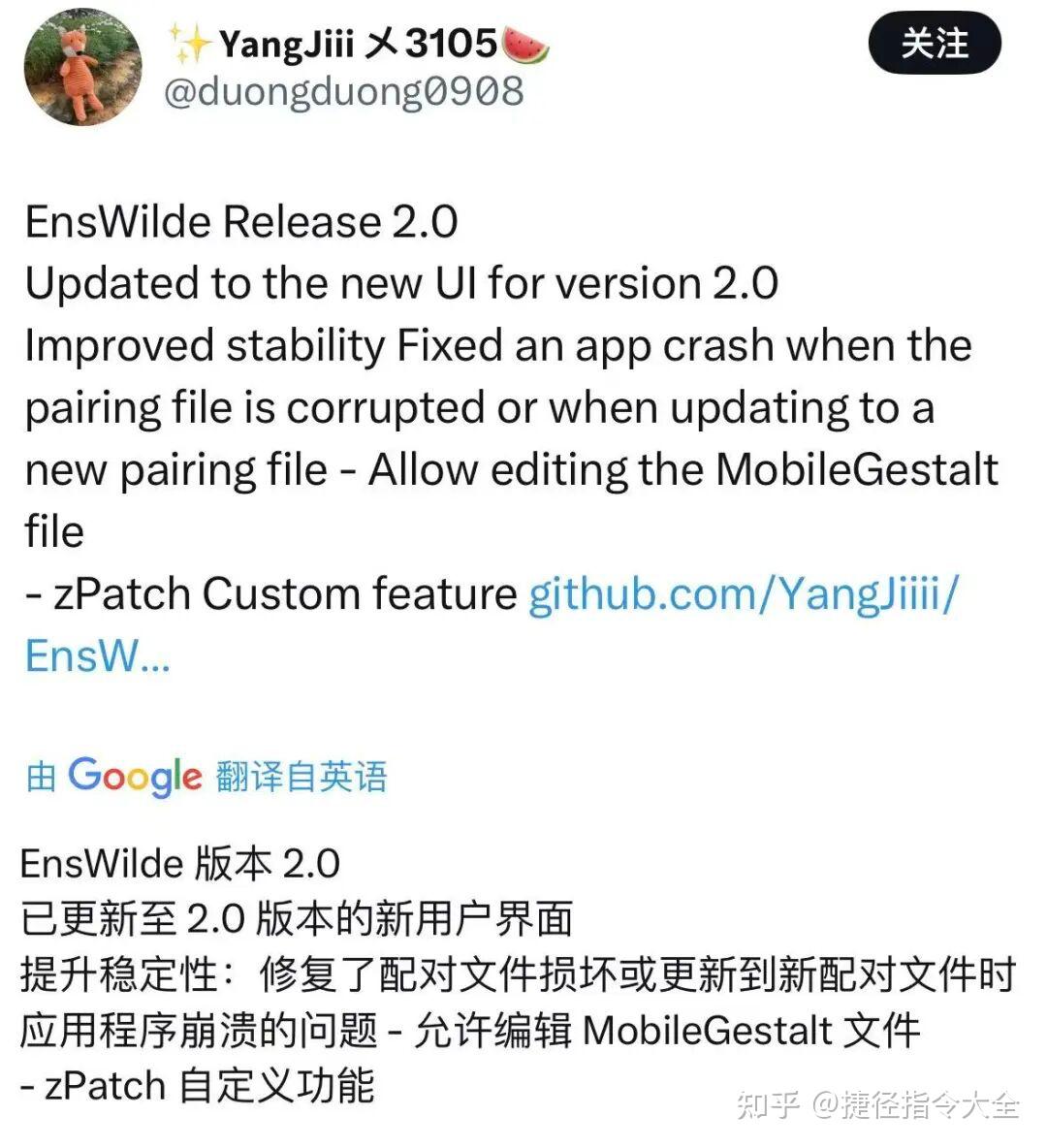
EnsWilde发布2.0,带来了很多功能
EnsWilde
国外大神Yangjiii开发的EnsWilde的app,最开始只支持通话录音禁用提示音,现在,已经更新到2.0版本,带来了很多自定义功能。而且更加稳定了!
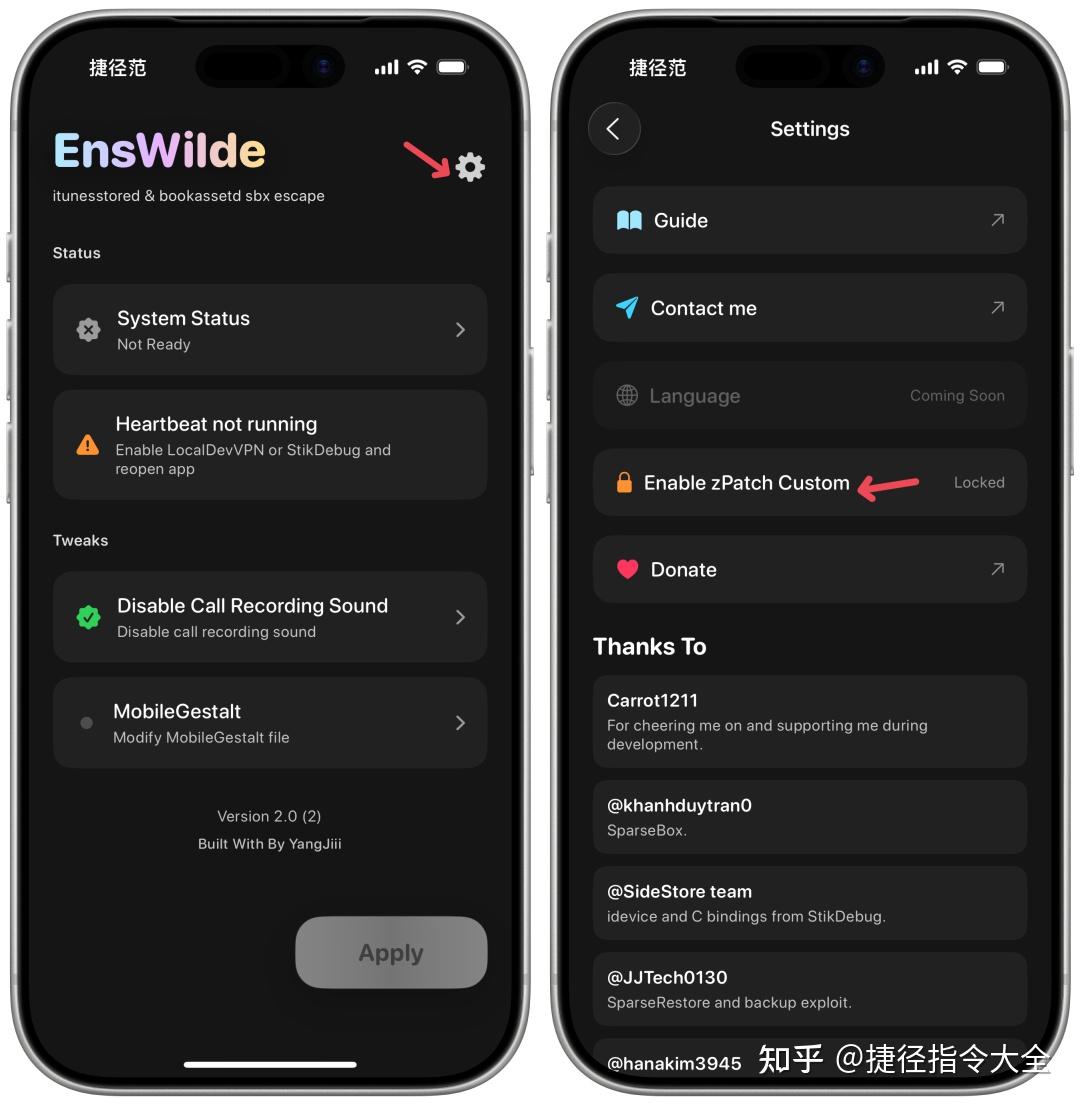
EnsWilde2.0带来了全新的界面,并且增加很多功能,点击右上角的⚙️图标,点击Enable zPatch Custom,输入密码3105即可打开。
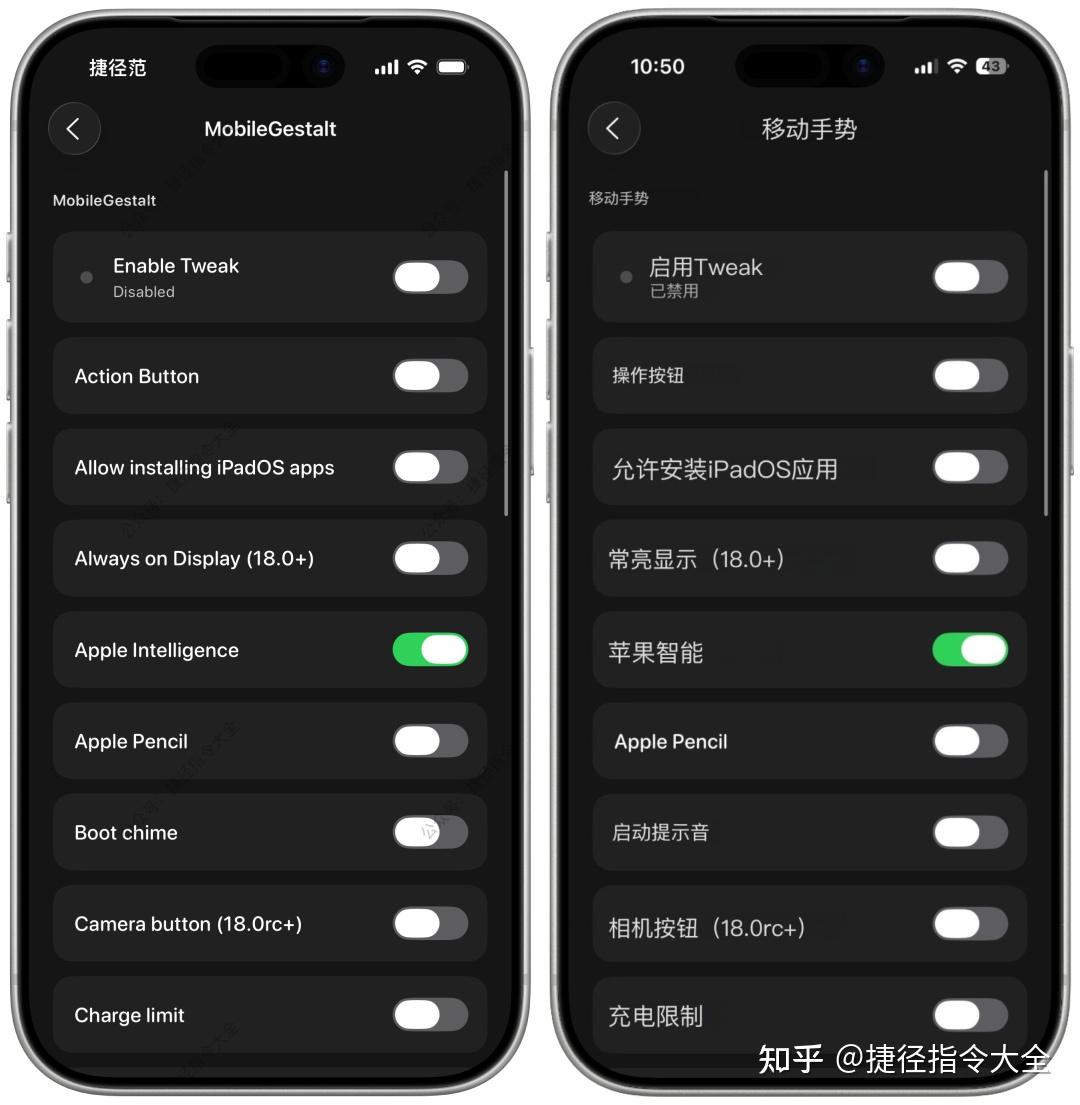
目前EnsWilde2.0的功能有:·通话录音提示音禁用·允许安装iPadOS应用·操作action按钮·常亮显示(iOS18+)·苹果智能(Apple Intellingence)·苹果启动提示音·相机按钮(18.0rc+)·充电限制·崩溃检测(可能无效)·灵动岛功能(17.4+,可能无法工作)·禁用区域限制·内部存储信息·内部功能·安全研究设备·开启Metal HDD ·修改设备型号·启用iPadOS分屏功能
EnsWilde这个工具主要利用的是图书漏洞,在iOS26.2系统上已经被修复,EnsWilde支持iOS18.1到-iOS26.1,所以在进行以下操作时,先确认下自己的iOS系统版本。详细教程1.首先我们登录美区ID到App Store,最好在设置中的语言和地区改为美国。2.我们需要下载5个软件,分别LocalDevVPN、图书、 jitterbugpair和EnsWilde以及Stikdebug(备用)。LocalDevVPN和图书:美区商店搜索 LocalDevVPN和图书EnsWilde和Stikdebug:签名安装(文章内提供)jitterbugpair:电脑安装

3.第一次使用的话,需要用到jitterbugpair电脑辅助生成mobiledevicepairing,后面就不需要电脑了。pc和Mac都可以生成这个文件。

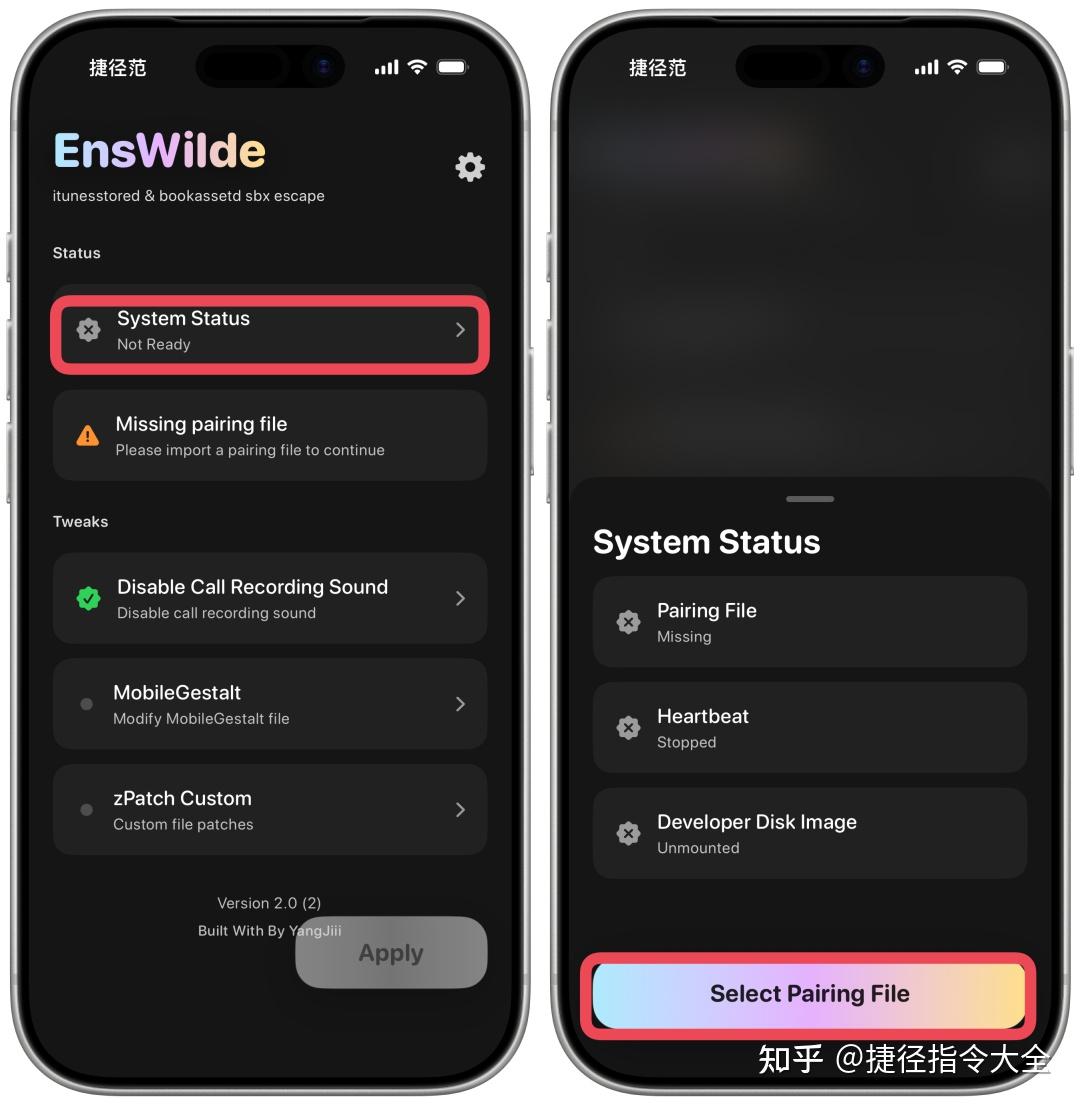
Mac端生成:打开这个app运行,提示完成后,用command+空格搜索你的udid就可以找到这个文件。pc端:生成的文件直接在这个文件夹内就可以查看到。4.将生成好的mobiledevicepairing隔空投送或者用其他方式发到手机上,保存到iPhone的文件app。5.打开EnsWilde,点击的System Status➡️Select Pairing File选择刚刚保存的文件。
6.打开LocalDevVPN,点击Connect。7.划掉EnsWilde后台,重新打开,如果显示✅代表这一步没有问题。
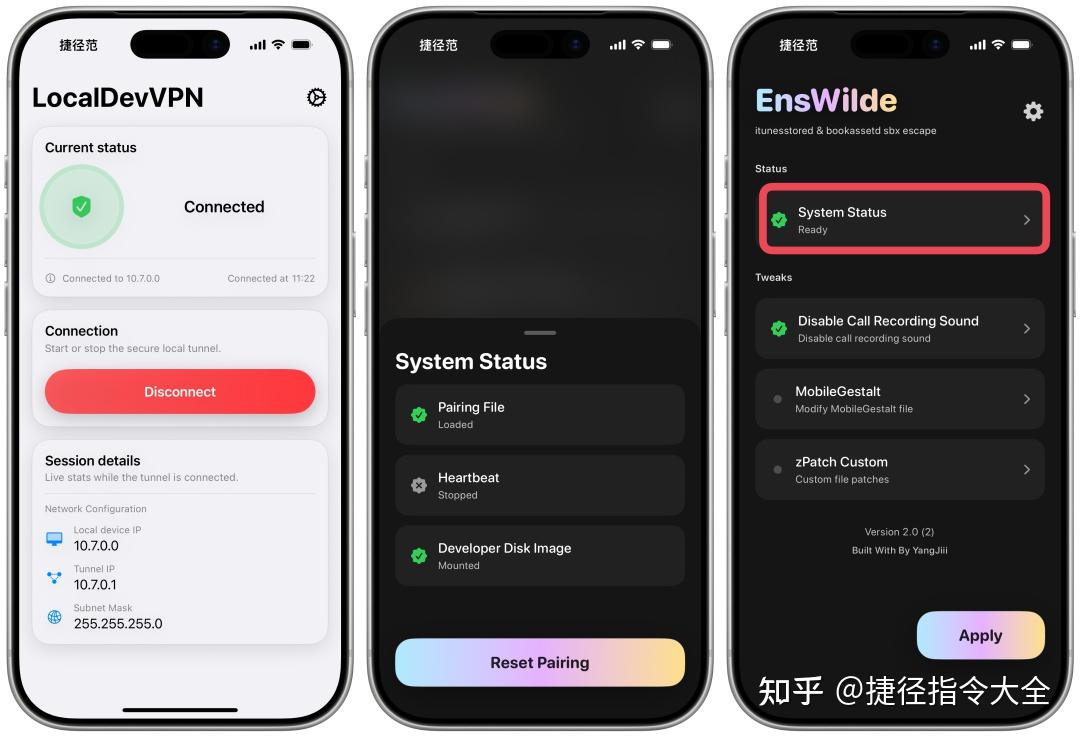
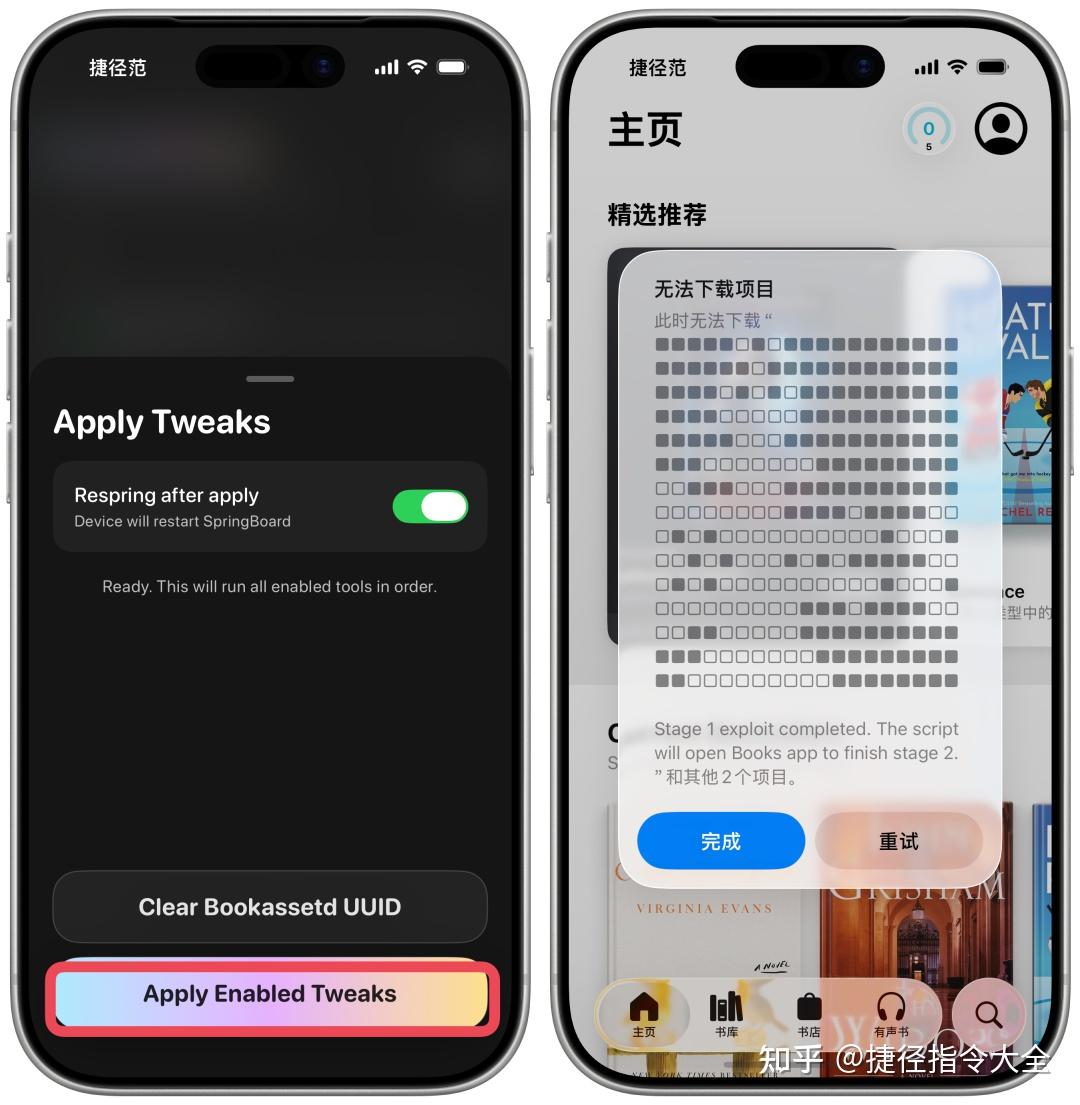
8.点击Apply➡️Apply Enabled Twerks。9.接着会跳转到图书app,在图书app中随便下载一本书,然后等待自动执行,期间会提示错误什么的不用管,等几秒钟就会自动注销重启,代表完成。
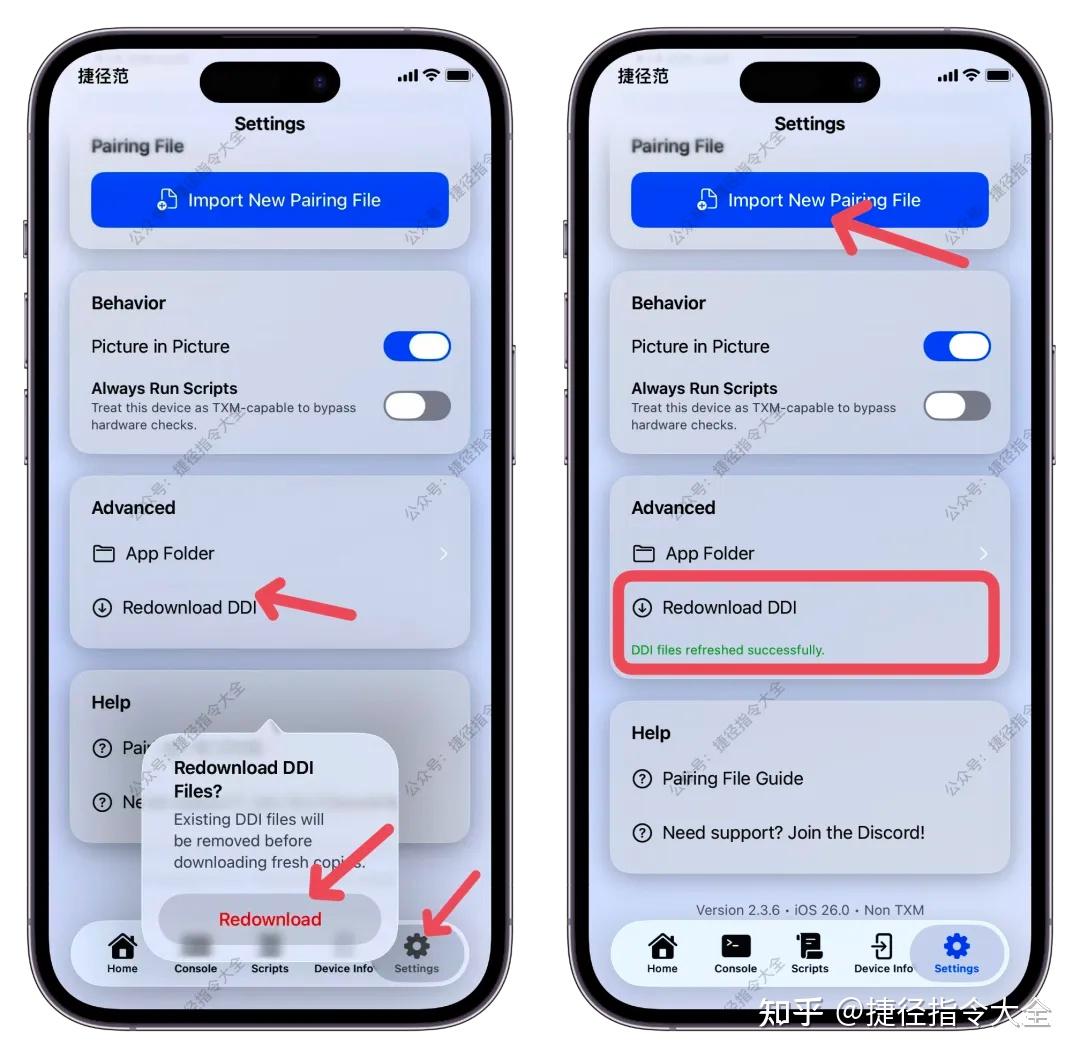
遇到的问题1.已经打开了LocalDevV*N,但是EnsWilde仍然提示需要V*N?将app后台划掉,关闭开关,重新导入文件,然后打开LocalDevVPN,多次尝试就好了。2.导入文件后,System Status这个app不显示绿色,一直显示需要DDI missing。签名安装好StikDebug打开,点击Settings,然后点击Redownload DDI,点击下载,这一步魔法网络,不然下载不下来。成功后点击Import New Pairing File,将电脑生成的文件导入。然后关闭你的魔法,开启LocalDevVPN,打开EnsWilde提示✅就没问题,从以上第6步接着往下弄就行。
3.StikDebug和EnsWilde如何安装?签名可以用爱思助手、个人证书甚至企业共享的都可以。可以参考:最详细的自签教程,多种工具使用方法(建议收藏)iOS必备 :手机签名--简单使用轻松签,详细教程最后说明最后再提醒一下!此工具可能有白苹果风险,有些功能开启风险很大,比如iPad分屏这些,像是禁用提示音这功能,我试了三台手机都顺利没有出现问题。获取方式获取方式有三种,看你方便选一个获取即可。内容都一样。1.度娘搜「晴天网盘」找到主页的「禁用录音」文件夹下载即可。2.移动云盘:https://yun.139.com/shareweb/#/w/i/2s2xTjB1HM74y3.关注公众号,然后发消息「禁提示音」,就可以获取