【2026】万字长文电脑显示器选购推荐指南+收藏!
本篇文章主要详细介绍了显示器相关的基础知识,文章里面基本涵盖了市面上主流的显示器 ,文中也有一些性价比很高的显示器推荐,小伙伴们可以自行查看。
如果看完还是有疑惑,可以在评论区留言,加上自己的使用需求、预算,看到都会回复。
本文章内容比较长,底部有不同预算的家庭服务器设备推荐,想节约时间的,可以点击文章左侧的目录进行跳转。本文长期保持更新,欢迎点赞、收藏。
本文内容仅仅代表我个人看法,如果有不同意见,你是对的。不要互撕,欢迎评论区一起讨论。
一、显示器基本知识
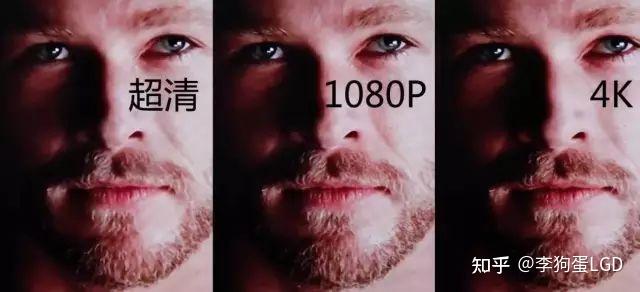
1、分辨率:1080p、2K、4K区别在哪里?
如果你最近打算换一台显示器,大概率会被一个问题反复折磨:
1080P、2K、4K,我到底该选哪个?
参数看起来差很多,价格差得更夸张,但实际体验真的“翻倍提升”吗?
这篇文章我们不讲玄学,只从真实使用体验出发,把这三种分辨率的差异一次讲清楚。
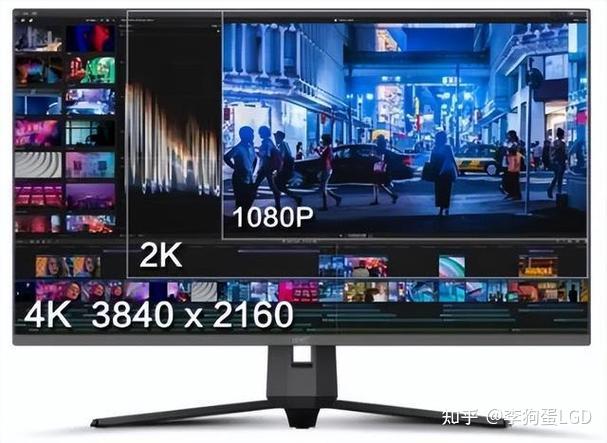
一、先把概念说清楚:什么是 1080P / 2K / 4K?
我们先从最基础的分辨率说起:
| 常见叫法 | 实际分辨率 | 总像素数 |
|---|---|---|
| 1080P / FHD | 1920 × 1080 | ≈ 207 万 |
| 2K / QHD | 2560 × 1440 | ≈ 368 万 |
| 4K / UHD | 3840 × 2160 | ≈ 829 万 |
简单一句话总结:
4K 的像素数量是 1080P 的 4 倍,2K 大约是 1080P 的 1.8 倍。
但注意一个关键点:
👉 分辨率 ≠ 清晰度体验的全部
真正决定你“看起来清不清楚”的,还有一个核心因素:屏幕尺寸。
二、决定观感的核心:PPI(像素密度)
PPI(Pixels Per Inch),可以理解为:
每英寸屏幕里塞了多少个像素
在相同尺寸下:
- 分辨率越高 → PPI 越高 → 字体和图像越细腻
- 尺寸越大 → PPI 越低 → 越容易看到“颗粒感”
一句话总结:
分辨率必须和尺寸搭配看,否则就是“参数党自嗨”。
👉 个人推荐,4K > 2K > 1080P
这里分两点看:
① 画面精细度
- 4K 细节确实最好
- 2K 已经非常细腻
- 1080P 在大屏下略显粗糙
② 性能压力
- 1080P:显卡压力最低
- 2K:性能与画质的平衡点
- 4K:对显卡要求直接翻倍
现实情况是:
很多显卡,2K 高画质 + 高帧率,比 4K 低帧率更爽。
高分辨率显示器之所以看起来更细腻,本质原因在于像素密度更高:在相同尺寸下,像素越多,每个像素就越小,画面中的文字、图标和边缘过渡就越平滑,也更不容易丢失细节。这也是为什么显示器并不是“越大越好”,如果尺寸变大但分辨率不变,单位面积内的像素减少,颗粒感就会明显上升。
以常见的 24 英寸为例,2K 显示器相比 1080P,可以在屏幕上显示更多内容,同样的窗口、网页或文档,看起来会更“完整”,而不是被放大得很粗糙,同时文字和图标的边缘也更加细腻。至于 4K,在 24 英寸这种尺寸下,虽然理论上清晰度更高,但在 Windows 系统中往往需要开启 150% 甚至更高的缩放,否则字体和 UI 会过小,实际可用显示区域和观感反而与 2K 差距不大,优势并没有参数上看起来那么明显。
从显卡资源消耗来看,分辨率越高,对显卡的压力也就越大。2K 相比 1080P 已经明显增加了显卡负担,而 4K、8K 则是成倍提升。尤其是在高刷新率游戏场景下,这种压力会被进一步放大,目前即便是 3000 系列显卡,想要在 4K 分辨率下稳定运行 60Hz 以上,也并不轻松,更不用说高帧率需求的玩家了。
综合来看,大部分主流显卡在 2K 分辨率下进行日常办公、上网和轻度娱乐都没有问题,因此在 24 英寸或 27 英寸尺寸上,并不太推荐继续选择 1080P。2K 起步可以获得更高的像素密度、更大的有效显示区域,整体观感会明显更舒服。需要特别注意的是,一些价格看起来很便宜的 30 多英寸显示器,仍然使用 1080P 分辨率,这类产品在实际使用中颗粒感会非常严重,尺寸越大问题越明显,选购时一定要警惕。如果主要用途是游戏,尤其是 FPS 这类对刷新率要求极高的游戏,而电脑性能又比较有限,那么为了减轻显卡负担、换取更高帧率,适当降低到 1080P 是可以理解且实用的取舍。
2、刷新率60hz、144hz、165hz、240hz是什么意思?
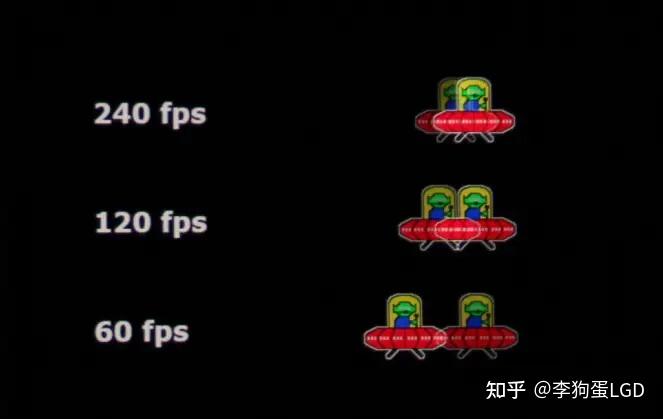
刷新率,指的是屏幕每秒钟可以刷新画面的次数,单位是 Hz。60Hz 的意思是屏幕一秒钟刷新 60 次,144Hz 就是一秒刷新 144 次,165Hz、240Hz 也是同样的概念。刷新率并不直接决定画面“清不清晰”,而是决定画面是否流畅、跟手,以及运动画面是否顺滑。
需要强调的是,刷新率只有在“显卡帧率跟得上”的情况下才有意义。如果你的显卡只能跑到 70 帧,那么即便用的是 144Hz 或 240Hz 显示器,实际体验也不会完全发挥出来。此外,刷新率和分辨率是相互制约的,高分辨率本身就会占用大量显卡性能,在 2K、4K 分辨率下想要跑高刷新,对显卡的要求会成倍增加。
3、响应时间: 1m、5ms、12ms是什么意思?
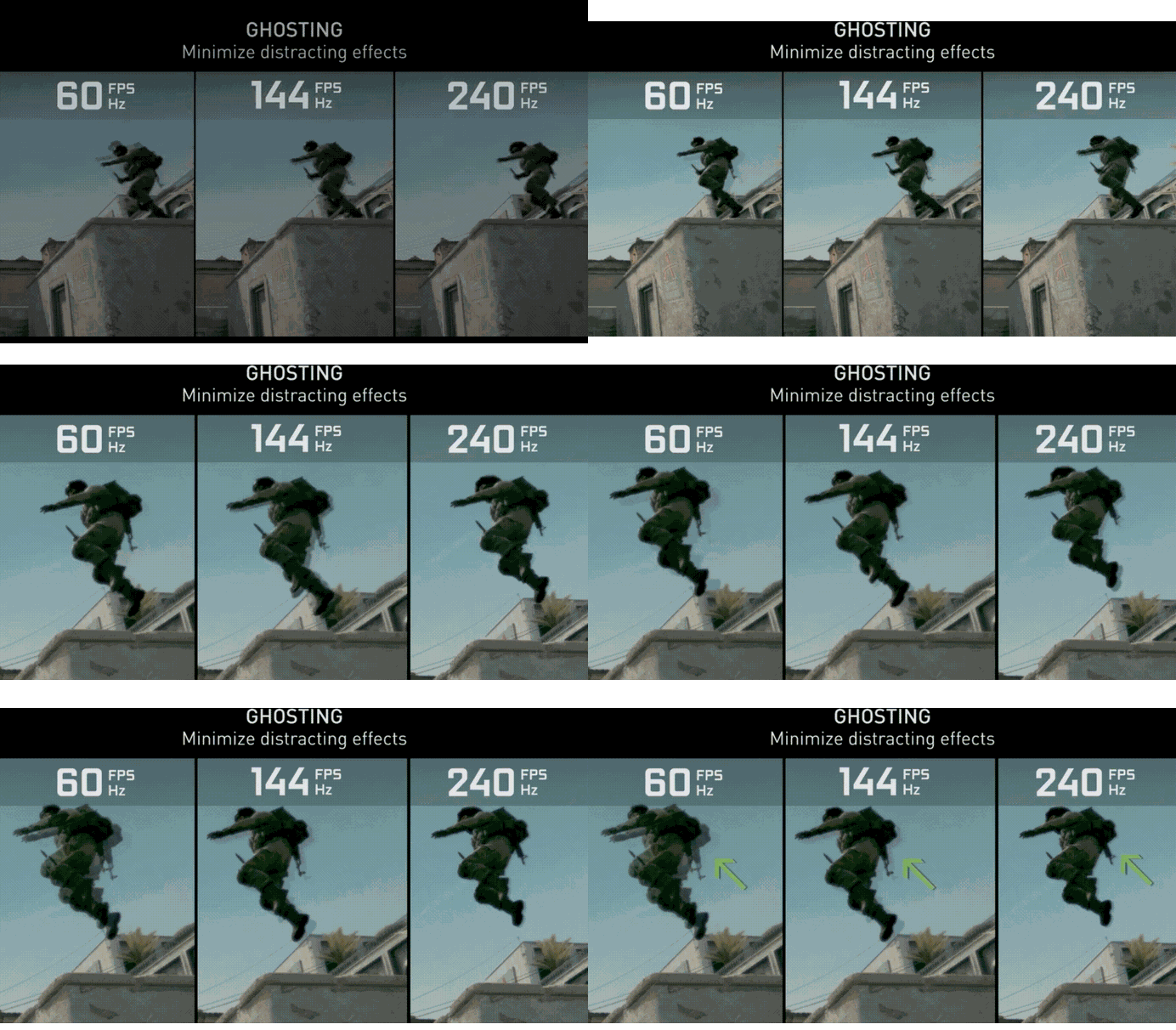
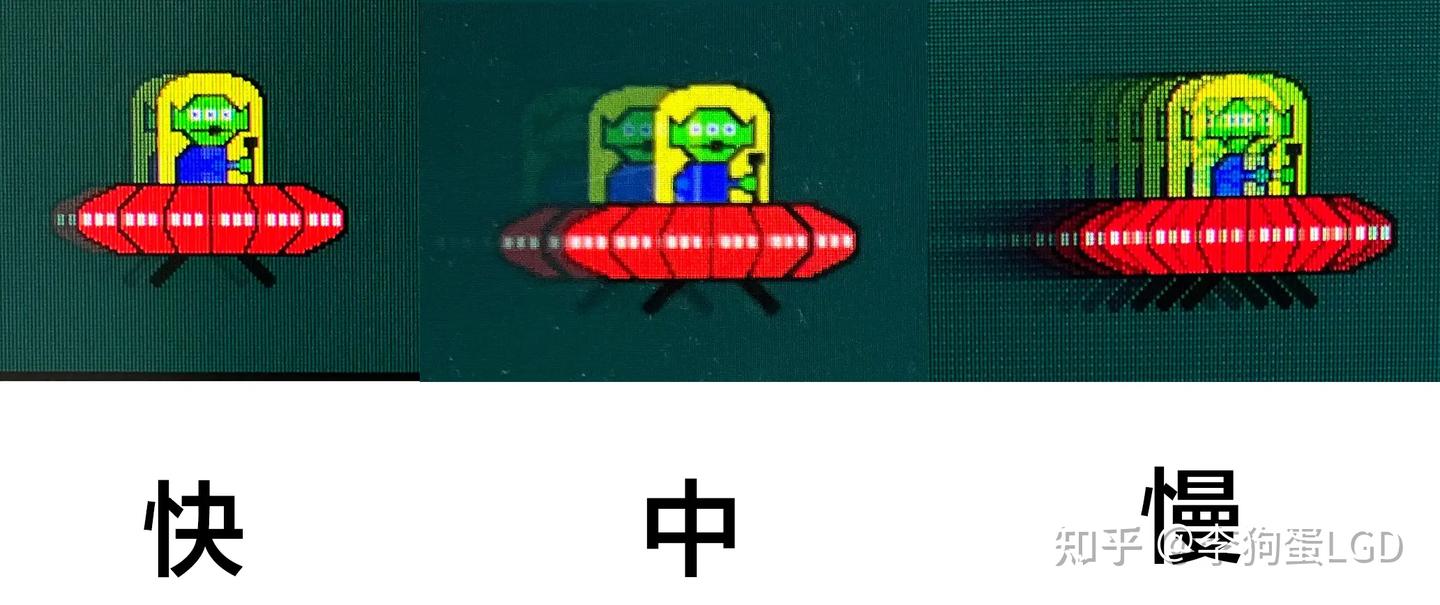
响应时间,指的是像素从一种状态切换到另一种状态所需要的时间,单位通常是毫秒(ms)。常见的 1ms、5ms、12ms,说的都是屏幕像素变化的速度,它直接影响的是拖影、重影是否明显,而不是画面是否流畅。
当响应时间较长时,像素还没来得及完成颜色变化,下一帧画面就已经开始刷新了,这就会在运动画面中形成拖影,看起来发糊、不干净。12ms 这类响应时间,多见于早期或入门级面板,在快速滚动网页、播放运动画面或玩游戏时,拖影会比较明显,但用来办公、看静态内容问题不大。5ms 是目前比较常见、也比较均衡的水平,大多数用户在日常使用和游戏中都很难察觉到明显拖影,已经可以满足绝大部分场景。1ms 则属于偏向游戏定位的规格,主要用于高速运动画面,能进一步压缩拖影,对 FPS、竞速类游戏更友好。
需要注意的是,响应时间并不是越低越好,也不是单独看一个数字就能下结论。一方面,厂商标注的 1ms 往往是“最快情况下的极限值”,通常需要开启较激进的加速(Overdrive),实际使用中可能会伴随反向拖影或画面发虚;另一方面,在 60Hz 显示器上,刷新间隔本身就有 16.7ms,即便响应时间是 1ms,提升也不会像参数看起来那么夸张,而在 144Hz、165Hz、240Hz 这种高刷新率下,响应时间才真正变得重要。
简单理解就是:响应时间决定“画面干不干净”,刷新率决定“画面顺不顺”。对于普通办公和娱乐用户,5ms 已经完全够用;对游戏玩家,尤其是高刷新率显示器用户,选择标称 1ms、并且实际表现靠谱的产品更有意义,但不必为参数上的极限数字盲目加价。
4、色域是什么?
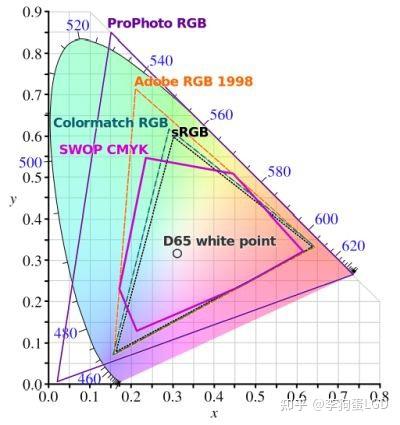
显示器的色域,指的是这块屏幕能够显示的颜色范围有多大。你可以把它理解成一个“调色盘”:色域越大,这个调色盘里能用的颜色就越多,画面看起来就越鲜艳、层次越丰富;色域越小,颜色选择受限,画面容易发灰、发淡。
为了方便描述颜色范围,行业里定义了几种标准色域,其中最常见的是 sRGB、DCI-P3 和 Adobe RGB。sRGB 是目前最基础、也是应用最广的标准,网页、普通软件、Windows 界面基本都是以 sRGB 为基准设计的,一台能覆盖 100% sRGB 的显示器,已经可以保证颜色显示“正常、不偏差”。DCI-P3 的色域范围比 sRGB 更大,红色和绿色更丰富,常见于高端显示器、手机和电视,看电影、视频时画面会显得更鲜艳。Adobe RGB 则主要面向摄影和印刷领域,在绿色和青色范围上更有优势,适合对色彩还原要求极高的专业用户。
需要注意的是,色域大不等于颜色准。一台显示器即便标称 100% DCI-P3,如果没有良好的调校,颜色依然可能偏艳、失真。真正影响观感的,是“色域范围 + 色彩准确度”这两点的结合。对于普通用户来说,100% sRGB 是最重要、也最实用的指标;如果你经常看电影、剪视频,覆盖较高比例 DCI-P3 会更有优势;而如果涉及摄影修图、印刷输出,才有必要重点关注 Adobe RGB。
- sRGB:由微软和惠普制定,是 Windows 系统、软件和网页最常用、最基础的显示色彩标准。
- NTSC:早期电视使用的色彩标准,常用于参数对比,100% sRGB 约等于 72% NTSC。
- Adobe RGB:在 sRGB 基础上扩展,覆盖范围更大,偏向摄影、平面设计等专业作图和印刷场景。
- DCI-P3:起源于数字电影的色彩标准,更贴近人眼视觉感受,常见于影视和高端显示设备。
5、色深是什么?8bit、10bit
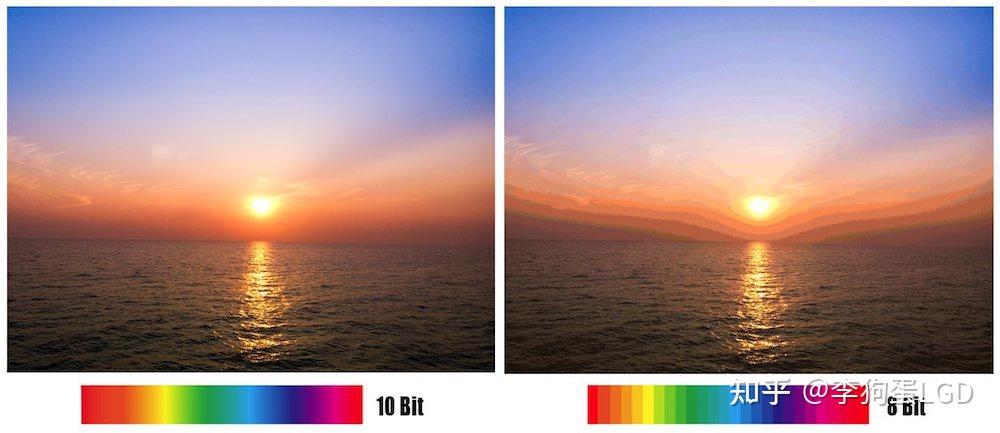
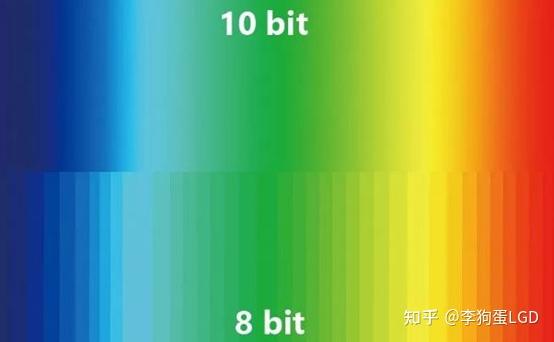
显示器的色深,指的是每个像素能够显示多少层颜色过渡,简单理解就是:颜色变化是否细腻、有没有明显的色阶断层。色深通常用 “8bit、10bit” 来表示,数值越大,画面中过渡就越平滑。
以常见规格来说,8bit 色深可以显示约 1670 万种颜色,已经能够满足日常办公、上网、游戏和大多数影音需求;10bit 色深可以显示约 10.7 亿种颜色,在渐变画面中更加细腻,天空、阴影等区域不容易出现色带,常见于设计、视频剪辑和专业显示器。还有一些显示器标注为 8bit + FRC,通过抖动模拟接近 10bit 的效果,实际观感介于两者之间,是目前较为常见的折中方案。
需要注意的是,色深的提升并不是单独生效的,它还依赖于显卡输出、系统支持以及内容本身。如果视频源、系统或显卡只支持 8bit,那么即便显示器是 10bit,也无法完全发挥优势。对普通用户来说,8bit 已经足够;而对摄影、调色、视频后期等对渐变和色彩要求更高的场景,10bit 色深才更有实际意义。
6、色准是什么?
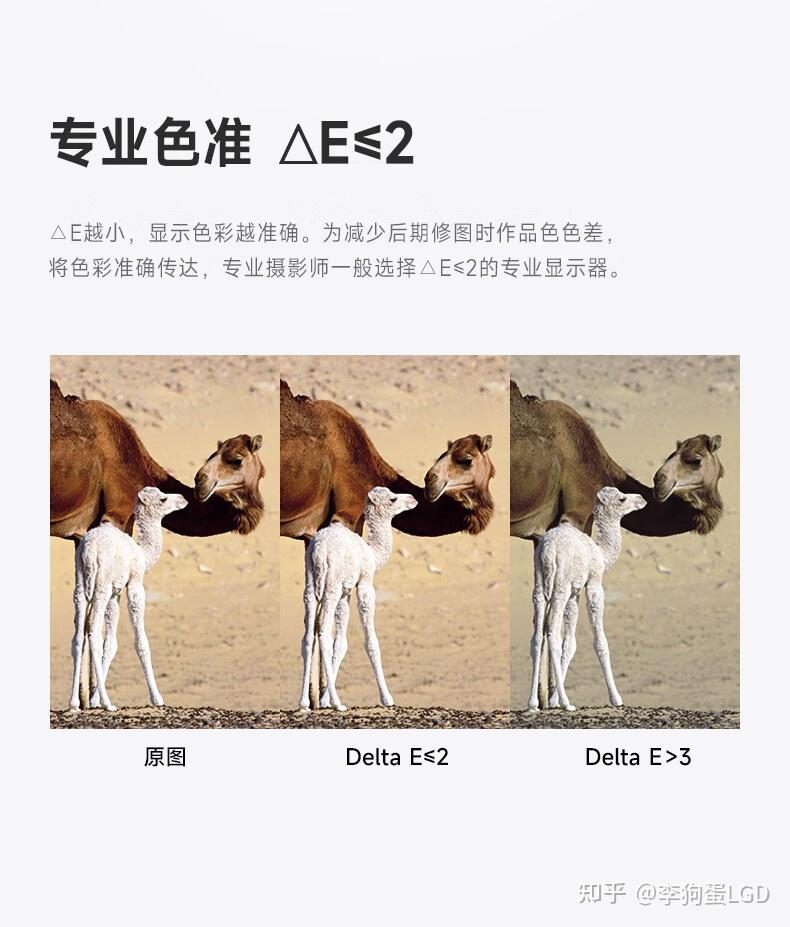
色准,指的是显示器显示出来的颜色,与标准颜色之间的偏差程度,简单理解就是“颜色准不准”。色准通常用 △E(Delta E)来衡量,数值越小,颜色偏差越小。一般来说,△E<3 时,大多数人已经很难分辨出色差;△E<2 属于比较优秀的水平;而 △E<1 则多用于专业设计和影像工作,对普通用户来说意义不大。需要注意的是,色准和色域是两回事:色域决定“能显示多少颜色”,色准决定“显示得准不准”,色域再大,如果色准不好,颜色依然会失真。
7、显示器TN、VA、IPS面板那种更好?
显示屏屏幕比较:
- 色彩、色准:OLED>MINILED>IPS > VA > TN
- 响应速度:TN >OLED>MINILED> IPS > VA
- 可视角度:OLED>MINILED,IPS > VA > TN
- 对比度:OLED>MINILED>VA > IPS > TN
屏幕材质比较:
- TN 屏:响应速度极快,适合电竞游戏,但色彩准确性和可视角度较弱。
- VA 屏:对比度高、黑色表现更好,近年来面板素质已有明显提升。
- IPS 屏:可视角度大、色准出色,是图像和设计工作的常见选择,但普遍存在一定漏光现象。
- Mini LED:在 IPS 或 VA 面板基础上升级背光系统,大幅提升亮度和对比度。
- OLED:像素自发光,色彩纯度极高、对比度出色,但颗粒感和寿命问题仍需权衡。
8、显示器屏幕亮度和对比度(HDR)
屏幕亮度指的是显示器能够达到的最大发光强度,通常以 nits(尼特)衡量,亮度越高,在明亮环境下画面越清晰,同时也是 HDR 显示的基础条件。
对比度表示画面中最亮与最暗部分的差距,对比度越高,明暗层次越分明,黑色更深、画面更有立体感。
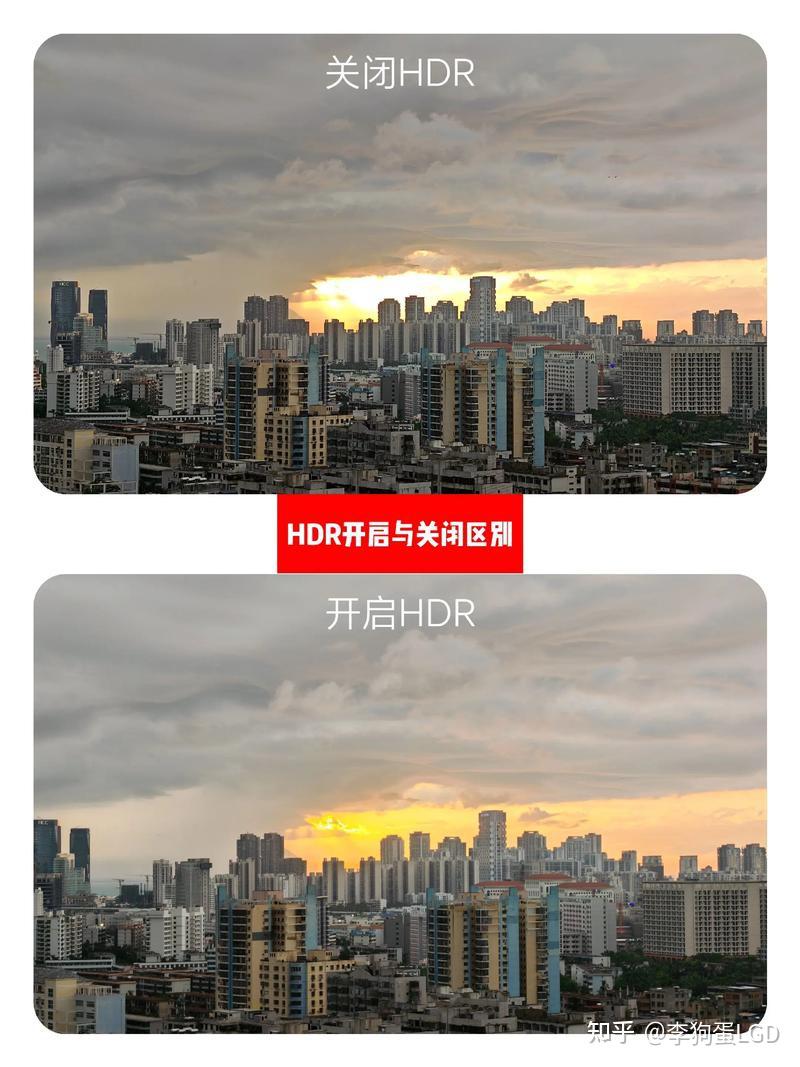
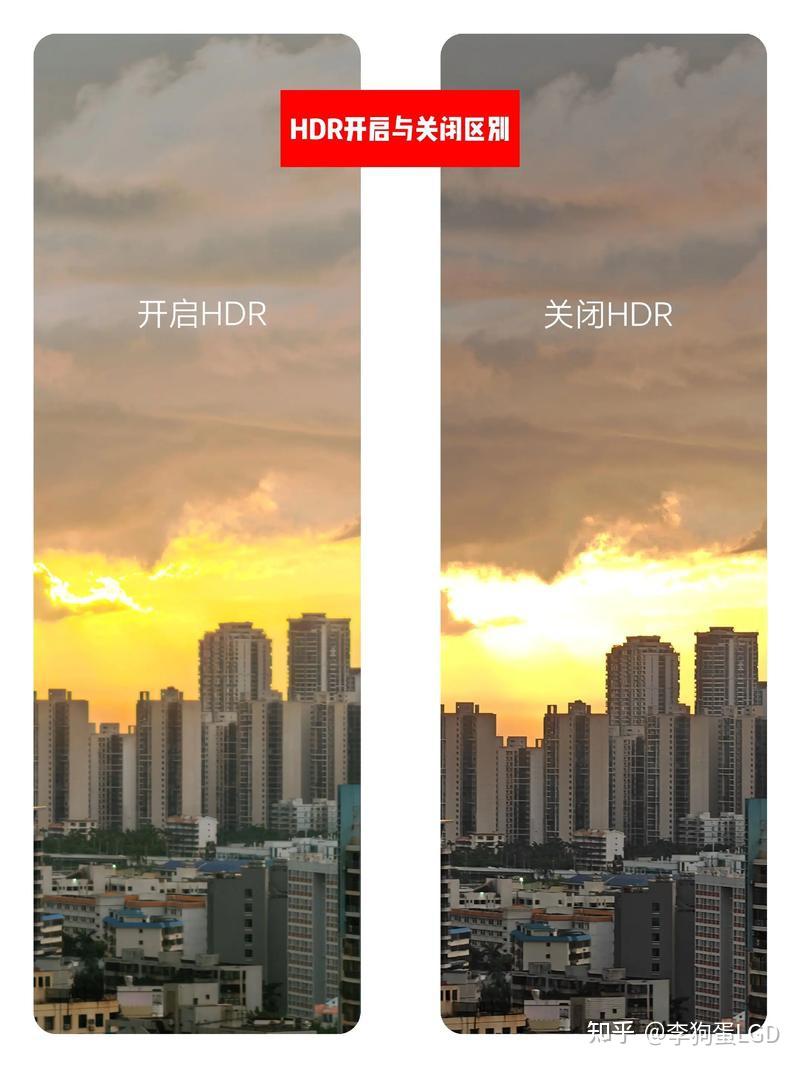
HDR(高动态范围)是在高亮度和高对比度基础上的综合表现,通过更高的峰值亮度、更深的黑位以及更宽的色域,让画面接近人眼真实观感,但需要显示器、系统和内容同时支持才能真正发挥效果。
二、主流显示器推荐
1、0~999价位
01、小米Redmi 27英寸4K显示器 A27U节能版
x东销量超70w的4k显示器产品,价格1100左右,可以说是4k显示器性价比非常高的产品了,首先是大厂的产品,不是一些叫不出名字的廉价4k显示器。27英寸搭配4K,像素密度(PPI)高达约163,显示效果极其细腻,文字边缘锐利,图像细节丰富。对于办公、看文档、浏览网页、修图等场景,能极大地提升清晰度和工作效率。
- 专业级色准:官方宣称出厂校色,平均Delta E < 2。这个指标意味着色彩还原非常准确,对于非专业的摄影、设计、视频剪辑等工作来说完全够用。
- 双重广色域:支持100% sRGB 和 95% DCI-P3色域覆盖。sRGB是网络内容的标准,DCI-P3则在影音娱乐中能提供更丰富、更鲜艳的色彩,看高清电影、玩支持广色域的游戏体验更好。
- 10Bit色深(8Bit+FRC):通过帧率控制技术实现10.7亿色显示,色彩过渡更加平滑自然,能有效减少色彩断层现象。
- 旋转升降:支持上下升降、左右旋转、前后俯仰以及垂直横竖屏切换,非常适合程序员、文字工作者、设计师等多场景需求,能有效缓解颈椎疲劳。
02、小米REDMI27英寸4K专业级色准HDR400 10Bit
价格1400+左右,集专业色准、广色域与90W一线连于一身,搭配HDR400与人体工学支架,是办公、创作与影音娱乐的高性价比全能之选。
- 4K超清27英寸IPS面板:细腻度无可挑剔。
- 专业级色准(ΔE<2)与双重广色域(100% sRGB, 95% DCI-P3):色彩既准确又鲜艳。
- 10Bit色深(8Bit+FRC):平滑的色彩过渡。
- 全功能人体工学支架(旋转、升降、竖屏):健康办公必备。
这款“满血版”非常适合以下用户:
- 高端笔记本用户(尤其是MacBook、ThinkPad、XPS等用户):90W Type-C一线连是完美的桌面解决方案。
- 对HDR有明确需求的影音爱好者:想体验比SDR更好的电影、纪录片、游戏画面。
- 追求“一步到位”和极致简洁桌面的用户:希望显示器接口全、功能多,未来几年都不落伍。
- 预算更为充足的办公、内容创作混合型用户:在需要优秀色彩和清晰度的同时,也看重便利性和影音体验。