校园网经常断是怎么回事?
校园网不比家里宽带,这句话住过校的都懂。
家里宽带断了你能打电话投诉,校园网崩了你只能打开朋友圈看全校都在发“又炸了”,然后等网管中心正在抢修的公告。
先说结论:校园网经常断,大概率不是你的设备问题,是它本身就这个“德性”。
本回答整理了一份网络问题解决指南,涵盖了常见校园网故障的解决方案,手把手教学帮同学们解决校园网连接问题。
校园网失联问题汇总:(以某大学校园网举例)
1、浏览器联网失败
第一种可能:代理问题
浏览器在连不上网的时候,浏览器一般会有报错提示。首先我们检查错误提示:当浏览器显示:
“ERR_PROXY_CONNECTION_FAILED”
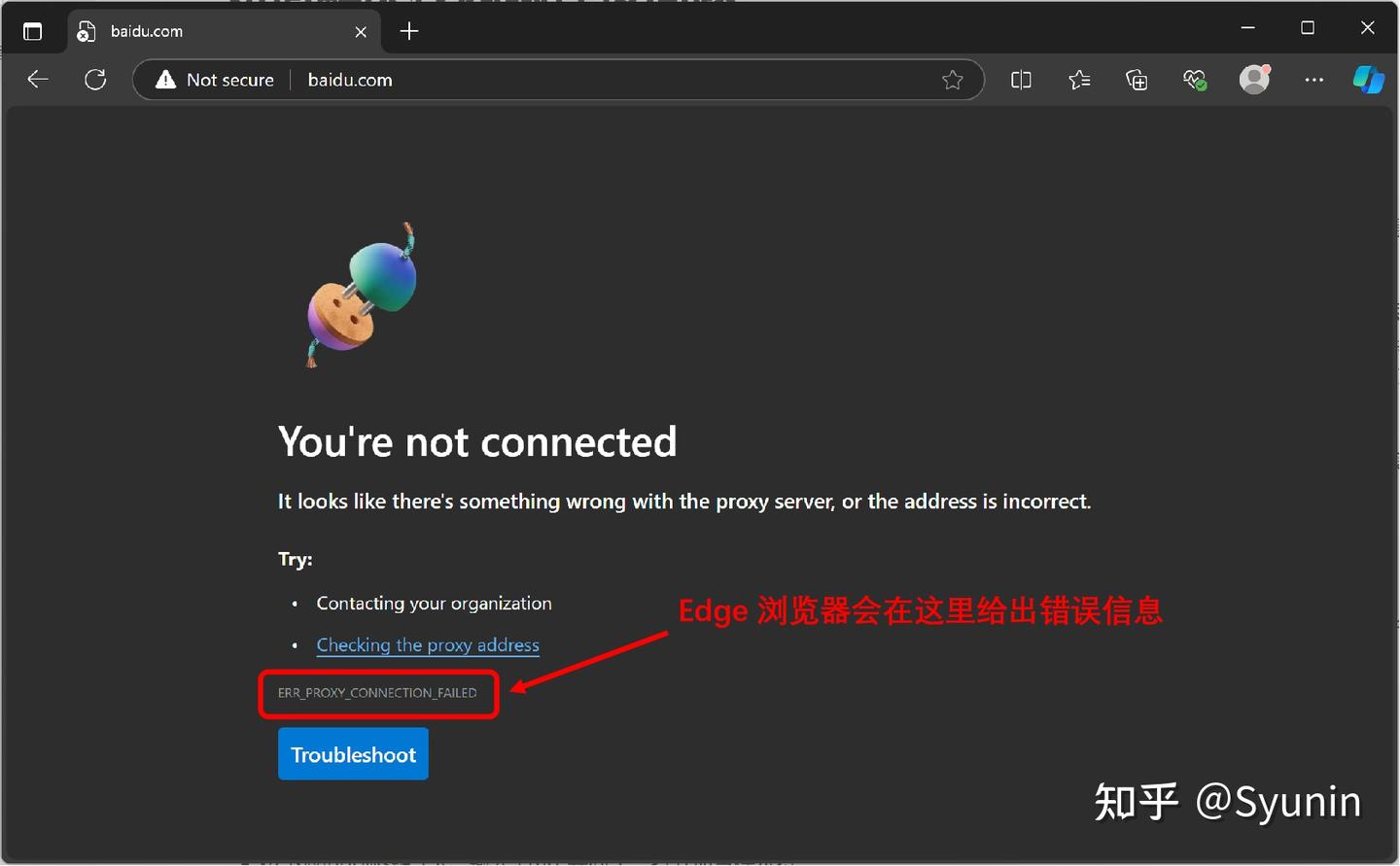
这样的错误时,这意味着你的浏览器尝试通过代理服务器连接网络时遇到了问题。可以通过以下方式解决问题:
1、首先,你需要进入浏览器的设置。我们以新 Microsoft Edge 为例:
在地址栏输入“edge://settings”或者点击账户头像进入浏览器设置;搜索"代理"('Proxy')
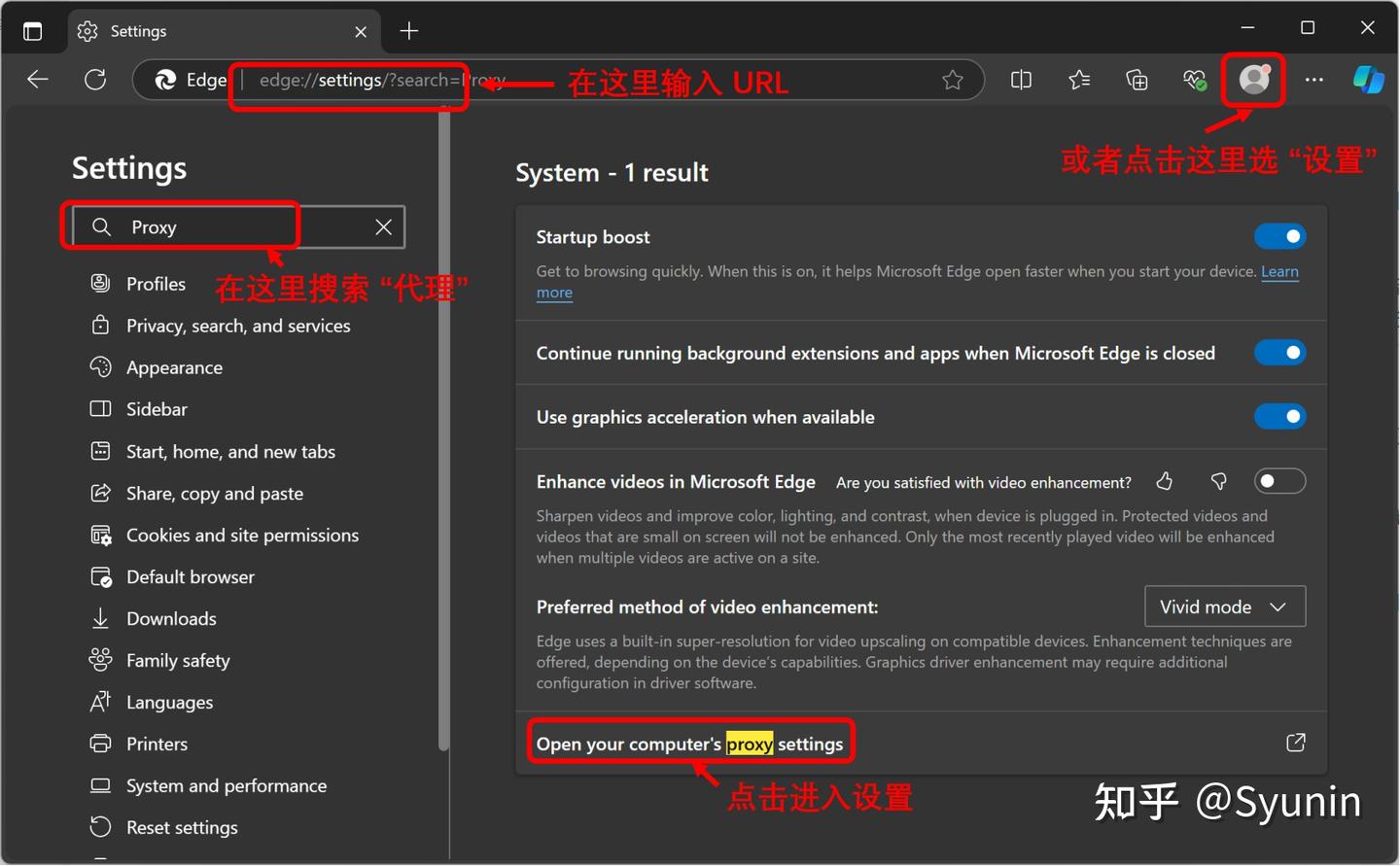
2、点击打开系统的代理设置(你也可以在设置->网络和Internet-> 代理服务器设置里面找到)
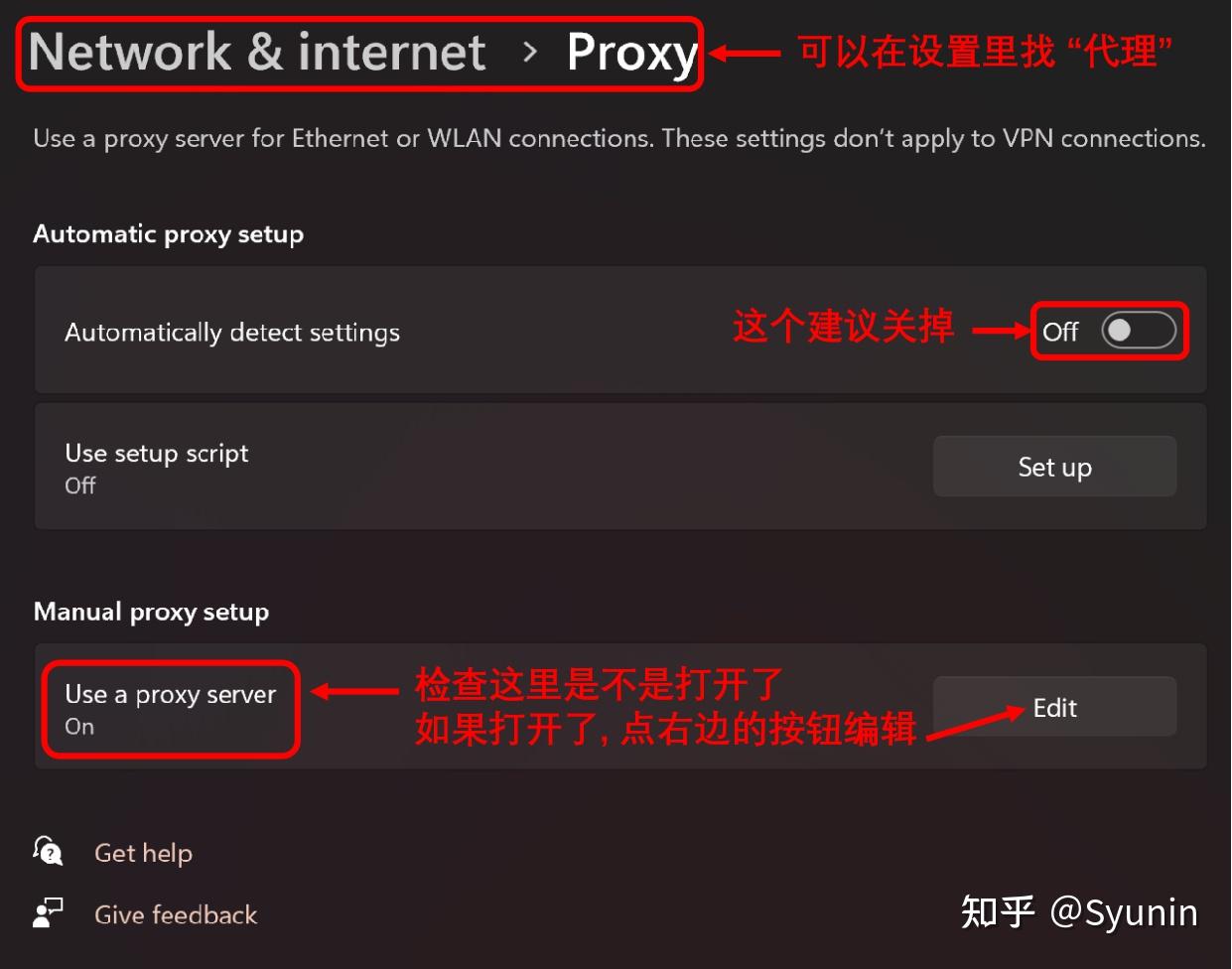
确认此处的"Manual Proxy Setup"->"Use a proxy server"为关闭状态;否则,点击"编辑"并将其关闭。
如果你使用其它的浏览器,可以直接查找设置项或用类似的方法在浏览器的设置中找到代理设置,将其关闭。
完成这一步后,关闭浏览器,然后重新打开它,尝试再次上网。如果一切正常,那么“ERR_PROXY_CONNECTION_FAILED”的错误应该已经解决了。
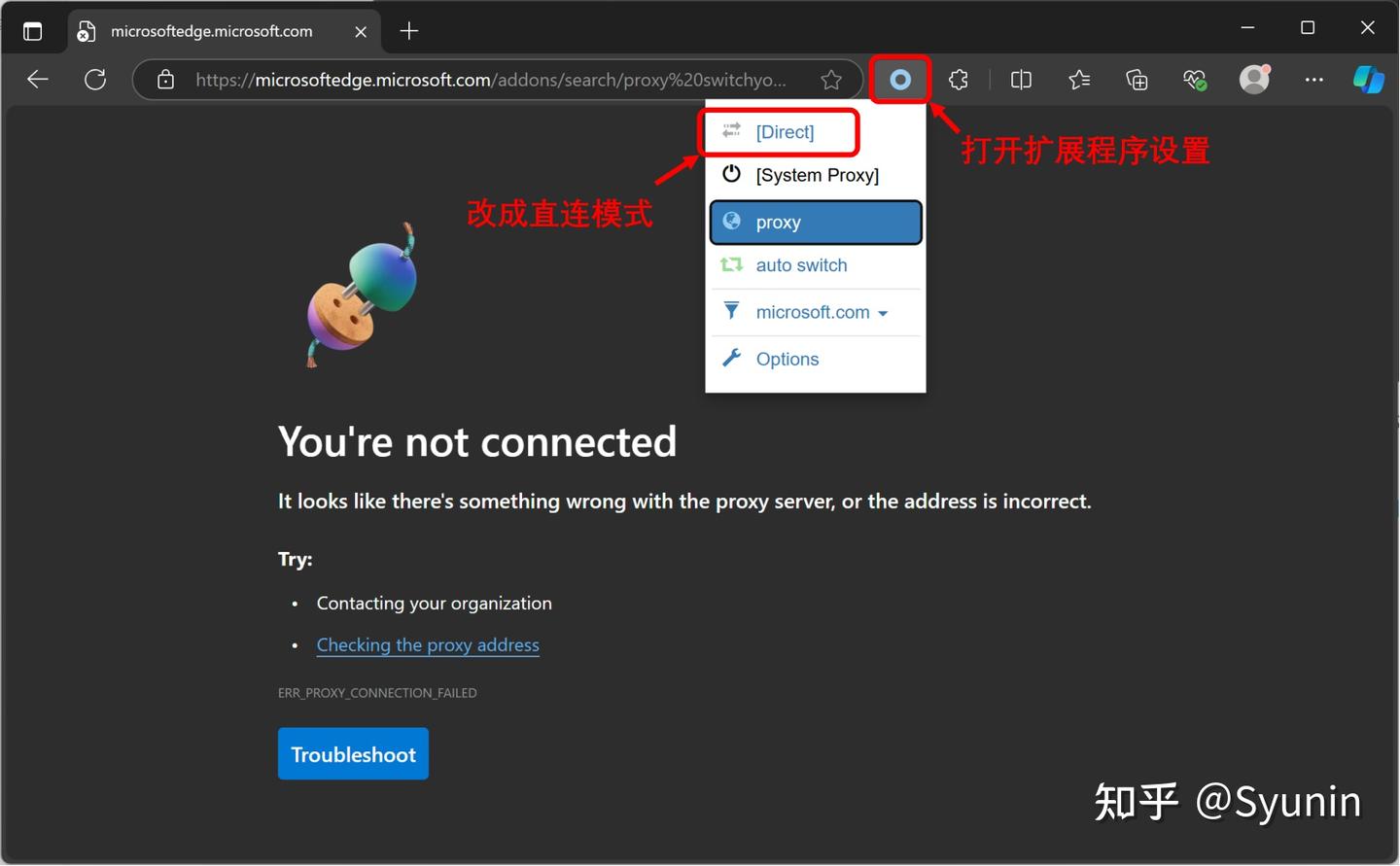
某些浏览器扩展可能会更改你的代理设置。如果问题没有解决,可能需要检查这些插件的配置选项。可以进入浏览器的扩展管理页面,找到可能影响代理设置的插件,并查看其设置。如果有必要,进行调整或禁用该插件,然后重新测试网络连接。
第二种可能:DNS问题
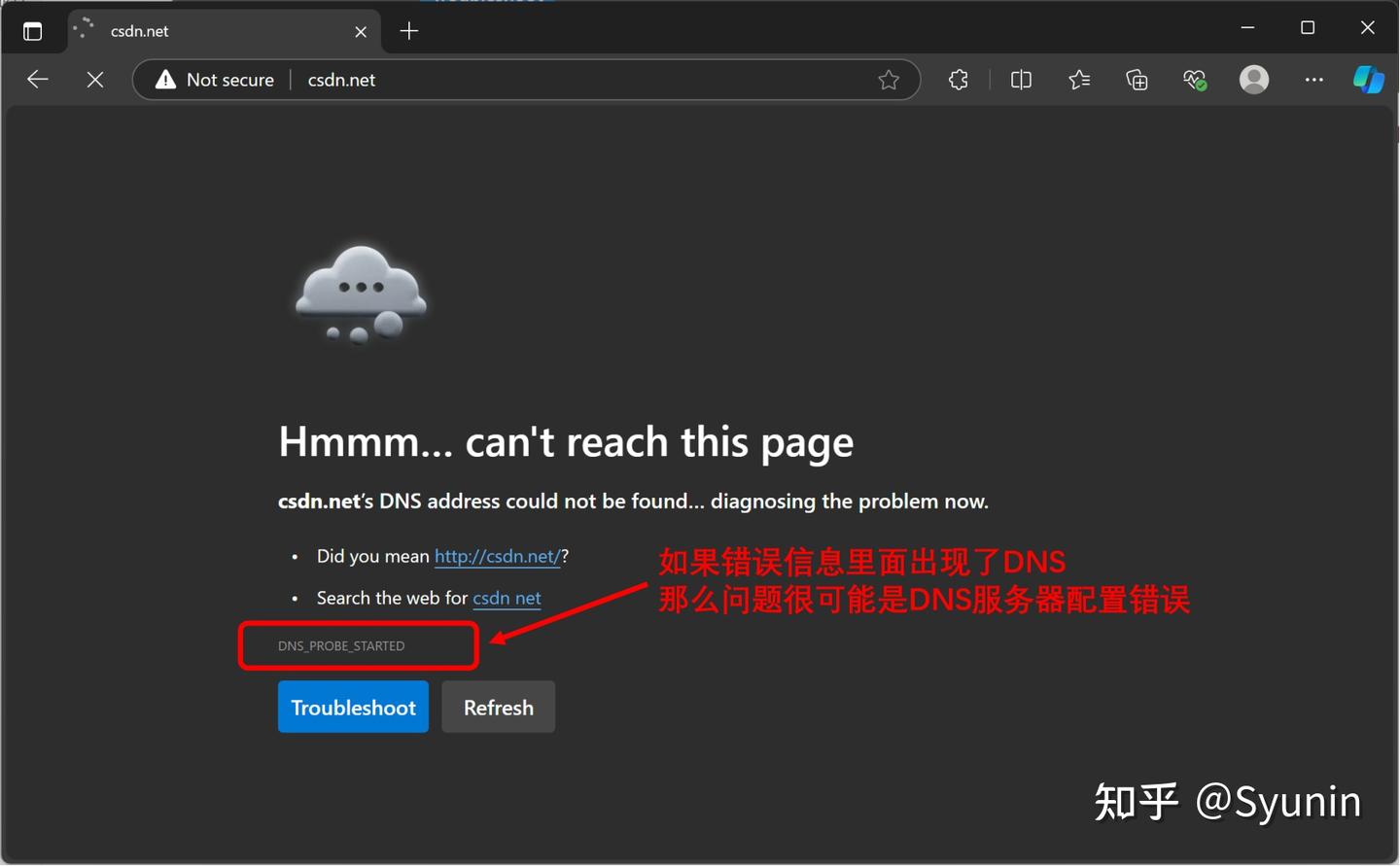
如果发现浏览器弹出“DNS_PROBE_STARTED”或“ERR_NAME_NOT_RESOLVED”这样的提示时,这通常意味着你的电脑在尝试解析网站地址时遇到了困难。这很可能是因为DNS设置出了问题。
DNS就像是你上网时的“电话簿”,它帮助你的电脑将网址转换成电脑能理解的数字地址。
在Windows系统下,你可以通过以下几种方式来检查DNS:
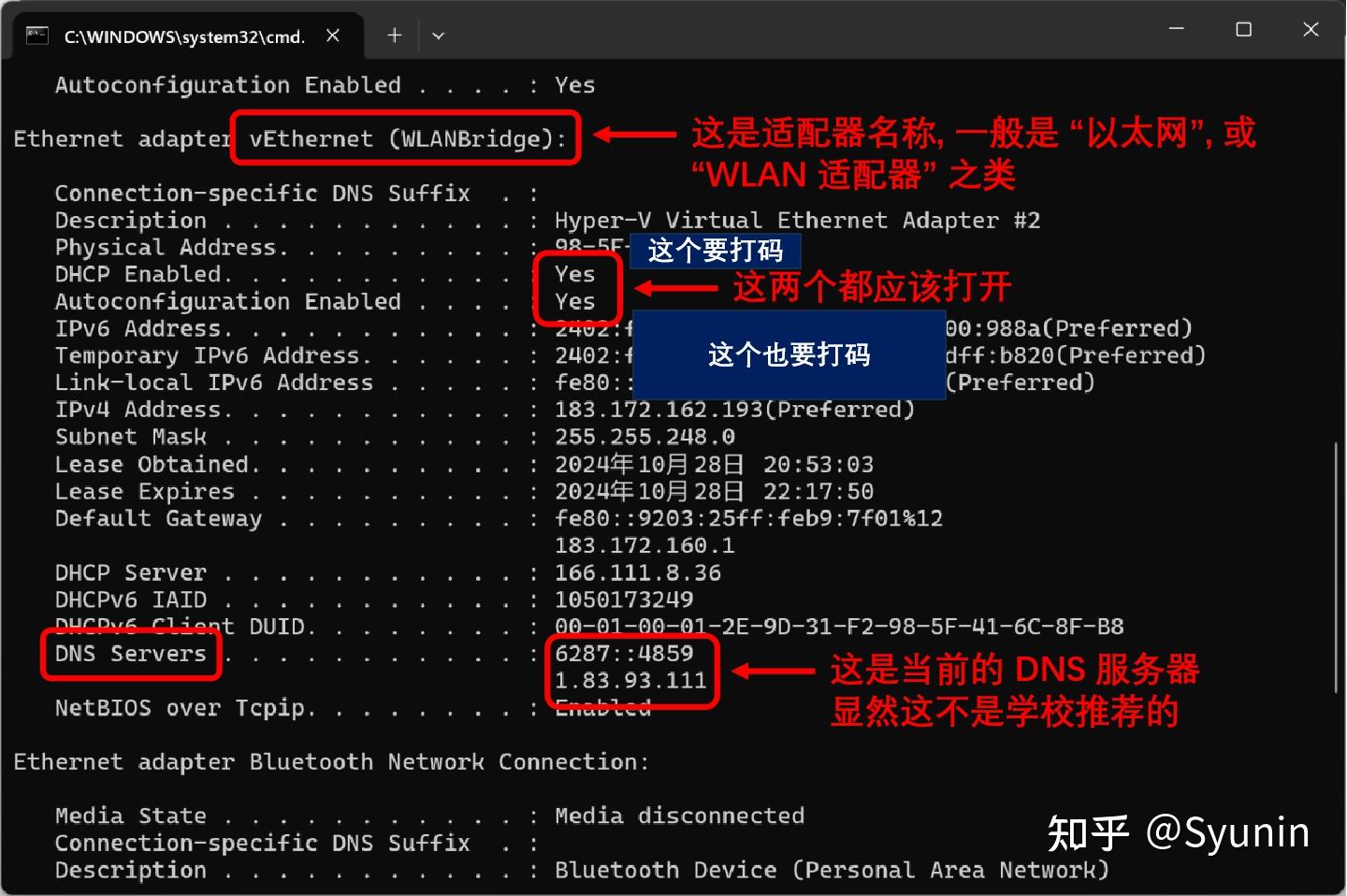
1. 使用ipconfig命令:
按下Windows键+R,输入“cmd”并回车,打开命令提示符。
在命令提示符窗口中,输入“ipconfig/all”并回车,查看你的网络适配器信息。
找到“DNS服务器”一行,检查当前设置的DNS服务器地址。
2. 通过控制面板:
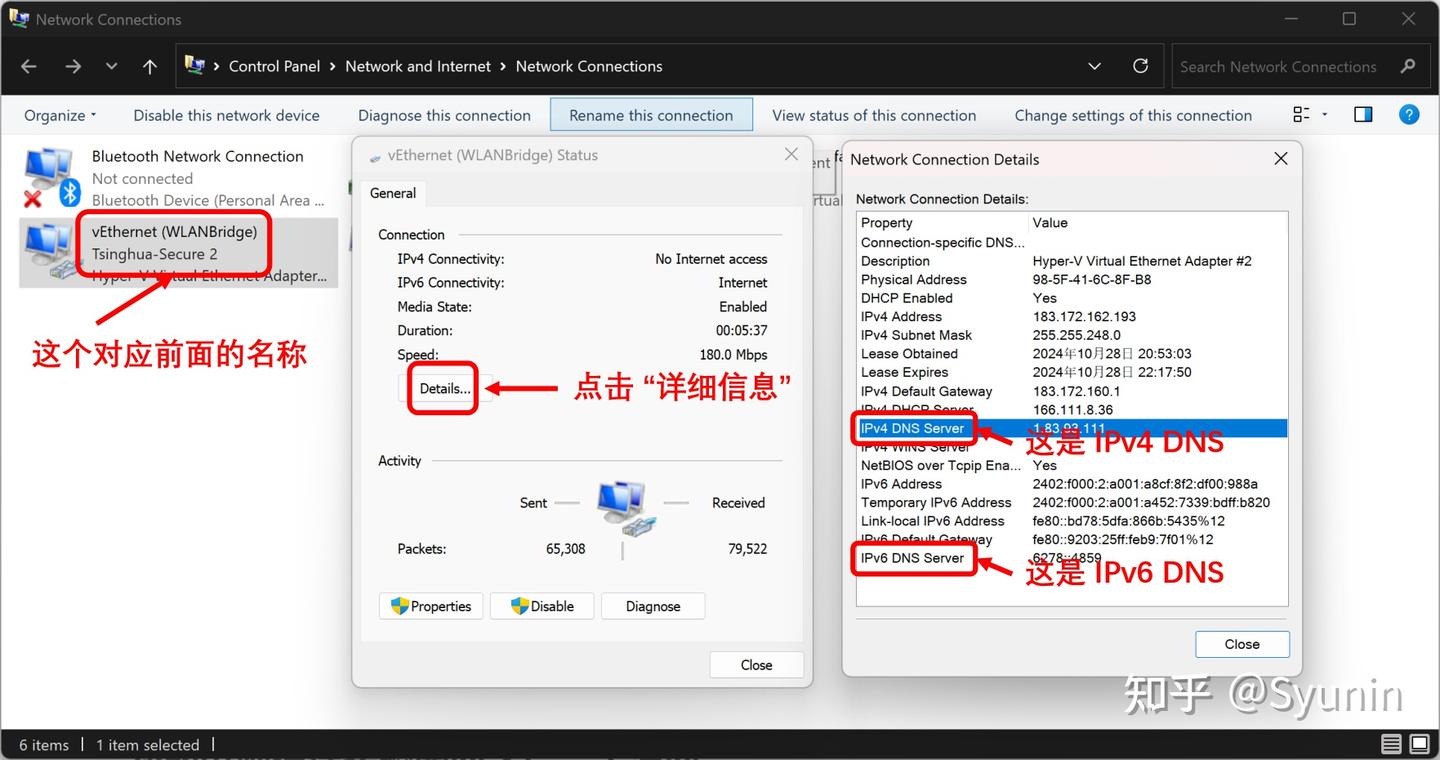
点击“开始”菜单,输入“控制面板”并打开。
找到并点击“网络和共享中心”,然后点击“更改适配器设置”。
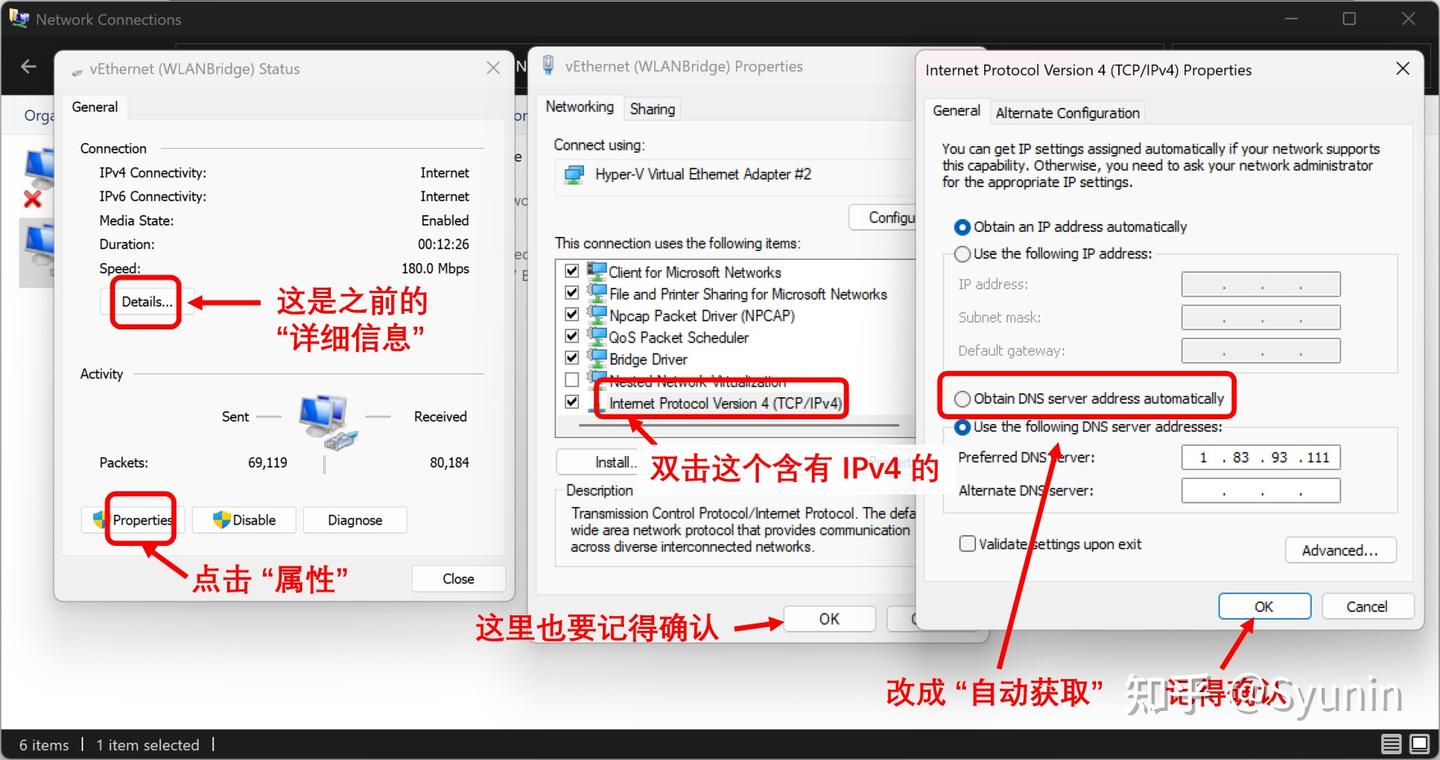
右击你的网络连接(通常是“以太网”或“Wi-Fi”),选择"详细信息"。
3. 通过Windows设置:
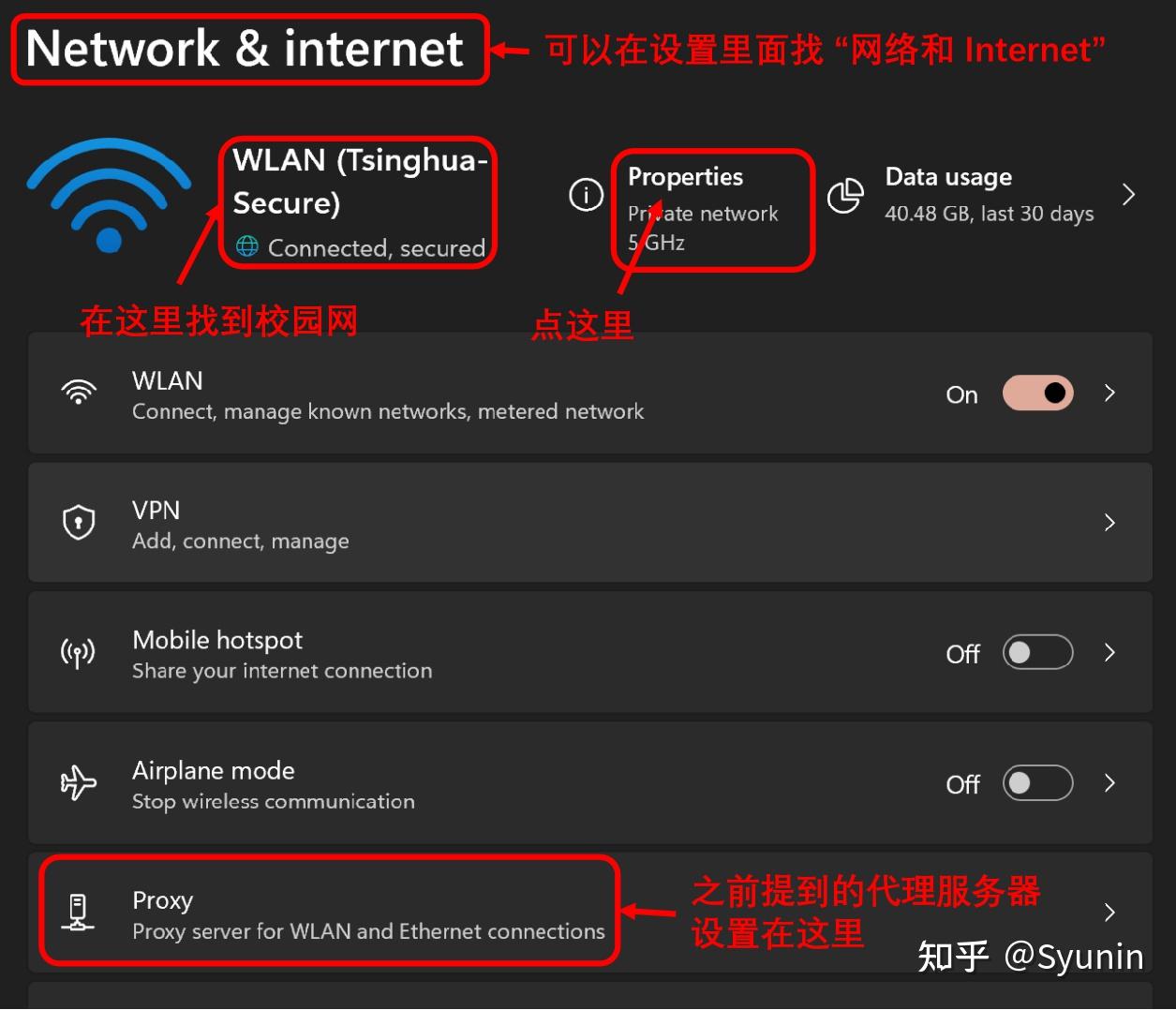
点击“开始”菜单,然后点击“设置”(齿轮图标)。
选择“网络和Internet”,然后点击上方的网络连接的"属性"。
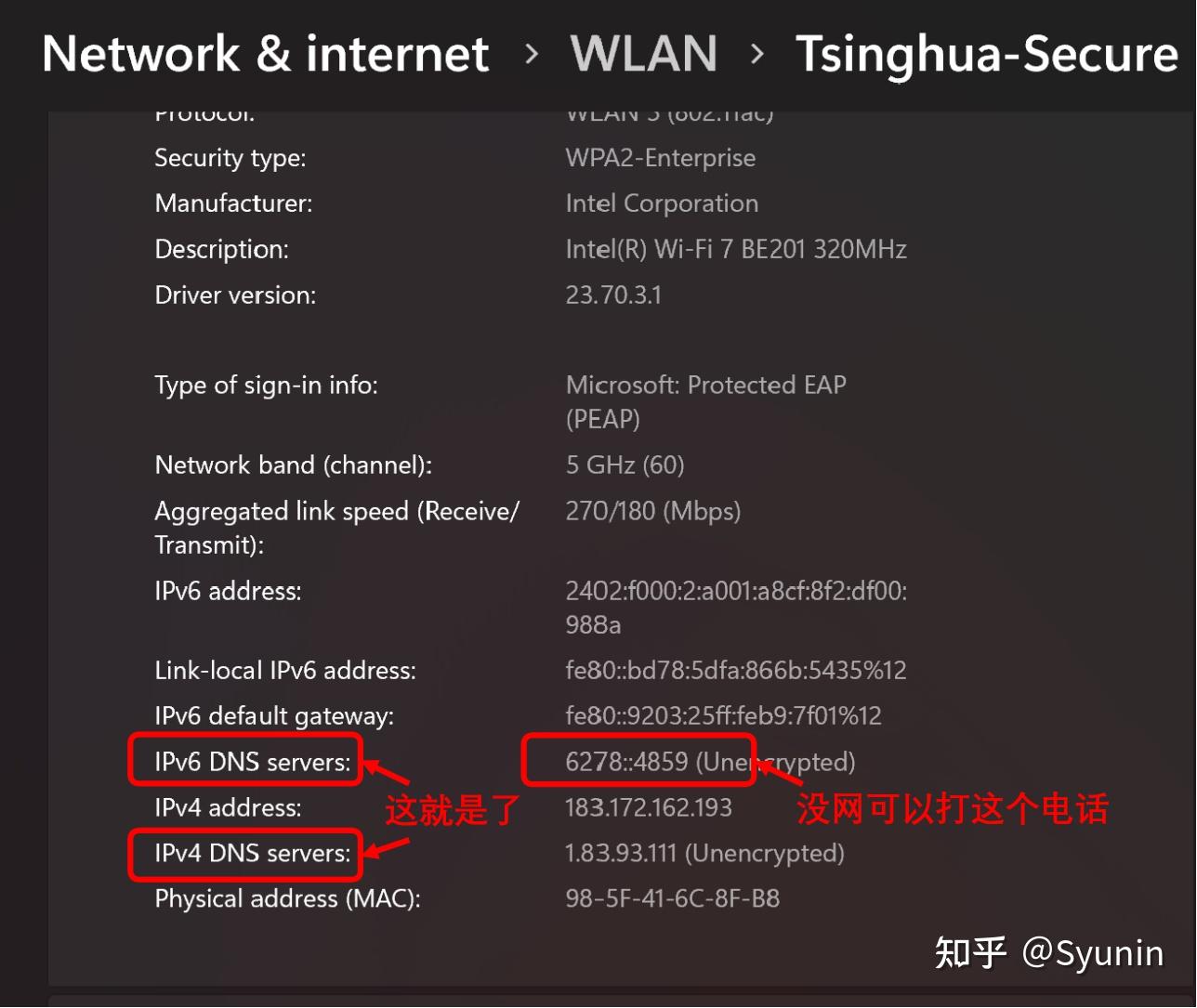
连接校园网后
- 进入前述的适配器选项,点击"属性"
- 在“Internet协议版本4(TCP/IPv4)属性”窗口中,改为“自动获取DNS服务器地址”,之后重新连接校园网,电脑应该会自动使用学校提供的DNS。
此时浏览器应该就可以正常访问网页了。
2、局域网联机失败
宿舍的有线网络开启了一个叫做“二层隔离”的功能,这就像是在每个宿舍之间设置了一扇门,防止网络上的“小偷”(比如ARP欺骗)随意进出;无线网络也开启了“AP隔离”,这就像是每个无线接入设备(STA)都有自己的小房间,确保大家上网更安全。
这些措施虽然增加了安全性,但也会导致同宿舍的设备不能直接互相访问。
比如,如果你的IP地址是59.66.1.34,而你室友的IP地址是59.66.1.98,虽然你们在同一个“房间”(网段),但网络却像是在你们之间设立了一道屏障。
如果确实有这样的需求,可以参考以下步骤解决
以下步骤若操作不当可能会导致断网,请谨慎进行。
- 按下Windows键 + X, 打开管理员模式的命令行。
- 在命令提示符窗口中,输入以下命令并回车:
- route print
- 这将显示当前的路由表,你可以看到现有的路由规则。这个常常有一大堆,需要找一找。
- 为了让你的设备能够通过学校的路由器访问室友的设备,你需要添加一条静态路由。使用以下命令格式:
- route add 目标IP段首地址 mask 子网掩码 网关IP地址
例:如果你的室友的IP地址是 59.66.1.98,子网掩码通常是 255.255.255.0,而学校的网关地址可能是59.66.1.1,那么命令将是:
- route add 59.66.1.0 mask 255.255.255.0 59.66.1.1
- 目标IP段首地址一般可以填写网关IP地址的最后一个数减一 (一般是0) 的结果,将“网关IP地址”替换为你所在网络的默认网关地址。
- 添加完路由后,再次使用“route print”命令确认路由是否添加成功。
- 尝试访问室友的设备,看看是否能够成功连接。
这些配置都会在电脑重启时丢失。所以如果不小心输错了导致断网,不妨重启电脑,再试一遍。