Gemini显示“出了点问题”?
当你在使用 Gemini 时遇到提示‘Something went wrong’,不妨试试这些实测有效的方法,1分钟即可恢复使用。
我身边不少朋友和同事都碰到过这类问题,对此很是头疼。
网上很多教程直接给出一个“看似简单”的建议:重新注册一个新的Gmail 账号。但是这就带来了新的问题。毕竟如果新号这么好注册,谁还会死磕一个用了十几年的 Google 账号?
这里,我会基于真实踩坑记录,教大家如何在1分钟内修复 Gemini 使用权限
1. 确认账号年龄已验证
进入 Google 账号设置 → 个人信息,查看生日信息是否完整。
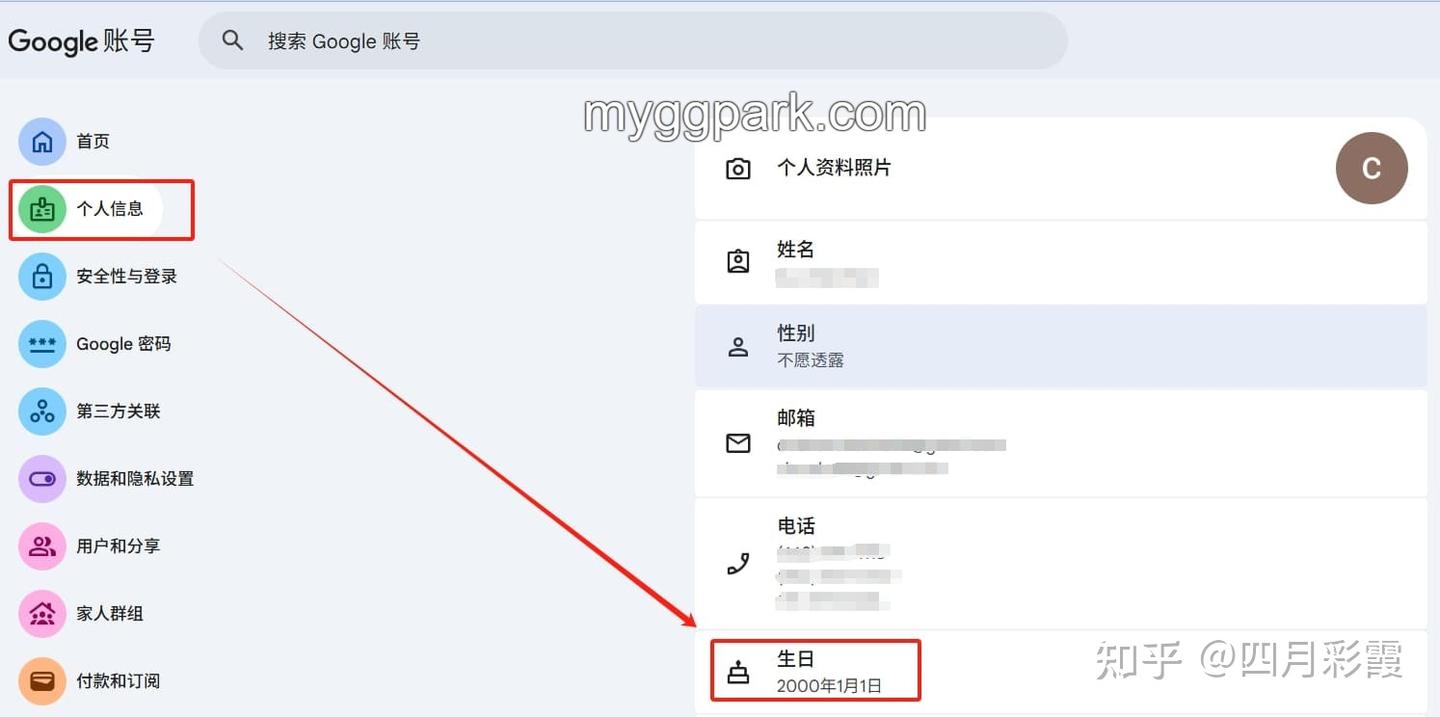
如果看到“需要验证年龄”的提示,进行人脸验证。
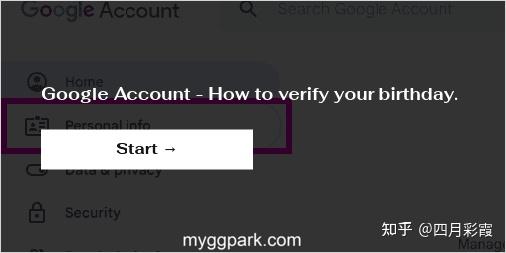
如果这一步不行,就需要进行下一步。
2. 清理 Google Play 付款资料
检查你的账号是否曾绑定过不支持 Gemini 的付款地区。
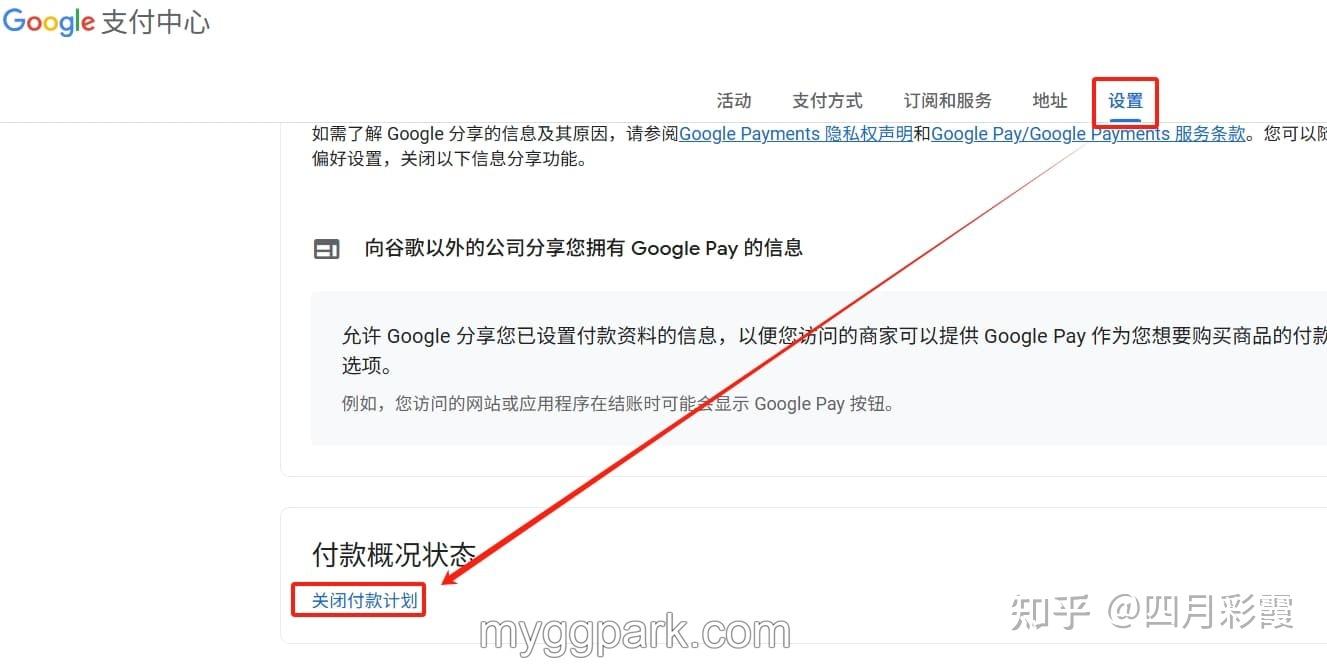
进入 Google 账号设置 → 付款和订阅 → 管理付款方式。
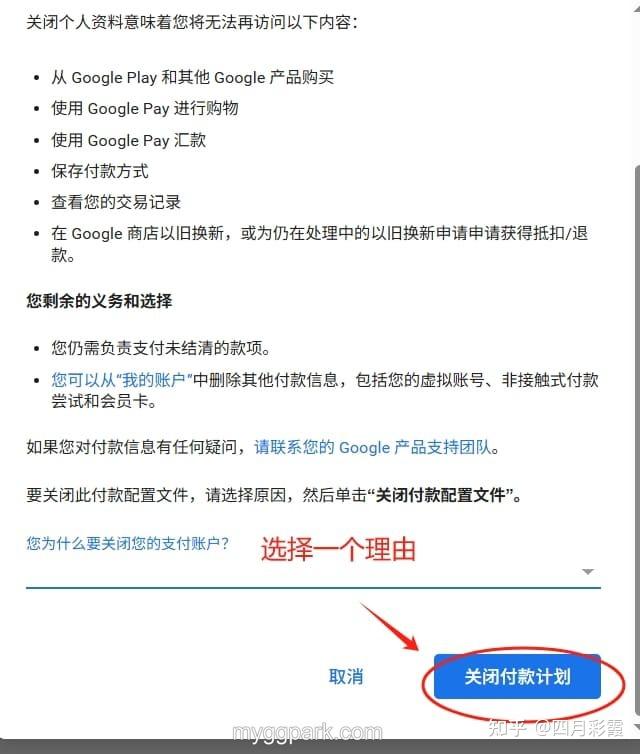
如果绑定了付款资料,点击“设置”并选择 关闭付款计划。历史绑定的付款资料有时会导致 Gemini 被误判为不可用地区。
3. 创建 Gemini 新的智能体
如果以上方法都没有效果,可以尝试刷新 Gemini 的权限创建智能体。
退出 Google 账号,使用 美国 IP 地址登录 Gemini 智能体:https://gemini.google.com/gems/create?hl=en-US&pli=1,创建一个新的 Gemini 智能体。
通常这能解决权限刷新问题。
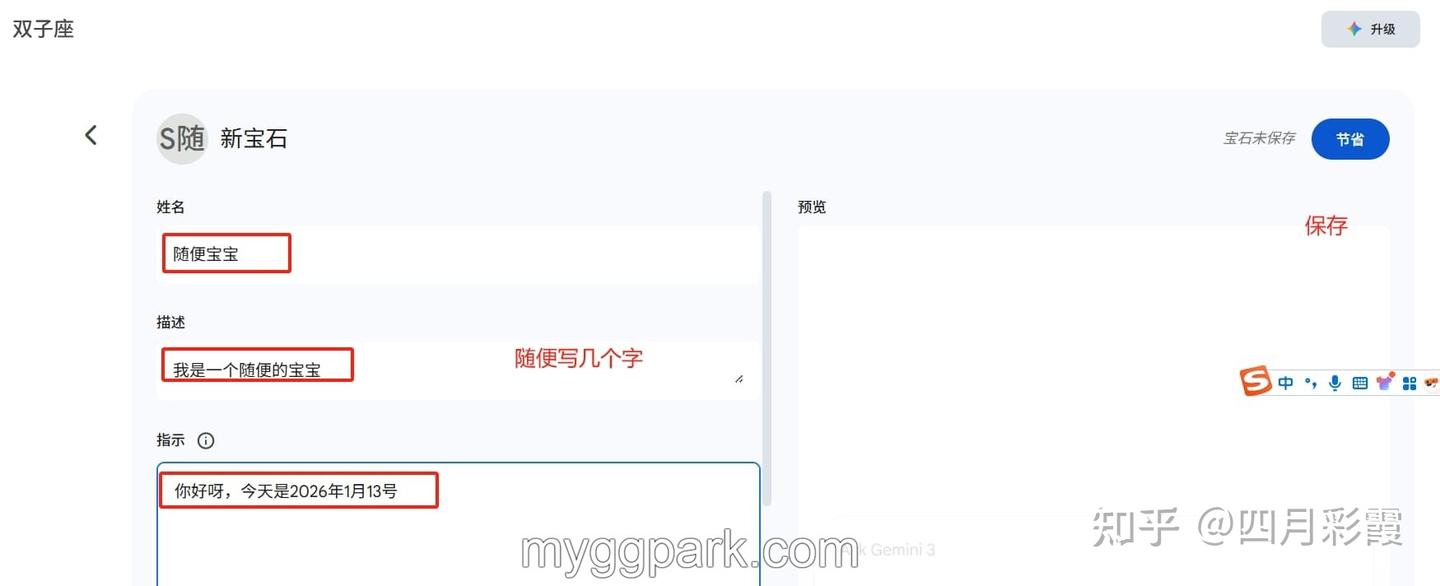
实测经验补充:
第一次可能无法“保存”,需要再次退出 → 重新登录 → 再创建一次,第二次成功率明显提高。
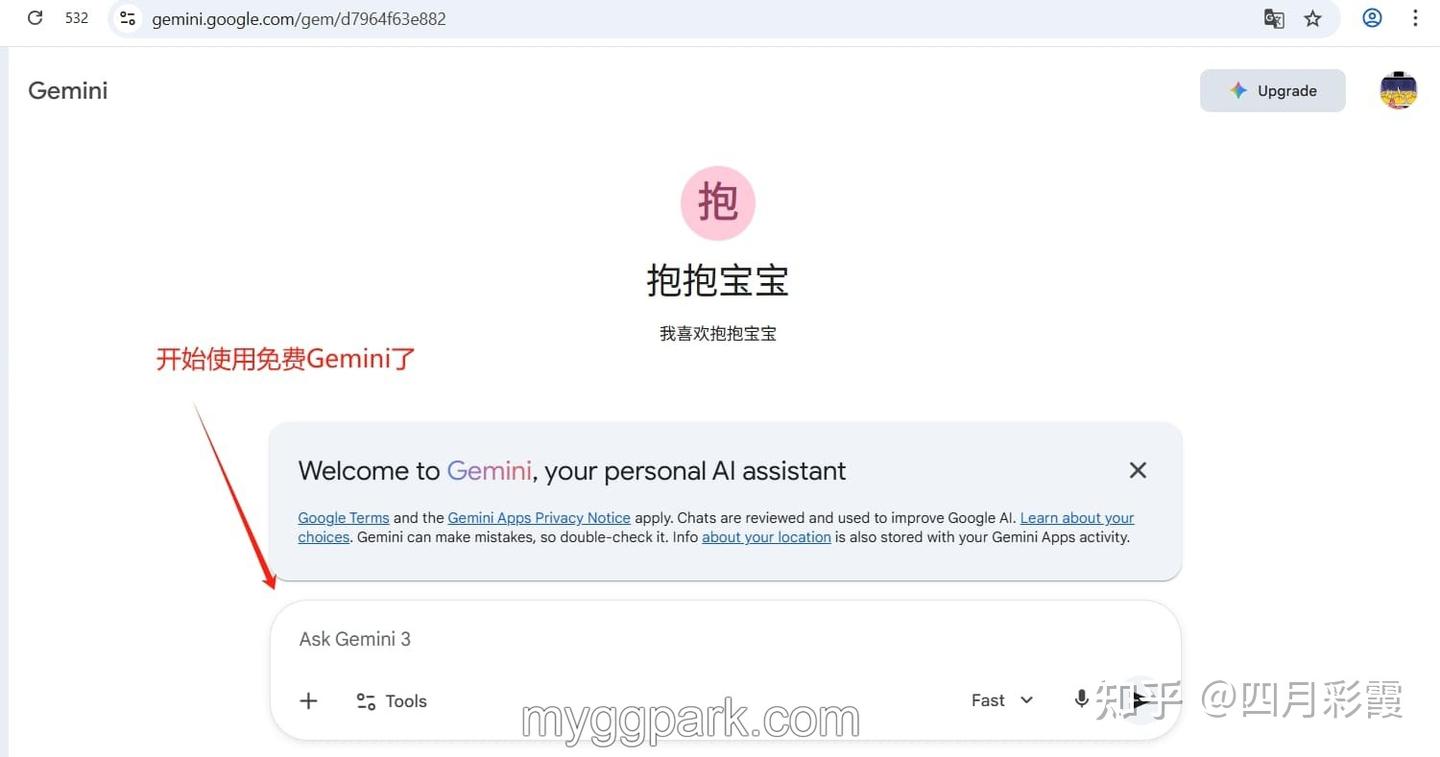
这些方法大多可以解决问题,建议你逐项检查,修复后 Gemini 应该就能恢复正常了。
以上方法参考了这篇教程:
访问Google Gemini出问题了稍后再试(Something went wrong)— 亲测1分钟可解决的完整方法记录(2026 更新)如果还有问题,欢迎大家与我探讨。
编辑于 2026-04-01 · 著作权归作者所有