有什么清理电脑内存的软件吗?
轻量级的内存清理工具——Mem Reduct
最近内存价格也是飞涨,内存质量先买一半,很可能不够用,所以这里来介绍一下这个开源软件——Mem Reduct。
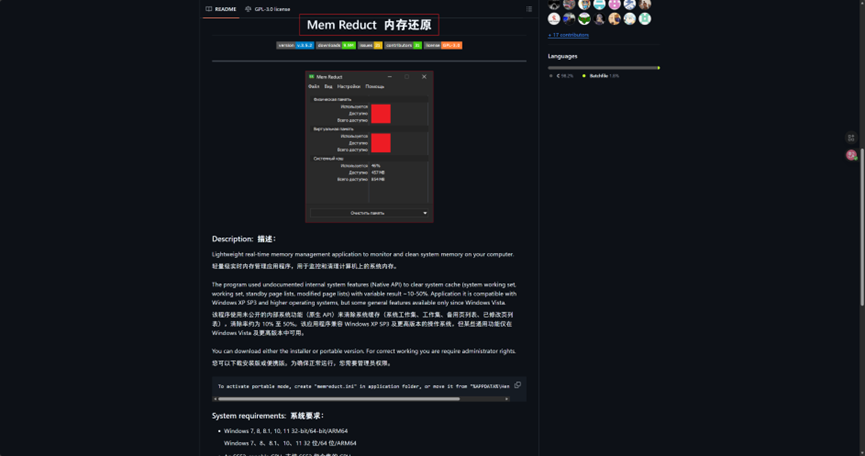
Mem Reduct是一款通过调用Windows系统自身的内存管理接口(Native API)来清理系统缓存的工具,从而达到释放内存的目的。
[Mem Reduct是一款轻量级的实时内存清理工具,体积小巧仅0.2MB,完全免费开源。 通过智能算法释放系统内存,可提升10-50%的可用内存空间,有效改善电脑运行速度和响应性能,特别适合内存资源有限的电脑使用。 体积仅0.2MB,是同类软件的1/10,安装快速,运行时几乎不占用系统资源。 绿色免安装版本可随身携带,即插即用。 在系统托盘实时显示内存使用率,支持自定义显示样式和更新频率。]
一、安装
注意:Mem Reduct这款软件是完全免费而且开源的,请从正规渠道下载,小心被第三方加料。
Github途径:
请不要找错
官网途径:
请不要找错

进入如图
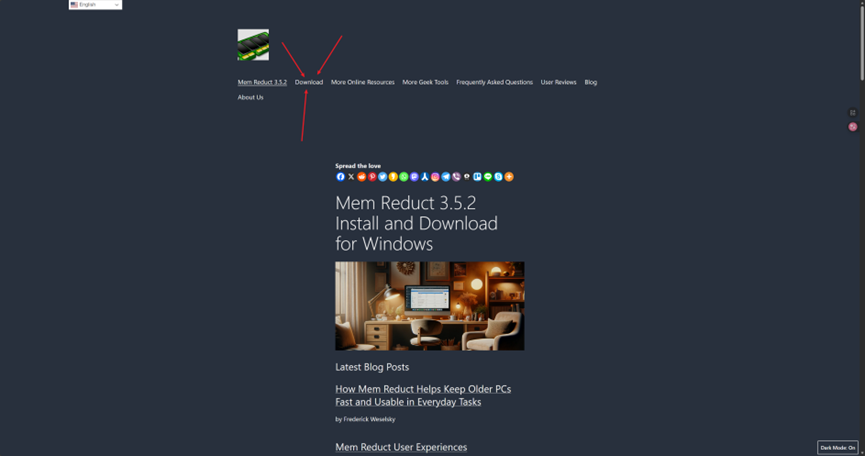
很简单,不必多说。
二、使用
下载安装之后,主界面如下:

如果你懒得继续往下看得多话,到这里已经足够了,只需要在内存不足的时候点一下“清理内存”,即可,就是这么简单,不愧为开源软件。
详细默认清理如下:
即使是我没有任何流氓软件的情况下,依旧明显降低。
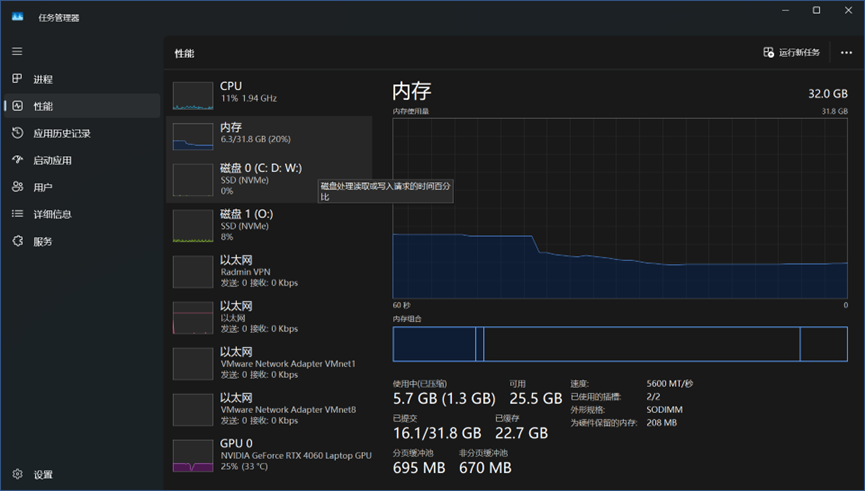
(这里合理推测PCL百宝箱的内存清理工具也是这个)

当然总不能说一直要我动手点内存清理,这里请出“自动清理内存”功能:
点击左上角的“文件”->“设置”,找到“内存清理”选项,可以看到下图里的“自动管理内存”选项:
以及快捷键和“要清理的内存区域”(这个等会说)。
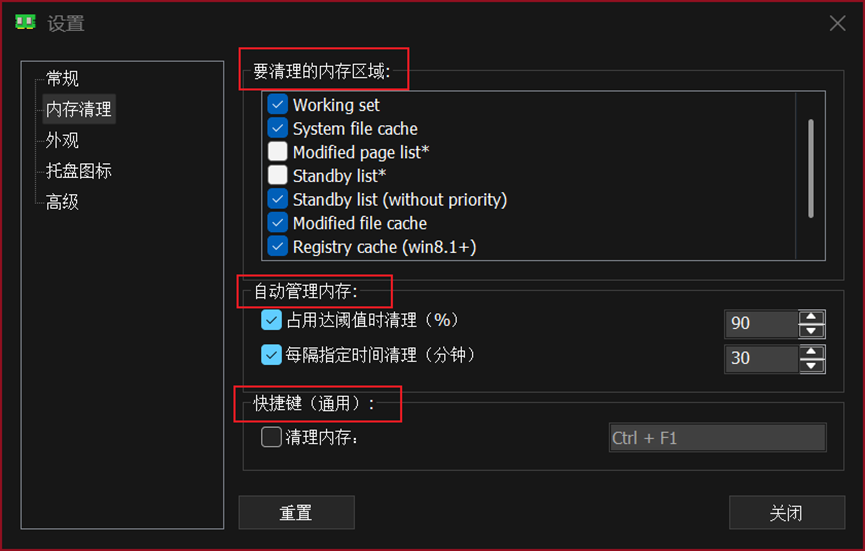
这里我们可以勾选以及设置“占用达阈值时清理(%)”,当内存占用率达到自己设置的阈值时就会自动清理;
也可以勾选“每隔指定时间清理(分钟)”,每隔一段设定时间就自动清理内存。
还可以自己设置清理内存的快捷键,觉得卡顿就随手按一下,觉得闲就随手按一下。
然后就是上面那个“要清理的内存区域”选项下面的几个选项的详解:
前排提示:默认的就是非常好的设置。
1. Working set (工作集)
含义:这是指当前所有正在运行的进程(包括应用程序和系统服务)实际物理内存的总和。
清理操作:清理“工作集”会强制系统将进程中当前未使用但仍驻留在物理内存中的数据移出到虚拟内存(页面文件)中。这可以立竿见影地减少进程的物理内存占用。
建议:可以勾选。这是一个常规的清理选项。但请注意,当您切换回某个被清理过的程序时,系统可能需要从虚拟内存中将数据重新读回,这可能会导致一个短暂的延迟或卡顿。对于内存非常紧张的电脑,这是一个有效的选项。
2. System file cache (系统文件缓存)
含义:Windows系统会将频繁访问的文件数据缓存在内存中,以便下次能更快地读取,而无需每次都从硬盘加载。这就是系统文件缓存。
清理操作:此操作会清空这部分缓存。
建议:可以勾选。清理文件缓存是安全的,并且能释放出可观的内存空间。缺点是,清理后的一段时间内,文件和程序的打开速度可能会稍慢,因为系统需要重新从硬盘读取数据并重建缓存。
3. Modified page list (修改页面列表)*
含义:这部分内存包含了已经被修改过(即“脏页”),但尚未被写回到硬盘上对应文件或页面文件中的数据。操作系统会定期将这些数据写入磁盘。
清理操作:清理此区域会强制系统立即将这些修改过的数据写回磁盘,然后释放这部分内存。选项后面的星号(*)通常意味着这是一种更具强制性的操作。
建议:谨慎勾选/不建议勾选。
在绝大多数情况下,Windows内存管理器会很好地自动处理这个列表。强制清理可能会在短时间内增加磁盘I/O活动,并且在极端情况下,如果数据写入过程被中断,理论上存在数据丢失的微小风险。对于日常使用,非常建议取消勾选此项,除非您明确知道需要它。
4. Standby list (备用列表)
和
5. Standby list (without priority) (备用列表-无优先级)*
含义:“备用列表”是Windows内存管理的核心部分。它包含从进程工作集中移除的,但未被修改的页面(数据和代码)。这部分内存可以看作是“智能缓存”,当您关闭一个程序后,其部分数据会留在备用列表中。如果您再次打开该程序,系统可以直接从备用列表恢复数据,速度极快。如果有新程序需要内存,系统会从备用列表中回收空间。
Standby list 本质上是空闲内存。如果你打开一个软件关闭后再打开,速度会很快,就是因为数据在这个列表中。如果你强制清空了它,下次你打开软件或加载游戏地图时,CPU 必须重新从慢速的硬盘读取数据,而不是从高速的内存读取,导致系统整体响应变慢。当且仅当有一个新程序需要大量内存,而物理内存不足时,Windows 会毫秒级地自动释放 Standby list 给新程序用,所以说自己手动清理往往是多此一举。
清理操作:
Standby list*:同样,星号(*)可能表示一种更彻底或更激进的清理方式,它会清空整个备用列表。
Standby list (without priority):这是一种更温和的清理方式,它可能只清理优先级较低的备用内存页面,保留那些系统认为更可能被再次使用的高优先级页面。
建议:
强烈建议勾选“Standby list (without priority)”(第5)。
这是最安全、最主要的内存清理目标,能有效释放大量“空闲但已缓存”的内存,并且对系统性能的负面影响最小。
不建议勾选带有星号的“Standby list”*(第4),以避免潜在的性能抖动。
6. Modified file cache (修改的文件缓存)
含义:这可以理解为“修改页面列表”中专门针对文件数据的部分。也就是说,文件内容在内存中被修改后,尚未写入硬盘的部分。
清理操作:强制将这部分缓存写入磁盘并释放内存。
建议:可选可不选,与“Modified page list”类似,建议谨慎使用。通常让操作系统自行管理会更稳定。对于日常优化,可以取消勾选。
7. Registry cache (win8.1+) (注册表缓存)
含义:从Windows 8.1开始,系统会将频繁访问的注册表部分缓存在内存中,以加快程序的配置读取和系统响应速度。
清理操作:清空这部分缓存。
建议:可以勾选。清理注册表缓存是安全的。清理后,系统和应用在下次访问注册表时需要重新从硬盘加载,可能会有微不足道的延迟,但通常难以察觉。
说了这么多,简单总结一下就是:除非您明确知道你需要解决的是“备用内存占用过高导致游戏卡顿”这个问题,否则不要勾选Modified page list* 和 Standby list*(3和4)这俩带星号的选项。
即:保持默认即可。(感谢你看到这里,笑。)。
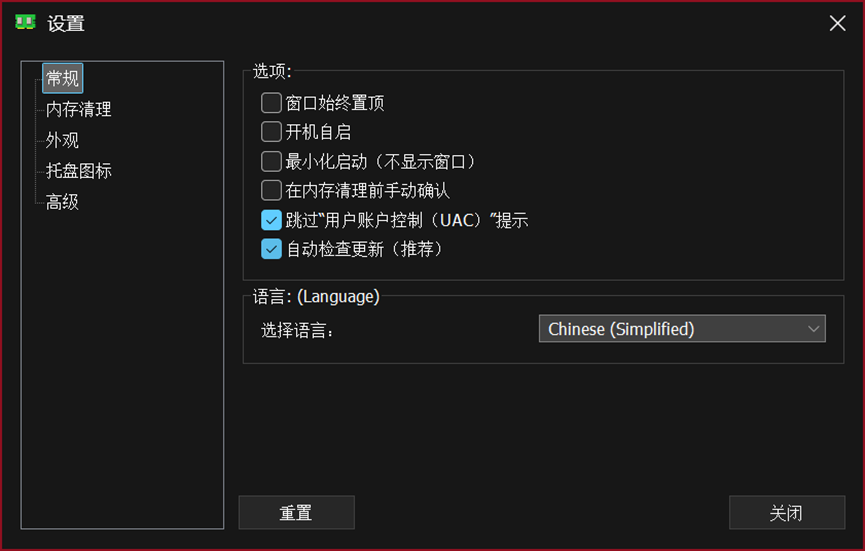
其他选项:
都是中文,这里就不解释了,懒得管就默认。
总结:懒得管就全默认,真是一个省心的软件。
三、废话
感谢你愿意看到这里(骗你的这个时代没几个人愿意好好看,后面都是自己写给自己的废话)。
Not everyone upgrades their computer every two or three years. Plenty of people rely on older laptops or desktops for work, browsing, school tasks, and light gaming. But as Windows grows heavier, browsers become hungrier, and background apps multiply, these older systems begin to show their age—slow boot times, stutters, freezing, and constant “low memory” warnings.
并非所有人都每两三年就升级电脑。很多人仍然依赖老旧的笔记本电脑或台式机来工作、浏览网页、完成学习任务以及玩一些轻量级游戏。但随着 Windows 系统越来越臃肿、浏览器占用内存越来越多、后台应用程序也越来越多,这些老旧的系统开始显露出老化的迹象——启动缓慢、运行卡顿、死机以及不断弹出“内存不足”的警告。
Mem Reduct gives those machines a second wind. It’s a lightweight memory-cleaning tool designed to free up RAM, reduce system lag, and keep Windows responsive even on devices with 4GB or 8GB of memory. It doesn’t make your hardware newer, but it helps your PC breathe again.
Mem Reduct 能让这些机器重获新生。它是一款轻量级的内存清理工具,旨在释放 RAM,减少系统卡顿,即使在只有 4GB 或 8GB 内存的设备上也能保持 Windows 的流畅响应。它不会让你的硬件焕然一新,但它能让你的电脑重新焕发活力。
我们不应该妥协于消费主义的硬件捆绑,试图战胜也是一种乐趣。
摘自Mem Reduct最近的一篇博客,这或许就是开源项目的意义所在:帮助别人,互联网的共享精神也就在此处。
当然如果你的内存确实是这样压都占满,那我还是建议加内存。