手机系统导航与设置
在手机操作中,几乎所有的应用软件都没有退出或关闭的菜单或按钮。在手机桌面(主屏幕)上,点开应用后如何工作?完成工作后如何退出或关闭应用?如何返回桌面(主屏幕)?这就是手机操作的系统导航问题。
早期智能手机都设有导航的实体键。如苹果手机 8 以下正面的Home键,安卓手机正面的◀、○、□三键。
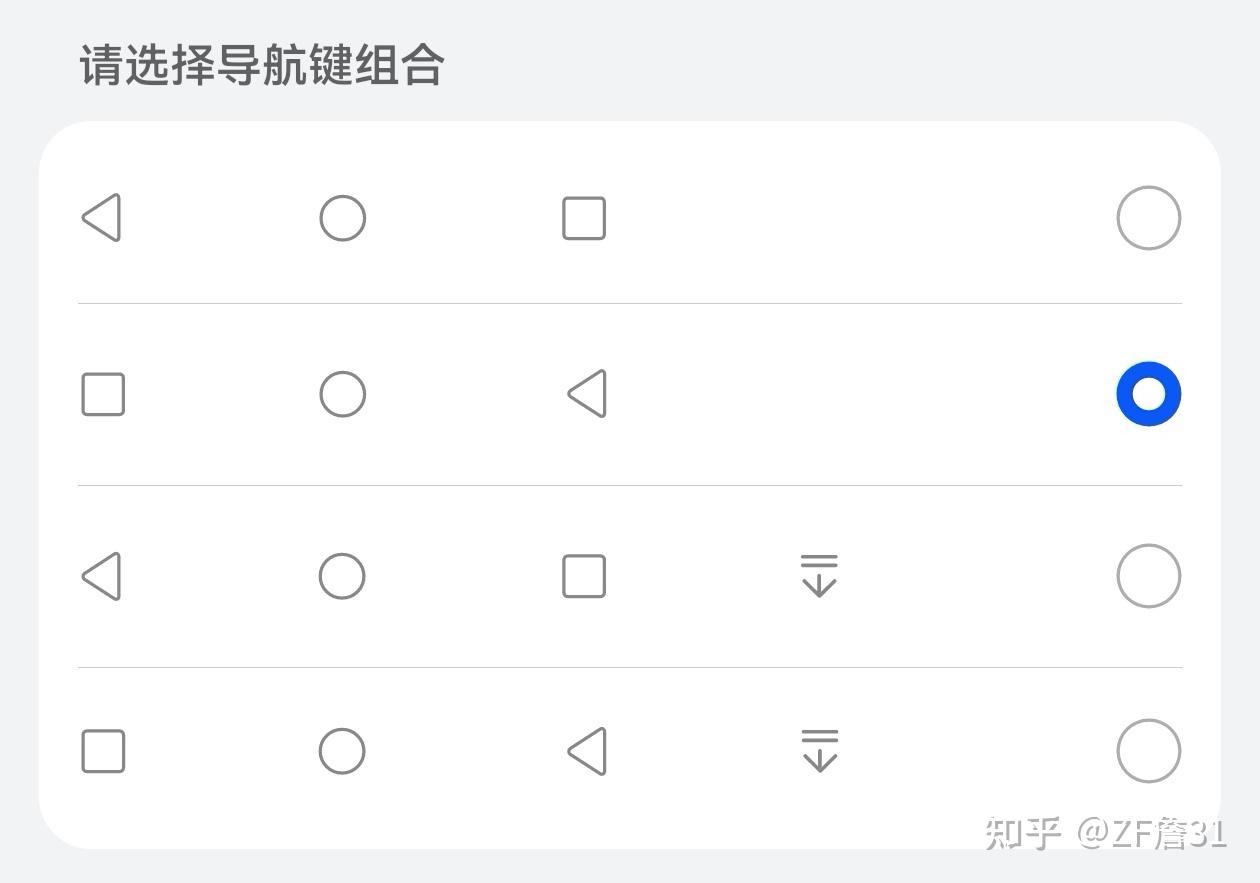
手机进入全面屏时代后,系统导航的实体键被取消,取而代之的是手势导航。同时补充“浮点导航”和“屏幕内三键导航”虚拟键,以解决手势误触碰和个人习惯问题。但“浮点导航”和“屏幕内三键导航”默认为隐藏。可设置调出。
华为手机系统导航的设置方法
从桌面点开“设置”
点击“系统与更新”>“系统导航方式”>“屏幕内三键导航”,再点“更多设置”并选定,即在屏幕底端显示◀、○、□三个虚拟键。其含义如下:
- ◀:返回上一页
- ○:返回桌面(主屏幕)
- □:打开后台所有运行软件
除“屏幕内三键导航”外,还有“浮点导航”。在“系统导航方式”下,点击“更多”,点开“浮点导航”机在屏幕上显示小白点。可自定义导航起点。
苹果手机系统导航的设置方法
苹果手机全面屏取消了实体Home键后,没有虚拟三键导航。只补充了“浮点导航”和“轻点背面”自定义导航。以实现“返回桌面”、“打开后台所有运行程序”等功能。并取消了“返回上一页”导航菜单。
浮点导航设置方法:
从桌面上点开“设置”,再点击“辅助功能→触控→辅助触控”,点开即出现小白点。然后点小白点,添加“主屏幕”(等于返回桌面)、“App切换器”(等于大开所有运行程序)即可。
浮点导航虽然能做到准确快速,但浮点导航的小白点有点碍事。不喜欢可以设置“轻点背面”自定义导航。
“轻点背面”自定义导航设置方法:
从桌面上点开“设置”,再点击“辅助功能→触控→辅助触控→轻点背面”,然后在“点二下”选择“主屏幕”即返回桌面,在“点三下”选择“App切换器”即打开所有运行程序。
编辑于 2026-07-23 · 著作权归作者所有